
意見を集めることはオフィスワークにおいて常に避けられない作業であり、リモートチームで働いている場合、オンラインアンケートはこうした情報を収集する手軽な方法です。Microsoft Outlookをお使いであれば、プログラムに組み込まれた機能を使って、メール経由で簡単にアンケートを送信できます。
Outlookの投票機能を使えば、メールの受信トレイを離れることなく、チームメンバーからすばやくフィードバックを集めて、より迅速に意思決定ができます。メールを作成し、投票を追加して、送信をクリックするだけで、あとは回答が集まるのを待つだけです。
この連携により、人気のオンラインフォームソリューションであるMicrosoft Formsの機能を、受信トレイに直接取り込むことができます。複数のタブを行き来する必要がなく、本来シンプルであるべき作業が遅くなることもありません。
とはいえ、このネイティブ連携だけがアンケート作業を効率化する方法ではありません。ここでは、Microsoft Outlookでのアンケートの作り方に加えて、Jotformのような強力な代替ツールが受信トレイとシームレスに連携し、アンケートをさらに次のレベルへと引き上げる方法をご紹介します。
Outlookで手軽なアンケートを作る方法
OutlookはMicrosoft 365スイートとネイティブに連携しているため、メールにMicrosoft Formsの投票を追加する作業はわずか数分で完了します。
メールに投票を追加する前に、OutlookのアドインダッシュボードにPollsアプリをダウンロードする必要があります。次の簡単な手順で、わずか数秒で完了します。
- Microsoft Outlookを開きます。
- 画面上部のホームメニューにあるアドインタブで、その他のアプリボタンをクリックします。
- 右下隅にあるアドインを入手ボタンをクリックします。
- Pollsを検索します。
- Polls by Microsoft Formsというアプリの下にある追加ボタンをクリックします。
OutlookのツールバーにPollsアプリをインストールしたら、メールにアンケートを追加するための手順は次のとおりです。
- Microsoft Outlookを開きます。
- 左上隅の新規作成、続いてメールをクリックして、新しいメールを開始します。
- 新しいメッセージで挿入タブを選択し、投票をクリックします。Web版のOutlookをお使いの場合、投票アドインはメッセージタブまたは挿入タブのその他のアプリボタンから見つけることができます。
- 投票ウィンドウが開いたら、用意されたフィールドに投票の質問と回答の選択肢を入力します。
- 選択肢をさらに追加したい場合は、+ 選択肢を追加ボタンをクリックします。
- 投票が完成したら、右側の複数回答ボタンを切り替えることで、回答者が1つの選択肢のみを選べるか、複数の選択肢を選べるかを設定できます。緑色に表示されていれば、複数回答が有効になっています。
Microsoft Outlookの投票がメールに正常に追加されると、本文に投票へのリンクが挿入され、CC欄にご自身のメールアドレスが自動で入力されます。あとは送信をクリックして、回答を待つだけです。
Microsoft Outlookは、即座にデータを収集するためのシンプルなアンケートを送信できますが、この方法は複雑なワークフローには適していない場合があります。回答の整理、分析、それに応じたアクションを必要とするアンケートは、Outlookの基本的なツールで処理するにはおそらく複雑すぎるでしょう。
例として、次のようなシナリオを考えてみましょう。社内チームと人事評価の面談をスケジュールしようとしているとします。候補の時間枠を提示したアンケートを送信し、回答を待ちます。チームが2〜3人だけであれば、回答データをもとに手作業でこれらの面談をスケジュールするのは簡単でしょう。しかし、20人以上の従業員からなるチームで働いている場合、自分一人で全員の希望を整理し、調整するのに苦労するかもしれません。
手作業でのデータ整理の手間を省くために、Jotformのような自動化ソリューションの活用を検討してみてはいかがでしょうか。この自動アンケートソリューションは、シームレスな連携のおかげで、先ほどの例のスケジュールデータを取り込み、送信された各回答に対してOutlookカレンダー上に面談を即座に登録することができます。
Pro Tip
スケジュールアンケートを作成する作業をまるごと省きたいですか?代わりにJotformのスケジュール投票テンプレートをご利用ください。このすぐに使えるテンプレートは、わずか数秒で面談の選択肢に合わせてカスタマイズできるため、ゼロから作り始める必要がありません。
カレンダー通知のためのJotformとOutlookの連携
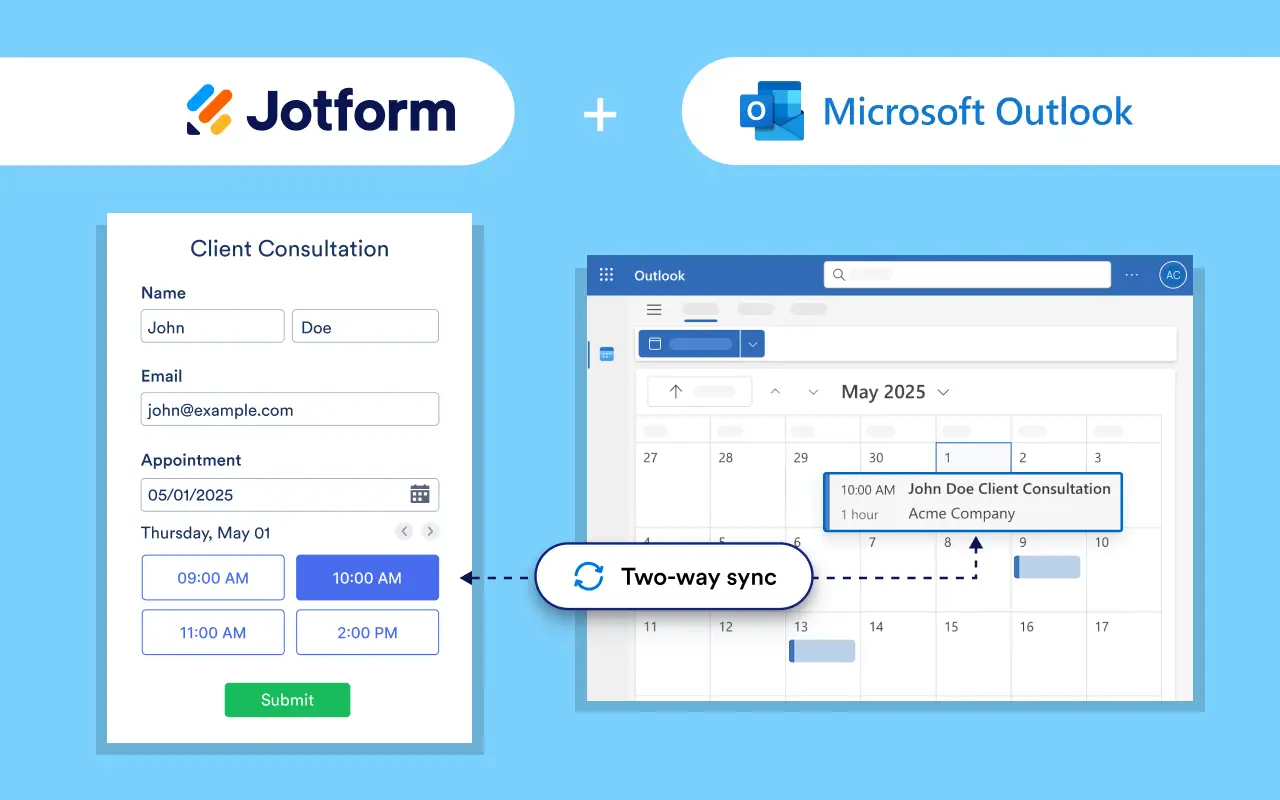
ドラッグ&ドロップのインターフェースを備えたJotformのようなノーコードのオンラインフォームビルダーを使えば、Outlookのアンケート回答の管理も簡単です。JotformとMicrosoft Outlookカレンダーの連携を活用すれば、次のような多くのフォーム管理作業を効率化できます。
- アンケートの作成
- 面談のスケジュール設定
- 連絡先の生成
- フォローアップメールの送信
Jotformの無料オンライン投票作成ツールの利用は手軽ですが、投票をメールに直接埋め込む(機能面やセキュリティ面のリスクを招く可能性があります)のではなく、Jotformのフォームビルダーで利用できる多彩な共有オプションの一つを使うことができます。たとえば、次の方法で投票を送信できます。
- メール招待
- 共有可能なリンク
- QRコード
- ソーシャルメディア
- Webサイトへの埋め込みフォーム
フォームを送信して回答が集まり始めると、JotformとMicrosoft Outlookカレンダーの連携が機能し始めます。連携したフォームへの回答は、自動的に通知を送信し、カレンダーにイベントを追加します。これにより、わずか数クリックで、煩雑だった作業をスムーズに処理できるようになります。
では、この効率的なスケジュール連携を始めるにはどうすればよいのでしょうか。次の手順に従って、アンケートフォームの面談フィールドをMicrosoft Outlookカレンダーに接続しましょう。
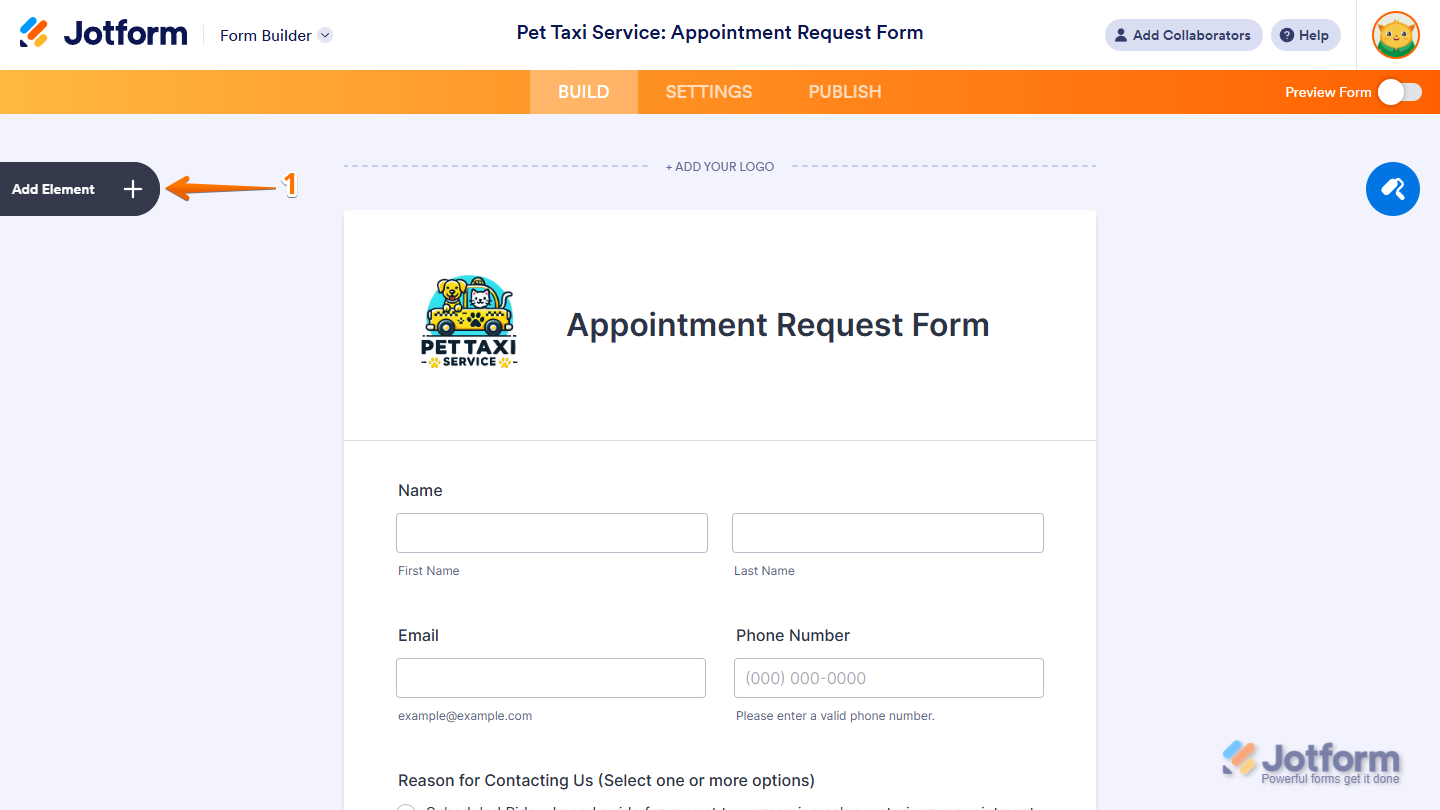
- フォームビルダーでフォームを開き、ページ左側のエレメントを追加ボタンをクリックします。
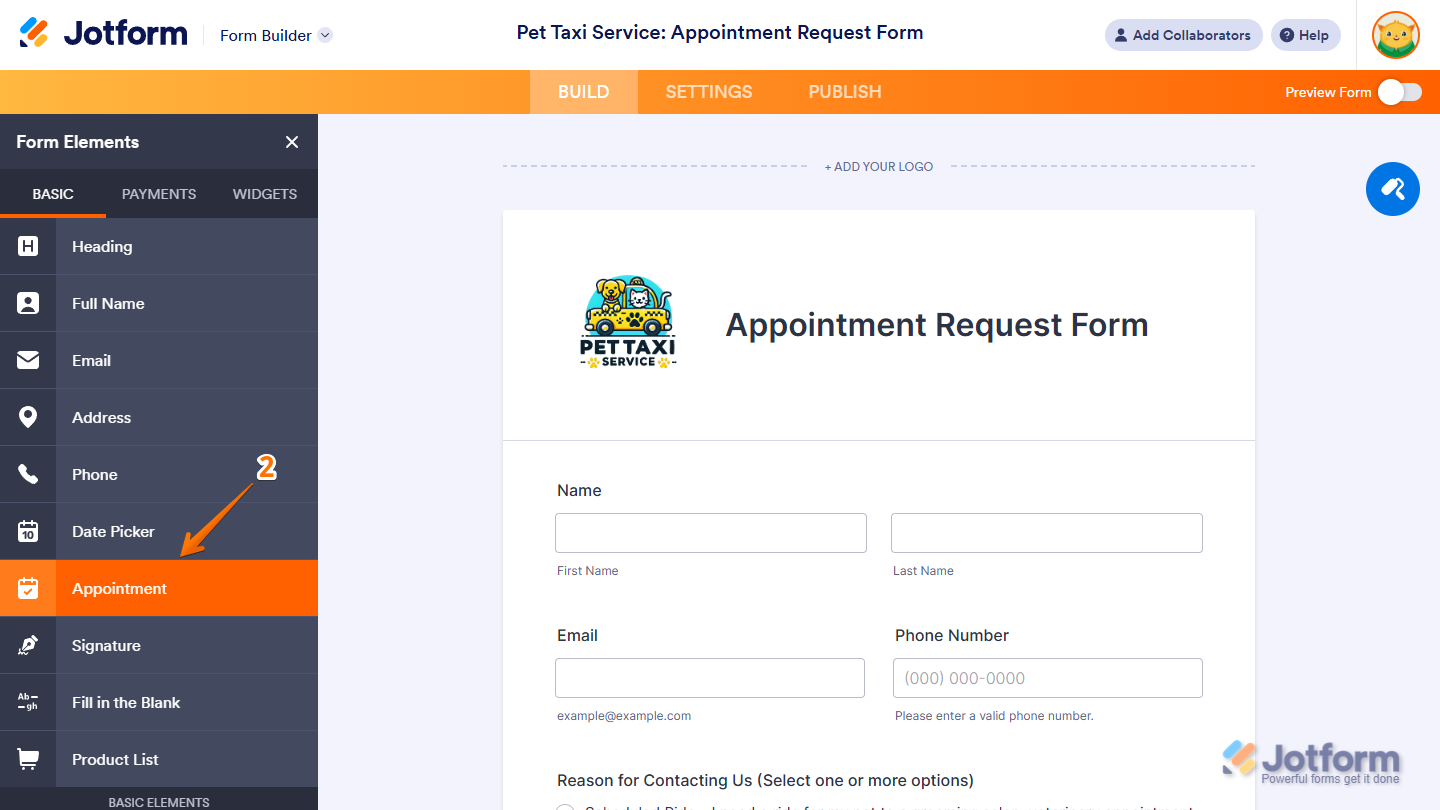
- フォームエレメントメニューで基本タブをクリックします。次に予約をクリックするか、予約エレメントをアンケート上の配置したい位置にドラッグ&ドロップするだけです。
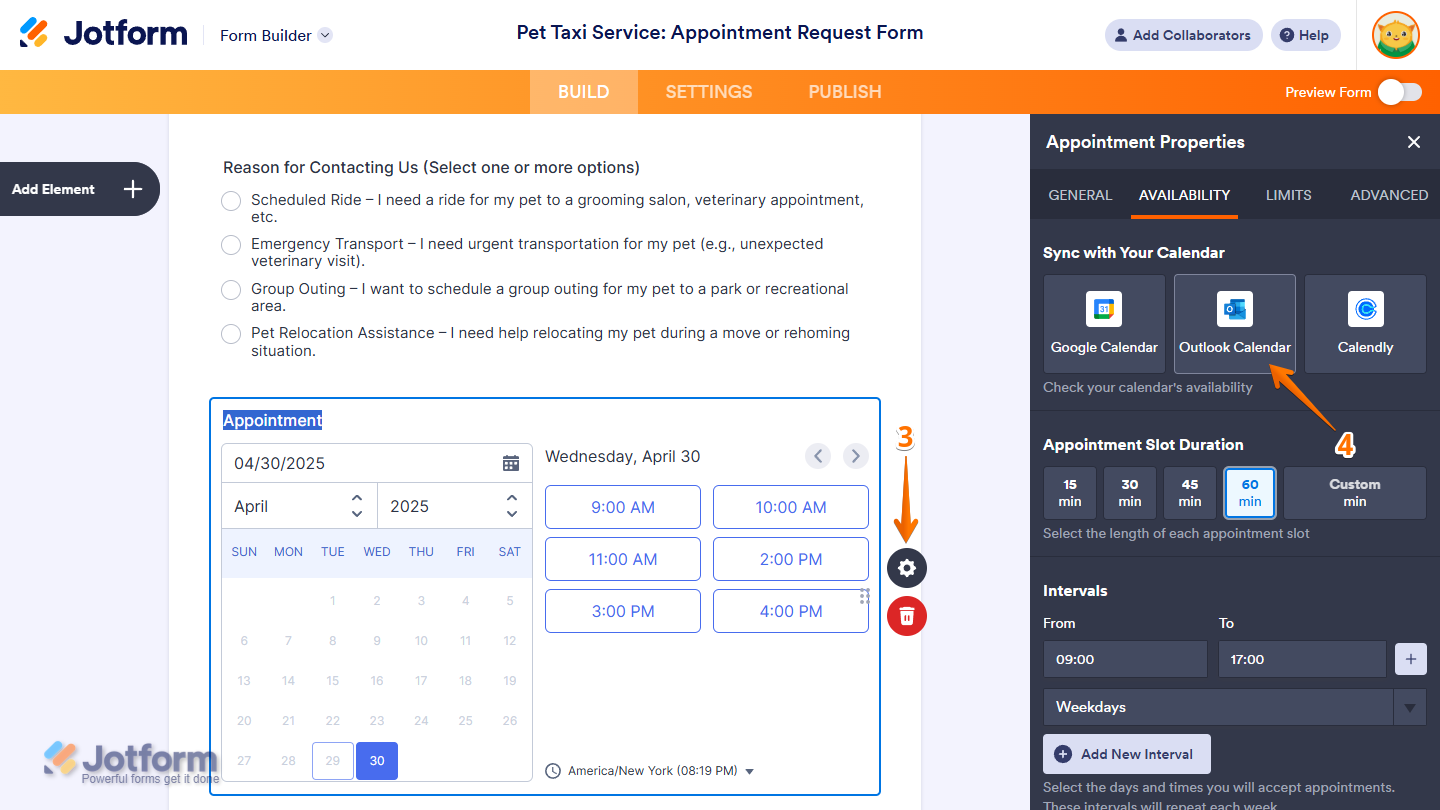
- 新しく追加した予約フィールドの右側にある歯車アイコンをクリックします。これにより予約のプロパティメニューが開きます。
- 予約のプロパティメニューで空き状況タブを選択します。次にカレンダーと同期セクションでOutlookカレンダーをクリックします。
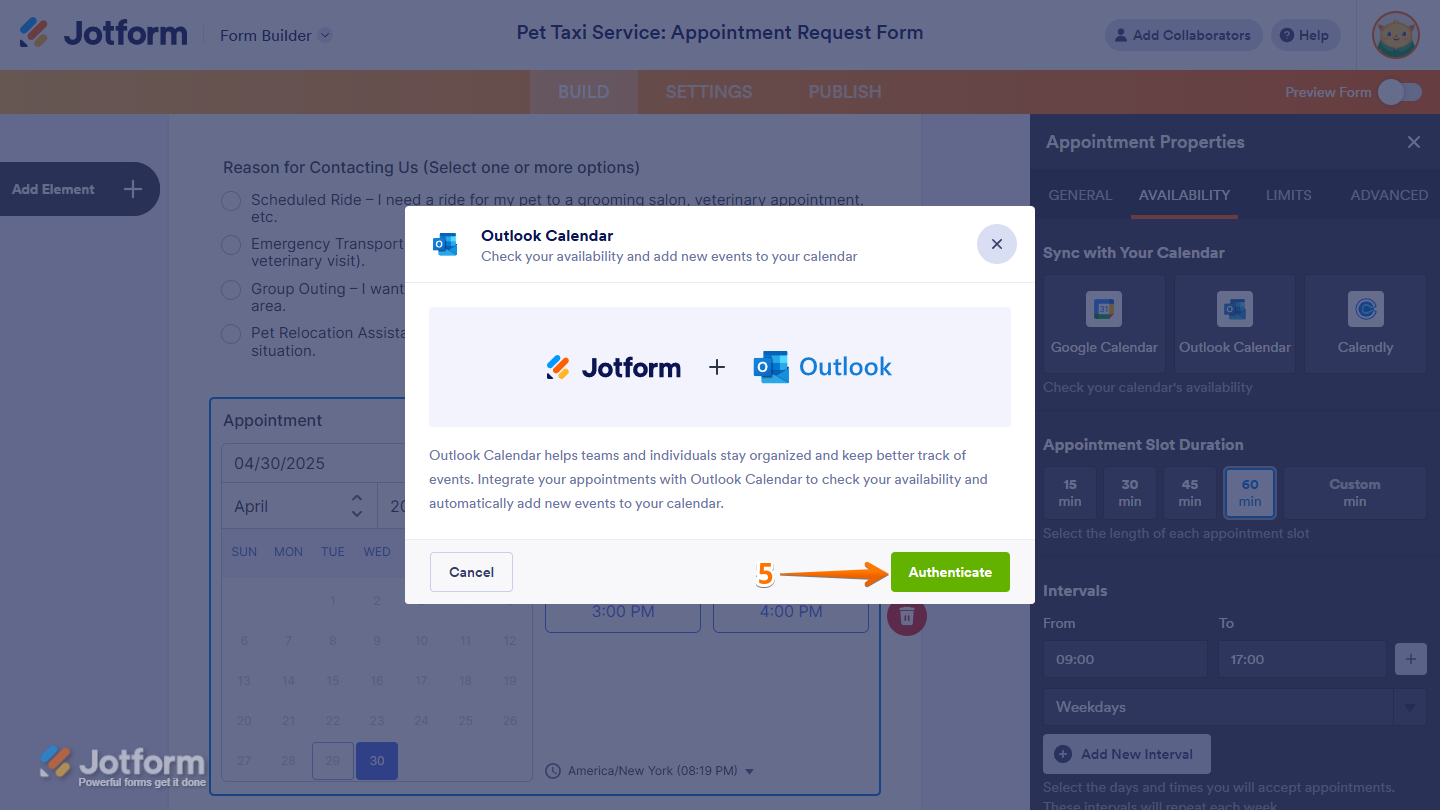
- Outlookカレンダーの接続を求めるウィンドウが開きます。カレンダーを同期するには、ページ下部の認証ボタンをクリックします。開いたポップアップウィンドウで、Outlookにログインし、Jotformがお使いのMicrosoftアカウントと連携することを許可します。
Pro Tip
すでにMicrosoftアカウントをJotformと同期している場合は、「Outlookカレンダーアカウントを選択」ドロップダウンからご自身のメールアドレスを選択し、アクションを追加ボタンをクリックしてフォームを同期できます。別のアカウントを使用する場合は、別のアカウントを使用をクリックしてアクセスを許可してください。
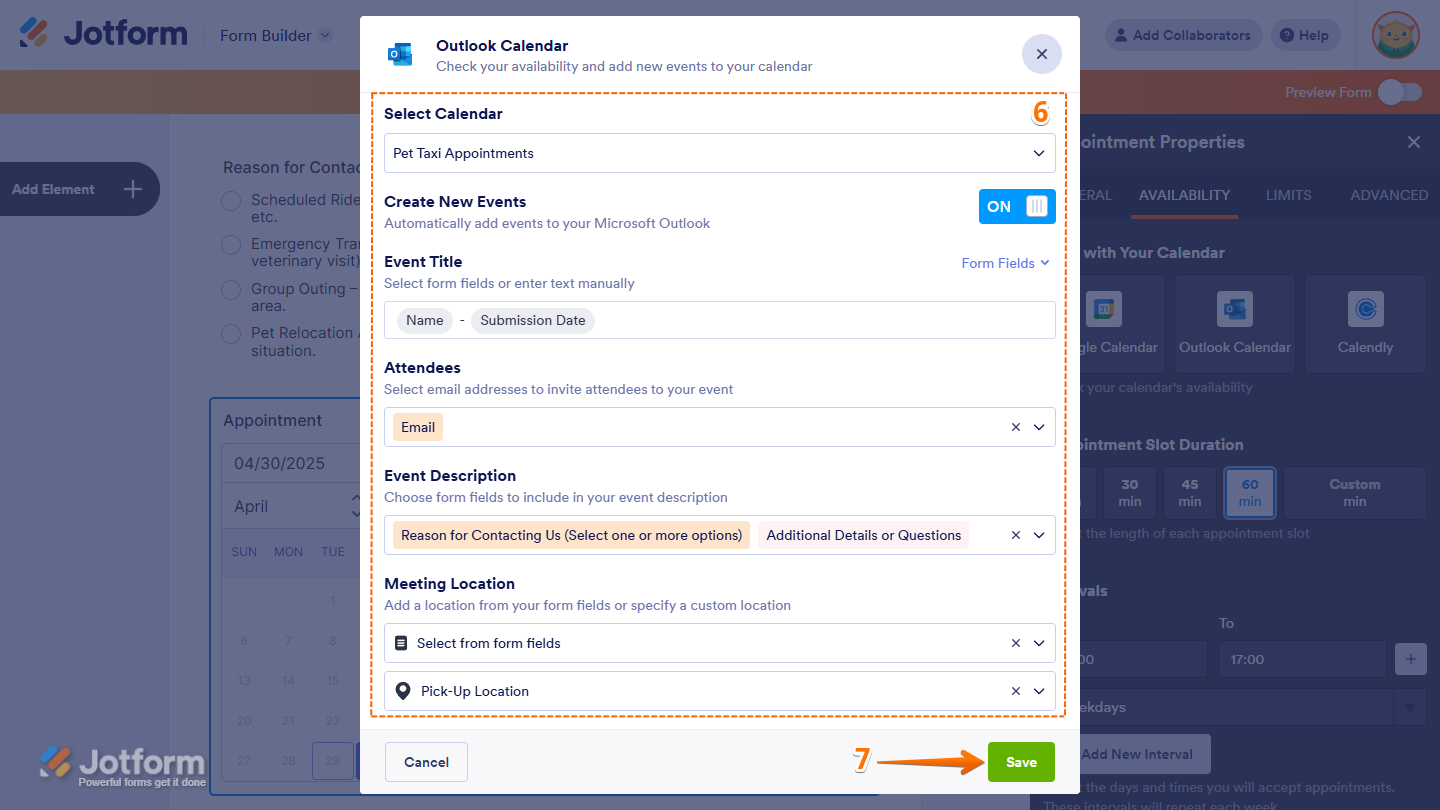
- アカウントが接続されたら、カレンダーを選択ドロップダウンメニューをクリックして、フォームの予約フィールドと同期するカレンダーを選択します。カレンダーを選択したら、イベントのタイトル、参加者のメールアドレス、イベントの説明、会議の場所などのフィールドを、フォームやイベントの内容に合わせて更新します。
- 内容が確定したら、右下隅の保存ボタンをクリックします。
これでフォームを共有できます。回答を受け取るたびに、Jotformが自動的にカレンダーに新しい予約を作成し、常に最新の状態に保つことで、ダブルブッキングや手作業でのデータ入力のミスを防ぎます。
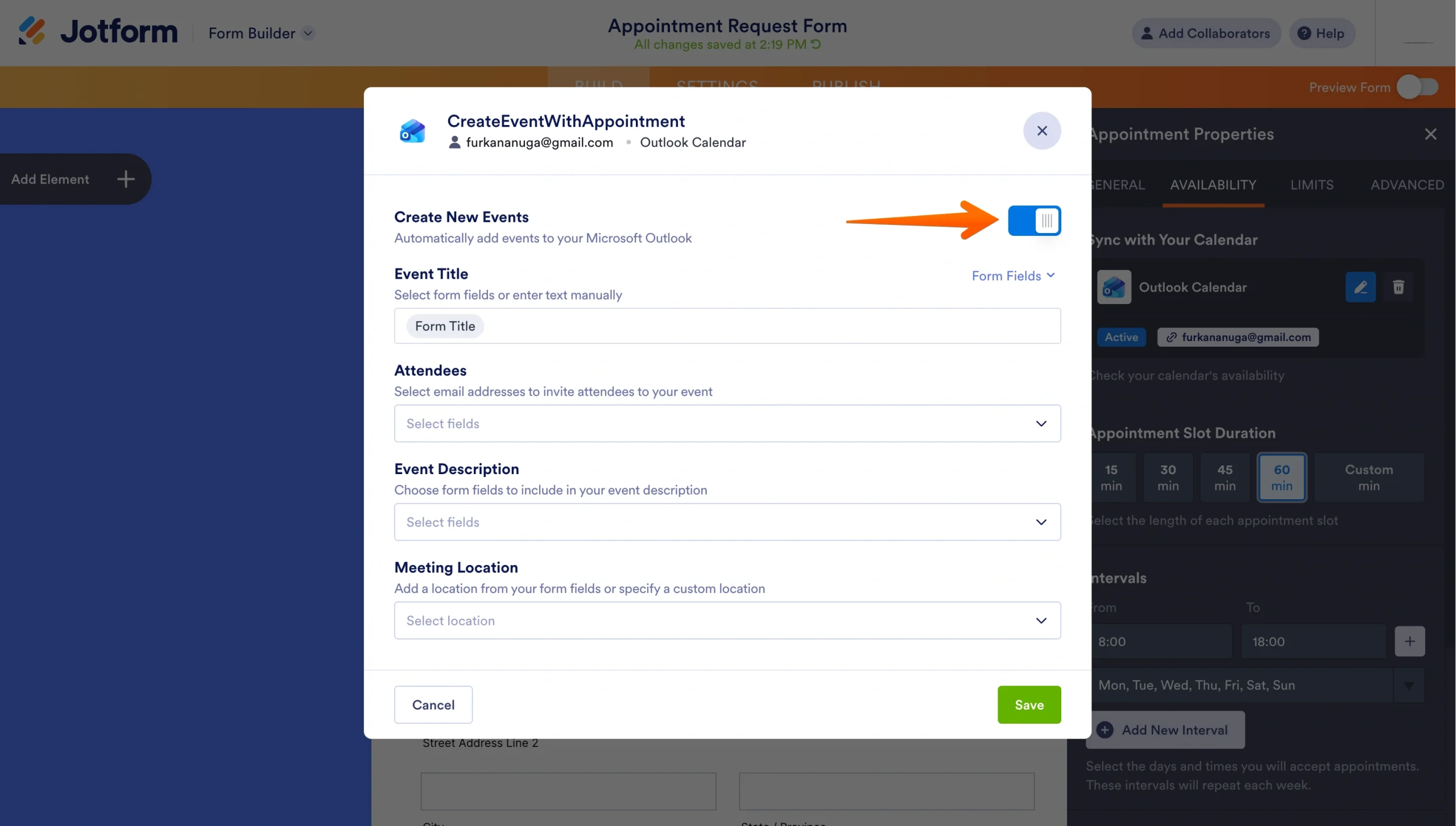
Outlookアンケートがイベントを自動で設定しないようにしたい場合は、予約フィールドのOutlook設定に戻り、新しいイベントを作成ボタンをオフに切り替えることができます。フォームは引き続き回答を収集しますが、Microsoft Outlookカレンダーにイベントを追加することはなくなります。
参加者リストに追加したメールアドレスには、連携したOutlookアカウントからアンケートへの回答依頼が送信される点にご注意ください。また、参加者は投票への回答を依頼された全員を確認できるようになります。
1つのフォームでチーム内の複数のメンバーの予約をスケジュールしようとしている場合は、複数の予約フィールドを使用する必要があります。各予約フィールドはそれぞれ独自のMicrosoft Outlookアカウントに接続できますが、1つのフィールドで複数のカレンダーのイベントをスケジュールすることはできません。
Jotformは、Microsoft Outlook連携によってフォーム管理を容易にするだけではありません。Jotformの充実したスイートには、アンケートのスキルをさらに次のレベルへ引き上げる、さまざまな強力なツールも備わっています。
Jotform AIを使えば、わずか数分でカスタムアンケートを作成できます。必要なのはたった1つのプロンプトだけです。フォームを作成したあとは、次のような高度な機能を活用して、その効果をさらに高めることができます。
Outlookを使えばアンケートの作成は簡単に思えるかもしれませんが、連携されたJotformのアンケートと同じメリットを提供することはできません。今すぐJotformを無料でお試しいただき、このデジタルソリューションがアンケートへの取り組み方をどのように変えるかをぜひご確認ください。
この記事は、Outlookのメール内で手早くアンケートや投票を作成し、フィードバックや投票、回答を効率的に収集したいMicrosoft Outlookユーザー、リモートチーム、プロジェクトマネージャー、人事担当者、教育関係者、中小企業の経営者の方々に向けたものです。













コメントの送信: