
SquarespaceにはFacebookのレビューを表示する専用機能はありませんが、だからといってサイトにレビューを載せられないわけではありません。必要なのは、SquarespaceでFacebookのレビューを表示できる外部ウィジェットです。
SquarespaceのサイトにFacebookのレビューを埋め込むなら、JotformのFacebookレビューウィジェットを使うのが一番手軽です。このウィジェットを使った埋め込みの手順を、ひとつずつ丁寧に説明していきます。あわせて、手動で設置する方法やリンクを使う方法もご紹介します。
方法1:Squarespace向けのFacebookレビューウィジェットを使う(簡単・無料)
サイトを作るとき、思いどおりの見た目に仕上げるのはなかなか大変です。そこでJotformでは、特定の機能を手間なく追加できる無料のウェブサイトウィジェットをいくつもご用意しています。AIチャットボットウィジェットから、さまざまなプラットフォームのお客様レビューを表示するウィジェットまで、幅広く揃っています。
SquarespaceでFacebookページのレビューを表示するなら、JotformのFacebookレビューウィジェットが一番簡単で確実です。コードを1行も書かずに、Facebookページのレビューを自動更新されるかたちでSquarespaceのサイトに表示できます。
では、このFacebookレビューウィジェットを使ってSquarespaceにレビューを埋め込む手順を、順番に見ていきましょう。
- Jotformアカウントにログインします。
- 無料のウェブサイトウィジェットのページで、Facebookレビューウィジェットの下にあるウィジェットを使うをクリックします。

- 一般の欄に、FacebookページのレビューのURLを入力し、レビューが読み込まれるのを待ちます。

- ウィジェットのタイトルやヘッダーを自由に設定し、レビュー欄に表示したい項目を選んだら、続行をクリックします。

- 各種のトグル(ダークテーマ、CTAボタン、Jotformのブランド表示)のオン・オフを切り替え、CTAボタンの色をブランドに合わせて変更し、好みのテキストフォントを選んだら、続行をクリックします。さらに細かく調整したい場合は、カスタムCSSを追加することもできます。

- ウィジェットの設定を済ませたら、無料でサイトに試してみるをクリックします:
- レイアウトを選ぶ(カルーセル、スライダー、バッジ、グリッド、リスト、メーソンリー)
- ページ送りやナビゲーションの矢印を追加する
- ウィジェットの幅を調整する

- 「埋め込み」のウィンドウが表示されたら、コードをコピーをクリックして、ウィジェットのHTMLコードをコピーします。

- 次に、Squarespaceのアカウントにログインし、ウィジェットを設置したいページを開きます。
- 対象のページまたはセクションで、編集をクリックします。

- コンテンツ領域にカーソルを合わせ、+(ブロックを追加)アイコンをクリックします。

- メニューからコードブロックを選びます。

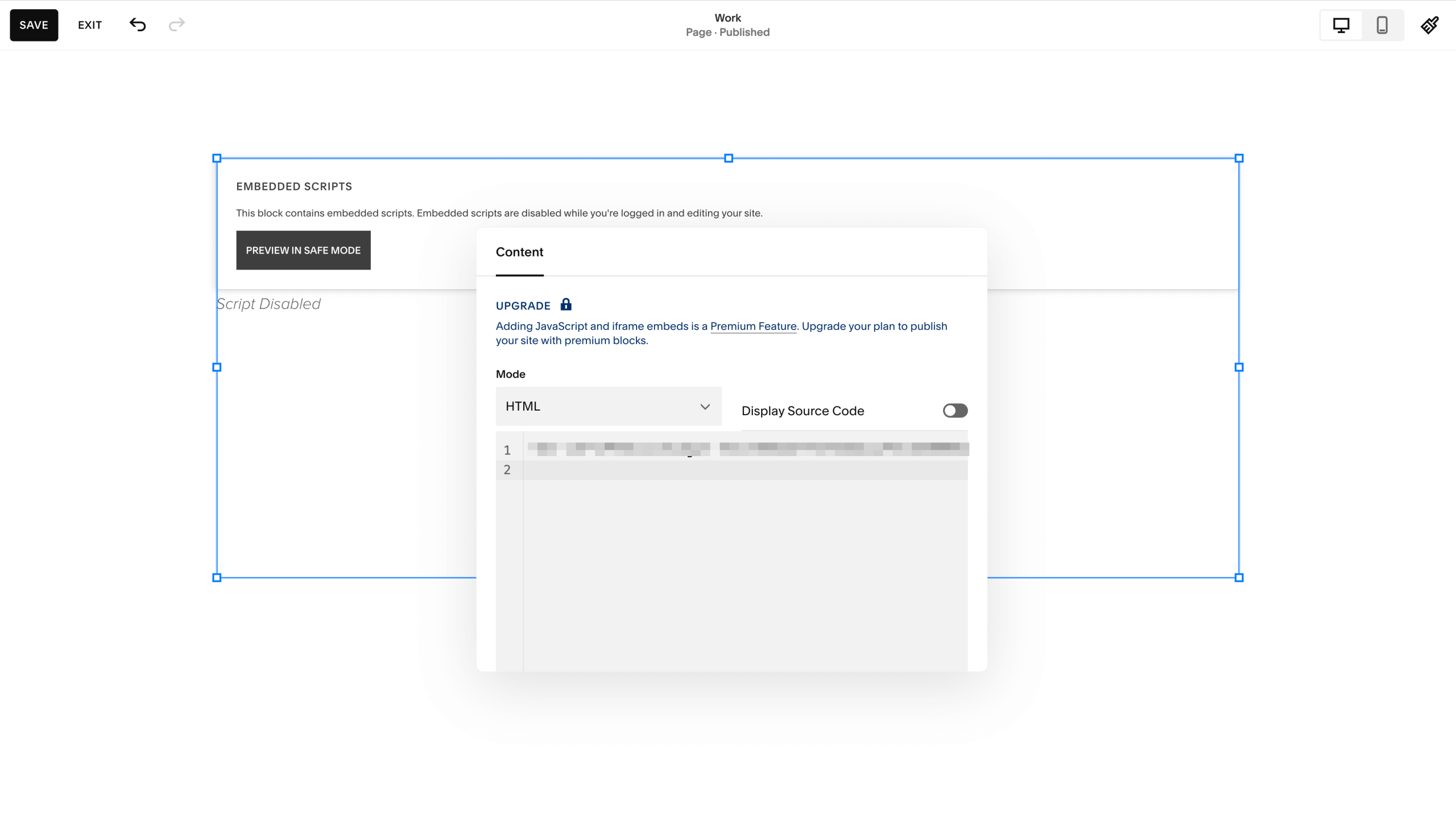
- コードエディタでモードをHTMLに設定し、JotformのFacebookレビューウィジェットのコードをテキスト欄に貼り付けて、「適用」をクリックします。
なお、編集モードでウィジェットが表示されなかったり「スクリプトが無効」と出たりしても、これは正常な状態なのでご安心ください。
- サイト上で、自動更新されるウィジェットが実際に表示されているのを確認します。
この方法が便利な理由
- ウィジェットはFacebookページと直接つながっているので、最新のレビューや星評価が自動で反映されます。手動で更新したり調整したりする必要はありません。
- コードの知識はいっさい不要です。ウィジェットを自分好みにカスタマイズして、コードをコピーして貼り付けるだけで使えます。
- ウィジェットの見た目や動き、文言、ナビゲーションまで、細かく自分でコントロールできます。
方法2:Squarespaceのサイトに手動でFacebookのレビューを追加する
SquarespaceにFacebookのレビューを載せるもうひとつの方法は、選んだレビューをお客様の声として手動で追加することです。どのレビューをサイトに載せるかを自分で完全に管理したい場合に向いています。ただし、この方法で表示したレビューは固定されたままなので、新しいレビューや別のレビューに差し替えるには、そのつど手作業で更新する必要があります。
SquarespaceのサイトにFacebookのレビューを個別のお客様の声として埋め込むには、リストセクション、手動ブロック、ブログを使ったブロックなど、いくつかのページ要素が使えます。それぞれの手順を簡単に説明していきます。
リストセクションを使ってお客様の声のセクションを追加する
あらかじめデザインされたお客様の声のレイアウトを使う方法で、一番早く手軽に追加できます。
- Squarespaceのアカウントにログインし、お客様の声のセクションを追加したいページを開きます。
- 編集をクリックし、続いてセクションを追加を選びます。
- 左側のメニューでお客様の声またはリストをクリックすると、あらかじめ用意されたレイアウトがいくつか表示されます。
- コンテンツを編集をクリックします。
- コンテンツタブで、Facebookのレビュー本文をタイトル欄に貼り付け、投稿者の名前やその他の出典情報(匿名のお客様の声なら「Facebookに投稿」など)を説明欄に入力します。
- 要素タブで、画像やタイトル、ボタンの表示を必要に応じてオン・オフします。
- デザインタブで、スクロール式のスライドショーになるカルーセルか、固定のグリッドになるシンプルリストのどちらかを選びます。
- 完了をクリックし、続いて保存をクリックします。
ブログとサマリーブロックを使う
お客様の声をブログ記事のように管理できる方法で、レビューの数が多い場合に向いています。
- Squarespaceのアカウントにログインします。
- ページパネルで、「リンクされていない」セクションの下に新しいブログを追加し、「お客様の声」と名前を付けます。
- お客様の声ごとにブログ記事を作成し、投稿者の名前をタイトルにして、レビュー本文を抜粋欄(投稿設定のオプション内)に貼り付けます。
- お客様の声を表示したいページを開きます。
- 編集をクリックし、続いてセクションを追加を選びます。
- サマリーブロックを挿入し、ソースとして先ほどの「お客様の声」ブログを選びます。
- ブロックの設定でデザインタブをクリックし、カルーセルを選びます。「抜粋」だけが表示されるようにフィルタを設定しましょう。
シンプルな手動ブロックを使う
すっきりとデザインされた引用と出典を表示したいなら引用ブロックを追加しましょう。あるいは、テキストブロックや画像ブロックを自分で組み合わせて、オリジナルのレイアウトを作ることもできます。
この方法が便利な理由
- レビューを手動で追加すると、見せたいレビューを自分で選べます。特定のサービスをアピールする星5つのお客様の声だけを厳選して載せる、といったこともできます。
- Squarespaceに最初から用意されているページ要素は、サイトの色やフォント、ボタンのスタイルを自動で引き継ぎます。おかげでレビューが「付け足し」ではなく、ブランドの一部のように自然になじみます。
- レビュー本文をテキストブロックやブログの抜粋に入力したり貼り付けたりすると、検索エンジンがそれを「ローカルコンテンツ」として認識します。特にSEOのキーワードを多く含むレビューなら、自然検索での順位アップにつながることもあります。
方法3:Facebookページのレビューにリンクする
レビューを埋め込むのではなく、ボタンを使うかリンクを設置して、サイトの訪問者をFacebookページのレビューセクションへ誘導する方法もあります。この方法ではFacebookのレビューがSquarespace上に表示されるわけではありませんが、訪問者がリンクをたどって本物のお客様のレビューを手軽に読めるというメリットがあります。
この方法が便利な理由
- 信頼されている第三者プラットフォームであるFacebookへ訪問者を誘導し、そこで実際の利用者の体験談を読んでもらうことで、あなたのビジネスの評判をすぐに裏付けられます。
- Facebook上のありのままの本物の声へ直接リンクを張れば、厳選したお客様の声だけを自社サイトに載せるよりも、ビジネスがより信頼できるものに見えます。
ノーコードのウィジェットで、Squarespaceサイトに便利な機能を追加しよう
自動更新ができるJotformのFacebookレビューウィジェットを選ぶにせよ、お客様の声を自分で管理する方法を選ぶにせよ、本物の声を見せることは見込み顧客との信頼づくりにつながります。
SquarespaceにFacebookのレビューを埋め込むなら、JotformのFacebookレビューウィジェットを使うのが一番早くて手軽です。開発者でなくても問題ありません。コードを書く必要はなく、コピーして貼り付けるだけで使えます。
レビュー以外にも、JotformのWebサイトウィジェットのライブラリには、Squarespaceサイトを充実させる無料ツールがいくつもそろっています。たとえば、こんなことができます。
- AIチャットボットを追加して、よくある質問への回答や問い合わせ対応を自動化する。
- お問い合わせフォームを組み込んで、見込み顧客の情報を手間なく集める。
- さまざまなプラットフォームのお客様の声を表示する。あるいは、SquarespaceにGoogleレビューを追加する方法を学ぶ。
こうしたノーコードのツールを使えば、面倒な技術的作業に悩まされることなく、Squarespaceサイトをより魅力的でコンバージョンにつながるものに変えられます。今すぐ無料のWebサイトウィジェットの全ラインナップをチェックしてみてください。
この記事は、自分のサイトにFacebookのレビューを表示したいSquarespaceのサイトオーナーやマーケティング担当者に向けたものです。ノーコードの選択肢を比べながら、ウィジェットの埋め込み、手動のお客様の声、シンプルなリンクのどれを使って訪問者との信頼を築くか、選ぶ手助けになります。













コメントの送信: