
ご存じでしたか。あなたのG2レビューは、あなたが何もしなくても、すでにあちこちで読まれています。G2にはシンジケーションネットワークという仕組みがあり、レビューをAWS Marketplace、Azure Marketplace、Rampへ配信しています。つまり、見込み客はG2を訪れなくても、あなたの顧客の声を目にできるわけです。ところが、ソフトウェアのレビューが自動では表示されない場所がひとつだけあります。自社サイトです。特にSquarespaceを使っている場合はそうです。
Squarespaceには、G2専用のブロックが用意されていません。スクリーンショットを貼る手もありますが、レビューや評価が変わるたびに差し替えが必要で、これだけで終わりのない作業になってしまいます。もっと手間をかけずにG2レビューをSquarespaceへ追加する方法が、実は二つあります。G2純正のウィジェットと、無料でカスタマイズできるG2 Review Widgetです。以下で、どちらのやり方も順を追って説明していきます。
始める前に
どちらの方法も、コードブロックにスクリプトを埋め込む形になります。このコードブロックは、SquarespaceのCore以上のプランでしか表示されません。ウィジェットをせっかくカスタマイズしても表示されない、ということにならないよう、始める前にご自分のプランを確認しておくことをおすすめします。確認できたら、ここに戻って続きを読んでください。
方法1:G2純正のTestimonials Widgetを使う
自社の製品がG2に掲載されていて、my.G2にログインできるなら、今すぐ試せます。G2のTestimonials Widgetは、選んだテキストレビューをあなたのページに表示してくれます。使い方は次のとおりです。
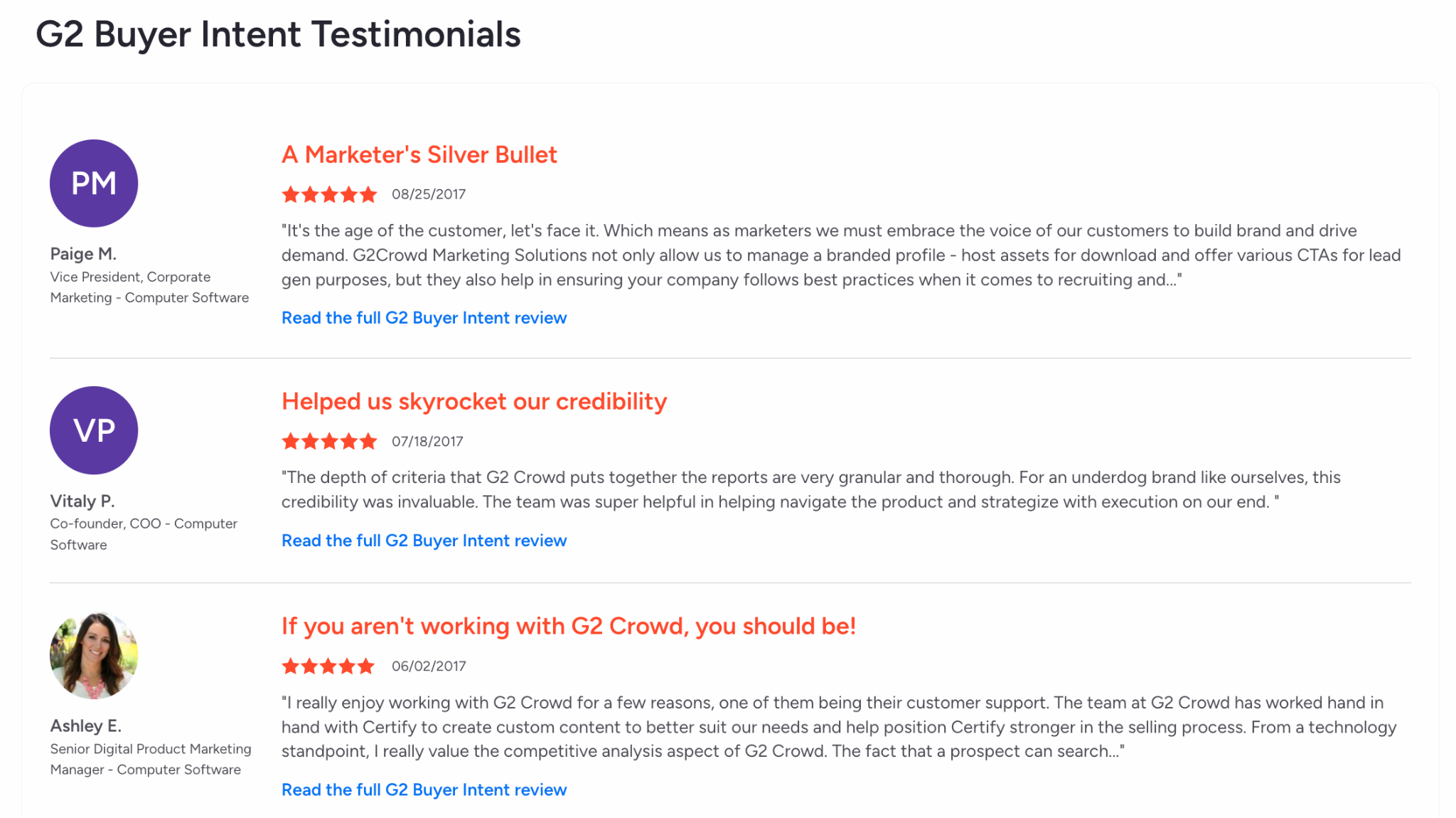
- まずはTestimonialsのビルダーを開きます。my.G2にログインし、Marketing Content>Widgets>Testimonialsと進んで、Add Widgetをクリックしてください。タイトルを入力し、フォントを選び、ブランドカラーを指定します。ここで選んだ色は、レビューのタイトルに反映されます。
- 次に、表示したいレビューを選んでコードをコピーします。Choose Reviewsをクリックし、使いたいレビューの横にあるAdd this Reviewを押していきます。レビューは最大20件まで含められます。G2が最初に2件を自動で提案してくれるので、そこから始められます。
Pro Tip
星3つや星4つのレビューを全部隠してしまうのはもったいないです。製品を気に入りつつも、ちょっとした注文をつけてくれた顧客の声にも、ぜひ場所を残しておきましょう。TrustRadiusの2026年レビュー品質レポートによると、実際のワークフローや成果を具体的に描き、レビュアーの役割についても十分な情報を含むレビューは、買い手がより納得して購入を判断する助けになるそうです。
- 続いて、レビューの順番を決めて埋め込みコードをコピーします。次に表示されるエディターで、レビューを好きな順にドラッグして並べ替え、埋め込みコードをコピーして、変更があれば保存します。そのページを見る人が抱きそうな疑問に答えてくれるレビューを選ぶとよいでしょう。
- そのコードをSquarespaceに貼り付けます。対象のSquarespaceページを開いてEditをクリックします。レビューを表示したい位置でAdd Block>Codeを選び、鉛筆アイコンをクリックしてブロックの設定を開きます。
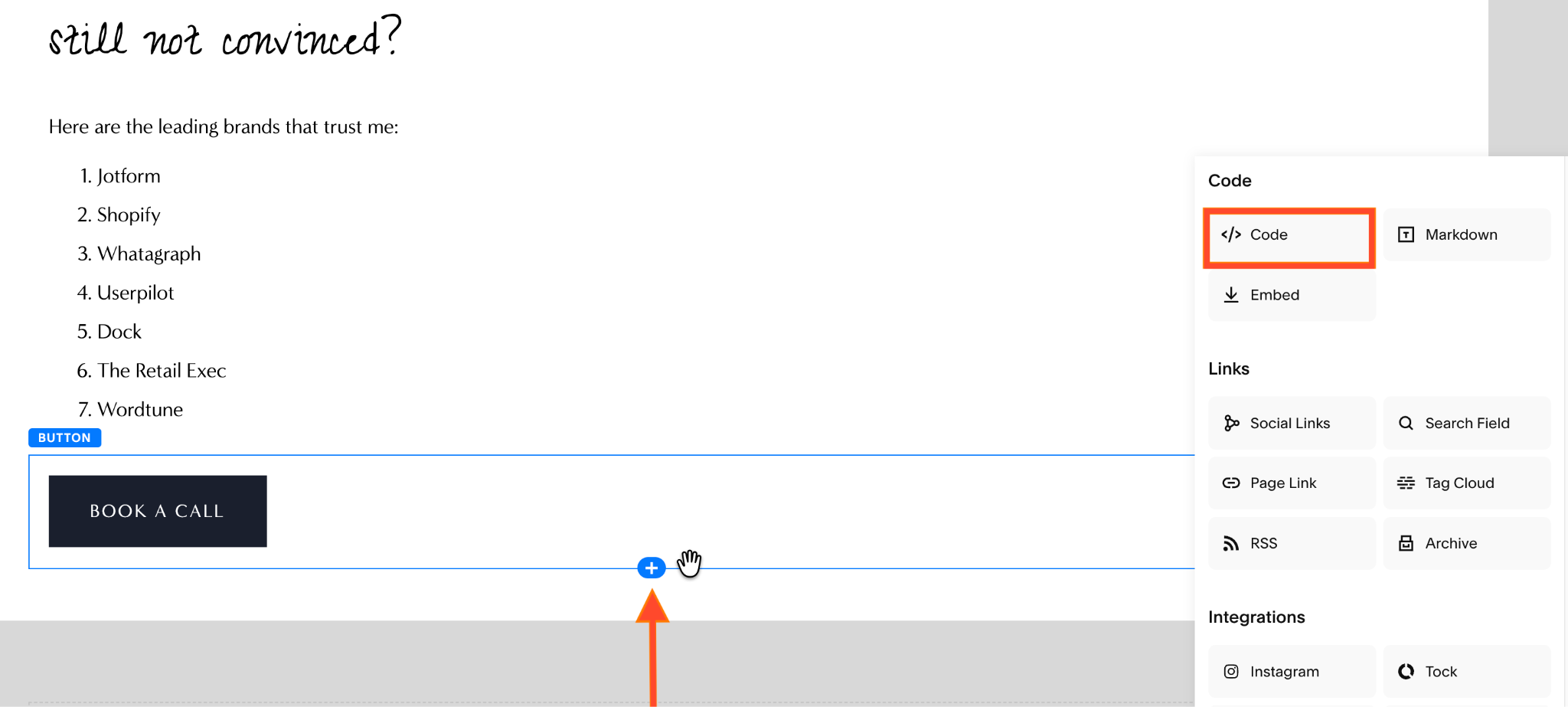
- 最後にHTMLモードを選びます。スニペットを貼り付けたら、Display Source Codeはオフのままにしておきます。そしてページを保存します。もしエディター上でウィジェットが表示されない場合は、Preview in Safe Modeを試すか、ログアウトした状態でページを見てみてください。
公式に用意されたTestimonialsの設定項目では、フォント、レビュータイトルの色、レビューの並び順を変えられます。ただし、グリッドレイアウトを自由に編集できる機能はありません。レビューも自分で選ぶ方式なので、新しい声は手作業で追加していく必要があります。サイズ調整のためのCSSは許可されていますが、その変更が原因で起きた表示の不具合については、G2のサポートは対応してくれません。
この方法は、ちゃんと動きますし、無料です。ただ私としては、ページに出すレビューは、今まさにG2に載っているレビューであってほしいのです。しかも、「同期しにいく」というリマインダーをカレンダーに入れなくても済むように。そこでおすすめしたいのが、次の方法です。
方法2:無料でカスタマイズできるG2 Review Widgetを追加する
自動で最新の状態に更新され、ピクセル値をいじらなくてもスマホ画面にきれいに収まるフィードがほしいなら、JotformのG2 Review Widgetのようなホスト型の埋め込みのほうが向いています。
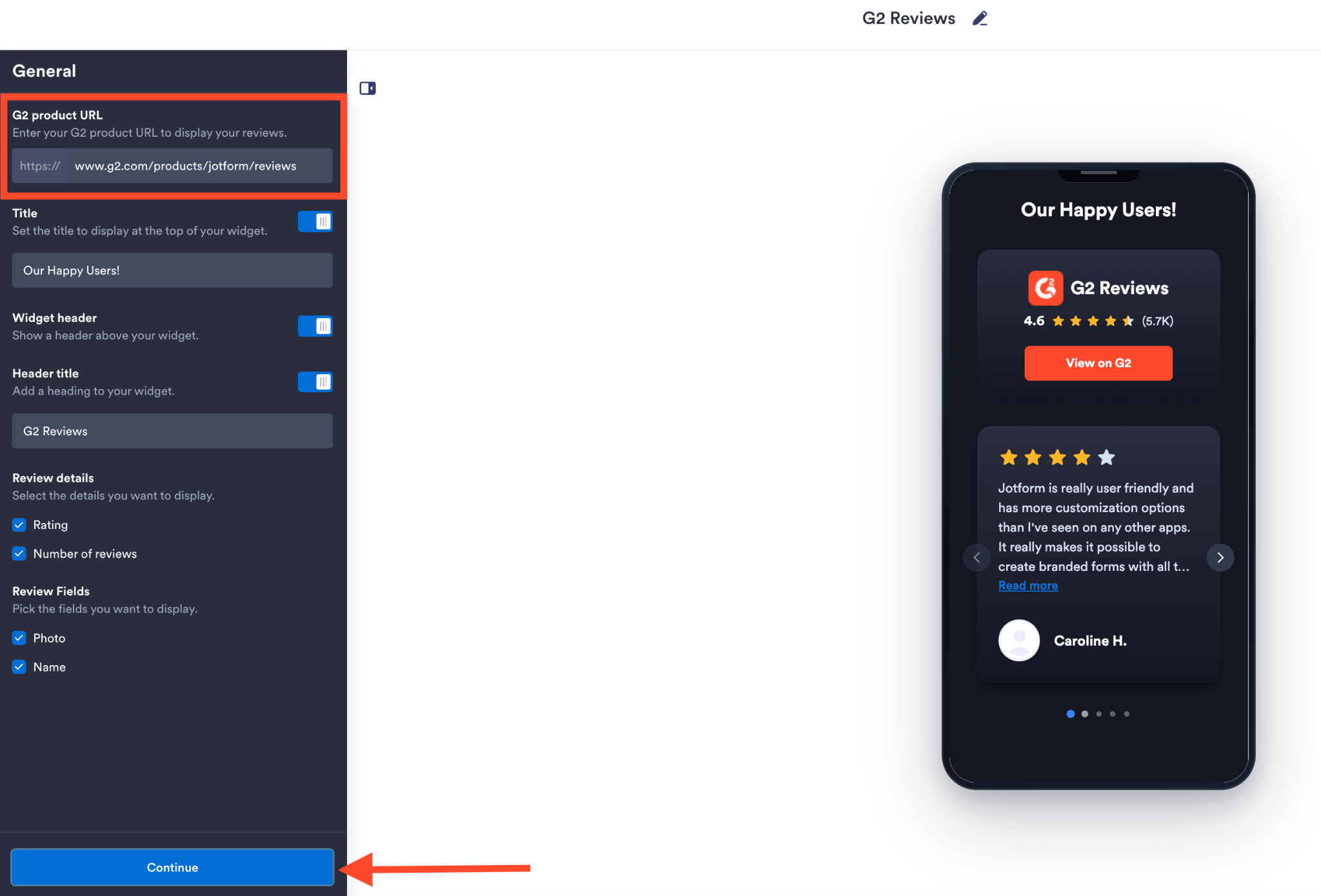
- まずはG2の製品ページとつなぎます。ウィジェットビルダーを開き、Generalの下にあるG2 product URLの欄に、製品のG2レビューページのURLを貼り付けます。ここでタイトルを変えたり、どの項目を表示するかを選んだりできます。終わったらContinueをクリックします。
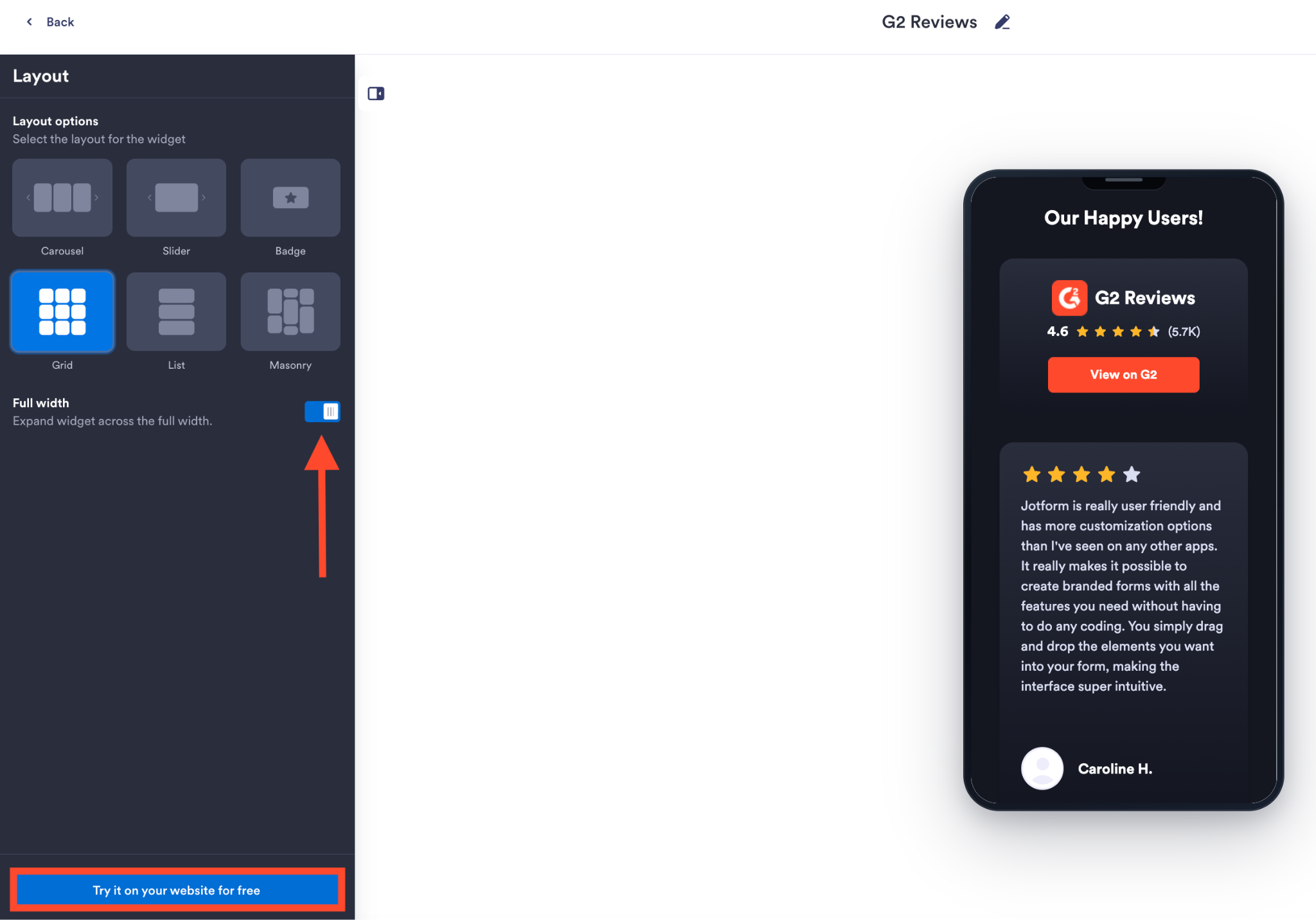
- 次に、見た目とレイアウトを好みに合わせて整えます。Stylesでは、ダークテーマを使うかどうかを決め、ボタンや文字の色を調整し、行動を促す文言を編集できます。Continueをクリックするとレイアウトを選べます。ウィジェットを使える範囲いっぱいに広げたいときは、Full widthを有効にします。満足のいく仕上がりになったら、Try it on your website for freeをクリックします。
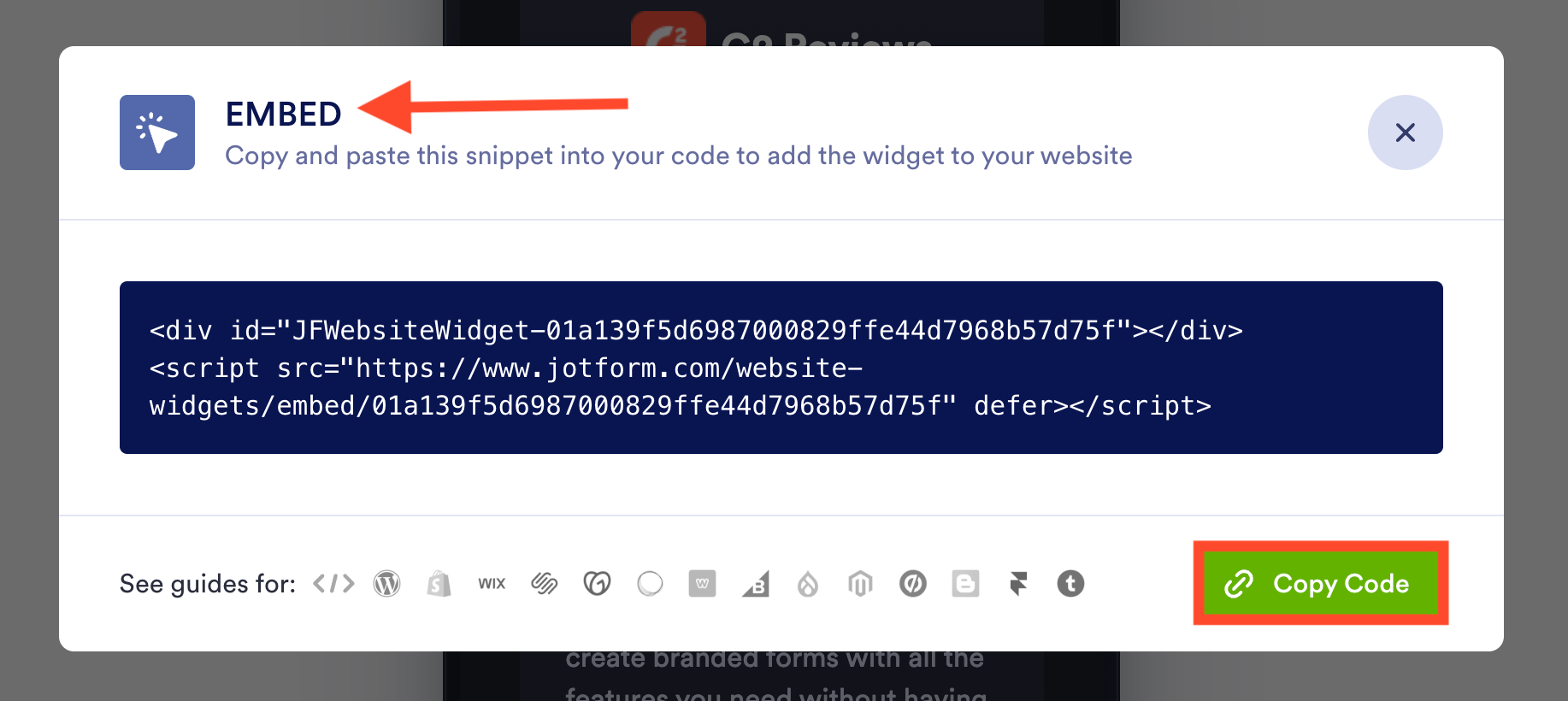
- 最後に埋め込みコードをコピーします。表示されるEmbedのポップアップ画面で、Copy Codeをクリックしてください。
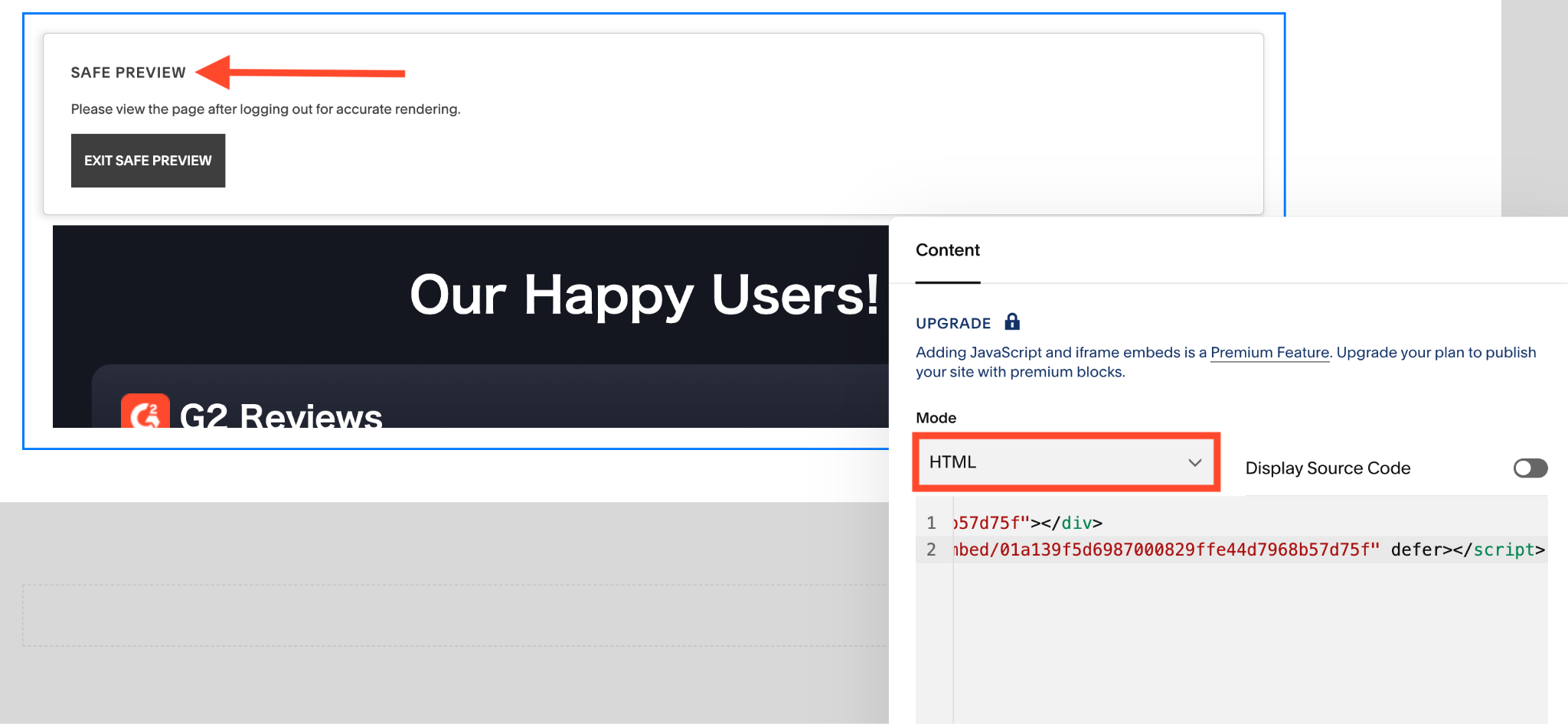
- ここでSquarespaceのサイトに移ります。ページを開いてEditをクリックし、Add Block>Codeを選びます。ブロックをHTMLに設定してスニペットを貼り付け、Display Source Codeはオフのままにしておきます。
- そして変更を保存します。公開されたページを、パソコンとスマホの両方で確認しましょう。View on G2のリンクもたどってみて、正しい掲載ページが開くかどうかを確かめておくと安心です。
Squarespaceのプランをアップグレードする前でも、「Safe Preview」モードでウィジェットが見えることがあります。私がこれを試したときもそうでした。ただし、見えるからといって公開できるわけではありません。JavaScriptやiFrameの埋め込みには、SquarespaceのCore以上のプランが必要だからです。このプランの制限でプラットフォームそのものを見直したくなったら、Jotformのウェブサイトの作り方ガイドに目を通してみてください。
今あなたが読んでいるのはJotformのブログですから、SquarespaceサイトにG2レビューを追加するならJotformをおすすめするのは、当然といえば当然です。とはいえ、公平を期して、ここで簡単に両者を比べてみましょう。
- Jotform G2 Review Widgetは自動で更新されます。一方の方法1では、最後にmy.G2にログインしたときに自分で選んだレビューが、そのまま表示され続けます。
- レイアウトはレスポンシブに選べます。カルーセルやグリッドなどを切り替えられ、カスタムCSSを書かなくてもモバイルのプレビューを確認できます。
- サイトのフォントをそのまま活かせます。カスタムフォントのトグルをオフにしておけば、サイトのフォントが使われます。もっと細かく調整したいときのために、スコープ付きのCSSも用意されています。
- Jotformのブランド表示は消すことができます。切り替えスイッチはStylesパネルにあります。ウィジェットはそのまま残り、あなた自身のサイトの一部のように見えます。
ウィジェットライブラリがあれば、Squarespaceはもっと手軽になる
G2 Review Widgetは、Jotformのウェブサイトウィジェット一覧にある500種類以上のウィジェットの1つです。そして、どれもSquarespaceへの入れ方は同じです。作って、コードをコピーし、そのコードをコードブロックに貼り付けるだけです。
一度やってしまえば、ほかのどのウィジェットでも同じ要領で追加できます。たとえば、次のようなものです。
- Popup Widgetは、メルマガ登録を集めたり、興味を持った訪問者をデモ申し込みフォームへ誘導したりするのに使えます
- FAQ Widgetを使えば、商談を予約する前に買い手が気にする料金や導入方法の疑問に、検索できる形で答えられます
- Countdown Timer Widgetは、新製品のローンチやウェビナーにぴったりです。日付を設定すれば、あとはタイマーがカウントダウンしてくれます
すでにJotformのフォームを使っているなら、JotformとSquarespaceの連携でそのフォームの埋め込みもカバーできます。ウェブサイトウィジェット一覧をのぞいてみて、今日からSquarespaceサイトをもっとパワフルにしていきましょう。


SquarespaceへのG2レビュー追加に関するよくある質問
メールやアンケートの回答、電話など、どこかで寄せられた文章によるお客様の声を載せるには、ページエディターを開いてAdd Block>Quoteをクリックし、お客様の言葉と氏名などを入力します。これだけで、ほかのツールを使わずにSquarespaceに社会的証明を加えられます。
お客様の声がG2に載っていて、それを手作業で写したくないなら、Jotformを使ってSquarespace用のG2ウィジェットを自分好みに作れます。
もちろんできます。Jotformの無料Google Reviews Widgetは、Squarespaceのレビューアプリに代わる優れた選択肢で、Jotformからまとめて管理できます。
この記事は、Squarespaceを使っているB2BのSaaS企業、テック系スタートアップ、代理店、エンタープライズ向けのサービス提供企業に向けたものです。毎月のアプリ利用料を払ったり、融通の利かない壊れやすいiframeコードと格闘したりすることなく、信頼できる社会的証明を見せたい方に役立つ内容です。













コメントの送信: