ビジネスに役立つWixの決済ゲートウェイ
Wixで商品カタログを用意し、サービスページをデザインするのに何時間も費やしてきたことでしょう。写真もきれいに仕上がり、行動を促す文言もぴったり決まりました。でも、ひとつ大事なものが抜けています。お客様が代金を支払う手段です。
Wixの決済ゲートウェイ(決済プロバイダー)とは、オンラインの取引を処理してくれる会社のことです。ネットで何かを販売したいなら、まずWixに決済プロバイダーを連携させる必要があります。どのゲートウェイが最適かは、ビジネスの拠点、お客様がよく使う支払い方法、そしてその地域で利用できるプロバイダーによって変わってきます。
このガイドでは、Wixで使える決済プロバイダーを比較しながら、実際にWebサイトへ連携する手順まで順を追って説明します。
ビジネスに最適なWixの決済ゲートウェイ
Wixサイトにとって「これが一番」と言い切れる決済プロバイダーはありません。
まず判断の決め手になるのが、ビジネスを展開している国や地域です。Wixヘルプセンターには、国ごとに利用できる決済プロバイダーの一覧が掲載されています。たとえばアメリカの企業なら、PayPalやStripe、Wix Payments、後払いサービス(BNPL)のKlarnaなど、20を超えるプロバイダーから選べます。一方で、グリーンランドやセルビアではPayPalしか選べません。
お客様の好みも見逃せないポイントです。多くの人がStripeを使っているのに、あなたのビジネスがStripeに対応していなければ、お客様はほかのお店で買い物をしてしまうかもしれません。
さらに、自分に必要な機能も考えておきましょう。Wixには一部の地域でWix Paymentsという組み込みの決済処理サービスが用意されていますが、すべての国で使えるわけではありません。地域によっては、海外販売や特定の支払い方法に対してWix Paymentsが高めの手数料を課すことがあります。こうしたコストがビジネスに響きそうなら、Wixに対応したサードパーティの決済プロバイダーを検討するのも手です。
ここからは、Wixでよく使われる決済ゲートウェイをいくつか取り上げ、それぞれを比較していきます。
1. Wix Payments
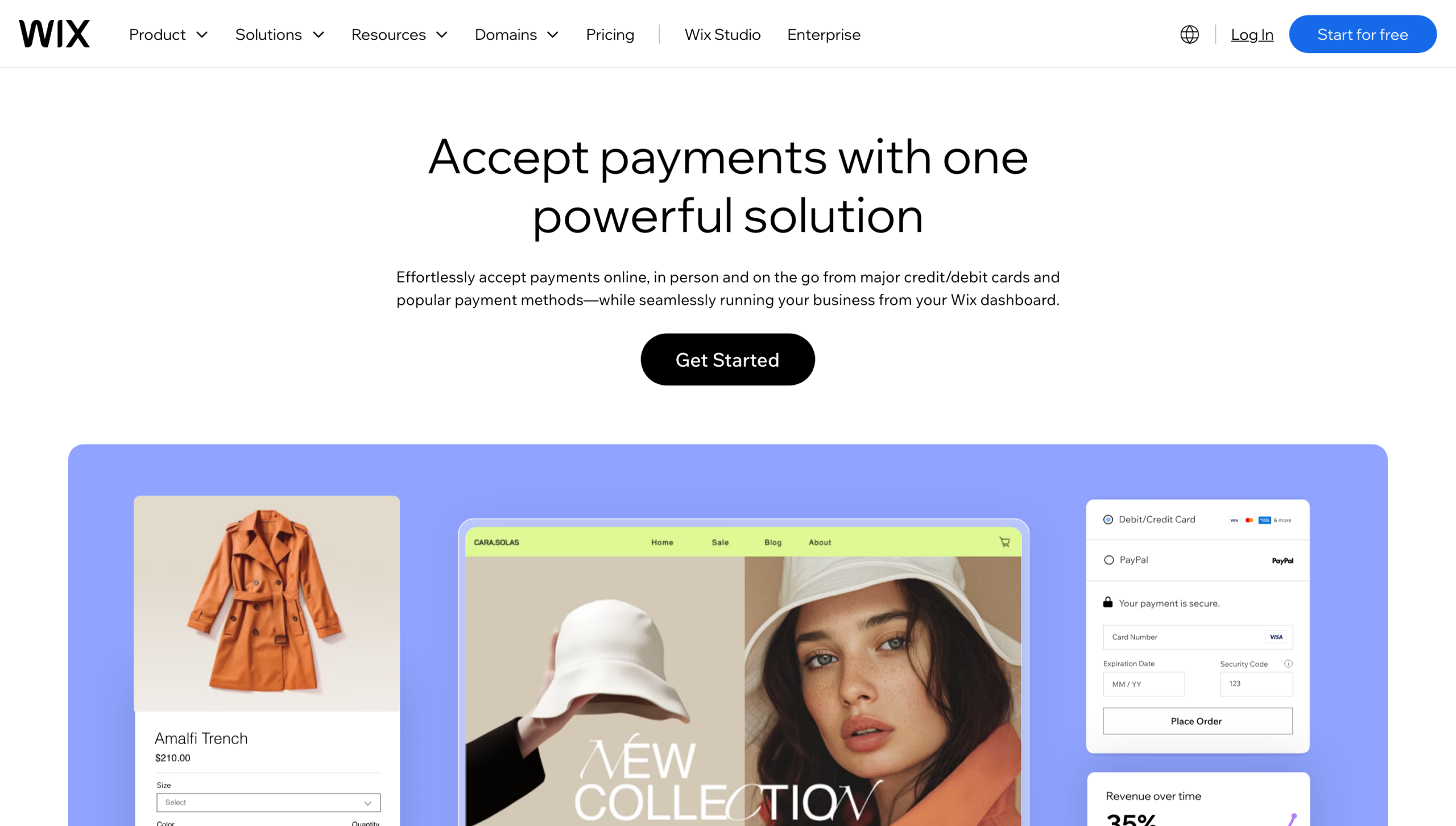
Wix Paymentsは、Wixサイト向けに用意された純正の決済ゲートウェイです。オンラインの取引をすべてWixのメインダッシュボードから管理できます。
このツールを使うと、Wix上で次のようにさまざまな支払い方法を受け付けられます。
- American ExpressやMastercardといった主要なデビットカード・クレジットカード
- Apple Pay
- Google Pay
- タッチ決済(Tap to pay)
- AfterpayやKlarnaなどの後払い(BNPL)
- PayPal
Wix PaymentsはWixのPOSシステムとも連携します。これにより、オンラインでも実店舗でもスピーディに販売できます。どちらの取引も同じダッシュボードに表示されるので、まとめて簡単に把握できます。
手数料は支払い方法によって異なります。アメリカの場合、Wix Paymentsの料金は次のようになっています。
- American Expressを除くクレジットカード・デビットカードは、取引額の2.9パーセントに0.30ドルが加算されます。
- American Expressは、取引額の3.7パーセントに0.30ドルが加算されます。
- Apple PayとGoogle Payは、取引額の2.9パーセントに0.30ドルが加算されます。
- Affirm、Afterpay、Klarnaといった後払い(BNPL)は、取引額の6パーセントに0.30ドルが加算されます。
たとえば、お客様がKlarnaで100ドルを支払った場合、手数料として6.30ドルがかかります。
さらにWix Paymentsでは、お客様のカードがあなたのビジネス拠点とは別の国で発行されている場合に、クロスボーダー手数料がかかります。この手数料はふつう取引額の1.5パーセントで、支払い方法ごとの通常の処理手数料に上乗せされます。加えて、米ドル以外の通貨で支払いが行われるたびに、1パーセントの通貨換算手数料も発生します。
複数の国のお客様に頻繁に販売しているなら、こうした手数料はあっという間に積み重なっていきます。
2. PayPal
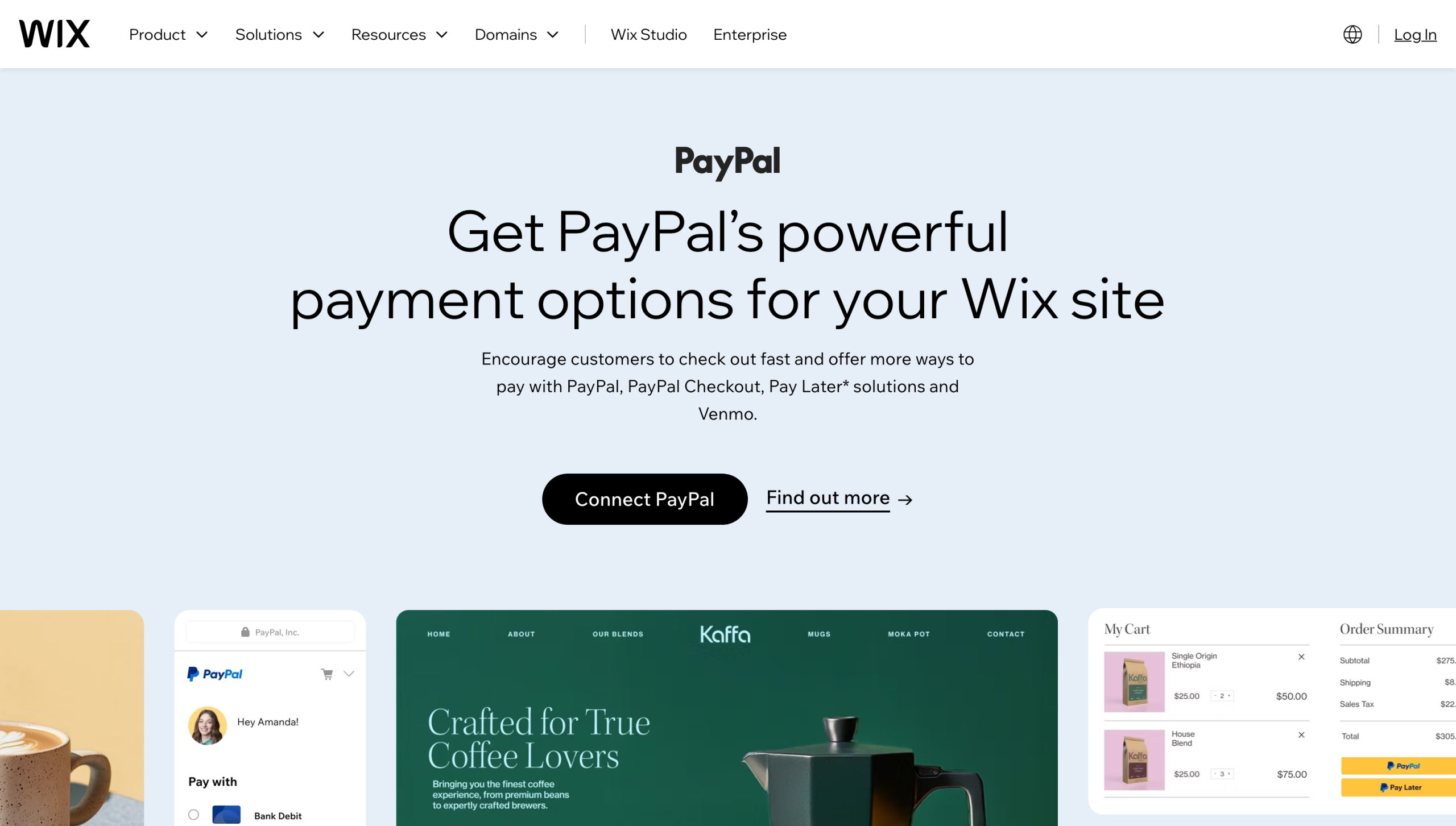
PayPalは、クレジットカードやデビットカード、あるいは銀行口座から支払えるデジタルウォレットです。Statistaの2025年Consumer Insights Brand KPI調査によれば、アメリカ人の半数を超える54パーセントがPayPalを利用しています。
PayPalでは支払い情報や配送先を保存しておけるので、新しいお店で買い物をするときにも情報を入力し直す必要がありません。こうしたスムーズな購入体験があると、お客様がカゴに商品を入れたまま離脱してしまう可能性も下げられます。
地域によっては、PayPalをWixサイトに連携できます。標準のPayPal Checkoutだけを提供することも、PayPal Pay Laterを合わせて有効にすることもできます。後者を選ぶと、条件を満たしたお客様が支払いを数週間から数か月にわたって分割できるようになります。
JotformのPayPal連携を使えば、Wix標準の購入手続きとは別に支払いを受け取れます。お客様はカートに商品を入れる代わりに、オンラインフォームに入力するだけで済みます。たとえば、カスタムケーキの注文フォームや雑誌の定期購読フォームに記入してもらい、そのままPayPalで支払ってもらう、といった使い方ができます。
PayPalをサードパーティの決済プロバイダーとして使う場合、取引手数料は所在地と取引の種類によって変わります。アメリカのアカウントでは、手数料は次のとおりです。
- 国内取引でのPayPal Checkoutは、取引額の3.49パーセントに0.49ドルが加算されます。
- 国内取引でのPayPal Pay Laterは、取引額の4.99パーセントに0.49ドルが加算されます。
3. Stripe
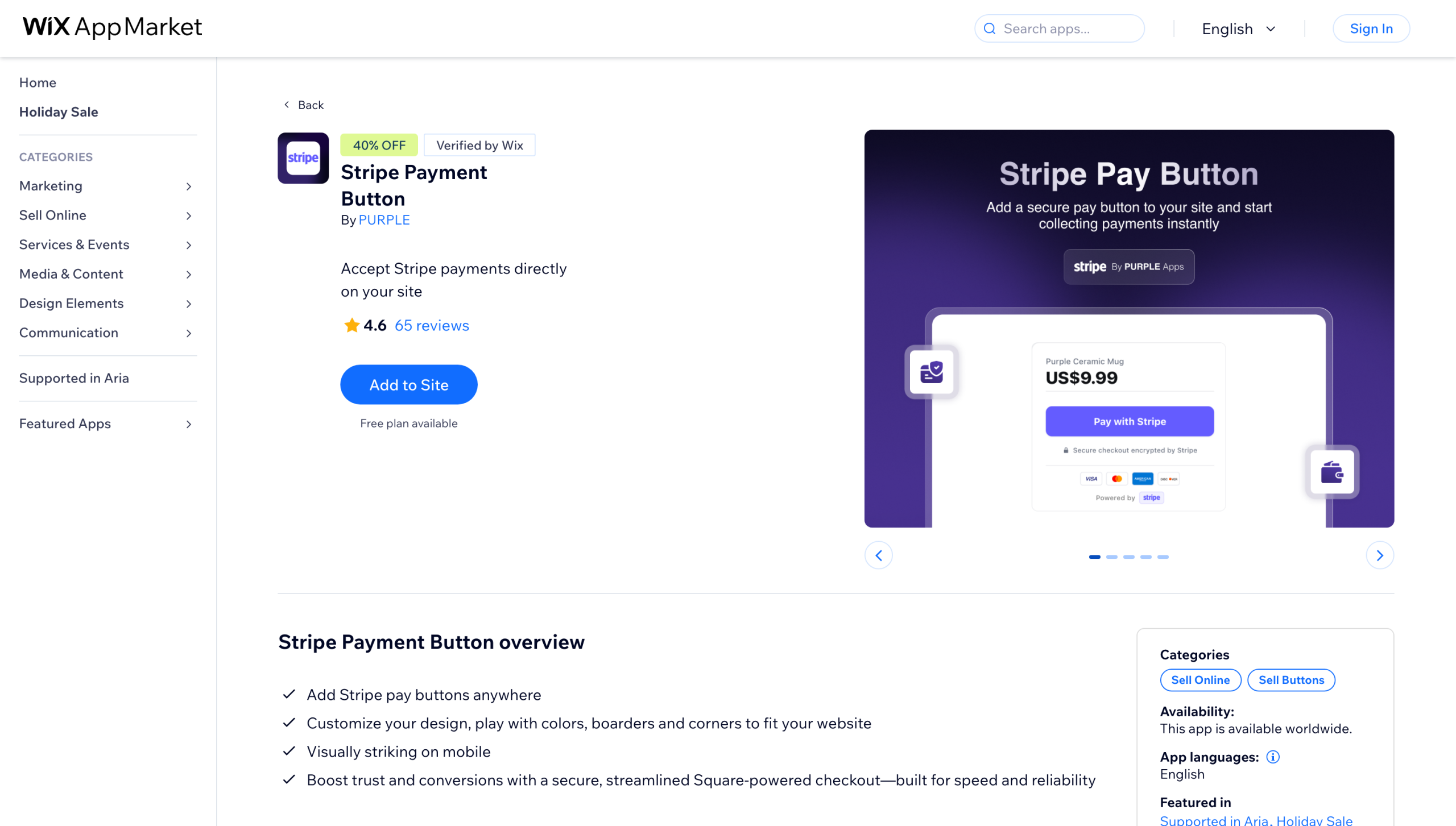
Stripeなら、クレジットカードや銀行振込、デジタルウォレット、現金ベースのバウチャーなど、幅広い支払い方法に対応できます。
JotformのStripe連携を使えば、Stripe対応の決済フォームを自由に作成できます。ドラッグ&ドロップのエディタを使えば、Wixサイトの雰囲気に合ったフォームを手軽にデザインできます。必要な情報を集めるためのフィールドも追加できるので、お客様は情報の入力と注文の支払いを一つの画面で済ませられます。
たとえばレストランなら、ケータリング注文の際に食事制限や特別なリクエストをStripeフォームで尋ねられます。ドッグトレーナーであれば、ペットのこれまでの様子や行動について聞くこともできます。
アメリカでの処理手数料は次のとおりです。
- Stripeは、取引額の2.9パーセントに0.30ドルが加算され、最低取引額は0.50ドルです。
4. その他のサードパーティ決済プロバイダー
Wixの購入手続きで使える決済オプションはほかにもありますが、その顔ぶれはビジネスの拠点によって変わります。自分の場合に何が使えるかを確認するには、次の手順を試してみてください。
- Wixサイトのダッシュボードを開き、設定に進みます。
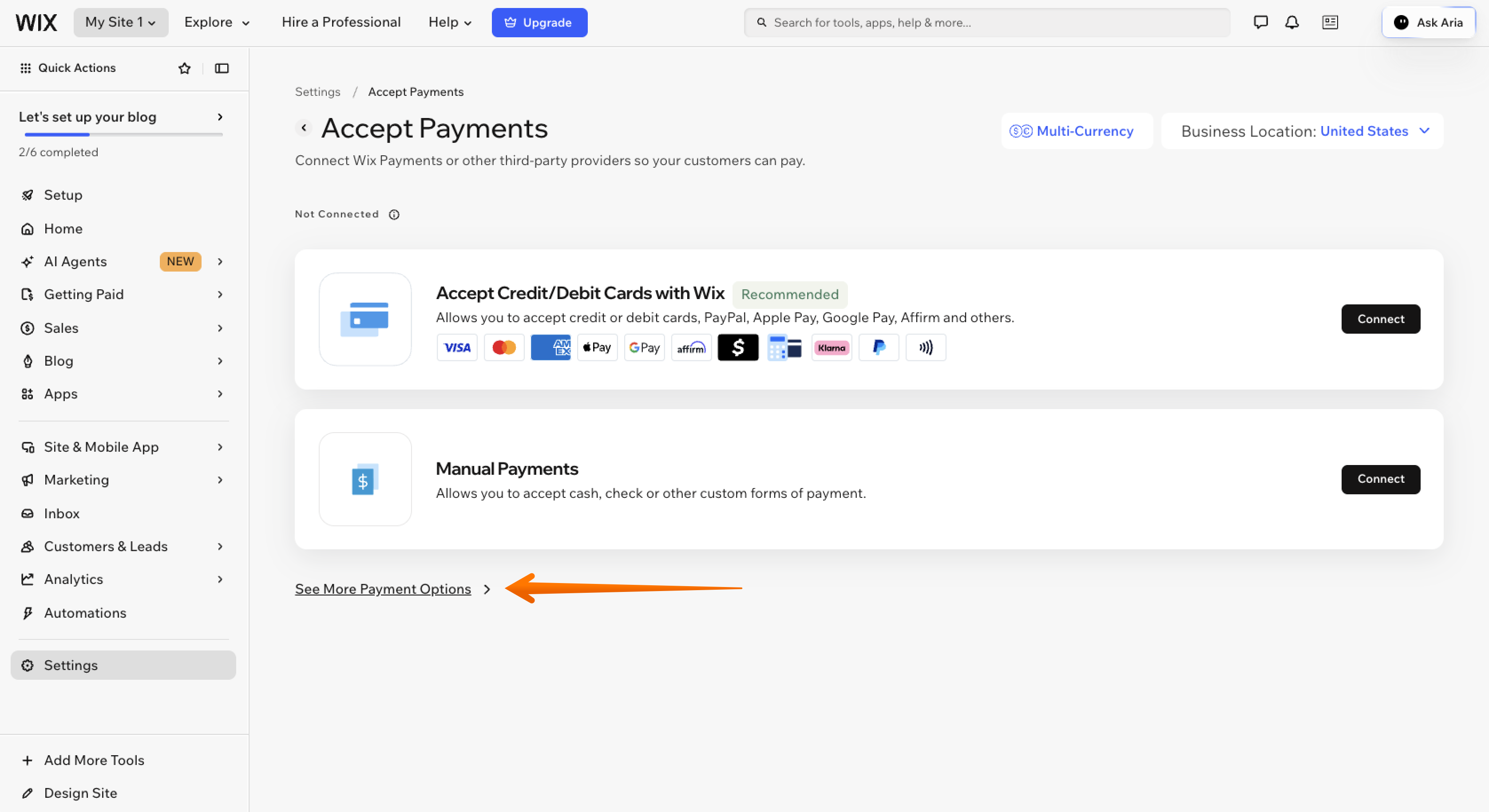
- 支払いを受け付けるをクリックし、続いてその他の支払いオプションを見るを選びます。
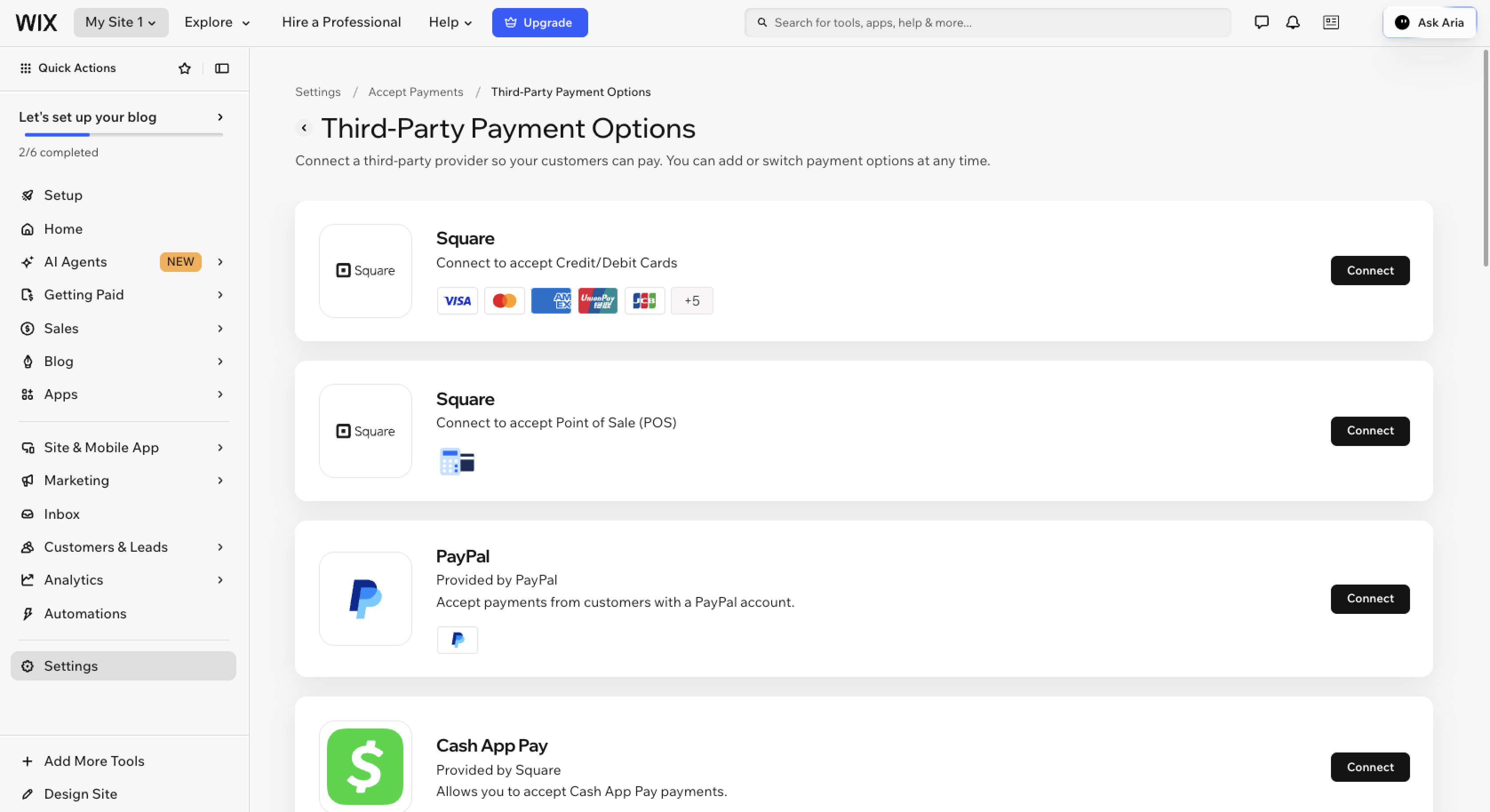
- 試してみたい決済プロバイダーが見つかったら、接続をクリックしてサイトに追加します。
地域によっては10を超える選択肢があるかもしれませんが、そのすべてを使う必要はありません。処理手数料や入金の扱い、業務の流れに合うかどうかなどを比べていくと、候補を絞り込みやすくなります。
2026年のWixの決済処理手数料
決済プロバイダーに利益の大部分を持っていかれるのは、誰だって避けたいところです。どのプラットフォームも手数料はかかりますが、その金額は拠点や選んだプロバイダーによって大きく違います。さらに、お客様の支払い方法によっても処理手数料は変わってきます。
決済プロバイダーを比べるときは、次のような手数料に目を向けてみてください。
- カード決済では、決済ゲートウェイがふつう取引ごとに一定の割合の手数料と少額の固定費を課します。American Expressなど一部のカードは、処理手数料が高めになることもあります。
- デジタルウォレットでは、Google PayやApple Payといったサービスがクレジットカード決済と同じ手数料体系を採用していることが多いです。
- PayPalは取引の種類に応じて処理手数料が決まり、海外販売には追加の手数料がかかります。
- Klarnaなどの後払い(BNPL)は、通常のクレジットカード決済よりも処理手数料が高めになることがよくあります。
- 返金をしても、最初にかかった処理手数料は多くの場合そのまま負担することになります。
- お客様が取引に異議を申し立てた際のチャージバックに対して、手数料を課すプロバイダーも少なくありません。たとえばWix Paymentsでは、アメリカのほとんどのチャージバックに15ドルがかかります。
自分に合ったWixの決済ゲートウェイの選び方
できるだけ多くの支払い方法を用意しなければと思いがちですが、選択肢は多ければよいというものではありません。それよりも、自分のニーズに合った決済ゲートウェイを選ぶことに力を注ぎましょう。
1. ビジネスの拠点を確認する
どれだけ人気のある決済ゲートウェイでも、あらゆる地域で使えるわけではありません。プロバイダーを選ぶ前に、自国のビジネスに対応しているかを必ず確かめましょう。お客様が使う通貨での支払いに対応しているかも、合わせてチェックしておきたいところです。たとえばアメリカに拠点を置きつつドイツへの販売が多いなら、ユーロに対応したゲートウェイを探しましょう。
2. お客様が期待する支払い方法を用意する
お客様にはたいてい、よく使うお気に入りの支払い方法があります。サイトに馴染みのない方法しかないと、購入をためらわれてしまうかもしれません。お客様に好みの方法を尋ねたり、自分の地域に関連したアンケートに目を通したりしてみましょう。
3. 販売の流れに合ったプロバイダーを選ぶ
お客様が商品やサービスを買うまでにたどる手順を思い浮かべてみてください。オンラインストアを運営しているなら、Wix Paymentsを使えば購入手続きの途中で手軽に支払いを受け取れます。カスタム商品を扱っているなら、サイトに埋め込めるWixフォームのほうが向いているかもしれません。こうすれば、注文ごとに必要な情報を集められます。
Wixで決済ゲートウェイを接続する方法
使うプロバイダーを1つ、あるいは2つ決めたら、次のような手順でWixの決済ゲートウェイを設定していきます。
- Wixアカウントにサインインし、サイトのダッシュボードを開きます。
- 支払いを受け付けるに進みます。
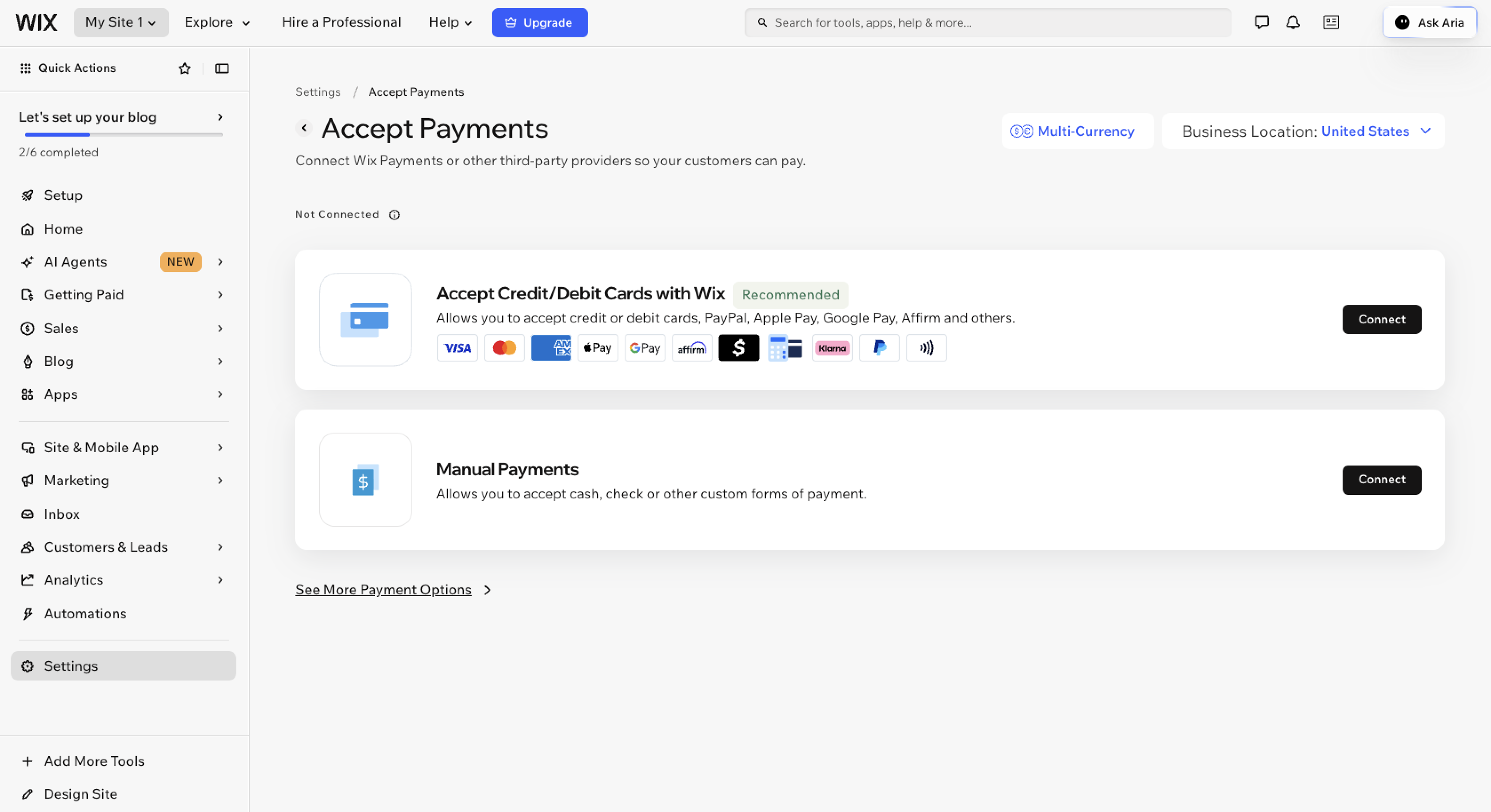
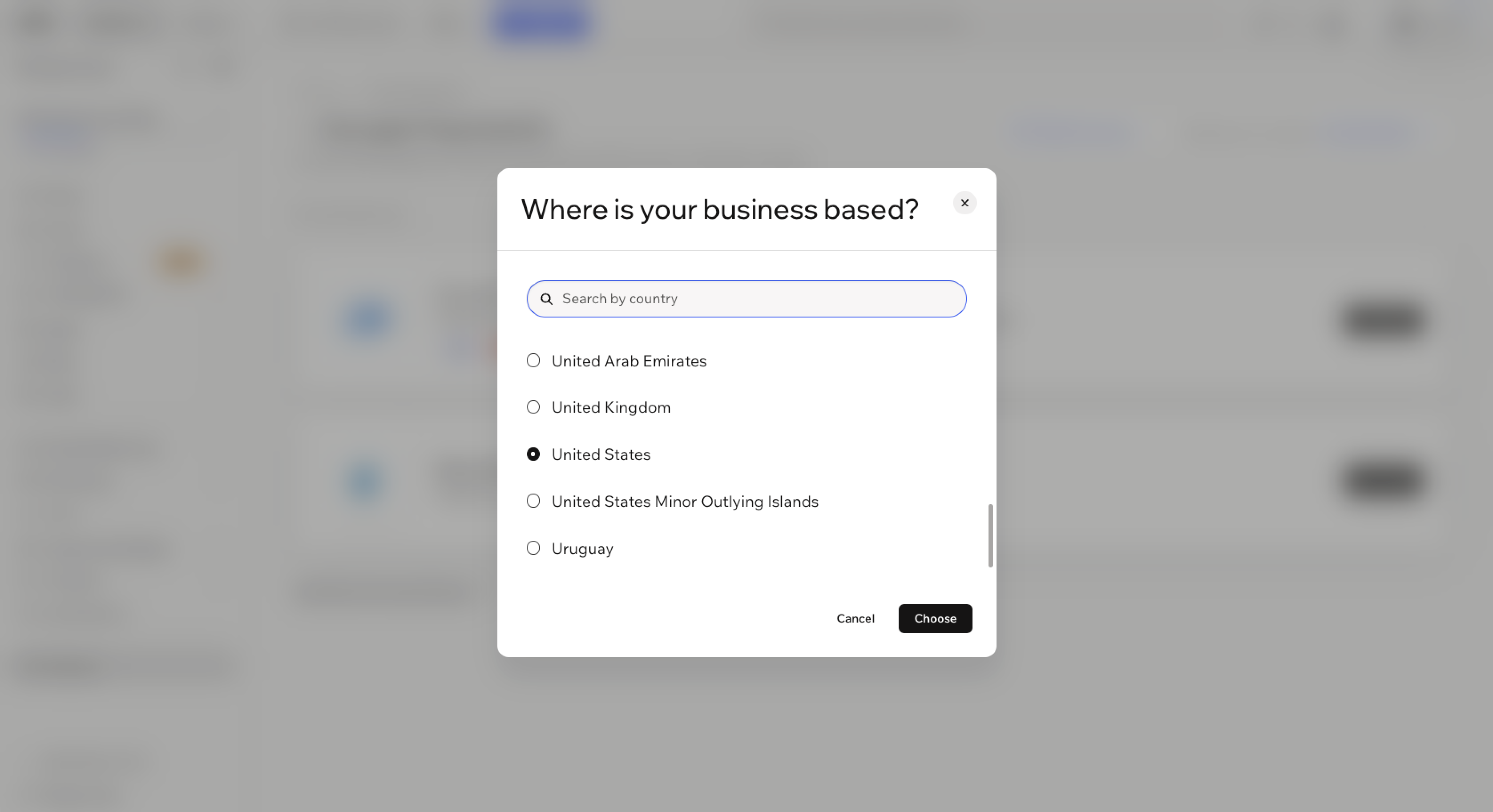
- 右上のメニューで、ビジネスの拠点が正しく設定されているかを確認します。違っていれば、ドロップダウンメニューから変更してください。
- その他の支払いオプションを見るをクリックすると、使えるオプションがすべて表示されます。
- 使いたい決済プロバイダーを見つけて、接続をクリックします。
- このプロバイダーをすでに使ったことがあれば、アカウントのログイン情報を入力します。初めての場合は、画面の案内に沿って新しいアカウントを作成してください。
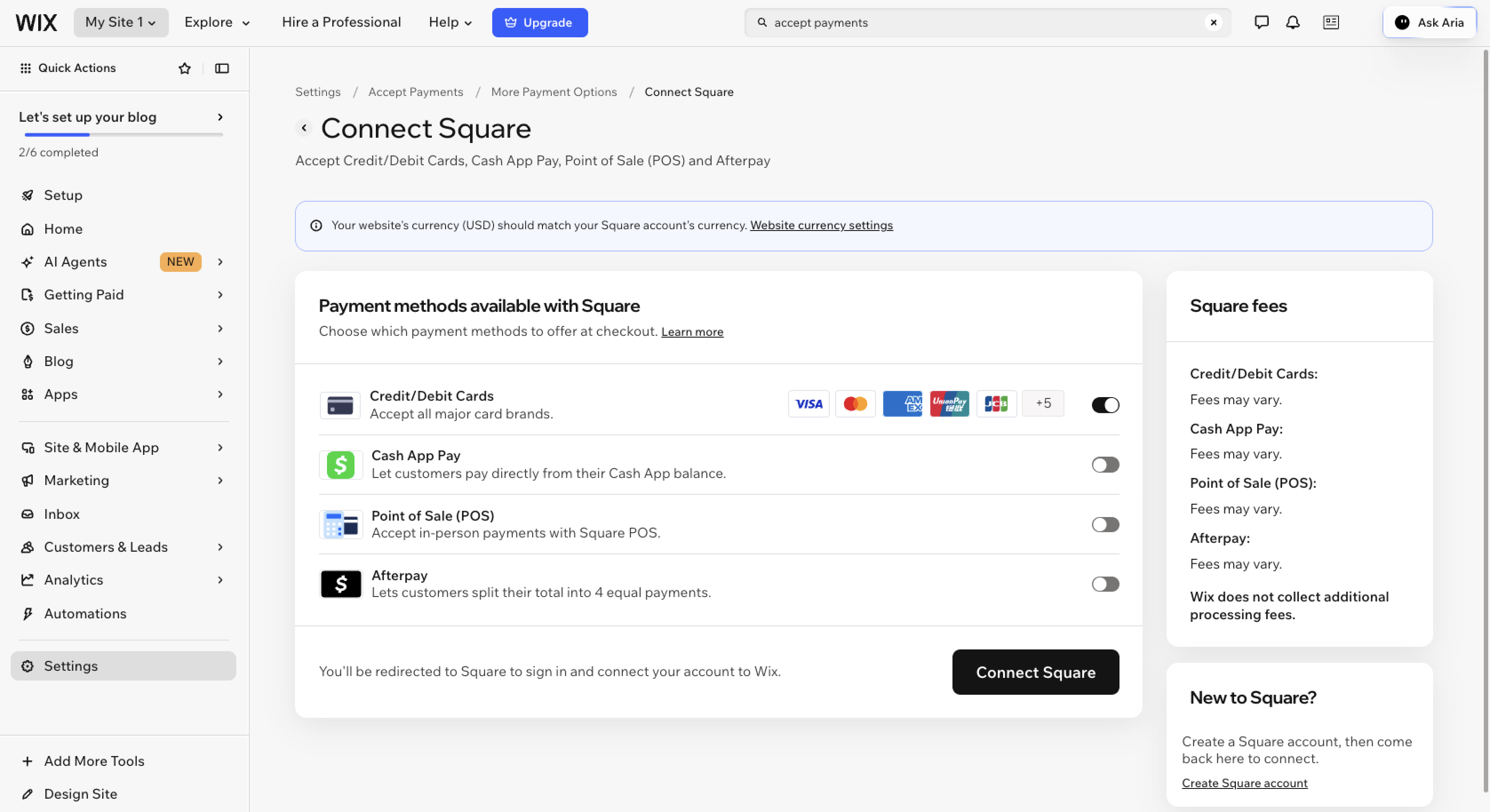
- 案内に従ってアカウントを認証します。Wix Paymentsを使う場合は、本人確認のために銀行取引明細書の写しと有効な写真付き身分証明書の写しの提出を求められることがあります。
プロバイダーと接続してアカウントの認証を済ませるまでは入金を受け取れないので、早めに手続きを始めておきましょう。
ストアの購入手続きより決済フォームのほうが向いている場面
お客様がカートに商品を入れ、配送先を入力して支払う、という標準の購入手続きは、どんな場面にも合うわけではありません。とくに物理的な商品を売っていない場合は、ぴんとこないこともあります。
次のような場面では、決済フォームのほうが使いやすいでしょう。
- 予約の受付
- カスタム注文
- 寄付の受付
- イベントの参加登録
- サービスの依頼受付
- 署名入りの契約
- 定期購入(サブスクリプション)
たとえば、地域の保護動物団体のために寄付を集めている場合を考えてみましょう。Wixの寄付フォームを使えば、寄付金を特定の活動や特定の動物に充ててほしいかどうかを寄付者に尋ねられます。そのうえ、支払いもフォーム上で受け取れます。
追加の取引手数料なしでWixのJotformアプリを使う
Wix版のJotformは、支払いとあわせてほかの情報も集めたいビジネスにぴったりの、フォームを軸にした決済手段です。
サイトのeコマース用決済ゲートウェイを置き換えるものではありませんが、支払いと一緒に追加の情報を集めたいときに役立ちます。たとえば5キロのマラソン大会の参加費をJotformで集めつつ、参加者にTシャツのサイズを尋ねておけば、後からメールで確認する手間を省けます。
ほぼあらゆる用途に対応した2万種類以上のオンラインフォームテンプレートから選べます。コードを書かなくても手軽にカスタマイズでき、PayPalやStripeを通じて一回払いや定期払いを受け付ける項目も追加できます。仕上がったら、そのフォームをWixサイトに直接埋め込みましょう。
Jotformのフォームで支払いを受け取っても、Jotform側が追加の取引手数料を上乗せすることはありません。ただし、PayPalやStripeがそれぞれ定める決済処理手数料はかかる場合があります。
Jotformアプリを使えば、フォームや支払いの管理の幅がさらに広がります。Wixサイトで柔軟なフォームの流れの一部として支払いを集めたいときに活用しましょう。たとえば有料の対面セミナーを開くなら、WixのRSVPフォームを使えば、参加登録と支払い、食事の希望の共有をまとめて済ませられます。
さらに、契約書や免責同意書、同意フォームでは、支払いの受付と電子サインを組み合わせることもできます。ほかにも、次のような便利な機能があります。
- 自動返信メール
- すべてのデータを一か所で確認できる、回答の一元管理
- ClaudeやGoogle DriveなどとのJotformの連携
- 回答の管理
- SMS・WhatsApp・メールでの通知
Wixの決済ゲートウェイに関するよくある質問
Wix Paymentsの入金は、Wixが直接管理します。外部プロバイダーの場合は、それぞれが入金を扱います。PayPalで支払いを受け取るなら、PayPalの入金スケジュールに沿ってお金が振り込まれます。複数の決済ゲートウェイを使っていると、この流れがややこしくなることもあります。
はい、Wixには独自の決済ゲートウェイであるWix Paymentsがあります。これを使えば、外部プロバイダーに接続しなくても、Wixサイト上で直接クレジットカードなどの支払いを受け付けられます。ビジネス向けにWixサイトを作るヒントは、Wixガイドでさらに紹介しています。
Wixは独自の決済ゲートウェイに加えて、100以上の決済プロバイダーに対応しています。ただし、すべてが各地域で使えるわけではありません。外部プロバイダーが1つしか使えない国もあれば、十数種類の選択肢がある国もあります。
はい、Wixは100以上の外部決済プロバイダーに対応しています。自分の地域で使えるものを確認するには、Wixサイトのダッシュボードを開いて設定に進みます。支払いを受け付けるをクリックし、続けてその他の支払いオプションを見るを選ぶと、決済ゲートウェイの一覧がすべて表示されます。
はい、お客様から支払いを受け付けるにはWixの有料プランが必要です。Coreプラン以上であれば、この機能に加えて、ほかの便利なeコマースツールも使えます。Wixの有料プランは、年間契約で月額29ドルからです。
はい、WixのJotformアプリを使えば、Wixサイト上のフォームで支払いやほかの情報を集められます。たとえば予約の絶えないヘアサロンなら、Wixのお問い合わせフォームでお客様の電話番号を尋ねつつ、予約時に予約金を受け取ることができます。
オンラインで支払いを受け付けたいWixのストアオーナーやサービス業の方、クリエイターの方で、自分の地域やお客様に合った決済プロバイダーを選び、接続し、管理したいと考えている方に向いています。













コメントの送信: