
オンラインアンケート、フォーム、質問票を作成する際には、多くのプラットフォームから選択できます。その一つがSurveyMonkeyです。これは、顧客からのフィードバック、従業員エンゲージメント、市場調査に関するデータを収集するために広く利用されている人気のアンケート作成ツールです。
SurveyMonkeyでは、テンプレートやAIツールなど、アンケートを作成するためのいくつかの方法が提供されています。本記事では、6つの異なる方法を使ってSurveyMonkeyでアンケートを作成する方法をご紹介します。さらに、フォームの作成と共有において同様に機能しながらも、より多くのメリットを提供するデータ収集ツール、Jotformについてもご紹介します。
SurveyMonkeyでアンケートを作成する6つの方法
SurveyMonkeyのアンケート機能を試すには、アカウントの登録が必要です。SurveyMonkeyには無料プランと有料プランがあるので、ニーズに最も合ったものを選びましょう。
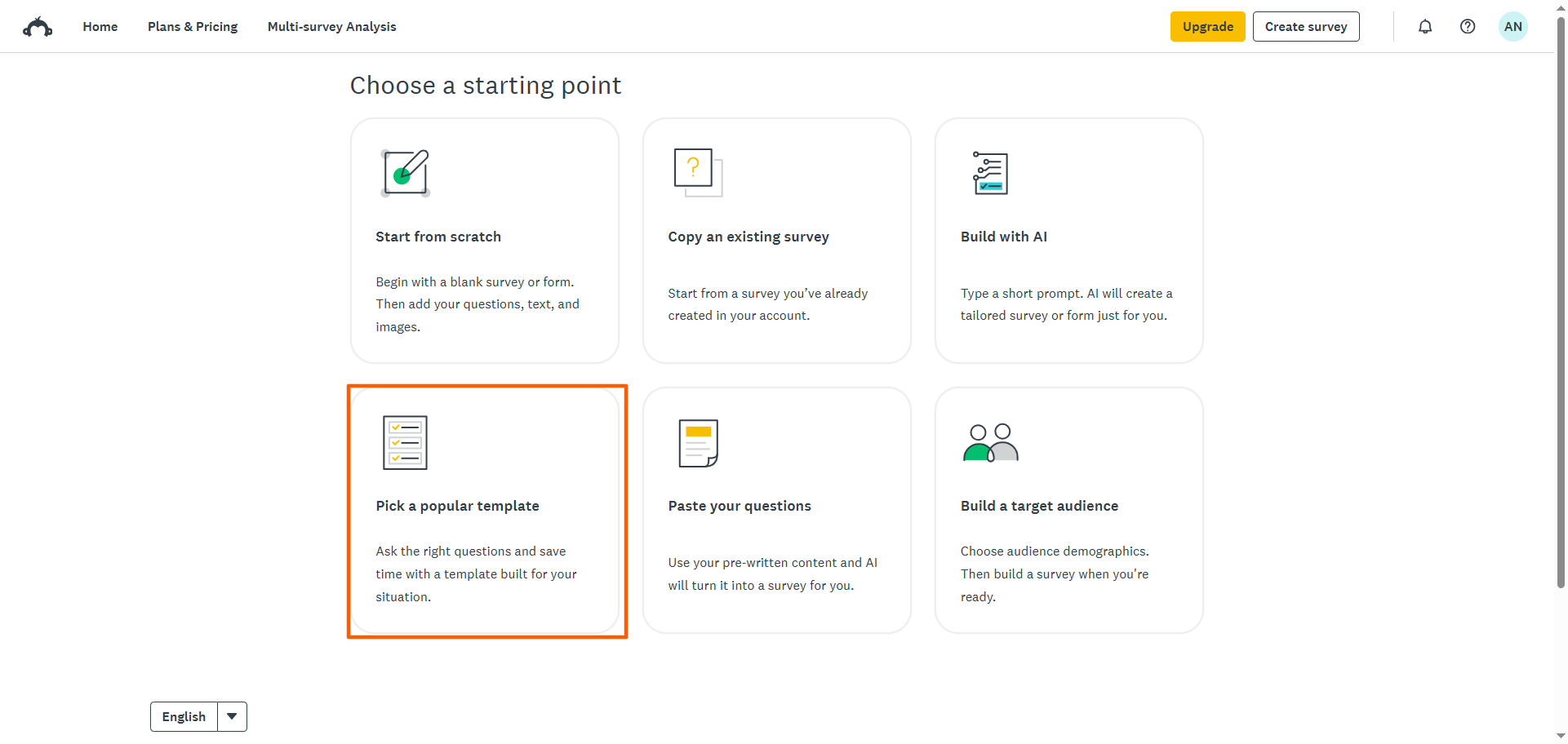
登録が完了すると、ホームページからアンケートの作成と管理ができます。ホームページでCreate Survey(アンケートを作成)をクリックすると、アンケートを作成するための5つの選択肢が表示されます。
- ゼロから作成する
- AIで作成する
- 人気のテンプレートを選ぶ
- 質問を貼り付ける
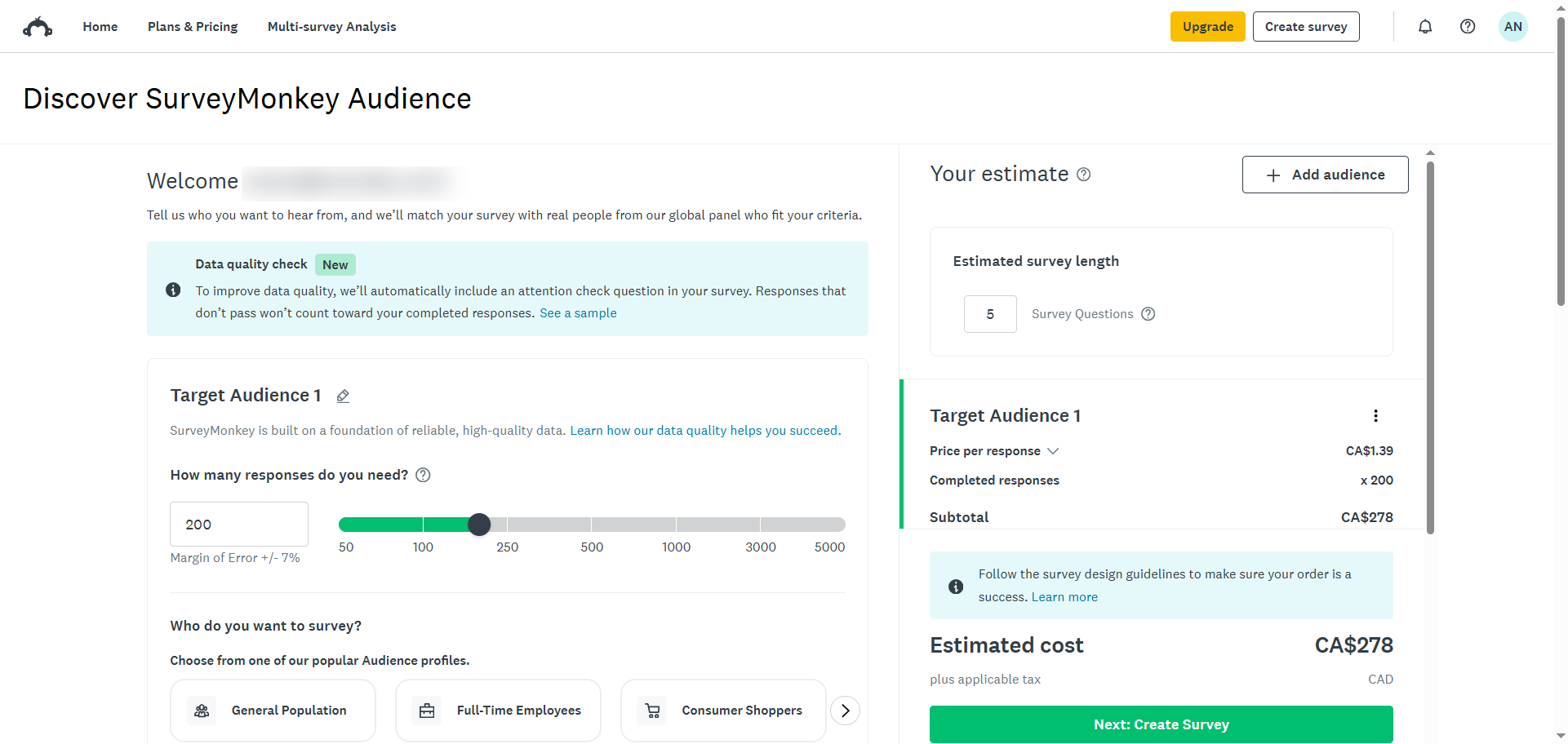
- ターゲットオーディエンスを設定する
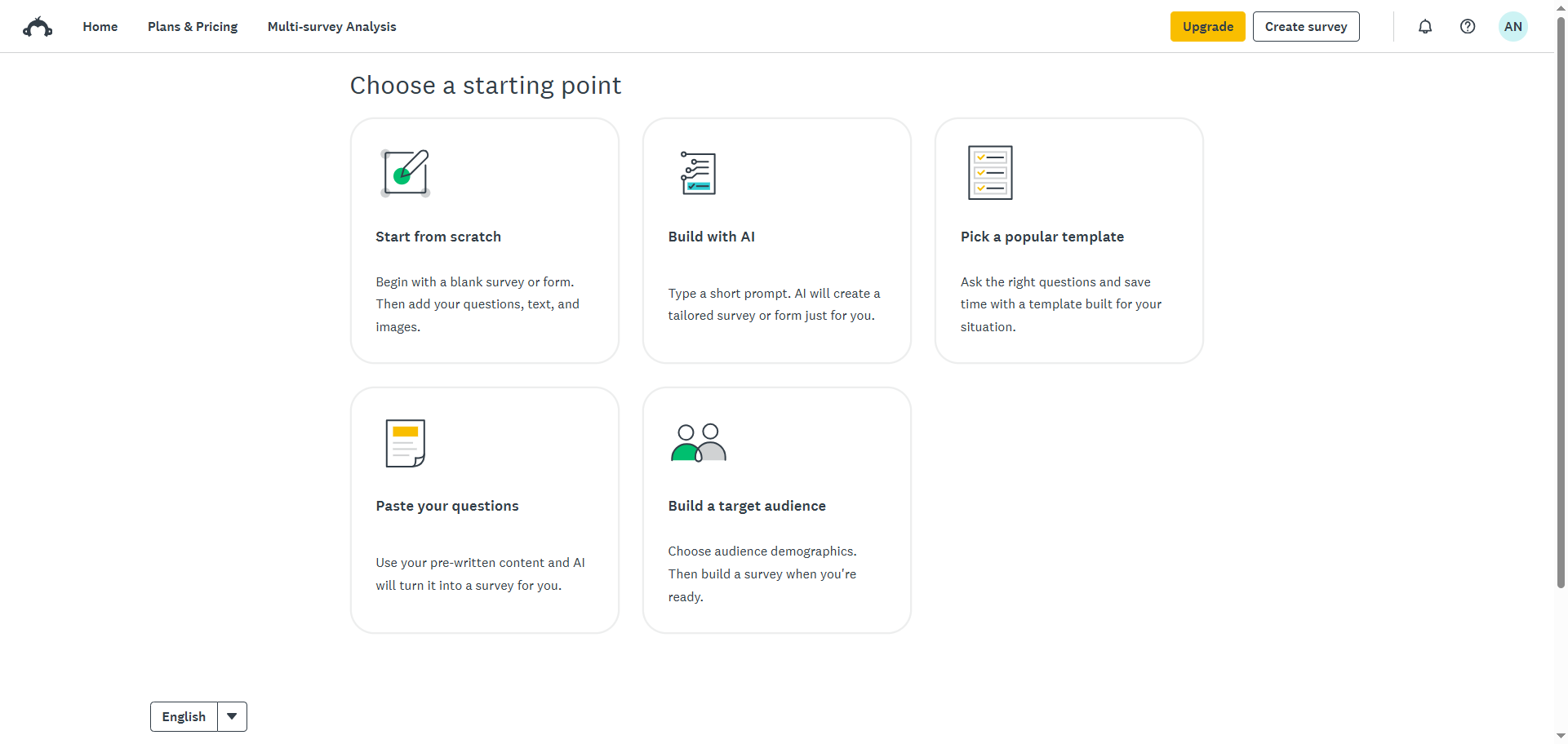
SurveyMonkeyで少なくとも1つのアンケートを作成すると、6つ目の選択肢である「既存のアンケートをコピーする」が表示されます。
これらSurveyMonkeyの6つの選択肢それぞれの使い方を、ステップごとに解説し、各選択肢が最適なケースについても説明します。
1. ゼロから作成する
SurveyMonkeyのアンケートビルダーにある「ゼロから作成する」オプションは、すべての質問やフィールドを完全にコントロールし、アンケートのフローや構造をカスタマイズしたい場合に適した選択肢です。
たとえば、組織向けにSurveyMonkeyの従業員満足度アンケートを作成する場合、人事部門が承認した質問を使用し、デザインに会社のブランドカラーを取り入れる必要があるかもしれません。その結果、テンプレートを使うよりもゼロからアンケートを作成する方が理にかなっています。
SurveyMonkeyでゼロからアンケートを作成する方法は次のとおりです。
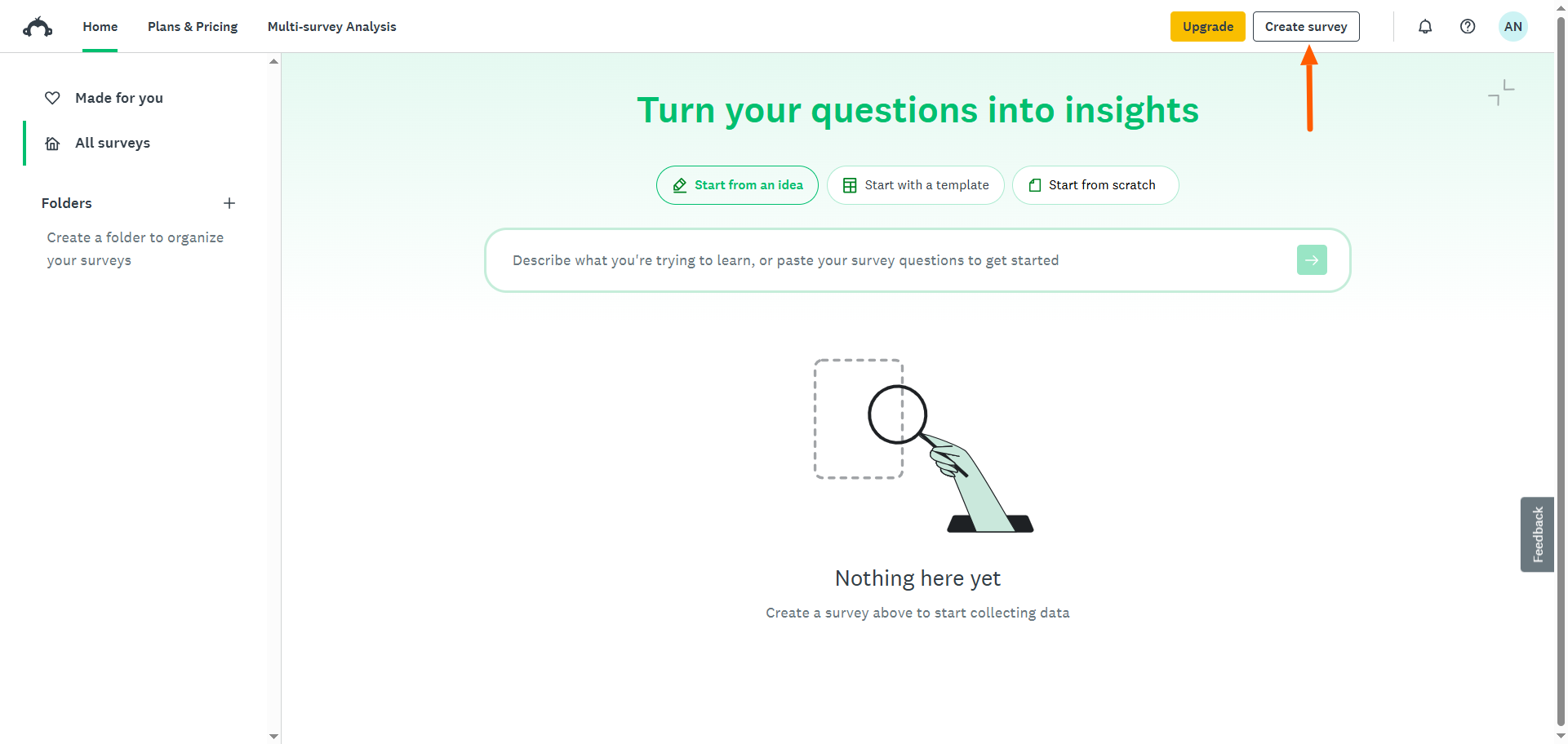
- ホームページから、Create Survey(アンケートを作成)をクリックします。
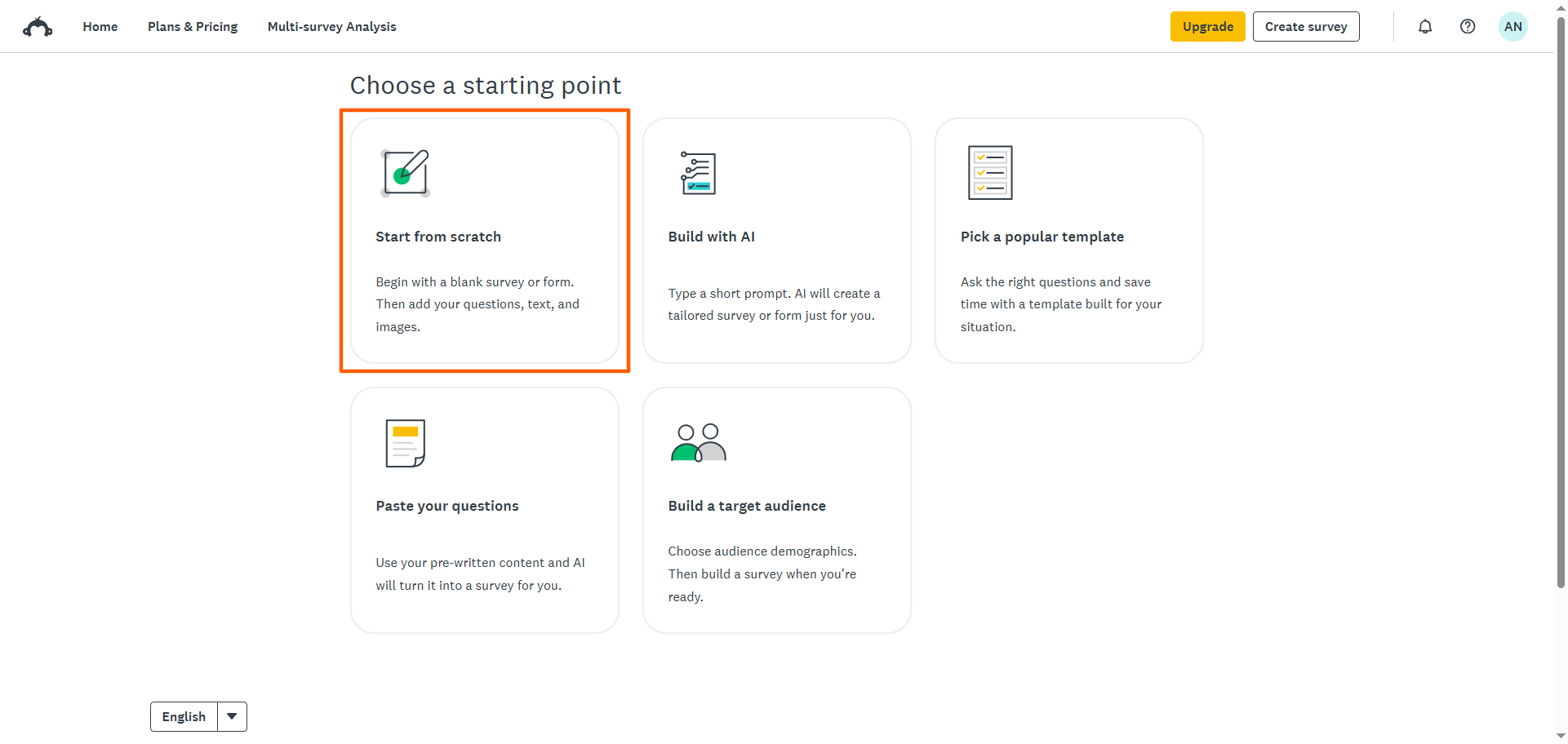
- Start from Scratch(ゼロから作成)をクリックします。
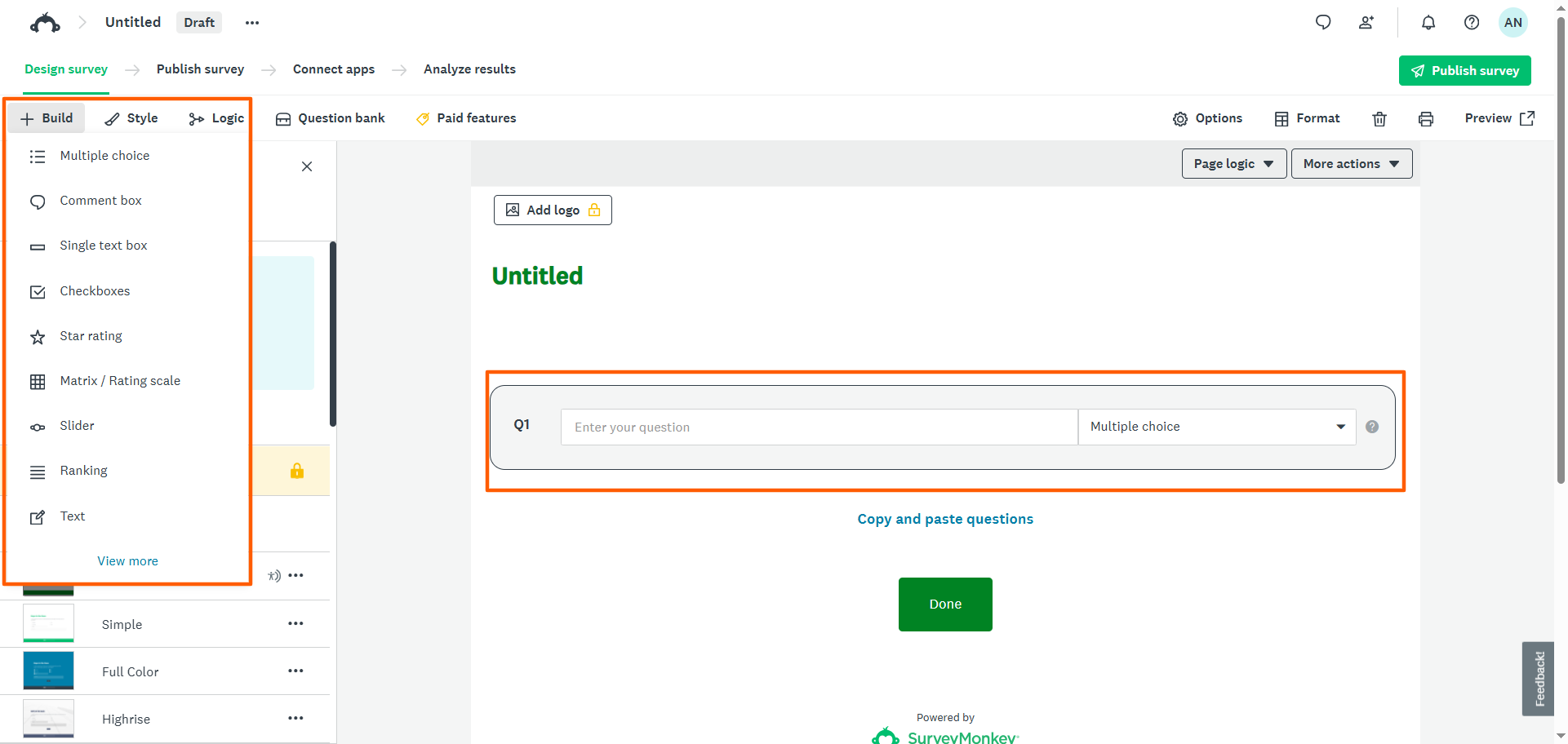
- アンケートビルダーで、+Build(作成)ドロップダウンメニューまたは質問形式のドロップダウンメニューから、アンケートに質問を追加します。追加したい質問タイプをクリックするだけです。その後、質問を入力します。
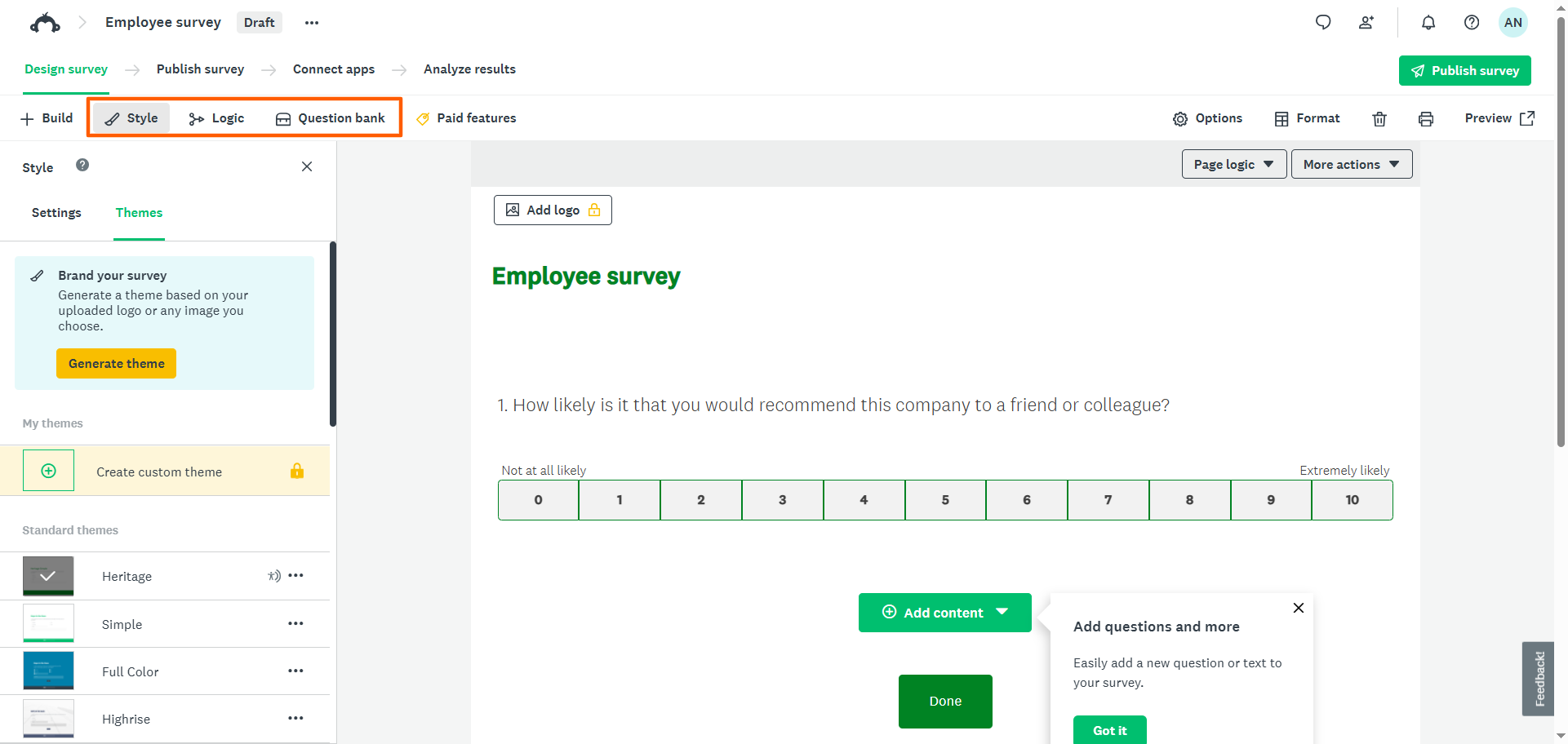
- 上部メニューからアンケートのStyle(スタイル)とLogic(ロジック)をカスタマイズします。Question Bank(質問バンク)でテンプレート化された質問を探すこともできます。
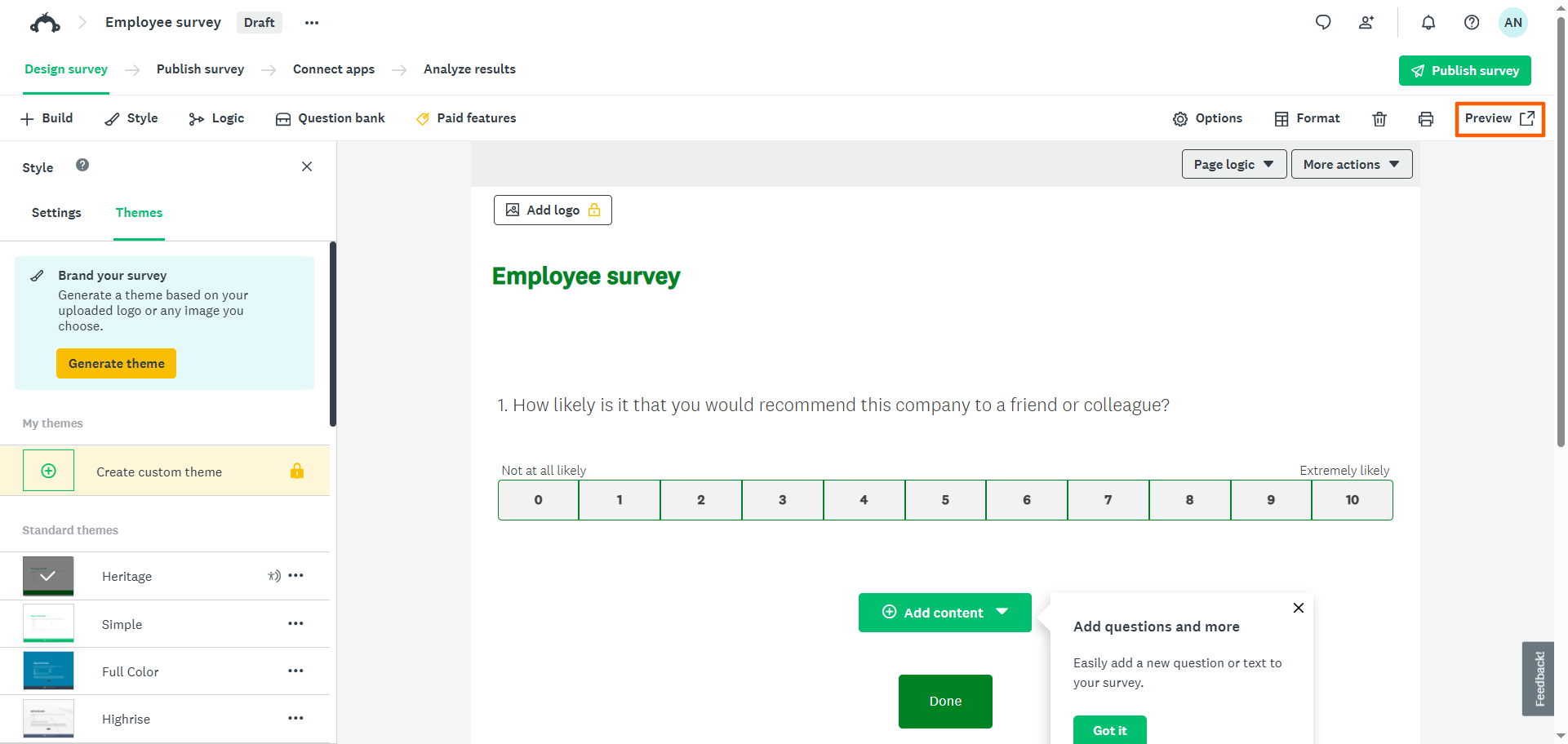
- アンケートが完成したら、Preview(プレビュー)をクリックしてアンケートを確認します。
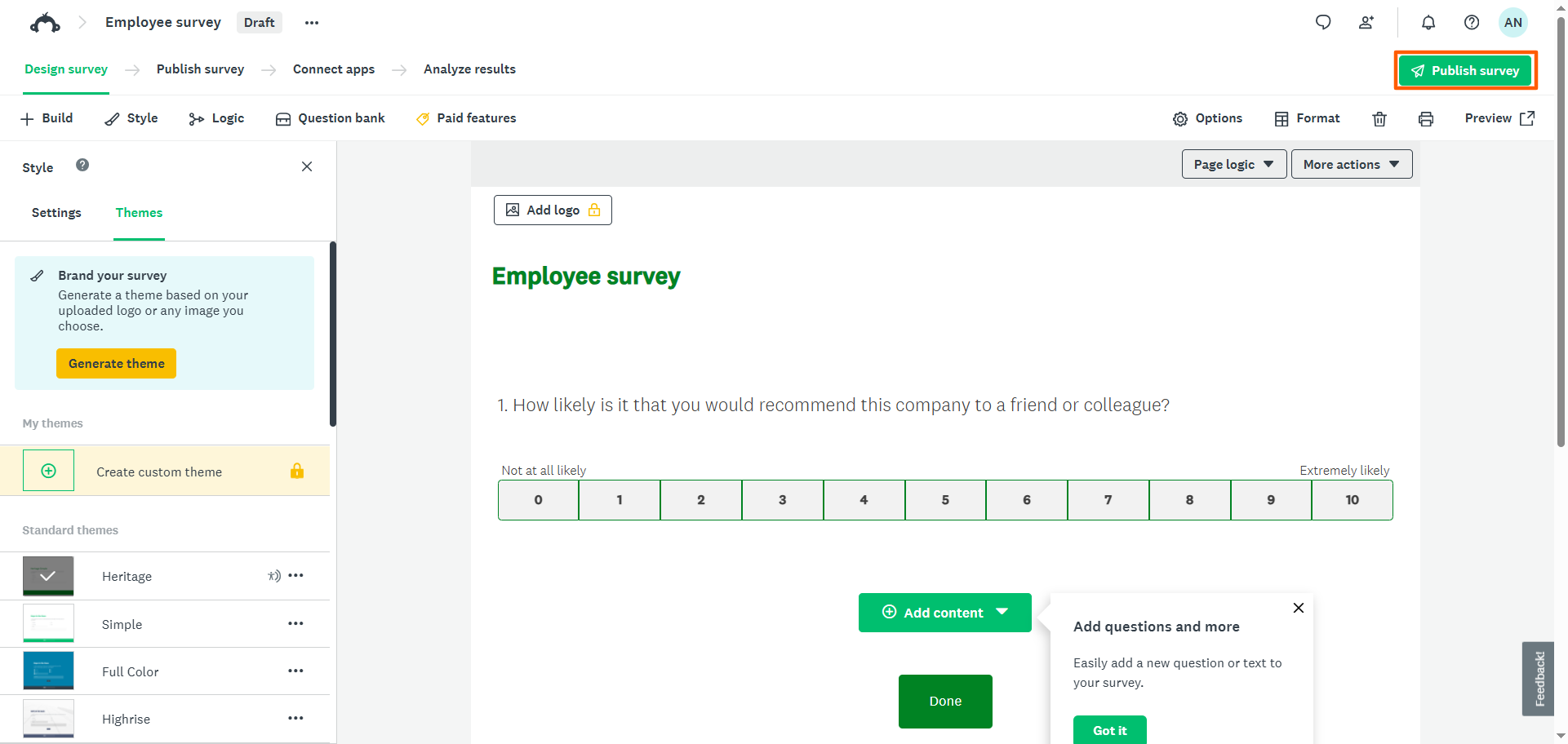
- オーディエンスにアンケートを配布するには、Publish Survey(アンケートを公開)をクリックします。
- リンク、メール、テキストなど、アンケートの共有方法を選択します。
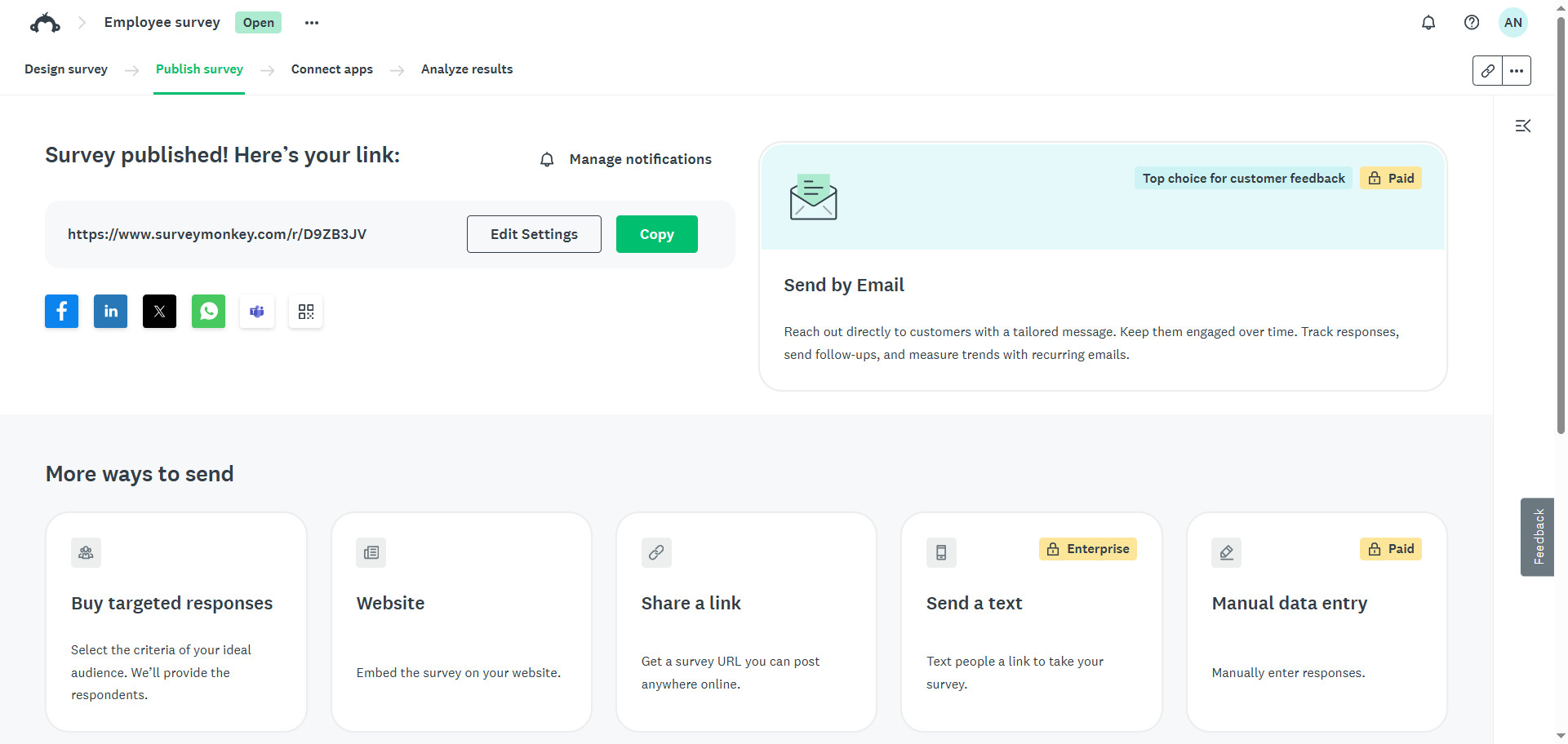
これで、SurveyMonkeyでゼロからアンケートを作成できました。
2. 既存のアンケートをコピーする
SurveyMonkeyですでに1つ以上のアンケートを作成していて、そのいずれかを再利用または変更したい場合は、既存のアンケートをコピーするのが良い選択肢です。これにより、作成済みのアンケートを呼び出し、それをテンプレートとして新しいアンケートを作成できます。
なお、「既存のアンケートをコピーする」オプションは、アカウントに少なくとも1つのアンケートがあるまではSurveyMonkeyに表示されない点にご注意ください。
SurveyMonkeyで既存のアンケートをコピーする方法は次のとおりです。
- ホームページから、Create Survey(アンケートを作成)をクリックします。
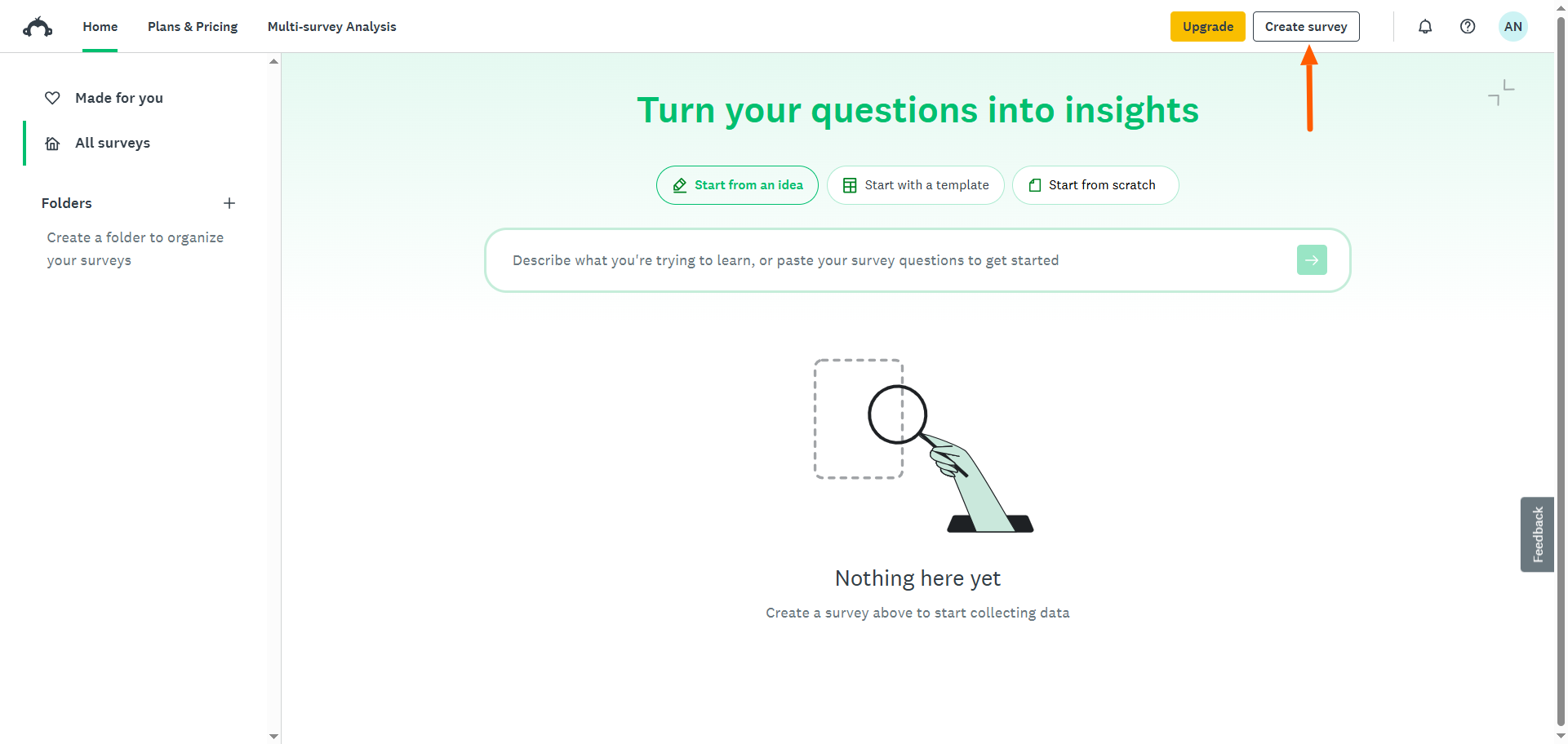
- Copy an Existing Survey(既存のアンケートをコピー)をクリックします。
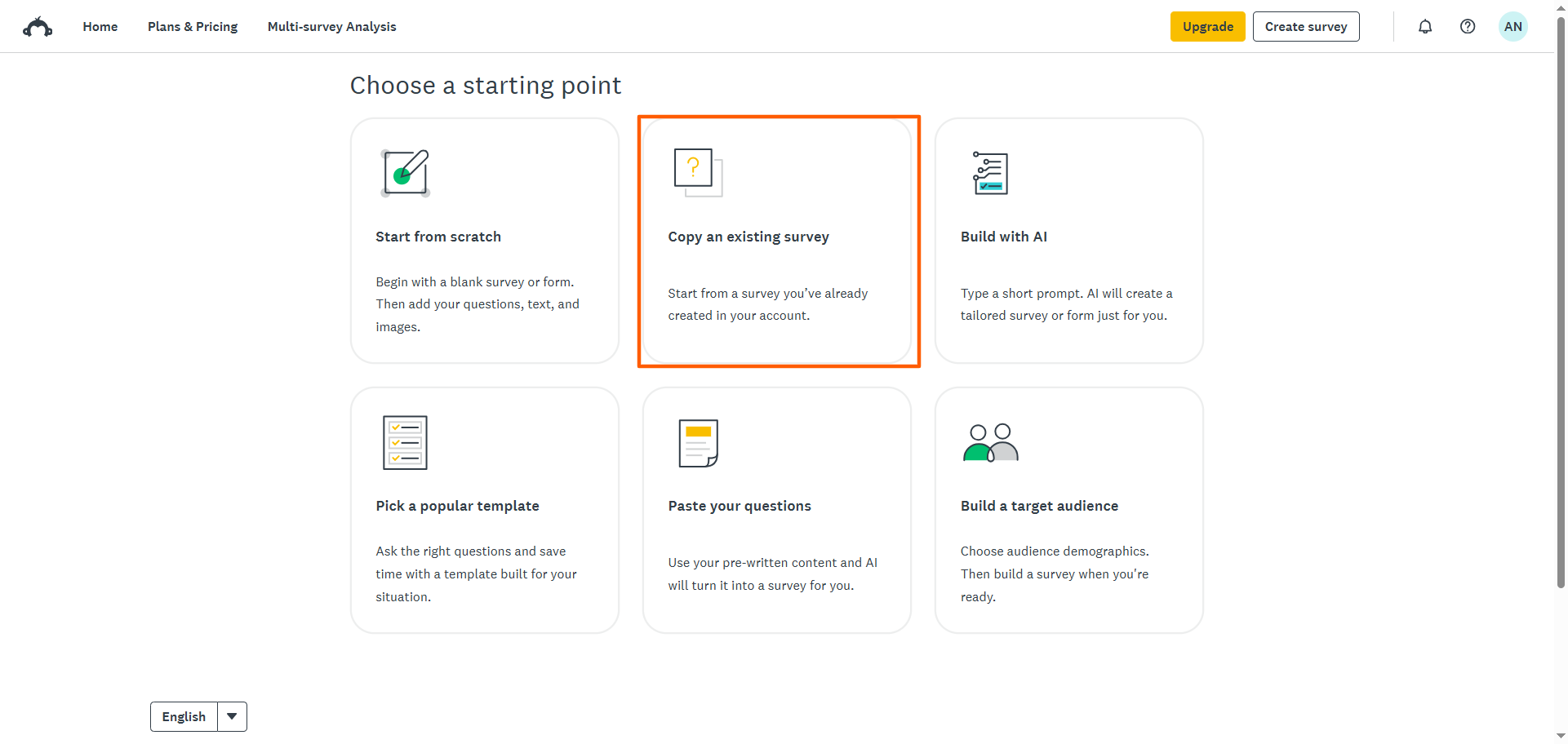
- 使用したいアンケートを選択します。
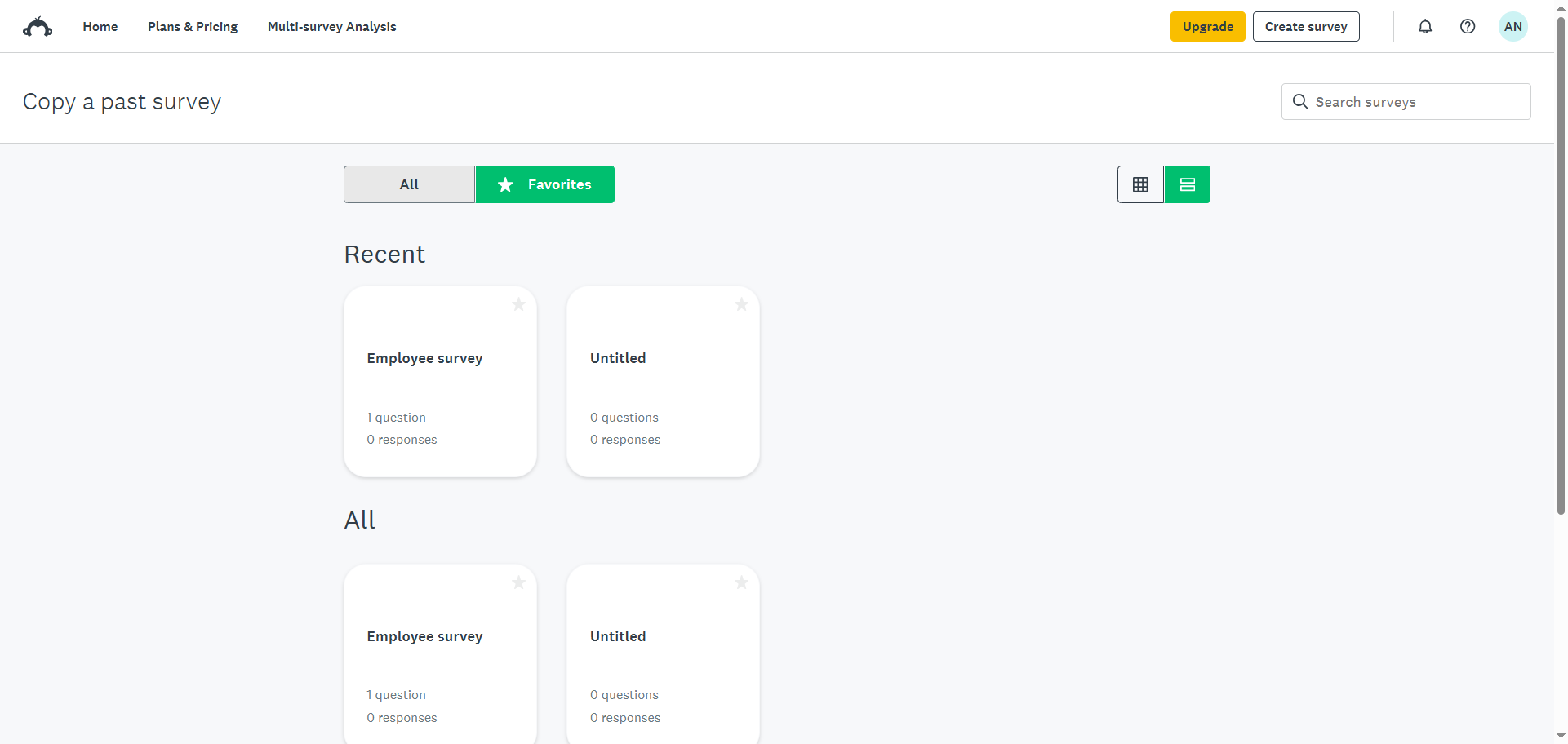
- Copy this Survey(このアンケートをコピー)をクリックします。
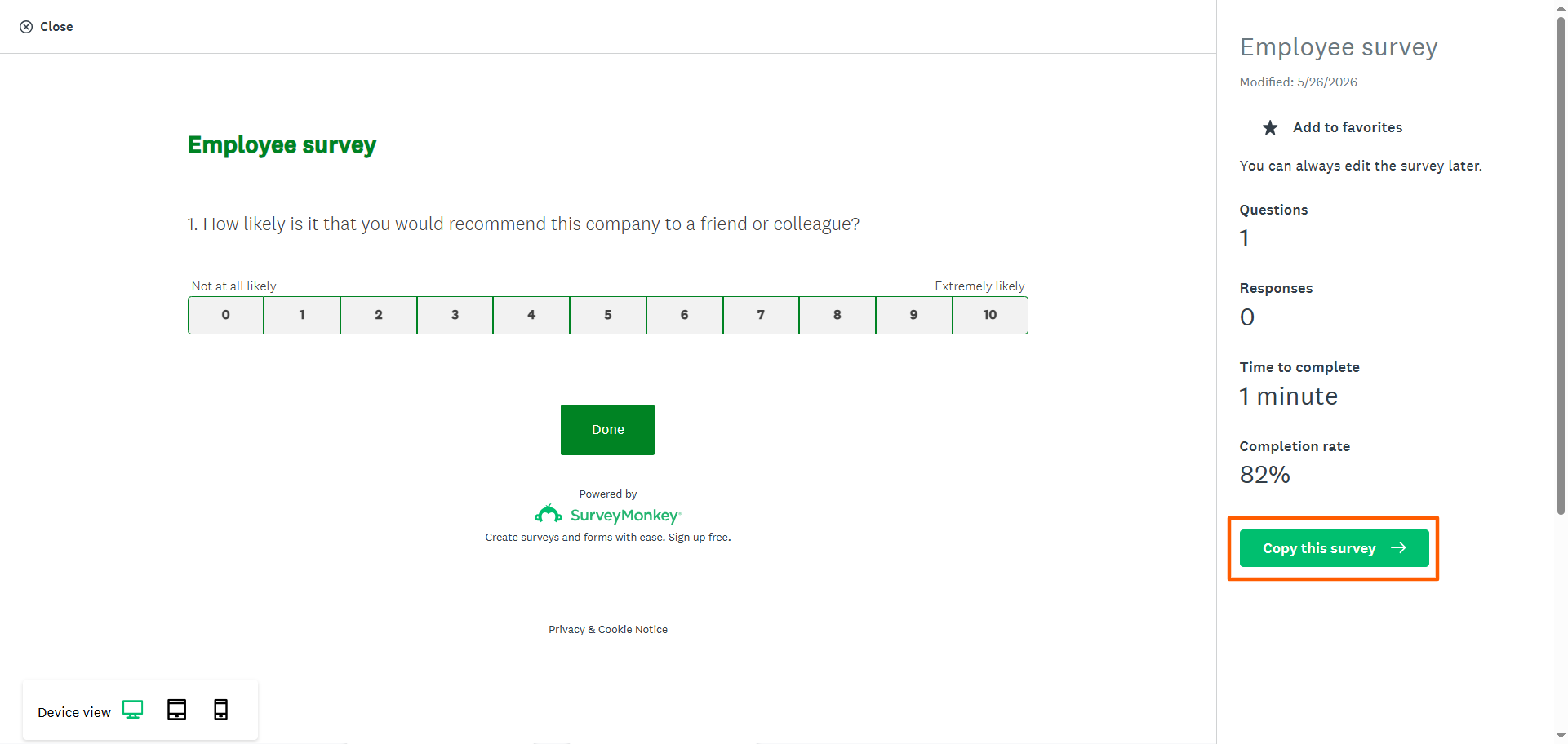
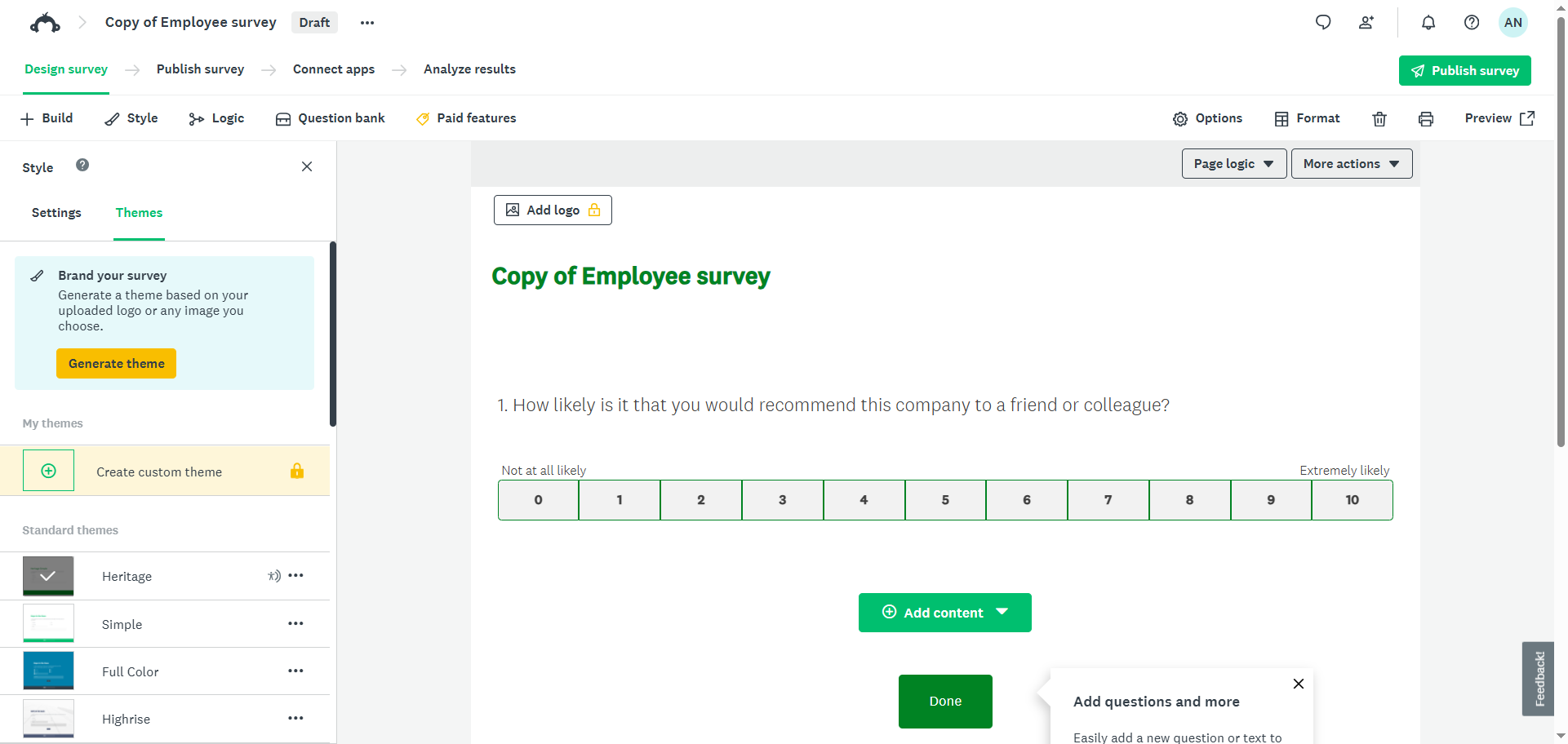
- SurveyMonkeyが既存のアンケートのコピーをアンケートビルダーで開きます。その後、このアンケートを編集・カスタマイズできます。まず、タイトルをクリックしてアンケートの名前を変更します。次に、アンケートの質問を追加、編集、削除し、構造とデザインをカスタマイズし、ゼロから作成したアンケートと同じようにアンケートをプレビューして公開します。
Pro Tip
アンケート作成やワークフローでより多くの選択肢を提供する別のツールを試してみたいけれど、ゼロから始めたくないという場合は、Jotformをお試しください。SurveyMonkeyからJotformへの移行ツールを使えば、既存のSurveyMonkeyアンケートを数分で移行できます。フィールドを作り直したり、データを失う心配をしたりする必要はありません。さらに、Jotformを使い始めれば、既存のフォームを複製するのも簡単です。複製したいフォームを選択して、Clone(複製)をクリックするだけです。
3. AIで作成する
AIによるサポートが欲しい場合は、SurveyMonkeyのAIツールを試してみましょう。短いテキストのプロンプトから、確認・編集・改良が可能な完全なアンケートを生成します。アンケートをすばやく生成したい場合に適した選択肢です。
SurveyMonkeyのAIツールを使って、無料のオンラインアンケートを作成する方法は次のとおりです。
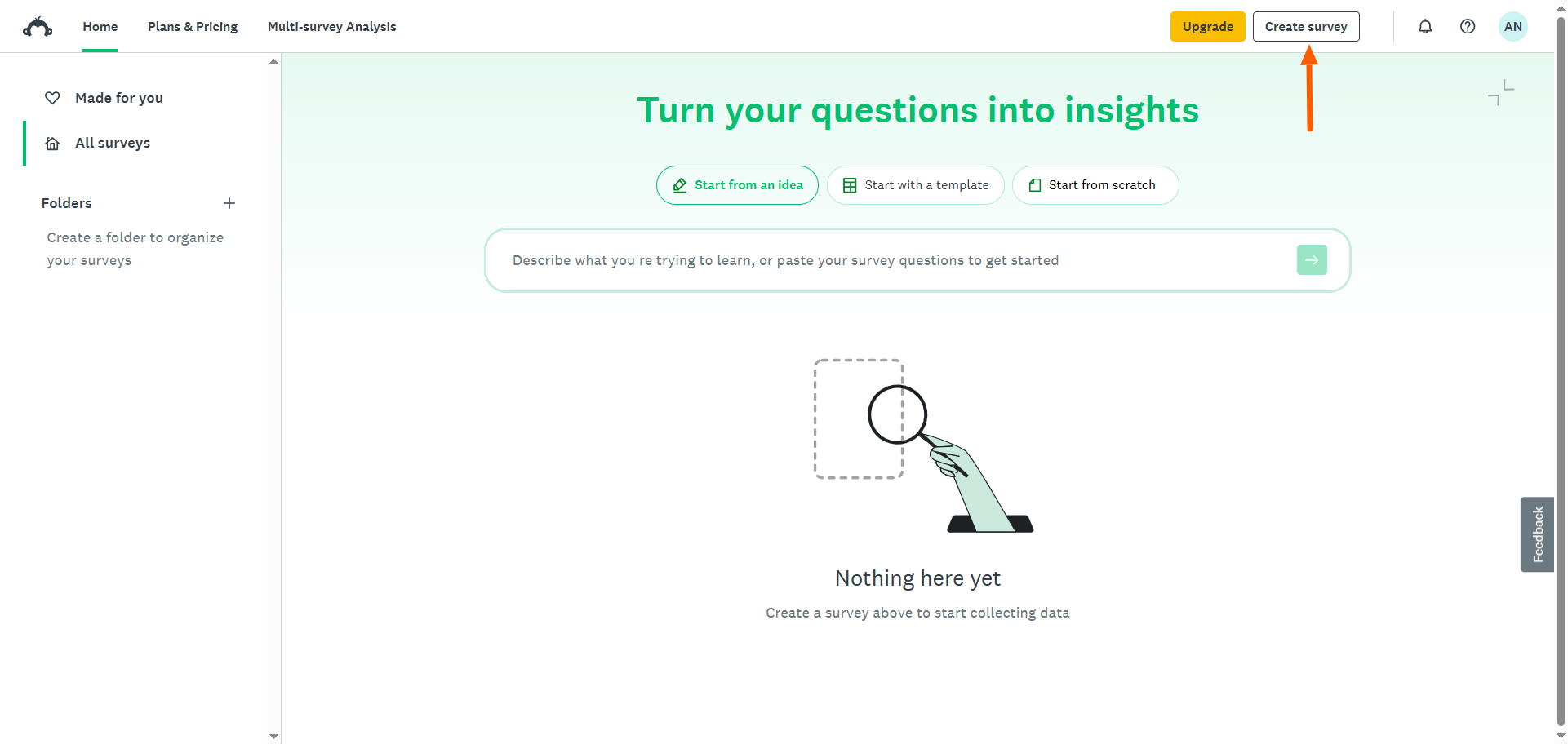
- ホームページから、Create Survey(アンケートを作成)をクリックします。
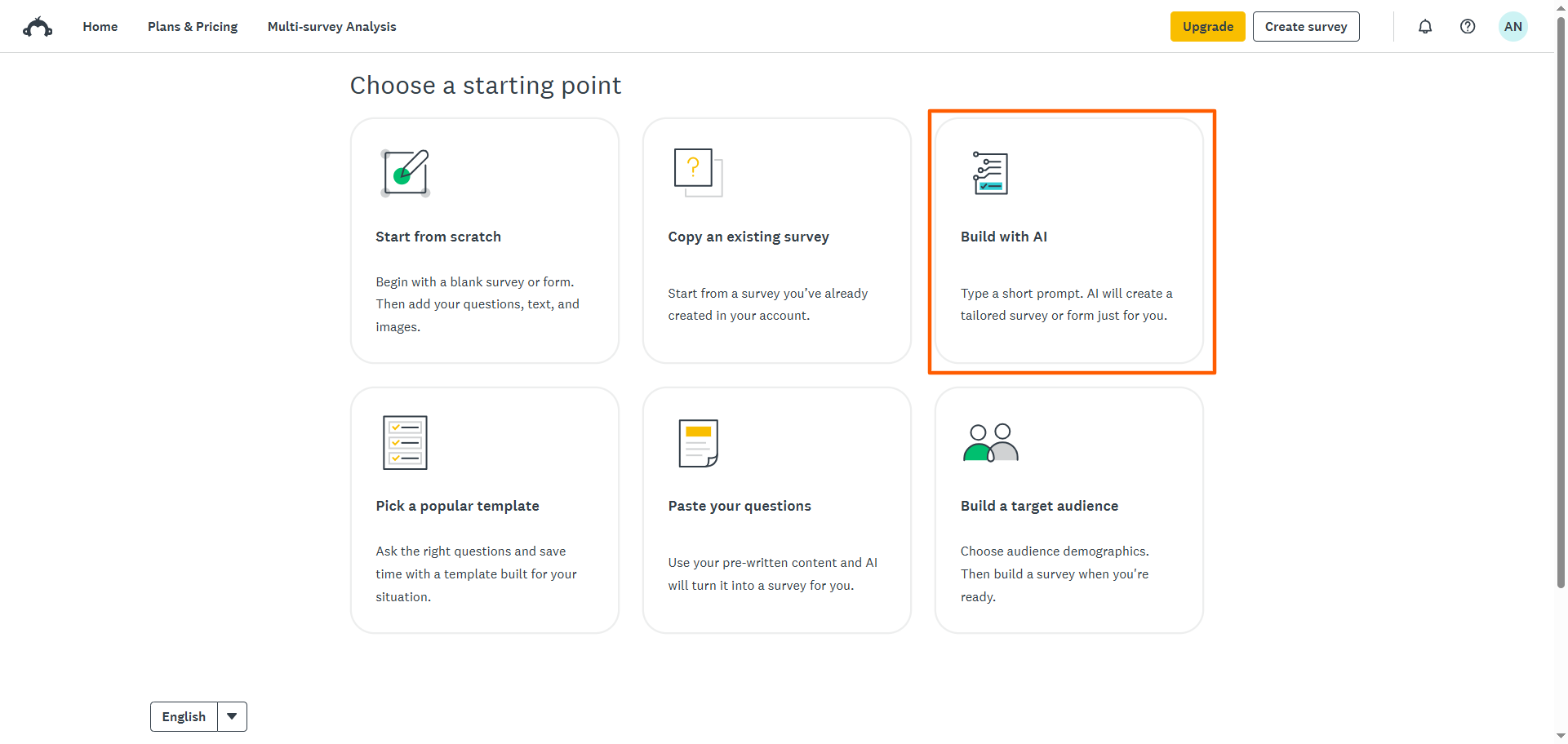
- Build with AI(AIで作成)をクリックします。
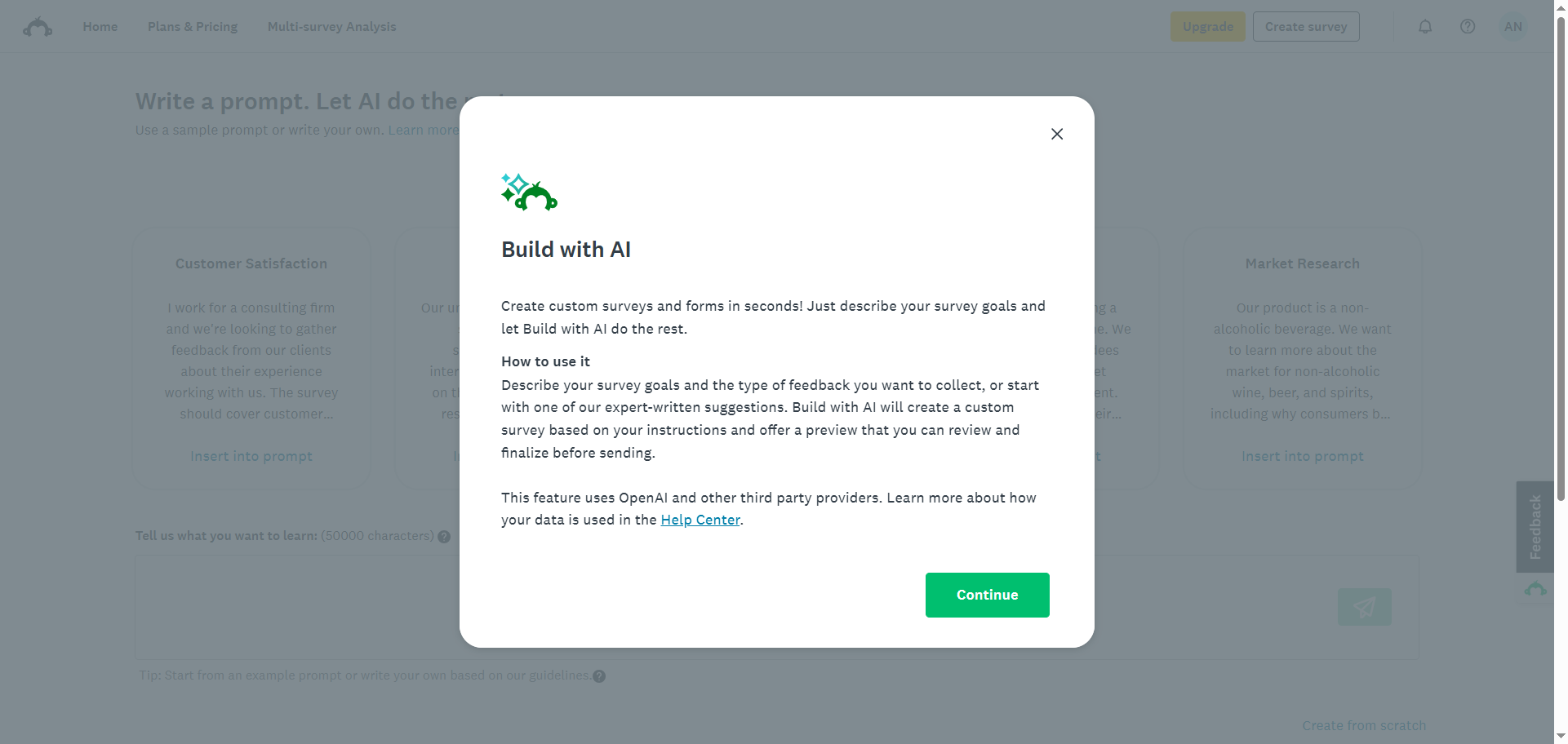
- AIツールの使用に関するSurveyMonkeyの説明を確認します。SurveyMonkeyは、アンケートの目的と収集したいフィードバックの種類をプロンプトに含めることを推奨している点に注意してください。Continue(続行)をクリックします。
- プロンプトを入力するか、利用可能なプロンプトテンプレートから選択します。緑色の矢印をクリックします。
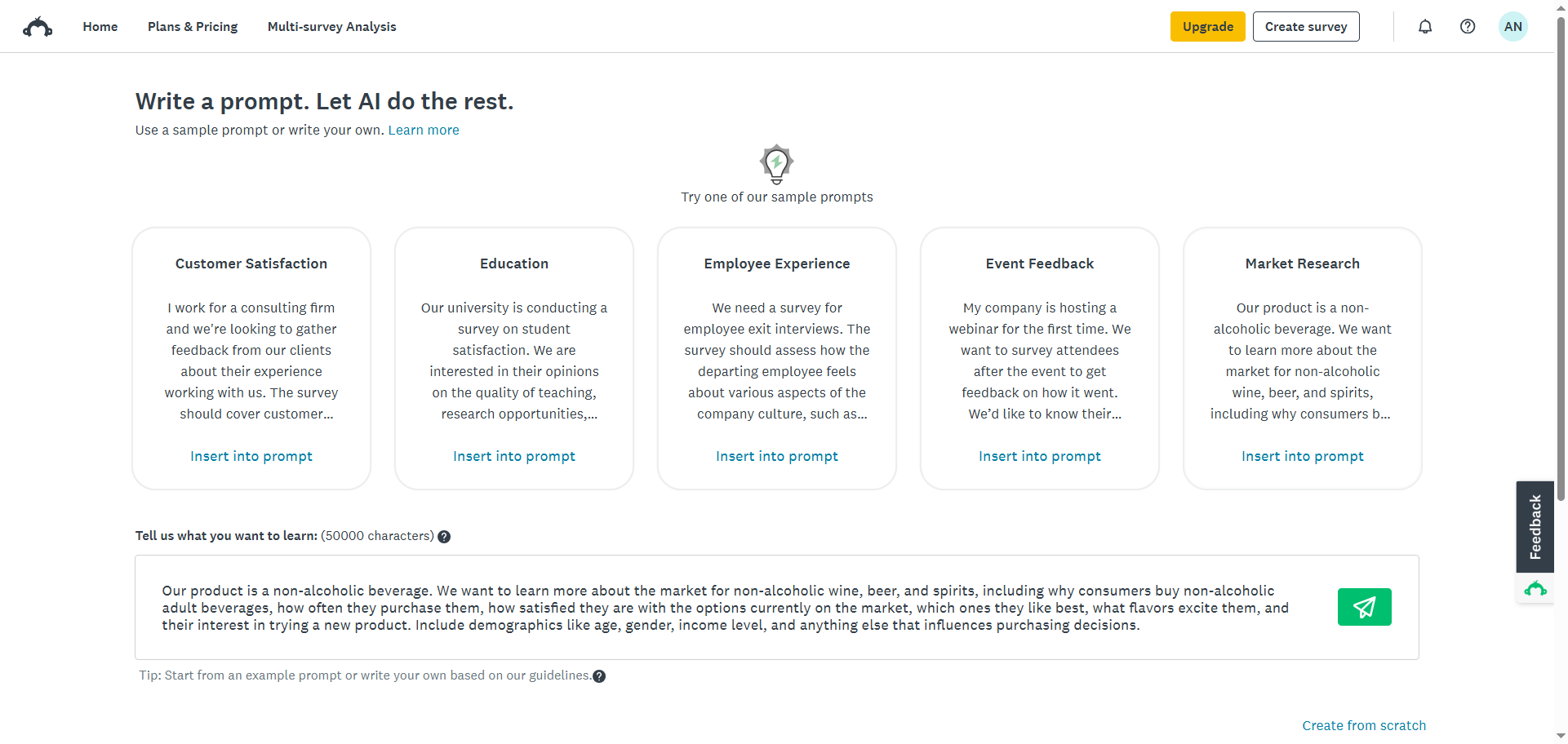
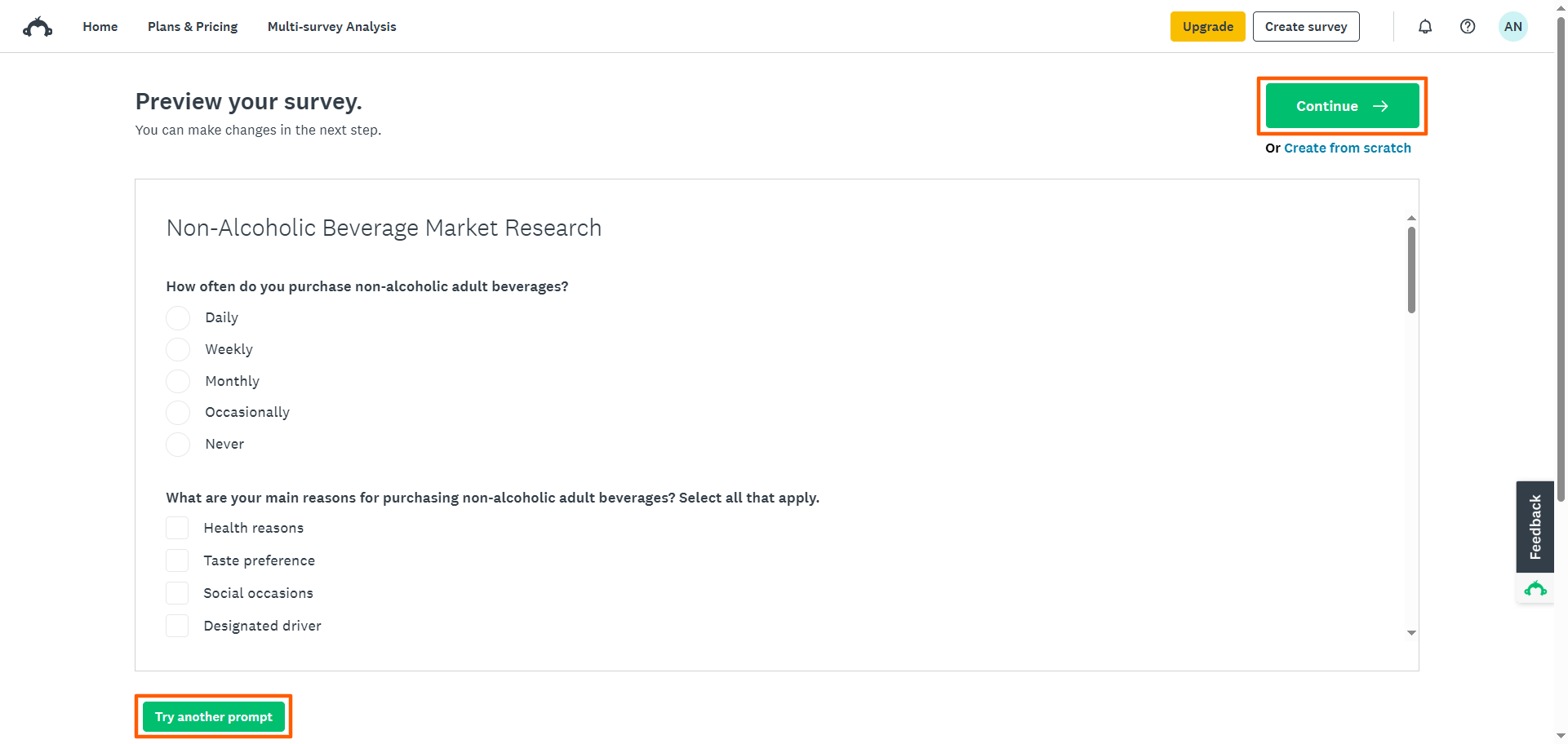
- SurveyMonkeyがアンケートを表示します。質問に満足したら、Continue(続行)をクリックします。これでアンケートビルダーに移動します。アンケートを修正したい場合は、Try Another Prompt(別のプロンプトを試す)をクリックします。これでプロンプトページに戻ります。
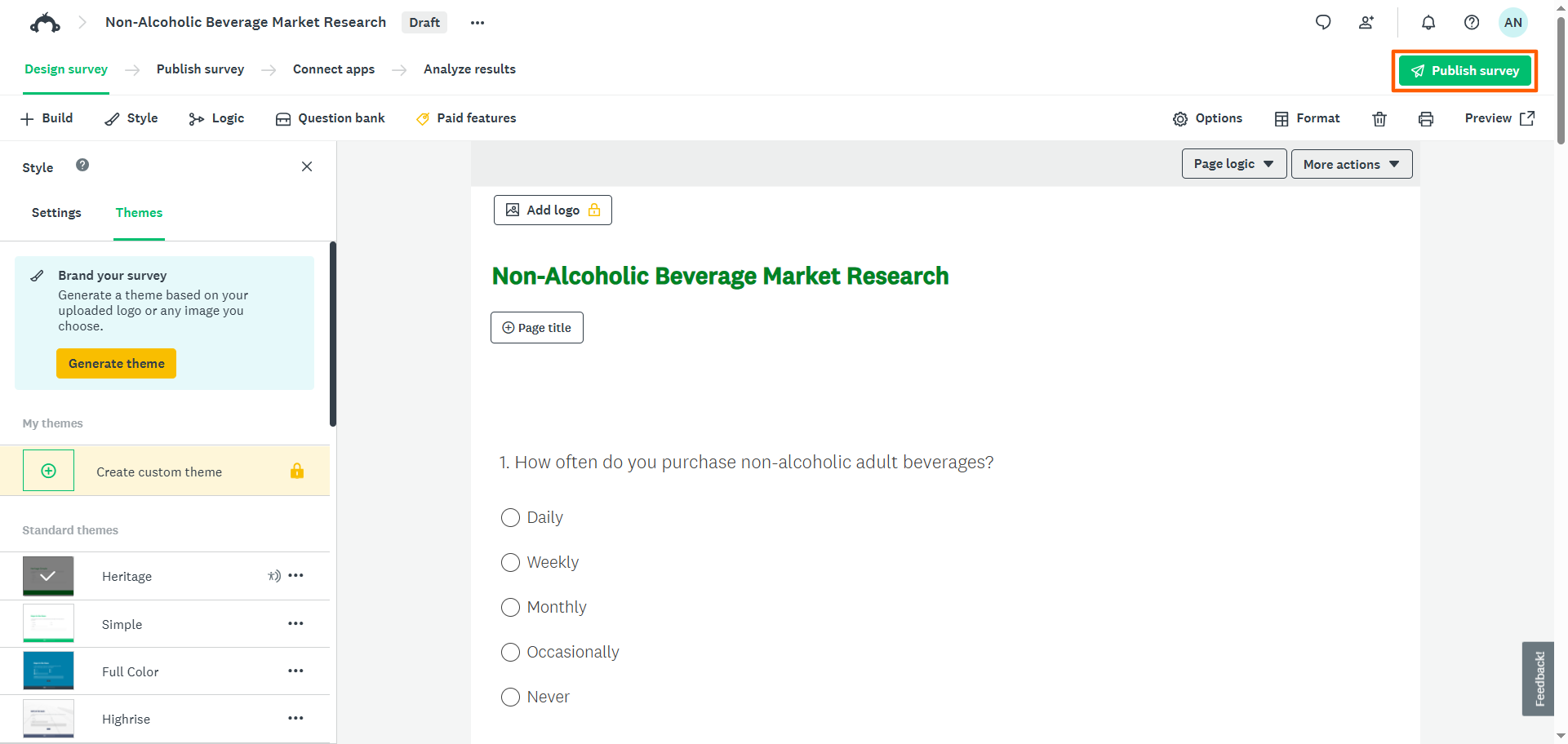
- AIツールが表示したアンケートに満足したら、アンケートビルダーで必要な細かい編集を行えます。アンケートを送信する準備ができたら、Publish Survey(アンケートを公開)をクリックします。
Pro Tip
SurveyMonkeyのAIアンケートビルダーでは、1時間あたり25個のプロンプトしか使用できません。サインインしていない場合は、上限がさらに低くなります。複数のアンケートをすばやく作成したい場合や、好きなだけプロンプトを自由に使いたい場合は、代わりにJotform AIをお試しください。これはSurveyMonkeyのような制限がない無料の代替手段です。
4. 人気のテンプレートを選ぶ
特定のユースケースがあり、アンケート作成を効率よく始めたい場合は、SurveyMonkeyのテンプレートを試してみましょう。SurveyMonkeyは、顧客フィードバック、学術、ヘルスケアなど、さまざまなシナリオに対応する500以上のテンプレートを提供しています。
テンプレートを使ってSurveyMonkeyでアンケートを作成する方法は次のとおりです。
- ホームページから、Create Survey(アンケートを作成)をクリックします。
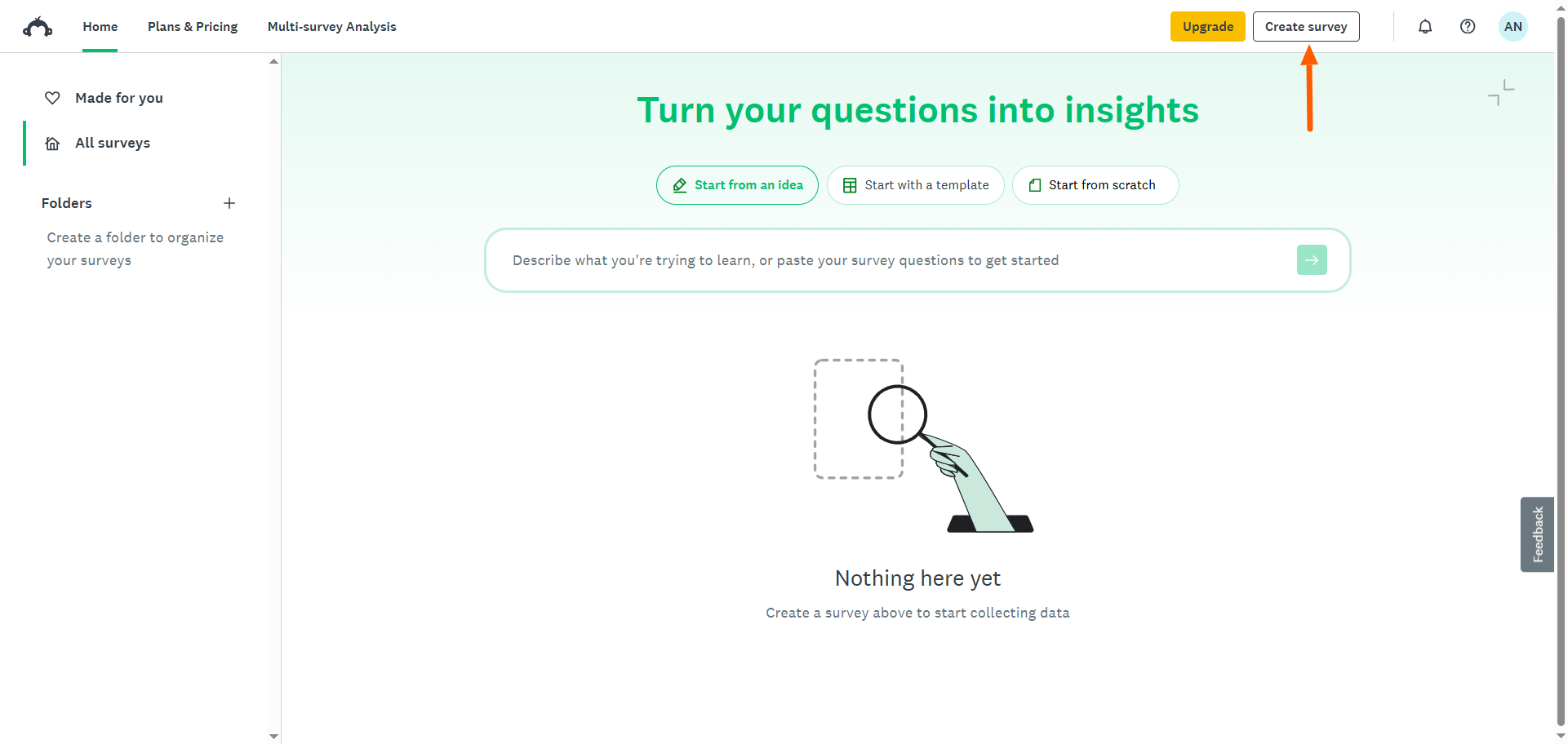
- Pick a Popular Template(人気のテンプレートを選ぶ)をクリックします。
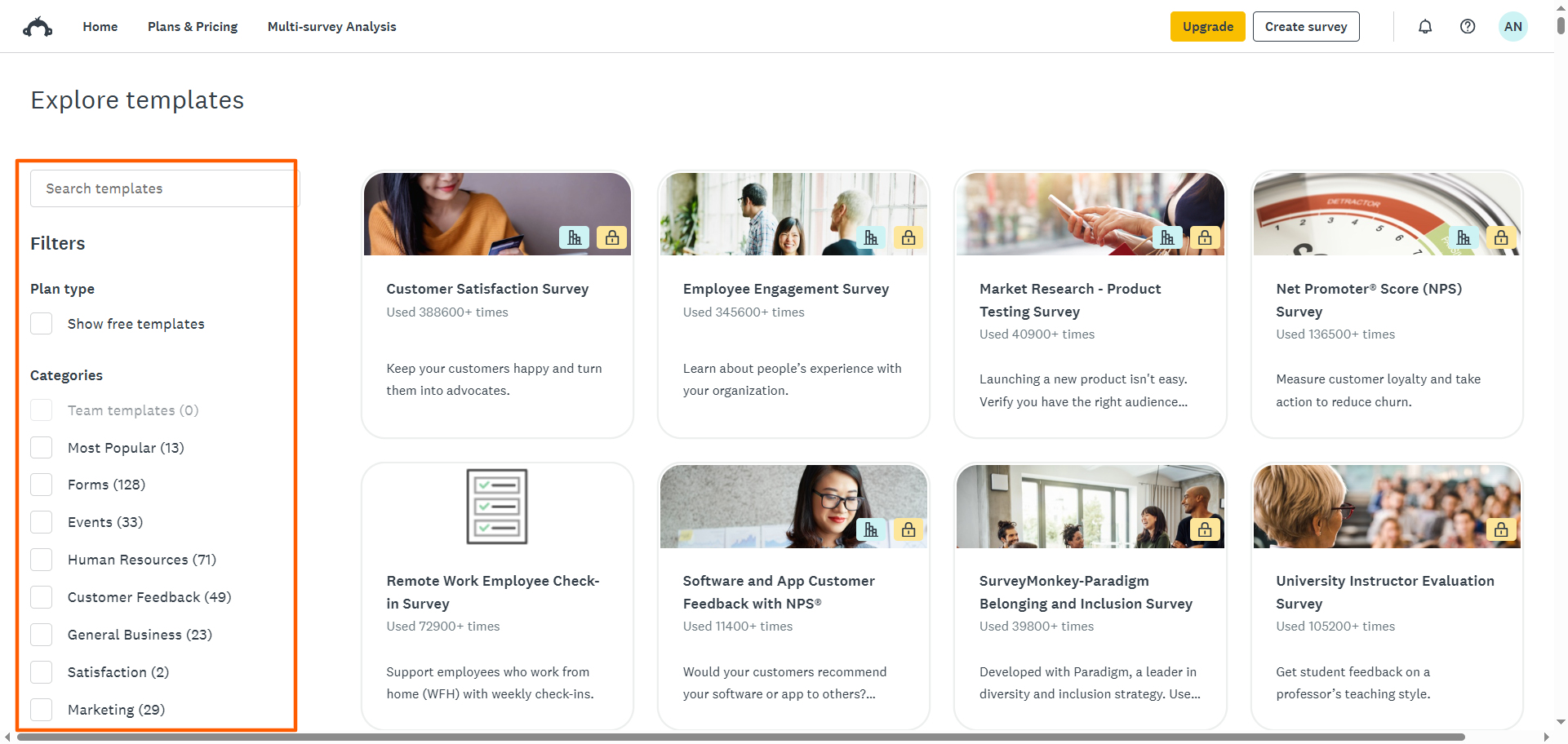
- SurveyMonkeyがテンプレートライブラリを開きます。検索バーを使って特定のテンプレートを検索するか、該当するオプションにチェックを入れてカテゴリで絞り込みます。使用したいテンプレートをクリックします。
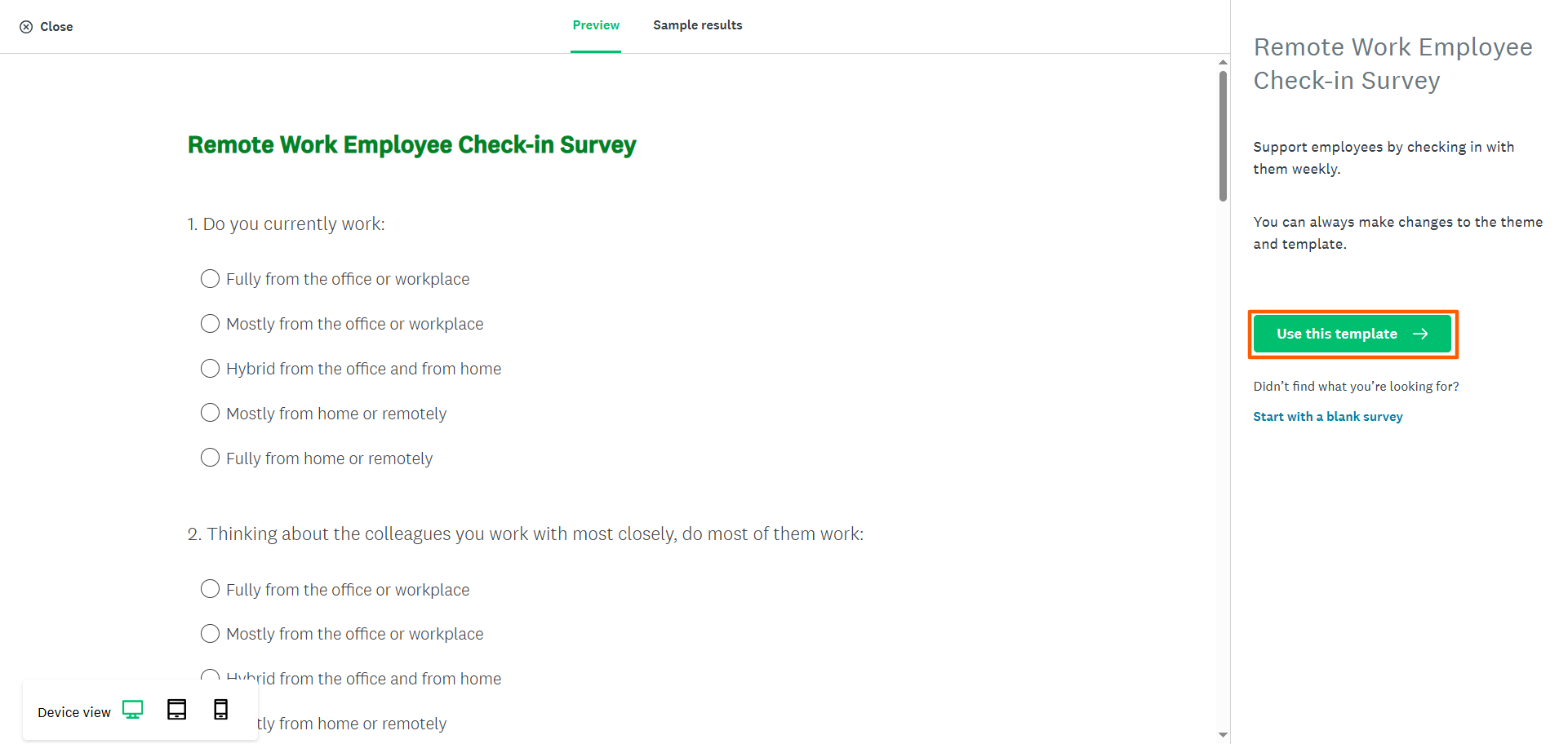
- Use this Template(このテンプレートを使用)をクリックします。
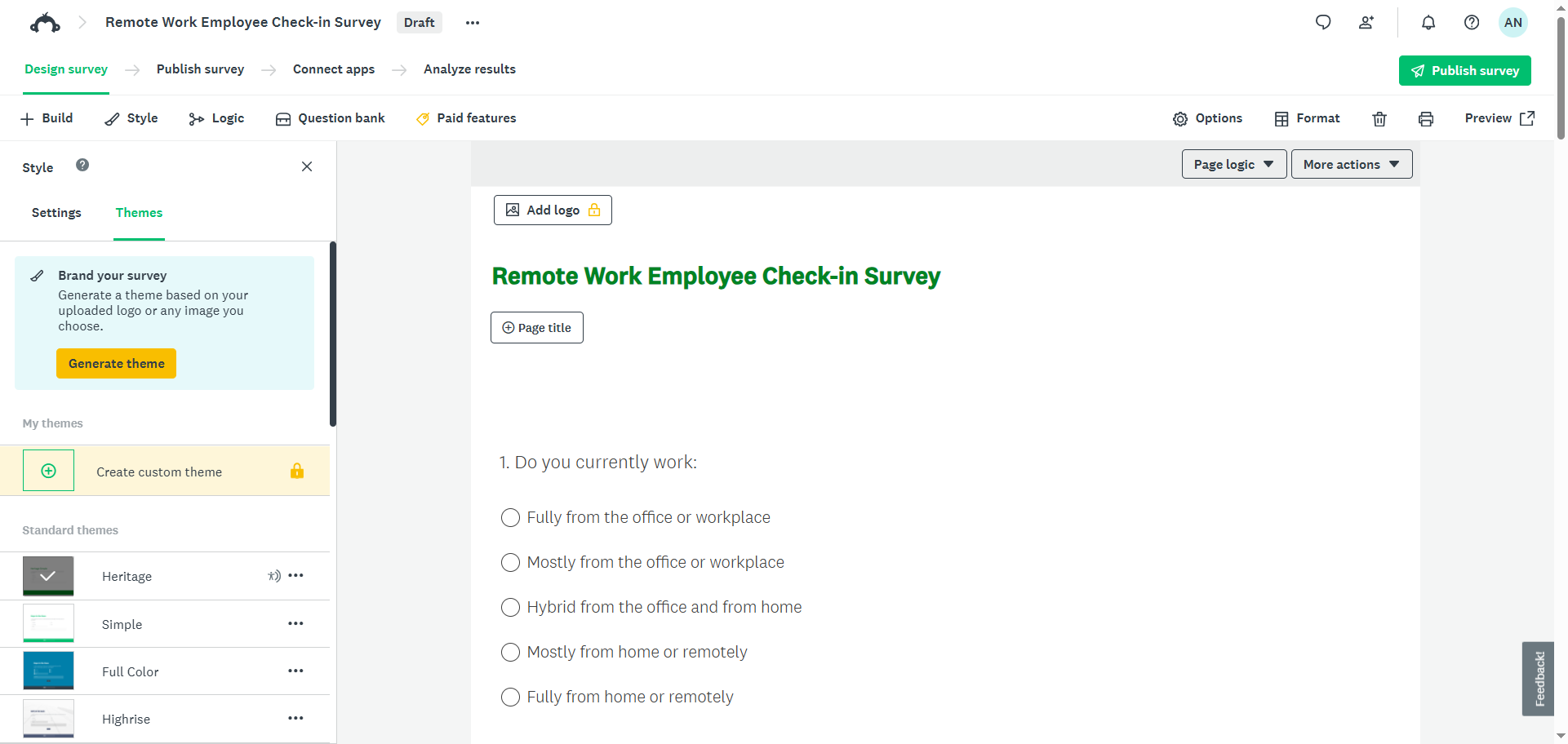
- SurveyMonkeyがオンラインアンケートビルダーでテンプレートを開きます。ここから、質問、フィールド、デザイン、レイアウトを編集してテンプレートをカスタマイズできます。完成したら、アンケートをプレビューして公開できます。
Pro Tip
SurveyMonkeyは数百のテンプレートを提供していますが、その多くは有料プランを必要とします。無料のアンケートテンプレートを豊富に探しているなら、Jotformに注目してください。あらゆる業界、ユースケース、職種に対応する12,000以上のアンケートテンプレートが用意されています。
5. 質問を貼り付ける
Google DocsやMicrosoft Wordなどの別のツールですでにアンケートの質問を作成・保存している場合は、それらをコピーしてSurveyMonkeyに貼り付けることができます。SurveyMonkey以外で作業することに慣れていて、アンケートの作成だけをすばやく行いたい場合に適した選択肢です。
コピー&ペーストでSurveyMonkeyにアンケートを作成するには、次の手順に従ってください。
- ホームページから、Create Survey(アンケートを作成)をクリックします。
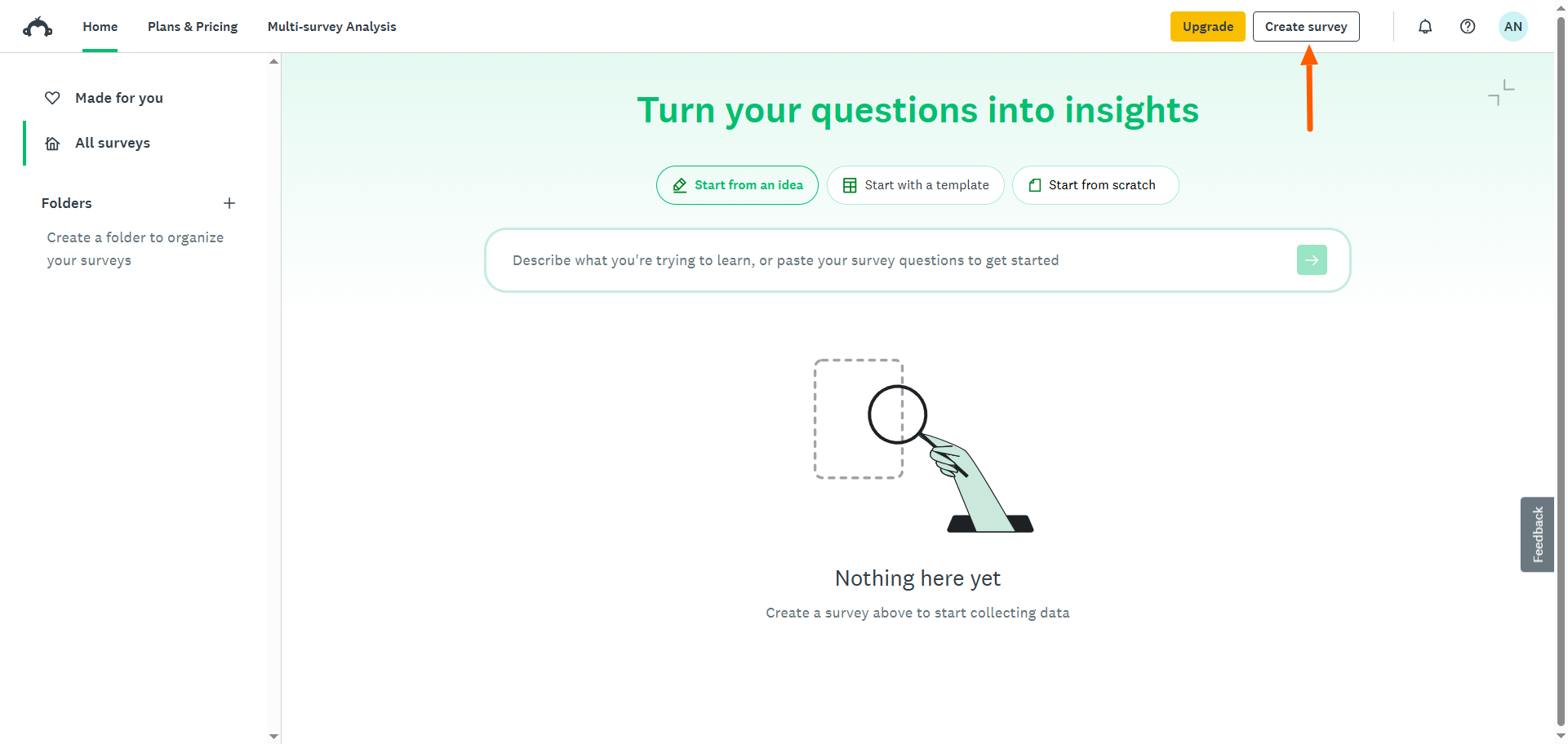
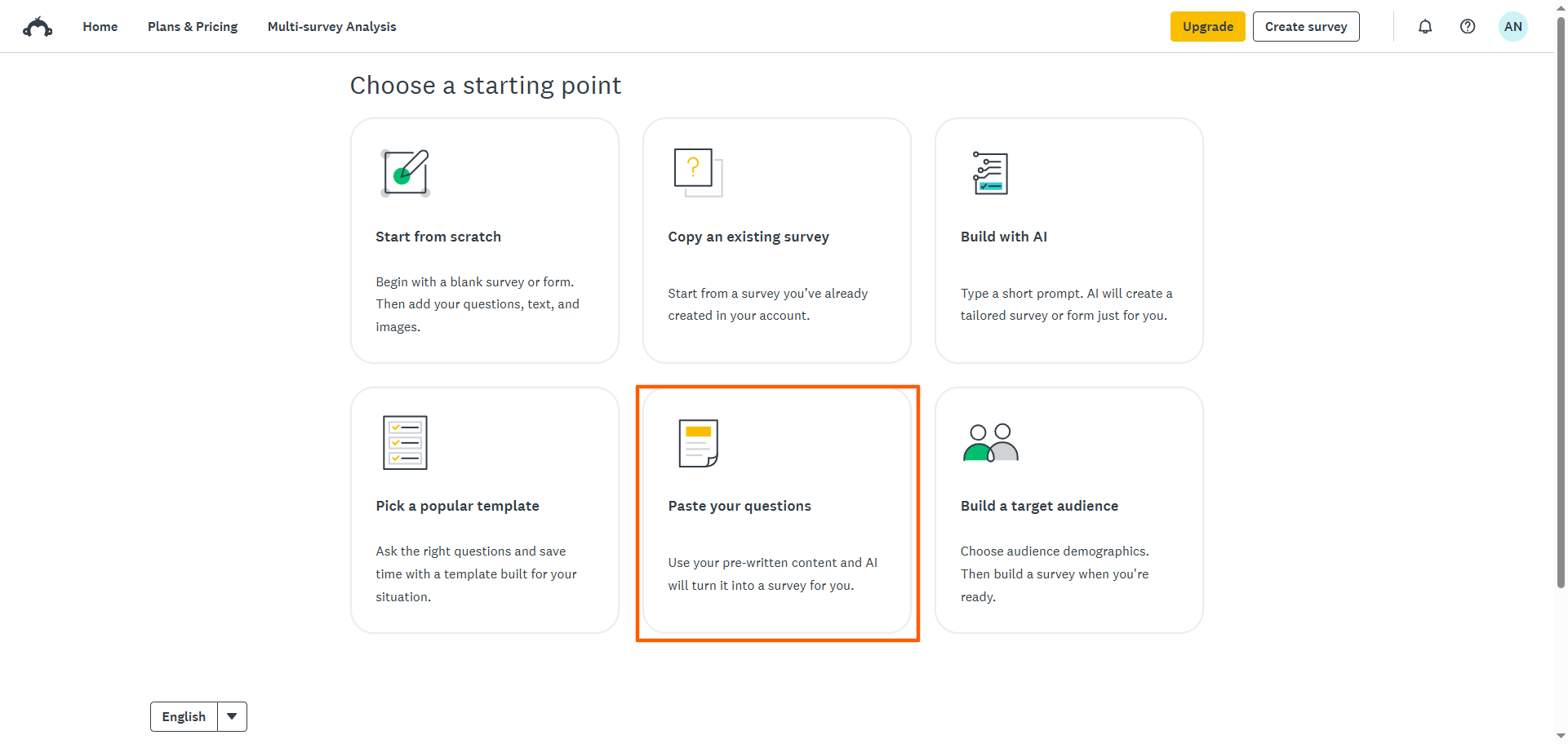
- Paste Your Questions(質問を貼り付ける)をクリックします。
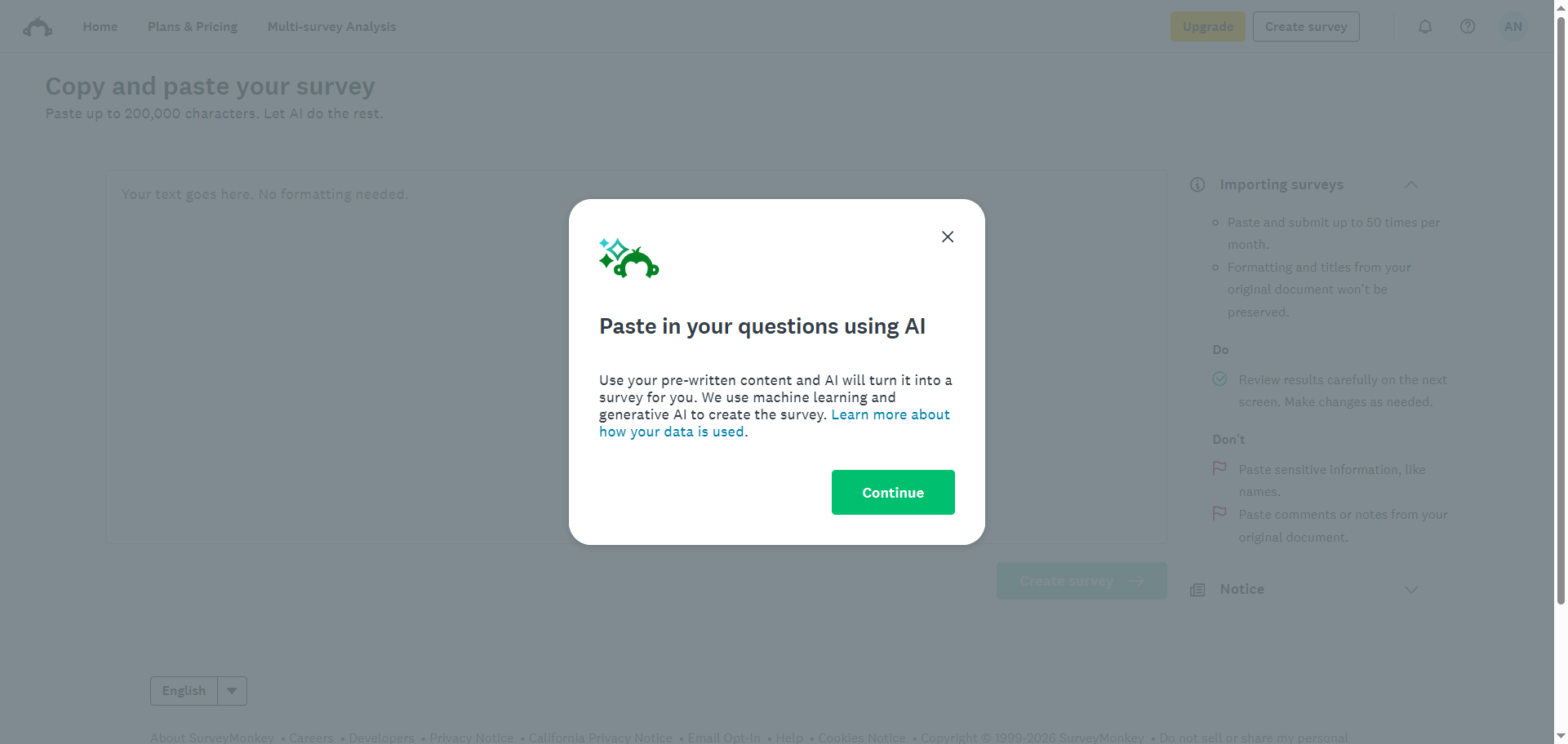
- この機能の使用に関するSurveyMonkeyの説明を確認します。Continue(続行)をクリックします。
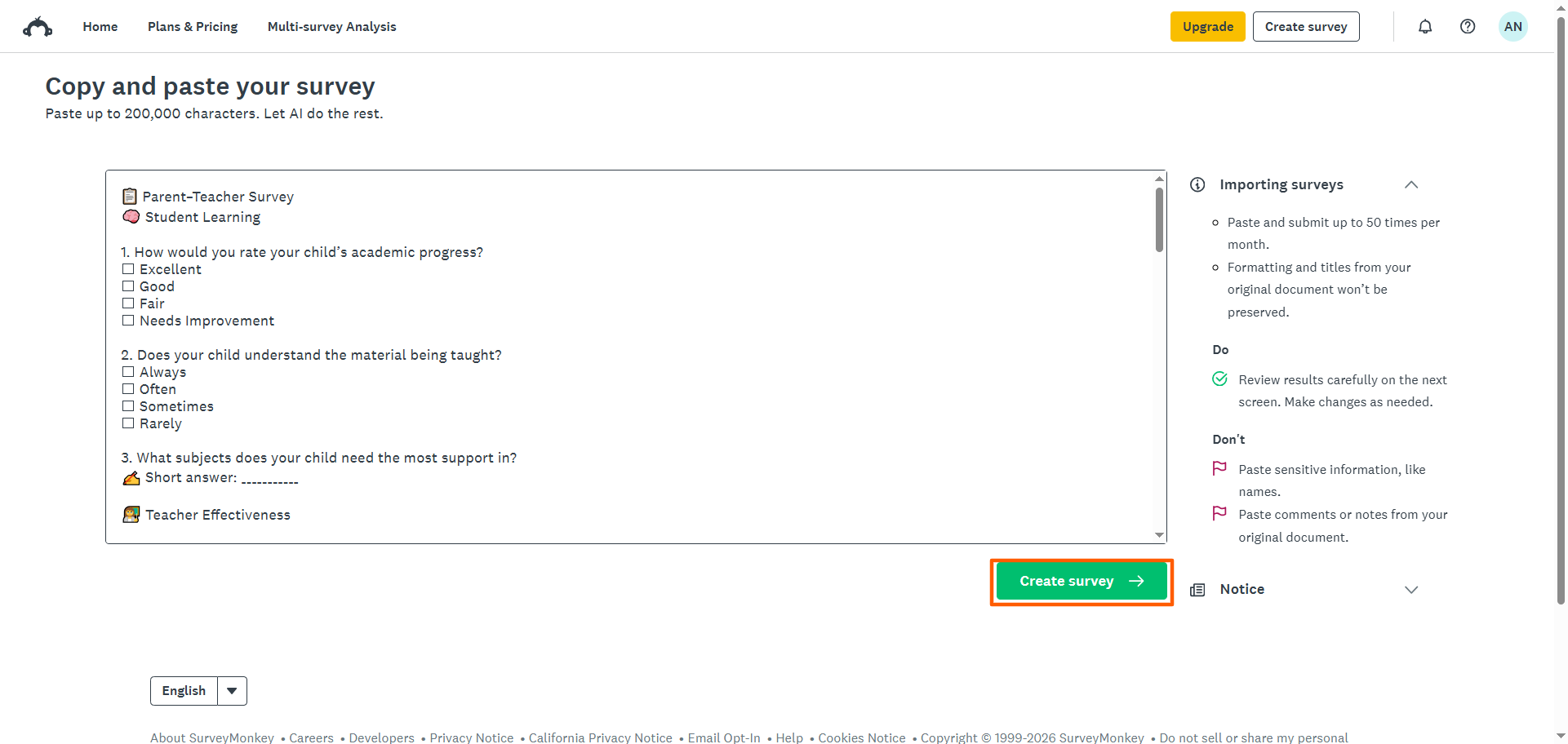
- アンケートの質問をテキストボックスに貼り付けます。Create Survey(アンケートを作成)をクリックします。
- Continue to Survey(アンケートに進む)をクリックします。
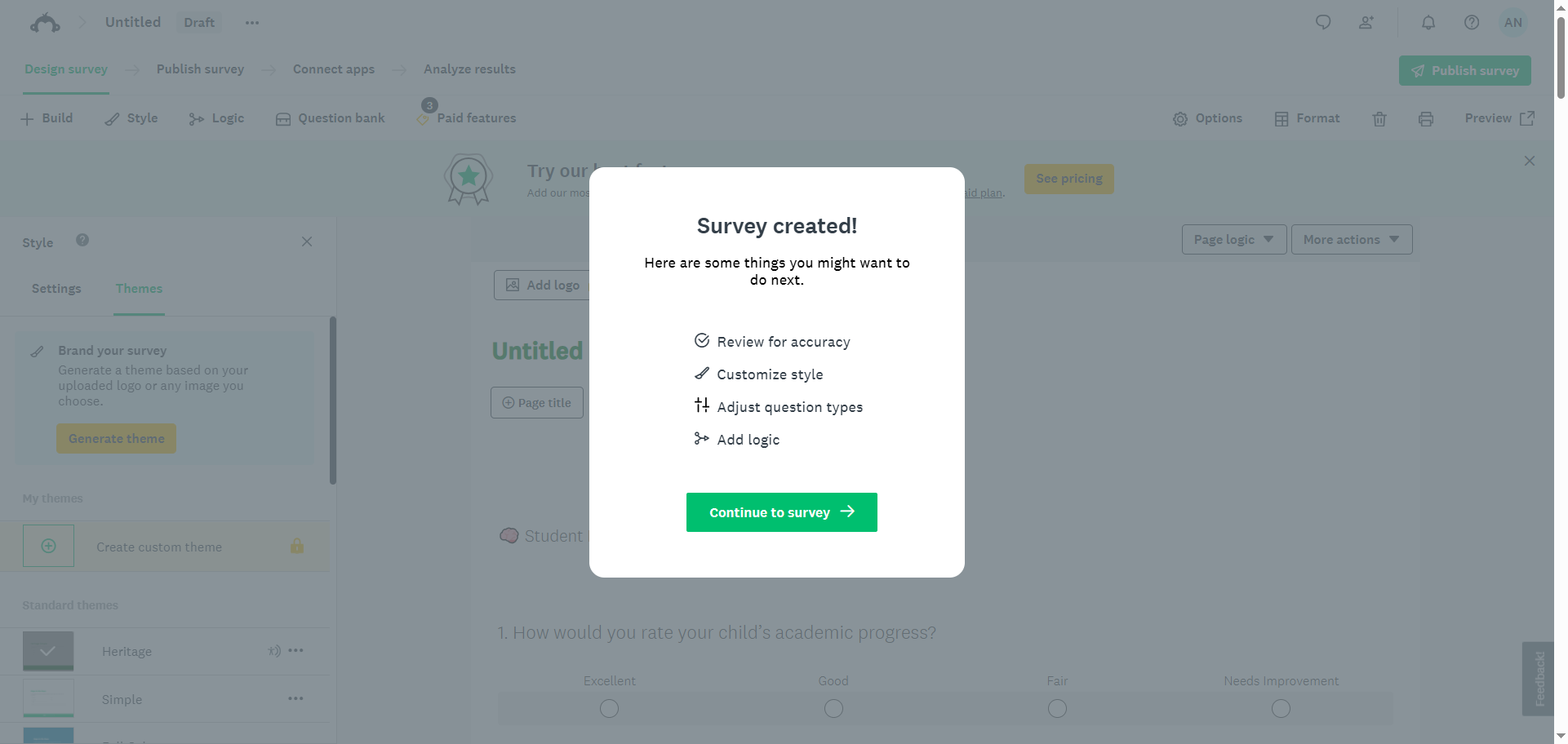
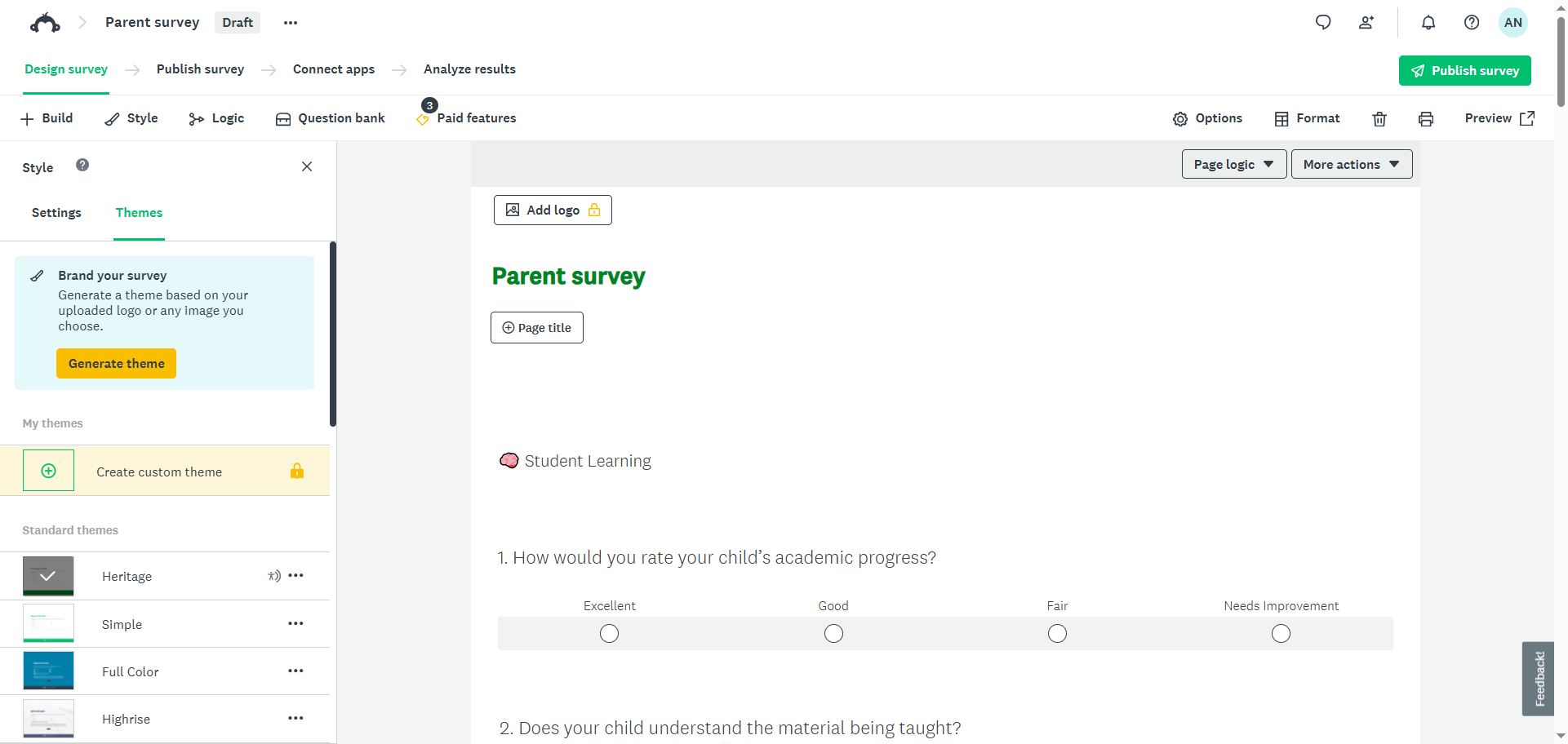
- SurveyMonkeyがアンケートビルダーでアンケートを開きます。正確さを確認し、質問、デザイン、構成、ロジックに必要な編集を行います。完成したら、アンケートをプレビューして公開できます。
6. ターゲットオーディエンスを構築する
市場調査のためにアンケートを作成し、特定の属性層にリーチしたい場合は、SurveyMonkeyの「Build a target audience(ターゲットオーディエンスを構築)」オプションがニーズに合うかもしれません。これはアンケートの作成方法ではありませんが、配信とオーディエンスに関する重要な機能です。
SurveyMonkeyでターゲットオーディエンスを構築する方法は次のとおりです。
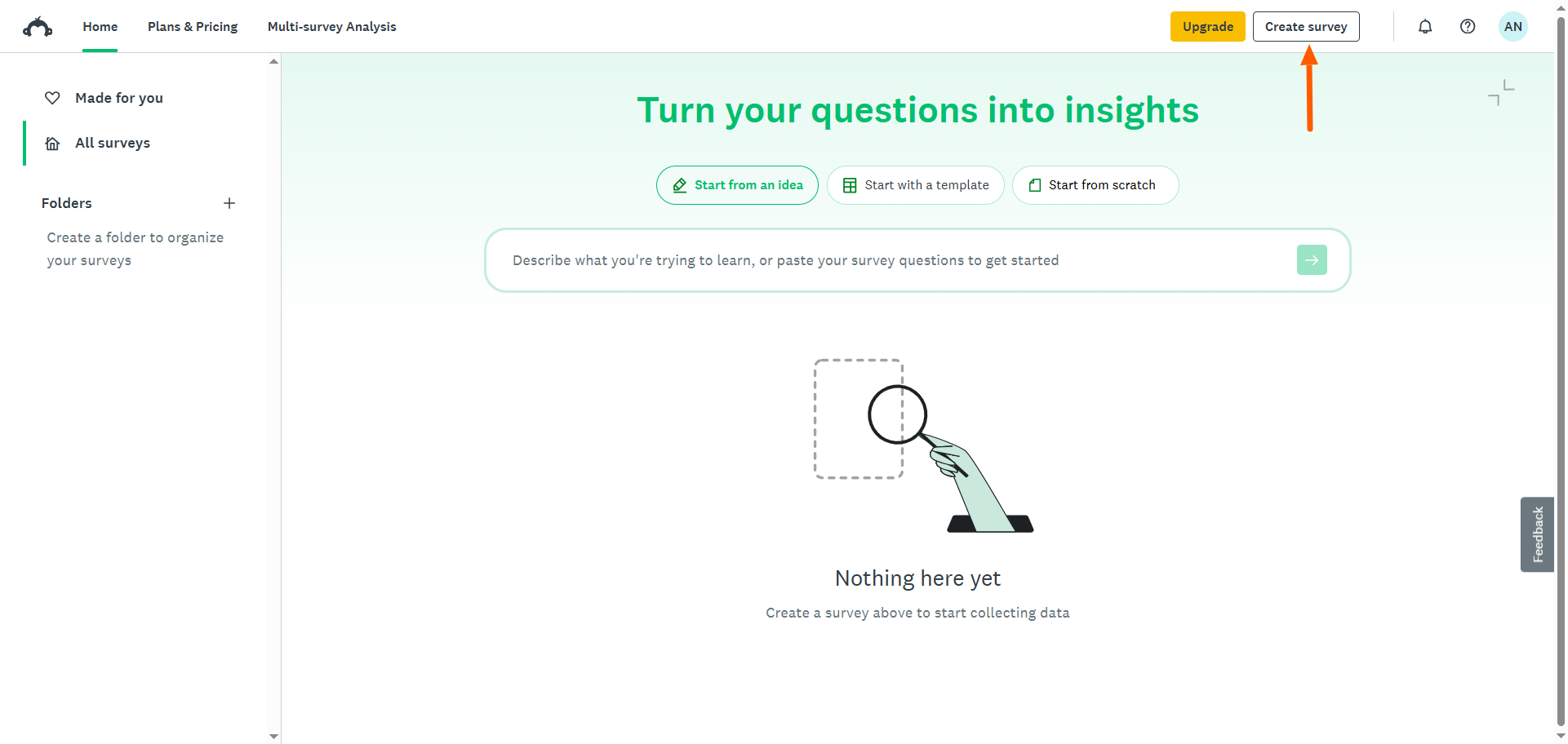
- ホームページから、Create Survey(アンケートを作成)をクリックします。
- Build a Target Audience(ターゲットオーディエンスを構築)をクリックします。
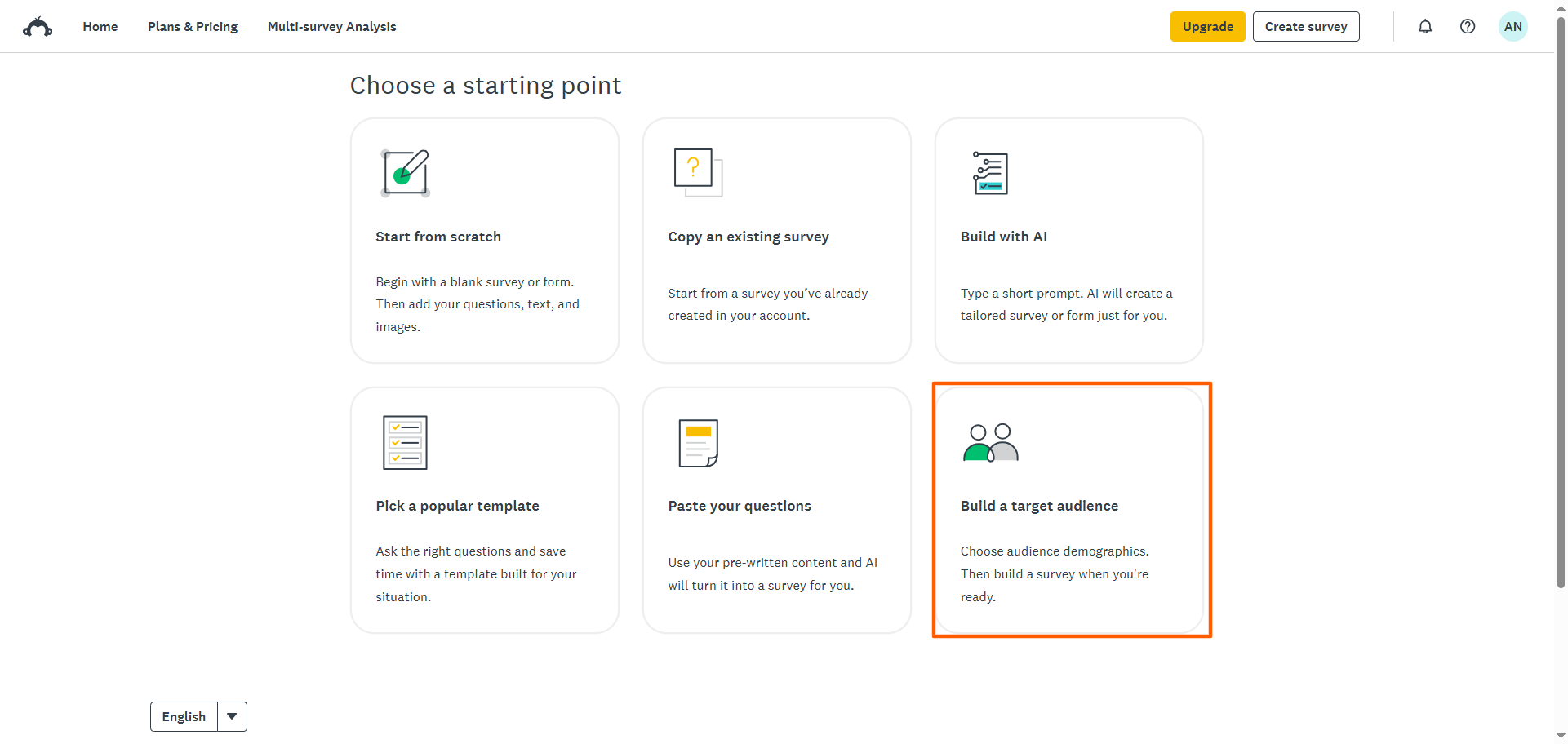
- 構築したいオーディエンスのタイプに関する詳細を入力します。これは有料機能であり、費用は指定するターゲットオーディエンスの詳細によって異なる点に注意してください。
Jotformでアンケートを作成する方法
SurveyMonkeyでアンケートを作成するいくつかの方法を学びましたが、これらの選択肢があなたのニーズに合わないこともあります。そこで登場するのが、主要なSurveyMonkeyの代替手段の1つであるJotformです。この強力な無料のアンケート作成ツールも複数の作成方法を提供していますが、数千もの無料テンプレートや数百もの連携機能など、大きな利点があります。
SurveyMonkeyとJotformを比較すると、Jotformが優勢です。Jotformユーザーに愛されている主なアンケート作成方法は次のとおりです。
- AIで作成: 作成したいものを説明すれば、Jotform AIが面倒な作業を代行します。ファイルをアップロードしたりURLをインポートしたりして、AIによるアンケート生成ツールで既存のコンテンツを使ってAIでアンケートを作成することもできます。あるいは、「クイックスタート」の提案をヒントとして活用することもできます。SurveyMonkeyとは異なり、JotformのAIツールにはプロンプトの制限がありません。
- ゼロから作成: アンケートをより細かく制御したい場合は、Jotformのアンケートビルダーでゼロから作成しましょう。SurveyMonkeyとは異なり、ユースケースや求めるエンゲージメントレベルに応じて、クラシックとカードの2つの形式から選択できます。Jotformのアンケートビルダーは非常に直感的で、フィールドをドラッグ&ドロップするだけでデザインをカスタマイズできます。
- アンケートをインポート: 別のフォームビルダーに既存のアンケートがある場合は、「フォームをインポート」機能を使ってすぐにJotformに取り込めます。アンケートを一から作り直して時間を無駄にする必要はありません。
- テンプレートを使用: Jotformのアンケートテンプレートは、時間と労力を節約します。Jotformには、ビジネス、人事、医療、教育など、さまざまな用途に対応する12,000以上の無料アンケートテンプレートがあります。
- 既存のアンケートを複製: Jotformでアンケートを作成し、それを複製したい場合、Jotformなら簡単です。Jotformのマイフォームダッシュボードから任意のアンケートを複製し、新しい用途に合わせて調整するだけです。
アンケートを作成するいくつかの方法を提供するだけでなく、JotformはSurveyMonkeyの多機能な代替手段です。高度な条件ロジック機能を使って、以前の回答に基づいて質問を表示または非表示にする動的なアンケートを作成できます。これにより、エンゲージメントが向上する関連性の高いアンケートが作成できます。
モバイル対応のデザインにより、スマートフォンでアンケートを作成、編集、表示することもできます。すべてのアンケートは、フォーマットの問題なくあらゆる画面サイズに自動的に適応するため、回答者がアンケートに答えやすくなります。また、回答者がインターネットに接続できない状況でも、オフラインアンケートで回答を送信でき、フィールドリサーチやイベントに最適です。
Jotformはアンケートデータの分析も簡単にします。jotformテーブルを使えば、優れたコラボレーションツールでもあるスプレッドシート型データベースで、データを表示、追跡、管理、整理できます。
総じて、Jotformはあらゆる種類のアンケートを作成・カスタマイズするための優れた選択肢です。Jotformが提供するすべてを探求し、今すぐ無料アカウントに登録しましょう。
SurveyMonkeyでのアンケート作成に関するよくある質問
はい、SurveyMonkeyには無料でアンケートを作成できるプランがあります。また、高度な機能を利用できる3つの有料プランもあります。
アンケートを作成する最も簡単な方法は、主要なアンケートビルダーであるJotformを使うことです。Jotformは12,000以上のアンケートテンプレート、直感的なドラッグ&ドロップのユーザーインターフェイス、そして高度なアンケート機能を提供しています。
jotformテーブルやjotformレポートビルダーなどのツールを提供するJotformのような高度なフォームビルダーで、アンケート結果を分析できます。また、Microsoft ExcelやGoogle スプレッドシートなどのサードパーティツールを使ってアンケート結果を分析することもできます。
この記事は、SurveyMonkeyを初めて利用する方や、アンケートの作成方法を手早くおさらいしたいマーケター、人事担当者、教育関係者、中小企業の経営者(SurveyMonkeyが自分に適したツールかどうかを検討している方を含む)を対象としています。













コメントの送信: