
Googleのレビューを自動で表示してくれる公式連携機能はありませんが、WordPressサイトにレビューを載せること自体はとても簡単です。方法としては、プラグインやウィジェット、埋め込みコードを使うか、手作業で追加するやり方があります。
それぞれにメリットとデメリットがあります。この記事では、各方法を実際に試して、私自身のサイトでどう見えるかをお見せしながら、手順を一つひとつ解説していきます。あわせて、なぜその方法がうまくいくのかも説明します。
私はWordPressサイト専門で仕事をしていて、自分でもWordPress製のサイトを3つ運営しています。そんな私が総合的に一番おすすめしたいのは、無料でコード不要のウェブサイトウィジェットです。
それでは、GoogleのレビューをWordPressに追加する4つの方法を見ていきましょう。


方法1:WordPressプラグインを使う(簡単なノーコードの方法)
プラグインを使う方法は、GoogleのレビューをWordPressに追加する一番手軽なやり方です。
やることはシンプルで、WordPressのプラグインディレクトリからレビュー用のプラグインをインストールし、Googleビジネスプロフィールと連携するだけです。
WordPress向けのGoogleレビュープラグインとしては、Trustindexが提供するWidgets for Google Reviewsが、人気が高く評価も良い選択肢のようです。
ただし、プラグインには欠点もあります。フリーミアム版では機能が制限されることです。たとえばWidgets for Google Reviewsの無料版では、設置できるウィジェットは1つだけです。複数のページにウィジェットを置きたい場合は、有料プランにする必要があります。レビューの文字数を短縮する機能やデザインのカスタマイズといった便利な機能も、同じく有料です。
私のサイトでWidgets for Google Reviewsを使うと、こんな見た目になります。
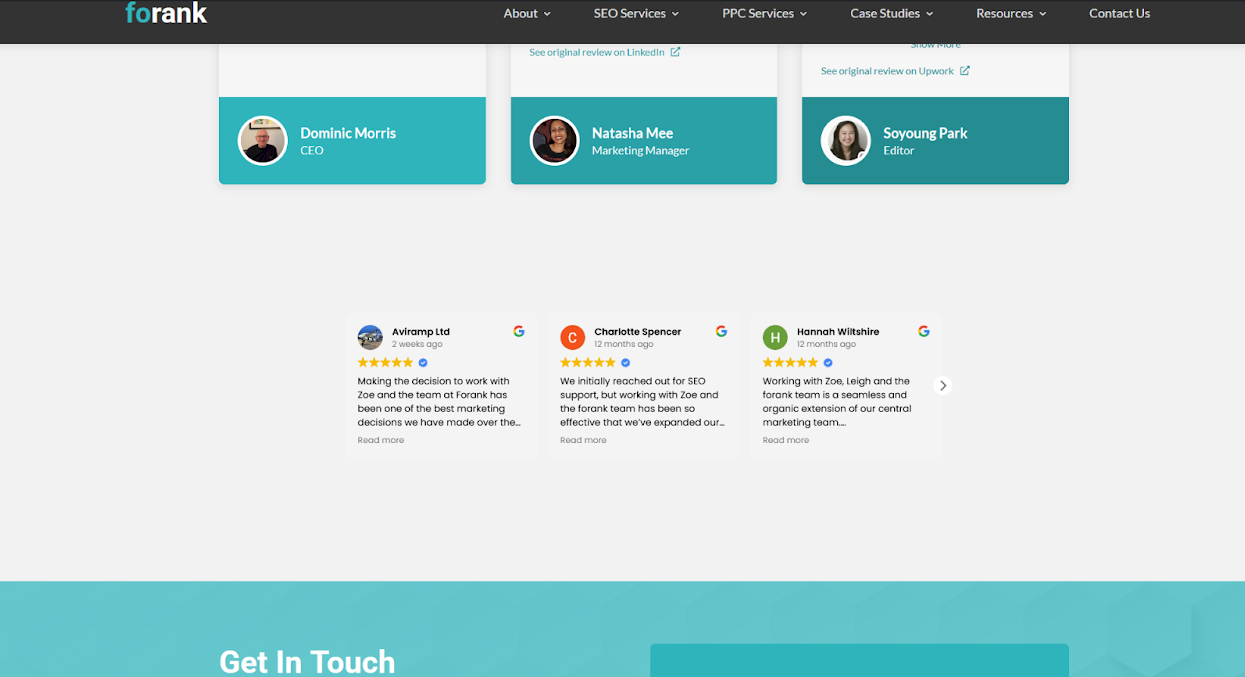
プラグインを追加する手順は次のとおりです。
- WordPressのプラグインディレクトリにアクセスして、Googleレビュー用のプラグインを選びます。
- WordPressの管理画面で[Plugin]>[Add New]と進み、選んだプラグインを検索して[Install Now]をクリックします。
- プラグインのメニューから[Installed Plugins]を開き、今インストールしたプラグインを探して、有効化します。
ステップ3のあとは、選んだプラグインによって手順が変わります。有効化したら、セットアップの案内に沿って進めてください。多くのプラグインでは、Google Places APIキーを入力するか、ビジネス名を打ち込んだり地図のURLを貼り付けたりしてGoogleビジネスアカウントと連携するよう求められます。
連携が済んだら、短いコード(HTMLやショートコードなど)をサイトに追加すれば、GoogleマイビジネスのレビューをWordPress上に表示できます。
この方法がうまくいく理由
- コードを書く必要がありません
- 新しいレビューが自動で同期されます
- レイアウトやスタイルをカスタマイズできますが、これは有料の場合に限られます
Pro Tip
WordPressやプラグインの操作が難しく感じる方は、Jotformの記事「WordPressの使い方」を読んでみてください。このCMSがどんなもので、どう動くのかを解説しています。自分でレビューを追加する前に、まずはWordPressの基本をつかむ時間を少し取るといいかもしれません。
方法2:WordPress向けのGoogleレビューウィジェットを使う(おすすめの無料の方法)
私が一番気に入っているのが、JotformのGoogleレビューウィジェットです。これを使えばGoogleのレビューをWordPressに表示できます。コーディングの知識はいっさい不要で、しかも無料です。
使い方はWordPressプラグインと同じくらい簡単で、ずっと無料のまま使えます。プラグインだと有料になりがちなカスタマイズのような機能も、ちゃんと含まれています。
私のサイトでカスタマイズしたウィジェットは、こんな見た目になっています。
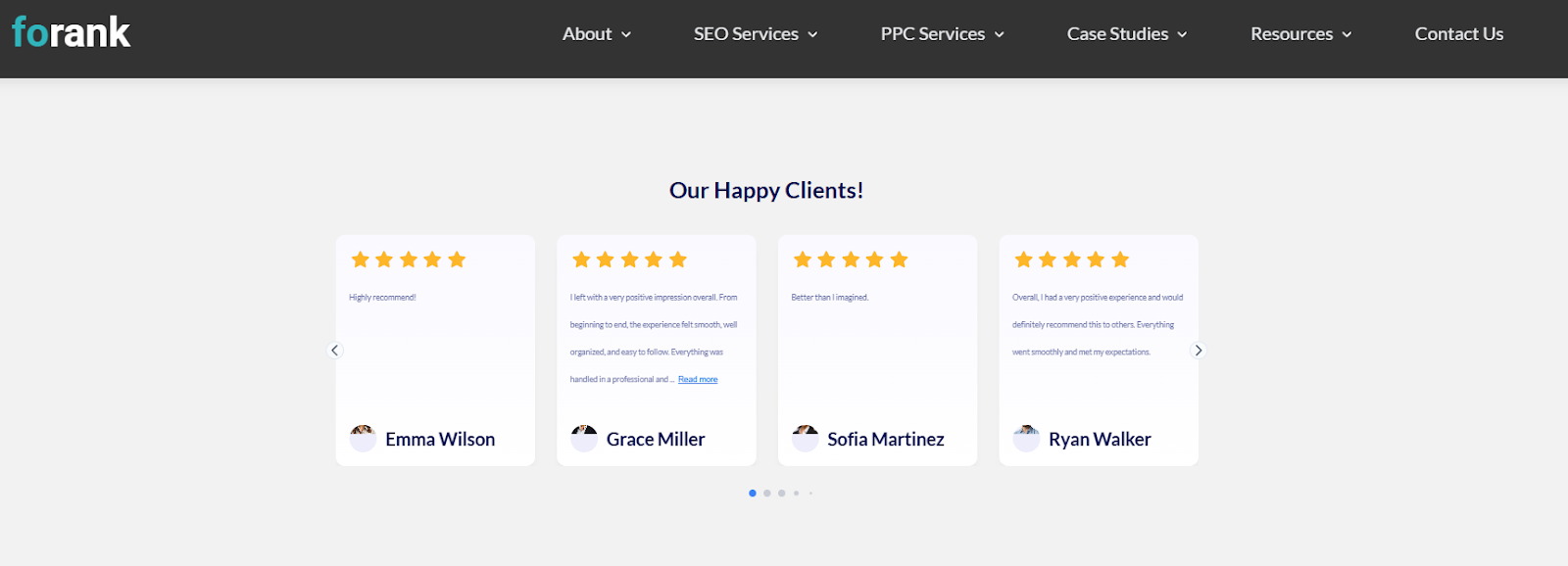
それでは、このGoogleレビューウィジェットの使い方を、手順を追って見ていきましょう。
ステップ1:Jotformにログインしてマイウィジェットを開く
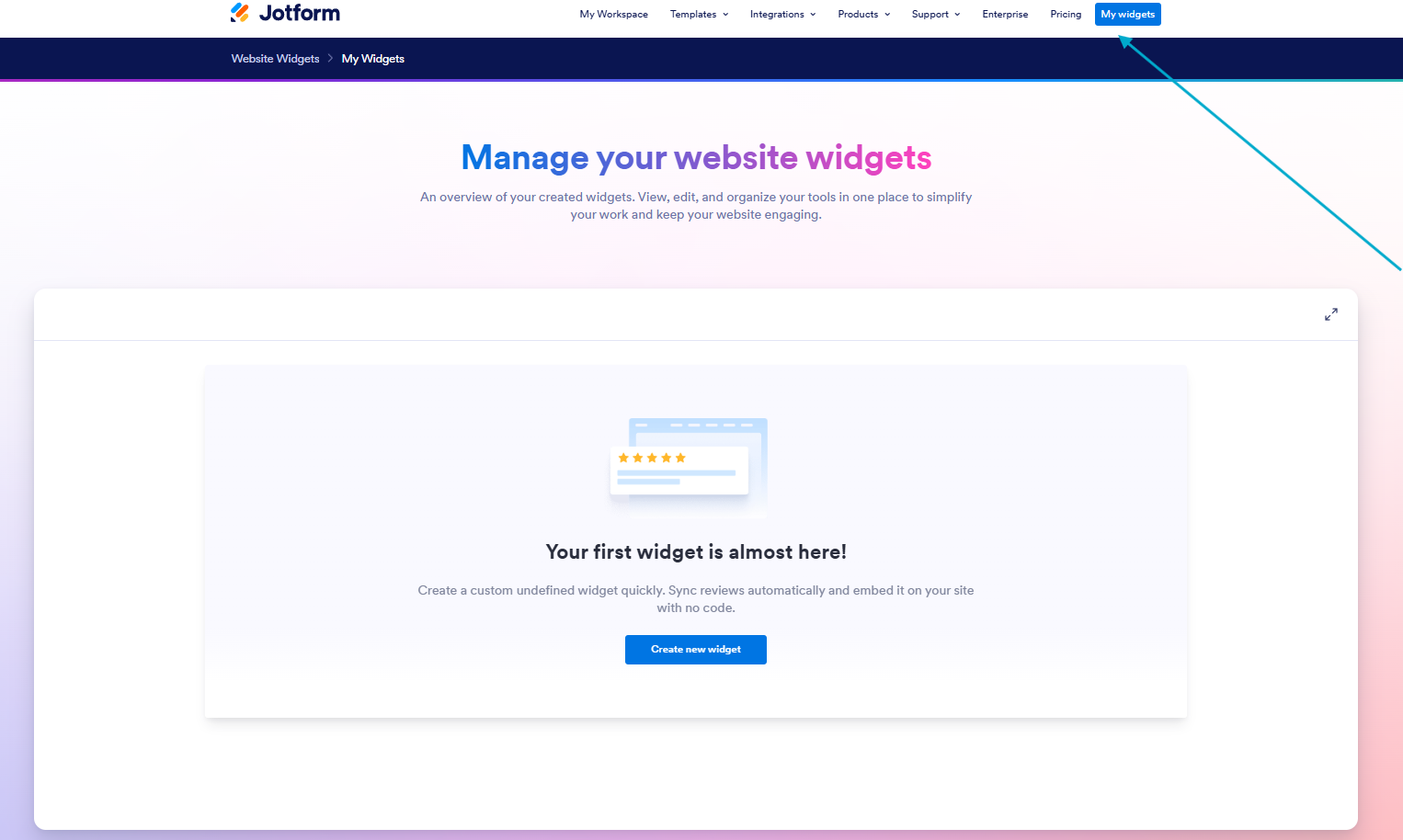
まずはJotformにログインしてマイウィジェットに移動し、新しいウィジェットを作成をクリックします。
ステップ2:ウィジェットをカスタマイズする
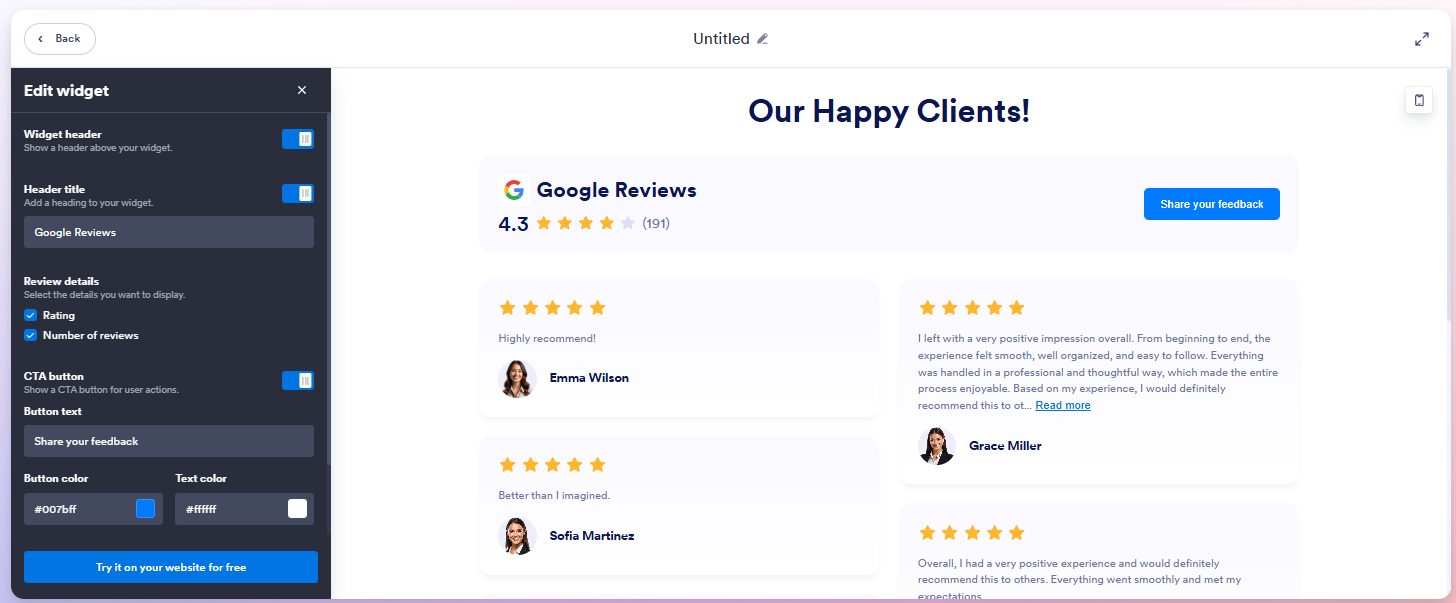
次に、ウィジェットを自由にカスタマイズできます。調整できるのは次のような項目です。
- ウィジェットの幅
- ウィジェットのスタイル(カルーセル、カラム、グリッドなど、たくさんの種類から選べます)
- ヘッダーの表示・非表示
- ヘッダーのサイズ
- 見出し
- レビューの詳細(名前や評価を表示するかどうか)
- CTAボタン
- コンテンツ
- ボタンや文字の色(ブランドに合わせて調整できます)
ウィジェットのカスタマイズが終わったら、無料でサイトに表示してみるをクリックします。
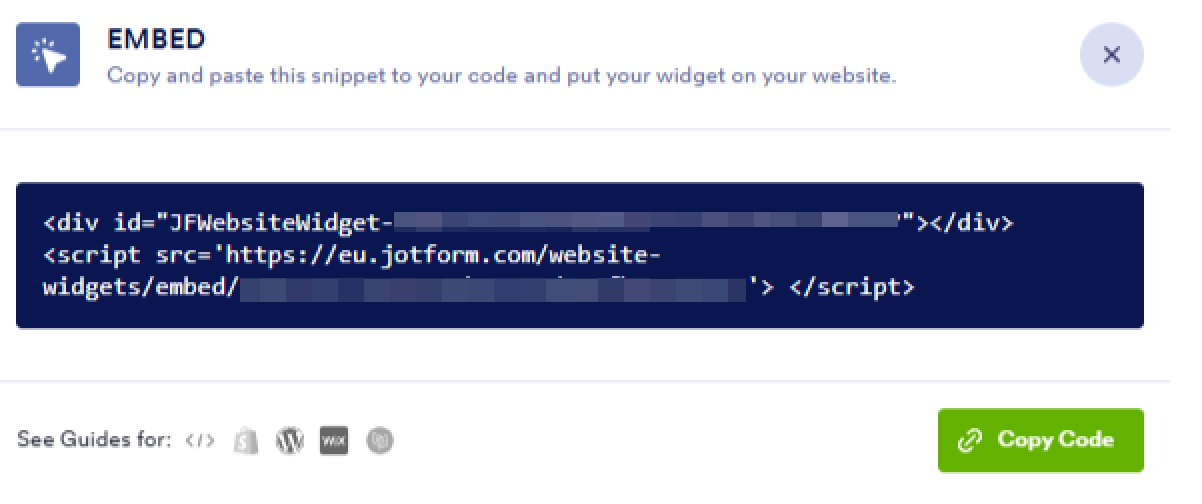
ステップ3:埋め込みコードをコピーしてサイトに貼り付ける
Pro Tip
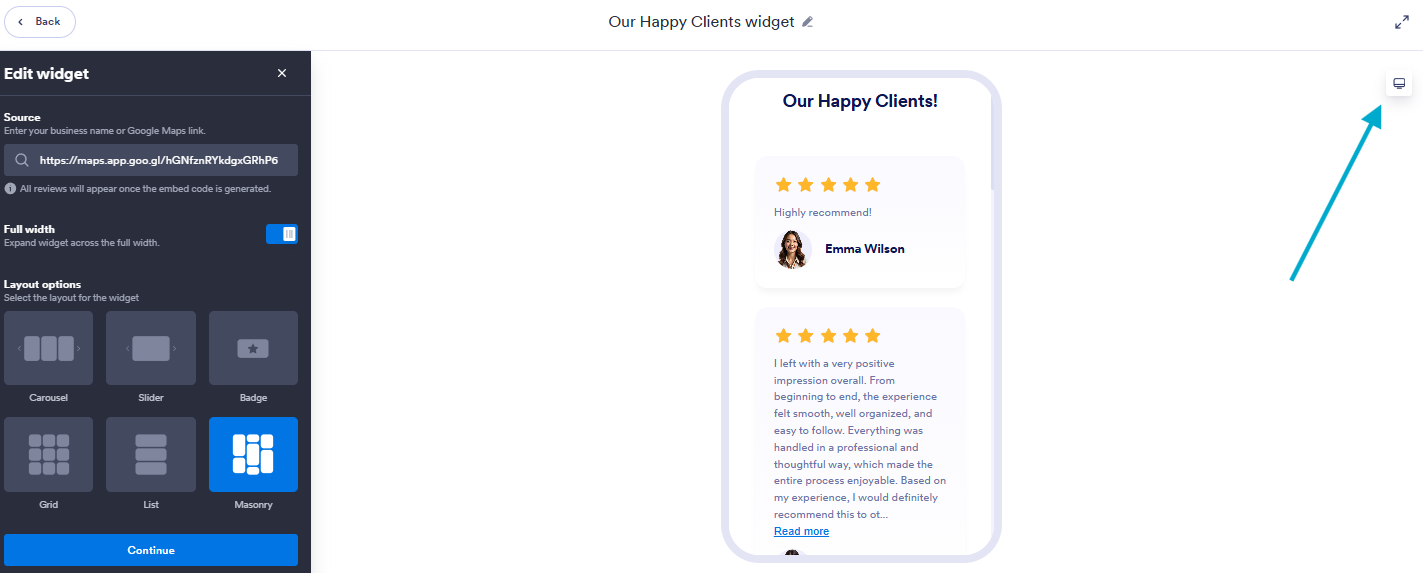
Jotformのウィジェットエディタでは、公開する前にパソコンとスマートフォンそれぞれでの見え方をプレビューできます。これで、どの端末でもちょうどいい見た目に仕上げられます。やり方は、右上の表示を切り替えるだけです。
端末の切り替えボタンがどこにあるかは、次のスクリーンショットで確認できます。
この方法がうまくいく理由
- カスタマイズ機能も含めて、ずっと完全無料で使えます
- プラグインのインストールが不要です
- どんなテーマでも使え、GutenbergやElementor、Diviといった人気のエディタをはじめ、多くのエディタに対応しています。
方法3:GoogleのレビューをWordPressサイトに手動で追加する
GoogleのレビューをWordPressサイトに手で追加するという方法もあります。
私のサイトで手動で追加したレビューは、こんな見た目になっています。

手動で追加する方法は、載せるレビューを自分で完全にコントロールしたいときに向いています。デザインも好きなように仕上げられます。ただし、見栄えよくするにはある程度のコーディングスキルが必要になることもあります。私のレビューウィジェットも、プロの開発者にデザインしてもらいました。
とはいえ、この方法だけに頼るのはあまりおすすめできません。
なぜでしょうか。
こうしたレビューは自動では更新されません。それに、スキーマの追加方法を知らないと、その内容がレビューだとGoogleに認識されず、SEO上のメリットがまったく得られないのです。
一方で、こうやってレビューを追加すること自体は簡単です。
- Googleビジネスプロフィールを開き、表示したいレビューを選んでテキストをコピーします
- 選んだGoogleレビューをコピーします
- ブランドに合わせたお客様の声のセクションに貼り付けます
Pro Tip
WordPressのページに、お客様の声用の新しいセクションを作りましょう。カラムや引用ブロック、星アイコンを使い、投稿者の名前や肩書き、写真を添えると、レビューの信頼感が増します。
この方法がうまくいく理由
- どのレビューを表示するかを、自分で完全にコントロールできます。
- 特別なツールやプラグインは必要なく、基本的なドラッグ&ドロップ操作だけでWordPressサイト上に作れます。
- ブランドやサイトのデザインに合わせて仕上げられます。
方法4:GoogleマップをWordPressサイトに埋め込む
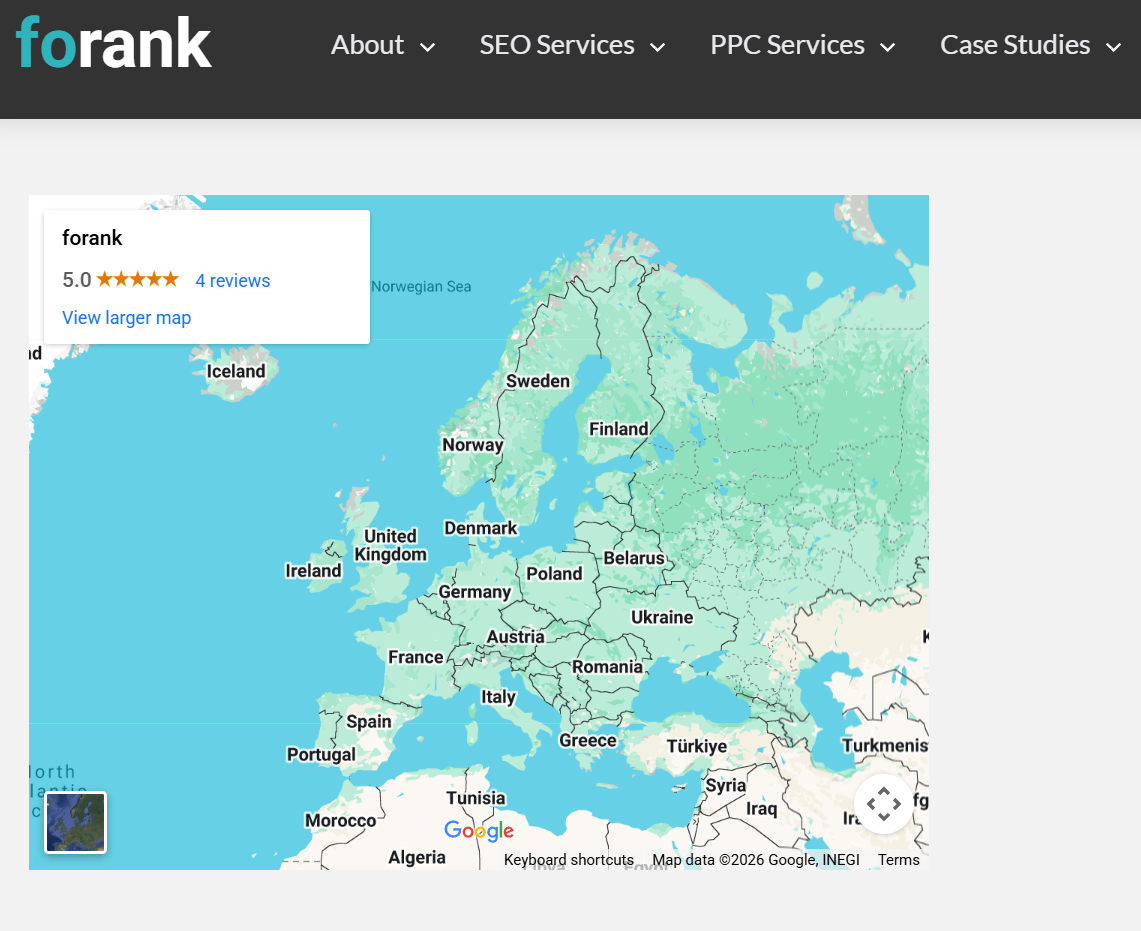
もうひとつの手軽な方法が、GoogleマップのビジネスリスティングをWordPressに埋め込むやり方です。これでGoogleのレビューをWordPressに表示できますが、表示されるのは星評価だけで、レビューの本文は出ません。
実際に私のサイトに埋め込んでみたので、どんな見た目になるか見てみてください。
手順は次のとおりです。
- Googleマップで自分のビジネスリスティングを検索します
- 共有をクリックして、地図を埋め込むを選びます
- 表示されたiframeの埋め込みコードをコピーします
- そのコードをWordPressサイトのHTML部分に貼り付けます
Pro Tip
HTMLの埋め込みコードではなく、共有用のリンクをうっかりコピーしてしまいがちです。ステップ2で説明したとおり、必ず地図を埋め込むをクリックしてください。
この方法がうまくいく理由
- Google公式のレビューがそのまま表示されるので、信頼されやすくなります。お客様がGoogle上で直接投稿したものだからです。
- 導入がとても簡単です。Googleマップの埋め込みは、複雑な開発作業なしにどんなWordPressサイトにも追加できます。
- SEO、特にローカルSEOに効果があります。Googleのツールを使って、自分が何者で、どんな評判を得ているのかをGoogleに伝えられるからです。
ノーコードで柔軟に使えるウィジェットで、WordPressサイトをもっと便利に
JotformでGoogleのレビューを追加するのは、導入が簡単なノーコードの方法で信頼を築き、コンバージョンを高める手段のひとつです。
しかもうれしいことに、JotformのGoogleレビューウィジェットを使えるようになれば、Jotformのウェブサイトウィジェットも同じ感覚で使いこなせます。WordPressサイトをさらに充実させられますよ。
まずはレビューウィジェットを追加し、次にAIチャットボットウィジェットを試してみましょう。訪問者からの質問にその場で答えてくれます。どのウィジェットも、どんなWordPressテーマや、Gutenberg、Elementor、Diviといった人気のページビルダーとスムーズに連携します。
やることは、埋め込みコードをコピーして貼り付けるだけ。プラグインも必要ありません。これだけ簡単なら、試さない手はありません。
この記事は、Googleのレビューをサイトに表示して信頼を築き、コンバージョンを高め、ローカルSEOを強化したいと考えている、WordPressを使う中小企業の経営者、地域密着型のサービス事業者、フリーランス、ネットショップのオーナー、ブロガー、マーケターの方に向けたものです。














コメントの送信: