

WordPressで運営しているブログやビジネスサイトに多くのアクセスが集まるようになったら、WordPressの注文フォームを使ってオンライン販売を始めるのも一つの方法です。商品やサブスクリプション、サービスを販売するには、注文フォームを備えたオンラインストアを構築する必要があります。
ドロップシッピングやオンデマンド印刷、デジタルコンテンツ販売の普及により、小規模な事業者でもオンライン販売を始めやすくなりました。しかし、オンラインストアの構築には、今でも決して簡単ではありません。
すでにWordPressでWebサイトやブログを運営しているなら、大掛かりな準備やコストをかけることなく、WordPressの注文フォームを使ってオンライン販売を始められます。
Jotformの注文フォームを始める
Jotformは、ビジネスの成長に合わせて活用できるオンラインフォーム作成ツールです。フォーム作成だけでなく、ビジネスの運営や管理をサポートするさまざまな機能を備えています。
例えば、注文フォームを使って商品を簡単に販売できるほか、Jotformテーブルを利用すれば、注文や顧客情報、在庫などをまとめて管理できます。
また、高額な初期投資は必要ありません。無料プランも用意されているため、コストを抑えながら手軽に導入できます。
まずはアカウントを作成またはログインし、豊富な注文フォームや決済フォームのテンプレートをチェックしてみましょう。すべてのテンプレートは、用途に合わせて自由にカスタマイズできます。
ここでは、WordPressサイトの注文フォームの作成例として、飲食店注文フォームのテンプレートを使って設定方法を紹介します。
設定を確認するには、メニューから右側にあるショッピングカートのアイコンをクリックすると、設定メニューが表示されます。
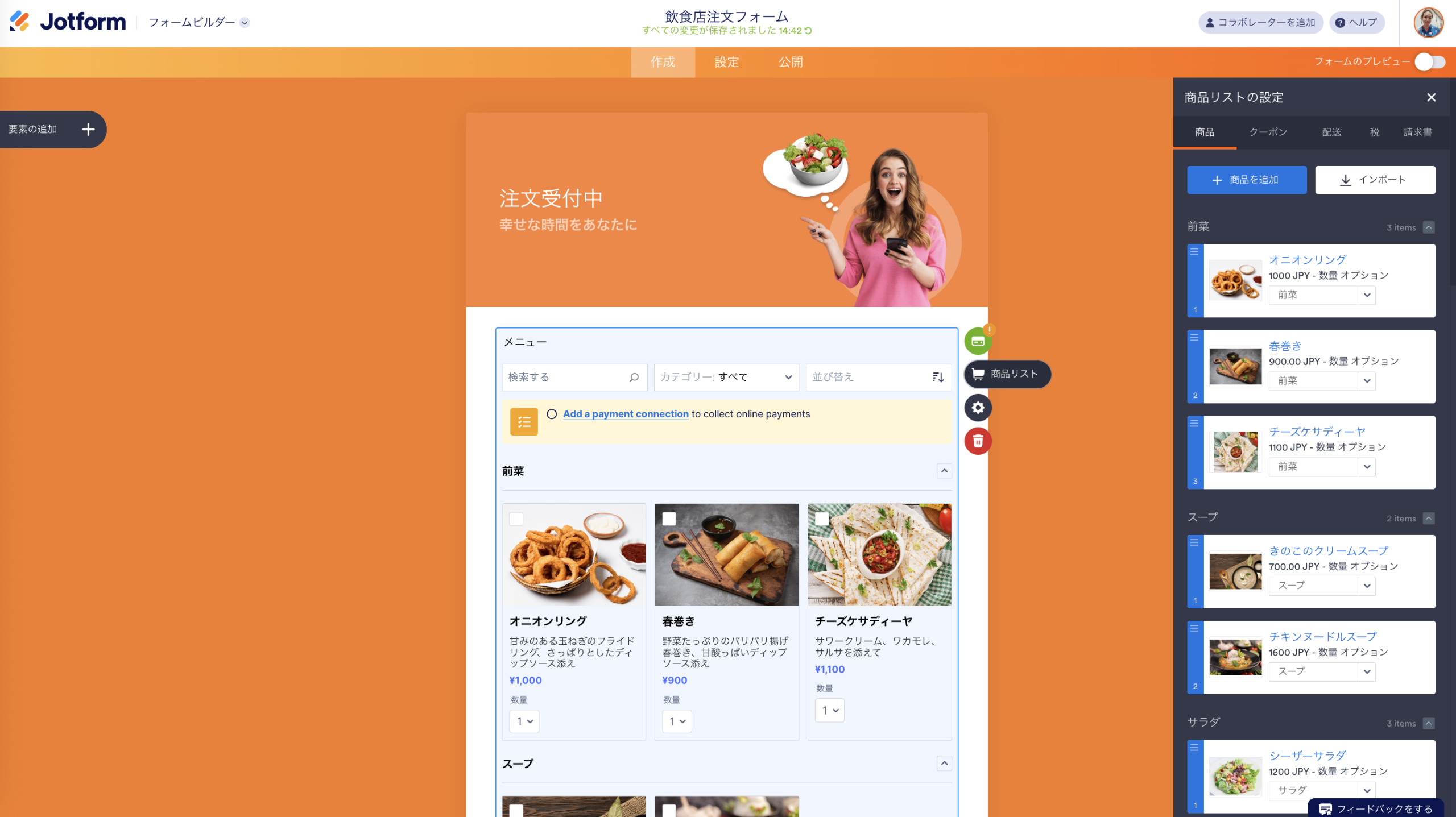
各タブは直感的に操作できるため、迷うことなく設定を進められます。クーポンの追加や送料・配送ルールの設定、税金の適用、請求書の作成など、オンラインストアに必要な機能を幅広く利用できます。
また、商品タブでは商品を追加し、カテゴリーごとに整理できます。設定タブでは、レイアウトの変更や商品カテゴリー名の編集に加え、最低注文金額などのルールも設定できます。
商品の設定が完了したら、フォームの下部までスクロールしてください。名前や住所、電話番号などの入力欄が表示されるので、配送や受け渡しに必要な情報に合わせて項目を変更できます。
フォームの設定が完了したら、次は決済機能を有効にします。フォームの上部へ戻ると、赤いエラーボックスが表示されます。その中にある決済設定をクリックしてください(「サンドボックスモードを終了」というメッセージが表示される場合は、先にサンドボックスモードを終了してください)。
このテンプレートは、PayPalとの連携を前提に設定されているので、引き続きこの画面からPayPalアカウントを接続することができます。
ワンポイントアドバイス
Jotformストアビルダーを使えば、数分でオリジナルのオンラインストアを作成できます。作成したストアはWordPressサイトにも簡単に埋め込めるため、商品を追加し、ブランドに合わせてデザインをカスタマイズし、決済サービスと連携するだけで販売を始められます。コーディングの知識は必要ありません。
JotformをWordPressに埋め込む最も簡単な方法
最後に、作成した注文フォームをWordPressに追加します。まずは、Jotformフォームビルダー上部にある公開タブを開いてください。
デフォルトで表示されるクイック共有では、WordPressサイトにに貼り付けられるフォームのリンクを取得できます。または、埋め込みタブでは、埋め込みコードをコピーし、WordPressのテキストエディターに貼り付けることも可能です。
次に、注文フォームを表示したいWordPressのページを開き、コンテンツブロックを追加する位置に先ほど取得した、クイック共有のリンクを貼り付けます。決済サービスがまだ設定されていない場合はエラーメッセージが表示されますが、注文フォーム自体はページに表示されます。
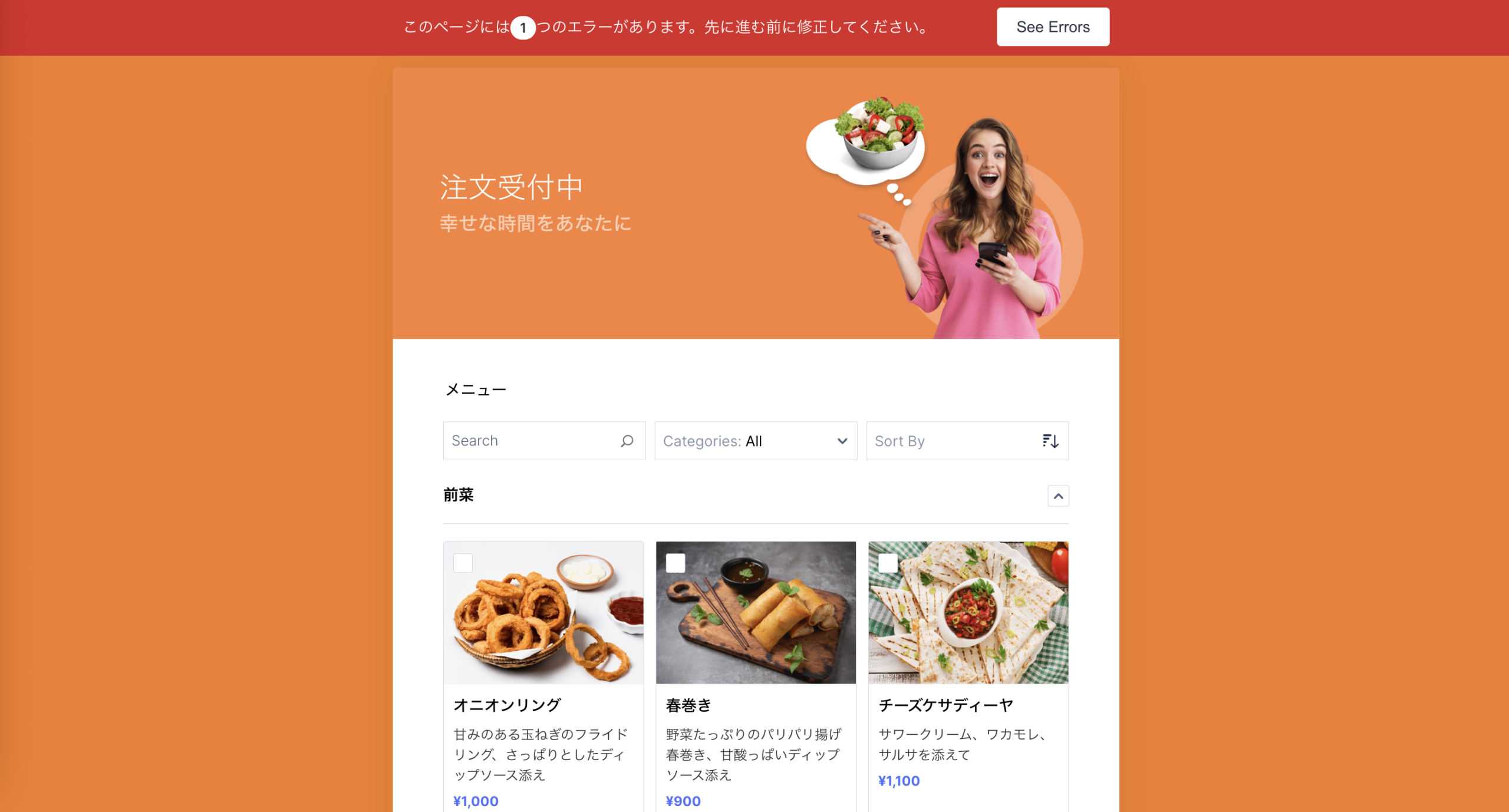
複数のページにフォームを追加する場合は、WordPressにJotformプラグインを導入する方法がおすすめです。プラグインを使えば、リンクをコピー&ペーストすることなく、WordPressの編集画面から埋め込みたいフォームを選択して簡単に追加できます。
WordPressに注文フォームを追加する手順を詳しく知りたい方は、こちらの動画をご覧ください。
ワンポイントアドバイス
Jotformでは、WordPress向けのJotformショッピングカートプラグインも提供しています。このプラグインを使えば、Jotformで作成したオンラインストアをWordPressサイトに直接埋め込むことができます。












コメントの送信: