
jotformエンタープライズのアカウントを管理されている方なら、組織の成長に伴ってニーズも変化することをご存じでしょう。シート数を追加したい、更新について相談したい、あるいはアカウントの利用状況を確認したいなど、どんな場合でも、アカウントマネージャーと直接やり取りできる手段があることが重要です。
アカウント管理をさらに簡単にするため、アカウントと請求ダッシュボード内に「通話を予約」のショートカットを追加しました。これにより、メールのやり取りを繰り返す必要がなくなり、追加費用なしで戦略セッションを予約できます。
アカウントと請求にアクセスできるのは誰ですか?
デフォルトでは、管理コンソールのアカウントと請求セクションにアクセスできるのは管理者のみです。これにより、請求書、シート数、プラン詳細などの機密情報が安全に保たれ、権限を持つ担当者のみによって管理されるようになります。
アカウントと請求から通話を予約する:ステップバイステップガイド
この新しいショートカットを使って、数秒でアカウントマネージャーとの時間を予約する方法について、引き続きご覧ください。
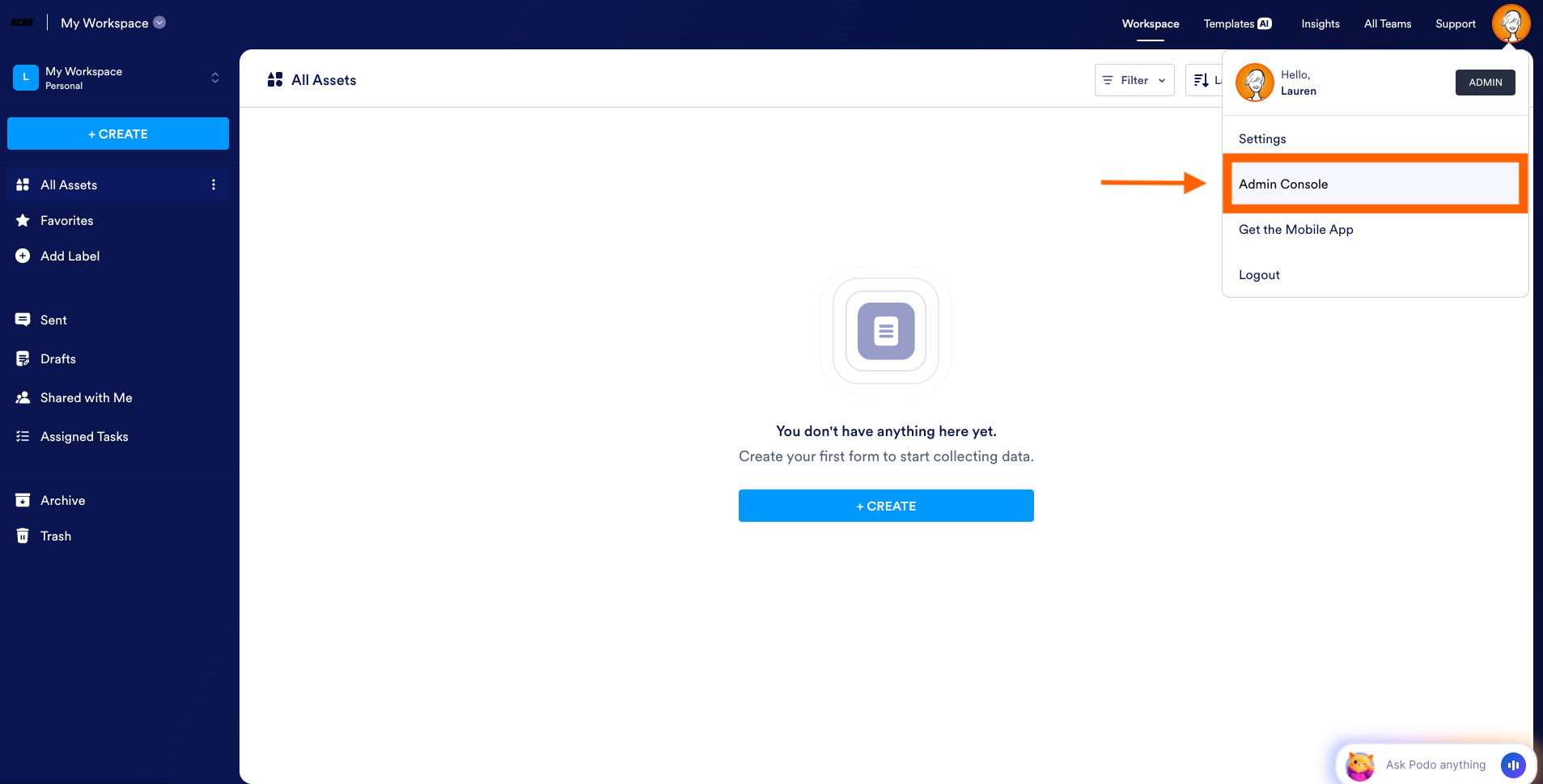
ステップ1:管理コンソールにアクセスする
まず、jotformエンタープライズのアカウントにログインします。画面右上のアバターをクリックし、ドロップダウンメニューから管理コンソールを選択します。ここが、組織のアカウントに関するすべての高レベルな管理の拠点となります。
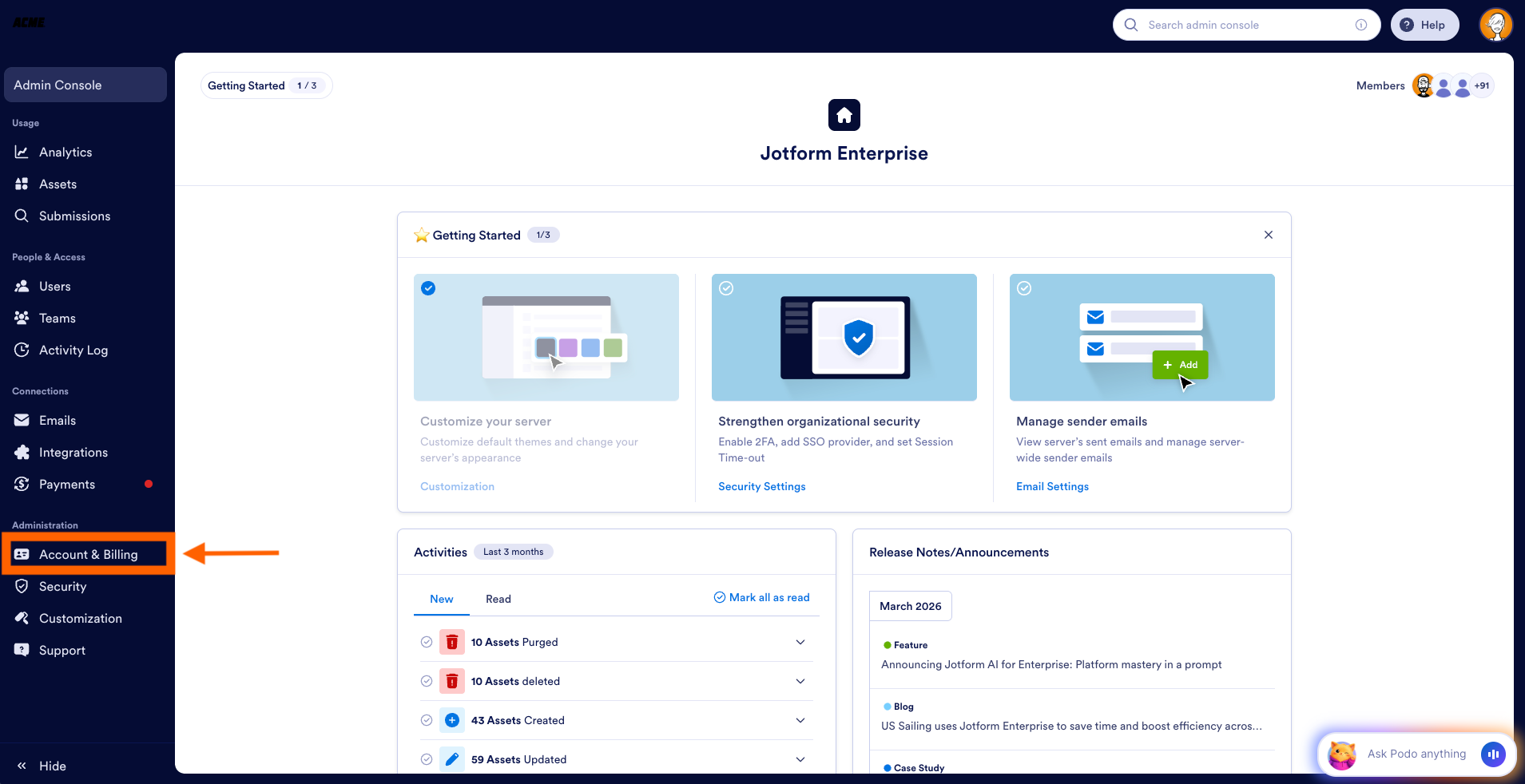
ステップ2:アカウントと請求セクションを開く
管理コンソールの左サイドバーメニューで、アカウントと請求をクリックします。このページでは、現在のプラン、利用状況、請求履歴を一目で確認できます。
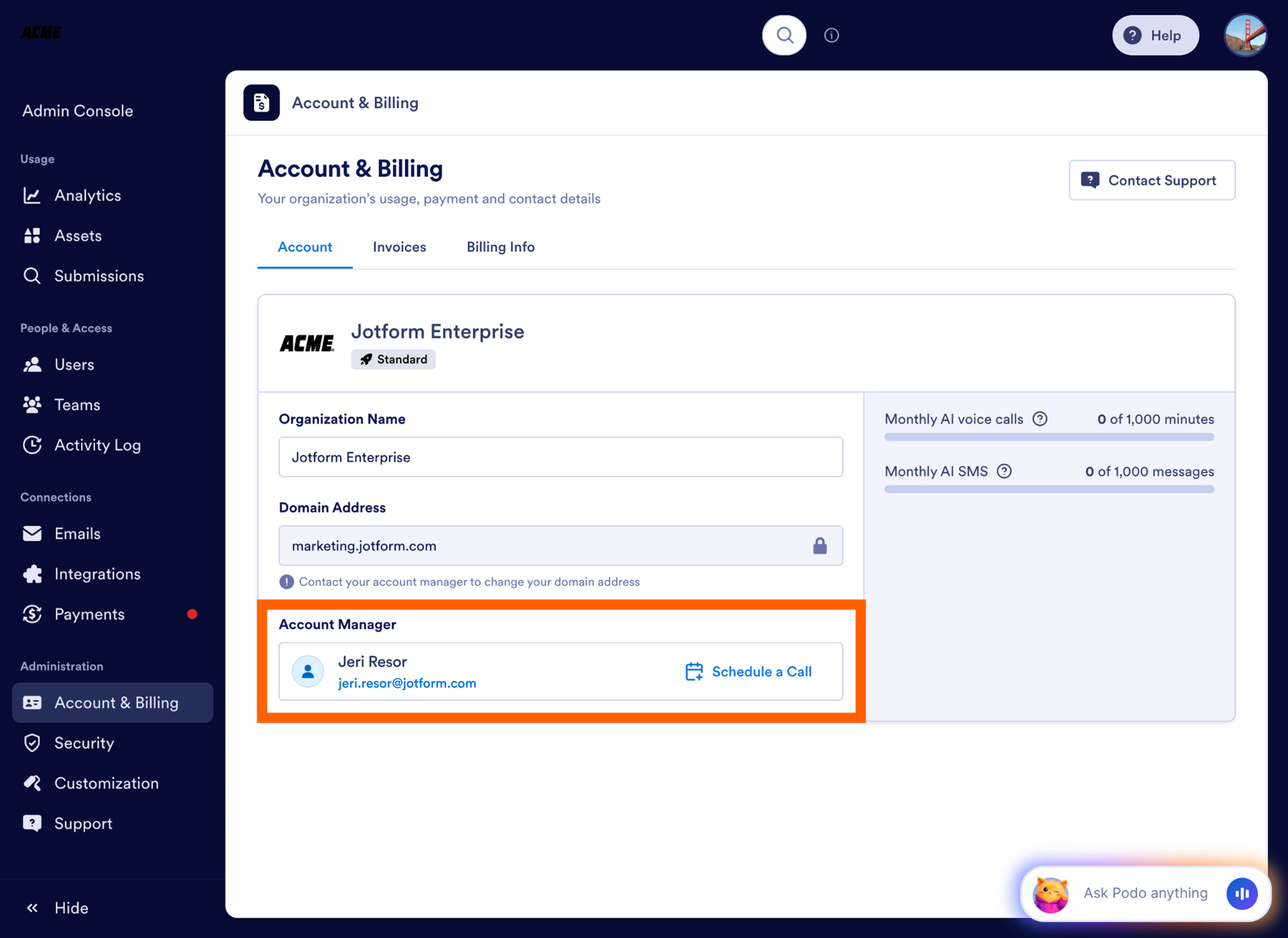
ステップ3:アカウントマネージャーの詳細を確認する
アカウントと請求ページの下部に、アカウントマネージャーの名前とメールアドレスが記載されたセクションが表示されます。これが、高レベルなアカウントに関する質問の際の問い合わせ先です。
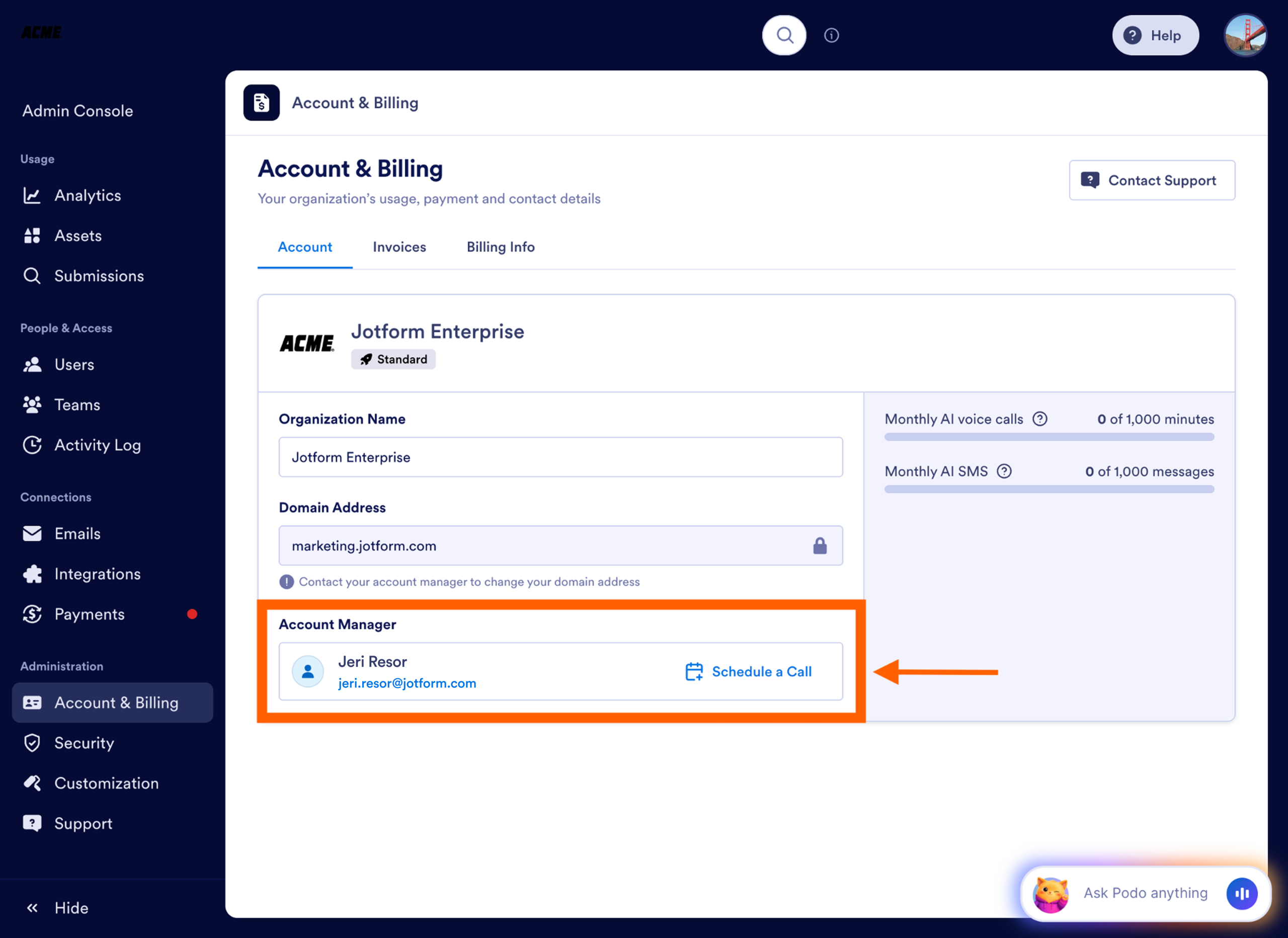
ステップ4:「通話を予約」をクリックする
アカウントマネージャーの連絡先情報の横に、通話を予約ボタンが表示されるようになりました。このボタンをクリックすると、リアルタイムのカレンダーが表示されます。
ステップ5:時間を選択する
ご自身に最適な日時を選択します。カレンダーにはリアルタイムの空き状況が表示されるため、確認メールを待つことなく、すぐにミーティングを確定できます。
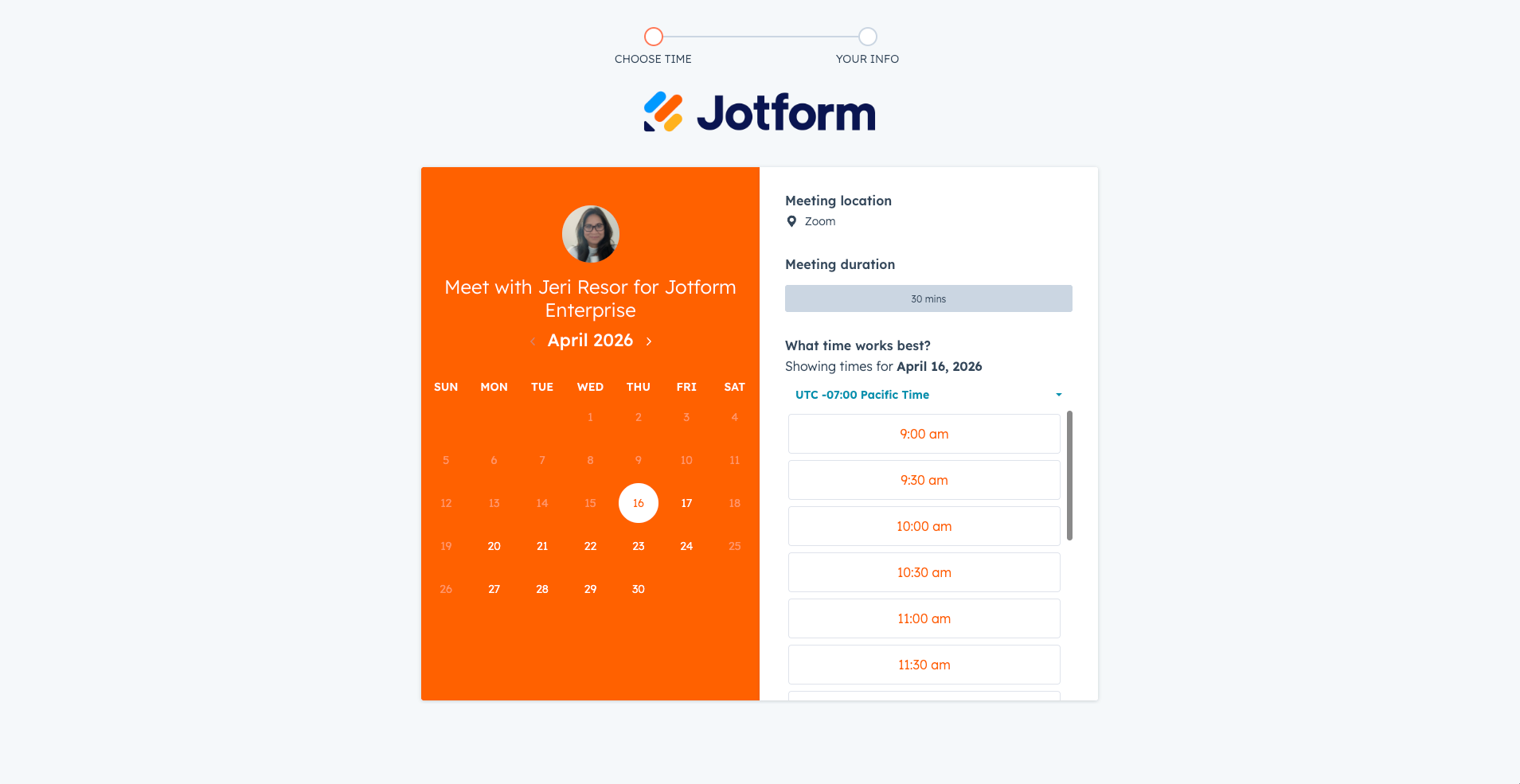
ステップ6:確定して接続する
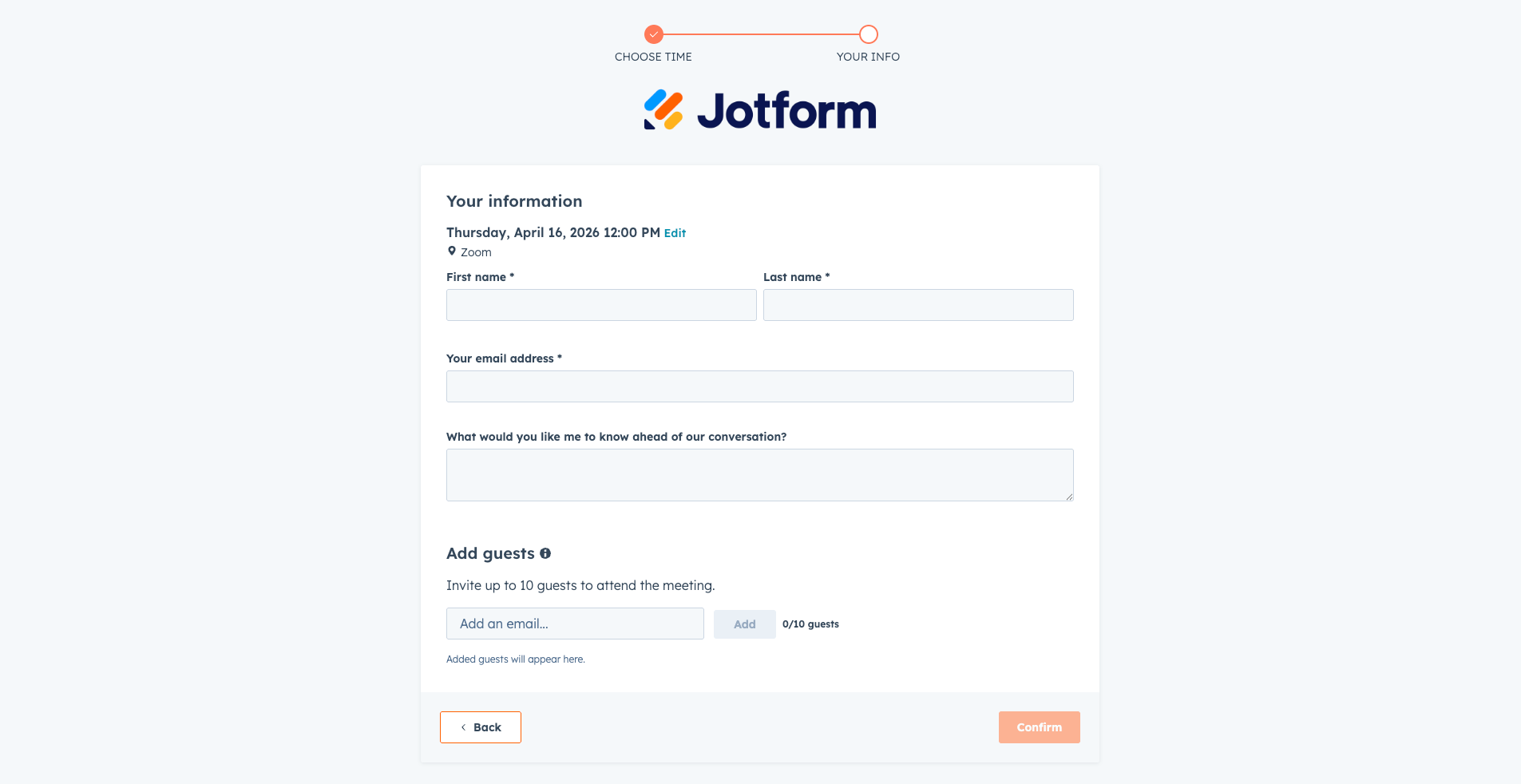
希望の枠を選択したら、お名前、メールアドレス、そして相談したい内容について簡単なメモを入力するだけです。チームの他のメンバーも参加させたい場合は、メールアドレスを追加することで最大10名のゲストを含めることができます。確定をクリックすると、あなたとアカウントマネージャーの両方にミーティングリンク付きのカレンダー招待が届きます。それ以上の手順は必要ありません。
このショートカットを使うタイミング
サポートタブは技術的なトラブルシューティングに最適ですが、アカウントと請求のショートカットは、次のような内容に関する通話を予約するのに最適な方法です。
- プランのアップグレードやシートの追加
- 契約更新についての相談
- 組織におけるjotformエンタープライズの利用状況に関する戦略的なレビュー
戦略を立てる準備はできましたか?
アカウント管理は、フォームと同じようにスムーズであるべきです。この機能を追加したことで、必要な答えを必要なときに得られるようになりました。今すぐアカウントと請求セクションにアクセスして、アカウントマネージャーとつながり、組織を前進させ続けましょう。








コメントの送信: