

重要ポイント
- GoogleフォームはiFrameコードを使ってCanvas LMSに埋め込むことができます。
- フォームの回答データはCanvasではなく、GoogleフォームまたはGoogleスプレッドシートに保存されます。
- 埋め込んだGoogleフォームは、採点時やモバイルデバイスからのアクセス時に使いにくさが生じることがあります。
- JotformはCanvas LMSと直接連携し、フォーム送信から学生の作成やユーザー登録が可能です。
- コース登録や受講者の登録にフォームを使う場合は、Jotformがより適した選択肢です。
Googleフォームの採点、フィードバックの収集、スケジュール管理など、目的を問わず、フォームをCanvas LMSに埋め込むことで、学生にとってよりシームレスな学習体験を提供できます。GoogleフォームをCanvas LMSに埋め込むには、リッチコンテンツエディタを使用するページ、課題、ディスカッション、またはクイズにコードを貼り付けます。
このガイドでは、Canvas LMSにGoogleフォームを追加する方法と、その過程で起こりうる問題について詳しく解説します。たとえば、埋め込みはページ上のフォームの表示方法を変えるだけです。Canvasのユーザーアカウントの作成、学生の登録、回答のCanvasへの同期は行われません。
また、このウォークスルーでは、JotformとCanvas LMSの連携機能と、その代替手段としての活用方法についてもご紹介します。


Canvas LMSにGoogleフォームを追加する方法
GoogleフォームをCanvas LMSのコースに追加するには、埋め込みコードを使用します。以下にステップごとの手順を説明します。
ステップ1:Canvasに追加したいGoogleフォームを開く
Canvas LMSにフォームを埋め込む前に、まずGoogleフォームにアクセスする必要があります。Googleフォームのアカウントにログインし、必要なフォームを選択するか、新しく作成してください。Googleフォームを使い始めたばかりの方は、さまざまなツールを試してみましょう。直感的に操作できるプラットフォームですが、使いこなすには少し練習が必要です。
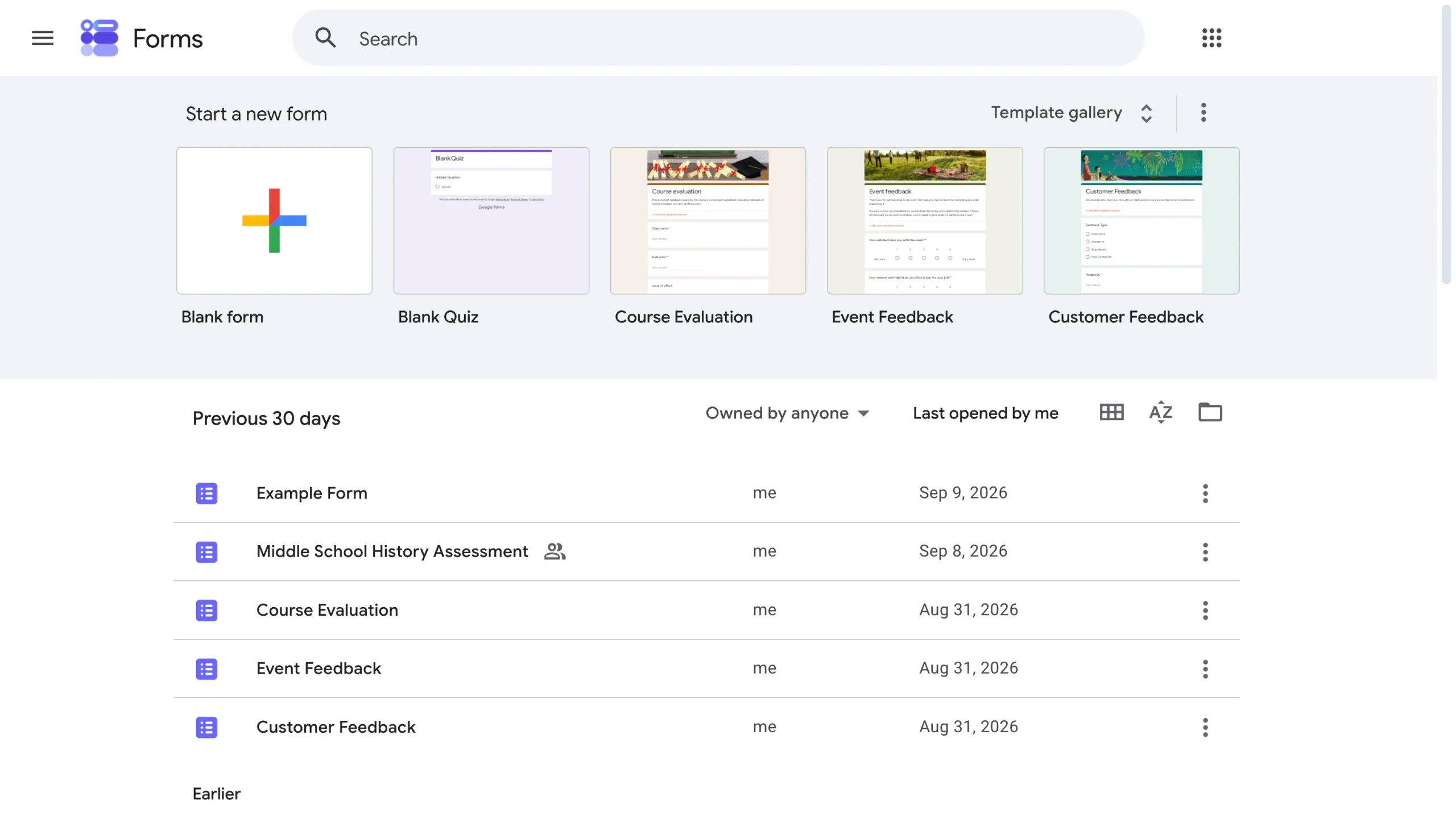
フォームに有効期限を設定したい場合や、学生の回答時間を制限したい場合は、Googleフォームの時間制限を設定しましょう。その他の設定も必要に応じて調整してください。
ステップ2:フォームを公開し、回答者の設定を確認する
回答者がアクセスできるようにするには、Googleフォームを公開する必要があります。フォームの回答者設定を確認し、学生がフォームを開いて送信できる権限があることを確かめてください。
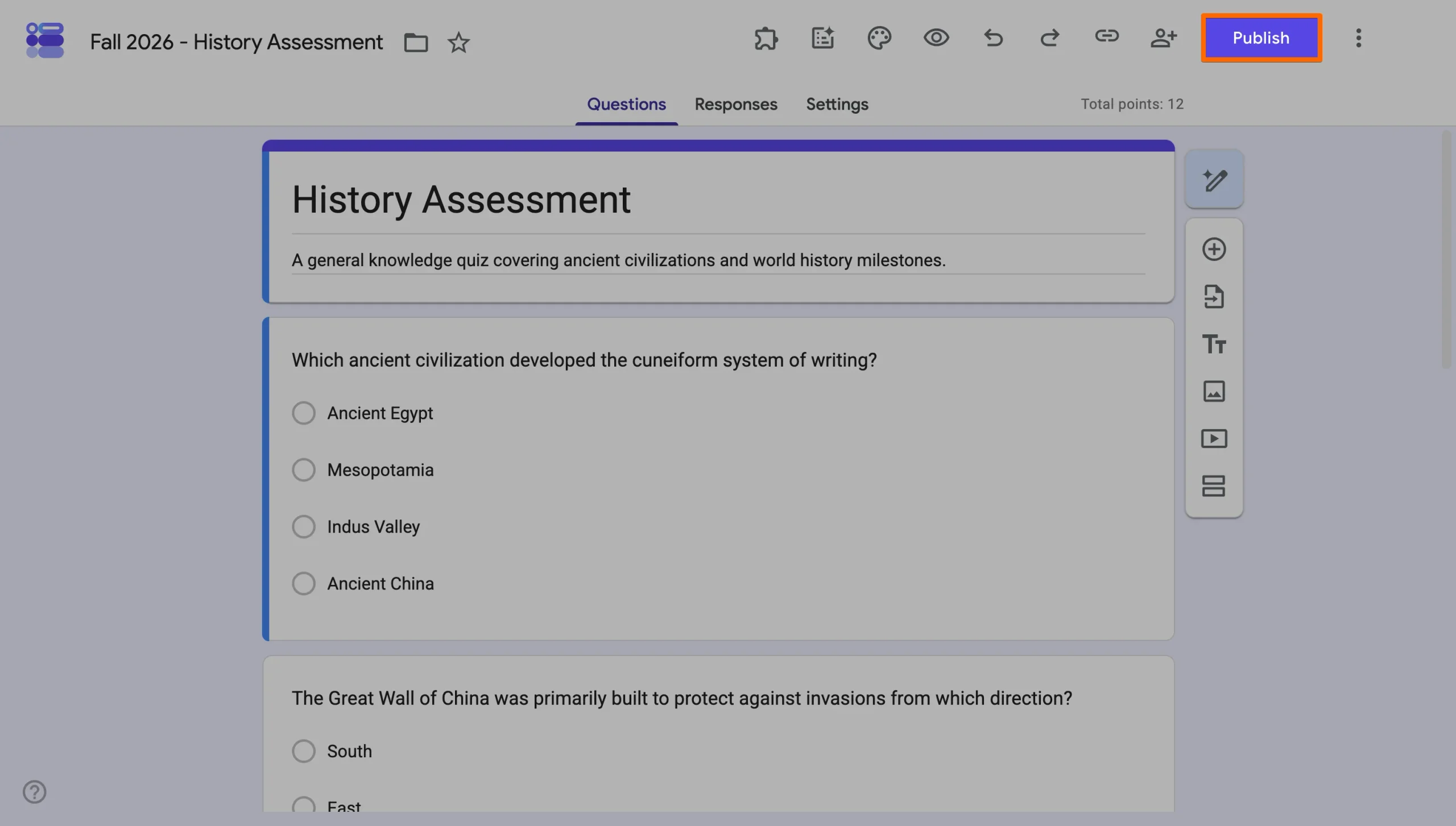
Googleアカウントの制限には特に注意してください。回答を特定の組織のユーザーに限定したり、フォーム入力前にログインを求めたりすると、アクセスに問題が生じる可能性があります。また、学生がCanvas LMSのコースにアクセスできるからといって、必ずしもGoogleフォームも閲覧できるとは限らない点にご注意ください。
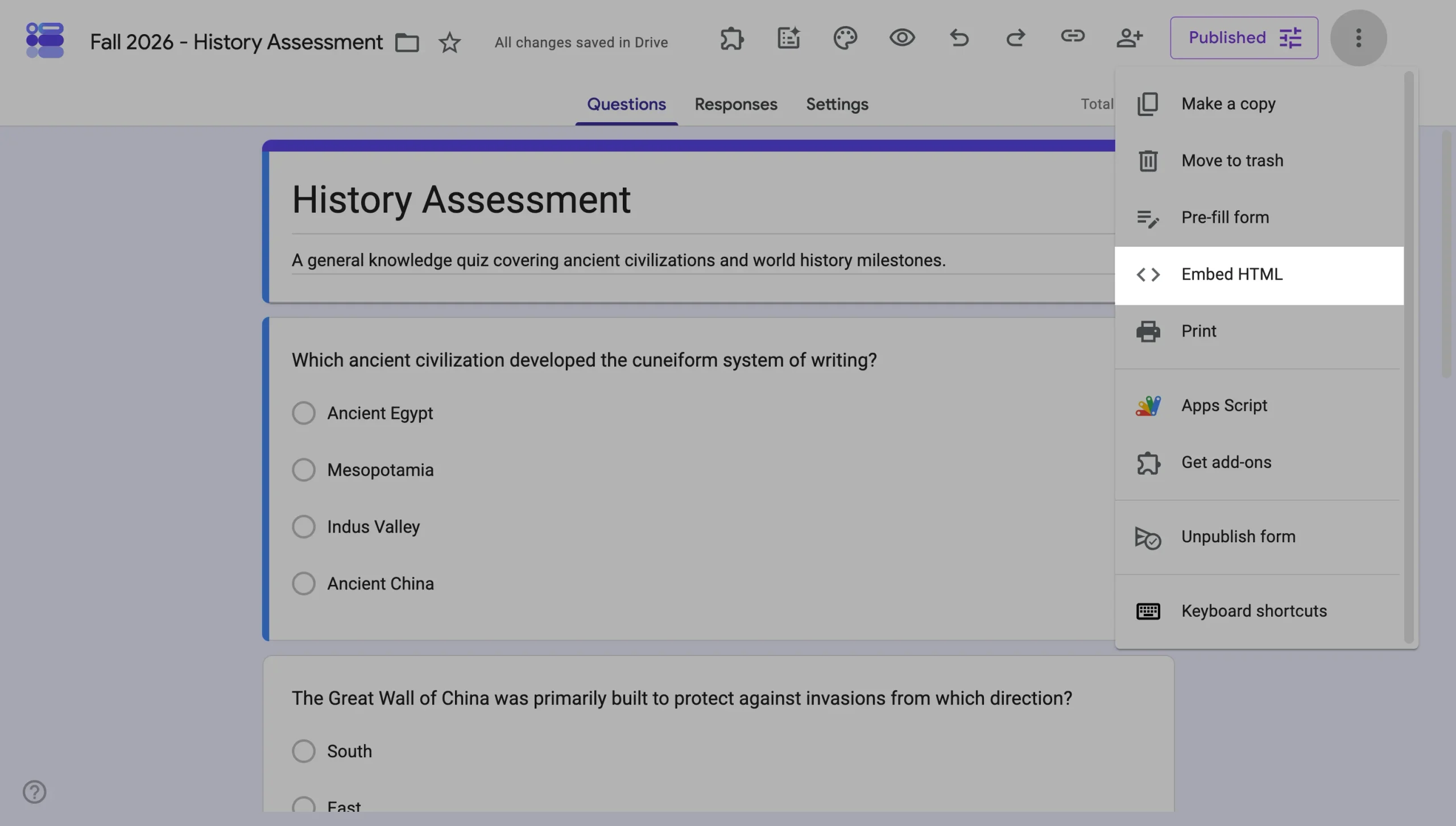
ステップ3:埋め込みコードを取得する
次に、Googleフォームページの右上にある3つのドットをクリックします。オプション一覧からHTMLを埋め込むを選択してください。すると、上のスクリーンショットのように、画面中央にHTMLの埋め込みボックスが表示されます。HTMLをコピーしてください。
ステップ4:Canvas LMSにログインする
Canvas LMSにログインし、学生がフォームに回答するコースを開きます。フォームを表示する場所(ページ、課題、モジュール項目タブなど)を決めてください。

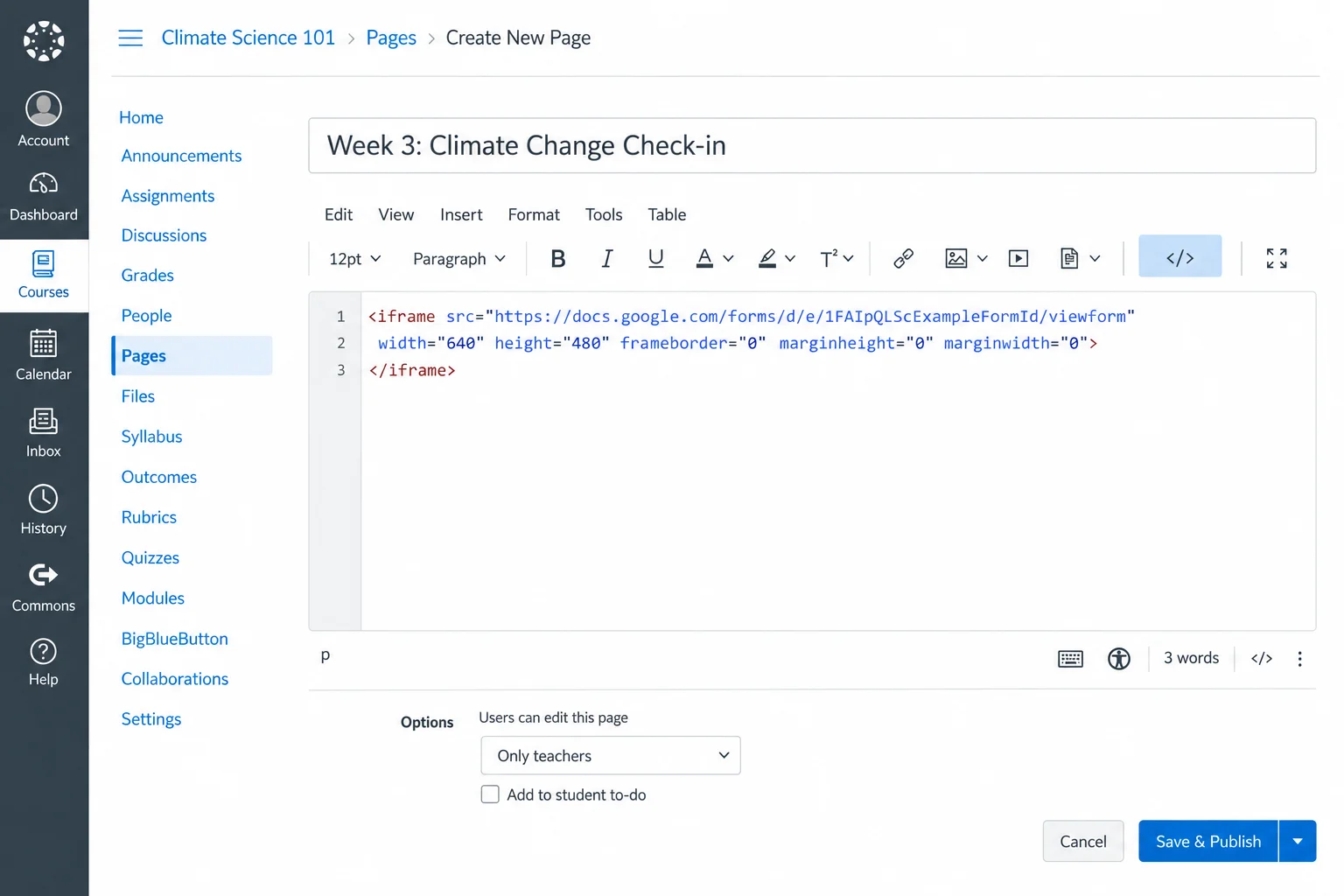
ステップ5:Googleフォームを埋め込む
リッチコンテンツエディタを使用するタブやページであれば、Canvas LMSの課題にGoogleフォームを埋め込むことができます。新しいコース項目を作成するか、既存のものを開いてください。
該当するCanvasのコンテンツ項目で、リッチコンテンツエディタのHTMLビューに埋め込みHTMLを貼り付けます。埋め込みが完了すれば、Canvas LMS上のGoogleフォームページはスムーズに機能するはずです。
ステップ6:フォームをプレビューしてテストする
Canvasの学生ビューを使ってページまたは課題を開き、正しく読み込まれることを確認してください。テスト送信を行い、Googleフォーム側で回答が表示されることを確かめましょう。
スマートフォンやタブレットでもページを開いて確認してください。埋め込みフォームは小さな画面では正しく表示されない場合があります。学生に課題として配信する前に、モバイルでフォームが正しく表示・動作することを確認しておくことが大切です。
また、このようなCanvasとGoogleフォームの連携ワークアラウンドを使用する場合は、フォームに含めた特別な機能をテストすることも不可欠です。たとえば、Googleフォームで計算フィールドを設定するのは教育現場でよく使われる方法であり、この機能を特に試しておく価値があります。
Canvas LMSのどこにGoogleフォームを埋め込めるか?
Canvas LMSではコースの複数のエリアでリッチコンテンツエディタが使用されているため、コース内にGoogleフォームを配置する方法がいくつかあります。さまざまな種類のフォームや機能を含めることもできるため、学生に情報を提示しやすくなります。
Googleフォームのクイズは、Canvas LMSと併用される最も一般的なツールの一つです。Googleフォームを使ったスケジュール管理も人気のあるユースケースです。
フォームを作成したら、次はどこに配置するかを決めましょう。主なオプションは以下のとおりです。
- ページ:フォームと一緒に説明やその他の情報を提供したい場合は、ページにGoogleフォームを追加します。
- 課題:学生にアクティビティの一環としてフォームに回答してもらいたい場合は、課題タブにフォームを配置します。
- ディスカッション:学生に非公開でフィードバックを提供してもらったり、アンケートに回答してもらいたい場合は、ディスカッションの説明と一緒にフォームを埋め込みます。
- モジュール:フォームを含むページや課題をモジュール内に配置し、一連のレッスンに組み込むことができます。
- その他のリッチコンテンツエディタエリア:リッチコンテンツエディタが使用されているCanvas LMSのあらゆるエリアにGoogleフォームを埋め込むことができます。
フォームの目的に合った、論理的な場所を選びましょう。たとえば、フィードバックのアンケートはページに自然に配置できます。登録フォームを埋め込む場合は、オンボーディングアクティビティの前のモジュールに配置するのが最適かもしれません。
Googleフォームの回答を課題の追跡、SpeedGrader、または公式記録に使用する予定がある場合は、回答をCanvasに戻すために追加の作業が必要になることにご注意ください。
Canvas LMSでGoogleフォームを使用する際の問題点
Googleフォームは無料で使いやすいツールです。しかし、Canvas LMSにフォームを埋め込むのはあくまでワークアラウンドであり、完全に統合されたソリューションではありません。Googleフォームが悪いというわけではありませんが、Canvas上でコースを構築する際には考慮すべき点です。たとえば、Googleフォームにファイルアップロード機能を追加するには、追加の手順が必要になります。
Canvas LMSでGoogleフォームを使用する際によくある課題には、以下のようなものがあります。
- Canvas LMSとの本格的な連携がない:埋め込まれたGoogleフォームは、学習管理システム内で自動的に何かを行うわけではありません。
- 回答がLMSの外部に保存される:Googleフォームは学生の回答をCanvasとは別に収集・保存するため、データのサイロ化が生じる可能性があります。
- 採点の手間:Googleフォームはクイズやスコアリングを含むアクティビティに対応していますが、Canvasの提出物にはなりません。
- アクセスの問題:Googleフォームのアクセスや共有設定によっては、学生が特定のドキュメントを閲覧できない場合があります。
- ブランディングの弱さ:Googleフォームにはカスタマイズ機能がありますが、Canvas LMS内で統一感のある完全に統合された体験を提供することはできません。
- ワークフロー機能の限界:埋め込まれたGoogleフォームでは、多くの手作業が発生します。
クラスから簡単な回答を時々収集する程度であれば、Googleフォームの埋め込みは十分に使える選択肢です。しかし、登録、入学手続き、支払い、学生データの管理が必要な場合は、Canvas LMSをGoogleフォームで補うのをやめて、Jotformを使うことを検討しましょう。
Canvas LMSでGoogleフォームの代わりにJotformを使うべき理由
Jotformの教育向けソリューションは、より包括的な選択肢と教育機関向け50%割引を提供しています。Canvas LMSにフォームを単に埋め込むだけでなく、Jotformを使えば学生が送信した情報を中心にワークフローを構築できます。これにより、学生がCanvasのコースに参加する前後に発生するプロセスとフォームを連携させることが可能になります。
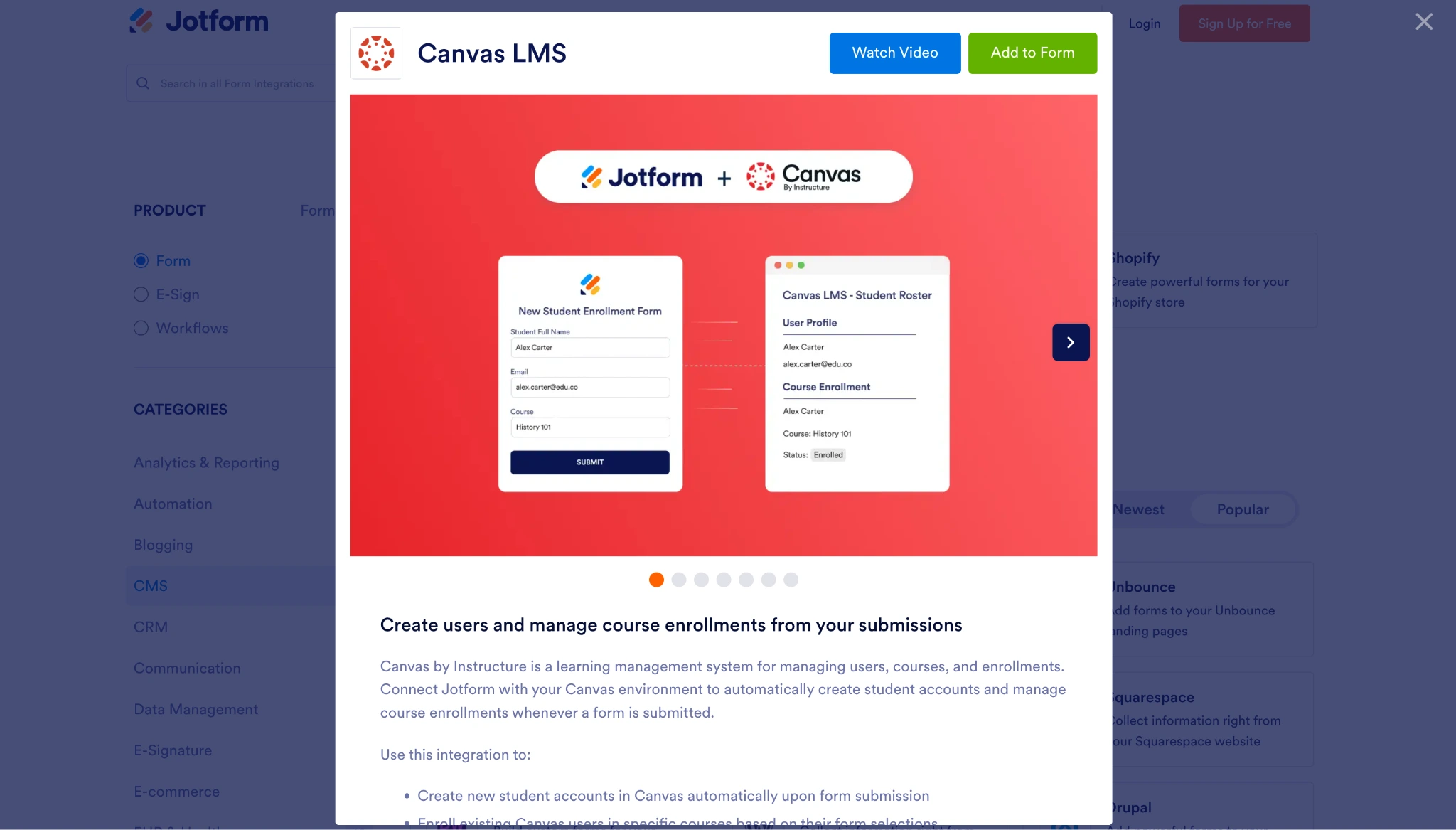
JotformとCanvas LMSの連携は、学校や教育チームに以下のようなメリットをもたらします。
- ブランドに合った、モバイル対応の柔軟なフォームを作成できる。
- ファイル、署名、支払い、承認、学生情報を収集できる。
- 送信データを適切な部門にルーティングできる。
- jotformテーブルで回答を保存・整理できる。
- メールやフォローアップを自動化できる。
- フォームをInstructure社のCanvas LMSと連携できる。
Jotformを使えば、教育向けフォーム、ツール、リソース、連携機能を活用して業務をシンプルにできます。また、Jotformのソリューションは摩擦を取り除き、より魅力的なCanvas LMS体験を実現することで、学生の学習をサポートします。
シンプルなガイドでJotformとCanvas LMSを連携する方法をご覧ください。セットアップにはCanvas LMSのドメインと適切なCanvas認証情報が必要です。Canvas管理者が必要なデベロッパーキーの設定を行い、CanvasアカウントをJotformに接続します。
Googleフォームをわずか2分でJotformに移行
使いやすいプラットフォームと連携機能により、Jotformの教育テクノロジーの力を活用することがこれまで以上に簡単になりました。既存のGoogleフォームをすべて移行するのも問題ありません。ワンクリックでGoogleフォームをJotformに移行して、Jotformの教育テクノロジーツールが学校や大学にどのように役立つかをぜひお試しください。
よくある質問
はい。Canvas LMSにフォームを埋め込めば、学生はフォームに回答できます。ドキュメントの設定によっては、Googleフォームが学生に別途サインインを求める場合があります。課題として配信する前に、必ずフォームをテストしてください。
いいえ、自動的にはカウントされません。埋め込まれたGoogleフォームは、Canvasのネイティブな課題提出システムではなく、Googleフォームを通じて回答を収集します。Canvasで提出状況、採点、その他のアクティビティを追跡する必要がある場合は、2つのシステム間で情報が共有されないことを考慮する必要があります。
正しく埋め込んだにもかかわらず、GoogleフォームがCanvas LMSに表示されない原因はいくつか考えられます。フォームのアクセス設定を確認し、完全なコードを学習管理システムに貼り付けたことを確認してください。また、Canvasの学生ビューでコンテンツをテストすることもおすすめします。
はい。JotformはCanvas内でフォームを使用する方法を提供しており、専用のCanvas LMS連携も用意しています。この連携は単にフォームを表示するだけでなく、Jotformの送信データをCanvasのワークフローと接続できるため、Canvas内でアクティビティや提出をネイティブに追跡しやすくなります。
はい。JotformのCanvas LMS連携では、フォーム送信の情報に基づいて、既存のCanvasユーザーを選択したコースやコースセクションに登録できます。適切なCanvasの設定と認証情報があれば、Jotformはワークフローの一環として新しい学生アカウントを作成することも可能です。
この記事は、Canvasコース内で情報を収集したいと考えており、Googleフォームの使用を検討しているものの、登録、入学手続き、支払い、承認、学生データの管理にはより優れたワークフローが必要な教員、インストラクショナルデザイナー、Canvas管理者、研修チームを対象としています。












コメントの送信: