
Googleフォームを使って、プロモーションのプレゼント企画やチャリティー抽選を実施したいとお考えですか?本記事では、その方法をご紹介します。
ただし注意が必要です。Googleフォームは、シンプルで無料のプレゼント企画に最も適しています。取引の追跡、チケット番号の生成、決済処理といった、プロフェッショナルな有料抽選に伴う裏側の複雑な処理には対応できません。シンプルな応募フォームならあっという間に作成できますが、それ以外のプロセスを処理するには、すぐに回避策を探さなければならなくなります。
別のツールを使うことで、Googleフォームで必要となる余分な作業を避けられる理由について、引き続きお読みください。


デジタル抽選を実施するための基本
デジタル抽選には3つの要素があります。
- ルールの作成: 賞品、開始日・終了日、参加資格(年齢・地域)、当選者の選び方を定めます。
- 応募フォームの作成: 参加者データを収集するためのデジタルフォームを作成します。
- 当選者の抽選: データをエクスポートし、ランダマイザーを使って当選者を選びます。
Googleフォームで抽選を設定する方法
Googleフォームで抽選を行う方法を、ステップごとにご紹介します。
ステップ1:フォームを作成してフィールドを追加する
まずは、チュートリアルGoogleフォームの使い方をご覧ください。その後、以下の手順に従って応募フォームを作成します。
- Googleフォームを開き、空白のフォームをクリックします。(Googleフォームにはプレゼント企画用のテンプレートはありません。)
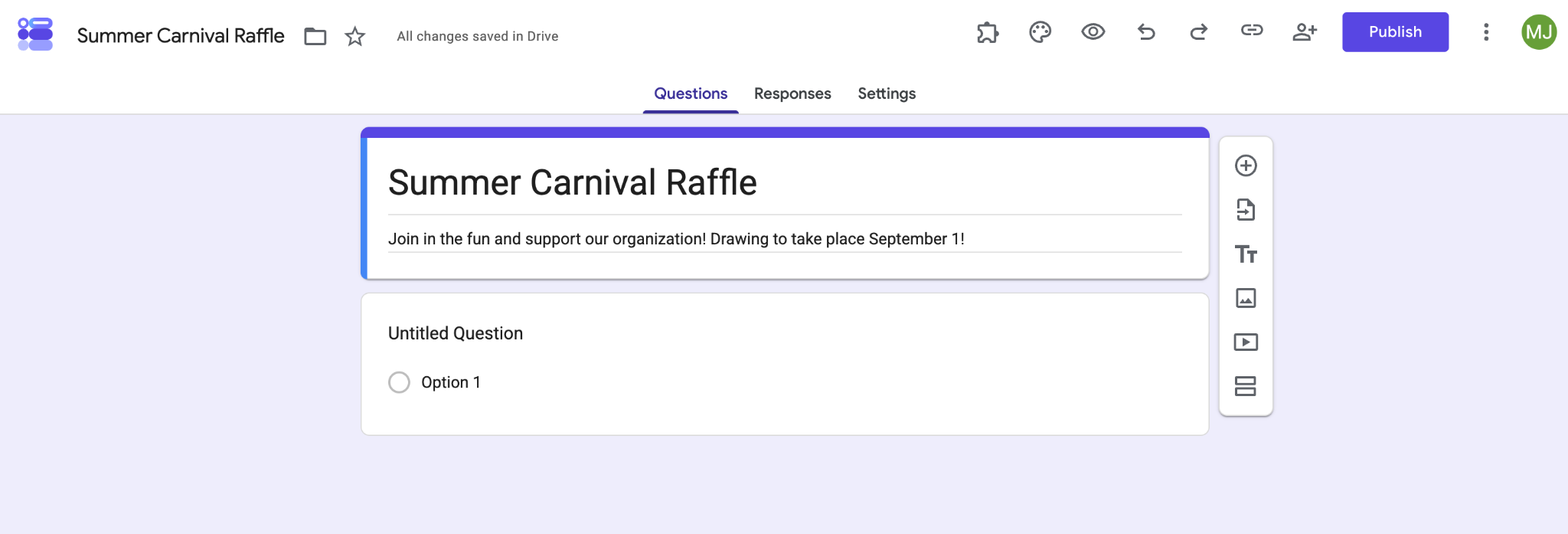
- Summer Carnival Raffle のようなフォームのタイトルを追加します。
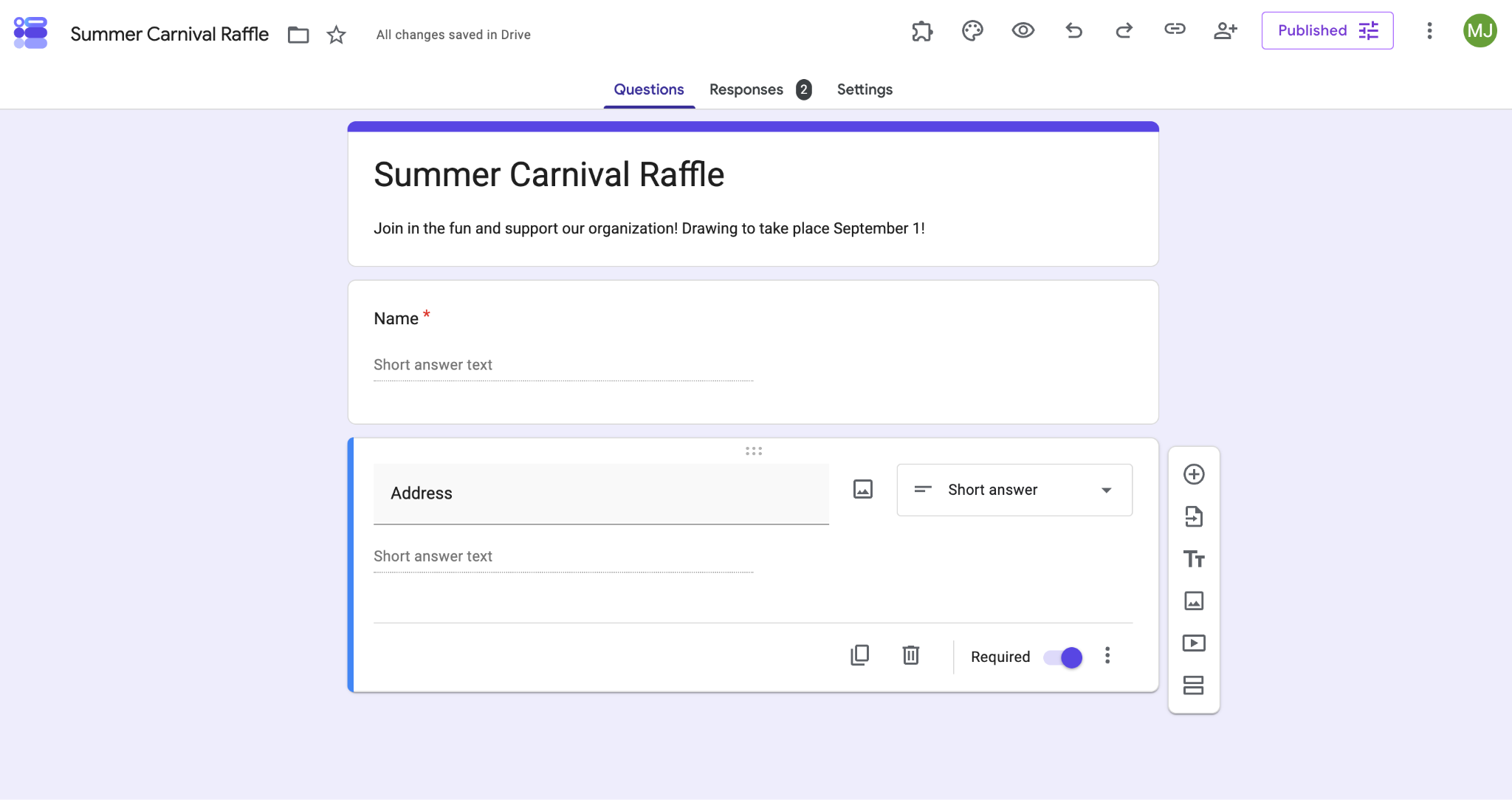
- 名前、住所、市区町村、メールアドレス、電話番号など、情報収集に必要なフィールドを追加します。ドロップダウンで記述式を選択して参加者が自分の情報を入力できるようにし、各質問に必須設定をクリックします。
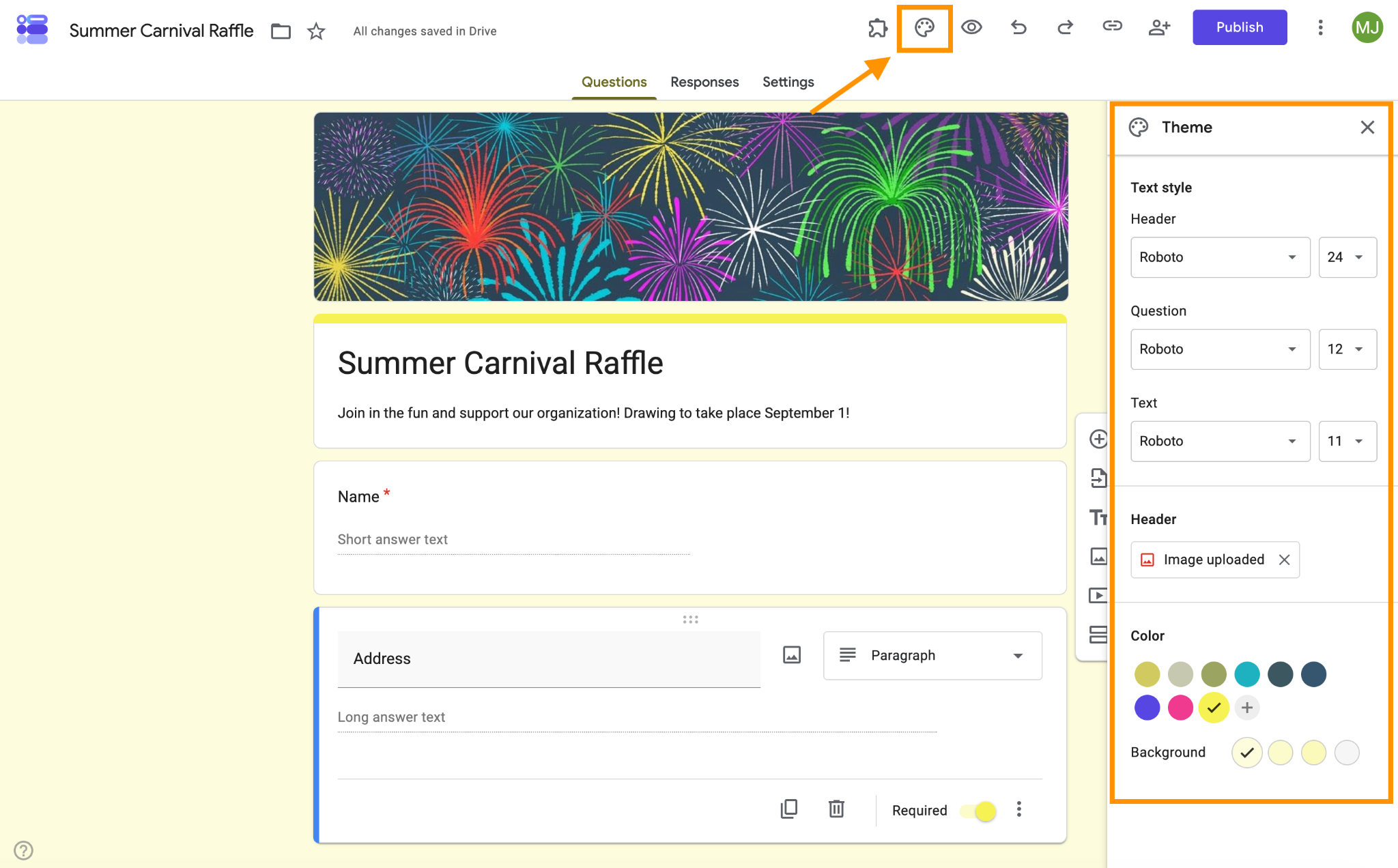
- 上部のパレットアイコンをクリックして、フォントをカスタマイズし、ヘッダー画像を選択し、ブランドやスタイルに合わせてフォームの色を変更します。
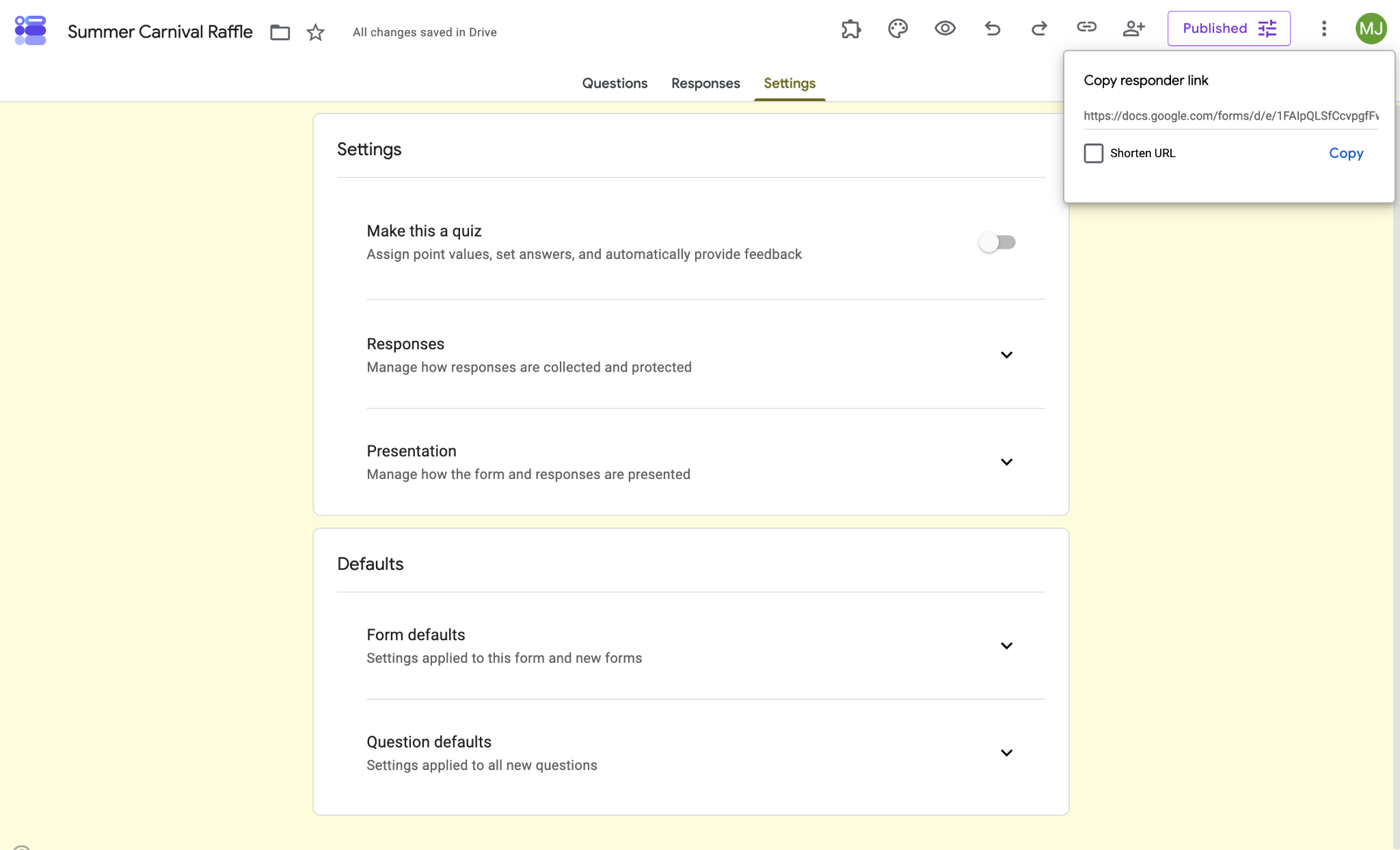
- 右上の公開をクリックします。応募フォームを共有して抽選チケットをオンラインで販売するには、回答者用リンクをコピーして、メール、SNS、SMSで共有します。フォームをウェブサイトに埋め込むこともできます。
ステップ2:応募を制限する
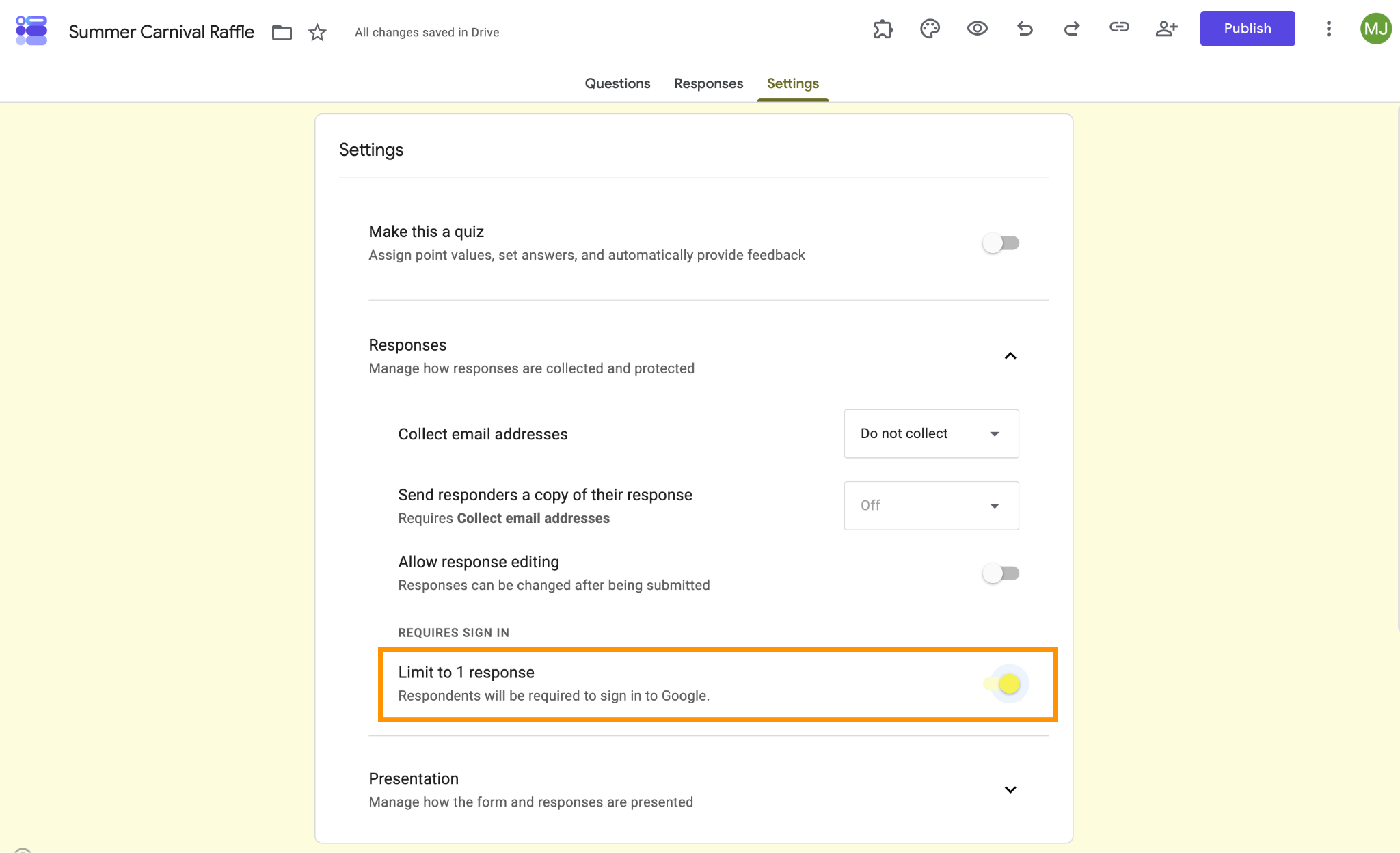
1人につき1回のみ応募を許可したい場合は、設定をクリックし、回答セクションを展開します。回答を1回に制限するを有効にします。
重要な点として、この設定を有効にすると、Googleはすでに回答した人を追跡するために、参加者にサインインを求めます。これにより、一部の人がフォームの入力をためらう可能性があります。
Pro Tip
応募数を最大化するには、参加者のサインインを必要としない応募フォームを使うのが最適です。Jotformに切り替えることで、一意の送信機能を活用できます。この機能は、IPアドレスとブラウザのクッキーを使って、サインイン不要で応募を1人につき1回に制限します。
ステップ3:支払い回収のための回避策を考える
このフォームビルダーは、シンプルなデータ収集作業(アンケート、クイズ、申込用紙など)向けに設計されているため、Googleフォームで支払いを受け付けることはできません。つまり、参加費を回収するには別の方法が必要になります。
1つの方法は、Payable FormsやPayQなどのサードパーティ製アドオンを使うことです。これらはGoogleフォームの機能を拡張し、支払いを回収できるようにします。この方法を使う前に、各アドオンの料金を確認してください。一部の機能を利用するには有料ライセンスが必要な場合があり、また決済代行業者の取り分に加えて、各取引額の一定割合を徴収することもあります。
もう1つの方法は、VenmoやZelleなど、まったく別の支払い手段を選び、その手順をフォームの説明欄に手動で記入することです(「参加費5ドルを@Usernameまでvenmoでお送りください」)。ただし、この方法はやや手間がかかり、応募プロセスに余計な摩擦を加えます。また、入金を手動で管理する必要もあります。
ステップ4:Googleスプレッドシートで当選者をランダムに選ぶ
Googleフォームから直接ランダムな当選者を選ぶことはできませんが、GoogleフォームをGoogleスプレッドシートに連携することで対応できます。これを行うには、送信データをGoogleスプレッドシートにエクスポートする必要があります。
Googleフォームで、回答タブをクリックし、次にスプレッドシートにリンクをクリックします。届いた回答を保存する新しいスプレッドシートを作成します。
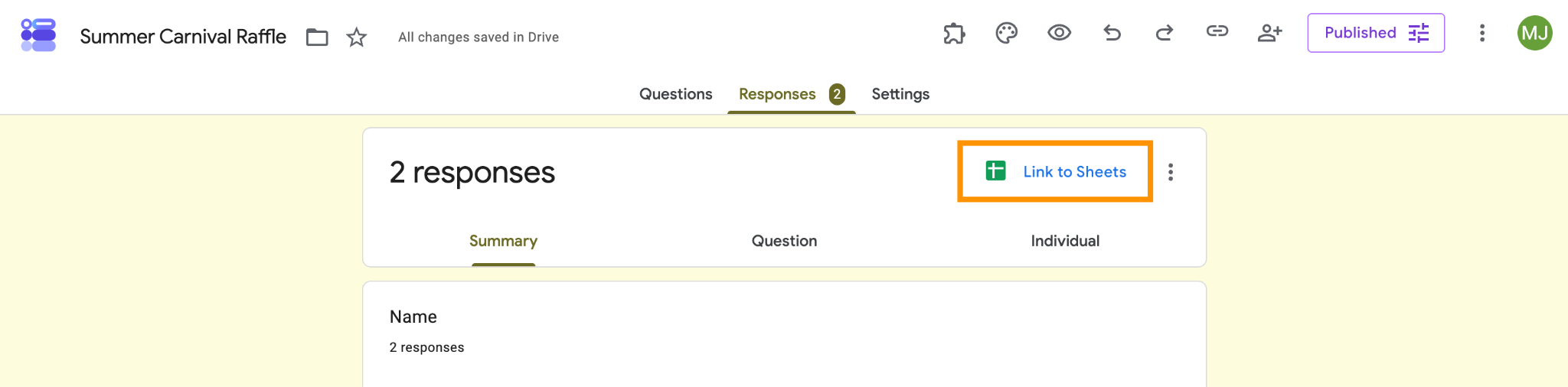
当選者を選ぶ準備ができたら、当選者を表示したい空白のセルに以下の数式を入力します。名前がB列以外の列に表示されている場合は、Bを対応する列の文字に置き換えてください。xxの部分は回答の総数に置き換えてください。
=INDEX(B2:Bxx, RANDBETWEEN(1, COUNTA(B2:Bxx)))Enterキーを押すと、当選者がランダムに生成されます。Googleスプレッドシートのこの関数は「揮発性(volatile)」と呼ばれ、選ばれたランダムなデータが固定されないことを意味します。スプレッドシートを再び開いたり編集したりするたびに、再生成されます。選ばれた名前を固定するには、それをコピーして別のセルに値として貼り付けてください。
Googleフォームが抽選向けに作られていない理由
ここまでで、Googleフォームが抽選の裏側の仕組みを処理するように設計されていないことは、おそらく明らかでしょう。名前を収集することはできますが、
- 支払いを回収できない:この機能がないため、モバイル決済アプリやアドオンなどの回避策に頼らざるを得ません。これらはコストがかかる可能性があり、名前と支払いを手動で照合するという管理作業が増えます。
- 連番のチケット番号を自動生成できない:参加者が5枚のチケットを購入した場合、抽選を公平にするために、その人の名前をスプレッドシートに5回手動でコピー&ペーストしなければなりません。
- 代替応募方法(AMOE)のロジックがない。Googleフォームには、「購入不要」タイプのプレゼント企画を法的に実施するために必要な高度な機能がありません。1つのGoogleフォームで無料応募者と有料応募者を管理すると、公平に当選者を選ぶのが難しくなります。
結論:Googleスプレッドシートは小規模なプレゼント企画には十分機能しますが、プロフェッショナルで大規模な抽選を運営する主催者にとっては、管理上の悩みの種となります。
Jotformで高機能・自動化・決済対応の抽選を運営しよう
うまく運営されている抽選では、必ず何らかの自動化が舞台裏で機能しています。自動化は、支払い、データ収集、追跡に関連する手作業をなくすだけでなく、公平性も保証します。
Googleフォームには自動化機能がありませんが、Jotformにはあります。回避策を使わずに、プレゼント企画や抽選をスムーズに運営するために必要なすべての自動化機能を利用できます。
Jotformは、複雑なデジタルプロモーションを処理するために作られています。Googleフォームとは異なり、以下の重要な抽選機能を備えています:
- 手数料ゼロの支払い回収:Jotformを使えば、(決済代行業者に関連する手数料を除き)追加の取引手数料を支払うことなく、応募フォームで支払いを回収できます。当社の抽選チケットフォームテンプレートは、Stripe、Square、PayPalに即座に連携します。
- PDFでの自動チケット発行:Jotformは、固有の連番ID番号付きのブランドチケットをPDFで自動生成し、応募者がフォームに記入した後にメールで送信できます。
- AMOEの条件分岐ロジック:Jotformを使えば、有料応募者と無料応募者を1つのjotformテーブルで簡単に管理できます。「本日はどのように応募されますか?」と尋ねるフォームを作成し、条件分岐ロジックを使って、有料ユーザーをチェックアウトカートに、無料のAMOEユーザーを標準の送信ボタンにシームレスに振り分けるだけです。
- シームレスな参加者体験:抽選を1人につき1枚のチケットに制限したいですか?Jotformなら問題ありません。回答者はサインインなしで、フォームの記入・送信はもちろん、ファイルのアップロードまで行えます。
Jotformに切り替える理由がもっと必要ですか?
Googleフォームよりもあらゆる面で強力なツールであるため、何百万人もの人々がGoogleフォームからJotformに切り替えています:
- 完全なカスタマイズの自由:フォームの外観や質問タイプについて、Googleの最小限の選択肢に縛られることはありません。Jotformなら、すべてのフォームをあなた自身の思い通りにデザインできるため、組織を反映し、回答者を引き込むことができます。
- すぐに使える数千のテンプレート:Jotformには20,000以上のテンプレート と 1,000以上のデザイナーテーマがあるため、美しくオリジナルなフォームを素早く作成できます。その膨大なテンプレートライブラリには、考えられるあらゆる業界向けのものが揃っています。
- 支払い回収機能付きの注文フォーム:支払いの回避策をもう設定する必要はありません。Jotformを使えば、Stripe、PayPal、またはその他の40以上の決済連携を介して、フォームで一回限りの支払いや定期支払いを簡単に回収できます。(支払いテンプレートについては、2,000以上の支払いフォームをご覧ください。)
- 信頼できる電子署名の収集:サードパーティ製ツールなしで、免責事項、嘆願書、契約書などの電子署名を収集できます。
- 複数ステップのワークフロー自動化:Jotformは、より大きなプロセスの一部としてフォームを使用する組織に最適です。たとえば、フォームの回答に基づいて承認、通知、フォローアップを自動化できます。また、150以上のフォーム連携も提供しているため、フォームデータを他のツールに簡単にリンクして、シームレスなワークフローを構築できます。
- モバイル対応フォームと記入可能なPDF:あらゆるデバイスで動作するレスポンシブなフォームを作成し、追加設定なしで静的なPDFを記入可能なWebフォームに変換できます。
抽選の体験と、日々のフォームの使い方をアップグレードする準備ができたなら、Jotformに切り替えましょう。どんな作業であっても、時間、お金、そしてストレスを節約できます。
すでにGoogleフォームを作成していますか?問題ありません。ワンクリックでGoogleフォームをJotformに移行できます。数秒で、Jotformが質問とフォーム構造をインポートするため、一から作り直す必要はありません。そこから、支払い回収などの高度な機能を含め、すぐにJotformを使い始めることができます。
次回の抽選では、応募受領の手動確認や、名前のスプレッドシートへのコピー&ペーストは避けましょう。今すぐJotformに切り替えて、手軽に成果を手に入れましょう。
この記事は、すでに手元にある無料のGoogle Workspaceツールを使って、手軽なプロモーション用のプレゼント企画やチャリティー抽選を運営しようとしているPTAメンバー、中小企業の経営者、クリエイターの方々を対象としています。













コメントの送信: