
Googleフォームは直感的に使えるフォームビルダーですが、機能はかなりシンプルで、凝ったカスタマイズには向いていません。だからこそ、一部のユーザーはFormfacadeに目を向けるのです。このアドオンを使えば、レイアウトやフォント、言語などを自由に選んで、Googleフォームの見た目(UI)をカスタマイズできます。その結果、フォームが自社ブランドの一部として機能するようになります。
なぜこれが大切なのでしょうか。サイトを訪れる人は、あなたやあなたのブランドを信頼しています。ところが自社ではなくGoogleのブランドが前面に出たフォームに出くわすと、入力をためらってしまうかもしれません。Formfacadeを使えば、どんなGoogleフォームも自社サイトの一部のように見せられるので、違和感のない体験を提供しつつ、ユーザーの信頼を保てます。
とはいえ、GoogleフォームのFormfacadeアドオンは、思うように動かないことがある上に、費用もかかります。この記事では、FormfacadeアドオンをGoogleフォームにつなぐ手順を一つずつ説明していくので、何が必要になるのかをはっきりイメージできるはずです。
さらに、高度なカスタマイズ機能を最初から備えた代替のフォームビルダーとして、Jotformもご紹介します。読み終える頃には、アドオンと本格的なフォームビルダーの違いがはっきり見えてくるでしょう。


Formfacadeの主な機能5つ
Googleフォームをよく使う方なら、標準以上の見た目や機能を求めるときにGoogleフォームのアドオンが欠かせないことをご存じでしょう。(使い始めたばかりの方は、こちらのGoogleフォーム活用のヒントをどうぞ。)FormfacadeはGoogle Workspace Marketplaceで手に入るGoogleフォーム向けのアドオンで、GoogleフォームのUIを自分のニーズに合わせて調整できます。さらに、スコアの自動計算、ログインなしでのファイルアップロード、フィールドの事前入力など、Googleフォームの作業をスムーズにする機能もそろっています。
Formfacadeは基本的に有料のアプリです。GoogleフォームのUIをカスタマイズできるEmbed in Website という製品は、インストール自体は無料ですが、UIのカスタマイズ機能を使うには料金を支払う必要があります。
ここからは、Formfacadeならではの機能をいくつか見ていきましょう。
- ブランドカラーやフォント、レイアウトを選んで自社ブランドに合わせたデザインにできるので、Googleフォームをほかの販促物と統一感のある見た目にそろえられます。
- 改行やリッチテキストによる説明文、状況に合ったプレースホルダーテキストを追加して、テキストを自由に整えられます。
- Googleフォームの質問に隠しフィールドや数式を加えれば、回答に応じて答えを自動計算するといった機能も実現できます。
- CSSを使って各フォーム要素を細かくスタイリングできるので、思いどおりのデザインに仕上げられます。
Formfacadeでできることに魅力を感じたら、まずはこのサードパーティ製ツールをフォームビルダーに連携させるところから始めましょう。
FormfacadeをインストールしてGoogleフォームで使う方法
Googleフォームの使い方をご存じの方なら、ブランドに合わせたデザインや見た目のカスタマイズがあまりできないこともお分かりでしょう。背景色を変えたり、ヘッダー画像を入れたり、フォントを変えたりはできますが、できるのはそのくらいです。
フォームの見た目や雰囲気をもっと自分の思いどおりにしたいなら、次の手順でFormfacadeをインストールして使ってみましょう。
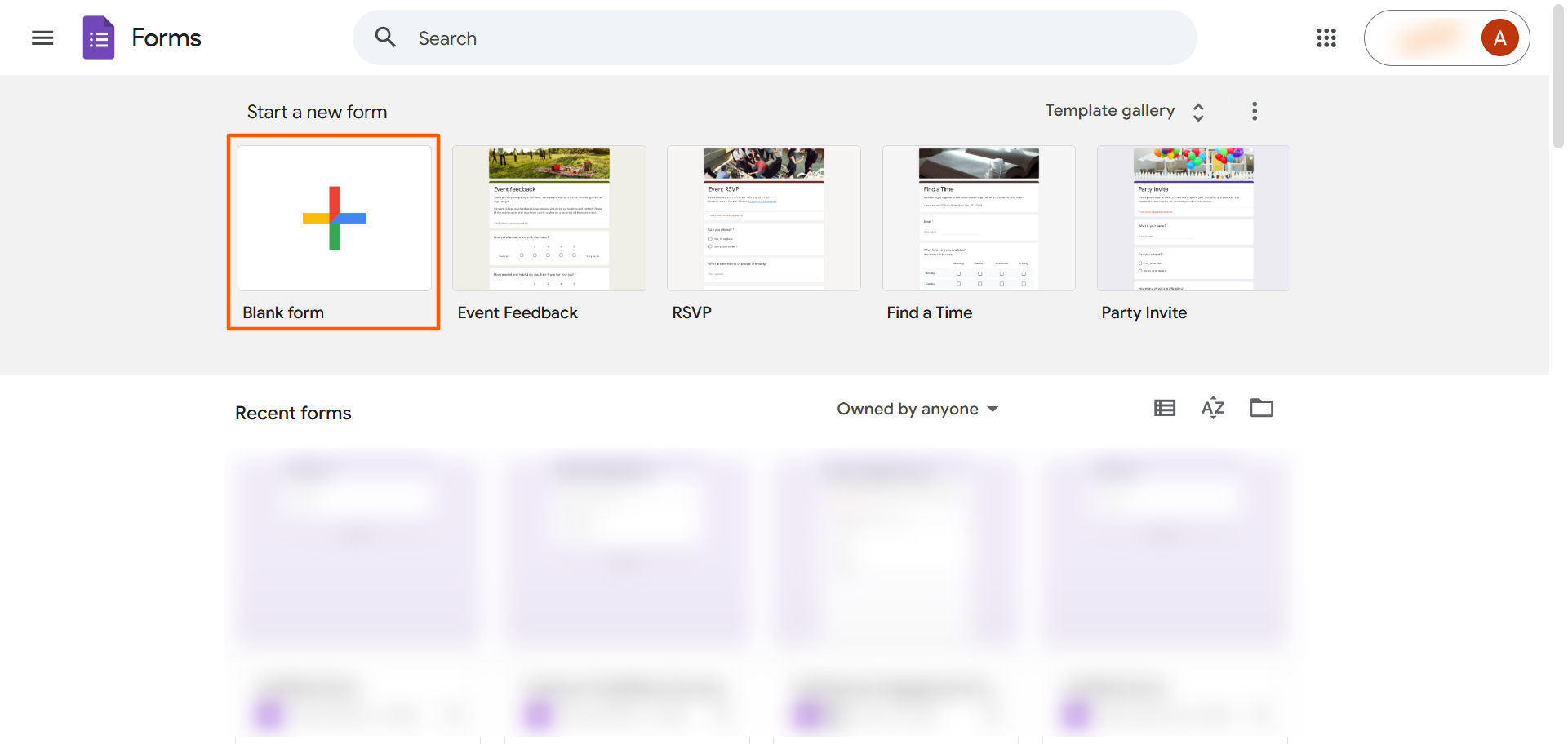
- Googleフォームを開きます。
- [空白のフォーム] をクリックします。
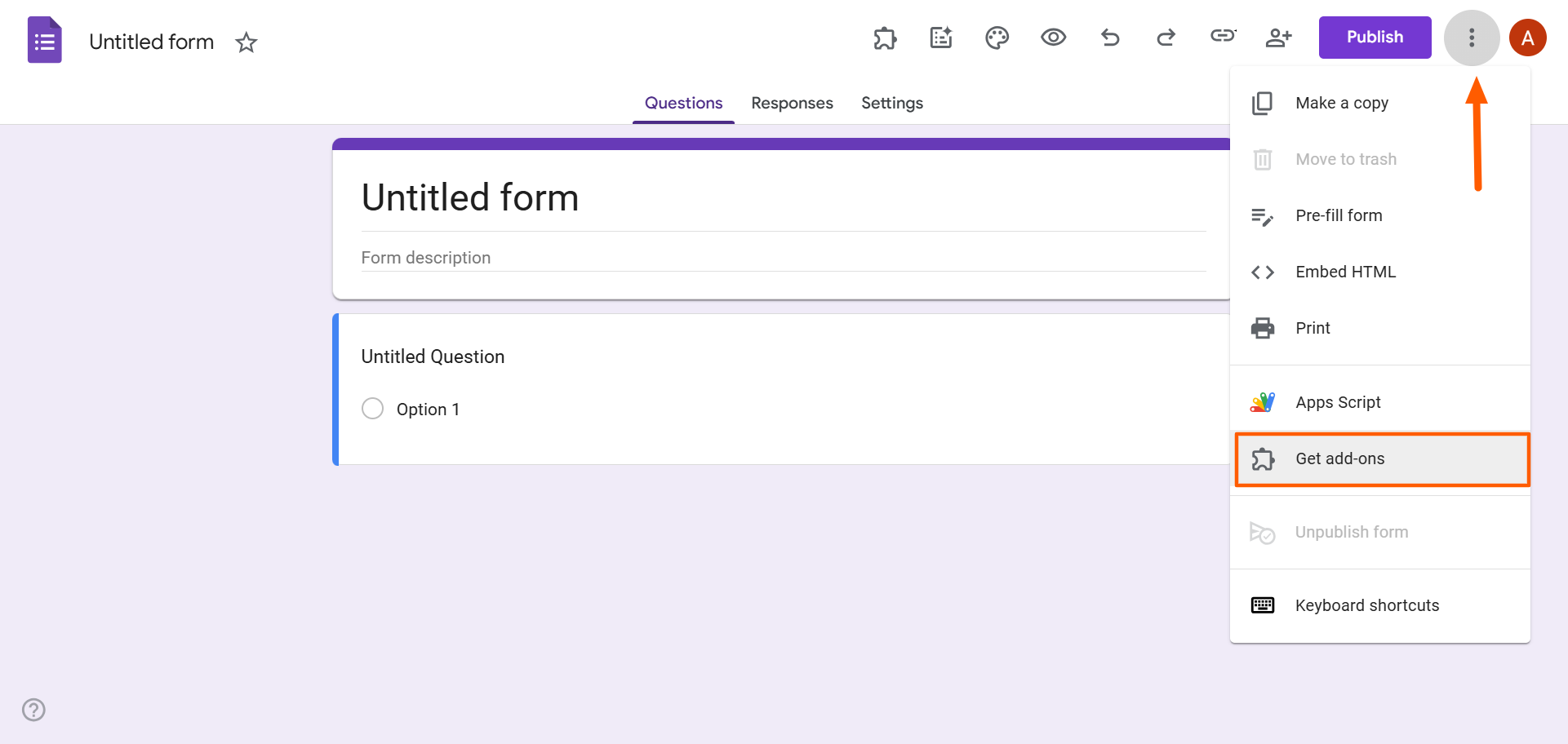
- 3点リーダーのアイコンをクリックします。
- [アドオンを取得] を選びます。
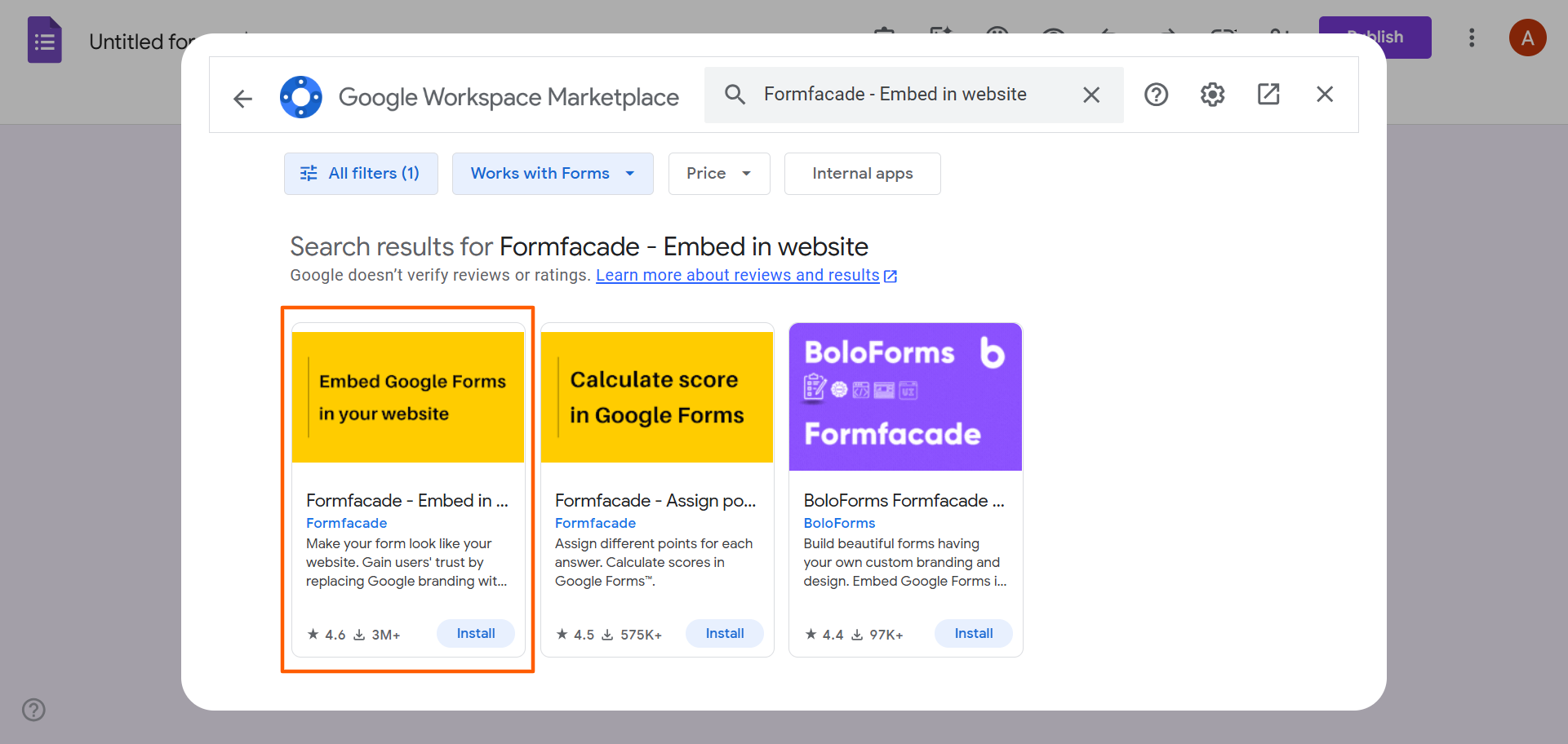
- 検索バーにFormfacadeと入力し、Formfacade – Embed in Websiteを選びます。
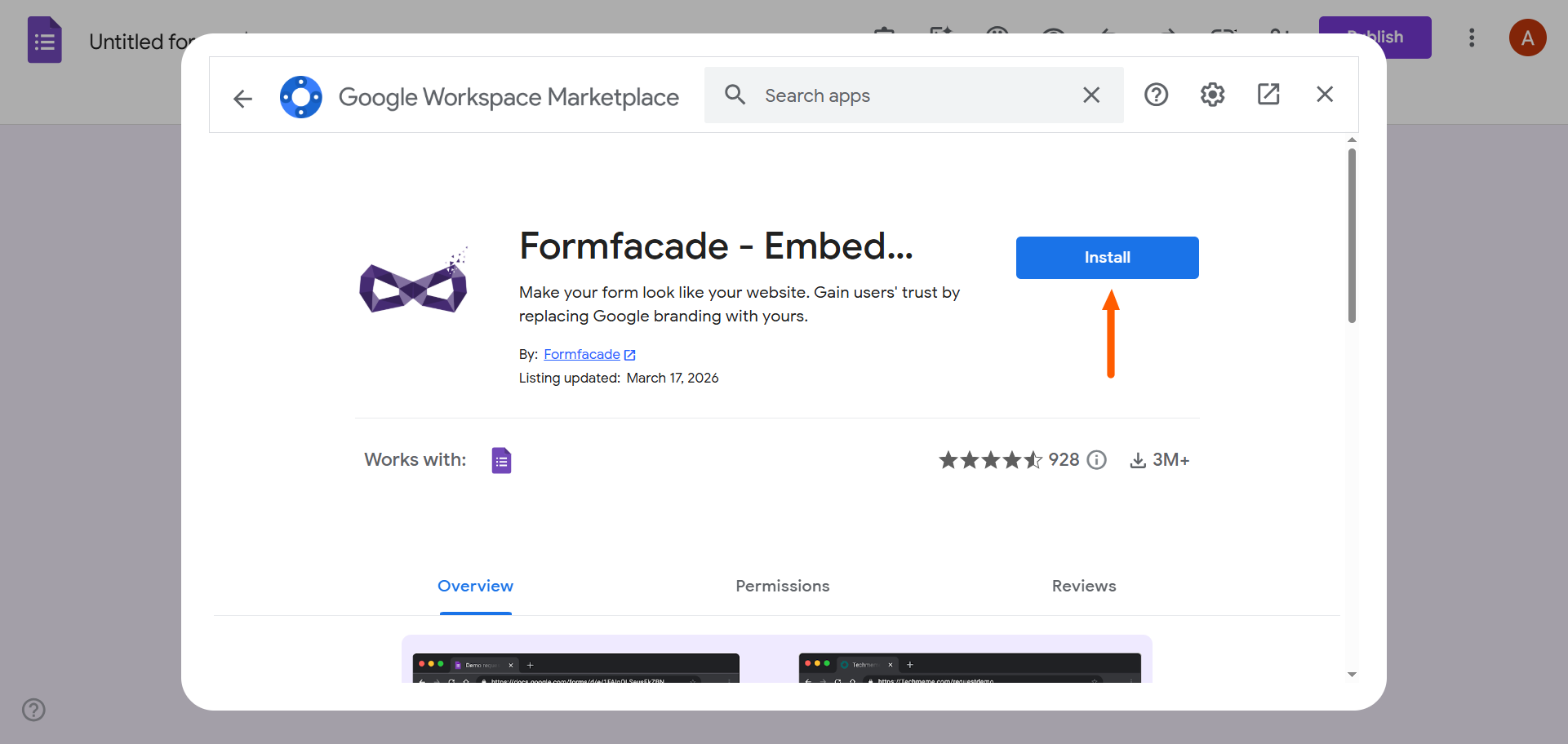
- [Install] をクリックします。アドオンをインストールするために、お使いのGoogleアカウントで必要な権限を許可してください。
- インストールが終わると、Formfacadeのポップアップが表示され、フォームをサイトに埋め込むか、フォームをカスタマイズするかを尋ねられます。ここでは[Customize]を選びます。
なお、インストール後は、画面上部にあるGoogleフォームのアドオンメニュー(パズルのピースのアイコン)からもFormfacadeを開けます。
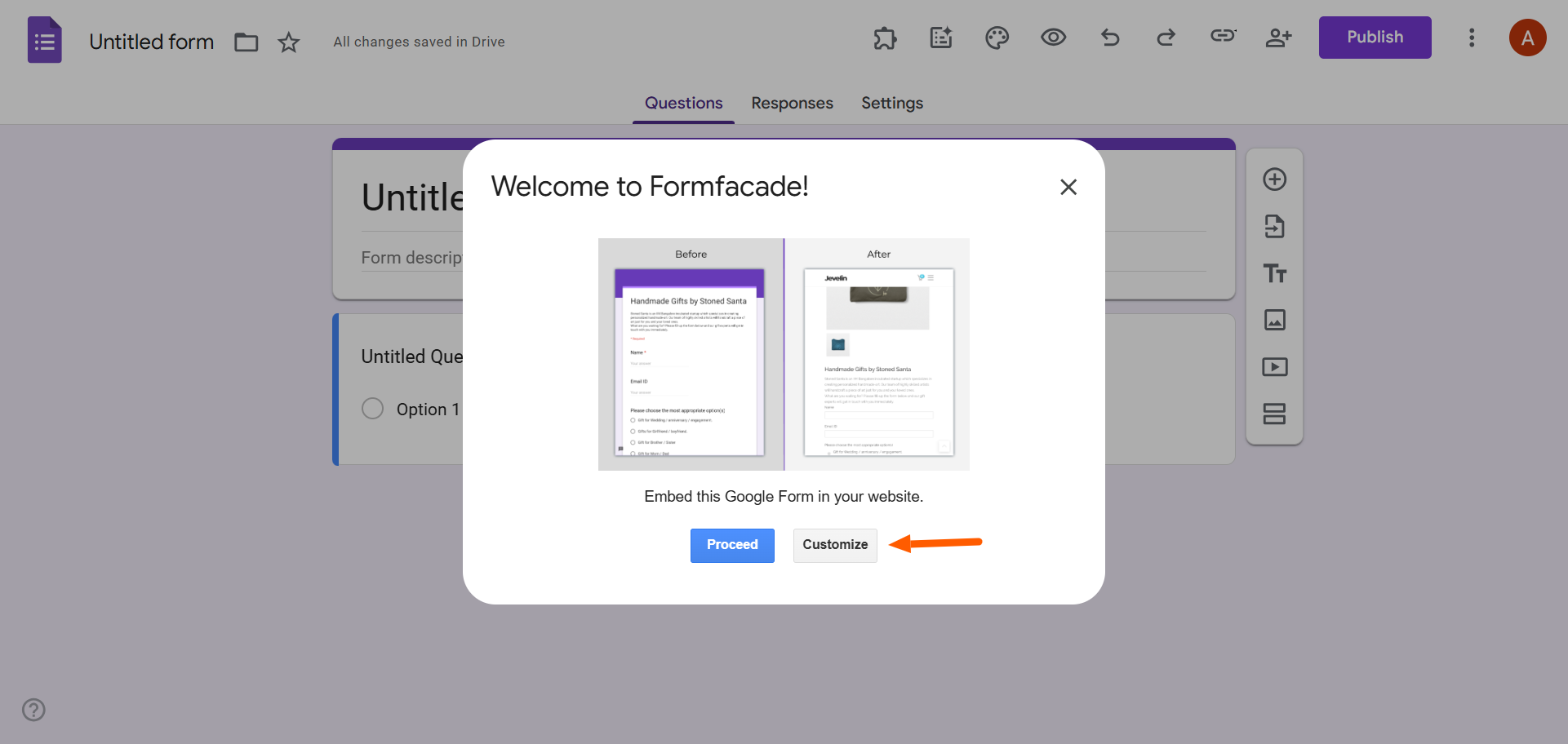
- 続いて別のポップアップが表示され、フォームのカスタマイズが有料機能であることが知らされます。ただし、7日間の無料トライアルを利用できます。[Proceed]をクリックしましょう。
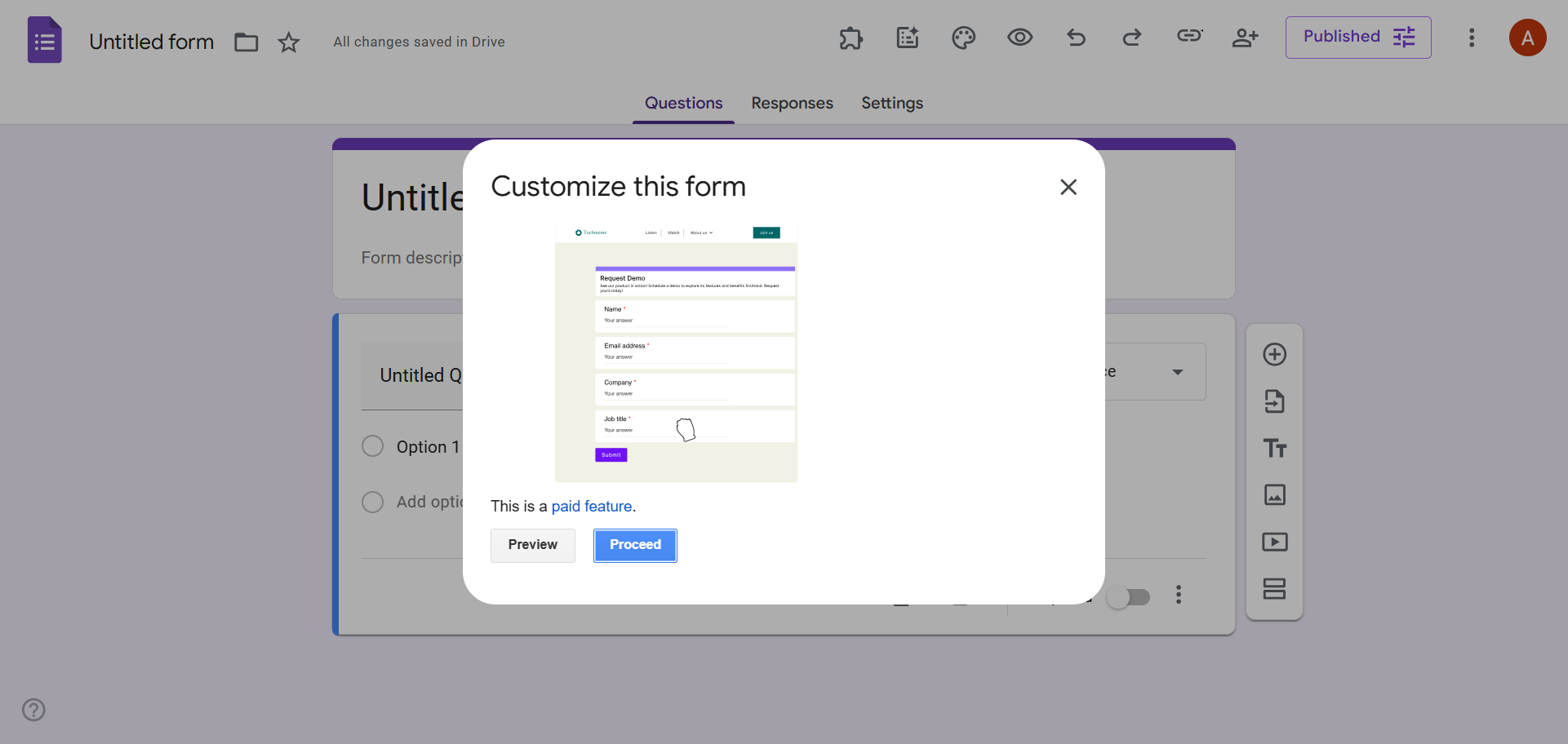
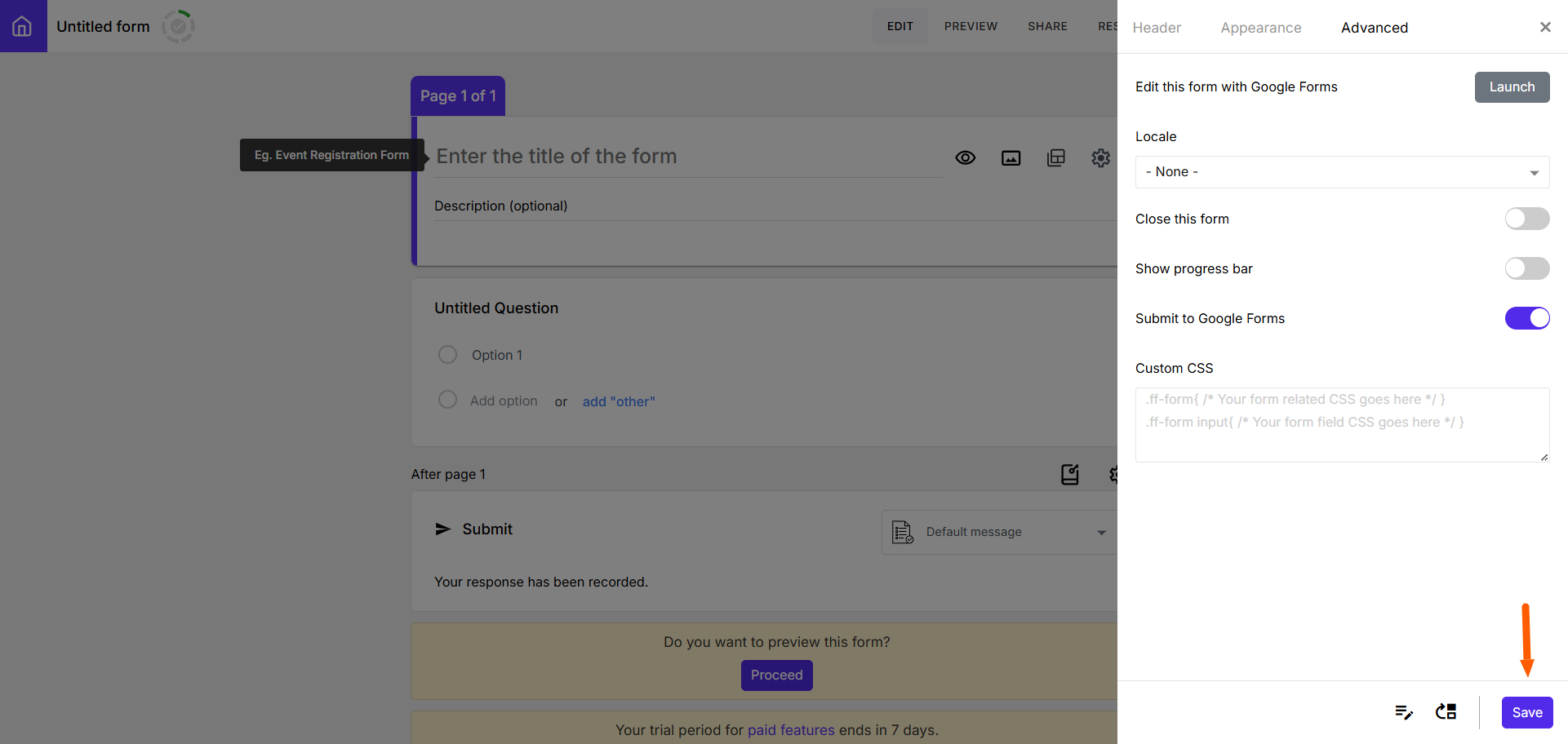
- すると、GoogleフォームがFormfacadeアプリ内で開き、自社ブランドに合わせてUIをカスタマイズできるようになります。歯車のアイコンをクリックすると、カスタマイズできる項目の一部を確認できます。
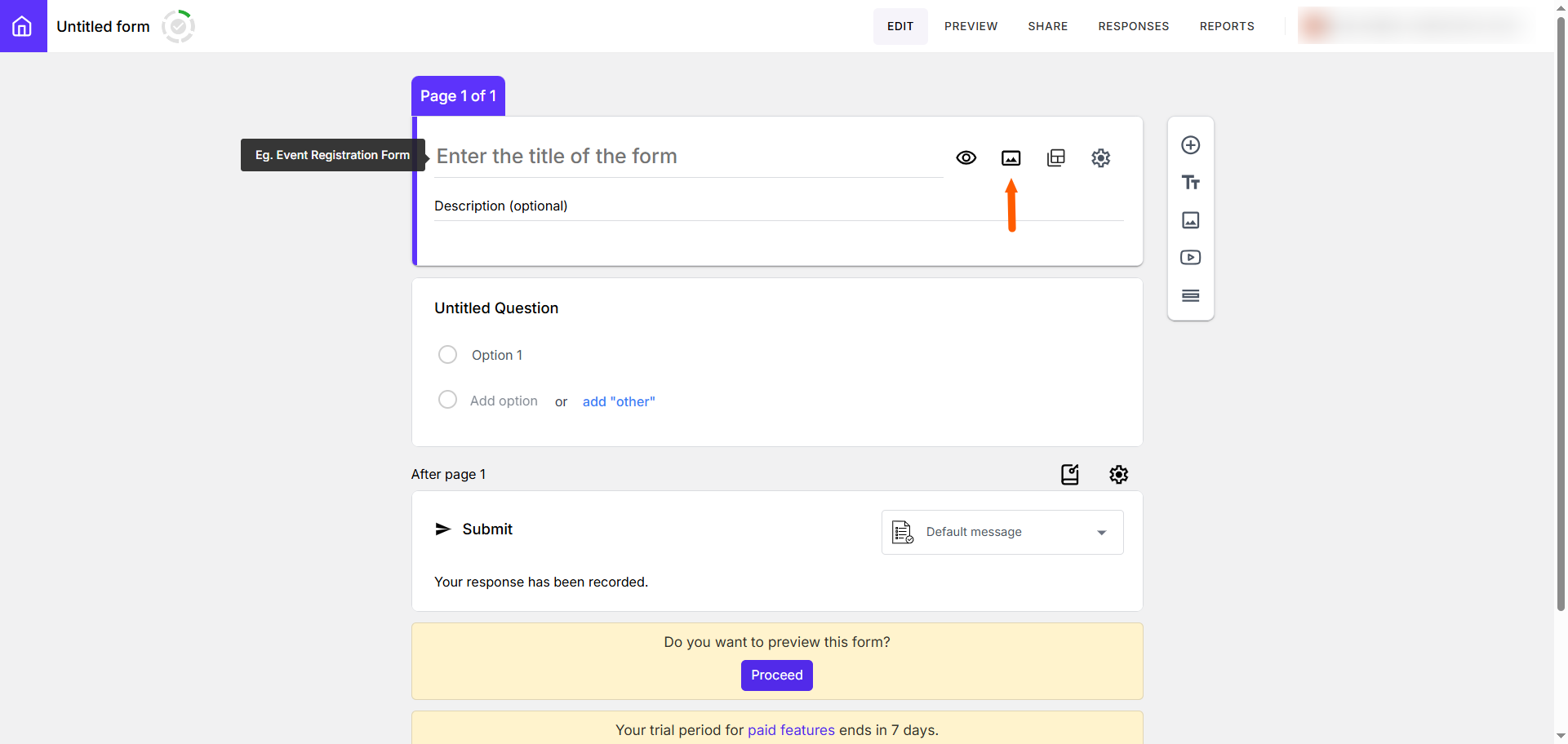
- Headerでは、タイトルや説明文、バナー画像を追加できます。
Appearanceでは、レイアウトやカラーテーマ、書体を選べます。
Advancedでは、カスタムCSSをはじめとする機能を編集できます。
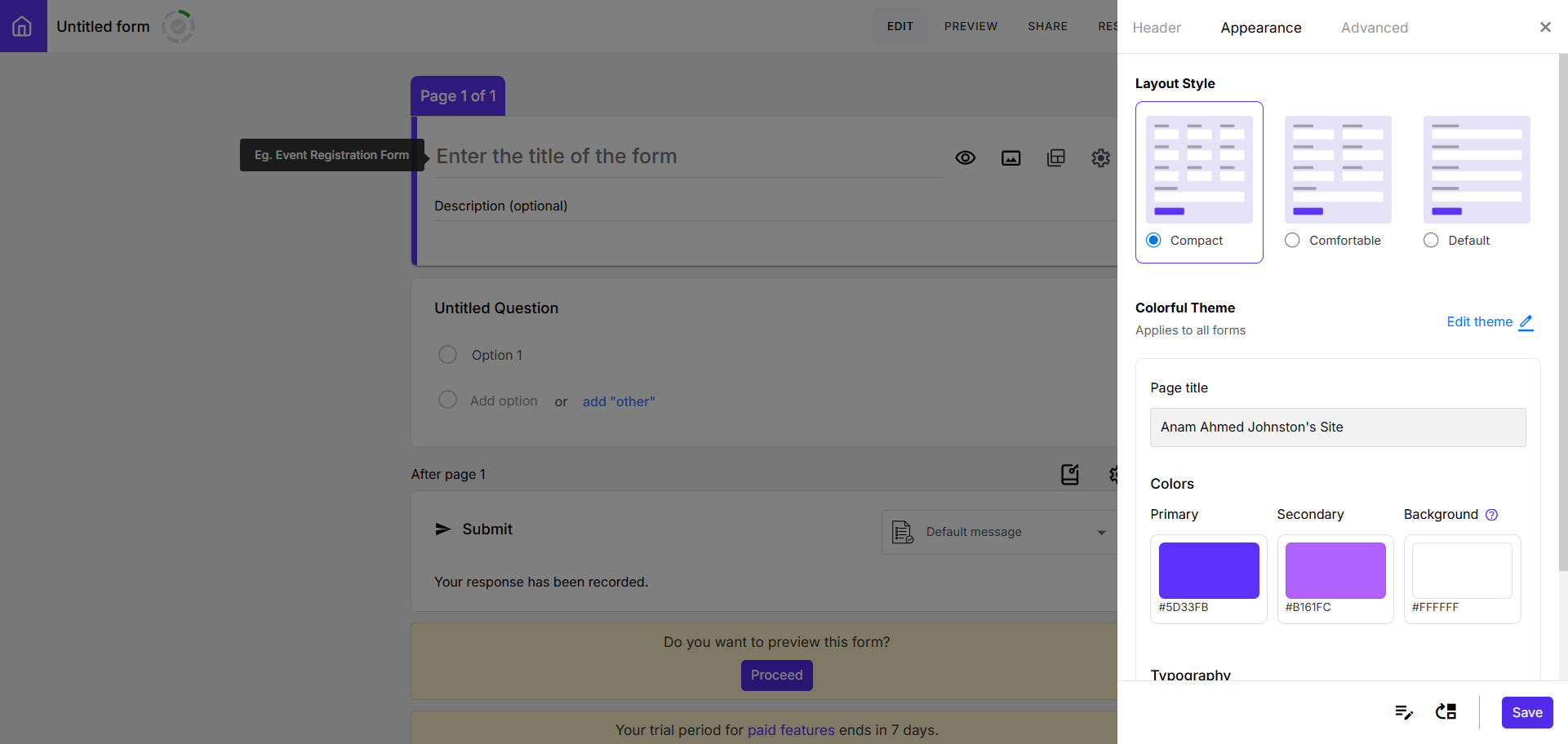
- カスタマイズが終わったら、[Save]をクリックします。
Formfacadeでフォームをカスタマイズする方法
Formfacadeには高度なカスタマイズ機能がそろっていますが、利用するには料金がかかります。ここでは、Formfacadeを使ってGoogleフォームをカスタマイズする方法をいくつか詳しく見ていきましょう。
- バナー画像を入れるには、Upload banner imageのアイコンをクリックして、ブランドロゴなどの画像をアップロードします。
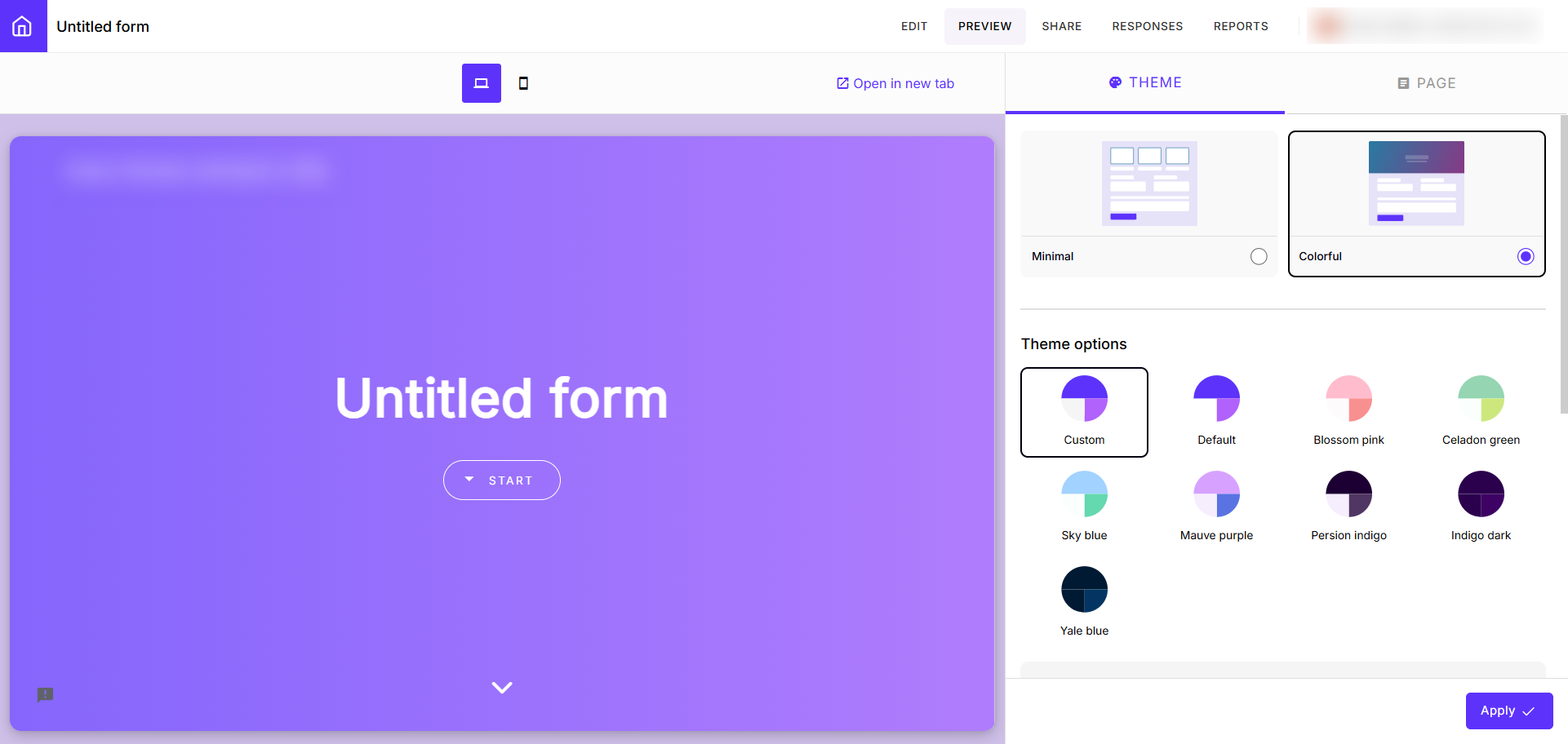
- テーマを選ぶには、Previewの下にあるThemeメニューを開き、MinimalかColorfulのテーマから選びます。このメニューからメインカラーを変えることもできます。
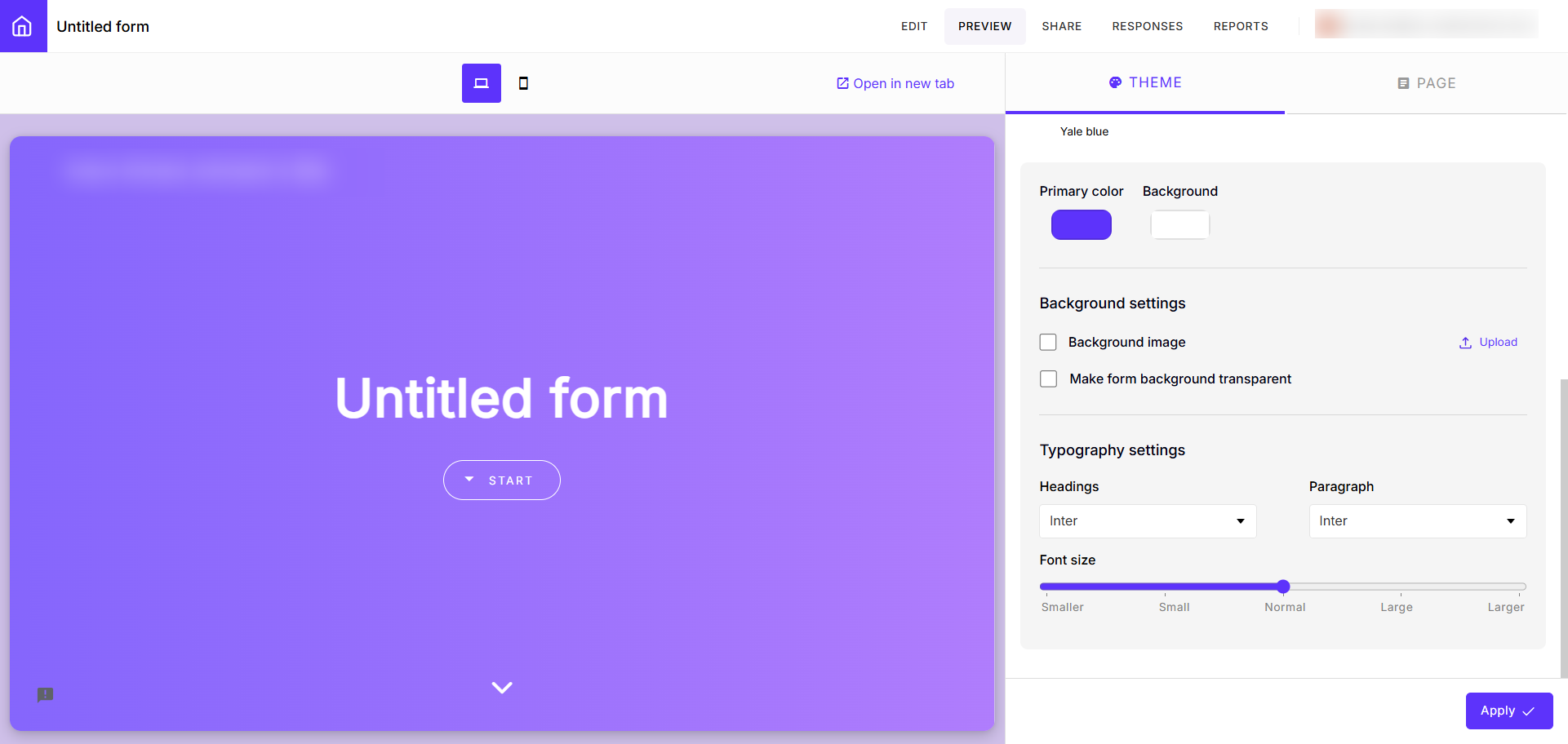
- 書体の設定を選ぶには、Themeメニューから、見出しや本文のフォントと文字サイズを指定します。
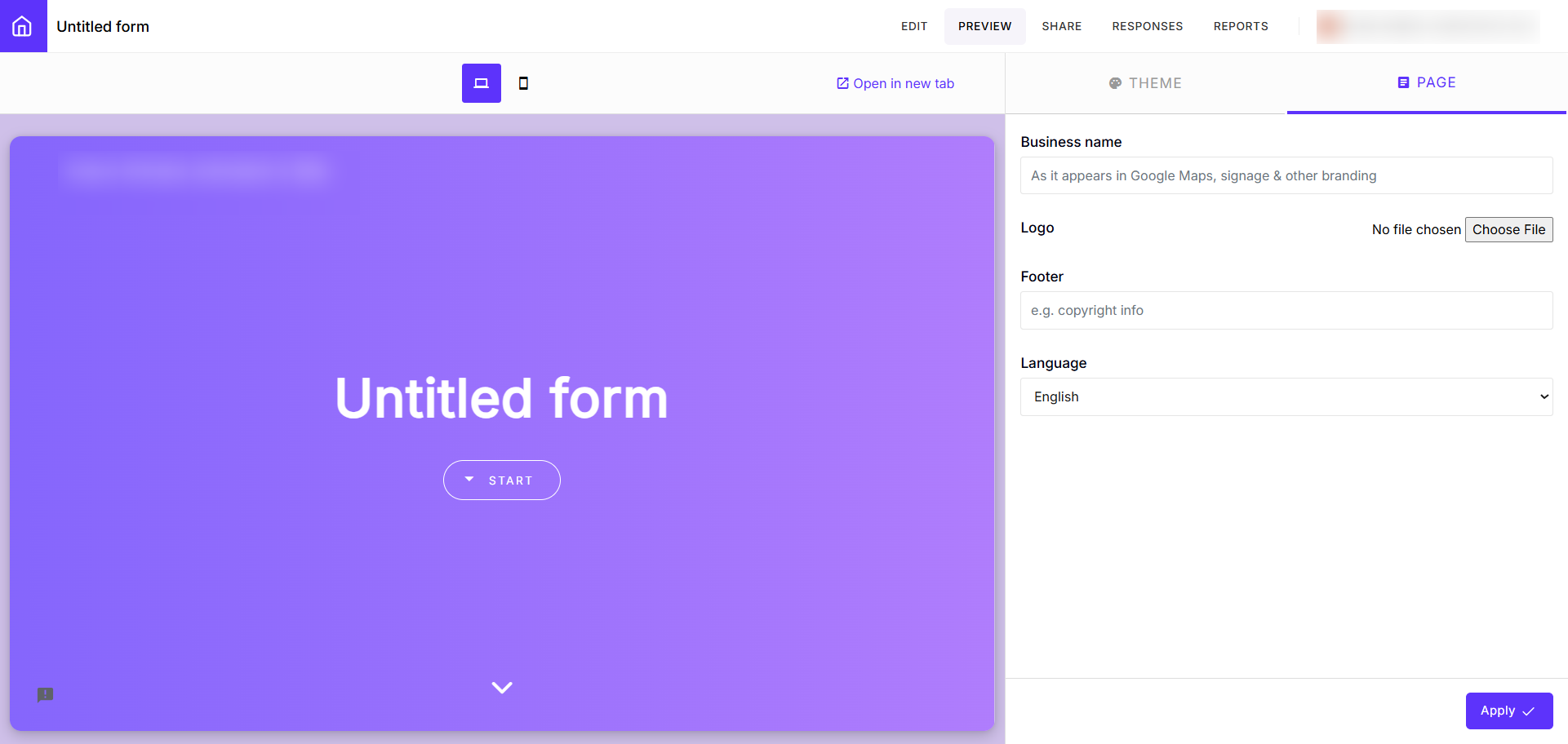
- ロゴとフッターを追加するには、Pageメニューから会社のロゴをアップロードし、フォームのフッターに会社名と住所を入れます。
- 言語を選ぶには、Pageメニューで数十種類の言語から希望のものを選びます。
- レイアウトを選ぶには、フォーム上のChange Layoutのアイコンを開き、レイアウトのスタイルとしてCompact、Comfortable、Defaultのいずれかを選びます。このメニューからはカラーテーマや書体も設定できます。
GoogleフォームのFormfacadeアドオンに代わる頼れる選択肢、Jotform
Googleフォームを作成し、有料のサードパーティ製アドオンでカスタマイズするのに手間を感じているなら、Googleフォームの代替ツールとしてJotformという優れた選択肢があります。
Googleフォームと違い、Jotformには高度なカスタマイズ機能が最初から備わっているので、自社ブランドに合わせたフォームを手軽に作れます。費用のかかるアドオンは必要ありません。
ここからは、多くのユーザーに好まれているJotformのフォームデザイン機能をいくつかご紹介します。
- 2万点を超えるフォームテンプレートがあるので、フォームをゼロから作る必要はありません。自分の状況にいちばん合うテンプレートを選び、会社のニーズに合わせて手を加えるだけです。
- Jotformのフォームデザイナーを使えば、フォームのデザインを自由にカスタマイズできます。フォント、色、デザイン要素などを好きに選べて、しかもすべてJotformに組み込まれているので、機能を増やすためにツールを追加する必要はありません。
- Webデザイナーかどうかに関係なく、Jotformはコードなしで扱えるのが魅力です。WYSIWYG方式のインターフェースを使えば、コードを一行も書かずにフォームをデザインし、ブランドに合わせられます。ユーザーに自社ブランドをスムーズに体験してもらうための、細やかなカスタマイズも思いのままです。
- Jotformのテーマストアには、目を引くフォームが作れるテーマがそろっています。使いやすいフォームテーマの中から選んで、すぐに適用できます。どのテーマもそのまま使えて、カスタマイズも可能です。
- カスタムCSSの利用から動画を使った背景まで、フォームのスタイルを細かく作り込めるのもポイントです。自社ブランドやキャンペーンに合わせてフォームをカスタマイズできるので、他のフォームビルダーの基本機能に縛られることはありません。
- 自分でデザインするのが面倒なら、AIにお任せする手もあります。aiによるフォーム生成ツールを使えば、プロンプトを入力するだけでJotformがフォームを自動で作成してくれます。
何より、こうした高度なカスタマイズ機能はすべて無料でJotformに含まれています。Googleフォームのように、アドオンに料金を払う必要はありません。
Jotformなら、自社ブランドにぴったり合ったフォームを作り、サイトに埋め込んでエンドユーザーにスムーズな体験を届けられます。今すぐJotformを試して、豊富なカスタマイズ機能をご自身で確かめてみてください。
この記事は、Googleフォームを使っていて、費用がかさんだり扱いにくかったりするアドオンに頼らずに、もっと自由にカスタマイズでき、ブランドに合ったフォームを作りたいと考えている、サイト運営者、マーケター、コンテンツ担当者、中小企業のチームに向けた内容です。













コメントの送信: