
Webサイトやアプリを運営していたり、商品やサービスを販売していたり、ユーザーが投稿するコンテンツを扱っていたり——つまり、明確なルールや前提条件を提示する必要がある場面では、オンラインフォーム上でお客様に利用規約へ同意してもらう必要が出てくることがあります。Googleフォームを使っているなら、「フォームビルダーの中で手軽に利用規約を追加できないかな」と思ったことがあるかもしれません。
残念ながら、Googleフォームにはこうした法的な同意を作成する専用の機能がありません。とはいえ、あきらめる必要はありません。やりたいことを実現する方法は2つあります。1つは利用規約の文章をフォームに直接入力する方法、もう1つは別の場所に置いた利用規約へリンクを張る方法です。
この記事では、Googleフォームで利用規約への同意を追加する手順を一つひとつご紹介します。あわせて、利用規約の同意機能をはじめから備えた、Googleフォームの優れた代替ツール「Jotform」もご紹介します。
まずは、「利用規約」とはどういうもので、どんなときに必要になるのかを詳しく見ていきましょう。


「利用規約」とは何か、どんな場面で必要になるのか
利用規約は、「サービス利用規約」や「利用条件」などと呼ばれることもあり、事業者とお客様との間で交わす取り決めです。事業者が、お客様やユーザーとのやり取りに関する具体的なルールやガイドラインを定め、ユーザーはそれに同意してはじめて、その事業者とさらにやり取りができるようになります。
利用規約には、次のような内容がよく盛り込まれます。
- 商品やサービスの利用にあたって、ユーザーがしてよいことと、してはいけないこと
- 知的財産などの特定の資産について、誰が権利を持っているか
- 料金や請求のサイクル、延滞した場合の手数料
- 利用中に問題が起きた場合に、事業者がどこまで責任を負うか
- トラブルや問題が起きたときの対応方法
- この取り決めをいつ、どのように終了できるか
利用規約は、プライバシーポリシーや免責事項とよく混同されますが、これらは別のものです。プライバシーポリシーは、事業者や個人が個人データをどう扱うかを示したものです。一方の免責事項は、特定の範囲(たとえばWebサイトに掲載した情報の正確さなど)について、会社が負う法的な責任を限定するものです。
次のような活動をしている場合は、ユーザーやお客様とのやり取りの中で、利用規約が役に立つ場面が出てくるでしょう。
- Webサイトやモバイルアプリを運営している
- ECサイトで物理的な商品を販売している
- SaaSやデジタル商品を販売している
- ユーザー投稿型のコンテンツプラットフォームを運営している
- オンラインマーケットプレイスを運営している
- サービス業を営んでいる
Googleフォームで利用規約への同意を追加する方法(手順を解説)
Googleフォームに利用規約を追加するには、次のいずれかの方法を試してみてください。
- 利用規約の文章をGoogleフォームに直接入力する
- 別の場所に掲載した利用規約へのリンクを張る
(フォームビルダーを使うのが初めてなら、まず次の記事に目を通しておくと分かりやすいでしょう。「Googleフォームの使い方チュートリアル:Googleフォームの使い方」「Googleフォームの作り方」「Googleフォームで条件分岐のある質問を作る方法」です。)
方法その1:利用規約の文章をGoogleフォームに直接入力する
- Googleフォームにログインします。
- 空白のフォームをクリックします。
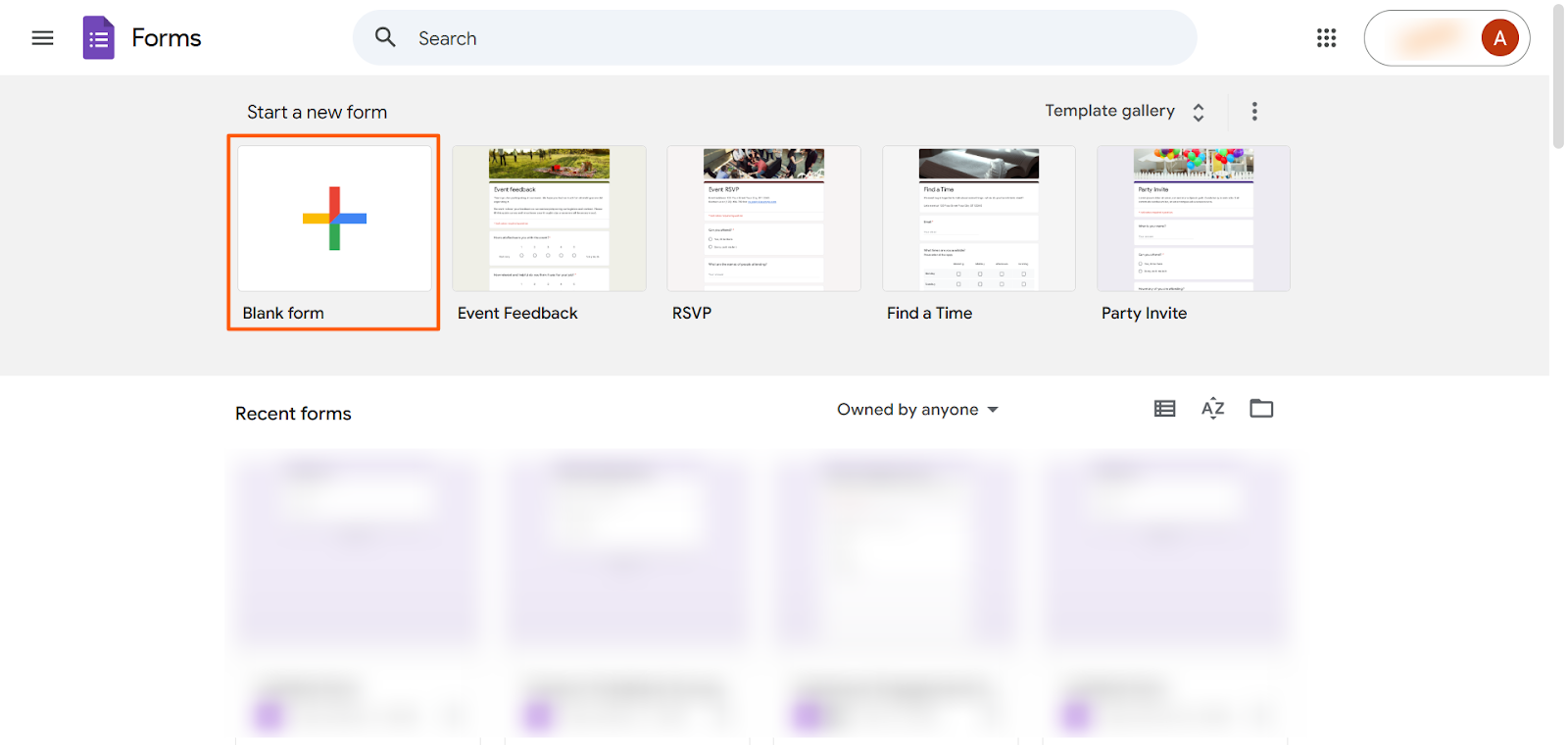
- フォームのタイトルを入力します。
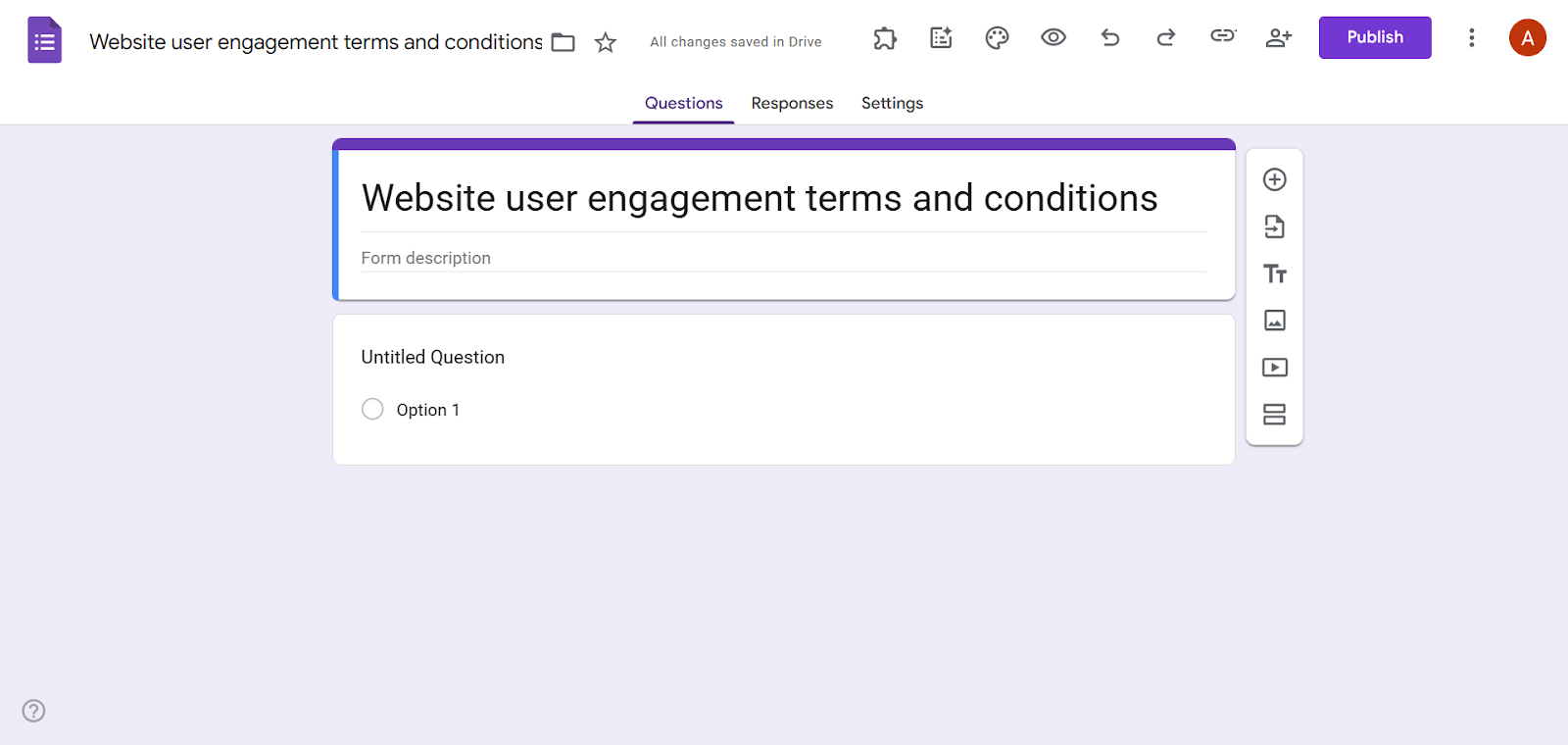
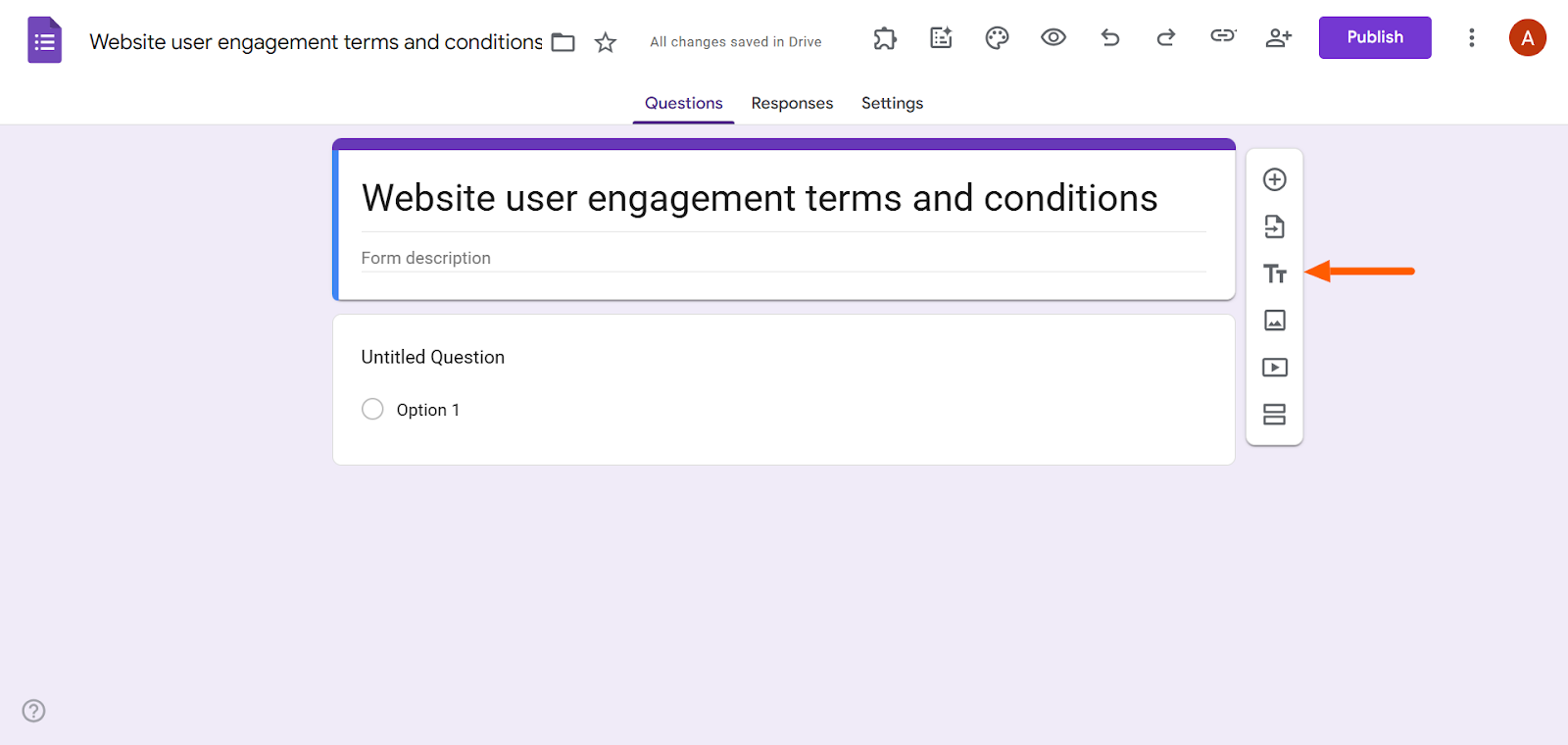
- 右側のツールバーにあるTTアイコンをクリックします。
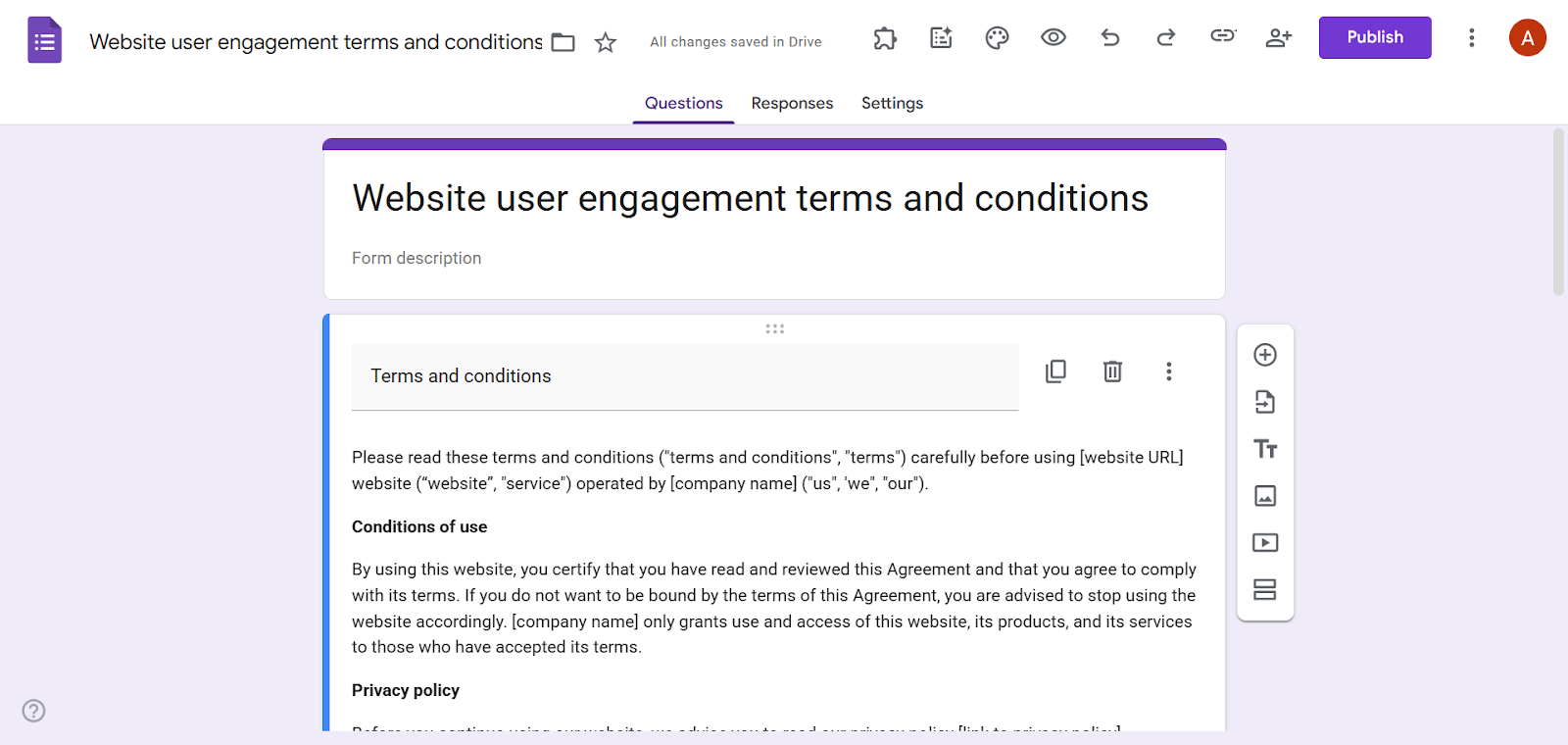
- タイトル欄には「利用規約」などの見出しを入れ、フォームの説明欄に利用規約の本文を入力します。
- ツールバーにある質問を追加アイコン(プラス記号の付いた丸いアイコン)をクリックします。
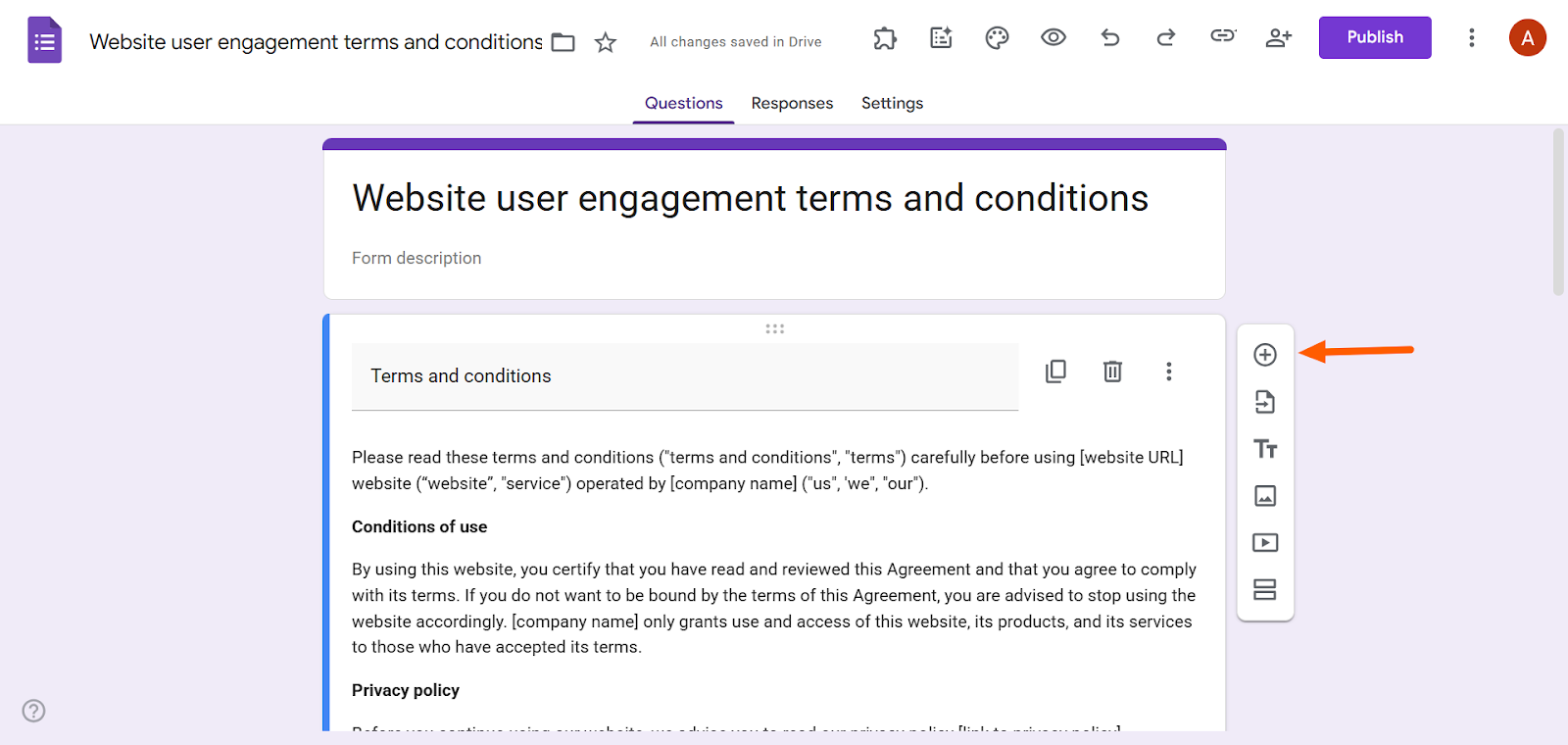
- ラジオボタンを選びます。質問欄には「利用規約に同意しますか?」と入力し、回答の選択肢は「同意します」の1つだけにします。最後に必須のボタンをオンに切り替えます。
方法その2:利用規約へのリンクを張る
- Googleフォームにログインします。
- 空白のフォームをクリックします。
- フォームのタイトルを入力します。
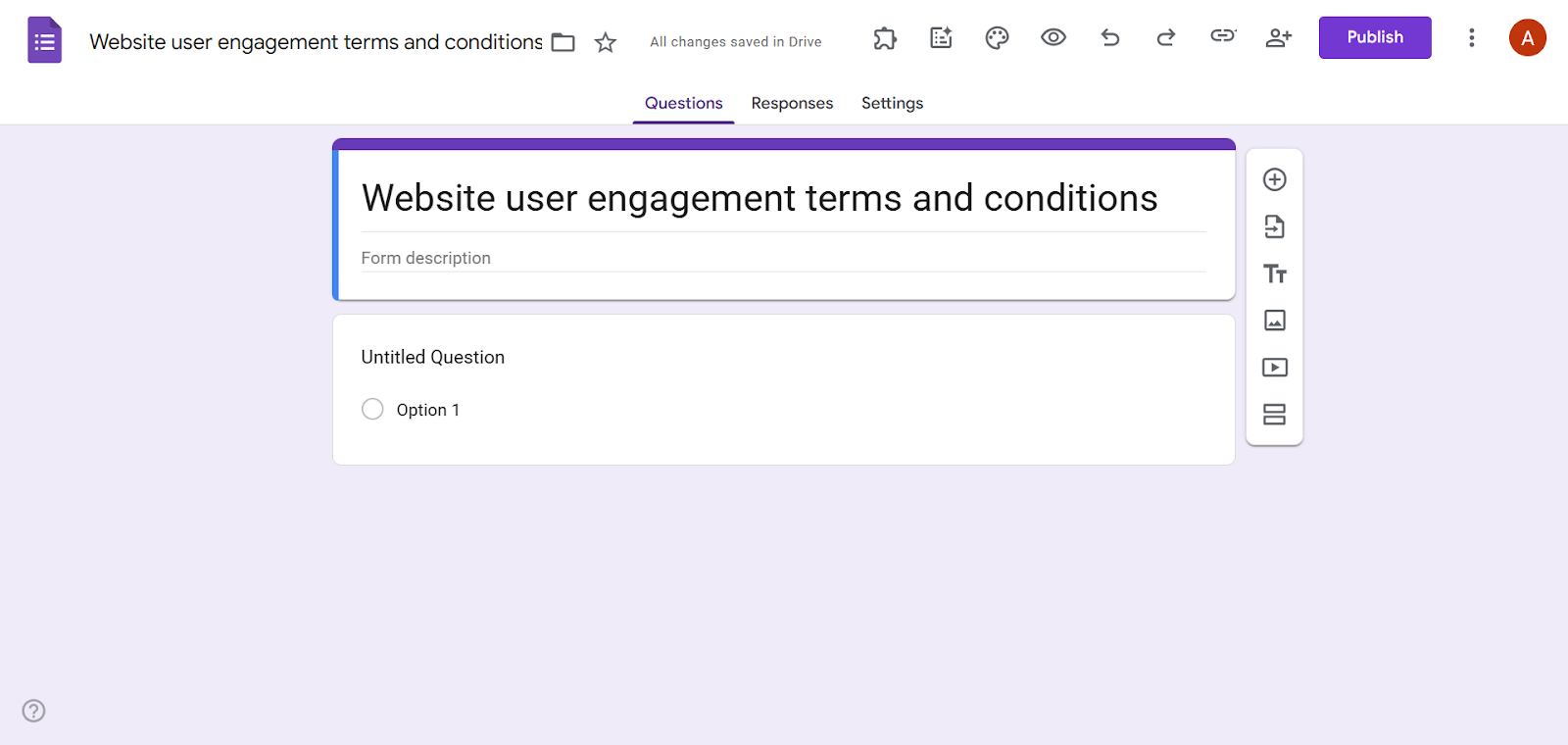
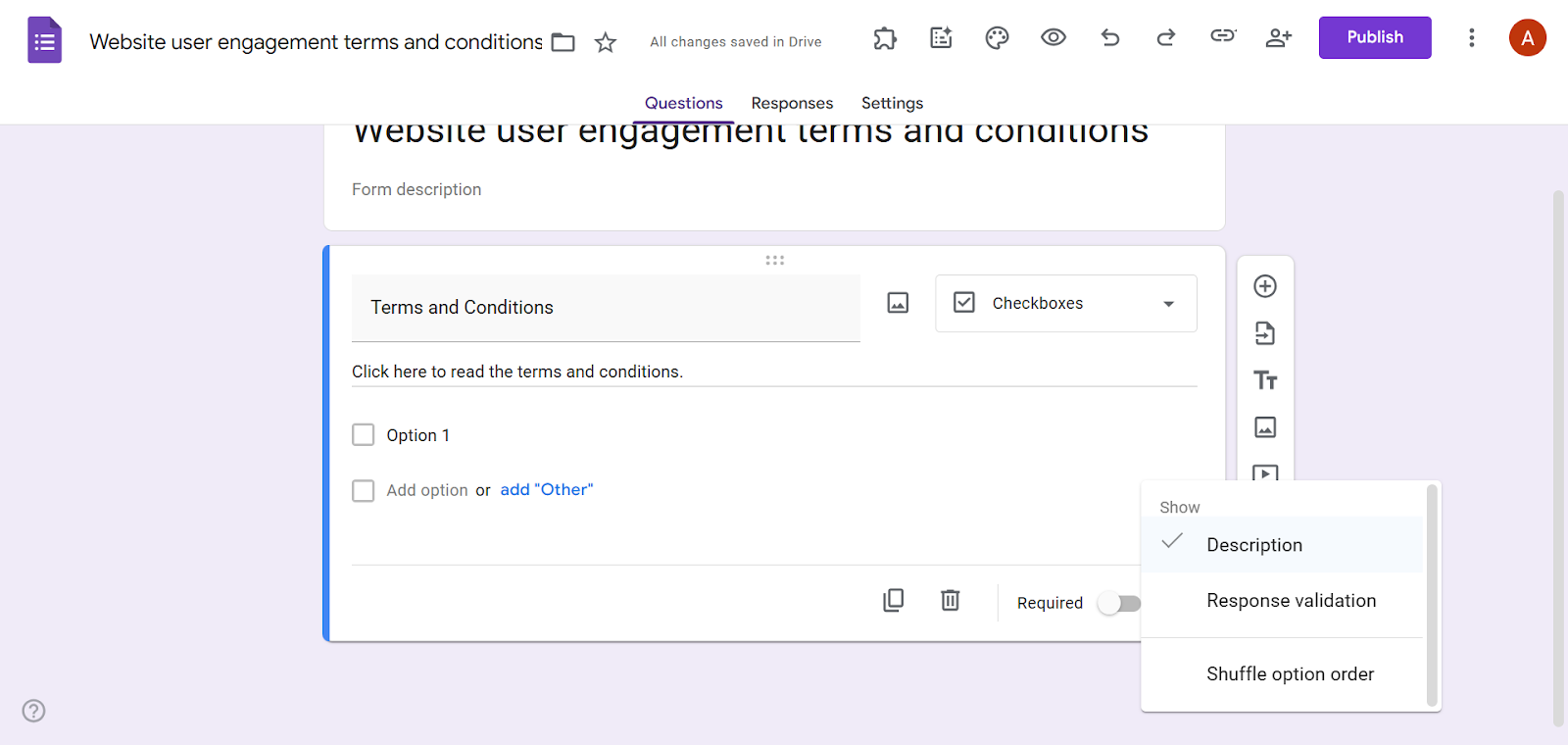
- 無題の質問をクリックし、チェックボックスを選びます。
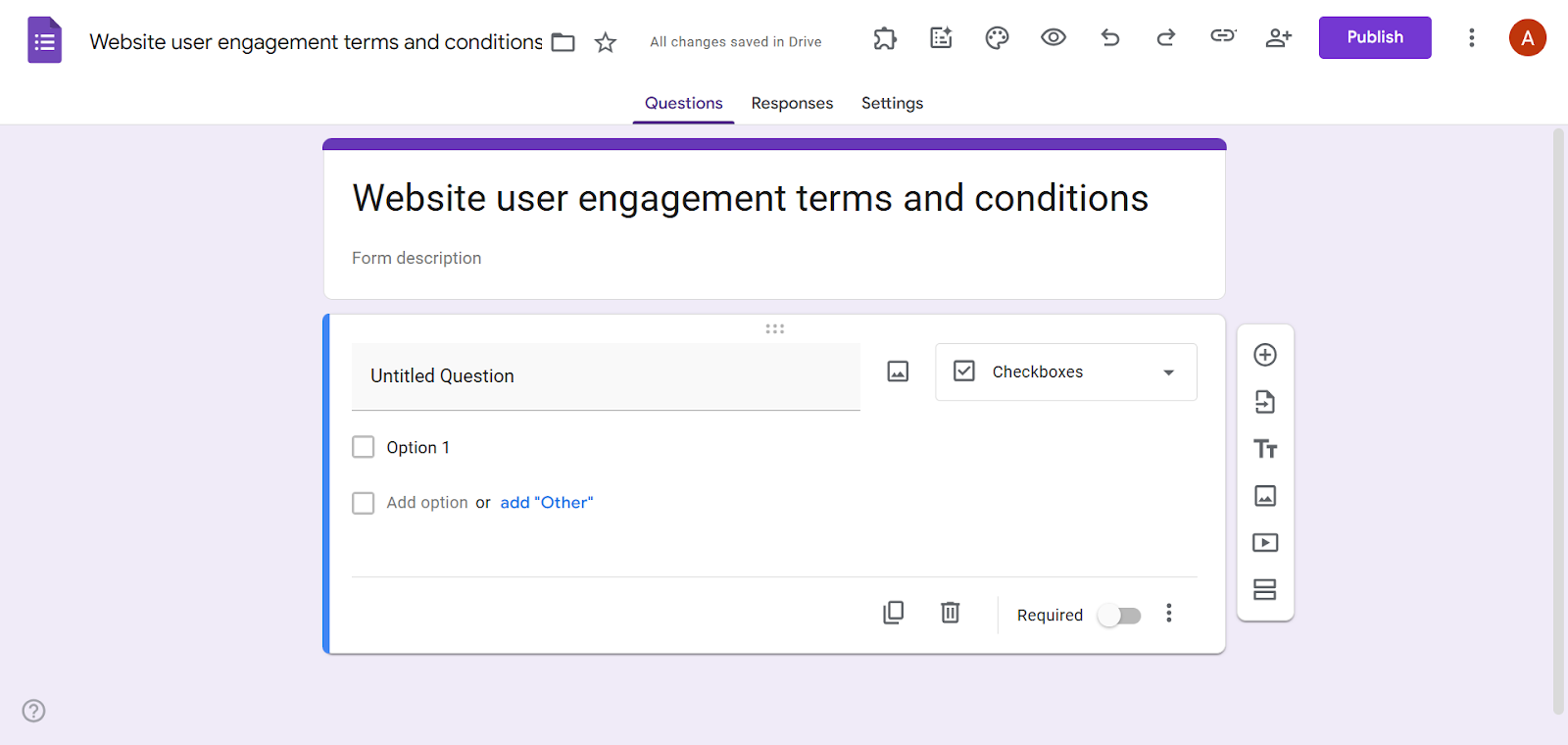
- タイトル欄に「利用規約」と入力し、フォームの説明欄に「こちらをクリックして利用規約をご確認ください」と入力します。
補足:フォームの説明欄が表示されていない場合は、質問ボックスの下にあるその他のオプションアイコン(3つの点)をクリックし、説明を選んでください。
- 説明文に、別の場所に掲載した利用規約へのリンクを設定します。リンクを張りたいテキストを選択し、リンクを挿入アイコンをクリックします。URLを入力してOKをクリックします。
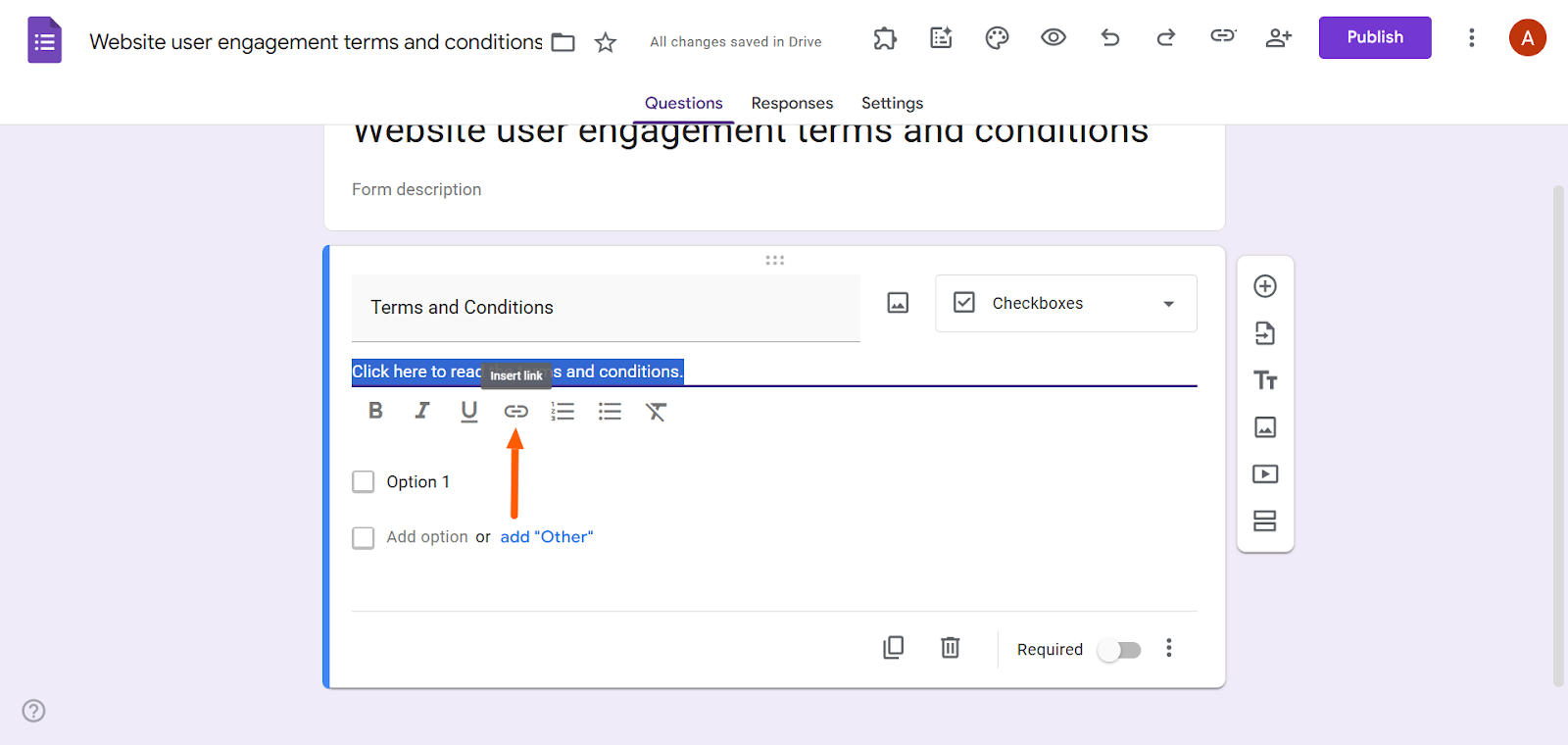
- 最初の選択肢欄に「利用規約に同意します」と入力します。そして必須のボタンをオンに切り替えます。
Jotformで利用規約への同意を作る手順
Googleフォームには、利用規約を追加するための専用機能が用意されていません。そのため、ここまで紹介した回避策は、時として扱いづらく感じることもあります。もっとスムーズに進めたいなら、Googleフォームの代わりになるツールとしてJotformを使ってみてください。
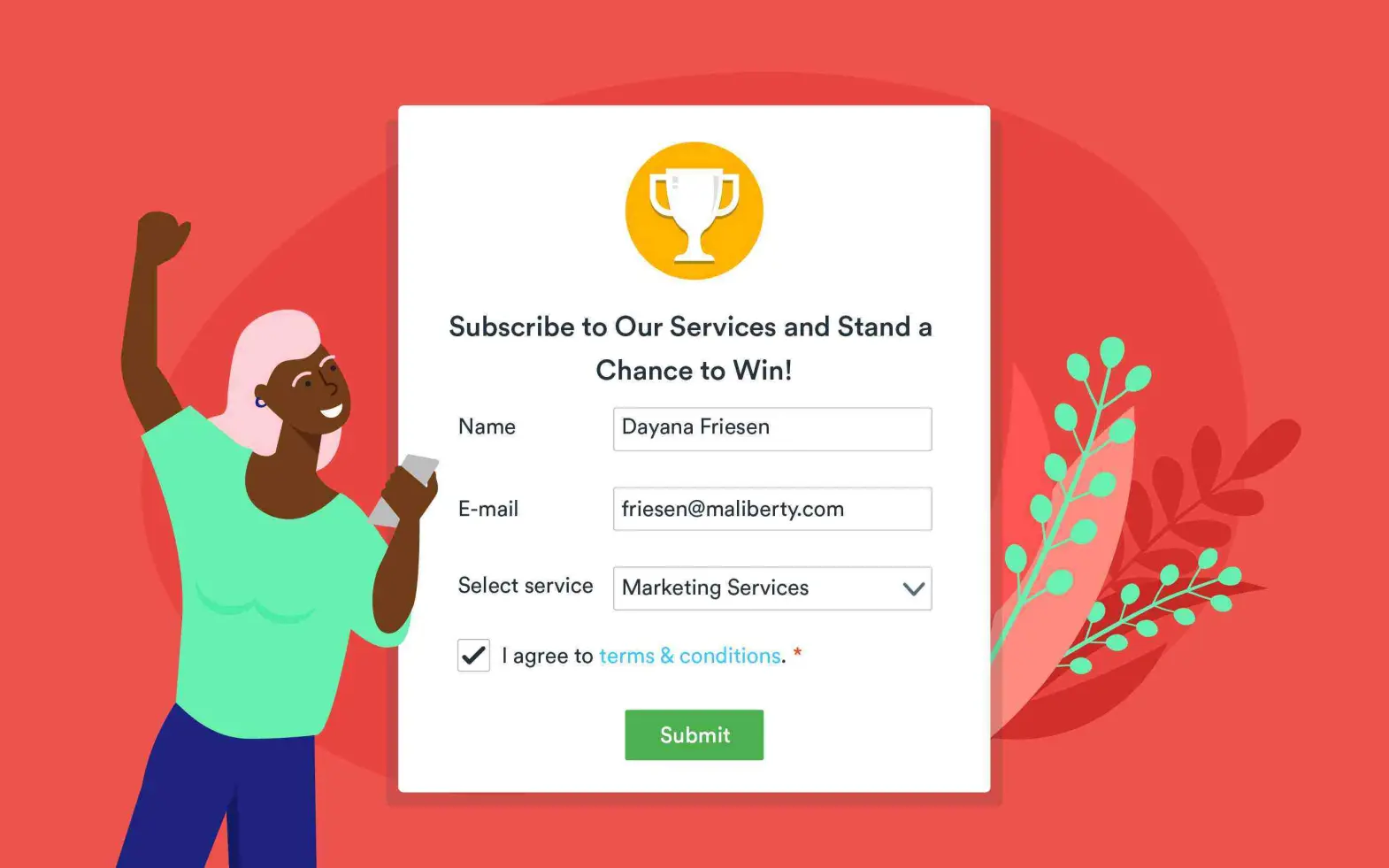
代表的なフォームビルダーであるJotformは、Googleフォームと同じくらい手軽に使えるうえに、Googleフォームの基本機能をはるかに上回る高度な機能を備えています。しかも、利用規約に特化した専用のウィジェットが最初から用意されているので、わざわざ回避策を考える必要はありません。
Pro Tip
すでにGoogleフォームでフォームを作成している場合は、Jotformでまた一から作り直す必要はありません。使いやすい移行ツールを使えば、GoogleフォームをJotformに移行する作業は、わずか数分で終わります。
Jotformで利用規約への同意を追加する方法
- Jotformにログインします。
- 新しいフォームを作成するか、既存のフォームを開きます。
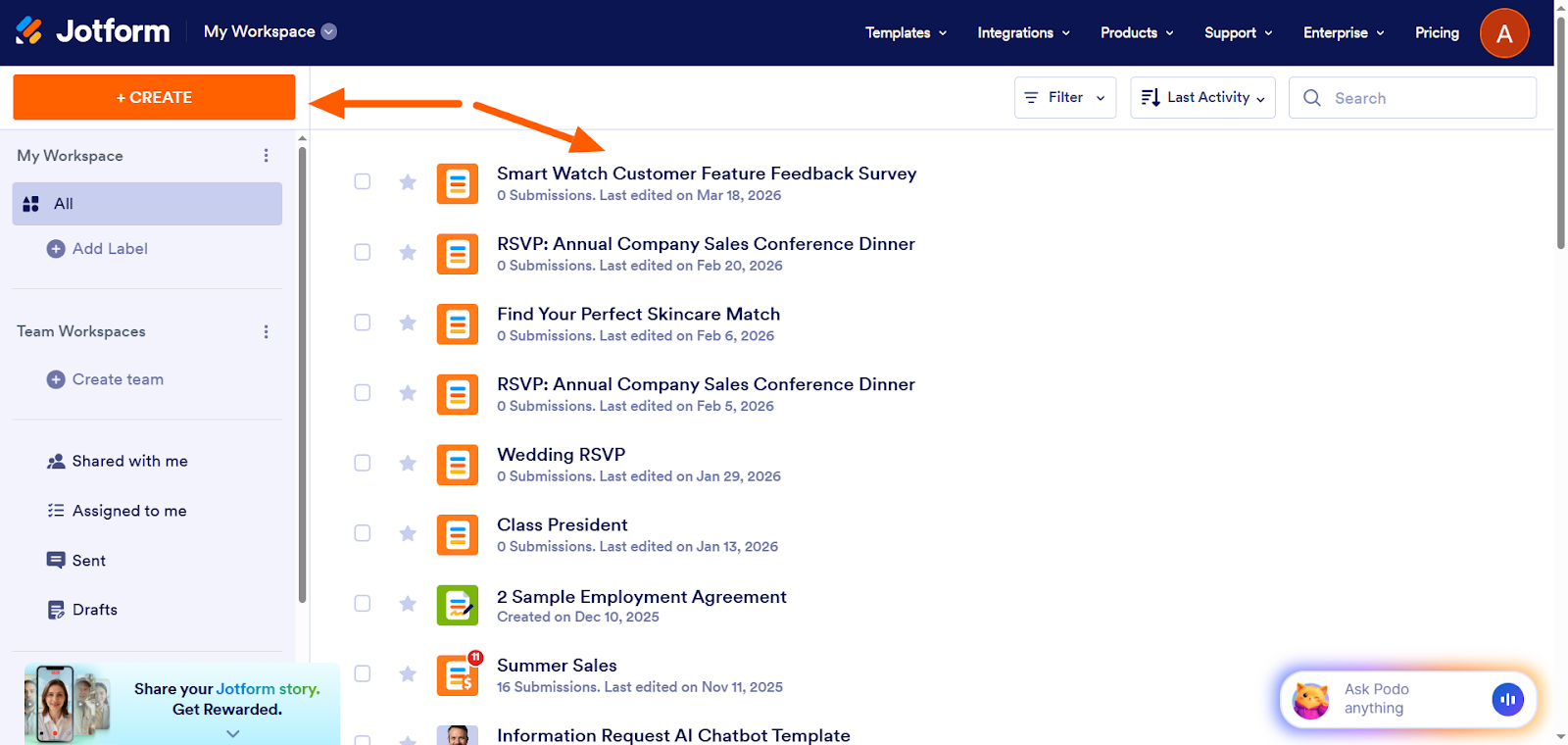
- 要素を追加をクリックします。
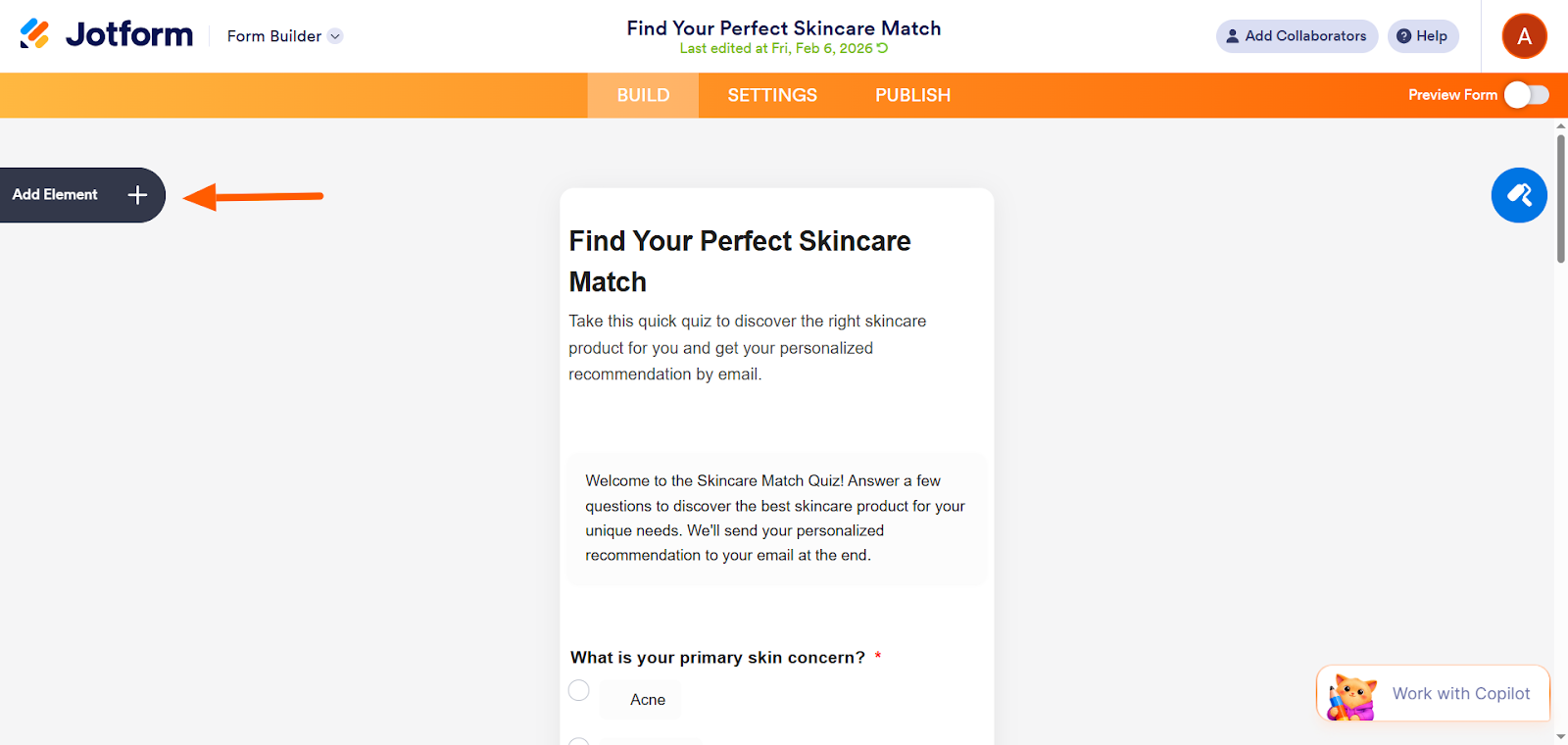
- ウィジェットをクリックします。
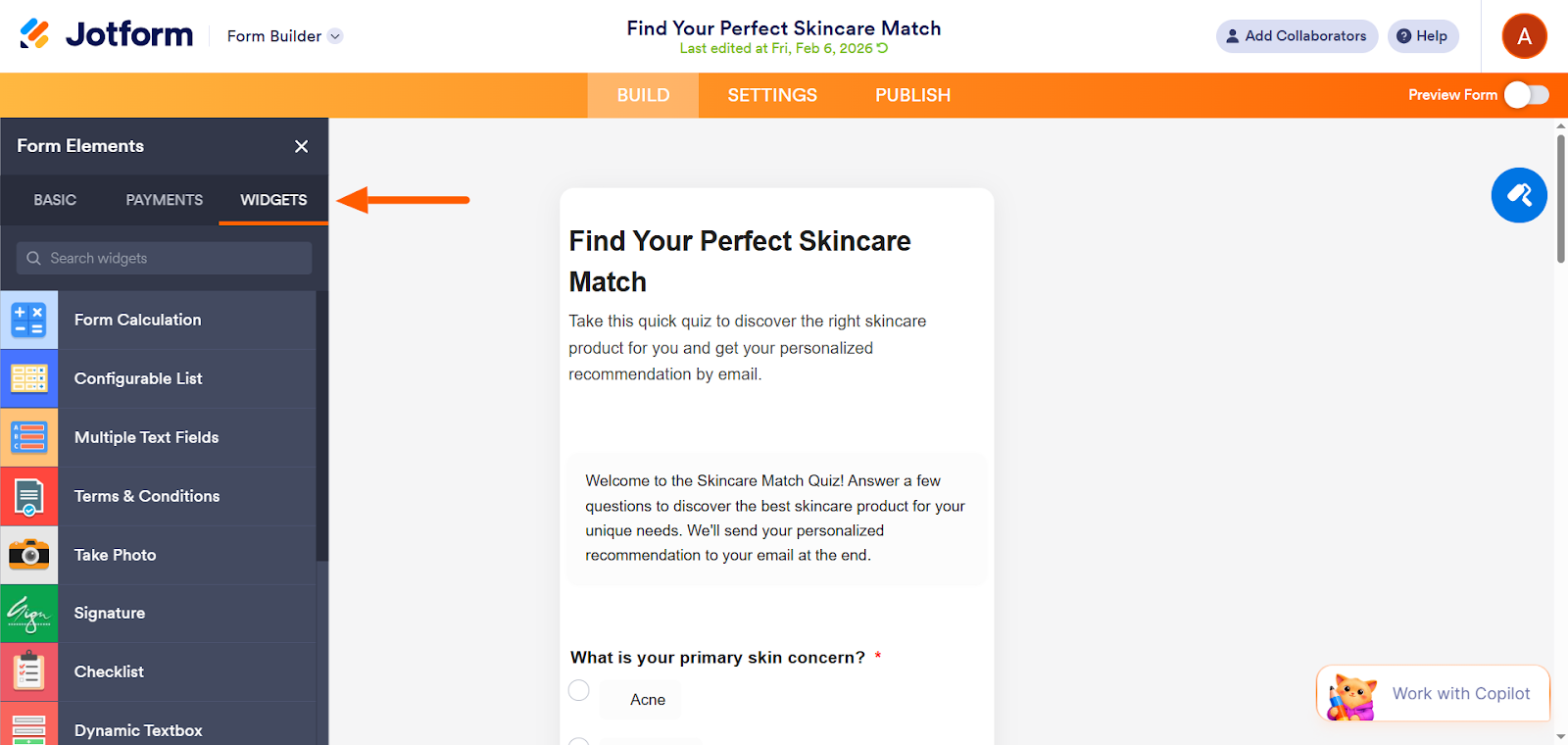
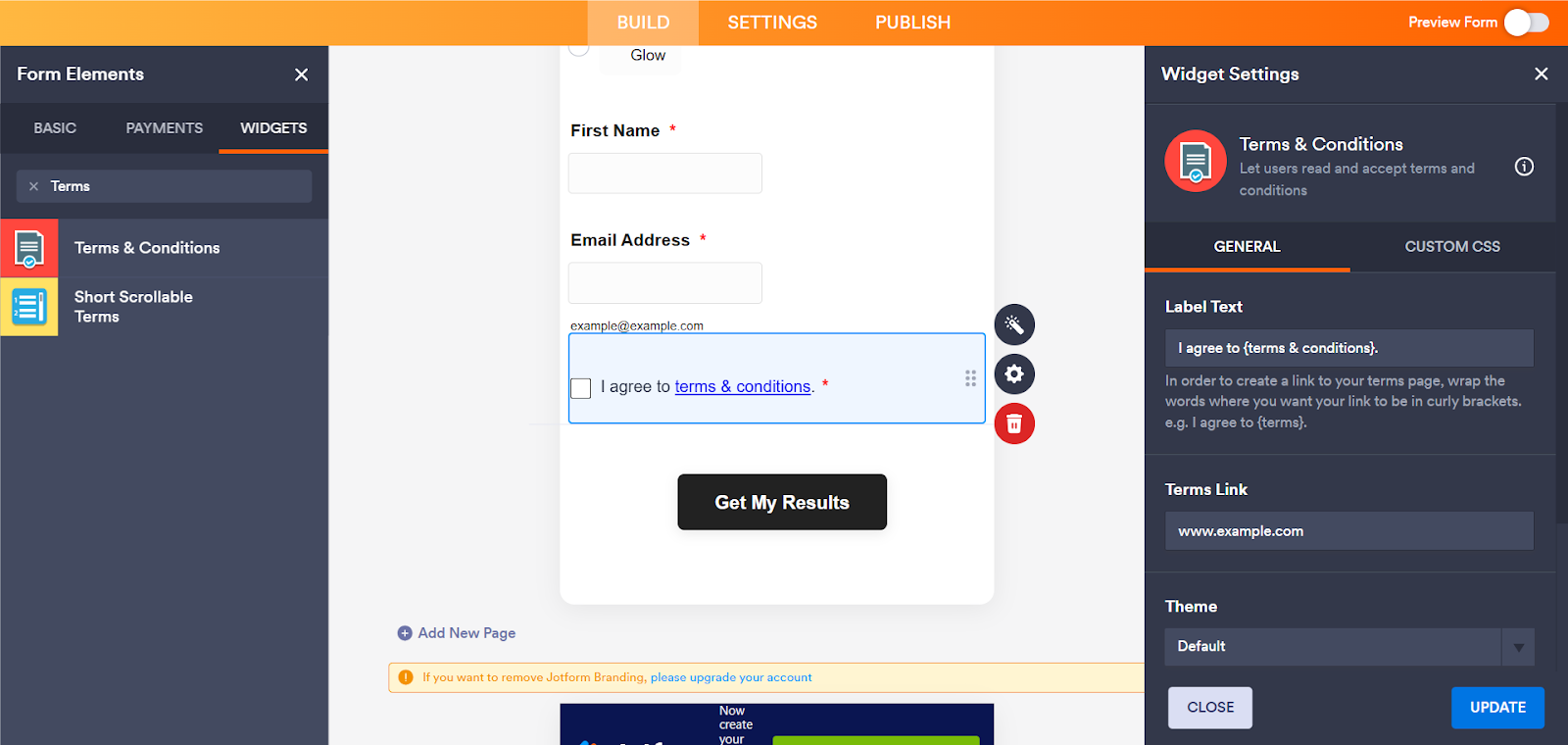
- 検索欄に「Terms」と入力すると、利用規約に関するウィジェットが2件表示されます。
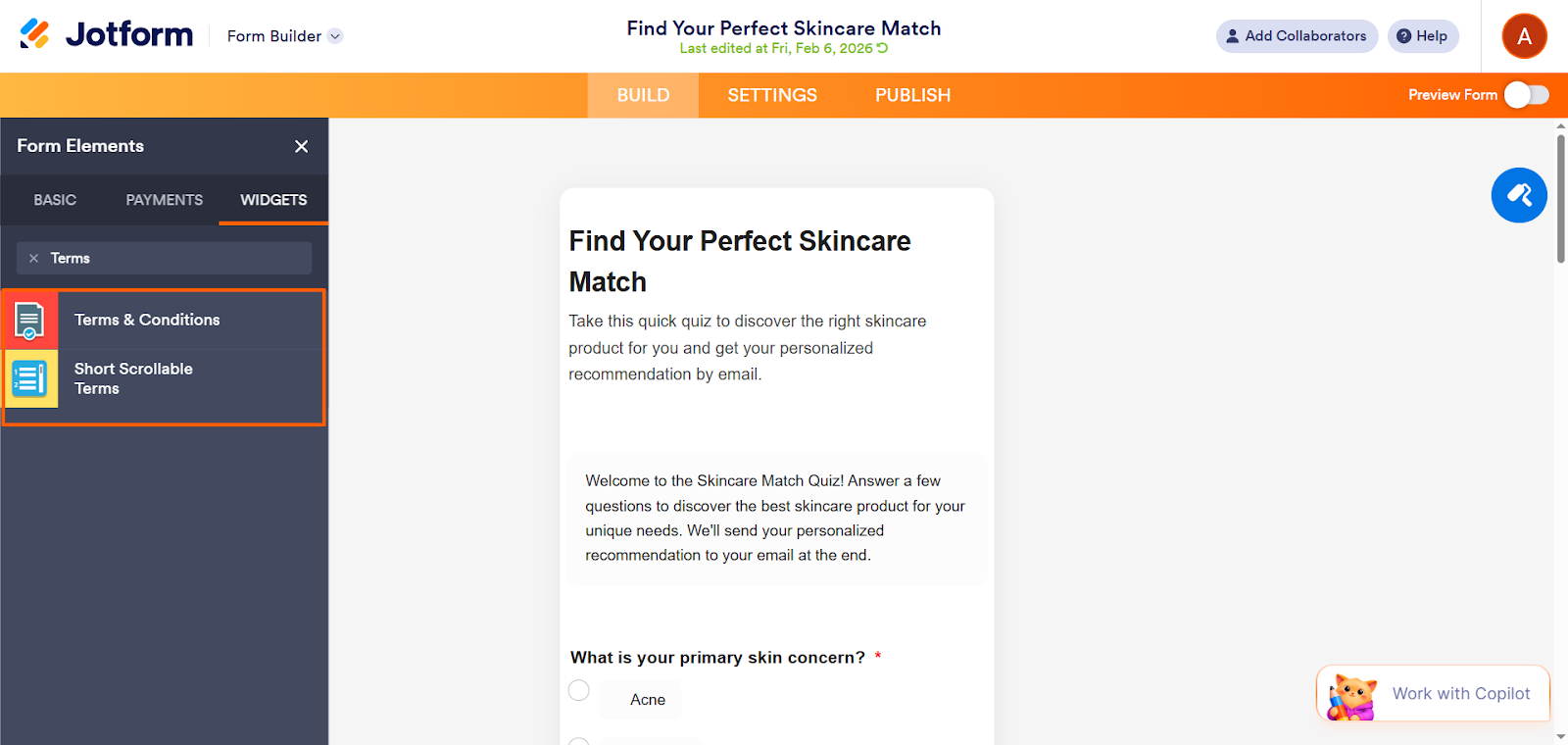
- 1つ目の利用規約ウィジェットは、利用規約へのリンクを張り、回答者にチェックボックスで同意してもらいたいときに使います。
- 2つ目のスクロール型の短い規約ウィジェットは、フォーム上でそのまま利用規約をスクロールして読んでもらい、チェックボックスで同意してもらいたいときに使います。
- 自分の用途に合ったウィジェットを選びます。ウィジェット設定のバーで各項目を設定したら、更新をクリックします。
利用規約への同意は、難しく考えなくても追加できる
利用者やお客様に利用規約を提示する必要があるとき、Jotformならその作業はとても簡単です。
利用規約を扱う専用機能のないGoogleフォームとは違って、Jotformには利用規約に対応した2つの機能が最初から備わっています。利用規約ウィジェットと、スクロール型の短い規約ウィジェットです。
フォームビルダーで使いたいウィジェットを選び、ウィジェット設定のパネルで各項目を設定するだけで、あとはJotformが面倒な処理を引き受けてくれます。回避策はいっさい必要ありません。
今すぐJotformを試して、フォームに利用規約を追加するのがどれだけ簡単か、ぜひ確かめてみてください。
よくある質問:Googleフォームで利用規約への同意を追加する方法
各質問の下にある「その他のオプション」アイコンから、回答の検証機能を使えます。設定できるルールの種類は、選んだ質問の形式によって変わります。
条件付き質問の機能を使います。Googleフォームでその他のオプションをクリックし、回答に応じてセクションに移動を選びます。想定される回答ごとに、別々のセクションを用意しておく必要があります。
回避策を使えば、Googleフォームでも契約書のようなものを作れます。TTアイコンを使ってタイトルと契約条項を入力し、チェックボックスまたはラジオボタンの質問形式で、利用者に条件への同意を求めます。最後に必須のボタンをオンにしておきましょう。
この記事は、オンラインフォームを使っていて、利用者に規約を守ってもらい自社を守るために利用規約を追加したいと考えている、ウェブサイトの運営者、アプリ開発者、ECサイトの運営者、サービス提供者に向けた内容です。













コメントの送信: