
ActiveCampaignには、連絡先の管理やメールワークフローの自動化に役立つ優れたマーケティングオートメーション機能がそろっています。ただし、GoogleフォームとActiveCampaignを直接つなぐ連携機能は用意されていません。そのため、Googleフォームに回答が入力されても、そのデータはスプレッドシートに蓄積されるだけで、手作業で取り込むのを待つ状態になってしまいます。
ただ、GoogleフォームとActiveCampaignをつなぐ方法がないわけではありません。外部の自動化ツールを使う方法もありますし、そもそもGoogleフォームを使わず、ActiveCampaignとの連携機能を標準で備えたフォームビルダーに乗り換えるという選択肢もあります。
外部ツールを使ってActiveCampaignとGoogleフォームを連携する
GoogleフォームにはCRMとの標準連携機能がないため、集めたデータをActiveCampaignに渡すには外部ツールを経由させる必要があります。Googleフォームに回答が送信されると、外部ツールがそのデータを受け取り、ActiveCampaignに送ってメールマーケティングの自動化につなげる、という流れです。
Googleフォームとメールマーケティングを連携させるために使える外部ツールはいくつかあります。よく使われているのは次のようなツールです。
- Zapierは、よく知られたノーコードの自動化プラットフォームで、自動化ツールを使ったことがない方でも扱いやすいのが魅力です
- Make(旧Integromat)は、フローチャートのように視覚的に操作できる自動化ツールで、複数のステップを組み合わせた複雑なワークフローを細かく制御したい場合に向いています
- Integratelyは、あらかじめ用意されたワークフローをワンクリックで使える自動化プラットフォームで、できるだけ早く連携を済ませたいときに便利です
- LeadsBridgeは、マーケティングに特化した連携ツールで、見込み客の獲得元とCRMやメールマーケティングツールをつなぐことを目的に作られています
- Pabbly Connectは、有料プランでもワークフロー数が無制限という手頃な選択肢で、回答数が多い場合にうってつけです
ZapierでGoogleフォームとActiveCampaignを連携する方法
Zapierは340万を超えるユーザーに使われており、多くのマーケターにとって定番の外部ツールです。トリガーとアクションという仕組みを使って、GoogleフォームとActiveCampaignをつなぎます。
Googleフォームに回答が送信されると、Zapierがその回答を受け取り、データをそのままActiveCampaignのアカウントに送ってくれます。それでは、GoogleフォームとActiveCampaignを連携させる手順を順番に見ていきましょう。
ステップ1:Zapierにログインして新しいZapを作成する
GoogleフォームとActiveCampaignをつなぐには、Zapierのアカウントが必要です。まだお持ちでない場合は、先にアカウントを登録してください。
すでにアカウントをお持ちの方は、Zapierにログインし、ダッシュボード左側のパネルにある「Create」をクリックします。表示される選択肢の中から「Zaps」を選びましょう。するとZapエディタが開き、トリガーの設定を求められます。
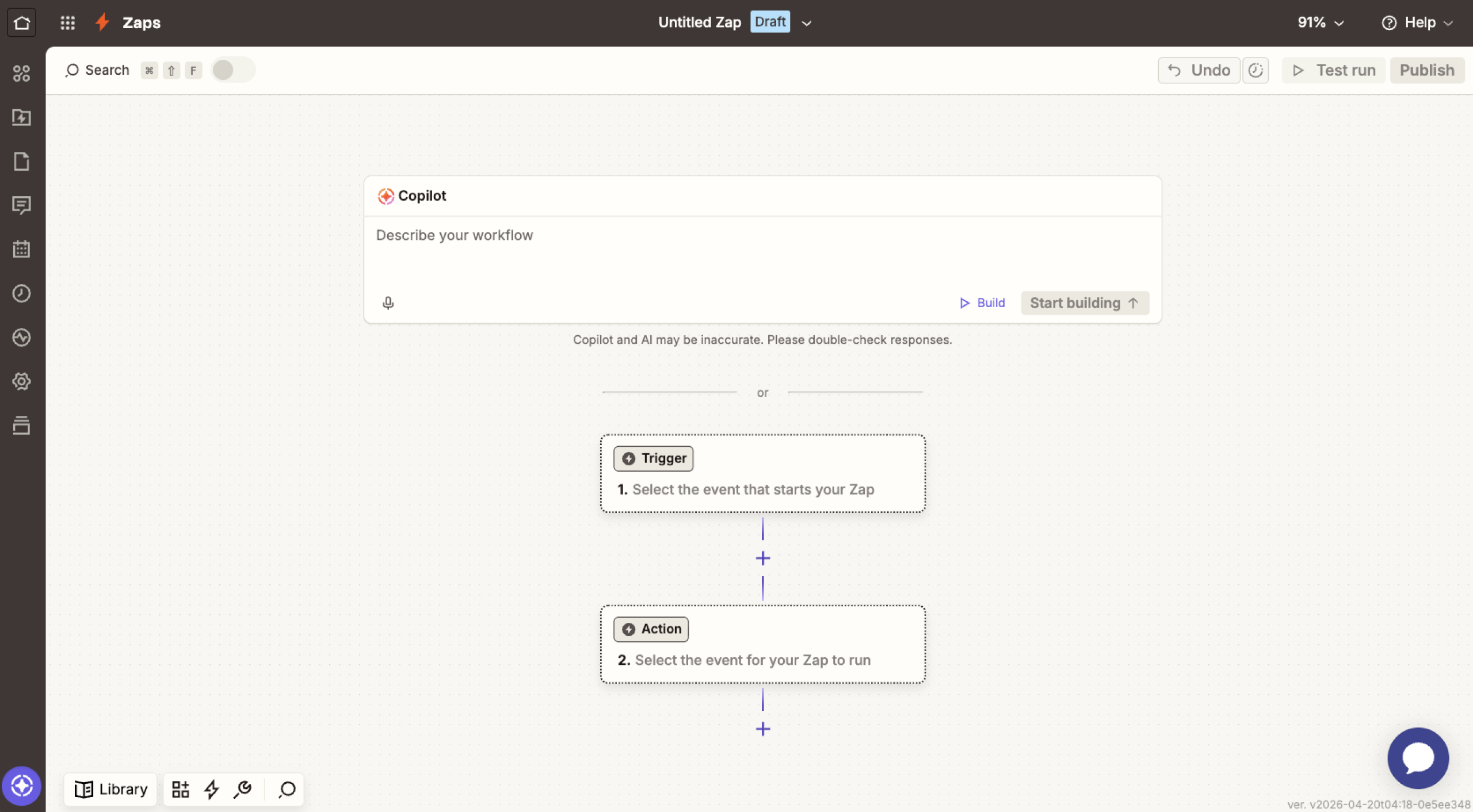
ステップ2:Googleフォームをトリガーに設定する
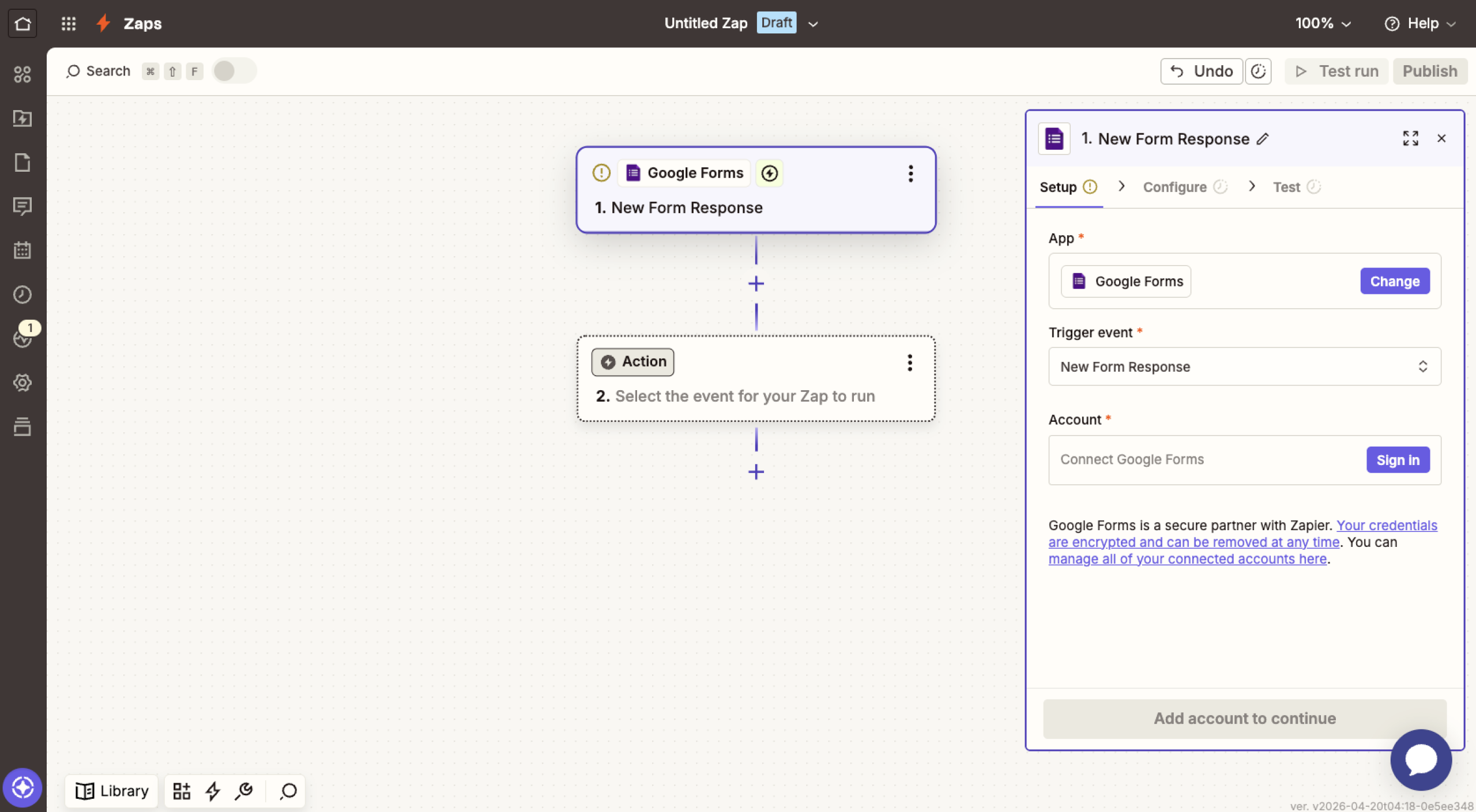
まずは「Trigger」をクリックして連携の設定を始めます。次にGoogleフォームを検索し、トリガーとなるアプリとして選びます。続いてトリガーイベントを選択しましょう。「New Response in Spreadsheet」を選んでおくと、Googleフォームに回答が送信されるたびに自動化が実行されるようになります。
画面の指示に従ってGoogleアカウントを連携し、同期したいフォームを選びます。このときZapierから、フォームに紐づいたGoogle スプレッドシートの指定を求められます。連携を進める前に、フォームの回答がスプレッドシートに記録される設定になっているかを確認しておきましょう。
ステップ3:ActiveCampaignをアクションに設定する
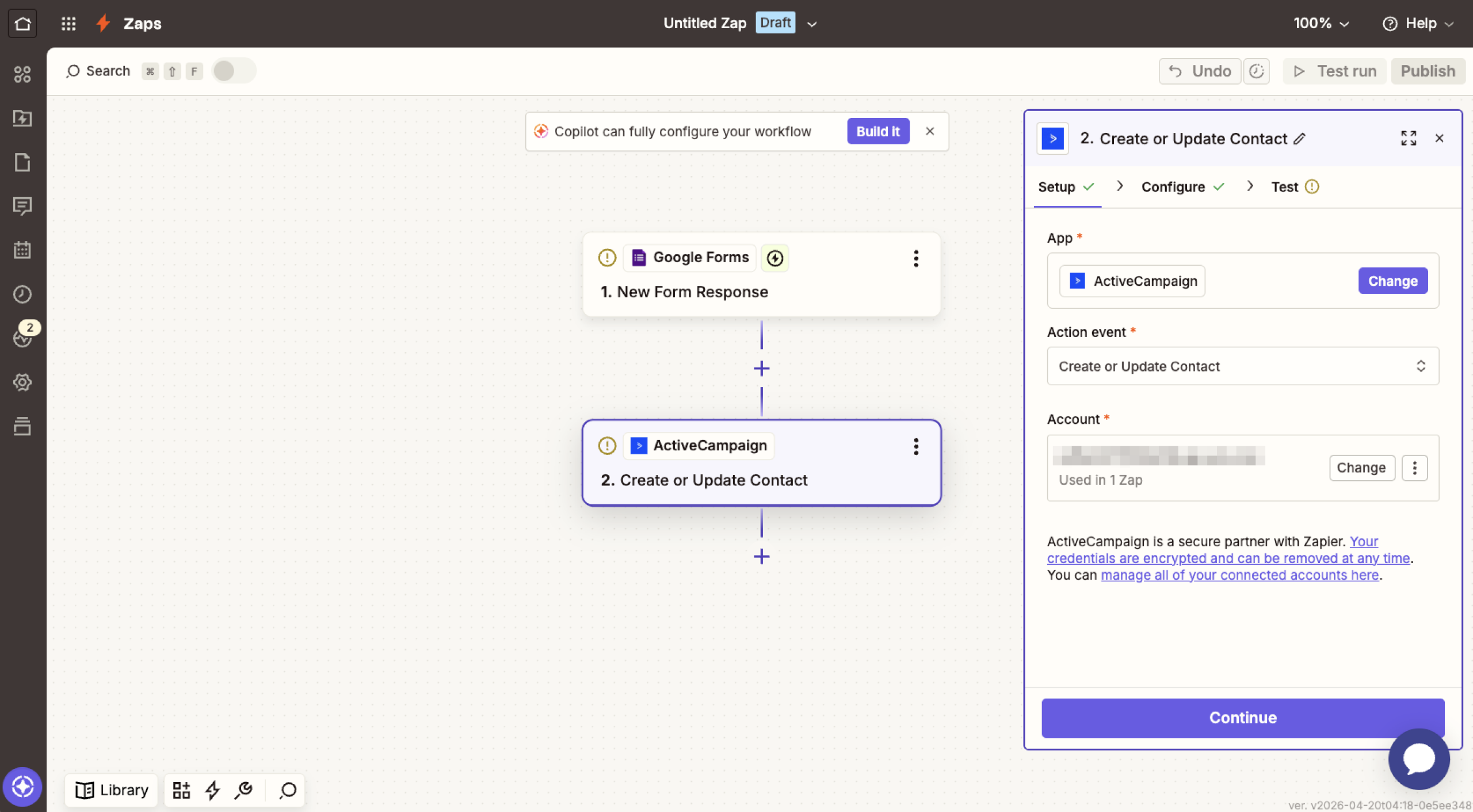
続いてActiveCampaignを検索し、アクションを実行するアプリとして選びます。アクションイベントには、ドロップダウンメニューから「Create or Update Contact」を選びましょう。こうしておくと、新しい回答が届くたびにGoogleフォームの連絡先がActiveCampaignに追加されます。すでに同じメールアドレスがリストにある場合は、その連絡先の情報が更新されます。
次に「Sign In」をタップし、ActiveCampaignのAPIキーとURLを入力します。これらの情報は、ActiveCampaignの「Settings」→「Developer」から確認できます。
ステップ4:フォームの項目をActiveCampaignの連絡先項目に対応させる
連携できたら、Googleフォームのどの回答をActiveCampaignのどの項目に入れるかを指定します。Googleフォームの各項目を、ActiveCampaign側の対応する連絡先項目に割り当てていきましょう。すべて対応づけが終わったら、「Continue」をクリックして連携を公開し、有効にします。
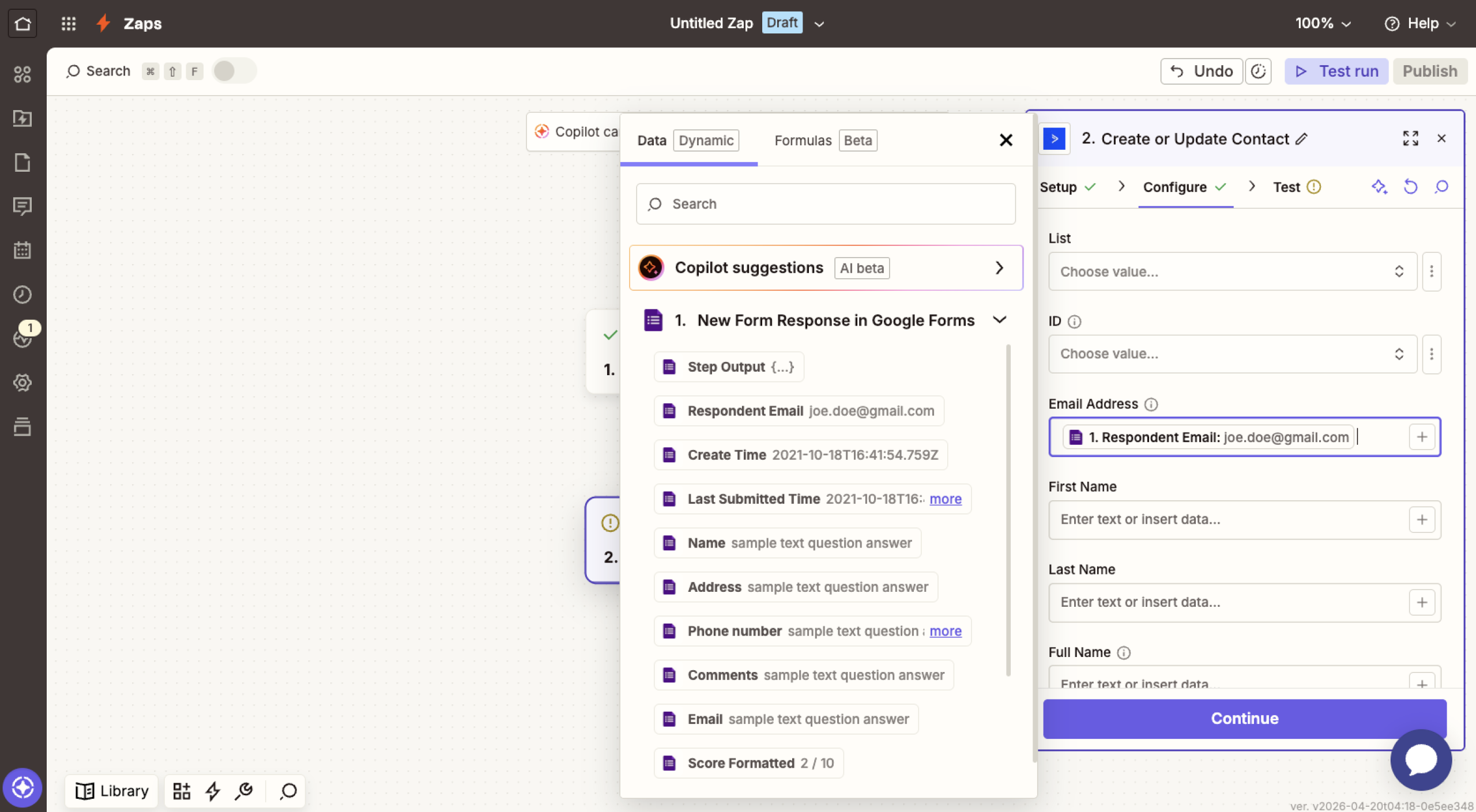
これで、GoogleフォームのデータをActiveCampaignに送れるようになりました。フォームに回答した人は自動的にメール配信の対象になり、回答内容に応じて連絡先にタグを付け、狙いを絞ったキャンペーンを展開することもできます。
外部ツールを使うことの難点
外部ツールを使ってGoogleフォームとActiveCampaignを連携する方法はきちんと機能しますが、いくつか気をつけておきたい点もあります。
- 3つのサービスをまたいで連携するため、どこかで不具合が起きるリスクが高くなります
- 無料プランでは回答数や自動化の実行回数に厳しい制限があるため、追加の費用がかかりがちです
- 手作業で工夫するか上位プランにアップグレードしない限り、項目の対応づけや自動化の自由度が限られます
- 3つのサービスのどれが原因でも不具合が起こり得るため、トラブルの切り分けが難しくなります
もっとシンプルにしたいなら、ActiveCampaignとの連携機能を標準で備えたフォームビルダーを使う方法があります。データが直接流れるので、設定もぐっと楽になります。
JotformはActiveCampaignと標準で連携できる
ActiveCampaignとの連携機能を標準で備えたフォームビルダーをお探しなら、JotformはGoogleフォームの代わりになる有力な選択肢の一つです。Googleフォームを使う代わりにJotformに切り替えれば、誰かがフォームに入力するたびに、その内容がそのままActiveCampaignに送られ、設定しておいた自動化が動き出します。
それでは、JotformとActiveCampaignを連携する方法を見ていきましょう。
ステップ1:Jotformにログインしてフォームビルダーを開く
JotformとActiveCampaignを連携するには、Jotformのアカウントが必要です。まだお持ちでない場合は、無料で登録して、aiによるフォーム生成ツールやテンプレートを使ってフォームを作ってみてください。フォームビルダーを開いたら、画面上部中央にある「設定」タブを見つけてクリックします。
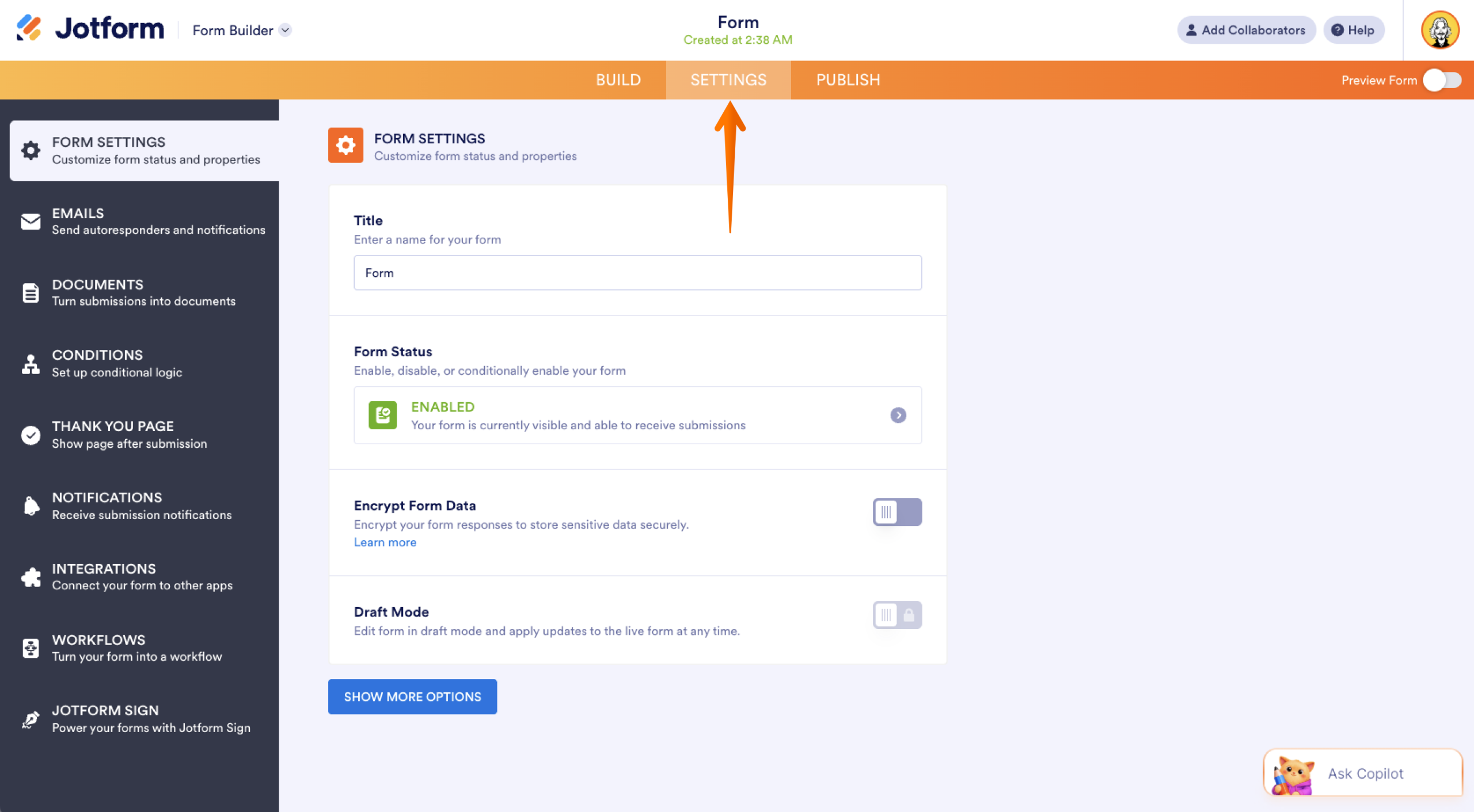
ステップ2:連携のパネルを開く
表示された左側のメニューから「連携」をクリックします。検索バーで「ActiveCampaign」を探し、クリックすると連携の設定画面が開きます。
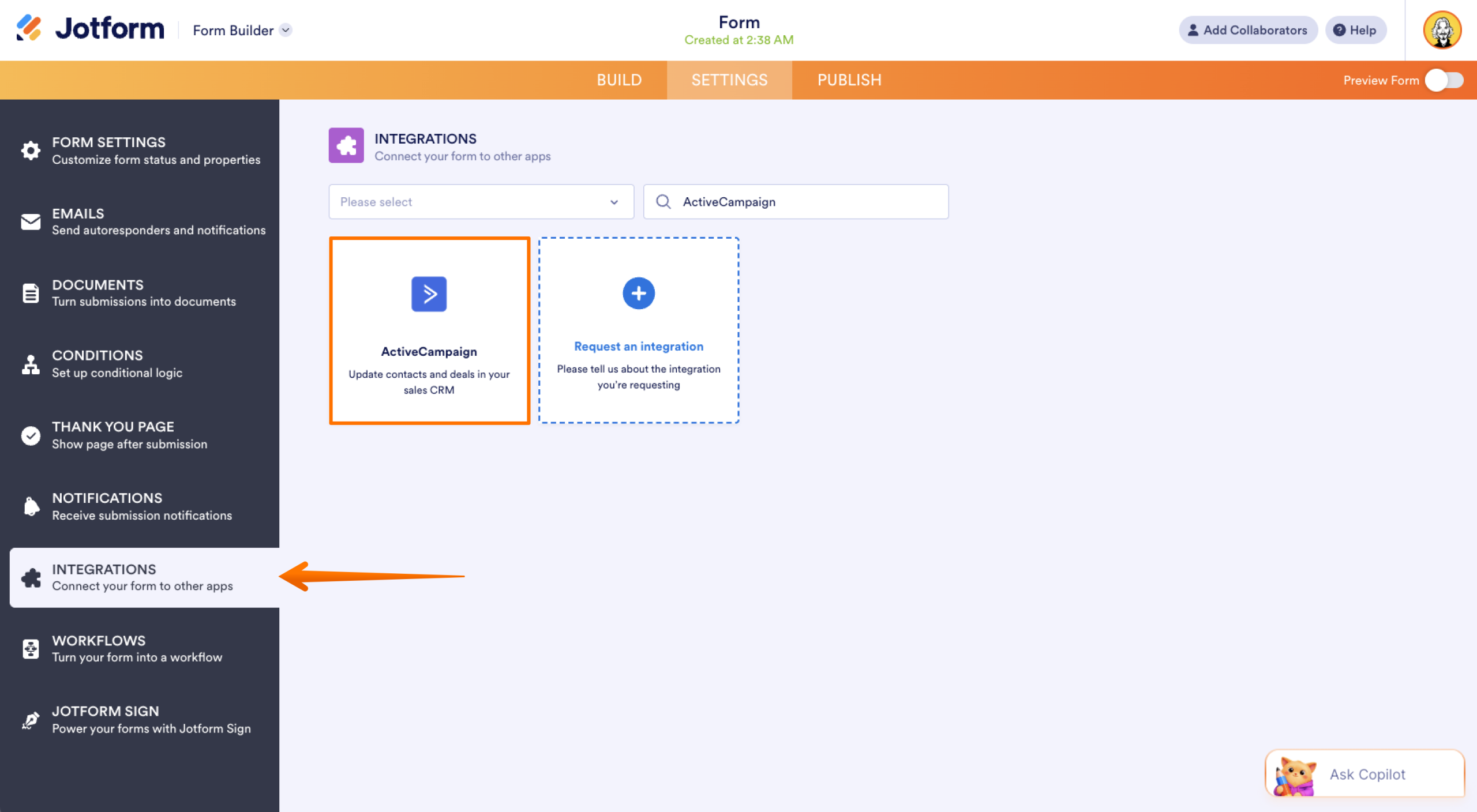
ステップ3:ActiveCampaignのアクションを選んでアカウントを連携する
ActiveCampaignの連携設定画面では、まずアクションを選ぶように求められます。選べるのは次の3つです。
- 新しいJotformの回答が届くたびに、ActiveCampaignに連絡先を作成するのが「連絡先を作成」です
- 「アカウントを作成」を選ぶと、Jotformの回答がActiveCampaignのアカウントになります
- Jotformの回答を新しい取引として扱わせたいときは「取引を作成」を選びます
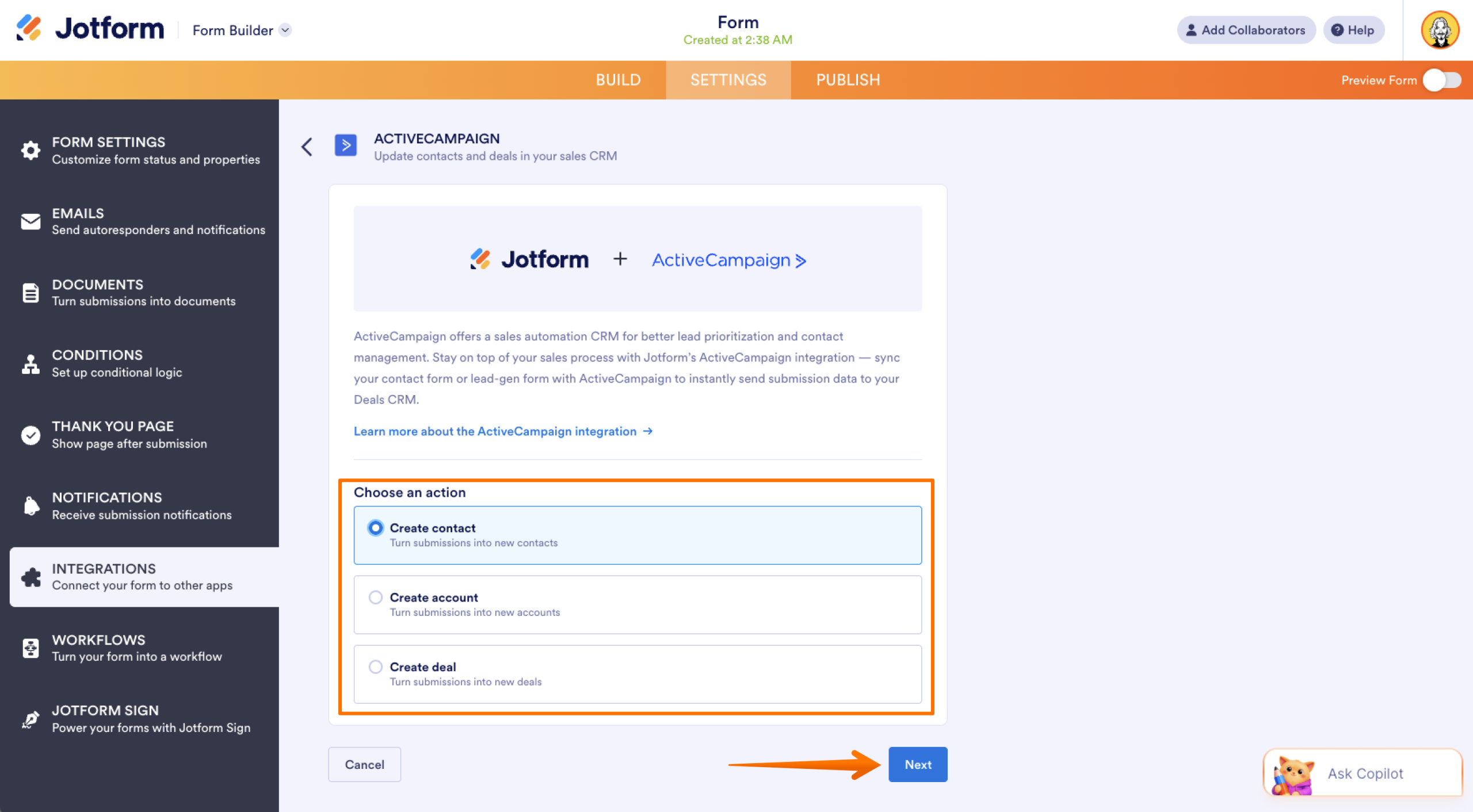
ActiveCampaignのアクションを選んだら、「次へ」をクリックして、ActiveCampaignのURLとAPIキーを入力します(どちらもActiveCampaignの「Settings」→「Developer」で確認できます)。最後に「認証」をクリックすれば連携は完了です。
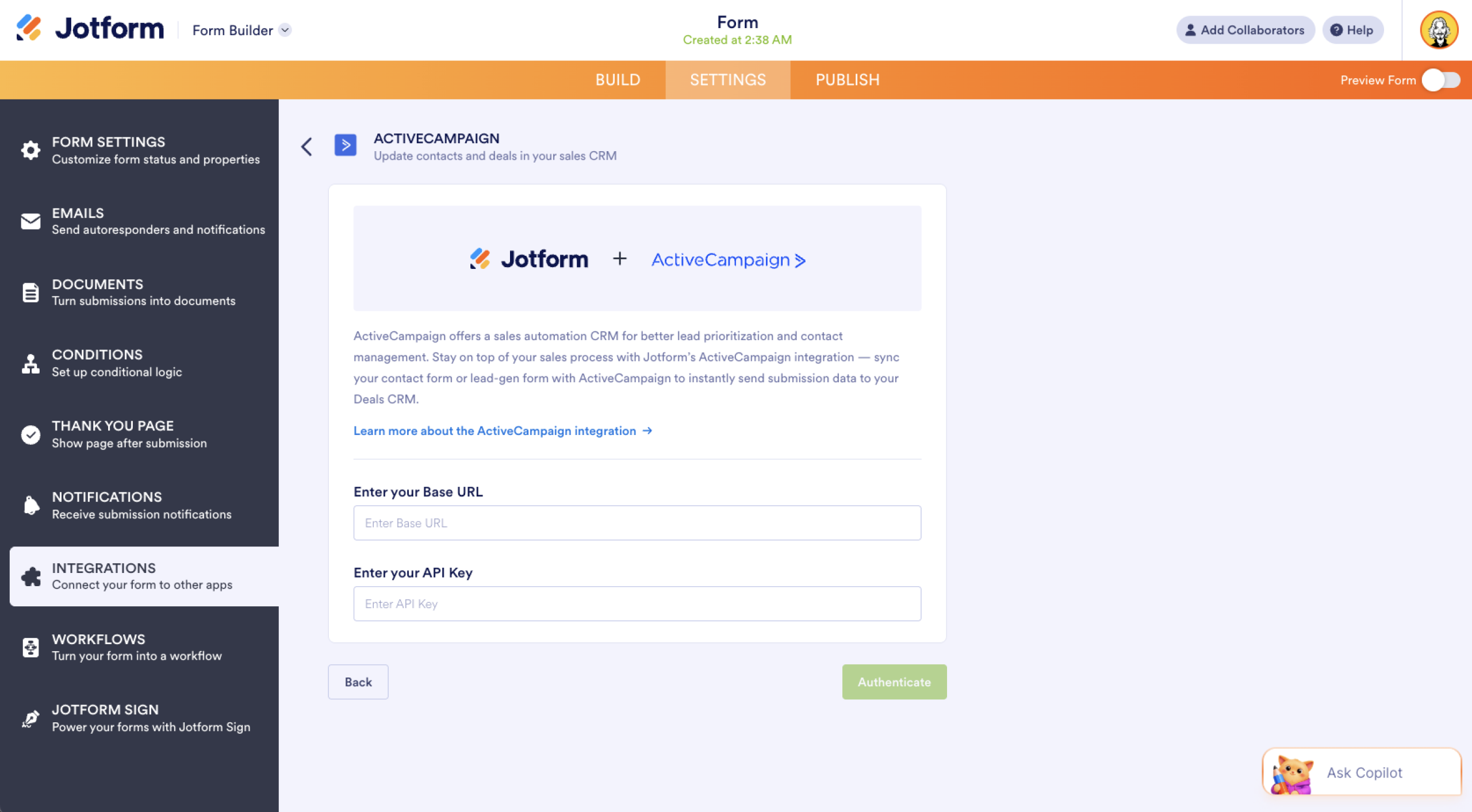
ステップ4:項目を対応づけて設定を整える
連絡先を作成するアクションを選んだ場合は、ActiveCampaignとのフォーム同期設定が開きます。ここでは次のことができます。
- Jotformの項目を、対応するActiveCampaignの連絡先項目へと割り当てていきます。このアクションにはメールアドレスが必須なので、フォームにメールアドレスの項目があるか確認しておきましょう。
- 新しい連絡先を追加するリストを、ActiveCampaignのアカウントから選びます。
- 連携で作成または更新される連絡先には、1つ以上のタグを選んで付けられます。
- ActiveCampaignのアカウント内にある特定の自動ワークフローへ、連絡先を追加しましょう。
- この設定をオンにすると、連絡先へのメモにフォームの項目を含められます。メモのタイトルも、フォームの項目を使って自由に設定できます。
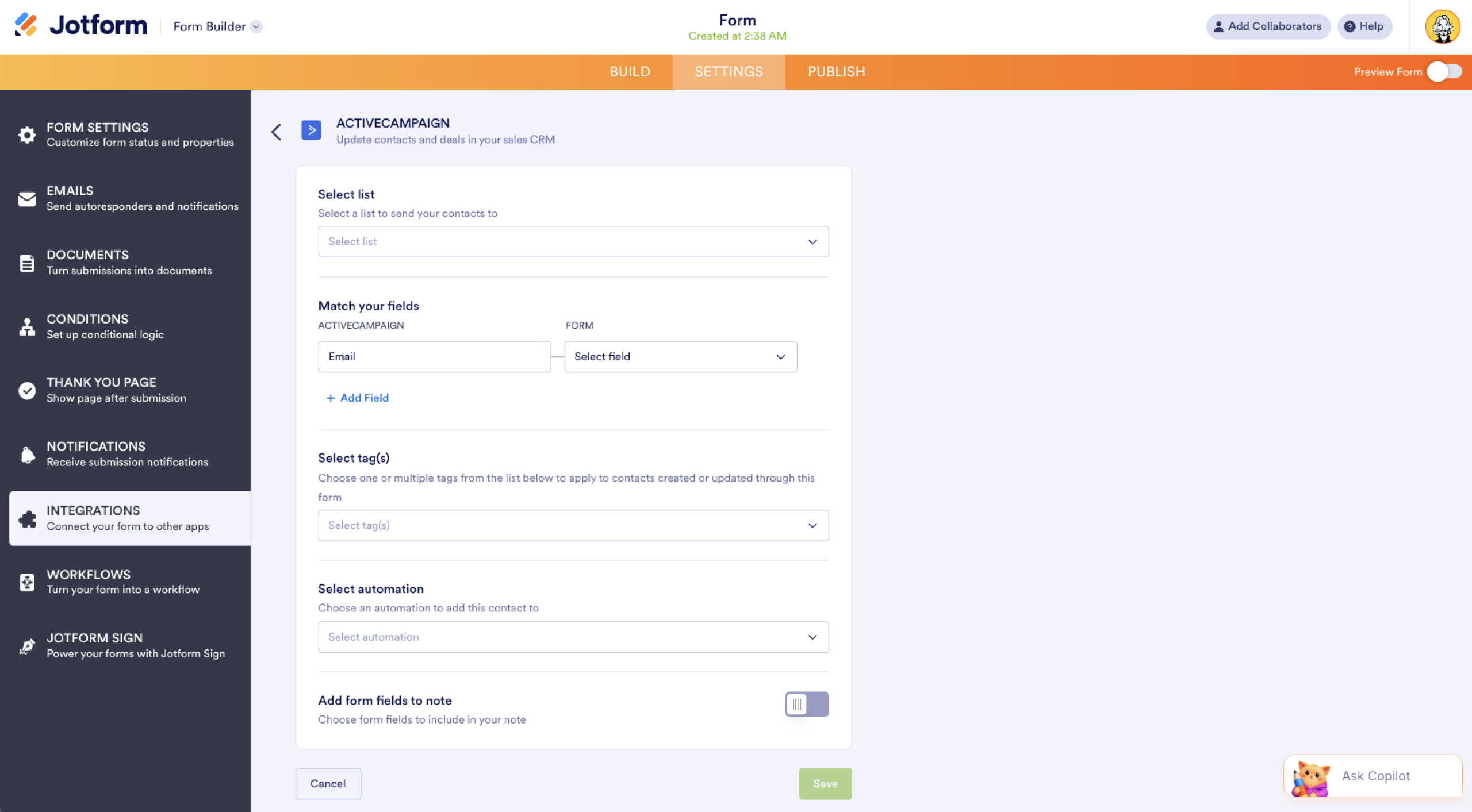
設定が整ったら、「保存」をクリックして連携を有効にします。これ以降は、Jotformに届いた回答がすべて自動的にActiveCampaignと同期されます。
ActiveCampaignとの標準連携をはじめ、もっと使えるJotformに乗り換えよう
ここで、JotformとGoogleフォームを比べてみましょう。
 Jotform |  Googleフォーム | |
|---|---|---|
| ActiveCampaignとの標準連携 | ||
| 項目とウィジェット | 20種類以上の基本項目と100種類以上のウィジェット | 12種類の質問形式 |
| 条件分岐 | 機能が限定的 | |
| 連携 | 150種類以上 | アドオンに対応 |
| テンプレート | 20,000種類以上 | 17種類 |
| テーマ | 1,000種類以上の既製テーマに加え、独自テーマの作成も可能 | テーマのカスタマイズが限定的 |
| カスタム通知と自動返信メール | ||
| レポート機能 | レポートビルダーとフォーム分析 | 限られたグラフのみ |
| モバイルアプリ | jotformモバイルアプリ | |
| 今すぐ試す | 詳しく見る |
Googleフォームは、手早く手間なくデータを集めるにはしっかり使えるツールです。ただ、マーケティングのワークフローを自動化するとなると、専用のフォームビルダーが備えている高度な機能は見当たりません。
マーケティングツールとして見たときのGoogleフォームの弱点を、いくつか挙げてみます。
- 外部ツールを使わない限り、ActiveCampaignはもちろん、主要なCRMとも標準では連携できません。
- 回答を受け取ったことを知らせる、カスタムのメール通知や自動返信メールは利用できません。
- 条件分岐は基本的なものにとどまるため、フォームの体験をどこまで個別に作り込めるかに限りがあります。
- 選べるテンプレートが少ないので、毎回ほぼゼロから作り始めることになりがちです。
- レポートは回答の簡単な集計どまりで、フォームの成果を深く読み解くための手がかりはほとんど得られません。
ActiveCampaignとの連携だけではありません。Jotformには150種類以上のフォーム連携が標準で用意されています。Salesforce、HubSpot、Stripe、PayPal、Slackといったマーケティングツールとつなげば、マーケティング業務の多くを自動化できます。さらに、数十のカテゴリにまたがる20,000種類以上のテンプレートを使えるので、キャンペーンに合わせた成果の出やすいフォームを数分で作成できます。カスタム通知と自動返信メールも標準で備わっているため、外部ツールを使わなくても、届いた回答すべてに自動でお礼を返せます。
GoogleフォームをワンクリックでJotformに移行しよう


すでにGoogleフォームでフォームを作っていて、乗り換えの手間をかけたくない。そんな方もご安心ください。ゼロから作り直す必要はありません。Jotformのワンクリック移行ツールを使えば、質問も構成も項目の種類もそのまま移せるので、今までの続きから、より使いやすいツールで作業を再開できます。フォームをJotformに移したあとは、数分でActiveCampaignとつなぎ、項目の対応づけを設定すれば、連絡先の自動同期をすぐに始められます。さらに、外部ツールやCSVの手動アップロードを使わずに、150種類以上の標準連携とフォームをつなげられます。余計な手間なくメールマーケティングのワークフローをシンプルにしたいなら、今すぐGoogleフォームをJotformに移行してみてください。
この記事は、ActiveCampaignを使っているメールマーケティング担当者、マーケティングオートメーションの管理者、そして中小企業のオーナーの方に向けた内容です。GoogleフォームへのせられたせきにCSVを手作業で書き出すことなく、回答を連絡先リストやタグ、自動化ワークフローへ自動で同期したい方に役立ちます。













コメントの送信: