
Googleフォームの回答を、特定の支払いやメール、顧客情報と照合しようとして、どれがどれだか見分けるすべがないと気づいたことはありませんか。回答がたまってくると、混乱や遅れ、ミスがあっという間に増えていきます。
一意のIDがあれば、この問題は解決します。すべての回答に確実な目印がつくので、回答を追跡したり、重複を防いだり、システムをまたいで情報をつなげたりするのが簡単になります。
Googleフォームには一意のIDを自動で生成する機能はありませんが、自分で作る方法はいくつもあります。この記事では、アドオンやGoogleスプレッドシートの数式、Jotformの一意のIDウィジェットのような外部連携を使って、Googleフォームで一意のコードを送る方法を紹介します。これで回答の追跡や整理がぐっと楽になります。
Googleフォームで一意のコードを自動生成できる?
Googleフォームには、回答ごとに独自の一意のコードを生成・割り当てる機能はありません。ただ、コードは自分で簡単に作れます。
これはやっておく価値があります。自動生成された一意のIDがあれば、回答の追跡や整理、重複の防止がほぼ確実にできるようになるからです。
コードを使えば、ユーザーやシステムをまたいで回答をつなげるのも楽になります。フォームのデータを支払いやメール、社内システムに紐づけられるので、回答数が増えて業務が複雑になってきたときに特に役立ちます。
Googleフォームで一意のコードを送る方法
どこまで細かく管理したいかによって、一意のコードを生成して割り当てる実用的な方法が2つあります。両方の手順を説明するので、自分の作業に合うほうを選んでください。
方法1:Form Publisherアドオンを使う

Form Publisherアドオンには、Googleフォームから離れずにIDを生成できるマーカーが組み込まれています。Googleフォームでの設定手順は次のとおりです。
- Googleフォームを開き、右上の3点アイコンをクリックします。アドオンを取得からForm Publisherを検索してインストールします。
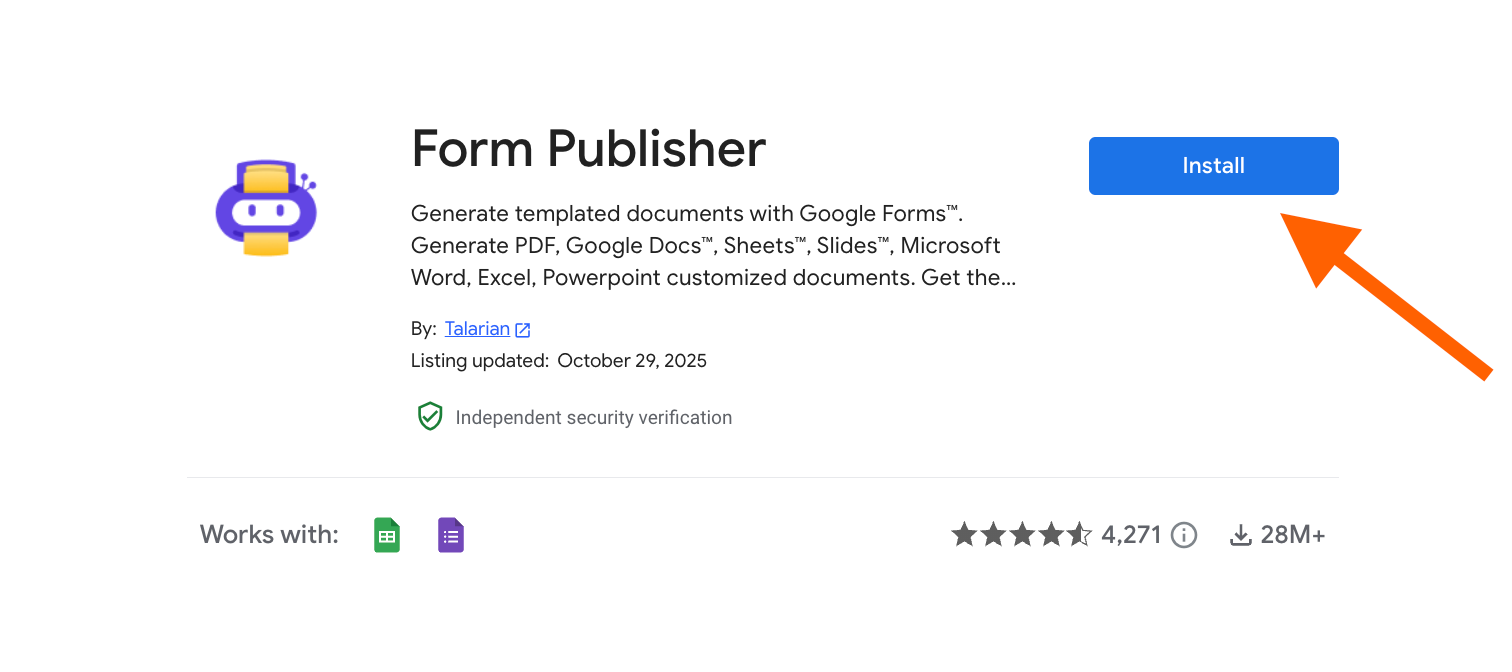
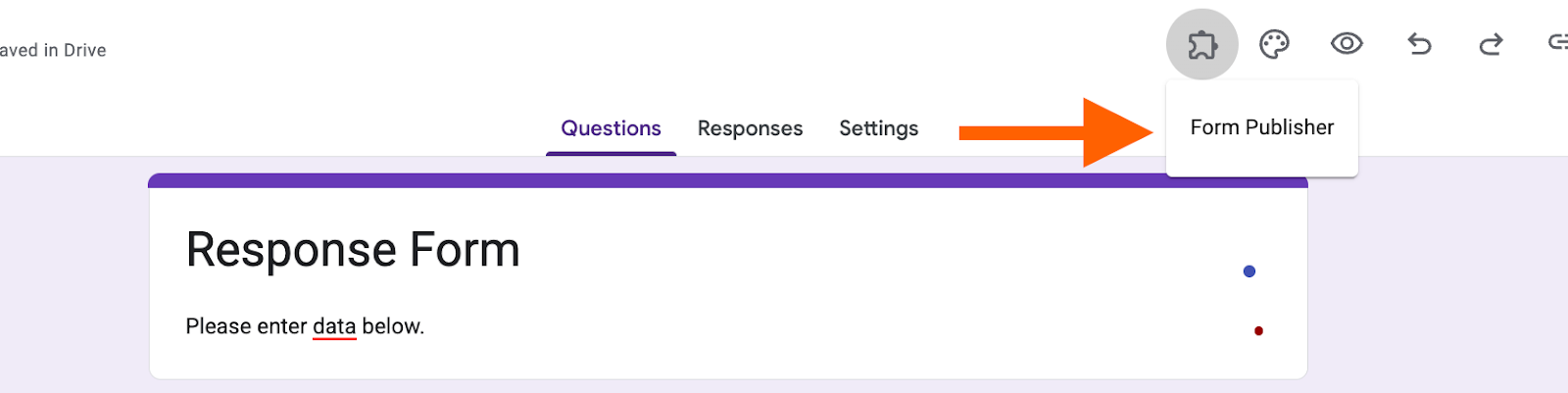
- アドオンを起動したら、フォームに戻ります。アドオン(パズルのアイコン)をクリックし、Form Publisherを選んで開くをクリックします。
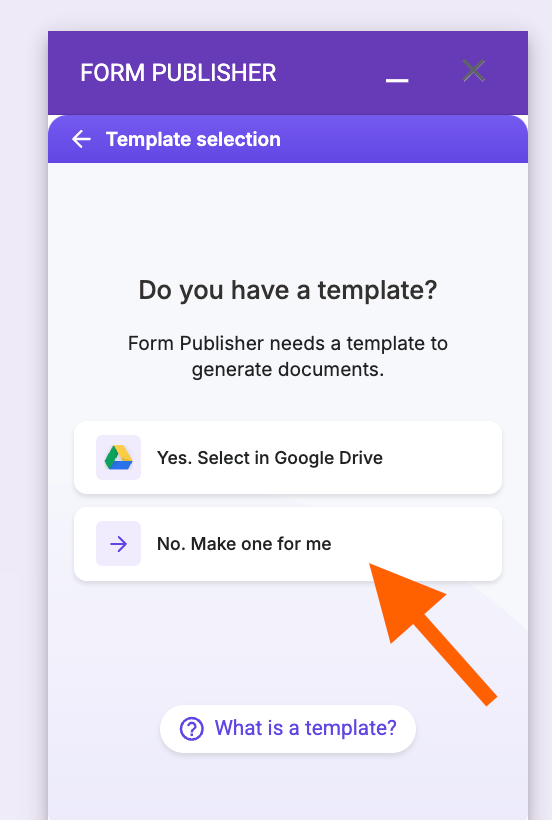
- 設定ウィザードを開始します。Merge a formを選び、ガイドに従ってフォームをGoogleドキュメント、スプレッドシート、またはPDFテンプレートに接続します。
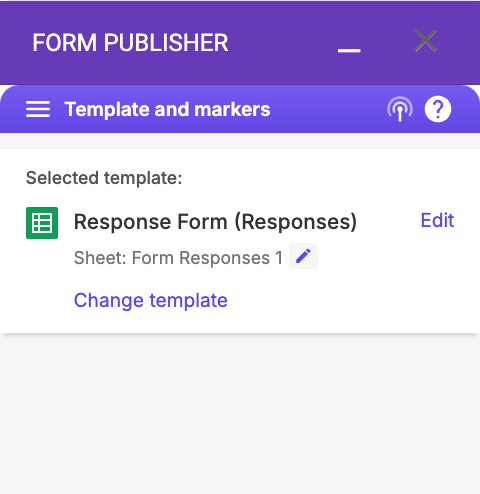
- GoogleフォームでForm Publisherを起動し、Templates and markersの画面を開いて、使いたいテンプレートが選ばれていることを確認します。
- Naming conventionに進み、使いたい形式を選びます。
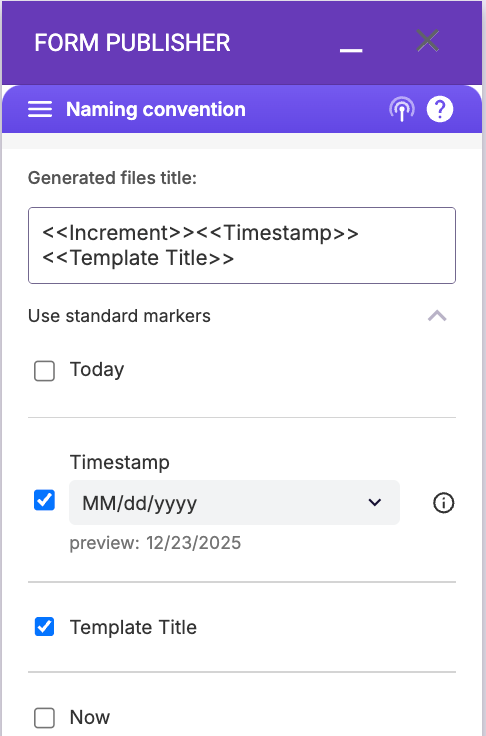
- ドキュメント、スプレッドシート、スライドのテンプレートで、一意のIDを表示したい場所にincrementを挿入します。

- Form PublisherのFile generation optionsで、送信ごとのincrementを保存するオプションを有効のままにしておきます。すると、連携した回答シートに新しい列が作られます。新しい回答ごとにその列へ固有のincrement値が入るので、行ごとのIDとして、検索や絞り込み、照合に使えます。このincrement列を、各回答の一意の目印として活用できます。
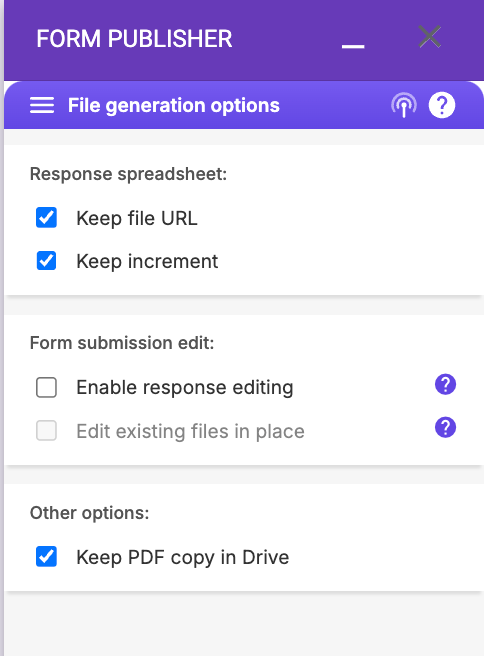
これを有効にしておくと、フォームの回答ごとに一意の識別子が自動で割り当てられます。手作業なしで、回答の追跡や参照、整理がぐっと楽になります。
方法2:Googleスプレッドシートで一意のIDを生成する
Form Publisherを使う代わりに、Googleフォームの識別子を回答用スプレッドシートに紐づけ、数式を使ってGoogleスプレッドシート側で一意のコードを自動生成する方法もあります。
たとえば、タイムスタンプや行番号を組み合わせる数式を使ったり、UNIQUE()関数とTEXT()関数で回答ごとのID列を作ったりできます。
この方法ならIDの形式を自由に決められます。ユーザーやメール、支払い、社内システムをまたいで、フォームの回答を追跡・整理・参照するのが簡単になります。
設定手順は次のとおりです。
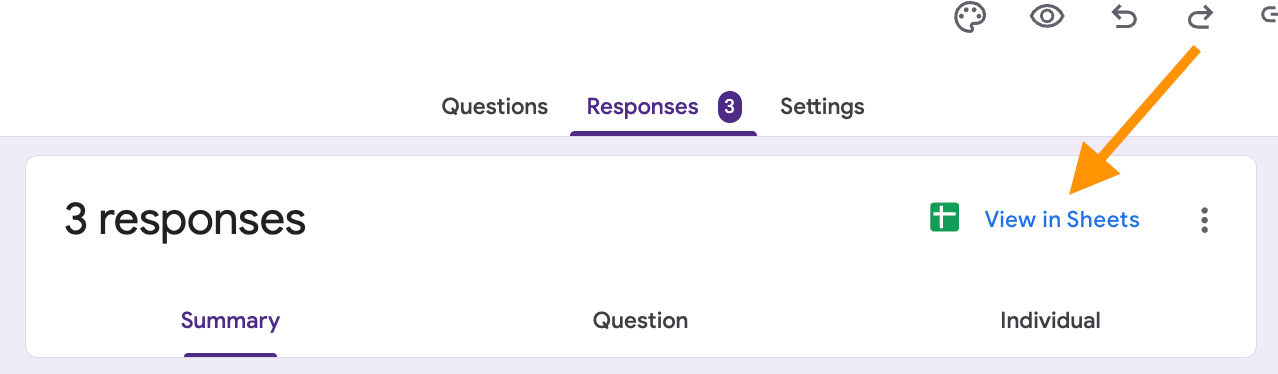
- 回答タブからGoogleフォームをGoogleスプレッドシートに連携します。連携すると、すべての回答が自動でシートに保存されます。
- Unique IDという名前の列を新しく追加します。
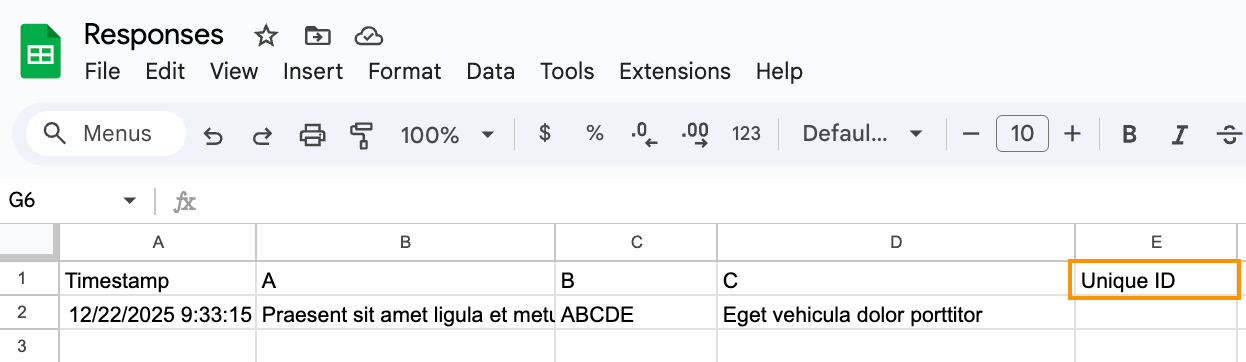
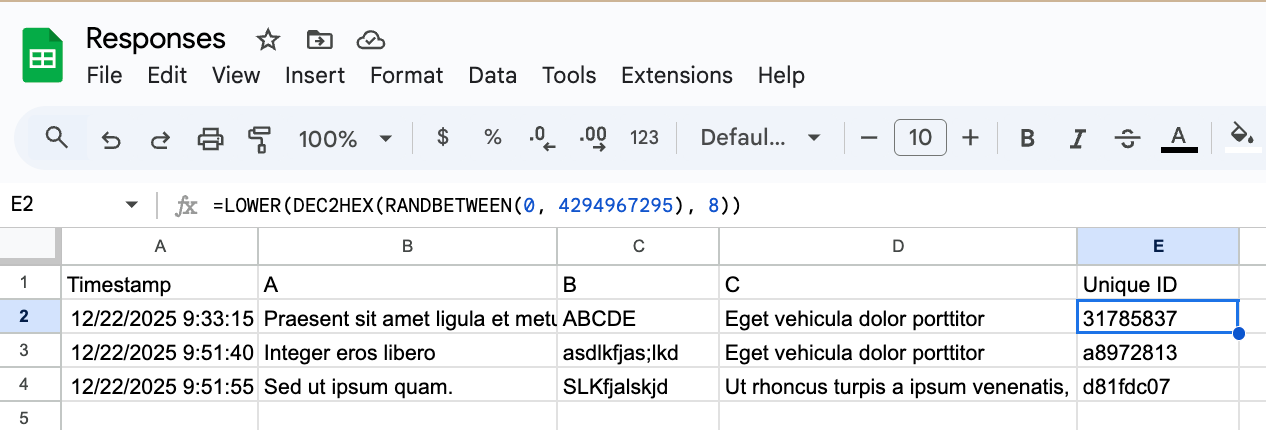
- その列に、一意のIDを生成する数式を入力します。
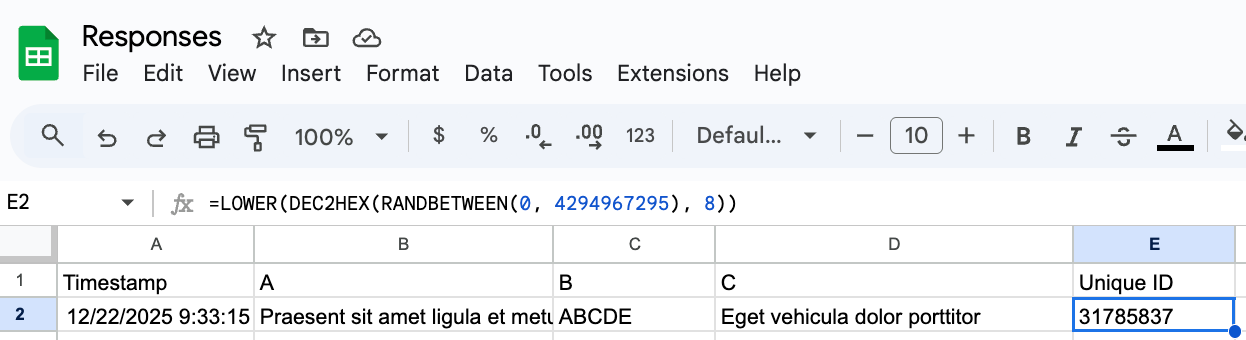
- 新しい回答が入るたびに、その列へ一意のIDが自動で入力されます。


Jotformなら一意のIDの作成も送信も簡単
Form PublisherやGoogleスプレッドシートでも一意のIDは作れますが、無料で使えて、より手軽なのがJotformの一意のIDウィジェットです。
このウィジェットなら、コードの取得はとても簡単です。Googleフォームのアドオンをインストールする必要も、複雑な数式を覚える必要もありません。
一意のIDウィジェットを使うと、受け取ったフォームの回答ごとに英数字のIDコードを付けられます。予約や購入、注文のひとつひとつに固有の識別子が付くので、回答を整理しやすくなり、記録の中から目的のものをすぐに見つけられます。
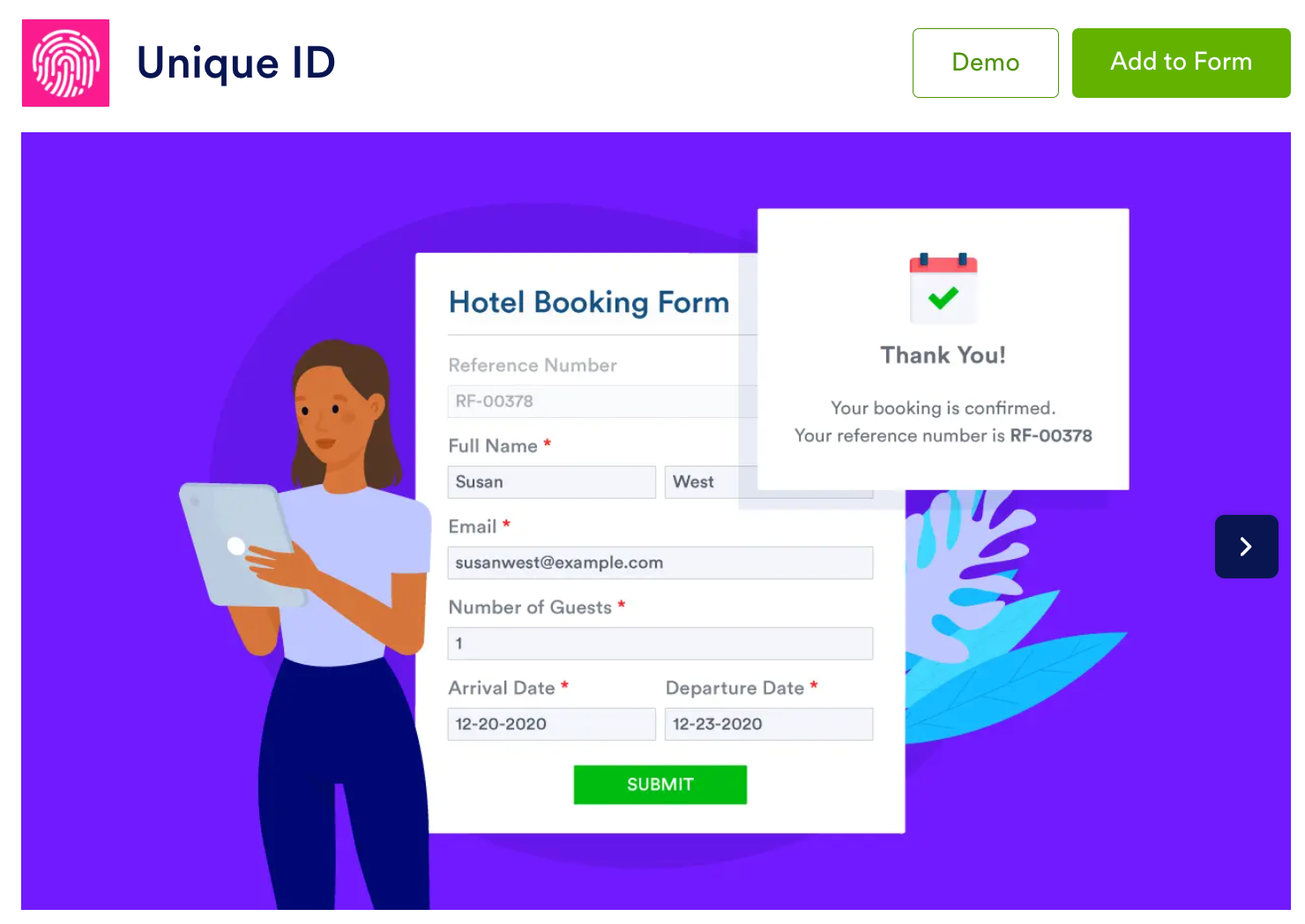
このウィジェットでできることは次のとおりです。
- 注文や配送の請求書を発行する
- 店舗やレストランでの購入に対して領収書を発行する
- 予約番号を作成する
- サポートチケットを発行する
一意のIDを生成する方法
Jotformの一意のIDウィジェットを使えば、カスタムIDを生成できます。連番の注文番号や請求書番号、登録コード、チケットID、そのほか回答を追跡・整理するために必要な識別子を作れます。(このコードは、Googleフォームが標準で付ける一意の送信IDとは別のものです。)
手順は次のとおりです。
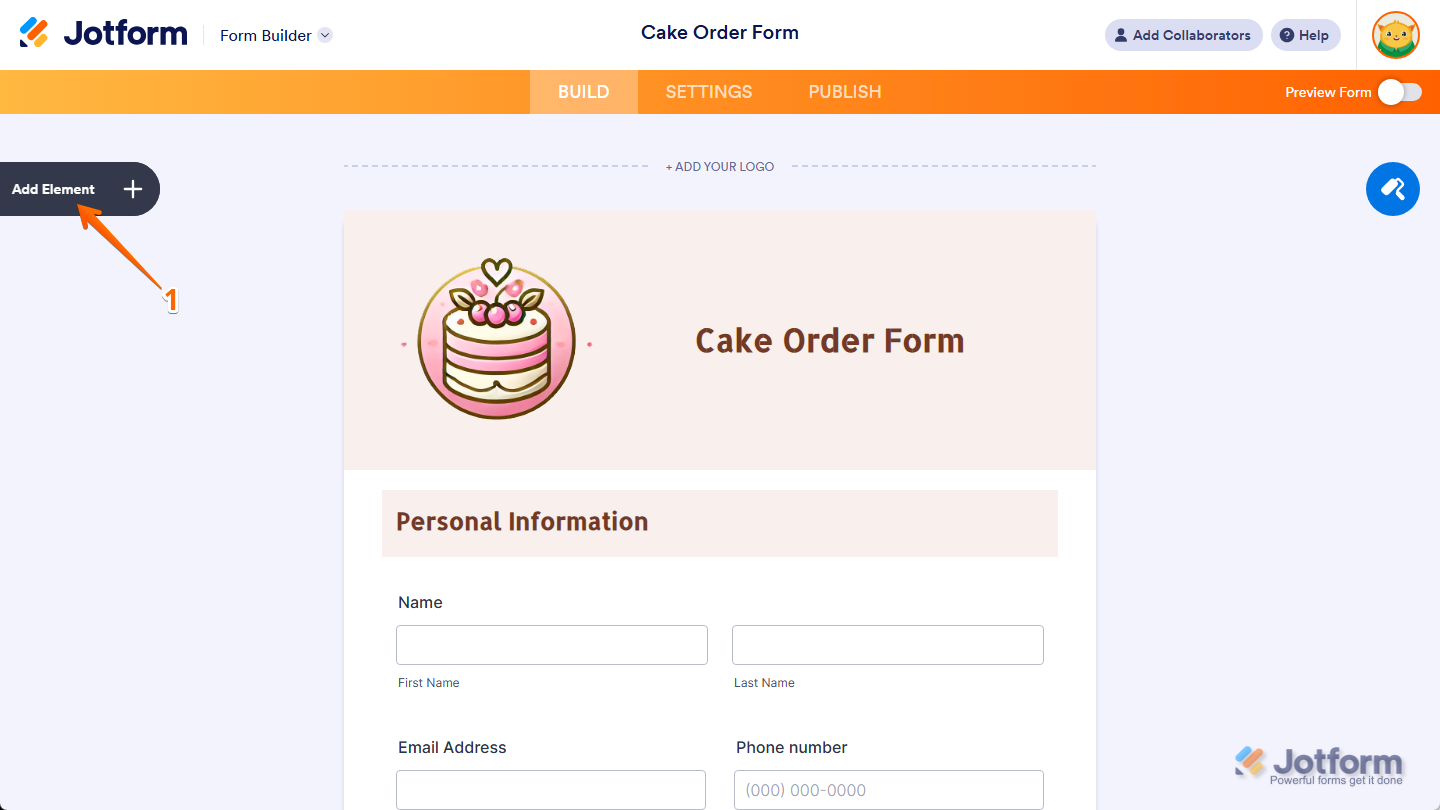
- フォームビルダーで、ページ左側の要素を追加をクリックします。
- Widgetsタブのフォーム要素メニューでUnique IDを検索して選びます。あるいは、フォーム上の表示したい位置へドラッグ&ドロップするだけでもかまいません。
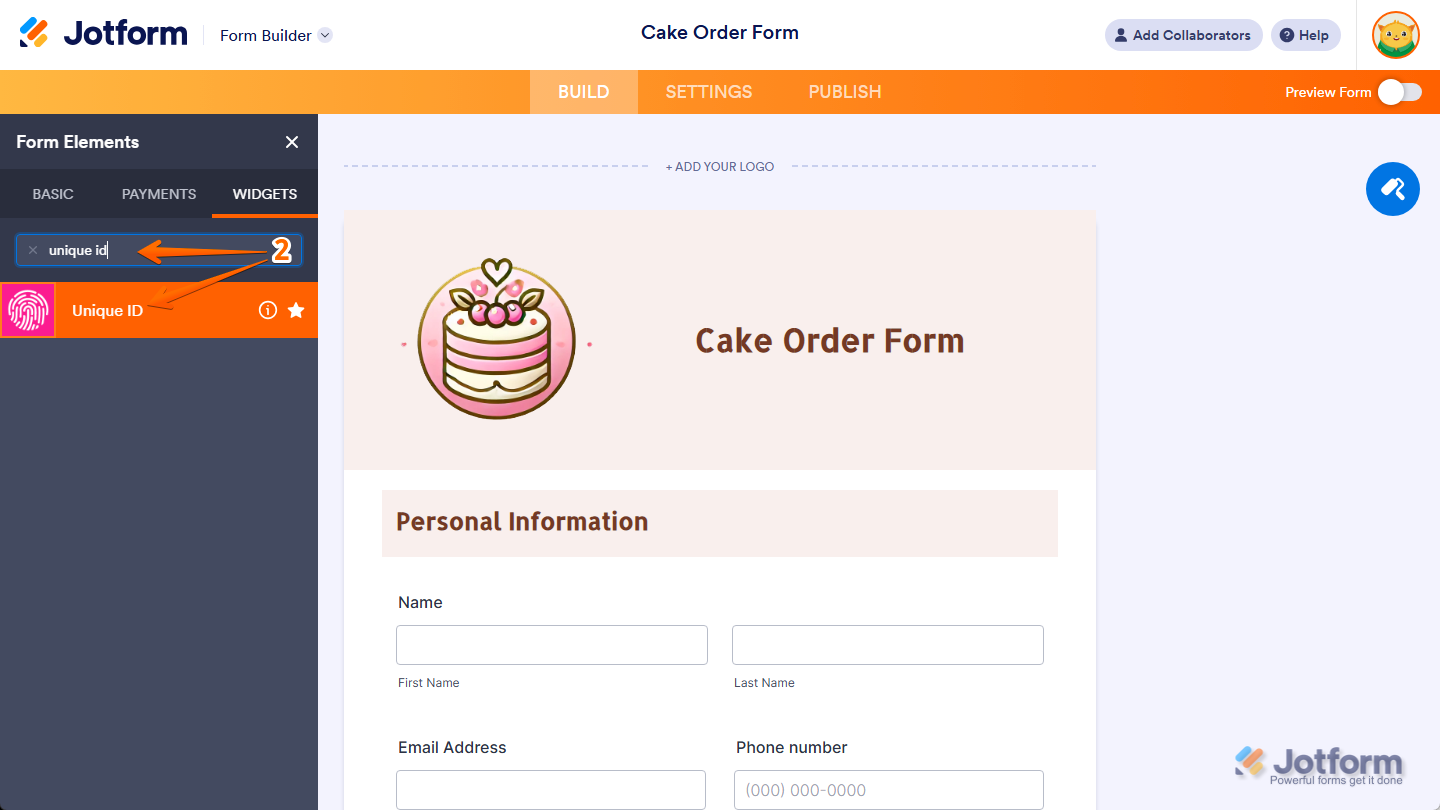
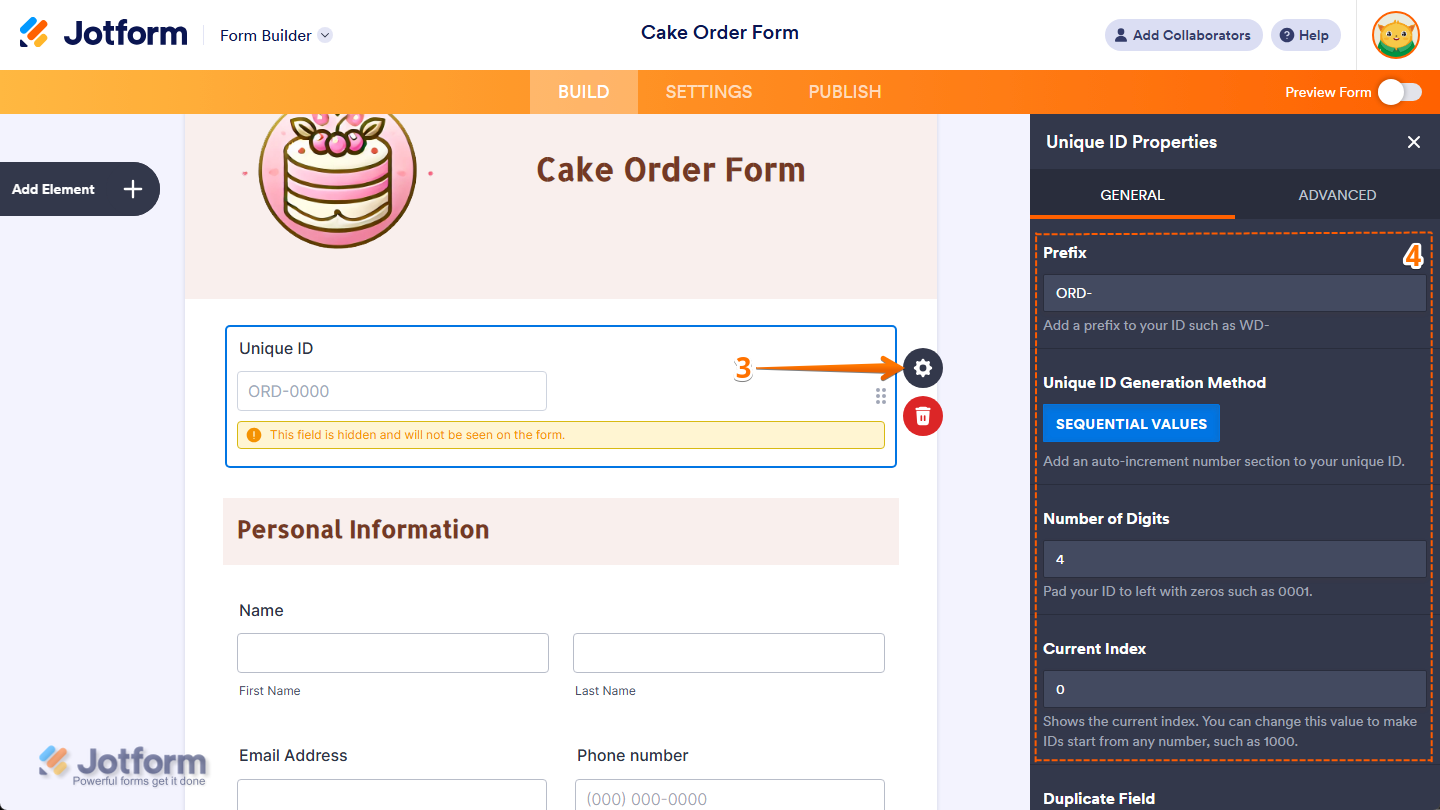
- Unique IDウィジェットの右側にある歯車アイコンをクリックします。
- Unique ID Propertiesのウィンドウで、次の項目を設定します。
- Prefixでは、各一意のIDの先頭に付ける固定の文字を指定します。たとえばORD-をプレフィックスにすると、ORD-0001、ORD-0002…というIDが生成されます。
- Unique ID Generation Methodは、連番の採番方式で各回答に固有の番号を自動生成します。この設定は常に連番を使い、変更はできません。
- Number of Digitsでは、IDの数字部分の桁数を指定します。桁が足りない場合は先頭に0が補われます。たとえば4に設定すると、0001、0002…となります。
- Current Indexには、連番の現在値が表示されます。ここを書き換えれば、好きな番号からIDを始められます。たとえば1000にすると、次のIDが1000、その次が1001…と続きます。
一意のコードを追加する方法については、こちらで詳しく説明しています。
ID自動生成に最適なツールの選び方
Googleフォームは標準ではカスタムの一意のIDを生成しませんが、代わりになる方法はちゃんとあります。GoogleのForm Publisherアドオンや、Googleスプレッドシートの数式を使えば、柔軟に、思いどおりにIDを作って管理できます。
ただ、ノーコードでいちばん手軽に済ませたい企業には、Jotformがおすすめです。一意のIDの生成機能が最初から組み込まれているので、追加のツールも設定も数式もいりません。回答の追跡と整理をすぐに始められます。
Pro Tip
設定の手間を抑えつつ、より本格的なフォームプラットフォームを使いたいなら、Jotformの一意のIDウィジェットをぜひ試してみてください。使えばすぐに、シンプルさと組み込み機能のおかげで、ほかの方法よりも手軽に、速く進められることが分かります。
一意のIDに関するよくある質問
Googleフォームでは、フォーム内にカスタムコード(HTML、CSS、JavaScript)を埋め込むことはできません。とはいえ、やりたいことに応じて2つの方法があります。
- Googleフォームをウェブサイトに埋め込む
- コードを使わず、限られた範囲で「条件分岐」を追加する
本格的なカスタムコードや高度な条件分岐、フォーム内でのカスタムIDが必要なら、Jotformのようなプラットフォームのほうが向いています。
Googleフォームでは、HTML、CSS、JavaScriptを使って質問やレイアウトを組み立てることはできません。そのため、HTMLコードから本物のGoogleフォームを作ることはできません。Googleフォームで一意のコードを作るには、次の3つの方法を検討してみてください。
- HTMLでフォームを作り、Googleスプレッドシートに送信する
- GoogleフォームをHTMLページに埋め込む
- Googleフォームのapiを使う(HTMLコードではなく、構造化されたリクエストを送って作成します)
この記事は、Googleフォームを使っていて、回答を確実に追跡し、重複を防ぎ、ワークフローや回答数が増えてもフォームの回答を支払いやメール、社内の記録に結び付けられる、シンプルな方法を探している方に向けたものです。













コメントの送信: