

GoogleフォームでForm Schedulerを設定する手順
Form Schedulerは、Google Workspaceのアドオンで、回答数の上限・日時・Googleカレンダーの予定に基づいてGoogleフォームの回答受付を制御できるフォームスケジューラーです。
Googleフォームには現在、指定した日時に自動で回答受付を終了できる「締め切り日」や、受信する回答数に上限を設けられる「回答数制限」といったネイティブ機能が搭載されています。
GoogleフォームでForm Schedulerを使って回答期限を設定する方法を知りたい方は、ぜひこの記事をご覧ください。カレンダーの予定に合わせたフォームの開閉、手動でリセットする代わりにスケジュールで管理する方法、フォーム全体ではなくイベントごとに異なる定員を設定する方法などを詳しく解説しています。
この記事では、アドオンのインストールから各オプションの設定、完成したスケジュールのテストまでを順を追って説明します。フォームを共有する前に、正しく動作するかを確認できます。
1. GoogleフォームにForm Schedulerをインストールする
Form Schedulerの機能を使うには、まずインストールが必要です。
手順は以下のとおりです。
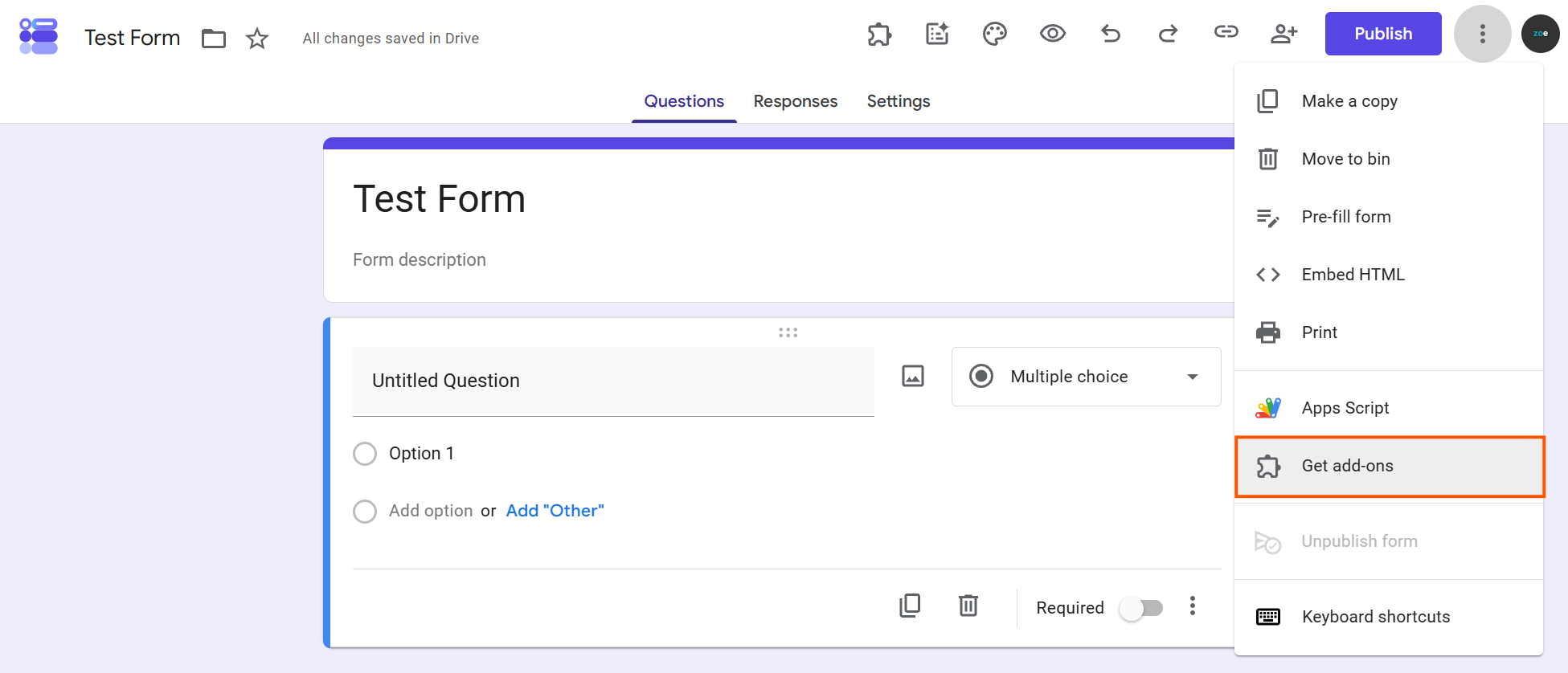
- Googleフォームを開き、上部ツールバーのパズルピース型のアドオンアイコンをクリックして、アドオンを取得を選択します。
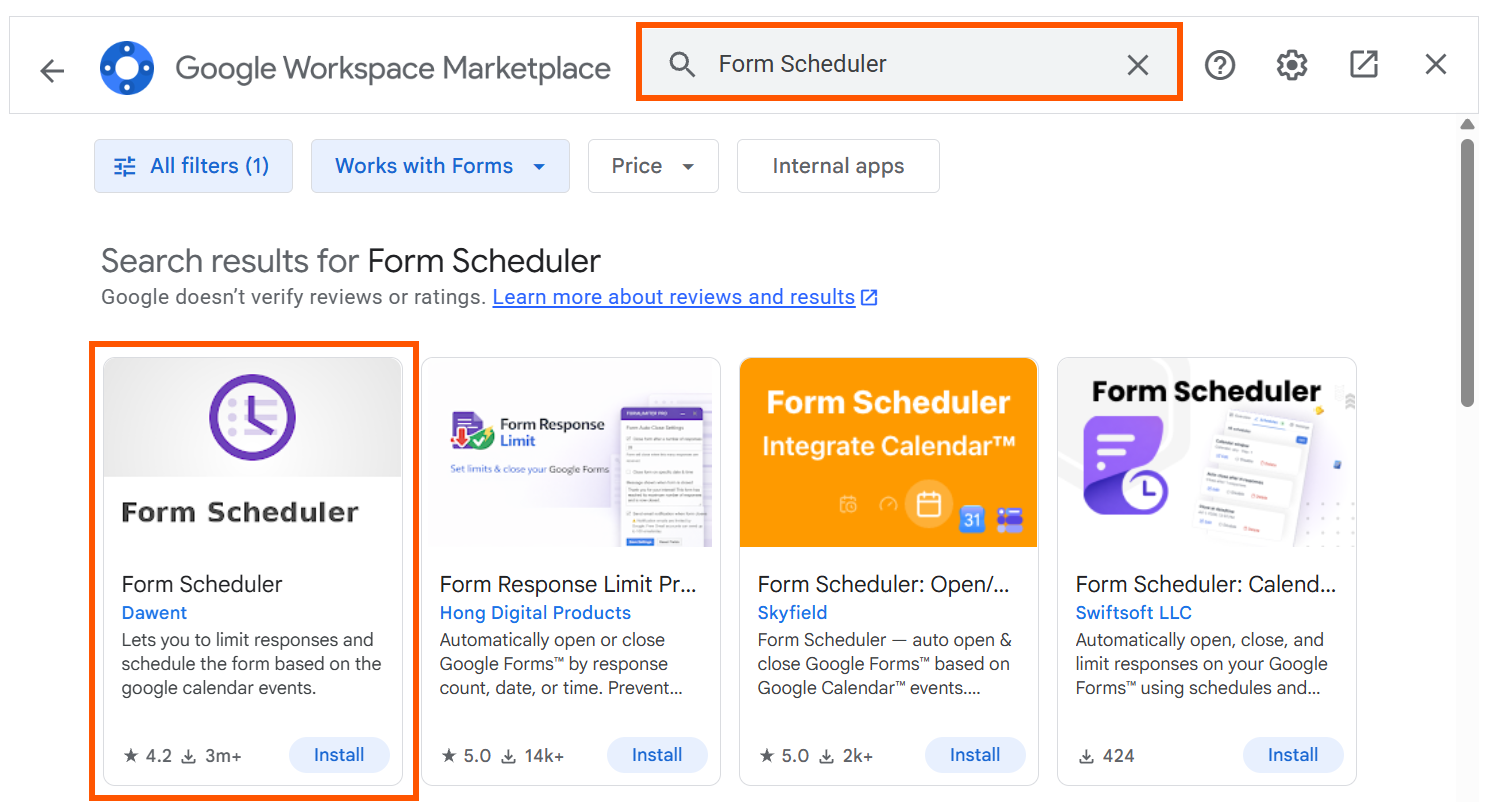
- Google Workspace MarketplaceでForm Schedulerを検索し、インストールをクリックします。
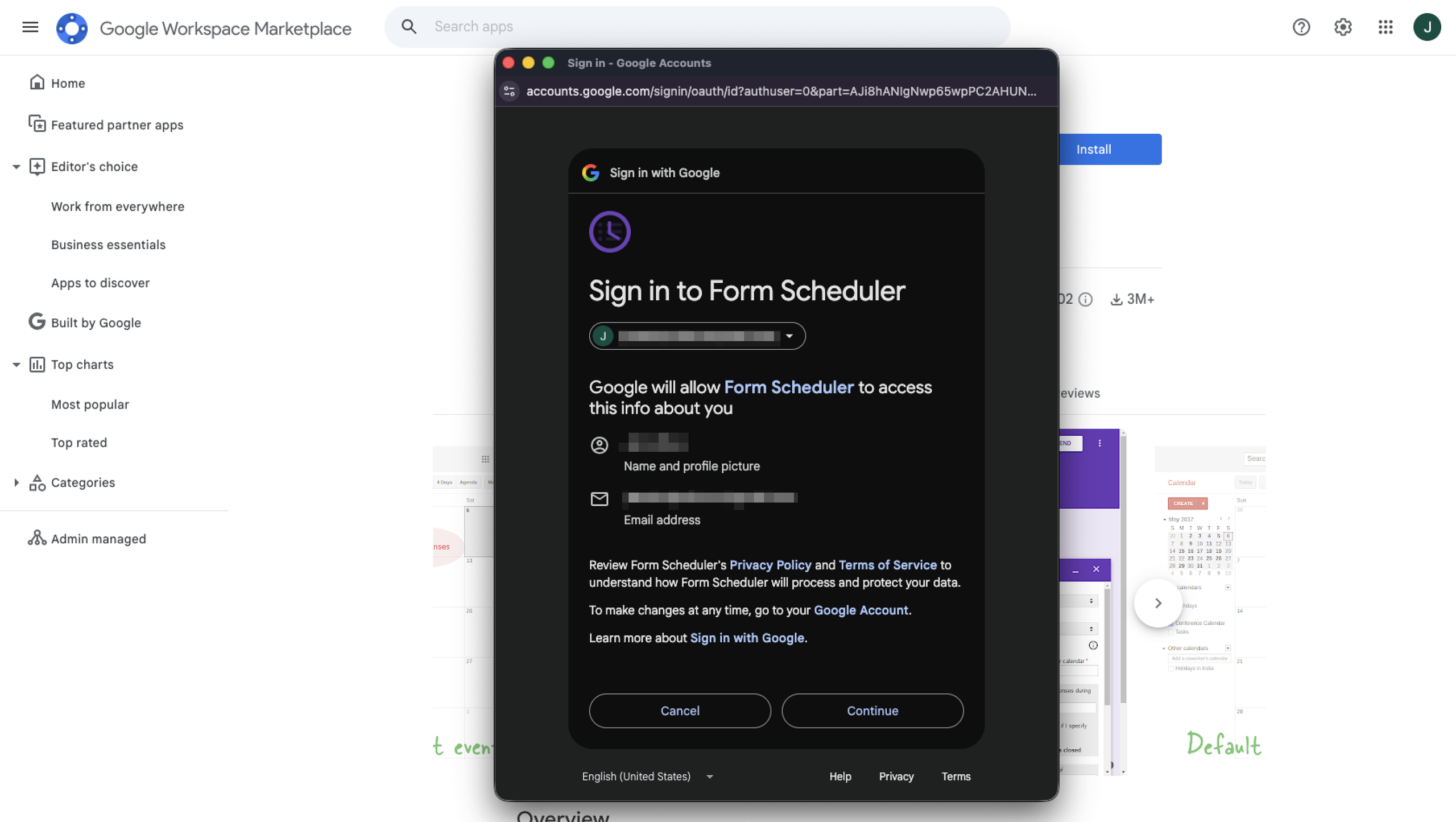
- 要求される権限を確認して続行をクリックし、フォームで使用しているGoogleアカウントでサインインします。
Pro Tip
フォームを作成する前に、Google Workspace MarketplaceのJotform AI Form Builderアドオンをお試しください。プロンプトからGoogleフォームを作成したり、Googleドキュメント、スプレッドシート、スライド、ドライブのファイル、他のGoogleフォームから質問をインポートしたり、フォームのフィールドをJotformに直接エクスポートしたりできます。
Form Schedulerを開いて設定する
Form Schedulerは使い方が簡単で、このセクションのステップ1と2を完了すれば、コンソール内からすべての設定を行えます。
Form Schedulerへのアクセス方法は以下のとおりです。
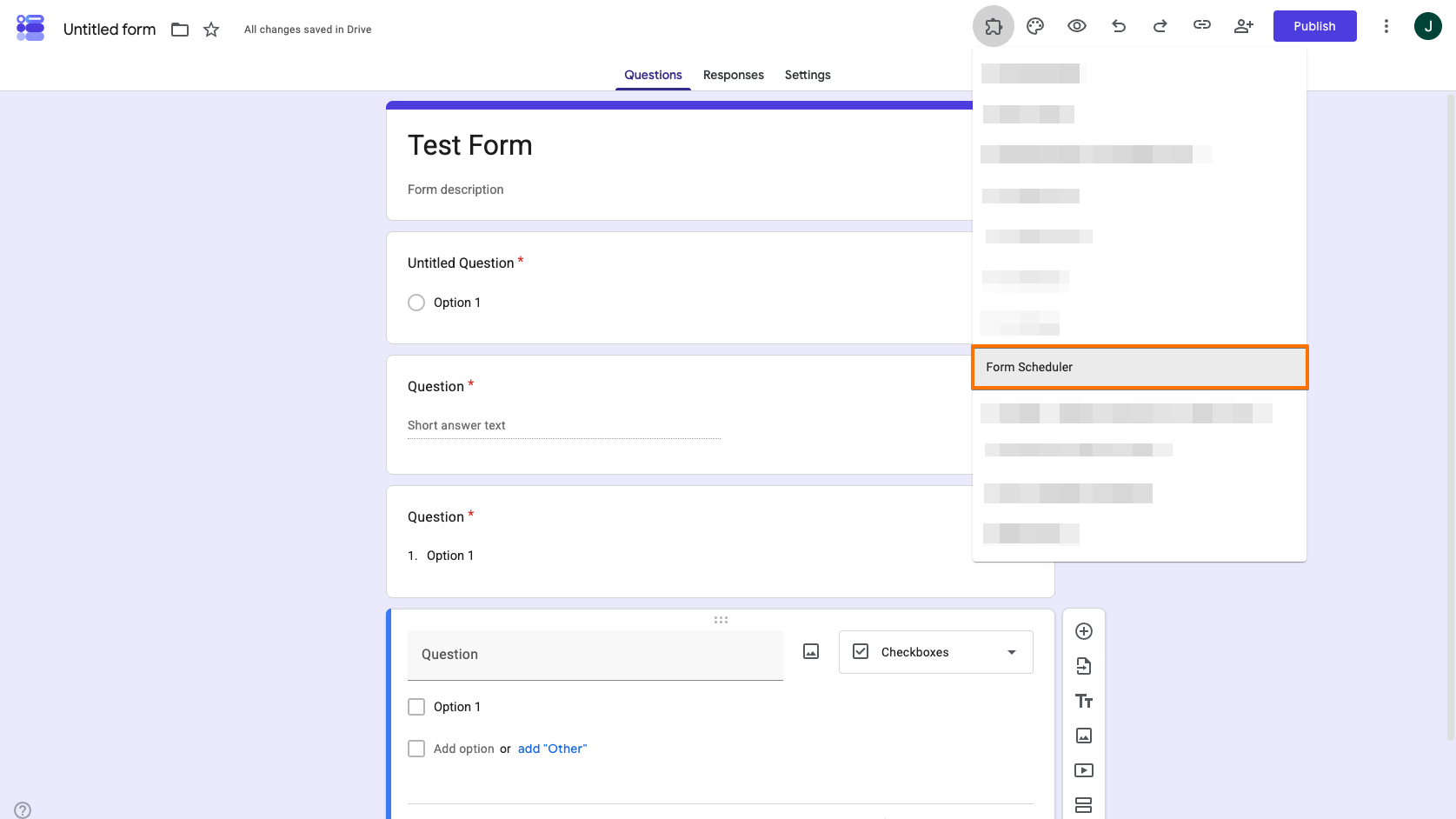
- フォームを開き、アドオンアイコンをクリックして、Form Schedulerを選択し、アドオンメニューを起動します。
- メニューからConfigure schedulesを選択します。
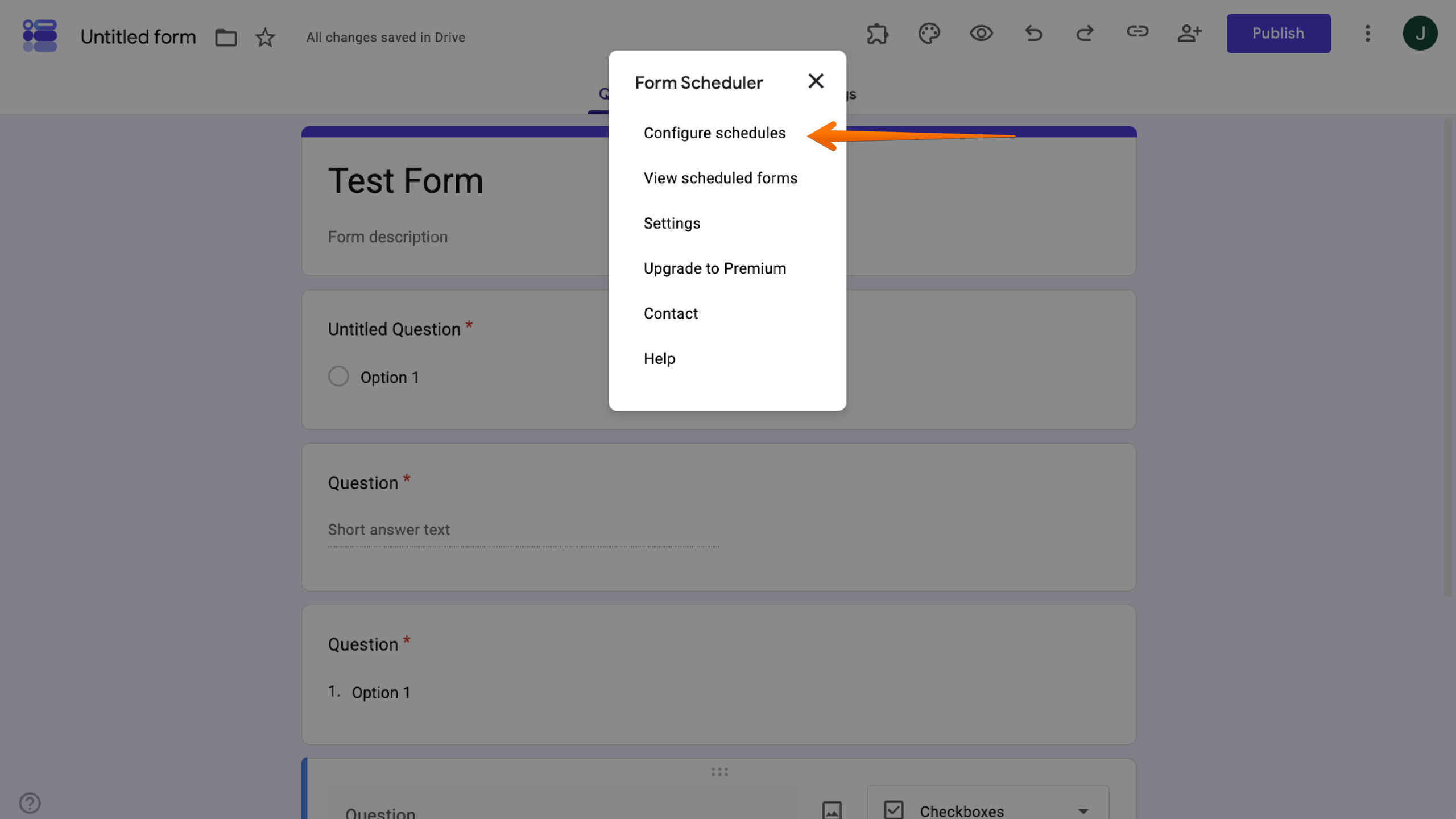
ここまで進めると、右下にForm Schedulerのコンソールが表示されます。このコンソールで、フォームのスケジュール設定をすべて編集できます。次のセクションでは、フォームのスケジュール設定やカレンダーの予定との連携など、さまざまな機能の使い方を説明します。
2. Form Schedulerで回答数の上限を設定する
回答数の上限設定は、Form Schedulerの無料機能の一つで、Googleフォームのネイティブ機能であるGoogleフォーム回答数制限の設定と同じように動作します。
100件で回答の受付を停止するなど、フォーム全体に対して単一の上限を設けるだけであれば、Googleフォームに組み込まれている回答数制限機能でアドオンなしで対応できます。
フォーム内の他の箇所でカレンダーベースのスケジュール設定をすでに使用している場合は、Form Schedulerを活用する価値があります。
Form Schedulerで制限を設定する方法は以下のとおりです。
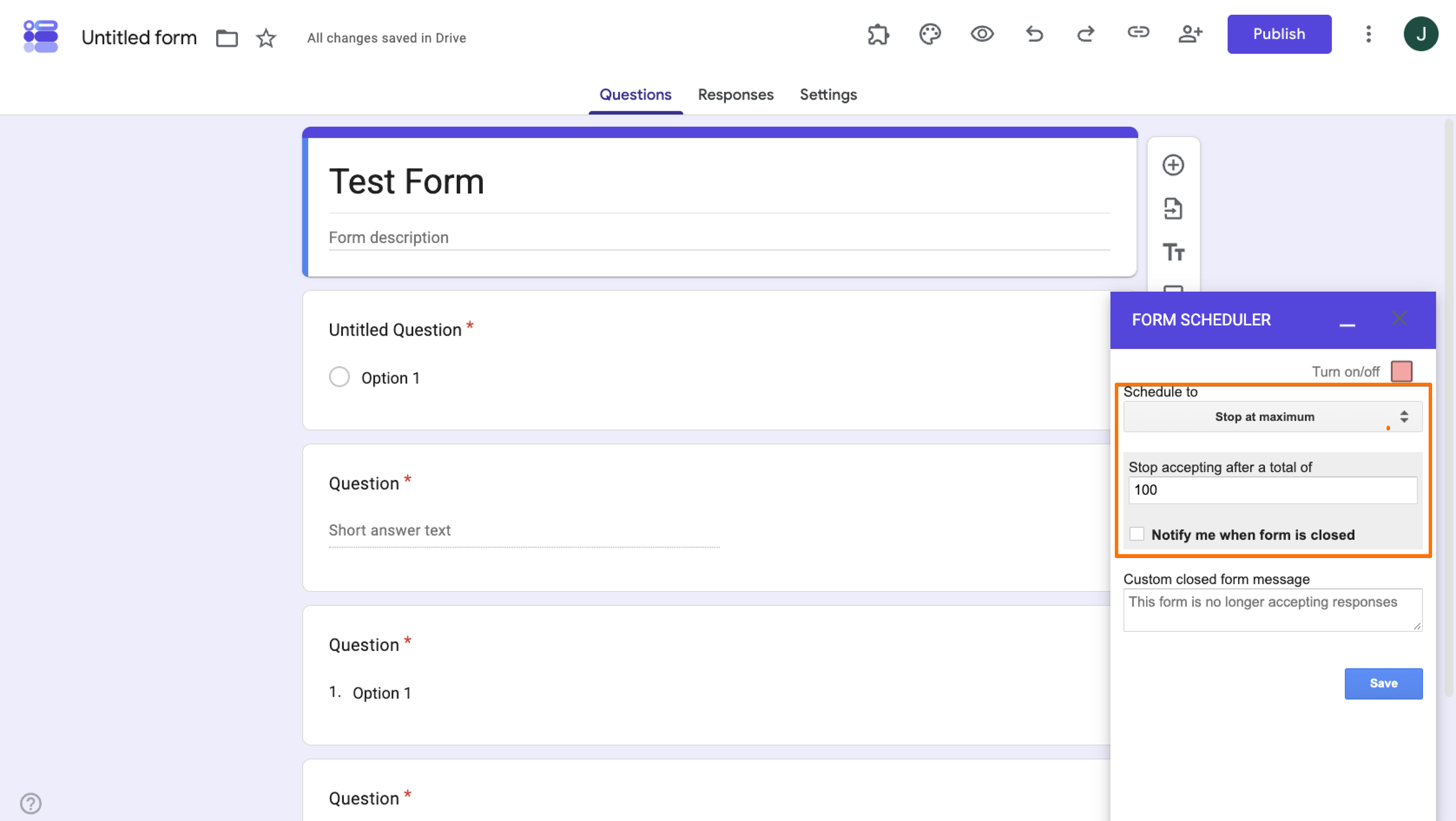
Form Schedulerのポップアップ内で、「schedule to」ドロップダウンが「Stop at maximum」になっていることを確認し、許可する回答数を入力して、Saveをクリックします。指定した数に達すると、フォームは新しい回答の受付を自動的に停止します。
Pro Tip
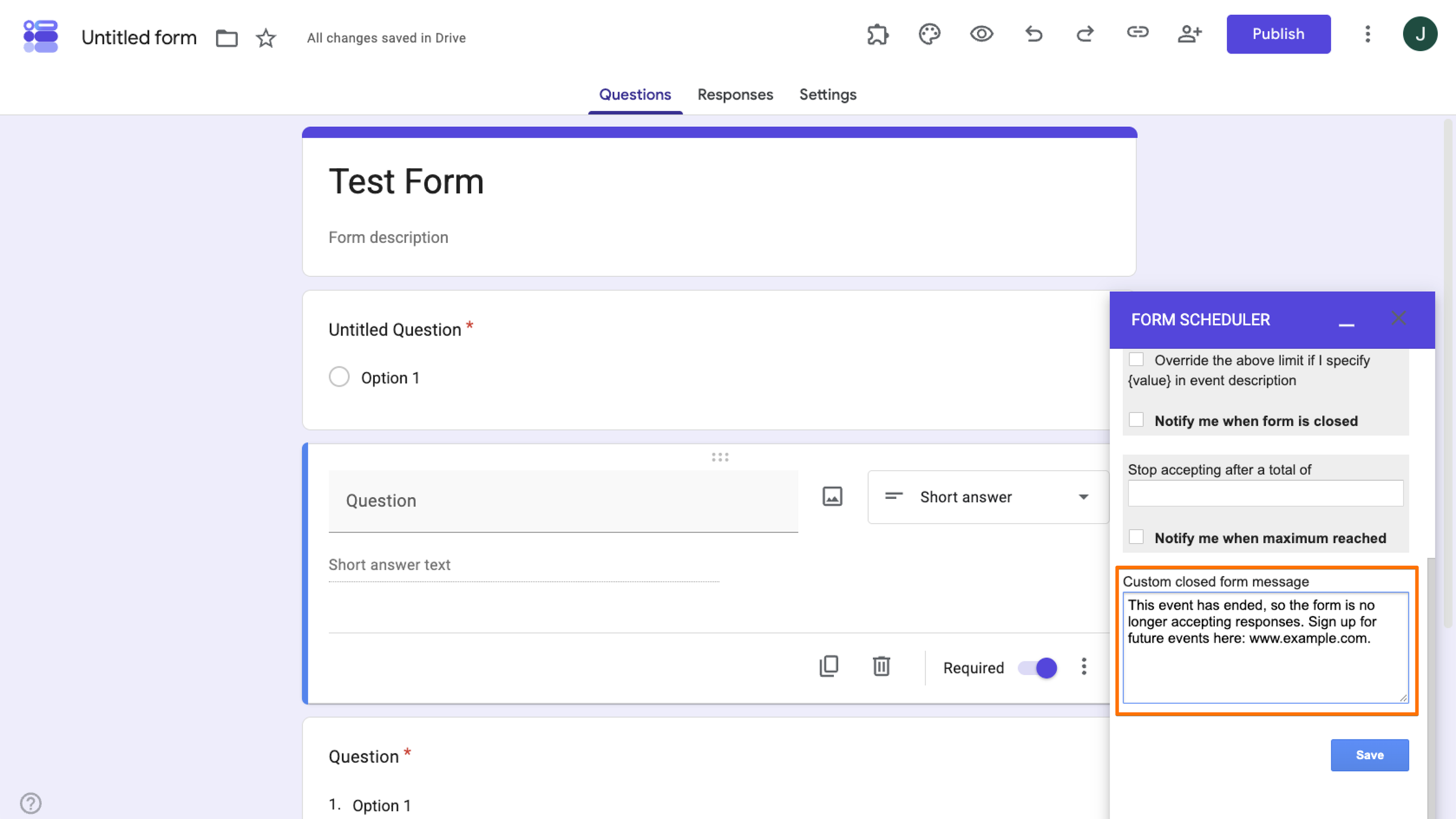
Form Scheduler内では、フォームが閉じた際の通知をオンにしたり、カスタムのフォーム終了メッセージを作成したりできます。これにより、回答しようとした人がなぜ回答できないのかを知ることができます。
3. 特定の日時にフォームが閉じるようスケジュールする
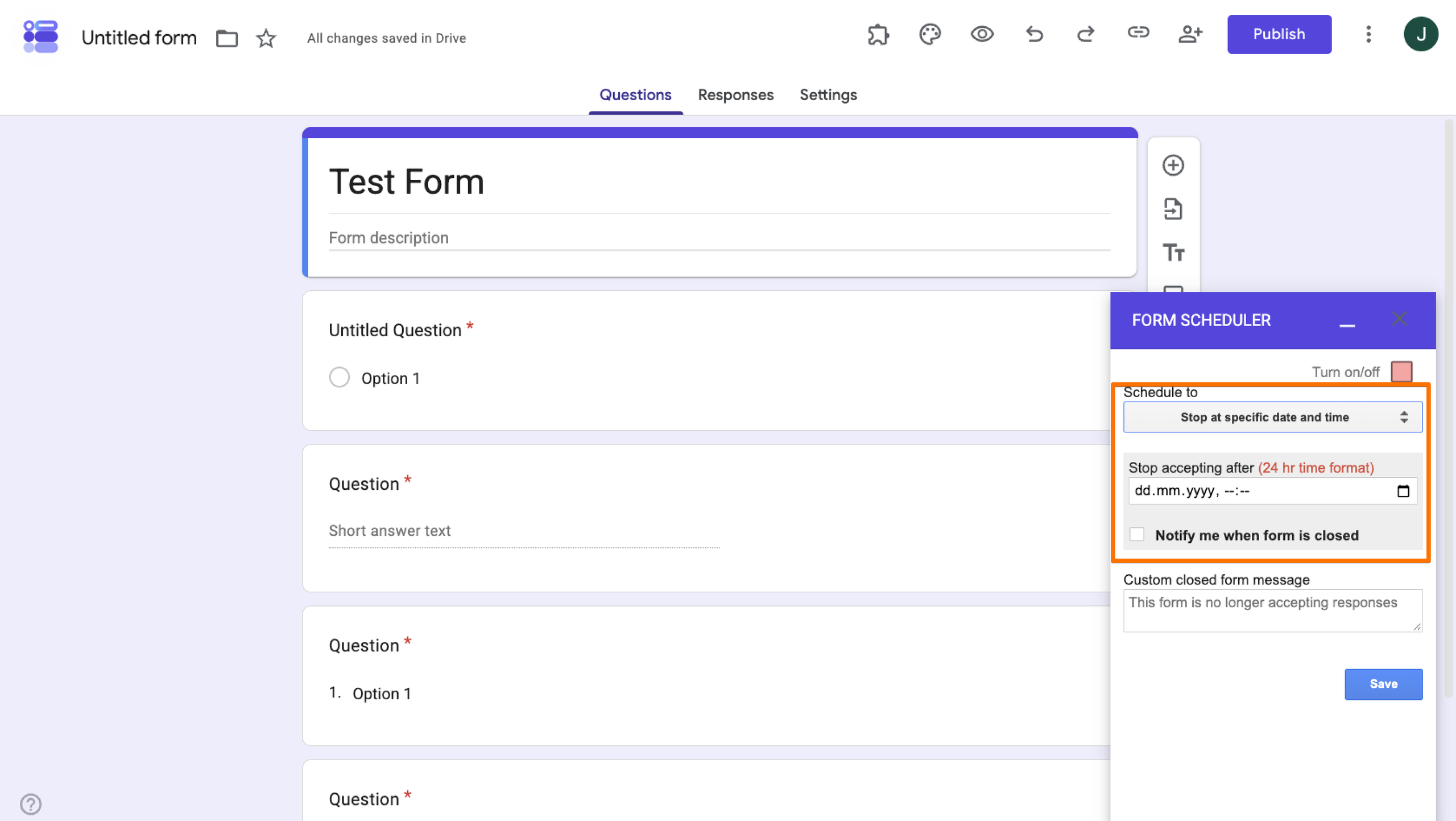
「schedule to stop at specific date and time」の設定を使うと、手動で閉じたり無期限に開いたままにしたりする代わりに、Googleフォームの回答期限を設定して正確な日時に開閉をスケジュールできます。回答数制限と同様に、この機能もGoogleフォームにネイティブで搭載されています。固定の締め切り日を1つ設定するだけで十分な場合は、フォームに時間と回答数の制限を追加する方法をご覧ください。
Form Schedulerのこの機能は、フォーム内の他の箇所でカレンダーベースのルールと併用する場合に特に便利です。すべてのスケジュール設定を一か所にまとめて管理できます。
Form Schedulerで設定する方法は以下のとおりです。
Form Schedulerのポップアップ内で、「schedule to」ドロップダウンが「Stop at specific date and time」になっていることを確認し、許可する回答数を入力して、Saveをクリックします。指定した数に達すると、フォームは新しい回答の受付を自動的に停止します。
4. Googleカレンダーの予定に合わせてフォームを開閉する
Googleカレンダーの予定に合わせてフォームを開閉する機能は、Form SchedulerがGoogleフォームのネイティブ機能を超える部分です。固定の日付ではなく、Googleカレンダー上の実際の予定にフォームの公開状態を連動させることができます。つまり、予定の開始時にフォームの回答受付を開始し、予定の終了時に受付を終了できます。これは、登録期間、授業セッション、臨時の申し込みなど、Googleフォームのカレンダー連携スケジュール設定に便利です。
重要な注意点:タイミングは必ずしも正確ではありません。Form Schedulerではカレンダーの予定前後に最大60分のずれが生じる場合があるため、時間に厳密な用途にはこの方法を避けてください。
カレンダーの予定に合わせてGoogleフォームの回答期限を設定する方法は以下のとおりです。
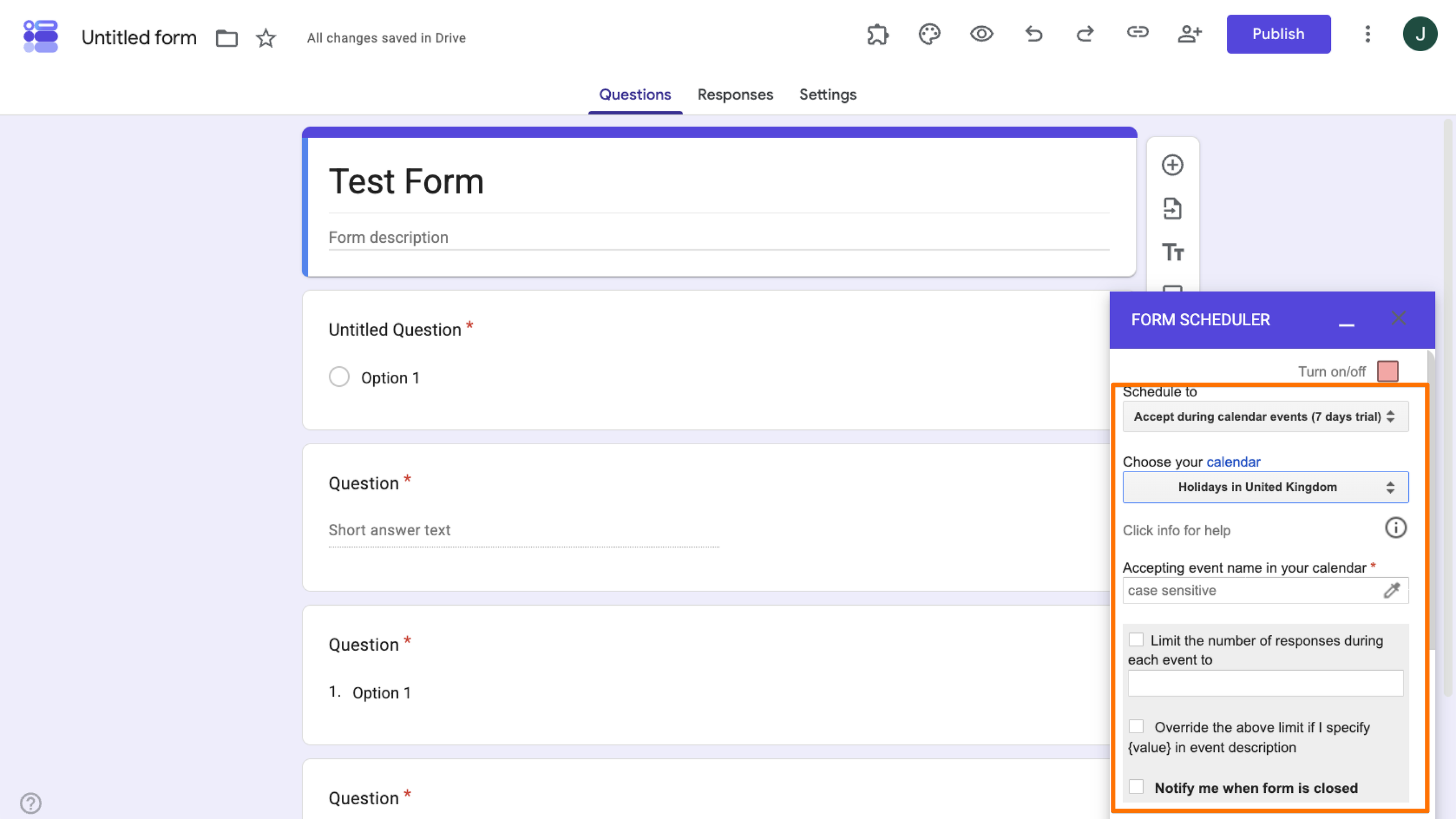
Form Schedulerのポップアップ内で、「schedule to」ドロップダウンが「Accept during calendar events」になっていることを確認し、予定が登録されているカレンダーを選択します。
5. 定期的なカレンダー予定に回答数の制限を設定する
カレンダーの予定では、回答数の制限も設定でき、それぞれ異なる動作をする2つの設定があります。
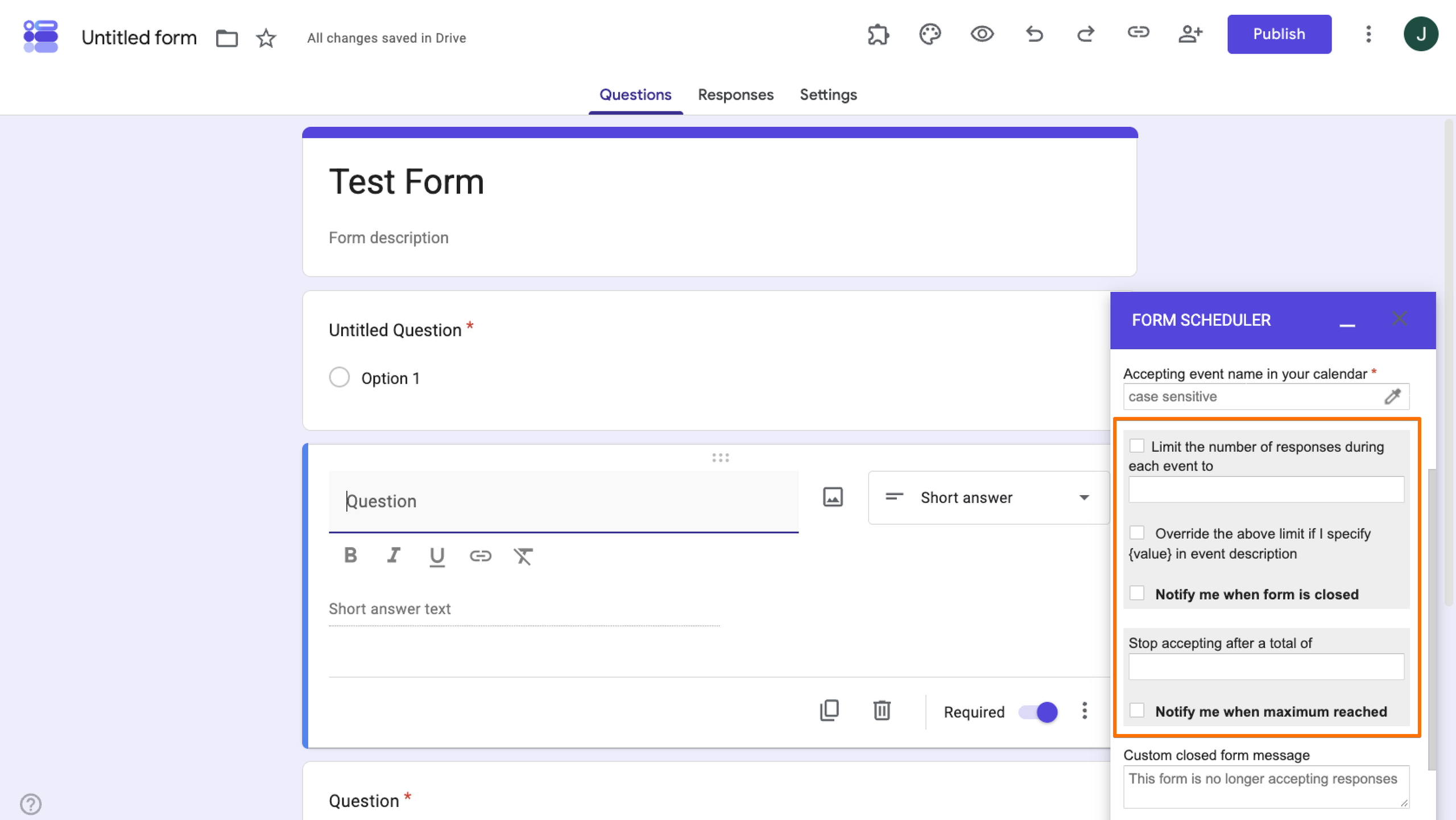
- Limit the number of responses during each event to(各予定の回答数を制限):個々の予定ごとに回答数を制限します。毎週のワークショップのような定期的な予定を実施している場合、開催ごとに新しい制限を設定できます(例:毎回20名分の枠)。
- Stop accepting after a total of(合計回答数で受付を停止):開催回数に関係なく、すべての予定を通じた合計回答数を制限します。この合計数に達すると、まだ開催されていない予定も含め、フォームはすべての予定に対する回答の受付を停止します。
以下の画像にそれぞれの設定を示しています。定期的なカレンダー予定の手順に従い、スケジューラーをスクロールして確認してください。
Pro Tip
どちらの設定も単独で使用することも、組み合わせて使用することもできます。たとえば、各予定で最大20件の回答を許可しつつ、シリーズ全体で合計100件の上限を設定するといった使い方が可能です。
6. フォーム終了メッセージとスケジュール通知を追加する
フォームが閉じた後、訪問者が「回答の受付は終了しました」という一般的なメッセージだけを見て、何が起きたのかわからないままになるのは避けたいものです。
フォーム終了メッセージを使えば、状況を自分の言葉で説明し、行動を促すメッセージを追加できます。たとえば、キャンセル待ちリストへの案内、フォームの再開時期の告知、あるいは単にアクセスしてくれたことへの感謝を伝えることができます。
フォーム終了メッセージの例:
- 「ご関心をお寄せいただきありがとうございます!このイベントの登録は締め切りました。キャンセル待ちリストへの登録はこちらからどうぞ:[リンク]」
- 「定員に達したため、このフォームは受付を終了しました。次回のセッションは[日付]に開催予定です。」
- 「このフォームの受付は終了しました。ご質問がある場合は[メールアドレス]までお問い合わせください。」
- 「このアンケートは終了しました。ご回答いただいた皆さま、ありがとうございました!結果は近日中に共有いたします。」
- 「このイベントは終了したため、フォームでの回答受付は終了しました。今後のイベントへのお申し込みはこちらからどうぞ:[リンク]」
スケジュール通知は、フォームが開いたとき、閉じたとき、または回答数の上限に達したときにメールで通知してくれる機能です。ページを何度も更新して確認する必要がなくなります。カレンダーベースや定期的なスケジュールを運用している場合は、フォームが自動で開閉するため、特に便利です。
Form Schedulerのすべてのオプション(回答数制限のみ、特定の日時のスケジュール設定、定期的なカレンダー予定との組み合わせなど)には、メッセージとスケジュール通知を追加するオプションがあります。Form Schedulerのウィンドウを下にスクロールするだけで確認できます。
7. Form Schedulerの設定をテストする
フォームを共有する前に、設定したすべてのルールが期待どおりに動作するかテストしましょう。回答数の制限、締め切り日、カレンダーベースのルールはすべて相互に影響し合うため、簡単なテストを実施することで、実際の回答者が問題に遭遇する前に不具合を発見できます。
- シークレットウィンドウでフォームを開き(または同僚に開いてもらい)、テスト回答を送信して、フォームが期待どおりに回答を受け付けていることを確認します。
- 回答数の上限や締め切り日を、すぐに到達できる値に一時的に下げて、もう1件テスト回答を送信し、その上限に達した後にフォームがGoogleフォームを閉じることを確認します。
- カレンダーベースのルールを使用している場合は、リンクされたカレンダーに短いテスト予定を作成し、フォームがその予定に合わせて開閉することを確認してください。これは、定期的なGoogleフォームのスケジュールが複数回の開催にわたって正しく動作するかを、実際の予定で運用する前に確認する最善の方法でもあります。
テストですべてが正常に動作することを確認したら、変更した制限や日付を実際の値に戻してください。
Form Schedulerのヒントと制限事項
Form Schedulerは300万以上のダウンロード数を誇るGoogleフォームの優れたアドオンの1つですが、重要な用途で使用する前に知っておくべきいくつかの注意点があります。
覚えておくべきポイントは以下のとおりです。
- カレンダーの予定名を正確に一致させる:Form Schedulerは予定名でカレンダーの予定にリンクするため、タイプミスや予定名の変更があると接続が切れる可能性があります。運用前に予定名が正確に一致していることを必ず確認してください。
- スケジュールにバッファを設ける:カレンダーベースのタイミングは最大60分の前後のずれが生じる場合があるため、時間に厳密な用途には使用を避け、正確なタイミングが重要な場合はバッファを追加してください。
- 定期的な予定と可変制限をテストする:定期的なスケジュールと予定ごとの制限は、正しく設定するのが最も複雑な設定です。実際の回答者に使用する前に、少なくとも1サイクル分のテストを実施してください。
- 7日間のプレミアムトライアルを確認する:カレンダーベースの受付機能は、7日間の無料トライアル付きのプレミアム機能です。トライアル終了後は、引き続き使用するために有料プランが必要になります。
- 可能な限りGoogle Chromeを使用する:Form SchedulerはChromeで最適に動作するよう設計されており、他のブラウザではすべての機能がサポートされない場合があります。
- 権限とGoogleサービスの割り当てを確認する:Form Schedulerはカレンダーとフォームデータへのアクセス権限を要求し、GoogleのApps Scriptサービスの割り当ての対象となるため、非常に大量のフォームでは、まれにレート制限に達する場合があります。
アドオンなしでフォームをスケジュール管理。Jotformを活用しよう
Googleフォームの使い方とForm Schedulerについて理解できたところで、この組み合わせの利点が見えてきたはずです。無料で使えるフォームに、登録、予約、定期的なイベント向けの柔軟なカレンダーベースのスケジュール設定が可能になります。
しかし、足りない部分もおわかりでしょう。たとえば、複雑なロジックを備えた完全カスタマイズ可能なブランド統一フォームを、アドオンをつなぎ合わせることなく1つの場所で構築・管理できる機能です。
幸い、Jotformのフォームスケジュール機能のように、GoogleフォームとForm Schedulerのすべての機能を備え、さらに多くの機能を提供する優れた選択肢があります。


Jotformのネイティブスケジュール機能には以下が含まれます。
- 組み込みの有効期限と送信数の制限
- フォーム終了時のカスタムメッセージ
- 定期的な予約の空き状況と1日あたりの予約数制限
- 1対1およびグループの予約枠
- Googleカレンダーとの双方向同期
- 自動リマインダーとjotformテーブルのリアルタイムカレンダービュー
予約フィールドの設定で、これらの機能のほとんどが統合されます。利用可能な曜日と時間帯、予約の長さ、日付範囲、休日、最短予約通知期間、1日あたりの最大予約数、グループの定員、リマインダーメールなど、すべてを1つのフィールドから設定できます。
Googleカレンダーとの双方向同期機能は、既存のカレンダー予定に基づいてフォームの利用可能状況を自動的にブロックし、フォームを通じて予約された予定を接続されたカレンダーに自動追加します。予約フィールドを使用していない場合でも、JotformのGoogleカレンダー連携を利用すれば、フォームの送信からカレンダー予定を作成できます。
ゼロから作り直すのではなく、既存のフォームを移行したい場合は、GoogleフォームをJotformに数秒で移行できます。フォームを公開した後は、jotformテーブルのカレンダービューで、フォームを個別に確認することなく、予約や送信状況をリアルタイムで把握できます。
この記事は、Googleフォームを使用しているイベント主催者、予約ベースのビジネス、教育関係者、採用担当者、アンケート管理者、事務チームの方で、締め切り、回答数の制限、または定期的なGoogleカレンダーの予定に基づいてフォームの受付期間を管理したい方を対象としています。












コメントの送信: