
Google Formsは、シンプルなアンケート、基本的なフィードバックフォーム、分かりやすい登録手続きに適したオンラインのフォームビルダーです。しかし、データを収集するのはあくまで最初のステップにすぎません。データから本当の価値を引き出すには、インサイト、傾向、パターンを把握するために分析する必要があります。
この記事では、Google Formsに搭載された分析ツールを使って、Google Formsのデータを分析する方法をご紹介します。また、Google Formsの回答をGoogle Sheetsにエクスポートする方法や、データの可視化テクニック、高度な分析手法についても解説します。
さらに、データからより深いインサイトを得るのに役立つ、代替のフォームビルダーとしてJotformもご紹介します。
Pro Tip
Google Formsを最大限に活用したいとお考えですか?最適なデータ収集のためにフォームビルダーを最適化する方法については、「Google Formsの使い方」および「Google Formの作成方法」の記事をご覧ください。
Google Formsが回答データを保存する場所
Google Formsは、主にデータ収集ツールです。ただし、回答データを保存・分析するための基本的な機能もいくつか備えています。ここでは、知っておくべき重要なポイントをご紹介します。
- 収集したすべてのデータは「回答」タブに保存されます: データが集まり始めると、「回答」の下でGoogle Formsの回答を確認できるようになります。まだデータを収集していない場合、このセクションは空白になります。
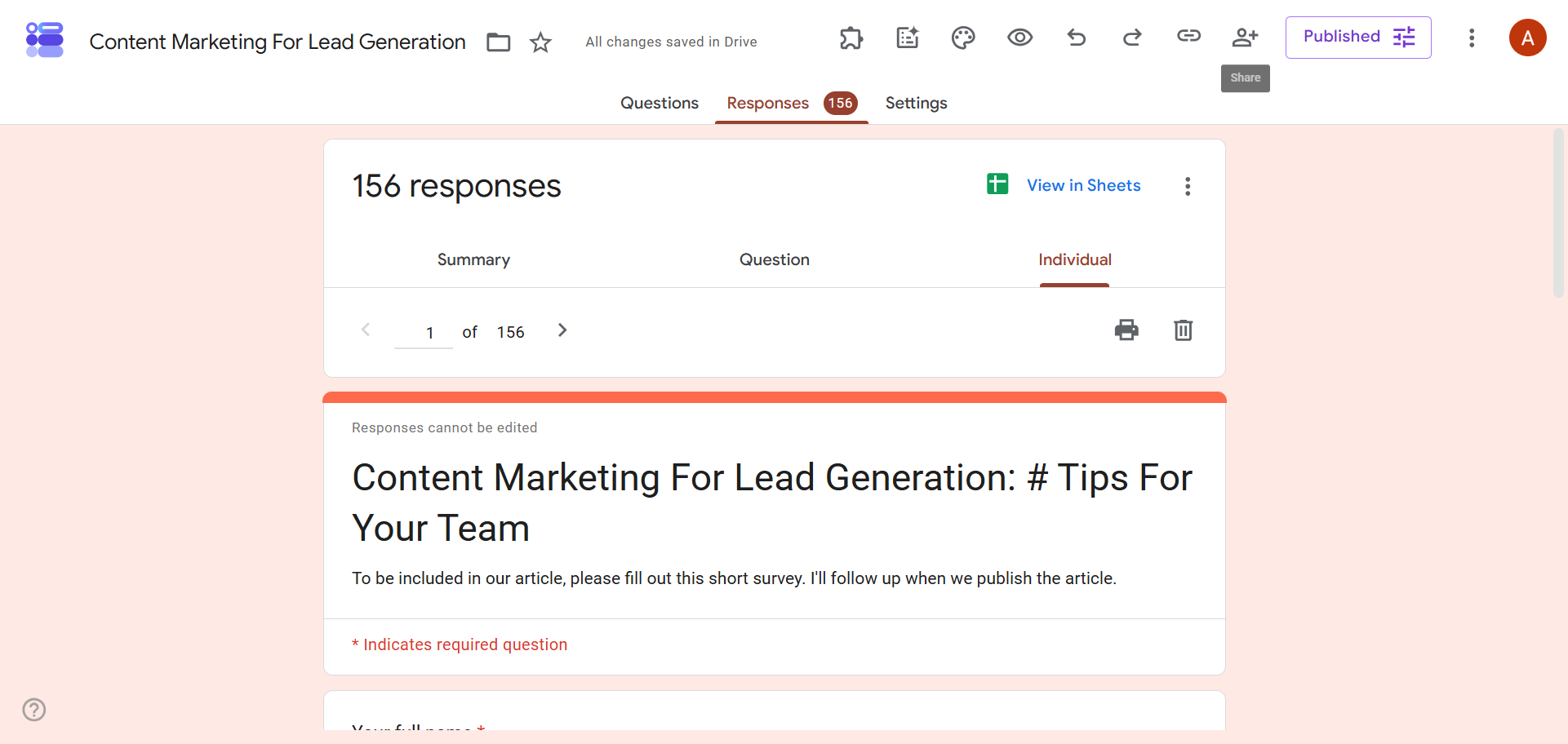
- 「回答」タブには、データを表示する3つの方法があります: 「概要」タブではすべての回答を自動生成されたグラフやチャートとともに確認でき、「質問」タブでは質問ごとの回答を、「個別」タブでは個々の回答を確認できます。これら3つのオプションはすべて、大きな「回答」タブの下にあります。
- データをGoogle Sheetsにエクスポートできます: Google FormsはGoogle Sheetsとネイティブに連携しているため、「回答」タブで「スプレッドシートで表示」をクリックすることでデータをエクスポートできます。
- データをCSVファイルとしてダウンロードできます: データをCSV形式で表示するには、「スプレッドシートで表示」の横にある縦3点のアイコンをクリックし、「回答をダウンロード(csv)」を選択します。
Google Formsの標準ツールを使ってデータを分析する方法
Google Formsの標準ツールを使ってアンケートデータを分析したい場合は、以下の手順に従ってください。始める前に、回答が集まったGoogle Formが必要です。
- 分析したい回答が含まれるGoogle Formを開きます。
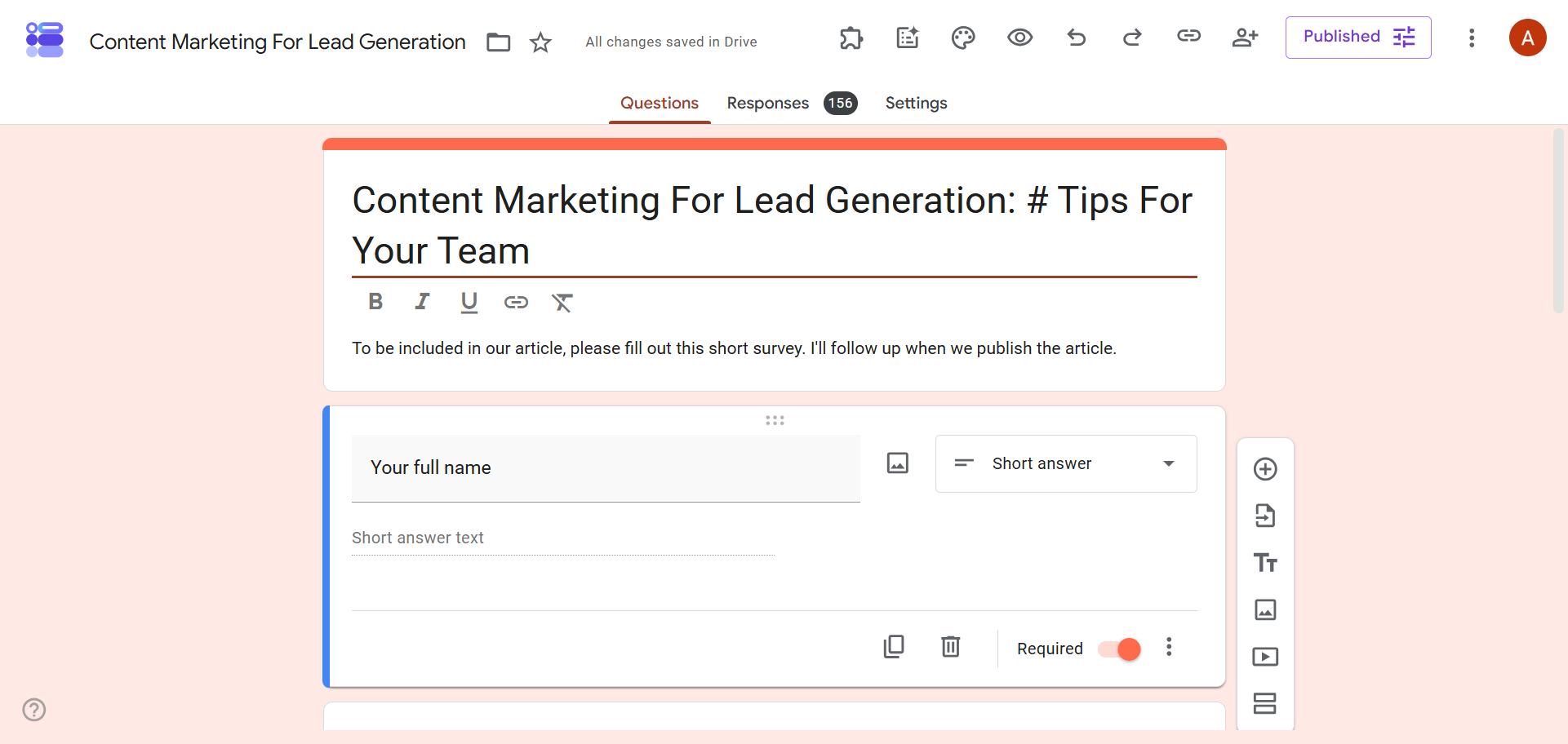
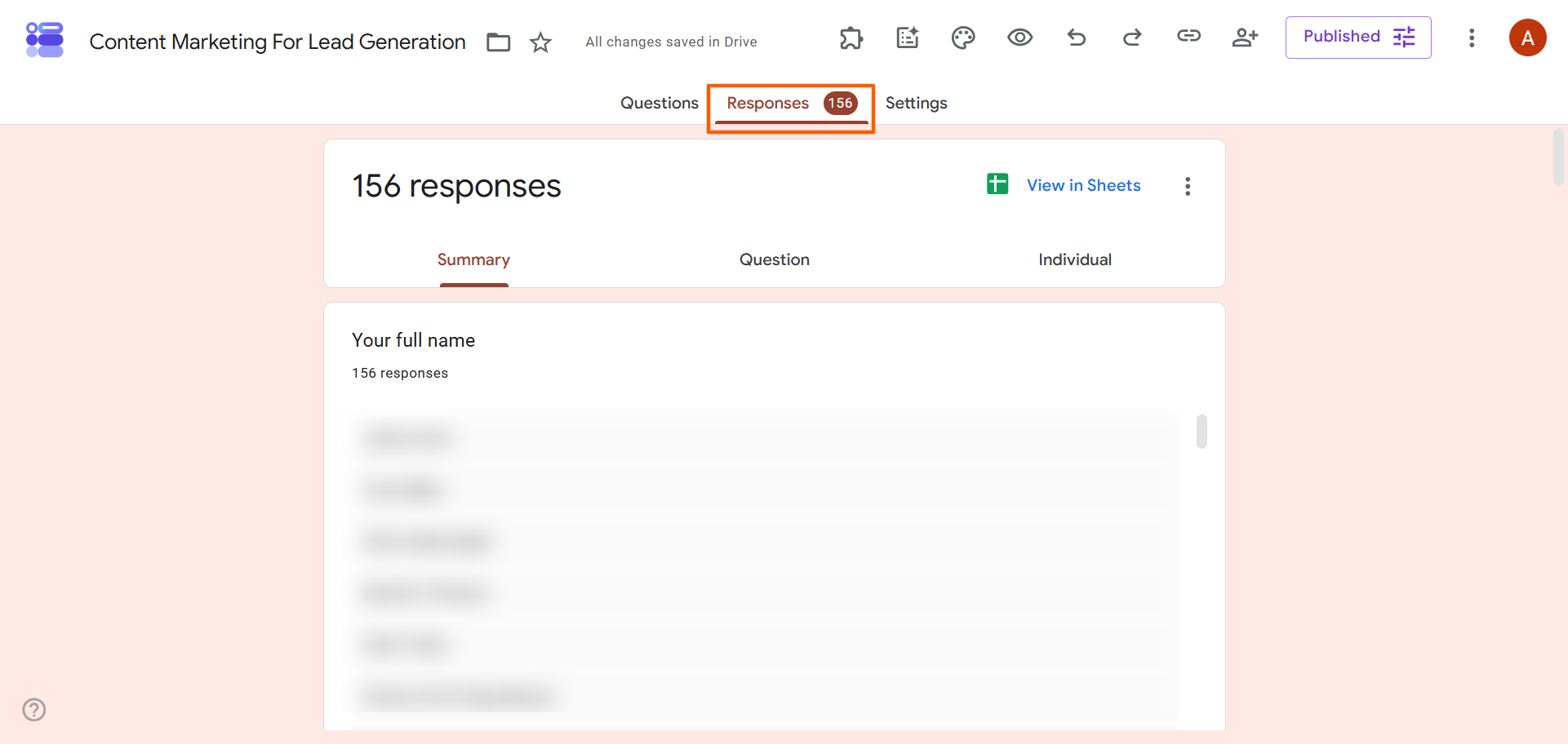
- 「回答」をクリックします。Google Formsでは、データを3つの方法で表示できます:「概要」(すべての回答をまとめたもの)、「質問」(質問ごとの回答)、「個別」(回答者一人ひとりのすべての回答)です。
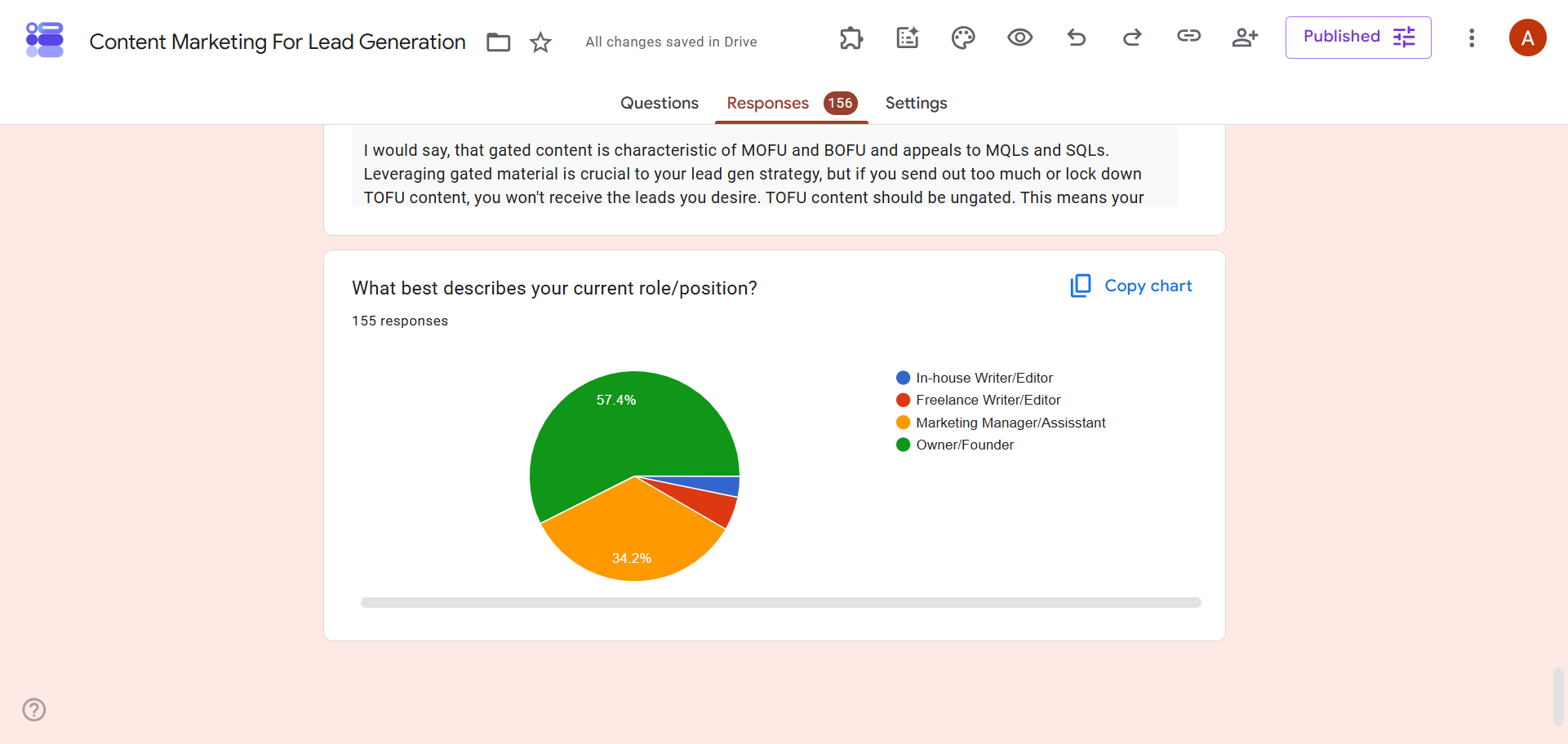
- 「概要」をクリックします。定量データについては、Google Formsが自動的に円グラフや棒グラフを作成します。このビューは、傾向やパターンを特定するのに役立ちます。
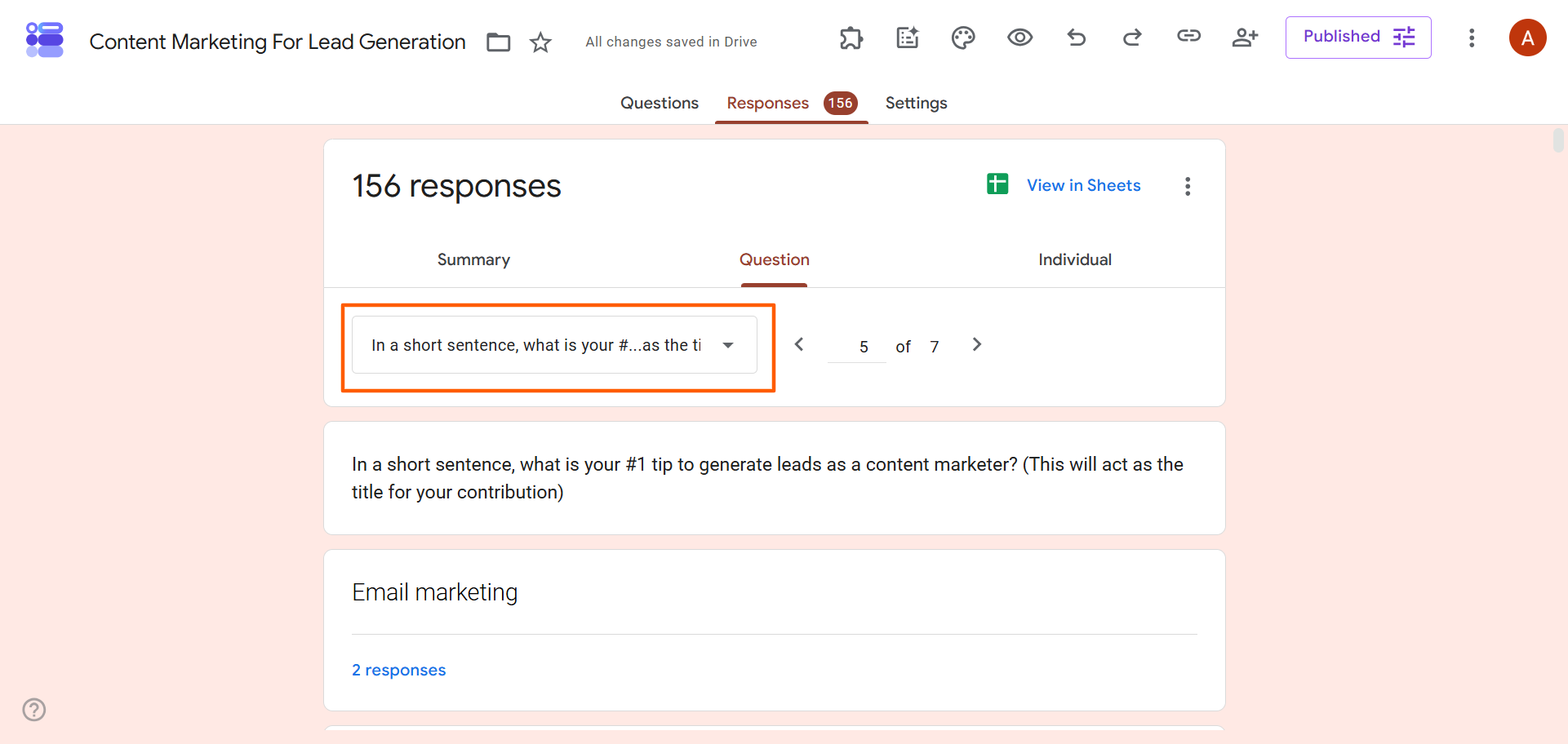
- 「質問」をクリックします。Google Formsは回答を質問ごとに分類します。上部のドロップダウンから確認したい質問を選択してください。このビューは、特定の質問に関連するパターン、傾向、異常値を見つけるのに役立ちます。
- 「個別」をクリックします。Google Formsは回答者ごとの回答を表示します。このビューは、定性分析や特定のユーザーの回答を詳しく確認するのに役立ちます。
Google Formsの標準ツールを使ってデータを分析する方法を確認したところで、もっと多くのデータ分析機能が必要だと感じるかもしれません。そこで役立つのがGoogle Sheetsです。
Google SheetsでGoogle Formsのデータを分析する方法
標準ツールで可能な範囲を超えて、より深くGoogle Formsの分析を行いたい場合は、「回答」タブで「スプレッドシートで表示」をクリックします。これにより、データがGoogle Sheetsにエクスポートされ、より深いインサイトを得ることができます。
例えば、顧客満足度アンケートの回答を分析している場合、回答をフィルタリングしたりデータセットを比較したりすることで、お客様が自社のビジネス、製品、サービスについてどのように感じているかをより深く理解したいと考えるかもしれません。
Google Sheetsには、データを理解するための高度な方法がいくつか用意されています。
- 回答の並べ替え: 特定の列で、回答をアルファベット順または逆アルファベット順に並べ替えることができます。
- 回答のフィルタリング: Google Sheetsでデータフィルターを作成し、特定の条件に絞り込むことができます。例えば、カスタマーサービスに満足しなかったユーザーのすべての回答をフィルタリングして、改善方法を学ぶことができます。
- ピボットテーブルの活用: ピボットテーブルは、スプレッドシートのデータ、特に定量データをグループ化して集計するのに役立ちます。例えば、何人のお客様が自社のビジネスで素晴らしい体験をしたかをより深く理解するために使用できます。
- チャートやグラフの作成: Google Sheetsのチャートやグラフは、定量データを可視化するのに役立ちます。例えば、顧客フィードバックのスコアを表示するために使用できます。
- 数式の使用: Google Sheetsは、COUNTIF、SUM、AVERAGEなど、多くの数式に対応しています。手作業で計算する代わりに、数式を使うことでスピードを上げ、正確性を高めることができます。
Google Formsのデータを可視化する方法
調査結果を関係者と共有するためにGoogle Formsのレポートを作成する必要がある場合、データの可視化は最適な出発点です。チャート、グラフ、テーブルは、関係者が大量のデータを素早く理解するのに役立ちます。これは、込み入った分析を読み込みたくない場合に特に有用です。
Google Sheetsを使って、さまざまなデータの可視化を作成できます。また、Looker Studio(Data Studioとも呼ばれます)など、その他のGoogleツールを使用することもできます。傾向、パターン、異常値を特定するのに役立つ主な可視化には、以下のようなものがあります。
- 円グラフ: 全体に対する部分の関係や、割合・比率を示すのに最適です。例えば、部門ごとの予算配分を示すために円グラフを使用できます。
- 棒グラフ: 異なるカテゴリーがどのように比較されるかを示します。例えば、チャネルごとのウェブサイトのエンゲージメントを比較するために棒グラフを使用できます。
- 折れ線グラフ: 折れ線グラフは、時間の経過に伴う傾向を示し、増加や減少のパターンを浮き彫りにします。例えば、月ごとの収益成長を示すために使用できます。
- ピボットグラフ: 大規模なデータセットや多次元データを理解するのに役立ちます。例えば、地域ごとの顧客の製品嗜好を四半期別に分けて示すために使用できます。
- ダッシュボードの要約: ダッシュボードを使うと、複数の指標やビジュアルを一か所で確認できます。すべての主要業績評価指標(KPI)をまとめて表示できるため、関係者が全体像を素早く把握できます。
Google Formsの回答を分析する高度な方法
ビジネスや研究の目的で分析をさらに掘り下げたい場合、データをより深く理解するのに役立つツールがいくつかあります。Google Sheets、Looker Studio、その他のサードパーティ製オプションは、Google Formsの回答をより詳細に把握する方法を提供します。
以下は、試してみることができる高度な手法です。
- クロス集計: この統計ツールは、2つ以上の変数間の関係を比較したり、部門や勤続年数ごとの従業員満足度など、異なるセグメント間のパターンを特定したりするのに最適です。
- トレンド分析: この分析は、時間の経過に伴う変化、季節性、パターンを理解するのに役立ちます。過去のデータを使ってパターンを特定しますが、将来の傾向を予測するのにも役立ちます。
- セグメンテーション: この手法は、オーディエンスを意味のあるクラスターにグループ化し、そのニーズをより深く理解できるようにします。例えば、顧客フィードバックを分析するために、オーディエンスを属性別にセグメント化できます。
- 感情分析: 自由回答形式の質問については、感情分析がAIを使って回答の背後にある感情的なトーンを把握し、定性的なフィードバックを大規模に理解するのに役立ちます。
もう一つの選択肢は、高度なデータ分析用に設計されたツールにデータをエクスポートすることです。Microsoft Excelは、計算、財務モデリング、シナリオ分析に優れています。高度な統計分析や予測モデリングには、SPSSを使用します。統計計算、グラフィックス、データ操作にはRを使用してください。
Google Formsでデータを分析する際の制約
Google Formsからデータを分析する方法を確認してきましたが、その制約についてもお気づきのことでしょう。Google Formsは比較的基本的なフォームビルダーであり、高度なデータ分析用には設計されていません。以下は、直面することになる制約です。
- レポート機能が限られている: Google Formsの標準ツールでは、基本的な概要、質問ごとの回答、個別の回答が表示されます。それ以上のことを行うには、データを別のツールにエクスポートする必要があります。
- 基本的なチャートのみ: Google Formsはフォームの回答から自動的にチャートを作成しますが、これは小規模なデータセットを分析したり、大まかな傾向を把握したりするのに適しています。また、チャートの見た目を制御することはできません。
- 高度な分析機能がない: Google Formsは高度なレポート機能を提供していません。セグメンテーション、感情分析、トレンド分析、その他の高度な手法を行うには、別のツールを使用する必要があります。
- 手作業のワークフロー: 自動化機能がないため、Google FormsからGoogle Sheetsへデータを手動でエクスポートするか、CSVファイルとしてダウンロードする必要があり、分析作業がより手間のかかるものになります。
- コラボレーション機能が限られている: Google Formsではチームメンバーが一緒にフォームを作成できますが、データ分析のためのコラボレーション機能はありません。
Google Formsが必要とするデータ分析機能を提供していない場合は、他の選択肢を検討する時期かもしれません。


Jotformでフォームデータをもっと簡単に分析する
Jotformは、主要なGoogle Formsの代替ツールであり、データを分析するためのさまざまな方法を備えたオンラインフォームビルダーです。回答のわかりやすい概要が必要な場合も、データの可視化や詳細なチャートによるより深い分析が必要な場合も、Jotformならすべて揃っています。
以下は、Jotformに組み込まれた分析・レポート機能の一部です。
- jotformテーブル: jotformテーブルは、Jotform内の共同作業スペースで、回答データを自動的に整理、追跡、管理するのに役立ちます。フォームの回答をフィルタリング、並べ替え、確認するために使用できます。
- jotformレポートビルダー: 魅力的なデータの可視化を含む共有可能なレポートを作成するには、jotformレポートビルダーを使用します。棒グラフ、円グラフ、ドーナツグラフ、折れ線グラフ、データグリッドなどを作成できます。さらに、レポートは回答が届くとリアルタイムで更新されるため、新しいデータがあってもチャートを手動で作り直す必要がありません。
- フォーム分析: フォームに回答する人についてさらに詳しく知りたいですか?フォーム分析は、フォームのトラフィック、送信率、離脱ポイント、フィールドレベルのエンゲージメントを表示し、質の高い回答を得るためにすべてのフォームを最適化しやすくします。
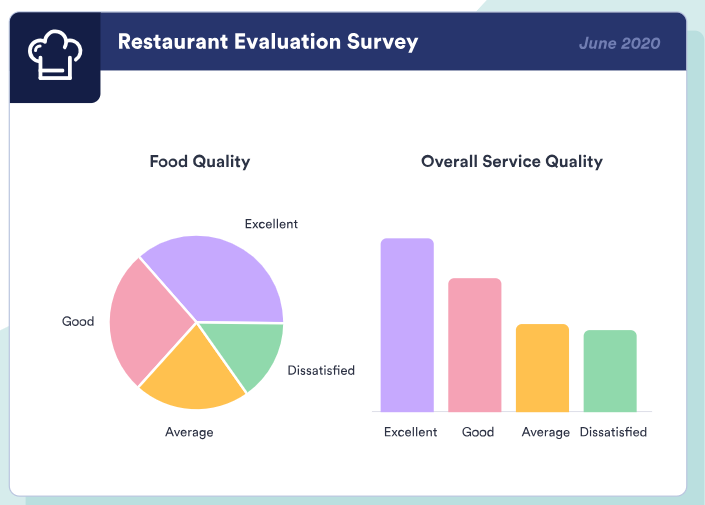
さらに、JotformにはGoogle Sheets、Salesforce、HubSpotなどのツールとの150種類以上のネイティブ連携が用意されているため、より深い分析を行うためにお好みのプラットフォームにデータを送信できます。
すでにGoogle Formsでフォームを作成している場合、Jotformで何かを作り直す必要はありません。移行ツールを使って、フォームをJotformにインポートしましょう。面倒な作業はすべてツールが代行します。Googleでサインインして、インポートしたいフォームを選択するだけで、Jotformがそのフォームの質問と構造を自動的にインポートします。あとは、フォームを確認し、必要なカスタマイズを加えて公開するだけです。
Jotformでデータから意味のあるインサイトを発見する
Google Formsは標準の回答概要を提供できますが、フォームの回答から意味のあるインサイトを引き出すには、Google Sheets、可視化ツール、または専用のレポートプラットフォームが必要です。
Jotformは、より深いインサイトや自動化されたレポートを必要とするチームのために、堅牢なレポート・分析ツールを備えた主要なフォームビルダーです。無料のJotformアカウントを作成して、今すぐGoogle FormsをJotformに移行しましょう。
よくある質問
はい、ChatGPTはGoogle Formsの回答を要約できます。回答データをコピーしてChatGPTに貼り付けるか、大規模なデータセットの場合はスプレッドシートをアップロードします。その後、必要に応じてデータを分析するようAIツールに指示します。
Google Formsは「回答」タブで基本的な分析を提供しており、「概要」、「質問」、「個別」の3つの異なるビューが用意されています。より高度な分析ツールが必要な場合は、Jotformを使用してください。Jotformには、jotformテーブル、jotformレポートビルダー、フォーム分析が備わっています。
Google FormsからデータをCSVファイルとしてダウンロードし、そのファイルを手動でMicrosoft Excelにアップロードできます。その後、Excelの機能を使ってデータを分析できます。
この記事は、Google Formsのユーザー、研究者、ビジネスチーム、データアナリスト、そしてフォームの回答を明確な傾向、視覚的なレポート、実用的なインサイトへと変えたいすべての方に向けたものです。













コメントの送信: