
Google フォームは、情報を集めてGoogle スプレッドシートに保存するのにとても便利です。ただ、正式な契約が必要になる場面、たとえば売買契約、オンボーディング書類、秘密保持契約、同意書や免責同意書などでは、本当の作業が始まるのは誰かが「送信」ボタンをクリックしたあとからです。
フォームの回答を署名できる書類に変える機能は、Google フォームには備わっていません。そのため、電子署名用のファイルを別途作成して送る必要があります。そこで役立つのがSignRequestのようなツールです。
この記事では、Google フォームとSignRequestを連携させる方法をご紹介します。これを使えば、手作業を減らしながら「回答を集めた」状態から「書類に署名してもらった」状態まで進められます。さらに、Jotformを使ってフォーム上での電子署名の収集をもっとシンプルにする方法もあわせてお伝えします。


Google フォームとSignRequestを連携する方法
Google フォームとSignRequestには直接の連携機能がないため、いちばん手軽な方法はZapierを使うことです。Zapierがフォームの新しい回答をチェックし、誰かが回答するたびにSignRequestの書類を自動で送信してくれます。
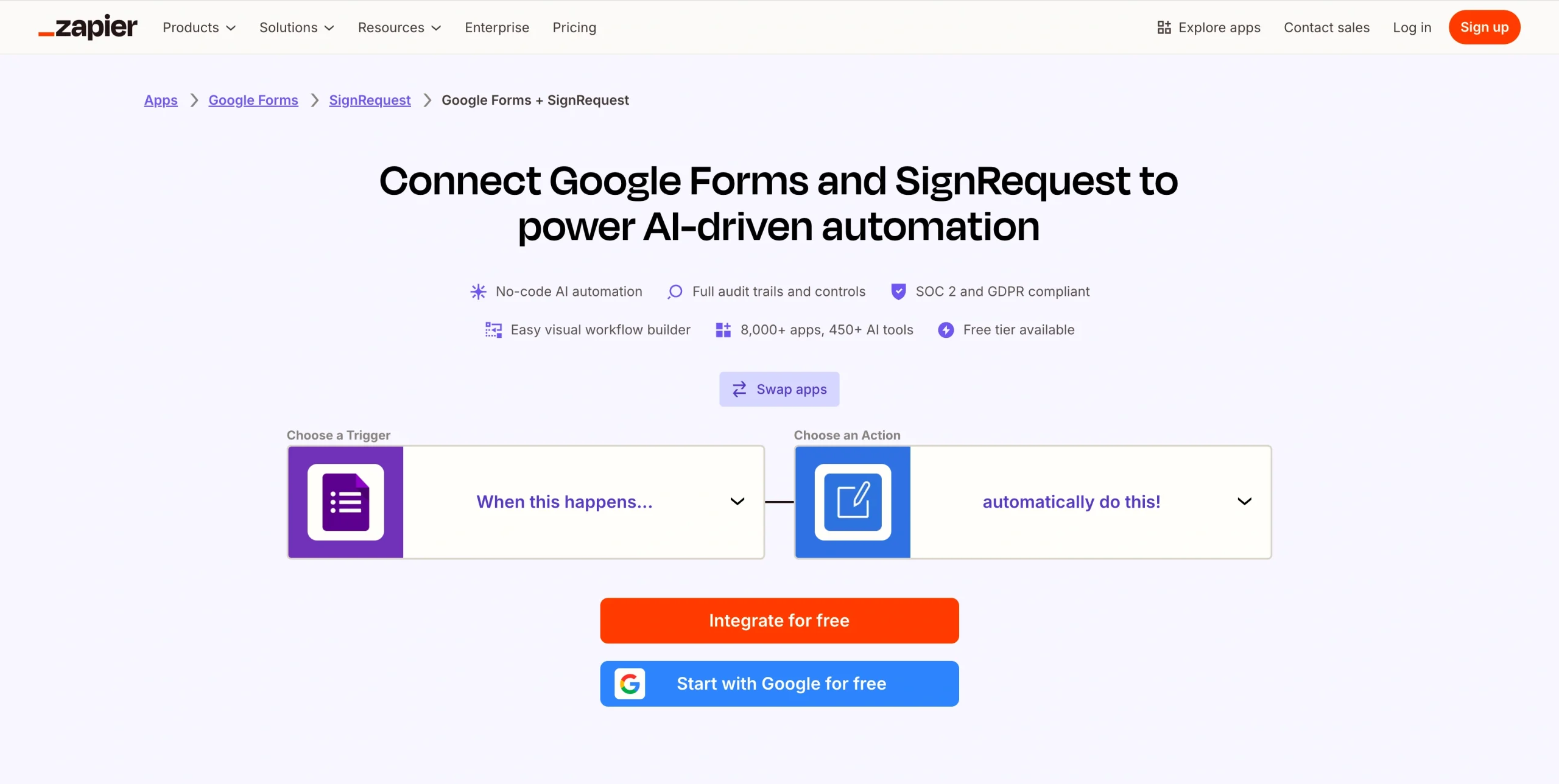
次の手順でツールを連携してみましょう。
- Zapierを開きます。
- サイドバーをクリックするか、オレンジ色の「+」マークにカーソルを合わせます。
- [Create] ボタンをクリックし、続いて [Zaps] をクリックします。
- Google フォームを検索し、トリガーアプリとして選びます。
- トリガーイベントに New Form Response を選び、Google アカウントを連携して、使いたいフォームを選択します。
- [Action] をクリックします。
- SignRequestを検索し、アクションアプリとして選びます。
- アクションイベントに Send SignRequest または Send SignRequest From Template を選びます。
- SignRequestのアカウントを連携します。
- 署名者のメールアドレスを入力するか、Google フォームの回答から署名者のメールアドレスやその他の項目をマッピングして、[Continue] をクリックします。
- [Test step] ボタンをクリックして、すべてが正しく動くか確認します。
- Zapを 公開 すれば、Google フォームに新しい回答が届くたびにSignRequestが自動で送信されます。
MakeでGoogle フォームとSignRequestを連携する方法
Makeには、Google フォームの新しい回答とSignRequestをつなぐテンプレートが用意されています。ワークフローを一から組み立てなくても、署名リクエストを自動で送れるようになります。
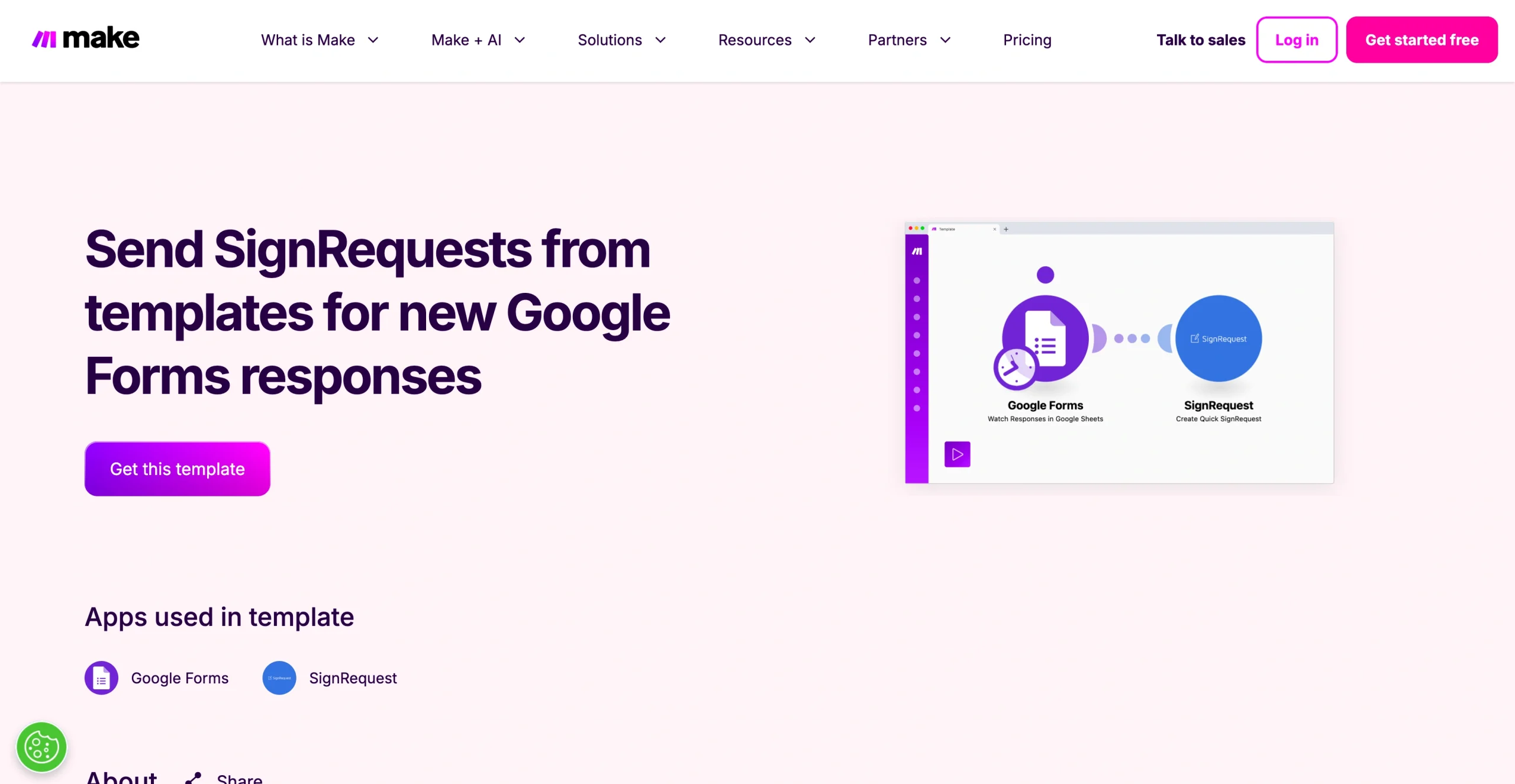
次の手順で設定しましょう。
- Makeを開き、アカウントにログインします。まだ持っていない場合は新しく作成します。
- [Templates] タブをクリックします。
- Google フォームとSignRequestを検索します。
- テンプレートをクリックします。
- 手順をひとつずつ案内してもらいたいときは [Start guided setup] を、そうでなければ [Create new scenario from template] をクリックします。
- [Add] ボタンをクリックしてGoogle アカウントを連携し、監視したい回答が入っているスプレッドシートを選びます。
- [Add] をクリックしてSignRequestのアカウントを連携します。
- 署名者のメールアドレスやGoogle フォームの回答のその他の項目を入力するか、SignRequestの項目にマッピングします。
- [Continue] をクリックします。
- [Run your scenario] を選ぶと、新しい回答が届いたときにMakeがシナリオを実行し始めます。
Jotformなら回避策はもう不要
フォームの回答から署名を集めたいけれど、連携ツールをあれこれ頼りたくない。そんなときは、Jotformひとつですべてをまかなえます。
Jotformに標準で備わっている電子署名ツール Jotformサイン を使えば、フォームを署名できる書類に変えて、同じワークフローのなかで署名を集められます。しかも、1,000種類以上のテンプレートからスタートできます。賃貸契約書や雇用申込書、同意書などがそろっているので、すべての書類を一から作る必要はありません。
書類が完成したら、Jotform ワークフロー がフォームや書類を承認・署名してくれる担当者へ適切に振り分けてくれます。また、jotformテーブル が回答データをすべて整理し、安全に保管します。Jotformはどんなモバイル端末でも使えるので、どこにいても書類の作成・送信・署名ができます。
Jotformで電子署名を集める方法
Jotformで署名のプロセスをすっきりさせると決めたら、作業スタイルに合わせて柔軟に設定を選べます。よく使う書類ならJotformサインのテンプレートから始めてもいいですし、すでに使っているフォームに署名欄を直接追加することもできます。
方法1:テンプレートを使う
Jotformサインのテンプレートを使えば、数回のクリックで署名できる書類を作れます。手順は次のとおりです。
- Jotformのアカウントにログインします。
- [Templates] にカーソルを合わせ、[Sign Templates] をクリックします。
- 電子署名用のテンプレートを見て、使いたいものの [Use Template] ボタンをクリックします。
- テンプレートが サインビルダー で開いたら、いずれかの項目をクリックしてテキストやラベル、書式を編集します。
- テキストや見出し、画像、署名欄などを追加したいときは、[Add Element] をクリックします。
- [Form Designer] をクリックすると、色やスタイル、テーマ、レイアウトを調整できます。
- [Settings] をクリックすると、書類のタイトルやメール文面を変更したり、その他の設定を好みに合わせて調整したりできます。
- 変更に満足したら [Publish] タブをクリックして、フォームを共有するさまざまな方法を確認します。
- お好みの方法でフォームを共有します。
方法2:フォームに電子署名を追加する
すでにあるJotformのフォームに電子署名欄を追加することもできます。これは承認や同意書、署名用の書類を別に用意するまでもない簡単な契約に便利です。
手順は次のとおりです。
- Jotformを開き、電子署名を追加したいフォームにカーソルを合わせます。
- [Edit Form] をクリックします。
- フォームビルダーで、左側の [Add Element] ボタンをクリックします。
- [Basic] タブで [Signature] 要素を選び、フォームにドラッグします。
- 署名欄をクリックし、[Properties] をクリックします。「以下にご署名ください」のように、わかりやすいラベルに変更します。
- 署名を必須にしたい場合は、[Required] のトグルを [On] に切り替えます。
- [Publish] タブをクリックし、フォームの共有方法を選びます。
回答が届き始めると、集まった署名はフォームのinboxやjotformテーブルで、ほかの回答とあわせて確認できます。
JotformとSignRequestを連携する方法
フォームの作成はJotformで行い、電子署名はこれまでどおりSignRequestを使いたい場合は、Zapierで両方をつなげます。誰かがJotformのフォームを送信するたびに、ZapierがSignRequestの書類を作成または送信してくれます。
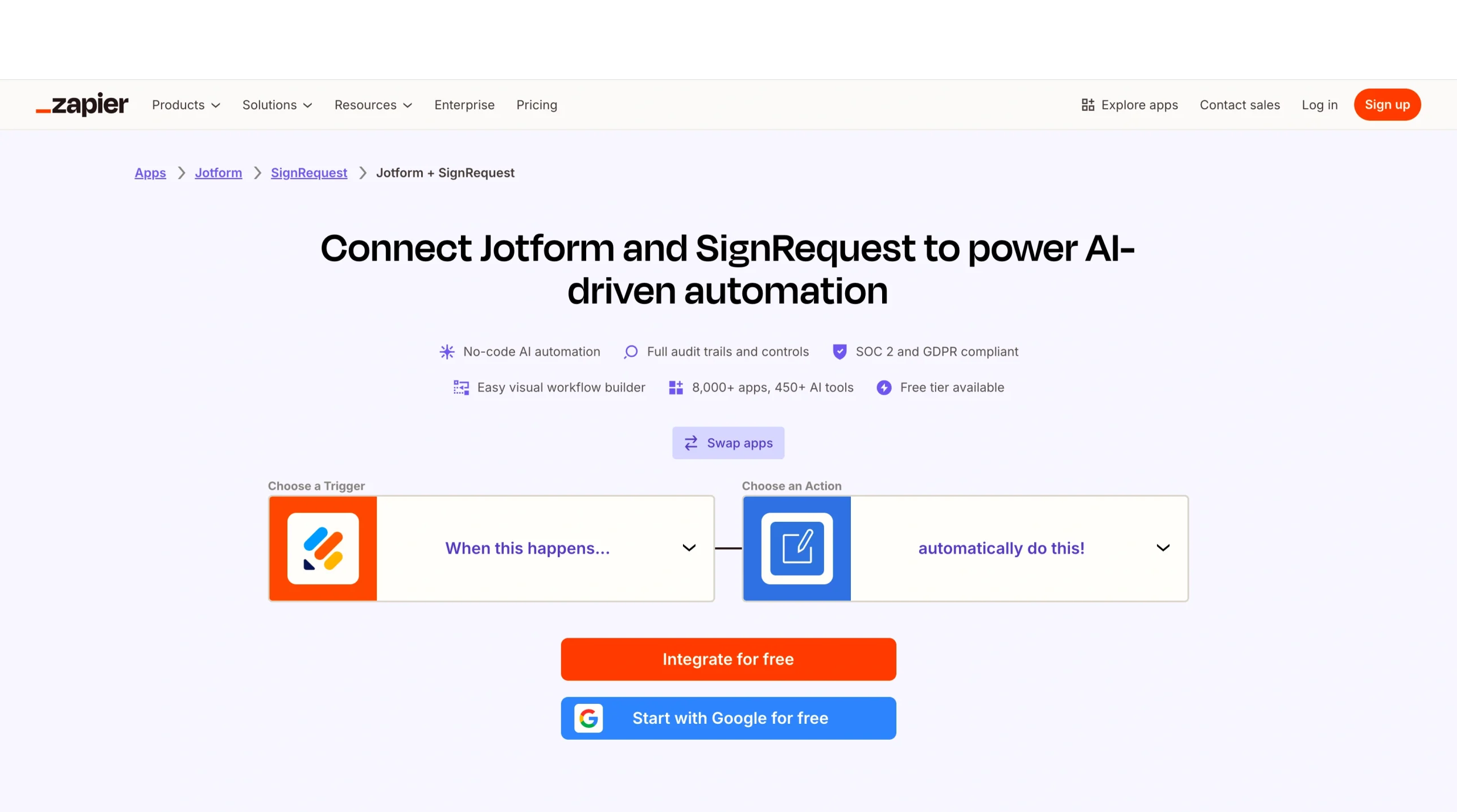
この連携を設定するには、次の手順で進めます。
- Zapierを開きます。
- サイドバーをクリックするか、オレンジ色の「+」マークにカーソルを合わせます。
- [Create] ボタンをクリックし、続いて [Zaps] をクリックします。
- Jotform を検索し、トリガーアプリとして選びます。
- トリガーイベントに New Submission を選びます。
- Jotformのアカウントを連携します。
- 使いたいフォームを選びます。
- [Action] をクリックします。
- SignRequest を検索し、アクションアプリとして選びます。
- Send SignRequest または Send SignRequest From Template など、使いたいアクションを選び、SignRequestのアカウントを連携します。
- [Continue] をクリックします。
- 署名者のメールアドレスやJotformの回答のその他の項目を入力するか、SignRequestの項目にマッピングして、[Continue] をクリックします。
- [Test step] をクリックして、すべてが正しく動くか確認します。
- Zapを 公開 すれば、Jotformに新しい回答が届くたびにSignRequestが自動で送信されます。
どこから始めても、電子署名のワークフローをもっとシンプルに
Google フォームとSignRequestをつなぐと、大切な隙間を埋められます。シンプルなフォームの回答を、一から作り直すことなく署名できる書類に変えられるのです。ZapierやMakeといったツールを使えば、このプロセスを自動化して時間を節約できます。すでにGoogleのエコシステムを活用している方なら、なおさらです。
とはいえ、今のワークフローにどれだけの手順が必要かも、一度考えてみる価値があります。データを集め、書類を作り、署名を依頼するたびにツールを行き来しているなら、その受け渡しの多さが作業を遅らせ、ミスの原因にもなりかねません。
ここで、Jotformのようなオールインワンのツールが大きな差を生みます。いくつものツールをつなぎ合わせる代わりに、フォームの作成、書類の作成、電子署名の収集までを、ひとつのすっきりした流れで完結できます。契約書や承認、入社時の書類を扱うチームなら、このシンプルさがそのまま処理の速さにつながり、関わるみんなの体験もよくなります。
結局のところ、最適な設定は、今チームがどう働いているか、そしてこれからどこまでシンプルにしたいかによって決まります。
この記事は、ウェブサイトの運営者やワークフロー自動化の担当者、業務チーム、そしてフォームの回答を署名済みの書類に変える作業を、手間をかけずにできるだけシンプルにしたいすべての方に向けたものです。













コメントの送信: