
選択式のクイズをゼロから作ったことがある方なら、それが簡単ではないとご存じでしょう。ふさわしい問題を考え、クイズの構成を練り、見やすいデザインを決める。どれも時間も手間もかかります。でも安心してください。ChatGPTのようなAIツールを使えば、この作業をぐっと楽に、効率よく進められます。
ただし、Googleフォームをお使いの方には知っておいてほしいことがあります。Googleフォームには、ChatGPTと直接連携する機能がありません。そのため、Google Apps Scriptを使った回避策が必要になります。
コードを扱ったりミスが起きやすかったりするため、技術にくわしくない方には面倒に感じるかもしれません。ですが心配はいりません。この記事では、ChatGPTとGoogle Apps Scriptを使ってGoogleフォームで選択式クイズを作る手順を、順を追って説明します。読み終えるころには、ご自分でも作れるようになっているはずです。さらに、もっと手軽な方法もご紹介します。それがJotformです。ChatGPTと直接連携するアプリを備えたオンラインのフォームビルダーで、クイズ作りがあっという間に終わります。


ChatGPTを使ったGoogleフォームのクイズの作り方【ステップ別ガイド】
Googleフォームには便利な機能がたくさんありますが、大きな弱点が一つあります。それは、ChatGPTと直接つなぐ方法が用意されていないことです。そのため、AIを活用してGoogleフォームでクイズを作ろうとすると、やや複雑な回避策を取らざるを得ません。
手早く簡単とはいきませんが、Google Apps Scriptを使えば目的は果たせます。とはいえ、コードを使った経験がない方には、少し身構えてしまう方法かもしれません。それでは、手順を一つずつ見ていきましょう。
- ChatGPTを開きます。
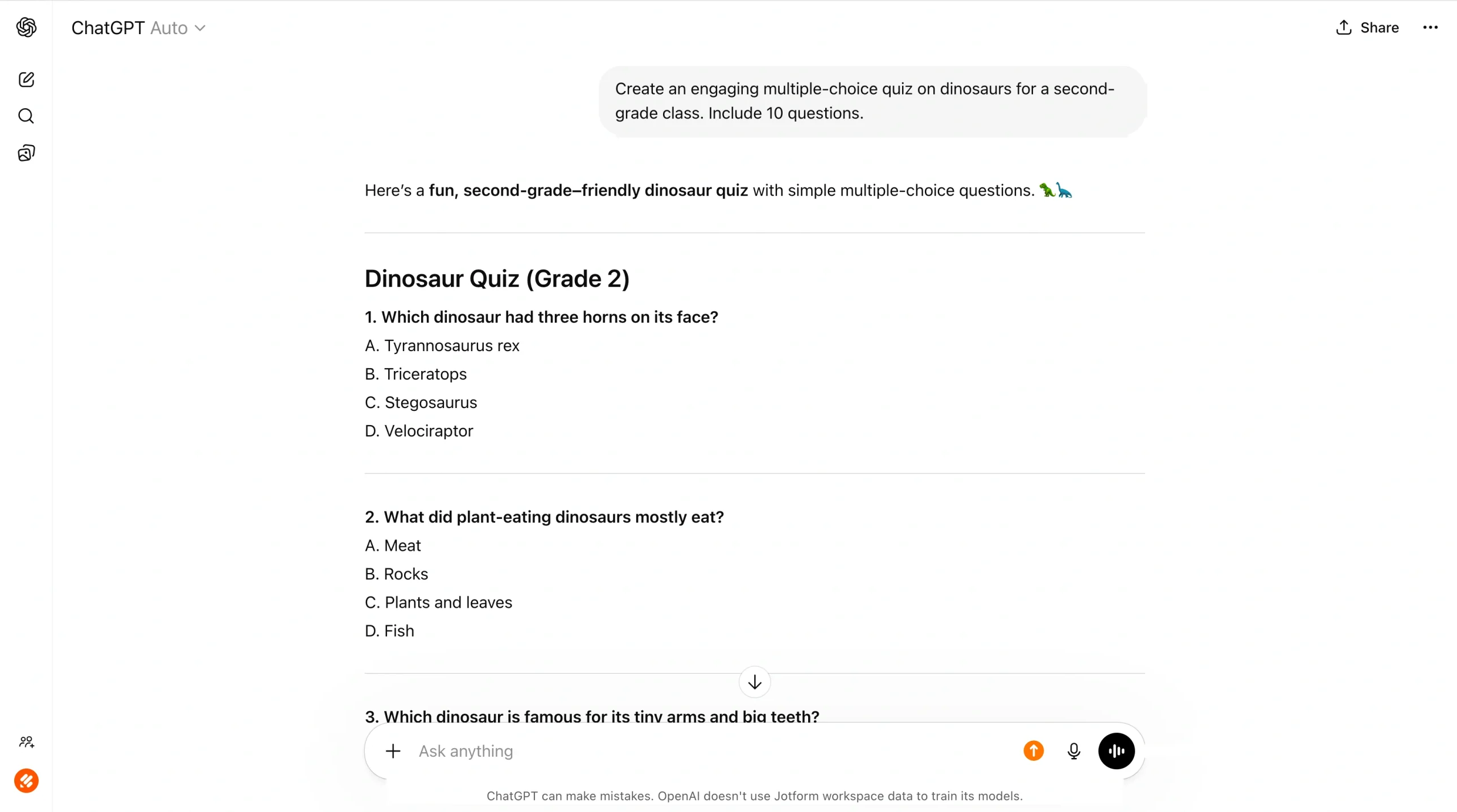
- ChatGPTにクイズの問題を作ってもらいます。できるだけ具体的に指示を出すと、よい結果が得られます。
たとえば、次のように指示します。小学2年生向けに、恐竜をテーマにした楽しい選択式クイズを作ってください。問題は10問お願いします。
すると、ChatGPTがクイズの中身を作ってくれます。
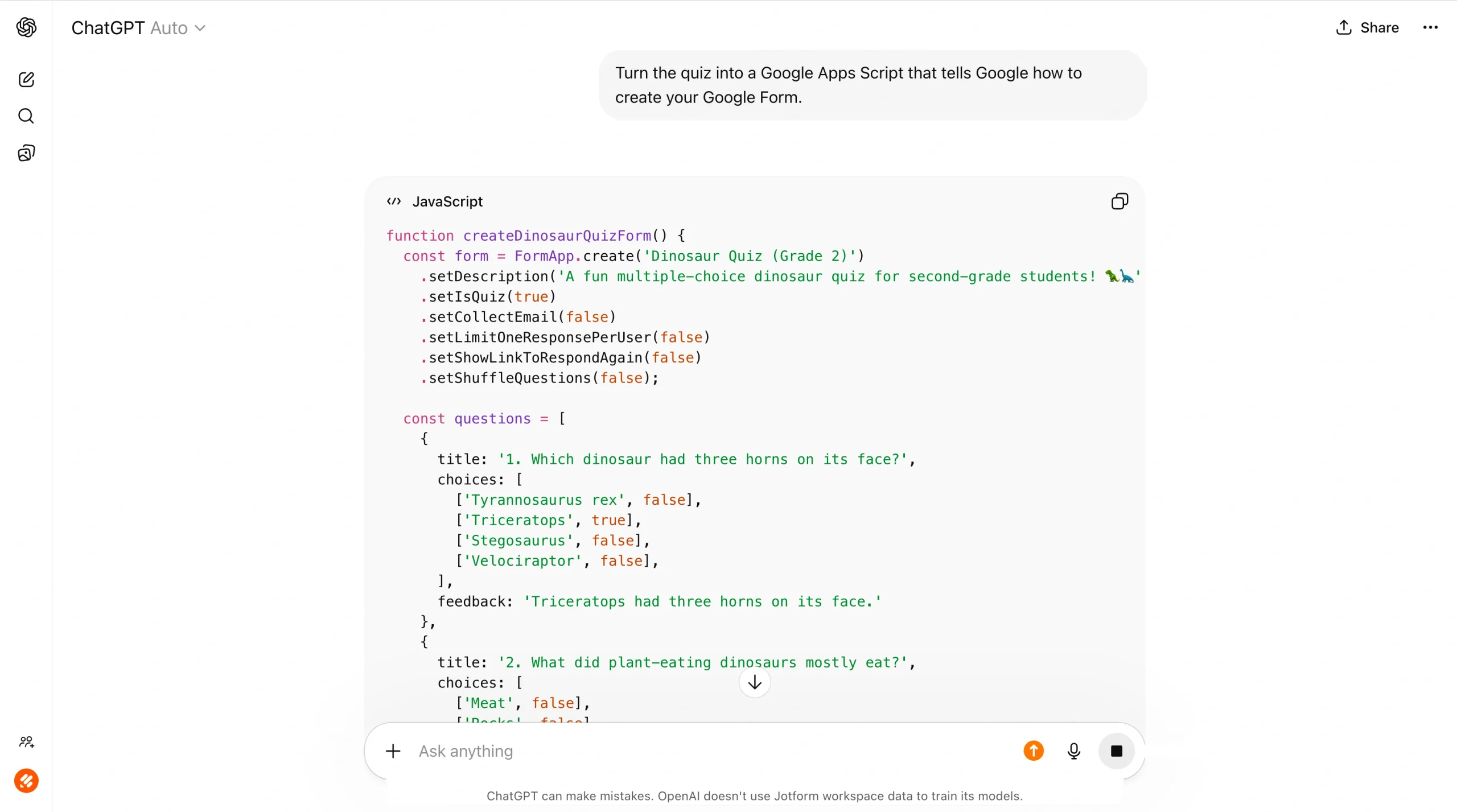
- 次に、このクイズをGoogle Apps Scriptに変換するよう、ChatGPTに指示します。このスクリプトが、Googleフォームの作り方をGoogleに伝えてくれます。ChatGPTがコードのかたまりを返してくれるので、チャット画面の右上にあるコピーアイコンをクリックしてコードをコピーします。
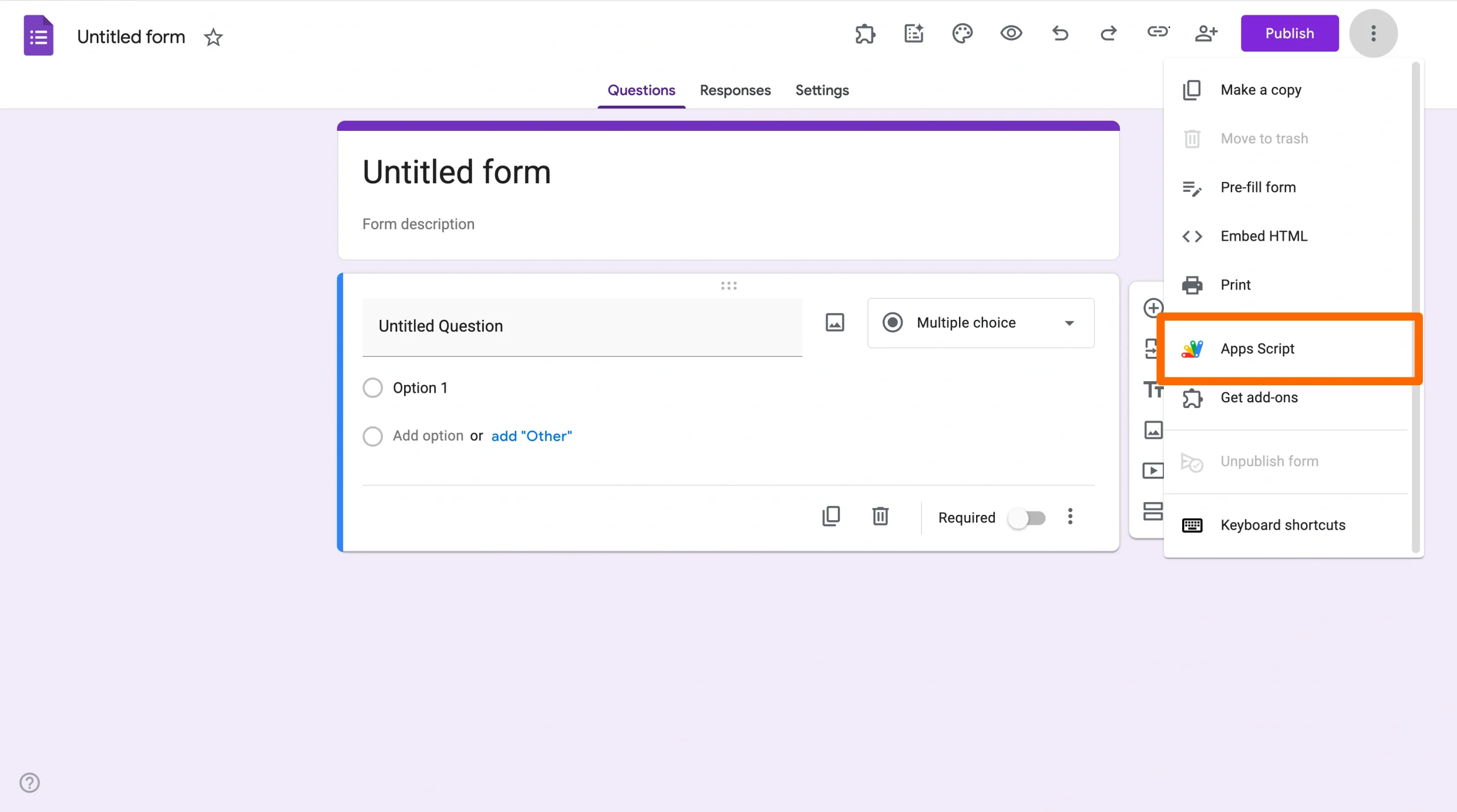
- Googleフォームを開き、空白のフォームを新規作成します。
- 縦three-dotアイコンをクリックし、ドロップダウンメニューからApps Scriptを選びます。
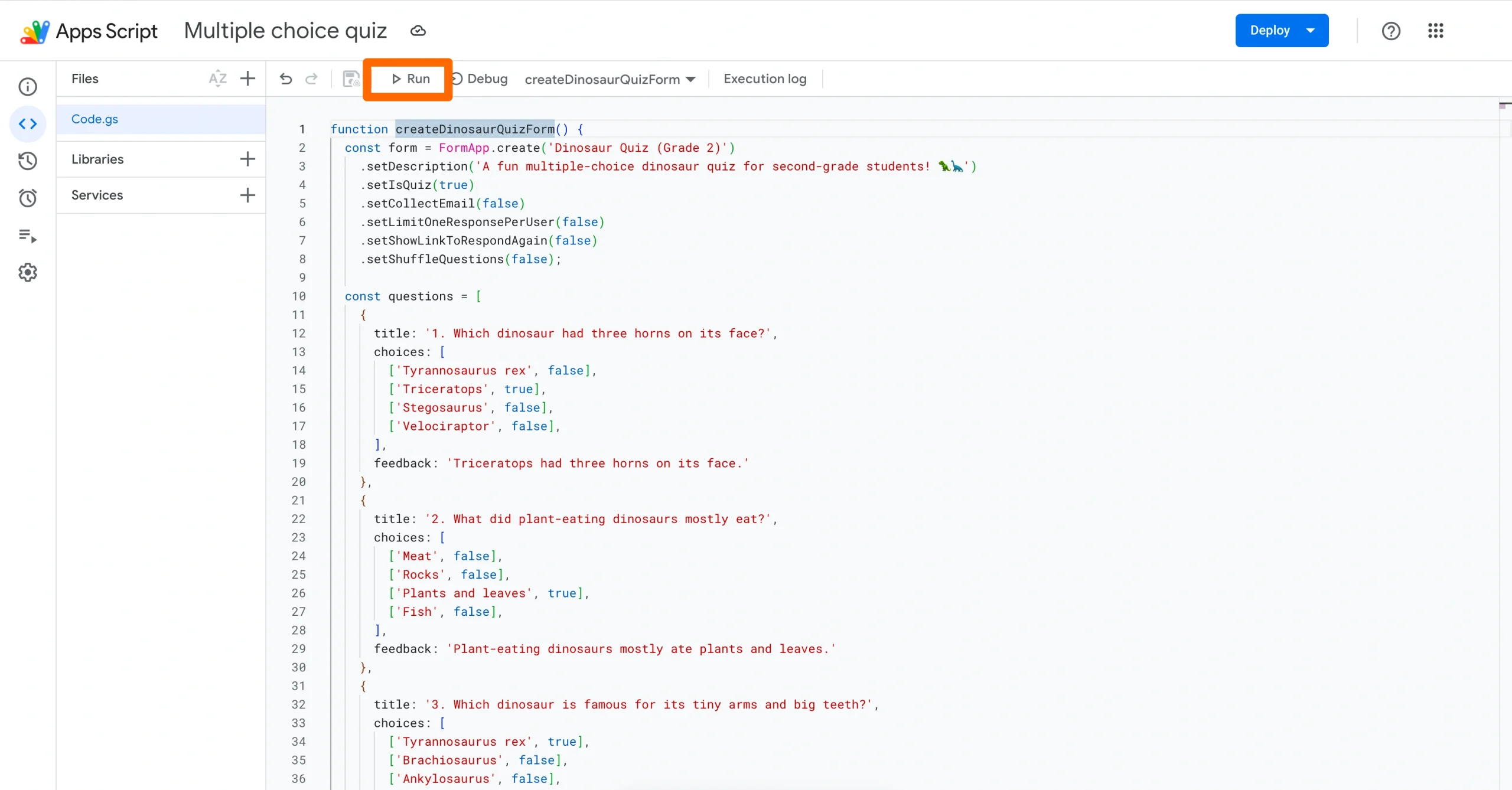
- 手順3でChatGPTからコピーしたコードを、スクリプトに貼り付けます。
- 保存を選び、続けて実行をクリックします。
Google Apps Scriptが、処理を完了するために権限の許可を求めてくることがあります。必要な許可を与えると、Googleフォームに選択式クイズが作成されます。できあがったクイズは、Googleドライブから見つけられます。
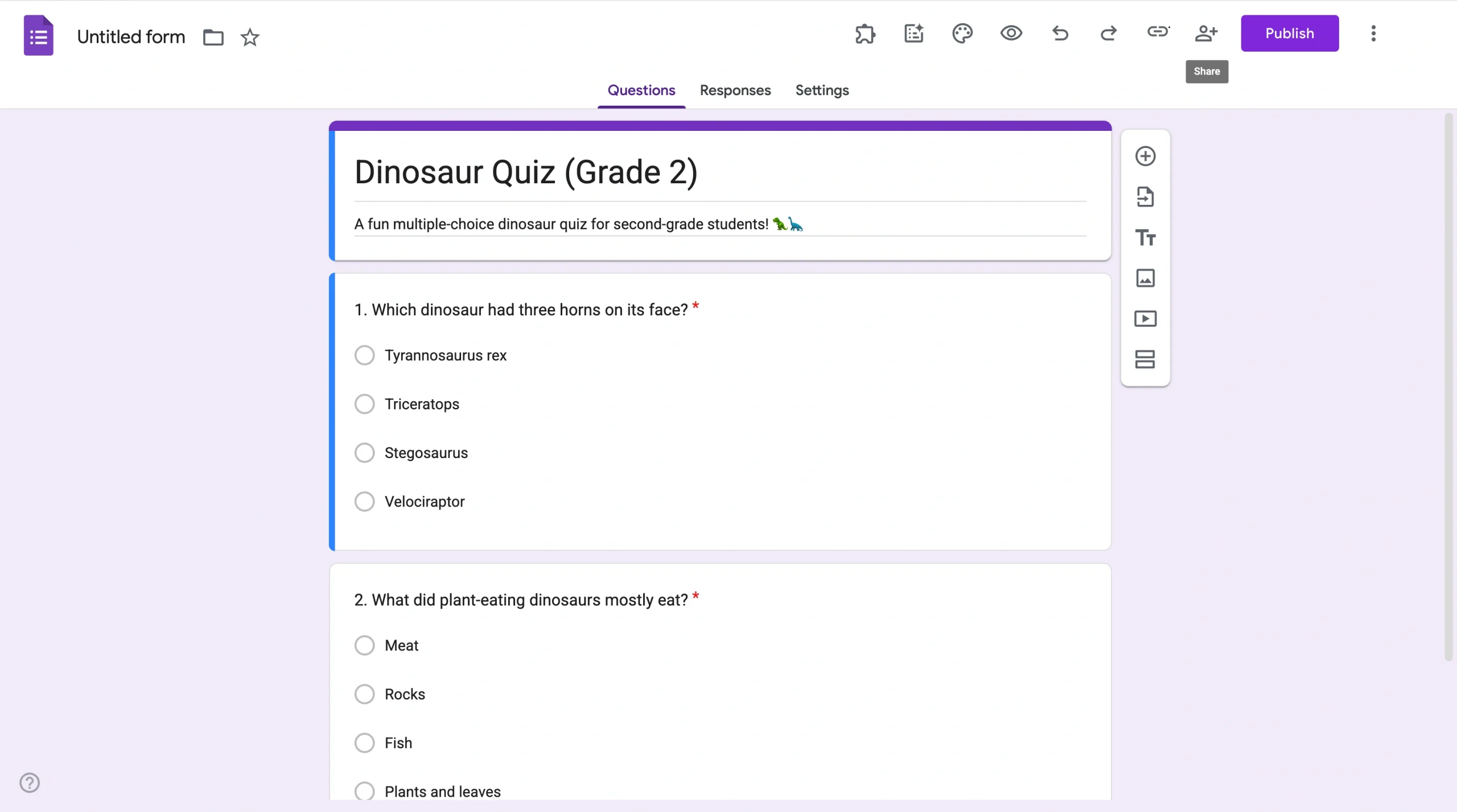
- クイズの内容を確認し、必要に応じて手を加えます。問題なければ公開をクリックします。
Pro Tip
AIツールを使わずにGoogleフォームでクイズを作る方法について、くわしくはGoogleフォームの使い方、Googleフォームの作り方、そしてGoogleフォームへの選択式グリッドの追加方法をまとめたガイドをご覧ください。
うまくいかないときの対処法
Google Apps Scriptは、ChatGPTを使ってGoogleフォームで選択式クイズを作るのに役立つ方法ですが、コード関連のトラブルに出くわすこともあります。そんなときは、次の方法を試してみてください。
- Google Apps Scriptに表示されたエラーメッセージをもとに、コードを修正するようChatGPTに指示します。
- ChatGPTのコードを、省略せず最後までGoogle Apps Scriptにコピー&ペーストできているか確認します。
- 古いファイルに上書きするのではなく、新しいGoogle Apps Scriptのファイルを使います。
Jotform ChatGPTアプリ:選択式クイズを作るもう一つの方法
ChatGPTを使ってGoogleフォームで選択式クイズを作るのがこんなに大変なのかと感じたなら、別の手段を探すタイミングです。そこでおすすめしたいのがJotformです。
Jotformは、Googleフォームの代替ツールとして一番の選択肢です。Googleフォームの直感的な使いやすさはそのままに、条件分岐やデザインのカスタマイズをはじめとする高度な機能をあわせ持っています。(Jotformがどんなふうに使えるのか気になる方は、こちらでフォームビルダーについてくわしくご覧ください。)
ChatGPTと直接連携できないGoogleフォームとは違い、JotformにはChatGPTアプリが用意されています。かんたんな指示を入力するだけで、ChatGPTの中でそのままクイズやフォームを作れます。

Jotform ChatGPTアプリでは、こんなことができます。
- スクリプトなしでフォームを作成・編集できます。ChatGPTに指示を出すだけで、あらゆる種類のフォームやクイズ、アンケートを作成できます。既存の質問や設定、構成を変更したり、項目を追加・削除したりするのも、指示ひとつで思いのままです。
- フォームのデザインを自由に調整できます。テーマやレイアウト、色をかんたんな指示で変えられるので、作るフォームをすべてお好みのスタイルに揃えられます。複雑なコードやデザインツールと格闘する必要はありません。
- 回答を分析できます。指示を出せば、フォームの回答一覧を取り出し、データや状態、キーワードで絞り込めます。さらに、傾向を見つけたり、特定の対応が必要になりそうな珍しい回答を拾い出したりするよう、ChatGPTに頼むこともできます。
Jotform ChatGPTアプリはChatGPTと直接つながっているので、ツールを行き来する必要がありません。Jotformでフォームを開く準備が整うまで、すべてChatGPTの中で完結します。
Jotform ChatGPTアプリで選択式クイズを作る方法
Jotform ChatGPTアプリがどれだけ手軽か、試してみませんか。やり方は、下の手順に沿って進めるだけです。なお、進めるにはChatGPTのアカウントとJotformのアカウントの両方が必要になります。
- ChatGPTを開きます。
- アプリをクリックし、Jotformを検索して選びます。
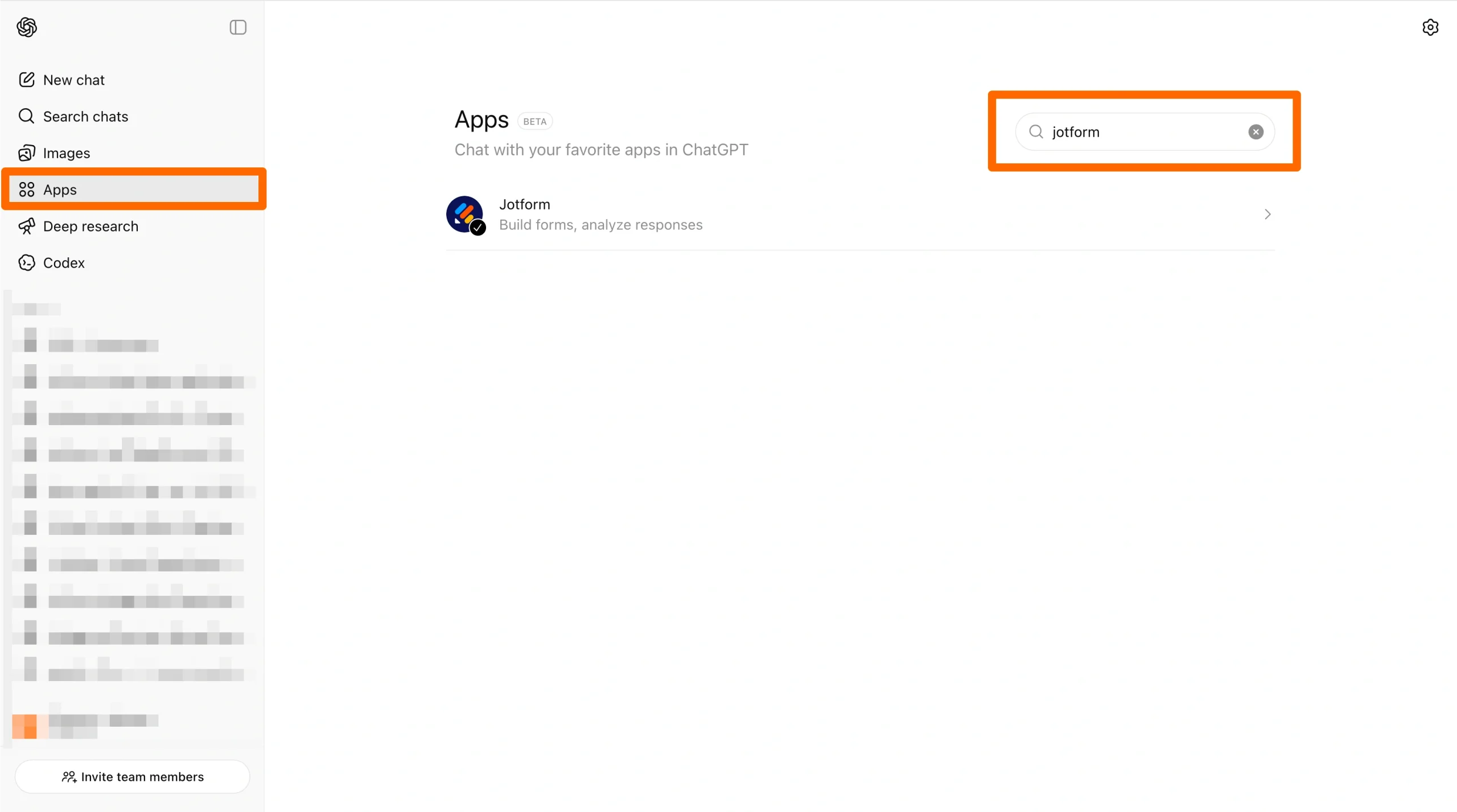
- 接続をクリックします。画面の案内に従って、アプリとJotformアカウントを連携させます。
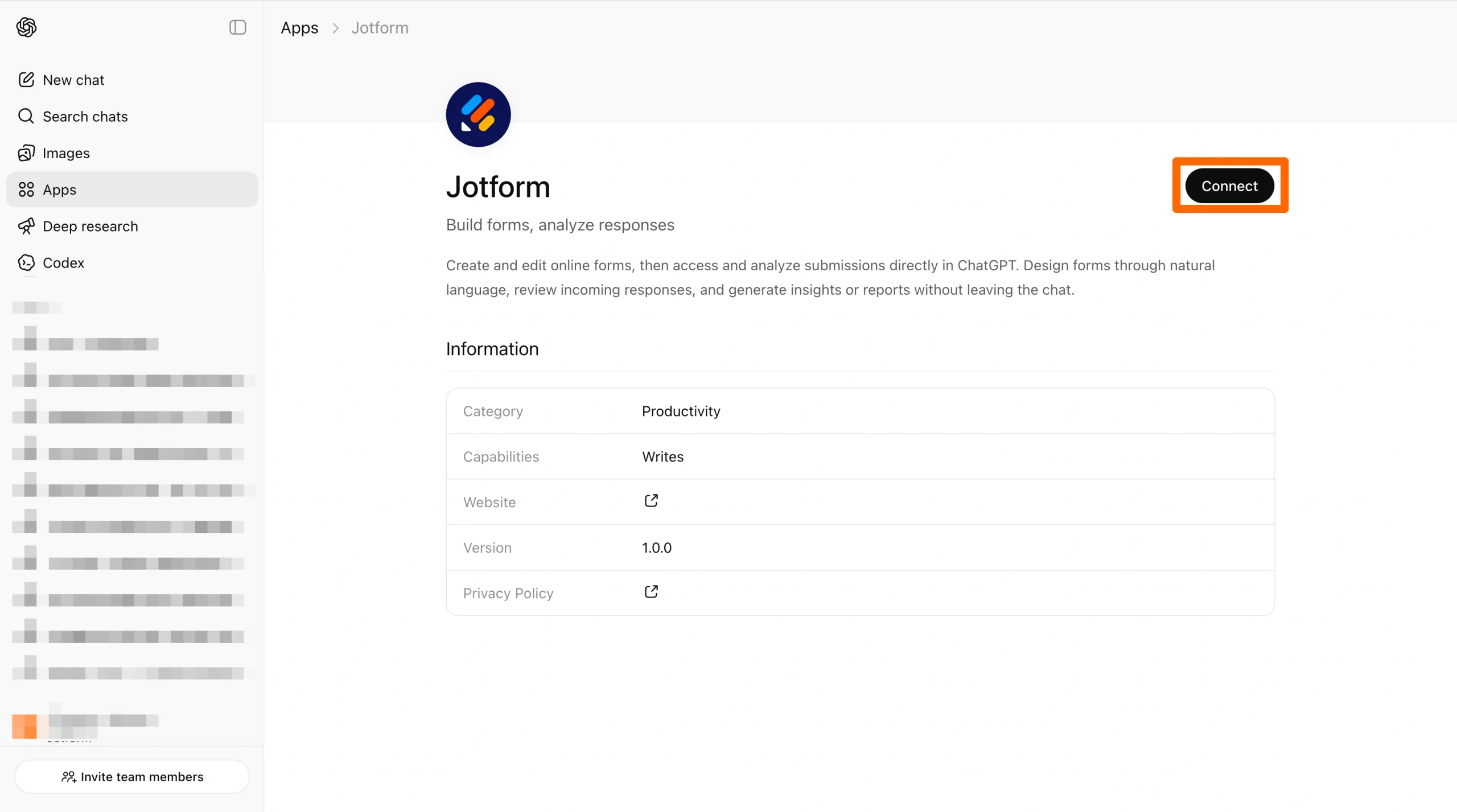
- チャットを開始をクリックします。
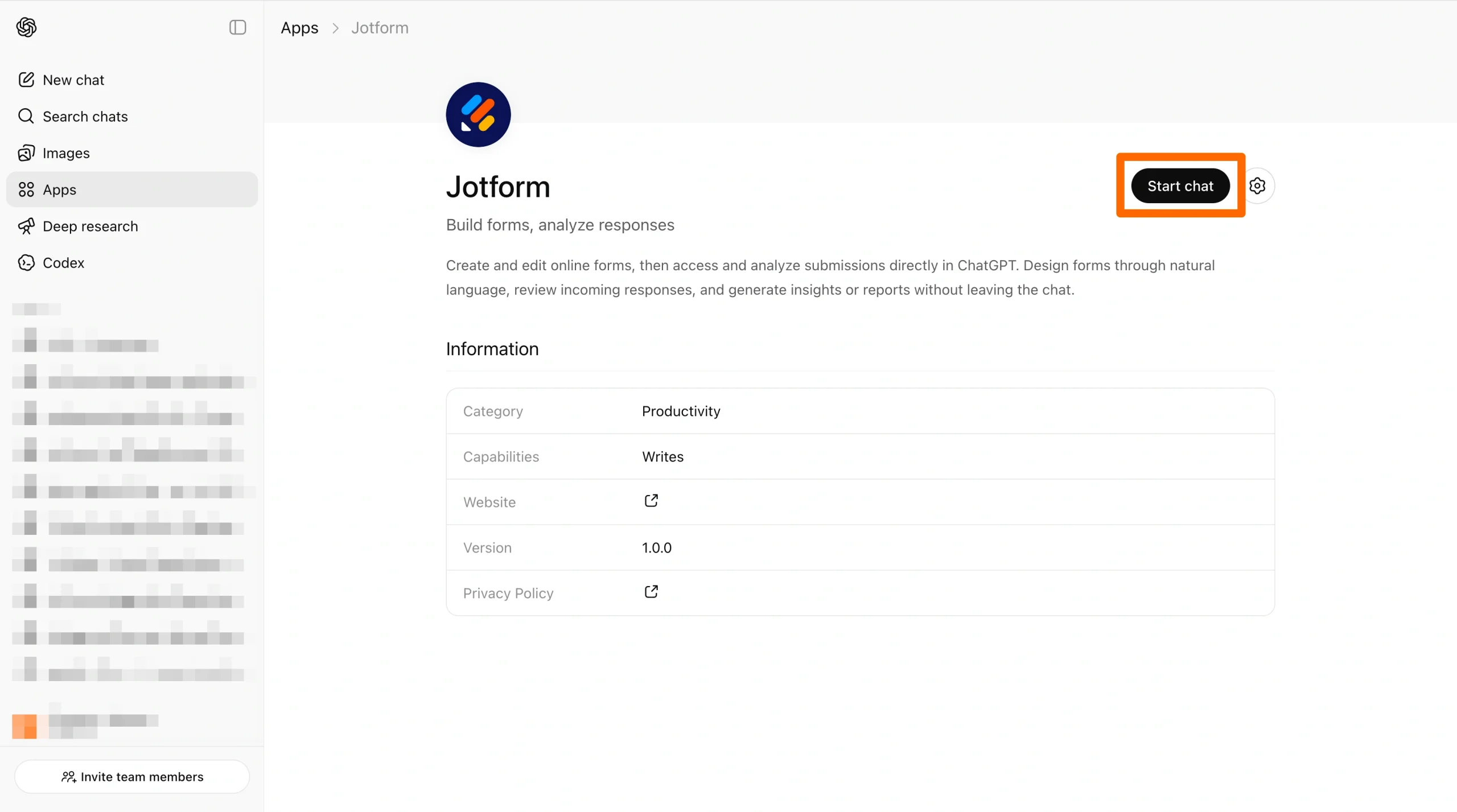
- 選択式クイズを作るための指示を入力します。
たとえば、次のように指示します。Jotformで、スキンケア会社のリード獲得用に選択式クイズを作ってください。見込み客が自分に合った商品を見つけられるようなクイズにしてください。
送信すると、ChatGPTがクイズを作成し、「Jotformで編集」のオプション付きでプレビューを表示してくれます。
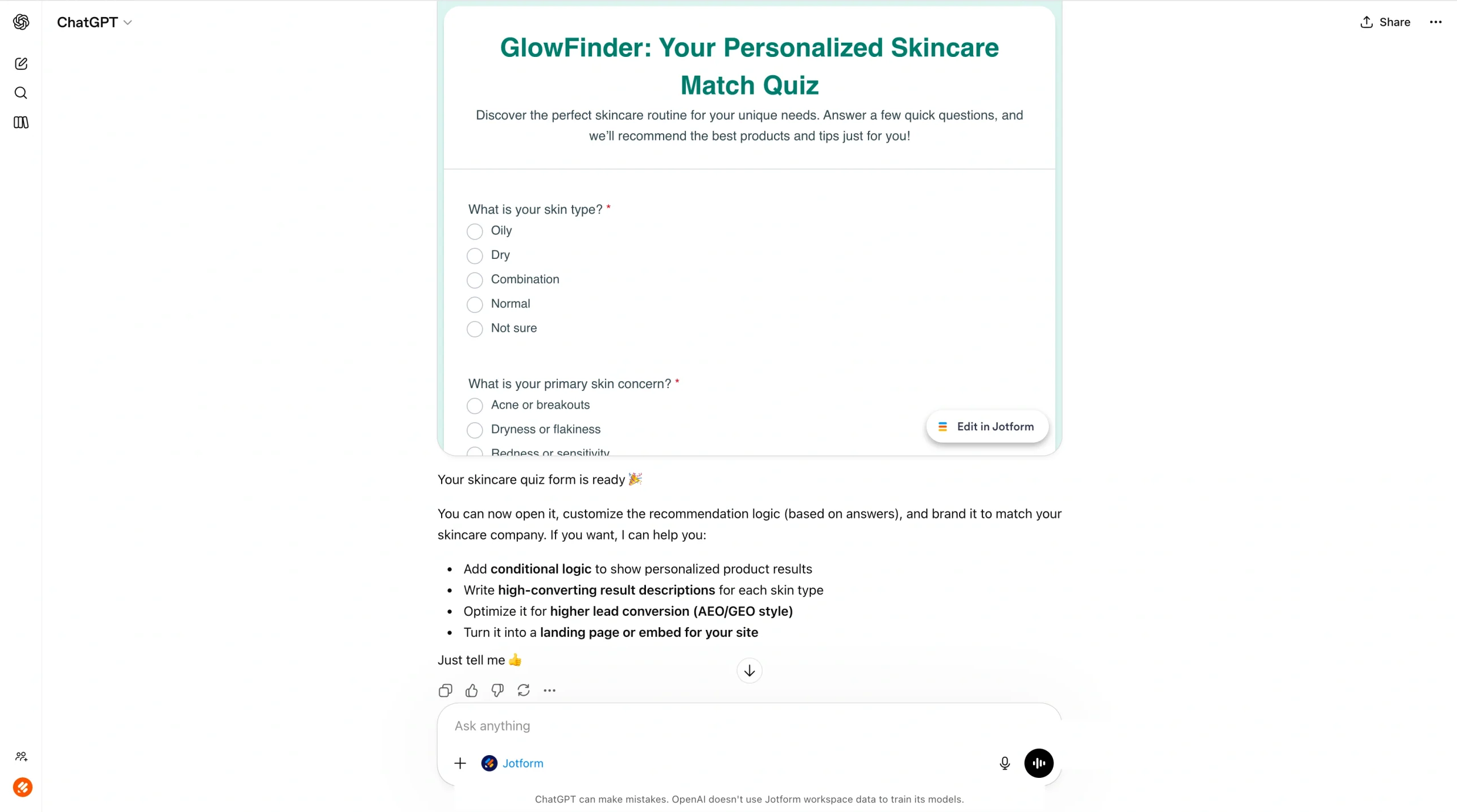
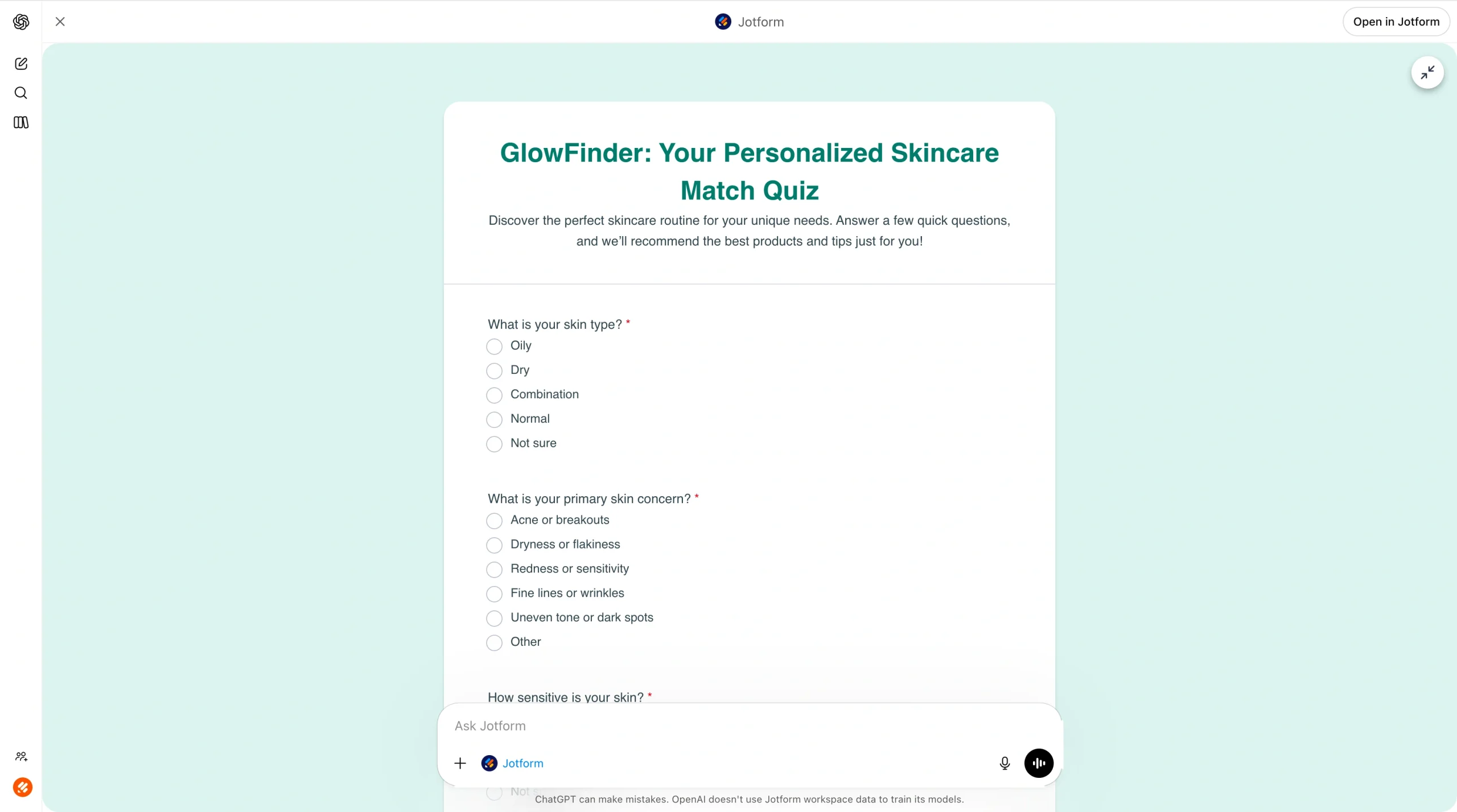
- クイズのプレビューにある拡大アイコンをクリックすると、フォーム全体を確認できます。
あとは、ChatGPTに詳しい内容や変更を伝えれば、そのままクイズを編集できます。たとえば「スキンケアの習慣についての質問を追加して」と頼むだけです。
- 必要に応じてデザインの変更を頼めば、クイズをさらに仕上げられます。たとえばJotform ChatGPTアプリに「デザインをシンプルで洗練された、今風の雰囲気に整えて」と指示してみましょう。
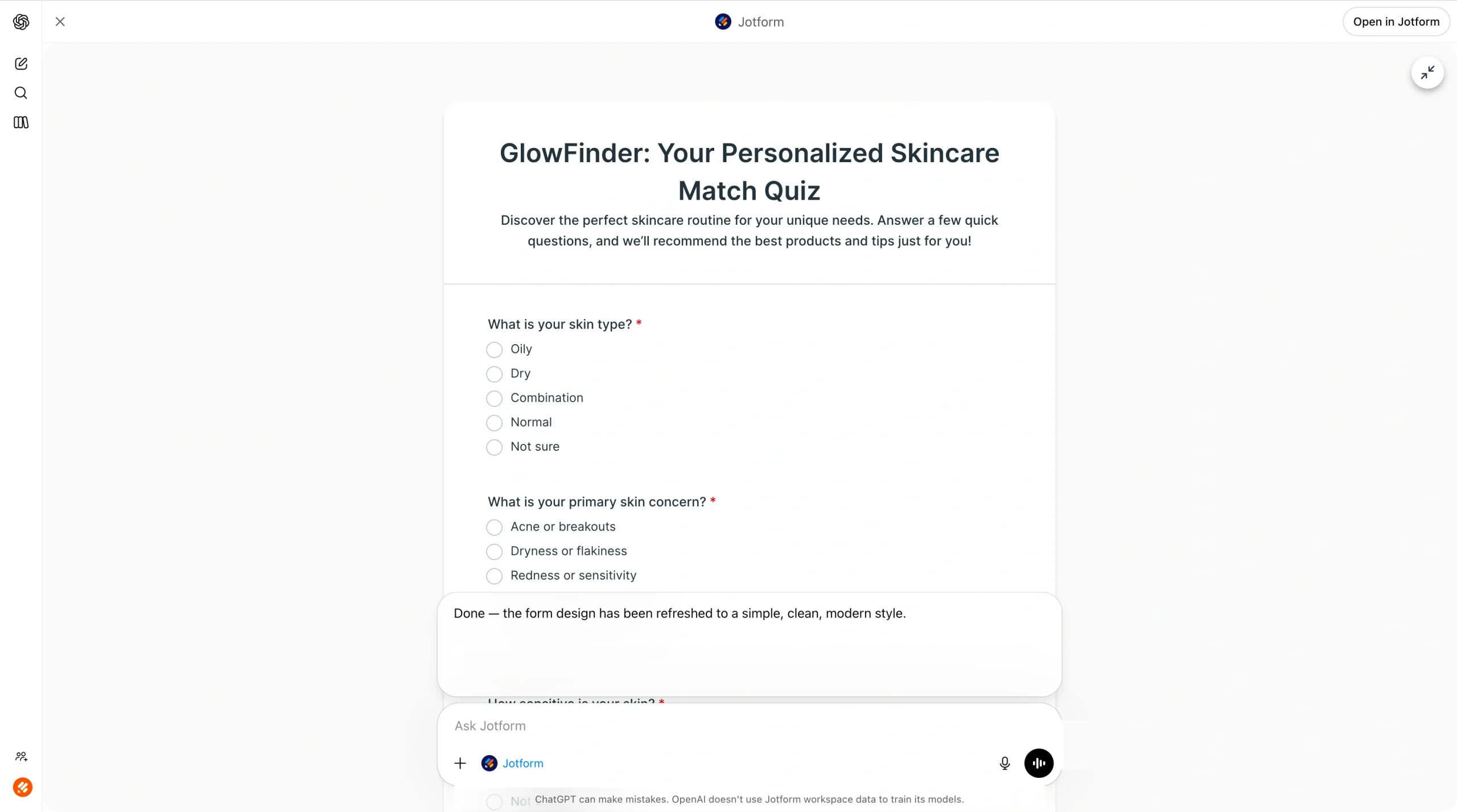
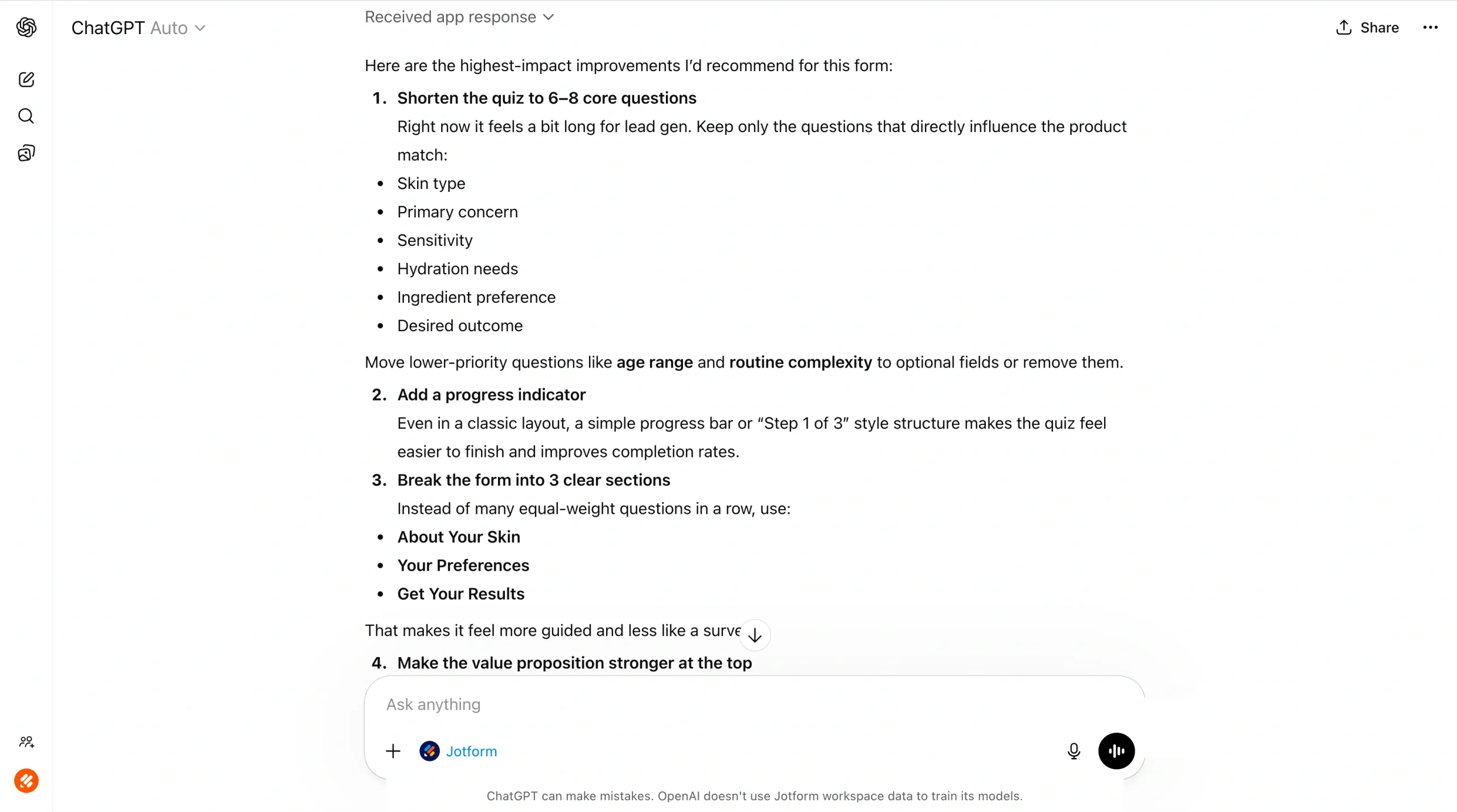
Jotform ChatGPTアプリは、頼んだ変更を加えながら、どんな操作をしたのかをくわしく教えてくれます。おかげで、変更内容に満足したと伝えることも、必要ならさらに手直しを頼むこともできます。加えて、アプリから仕上げに向けた提案ももらえます。今回の選択式スキンケアクイズの例では、ChatGPTがクイズに進捗バーを追加してはどうかと提案してくれました。
- クイズが完成して回答者に送ったあとは、Jotform ChatGPTアプリで回答を分析できます。たとえば、回答を一覧にして傾向をまとめてもらったり、特定の答えで提出内容を絞り込んだり、気になるパターンや例外的な回答を拾い出してもらったりできます。
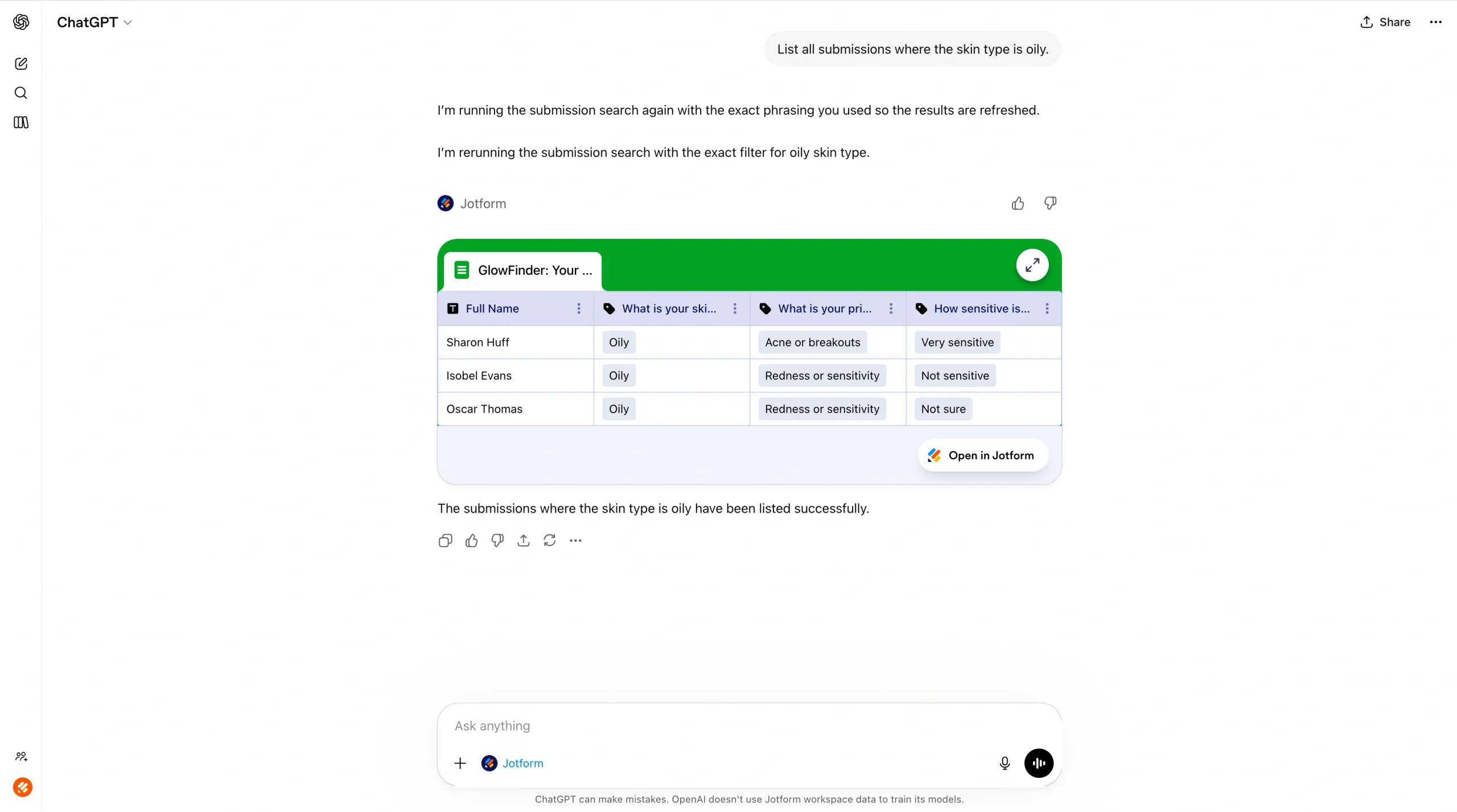
Jotformなら選択式クイズをかんたんに作れる
ChatGPTを使ってGoogleフォームで選択式クイズを作ることは、理屈のうえではできます。ただ、かんたんとは言えません。両者は直接連携していないため、作業にはGoogle Apps Scriptを使わなければならず、コーディングの経験がない人にはなかなか難しいからです。
そこで頼りになるのが、Jotform ChatGPTアプリです。AIの力を借りて、もっと手軽に直感的にクイズを作れます。しかも選択式クイズの作成から編集、仕上げ、分析まで、すべてChatGPTの中で完結します。必要な内容をアプリに伝えるだけで、Jotform上に完成した選択式クイズが届きます。
Jotform ChatGPTアプリは無料で使えるので、どなたでも気軽に試せます。ぜひ今日から使って、ChatGPTとJotformで選択式クイズを作る手軽さを体感してみてください。
この記事は、AIを活用したクイズ作成に関心のある方、とりわけGoogleフォームでの工夫と、より直感的に使えるフォーム作成ツールを比べながら、選択式クイズをもっとかんたんに作成・調整・管理する方法を探している方に向けたものです。













コメントの送信: