
電子サインのワークフローは時間がかかりがちですが、それをもっとスムーズにする一番手軽な方法の一つがテンプレートの活用です。毎回同じ書類を作り直す代わりに、一度ひな形として整えておけば、あとは何度でも使い回せます。準備の時間が短くなり、書式のミスも減って、チームの負担もぐっと軽くなります。
では、どうやって実現するのか。そこで登場するのがDropbox Signです。ところで、Dropboxとは何なのでしょうか。Dropbox Sign(旧HelloSign)は電子サインのツールで、繰り返し使える書類テンプレートを作成できます。必要なときに内容をカスタマイズして、すぐに署名依頼を送れるのが特徴です。
デジタルのワークフローを管理している方、小規模なチームで働いている方、あるいは単に電子サインの手間を減らしたいと考えている方は、ぜひこのまま読み進めてください。Dropbox Signのテンプレートを使って、書類をもっと速く送る方法をご紹介します。さらに、Jotform Signのように、より柔軟なDropbox Signの代替ツールが、どれだけ細かいカスタマイズや自動化に対応できるのかも見ていきましょう。
Dropbox Signでテンプレートを作成する方法
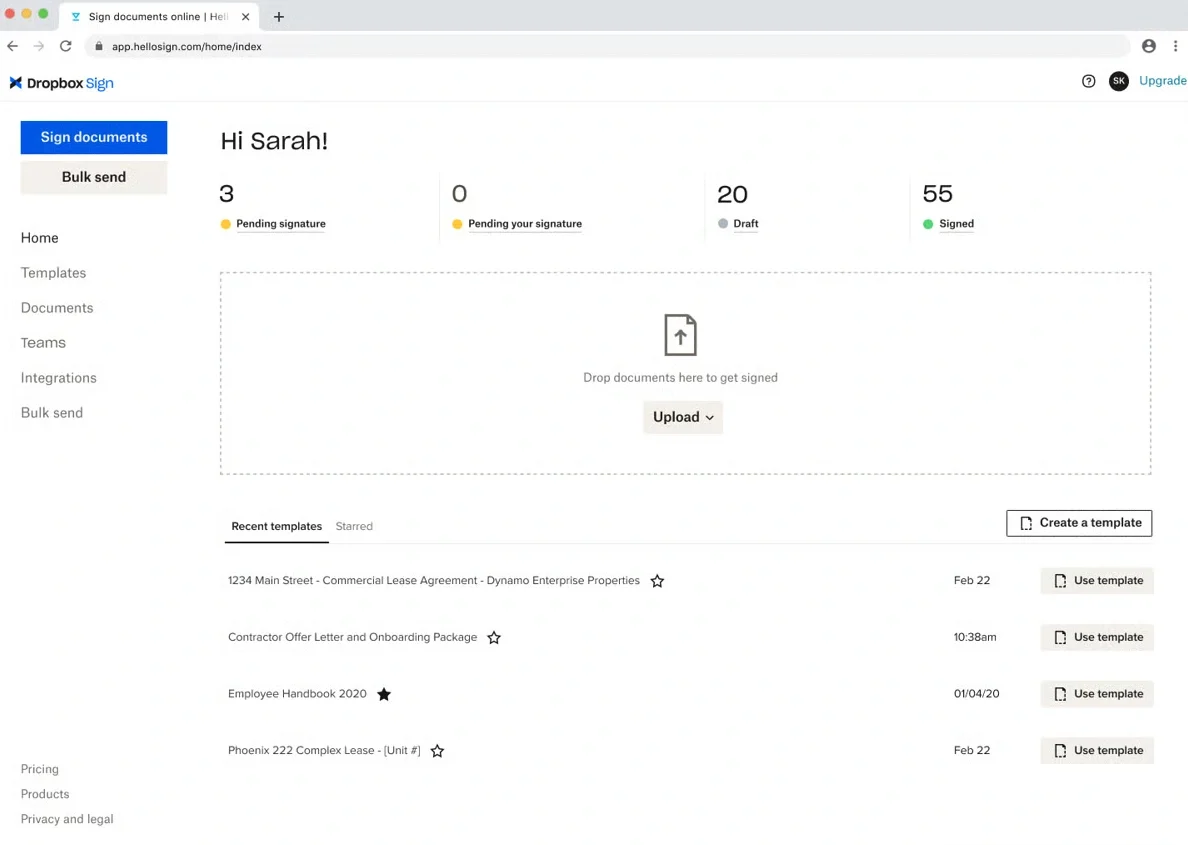
Dropbox Signのテンプレートを作っておくと、書類を一貫性のある、何度でも使えるDropboxの電子サインワークフローに変えられます。準備の時間が短縮でき、チームのミスも減らせます。電子サインに関しては、数あるJotformの代替ツールの中でも特に優れた選択肢の一つです。
フィールドをゼロから作り直す必要はありません。契約書やフォーム、各種合意書の信頼できる土台をチームに用意しておけば、数分で送信できるようになります。
では、最初のテンプレートを作ってみましょう。手順は次のとおりです。
- sign.dropbox.comから、Dropbox Signのアカウントにログインします。
- 左側のサイドバーにあるテンプレートをクリックします。
- 通常は右下にあるテンプレートを作成をクリックします。
- 繰り返し使いたい書類をアップロードします。アップロード領域にドラッグするか、ファイルを選択をクリックしてパソコンやクラウドストレージから選びましょう。そのあと続行をクリックします。
- 署名者を追加し、それぞれに役割を割り当てます(たとえば「クライアント」「マネージャー」「人事」など)。
- 署名、氏名、日付、チェックボックス、テキストボックスといったフィールドを書類上にドラッグ&ドロップし、各署名者が記入すべき場所に配置します。
- 役割やフィールドの配置、署名の順序を確認したら、わかりやすいテンプレート名を付けます。必要に応じて、署名者向けの既定のメール文面も設定しておきましょう。
- テンプレートを保存をクリックします。
- これでテンプレートがDropbox Signのテンプレートギャラリーに保存され、チームの誰でもいつでも使えるようになります。
Dropbox Signテンプレートの制約
Dropboxのメリットはたくさんあります。Dropbox Signのテンプレートも、電子サインを始めたばかりの頃は時間の節約に役立ちます。ただ、毎週送る書類の数が増えてくると、思ったほど手間が減らないと感じることもあるかもしれません。
チームや書類の量が増えてくると、いくつか見過ごせない制約が出てきます。あらかじめ知っておくとよいでしょう。
- テンプレートはすべてフィールドを手作業で配置する必要があり、動的な条件分岐には対応していません。状況に応じて書類が自動で変わるわけではなく、ケースごとにフィールドをドラッグ&ドロップしなければなりません。
- あらかじめ用意されているテンプレートはごくわずかです。そのため、業種に合わせたサンプルから始めるというよりは、ほとんどのDropbox Signテンプレートをゼロから作ることになります。
- 自動化の機能は比較的シンプルで、フォームとの標準連携も、ステップ間でデータを受け渡す高度なワークフロービルダーもありません。
- チームでの共有をはじめとする強力なテンプレート機能を使うには、有料プランが必要です。少人数のチームで電子サインを試したい場合や、予算が限られている場合には、これがネックになることもあります。
基本的なDropbox Signのテンプレート(かつてのHelloSignテンプレート)では物足りなくなってきたチームは、より細かいカスタマイズや自動化、そして豊富なテンプレートライブラリを備えたツールを探し始めます。
より優れた選択肢、Jotform Signのテンプレート
書類の作り直しに何時間もかけず、スピーディーで繰り返し使える電子サインのワークフローを実現したいなら、Jotform Signのテンプレートがぴったりです。
白紙から始める必要はありません。契約書やNDA、各種合意書など、900種類以上の既成テンプレートから選べます。書類を一から書いたりデザインしたりしなくても、ほとんどのケースで洗練された土台がすぐに手に入ります。
さらに、Jotformのサインビルダーを使えば、基本的なテンプレートの枠を超えて、レイアウトやフィールド、ブランディングまで自由にカスタマイズできます。フィールドをドラッグ&ドロップして、相手に記入してほしい場所にぴったり配置できます。また、承認フローの自動化を設定して、承認者を追加したり、条件を指定したり、回答内容に応じてアクションを自動で発生させたりすることも可能です。
しかも、Jotform Signはフォームと直接つながっているので、一度データを集めればテンプレートに自動入力し、そのまま電子サインに回せます。新しいクライアント向けの契約書を作るとき、氏名や日付、条件が自動で入力される様子を想像してみてください。コピー&ペーストはもう必要ありません。

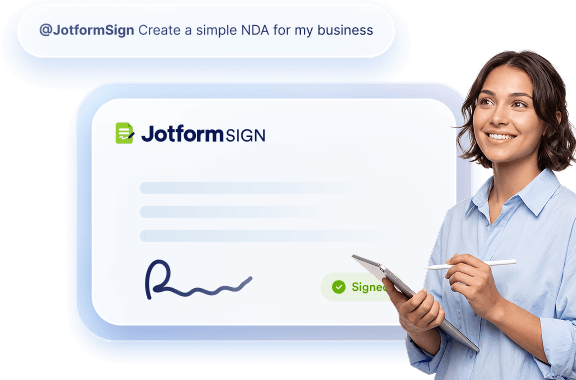


こうした機能はどれも、チームの負担を減らしてくれます。書類の準備にかかる時間はほんの数分で済み、混乱や記入漏れも防げます。さらに、売上やコンプライアンスに関わりかねない手作業のミスも減らせます。しかも、これらはすべて無料プランで使えます。100種類以上の連携からのプリフィルやワークフローの自動化といった高度な機能は、アップグレードで利用できます。
Pro Tip
署名済みの書類やクライアントのファイルをすでにDropboxで管理しているチームなら、JotformのDropbox連携が便利です。Jotform Signから新しい提出データや署名済みPDFを、既存のDropboxフォルダへ自動で送れます。つまり、Jotform Signに乗り換えても、すべてがいつもの場所にきちんと収まります。
電子サインのワークフローをもっとスムーズに
Jotform Signのテンプレートを使えば、電子サインをもっと速く、もっと柔軟に管理できます。特に、同じ書類を何度も送る場面でその力を発揮します。レイアウトを作り直したり、複数のツールを使い分けたりする必要はありません。カスタマイズも自動化も、充実したテンプレートライブラリも、すべて一つのプラットフォームにまかせられます。
組織が成長していっても、Jotform Signなら契約書やフォームの体裁を揃えやすく、時間の節約とミスの削減にもつながります。今すぐ無料でお試しください。
Send my document for signature
File type is not allowed.
Maximum file size limit exceeded. (5MB)
予期せぬエラーが発生しました。
AS ALWAYS, CONSULT AN ATTORNEY AND/OR OTHER APPLICABLE PROFESSIONALS BEFORE RELYING ON ANY INFORMATION ON THIS PAGE. THE CONTENT ABOVE IS FOR INFORMATIONAL PURPOSES ONLY. JOTFORM IS NOT PROVIDING LEGAL, TAX, FINANCIAL OR OTHER ADVICE.
この記事は、電子サイン書類の作成・再利用・送信をより速く、より一貫性のある形で進めたいと考えているチームや組織に向けたものです。手作業を減らし、書類の正確さを高め、日々増える署名ニーズに合わせてテンプレートベースのワークフローを比較検討したい方に役立ちます。













コメントの送信: