
電子サインは、今や現代のビジネスをスムーズに回していくための大切な仕組みになっています。クライアントや同僚を追いかけて、直接書類にサインしてもらう時代はもう終わりました。最新の技術を使えば、電子サインの送信、受信、完了までを手軽に行え、業務をぐっと効率化できます。
電子サインサービスの中でも人気の高いDocusignを使えば、書類への署名、送信、追跡が簡単に行えます。メールやSMS、WhatsAppを通じて電子サイン用の書類を送ることも可能です。ただ、このソフトウェアが本当に力を発揮するのは、相手に最も早く柔軟に届けられる方法、つまり共有リンクを使ったときです。
Docusignのリンクを使えば、書類をどんな形でも自由に共有できます。この記事では、Docusignのフォームをメールで送る代わりに、リンクとして送る方法をわかりやすく解説していきます。
PowerFormsでDocusignのリンクを共有する
Docusignのリンクで署名用の書類を送る最初の方法が、PowerFormsです。これはテンプレートから作成する、セルフサービス型のオンラインPDFのことです。ログインなしでアクセスできる専用のURLを作成するので、一人または複数の相手への送信と署名の手間を大きく減らせます。

では、始め方を見ていきましょう。
- テンプレートのページを開きます。
- 使いたいテンプレートの右側にある三点リーダーのアクションメニューをクリックします。
- 表示されたメニューからPowerFormを作成を選びます。
- 概要に表示される情報が正しいか確認し、必要に応じて編集します。
- オプションタブでは、署名者へのメッセージ、メール認証、使用回数の制限といった項目を必要に応じて更新します。
- 作成をクリックします。
- PowerFormのURLをコピーというポップアップが表示されます。ここからフォームのURLや埋め込みコードをコピーして共有できます。
ただし、これらの書類を作成するには、PowerFormsの管理者権限が必要になるので覚えておいてください。もっとモバイルに適した方法を探しているなら、DocusignにはWeb Formsもあり、こちらでもリンクを使ってDocusignの書類を送ることができます。
Web FormsでDocusignのリンクを送る
Web Formsを使うと、メールではなくリンクで送信したり埋め込んだりできる、一般公開の書類を作成できます。この方法は、モバイル端末で作業する人にぴったりです。
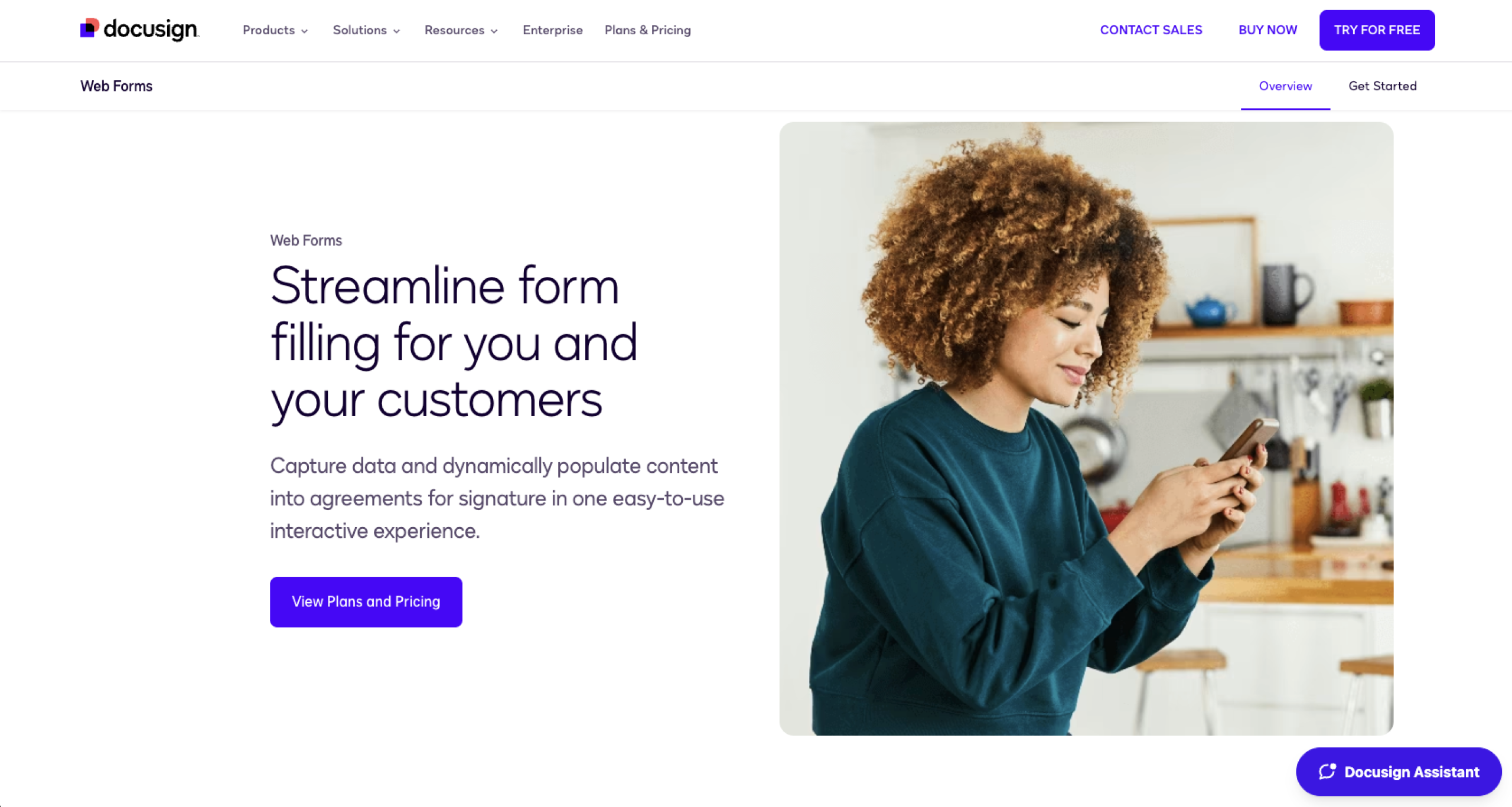
Web Formsの作成と共有は、次の手順で始められます。
- テンプレートのページを開き、開始ボタンの横にある矢印をクリックまたはタップして、Web Formsを選びます。
- Web Formsのメニューから、Web Formを作成またはWeb Formをアップロードを選択します。
- Web Formをアップロードを選んだ場合は、編集してWeb Formにしたい書類をアップロードします。Web Formを作成を選んだ場合は、eSignatureテンプレートかゼロからフォームを作成のどちらかを選びます。
- 使いたいテンプレートを選び、Web Formに名前を付けて、適用をクリックまたはタップします。
- Web FormsビルダーでWeb Formを編集します。
- 編集が終わったら有効化をクリックまたはタップし、アクセス設定を調整して、もう一度有効化をクリックまたはタップします。
- ここまでの手順でURLが生成されます。リンクをコピーをクリックまたはタップすれば、Web Formをリンクで共有できます。
こうした方法でDocusignのURLを共有するには、DocusignのBusiness Pro Unlimitedプランに登録する必要があります。この制約が気になるなら、Jotformのような、より手軽で費用も抑えられる選択肢を試してみるのもおすすめです。


Jotformサインで署名用の書類を送る方法
Jotformサインを使えば、わずか数クリックで電子サイン用の書類を作成し、メールではなくリンクで署名者に直接共有できます。まずはフォームを好きなように作成するか、1,000種類以上ある電子サイン用のフォームテンプレートから選びましょう。あとは次の手順を進めるだけです。
- サインビルダーを開き、上部メニューの送信をクリックまたはタップします。
- 左側にあるリンクで共有を選びます。
- ステップ1のドロップダウンメニューで、リンクを自分用に作るのかクライアント用に作るのかを選択します。
- ほかに署名者がいる場合は、その人の名前とメールアドレスを入力します。
- リンクを作成をクリックまたはタップします。続いてリンクをコピーをクリックまたはタップすれば、フォームのURLを共有できます。
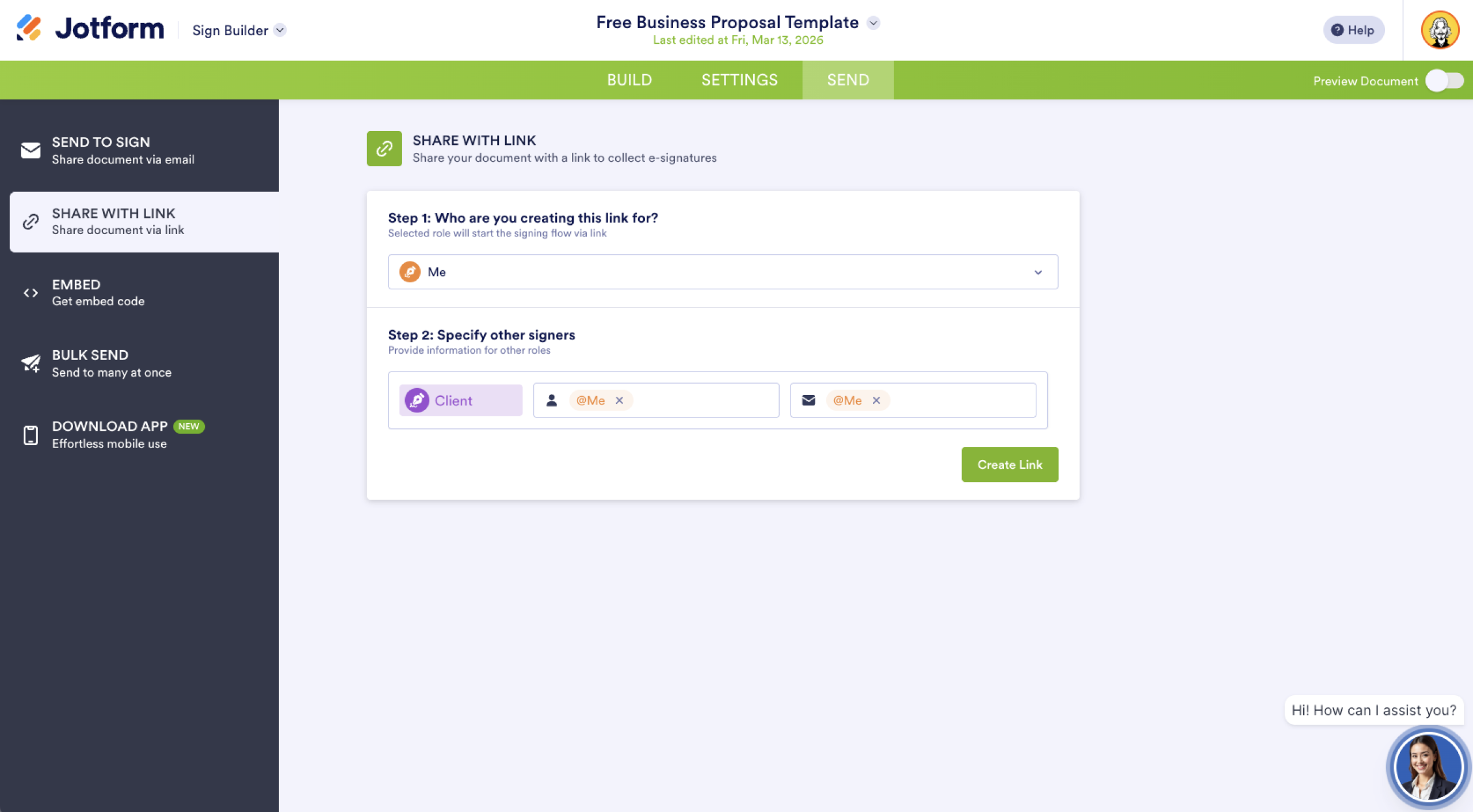
このリンクは、ステップ3で指定した署名者に送れますが、公開リンクなので誰にでも自由に共有できます。
Docusignのリンクを送るときのコツ
Docusignを使い続けるつもりなら、電子サインのワークフローに次のステップを加えることで、作業をよりスムーズにできます。
- 署名の進み具合や返信を把握できるよう、通知を設定しておきましょう。
- リンクが正しく動くか、そして相手にちゃんと届いているかを確認するため、フォローの連絡を入れましょう。
- 署名の受付をいつまで行うのか、署名者にわかるよう期限を設定しましょう。
Jotformサインを使っているなら、次のような工夫でリンクをもっと効果的に活用できます。
- Jotformサインの書類を自分のウェブサイトに埋め込む
- 関連する書類や受信者をJotformワークフローに追加し、電子サインのプロセスを自動化する
- 手持ちのPDFを署名可能なフォームに変換し、すぐに使える状態にしておく
こうしたコツを取り入れれば、チームと署名者とのやり取りがぐっと円滑になります。
Docusignの代わりにJotformを使ってみる
Docusignは電子サイン用の書類を送る手段として人気ですが、リンク共有に制限があり、ワークフローや予算の面で使いにくく感じることもあります。Jotformサインなら、署名を集めるためのフォームを、シンプルかつ無料で作成・共有できます。さらに、次のような高度な機能も備えています。
- 自動化からデータ管理まで、幅広い作業に対応する40以上の連携機能
- 直感的に使えるドラッグ&ドロップ式のフォームビルダー
- カスタマイズできる電子サインフォームが揃ったテンプレートライブラリ
- 通知メールやリマインダーメール
電子サインフォームをメールではなくリンクで共有したいなら、Docusignの代わりにJotformサインを試してみてください。Docusignにはない柔軟な選択肢が使えて、電子サインのプロセスをより細かくコントロールできます。
よくある質問
Docusignには、SMSやWhatsAppのメッセージなど、メールを使わずに書類を送る方法がいくつかあります。リンクで共有したい場合は、PowerFormやWeb Formを作成すれば、共有用のURLを生成できます。
Docusignでは、メールやSMSメッセージ、WhatsAppを使って手軽に共有できます。さらに、Web FormやPowerFormを作成すれば、直接共有したりウェブページに埋め込んだりできるURLを生成することも可能です。
この記事は、日常的に書類の署名依頼を行い、もっと早く柔軟に署名を集めたいと考えているビジネスパーソンやフリーランス、チームに向けて書いています。













コメントの送信: