
Als je een Microsoft 365-gebruiker bent die gegevens moet verzamelen via SharePoint, heb je een paar opties. SharePoint heeft geen eigen formulierbouwer, maar Microsoft 365 biedt een paar verschillende manieren om formulieren te maken: Microsoft Lists, Power Apps en Microsoft Forms. Hier zetten we voor elke methode het ideale gebruiksscenario uiteen en laten we je stap voor stap zien hoe je een SharePoint formulier kunt maken.
En als je op zoek bent naar een krachtigere optie die formulierinzendingen automatisch naar SharePoint kan sturen, stellen we je voor aan Jotform, een toonaangevende formulierbouwer die integreert met Microsoft 365-tools.


Methode 1: Een SharePoint formulier maken met Microsoft Lists
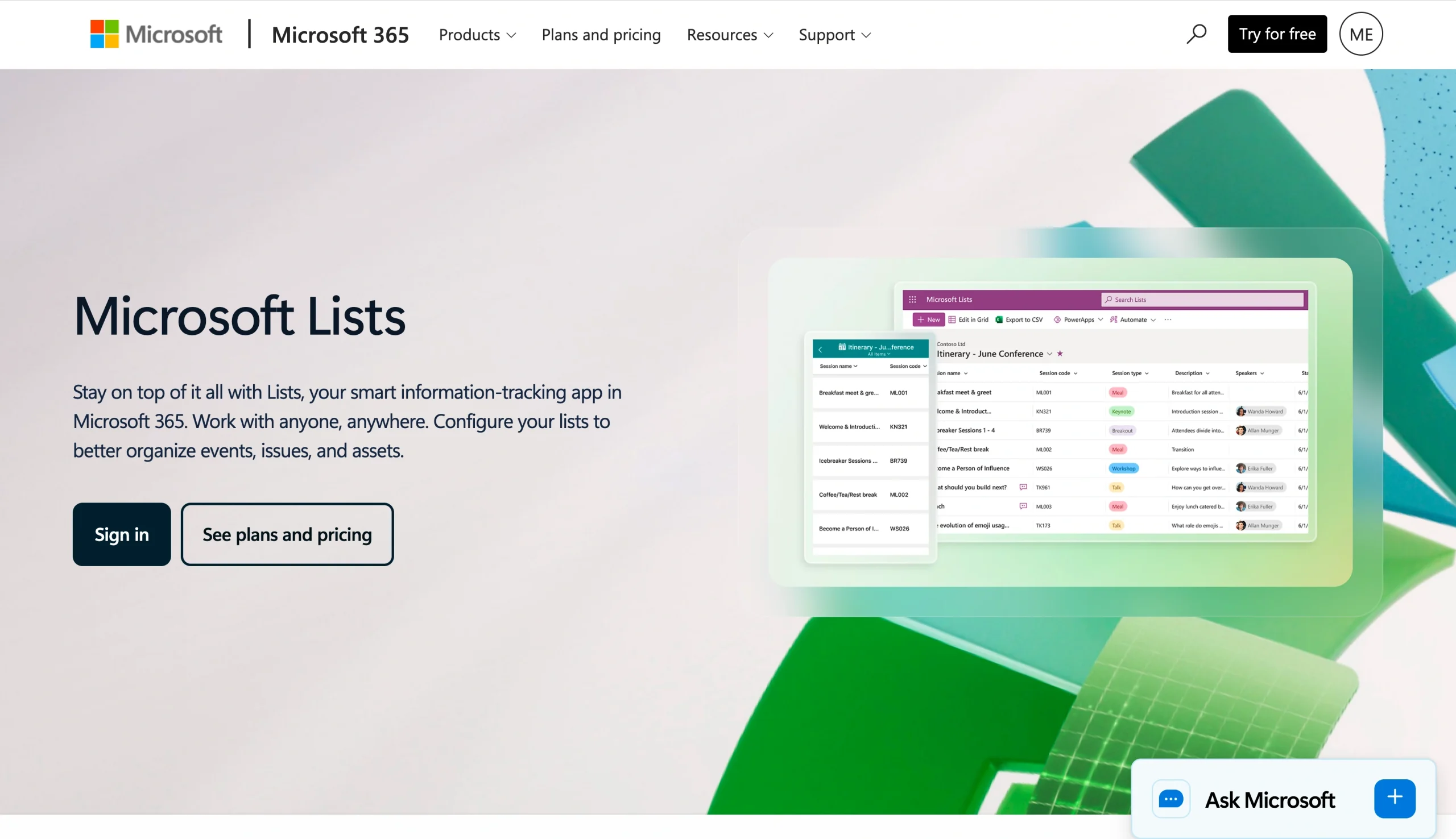
Microsoft Lists, een no-code alternatief voor spreadsheets voor database- en documentbeheer, stelt gebruikers in staat om formulieren in SharePoint te maken die ideaal zijn voor gegevensverzameling binnen je organisatie.
Hoewel je deze SharePoint List-formulieren niet kunt gebruiken om reacties van externe gebruikers of het publiek te verzamelen, zijn de formulieren een goede webgebaseerde optie die goed werkt op mobiel en desktop en geen technische kennis vereist.
Zo gebruik je een Microsoft Lists-formulier in SharePoint:
- Klik vanaf je SharePoint-startpagina of inhoudspagina op +Nieuw.
- Selecteer List.
- Kies op de pagina Een lijst maken een van de volgende opties, afhankelijk van je behoeften:
- Lege lijst: Begint een nieuwe lijst
- Vanuit bestaande lijst: Maakt een lijst op basis van gegevens uit een bestaande lijst
- Vanuit Excel: Maakt een lijst op basis van een Excel-spreadsheet
- Vanuit CSV: Maakt een lijst op basis van een CSV-bestand
- Sjablonen: Maakt een lijst met behulp van een bestaande sjabloon
- Typ een naam en beschrijving voor de lijst in.
- Selecteer Weergeven in sitenavigatie om de lijst op je SharePoint-site weer te geven.
- Klik op Maken. Je hebt nu een SharePoint List-formulier gemaakt.
Pro Tip
Als je bezig bent met workflows voor gegevensbeheer, wil je misschien verder kijken dan Microsoft Lists. Er zijn verschillende alternatieven die extra functionaliteit bieden voor het bijhouden en organiseren van gegevens, waaronder Jotform Tabellen.
Methode 2: Een aangepast SharePoint formulier bouwen met Power Apps
Een andere manier om een formulier in SharePoint te maken, is het gebruik van Microsoft Power Apps, een low-code of no-code ontwikkeltool die gebruikers helpt bij het bouwen van aangepaste bedrijfsapplicaties. Een SharePoint Power Apps-formulier is een goede keuze als je voorwaardelijke logica nodig hebt, zoals het tonen van een tekstvak alleen wanneer een gebruiker een specifieke optie in het formulier selecteert.
Power Apps vereist meer configuratie dan Microsoft Lists, maar biedt volledige controle over de lay-out, logica en het gedrag van het formulier. Zo gebruik je de SharePoint formulierbouwer met Power Apps:
- Ga op je SharePoint-site naar de lijst Projecten. (Je moet al lijsten en bibliotheken hebben ingesteld.)
- Klik op Integreren > Power Apps > Formulieren aanpassen.
- De Power Apps-studio verschijnt en maakt een nieuw formulier aan. Vanaf hier kun je
- Velden toevoegen, verwijderen of herschikken: Via het menu Velden kun je velden op je formulier herschikken. Je kunt velden ook naar het formulier slepen en neerzetten.
- Formulierlay-out wijzigen: Wijzig de oriëntatie van je formulier van Staand naar Liggend via Instellingen > Weergave.
- Voorwaardelijke logica toevoegen: Je kunt formules gebruiken op de eigenschappen van de gegevenskaart om specifieke velden te tonen of te verbergen op basis van andere veldselecties.
- Wanneer je klaar bent met het aanpassen van het formulier, klik je op Terug naar SharePoint.
- Klik op Opslaan en publiceren.
Microsoft Power Apps-formulieren zijn gekoppeld aan SharePoint-lijsten, dus alle reacties worden automatisch in de lijst opgeslagen.
Pro Tip
Niet alle Microsoft 365-abonnementen bevatten Power Apps, dus controleer of het deel uitmaakt van je abonnement voordat je deze methode voor het maken van SharePoint-formulieren gebruikt.
Methode 3: Een Microsoft Form insluiten in SharePoint
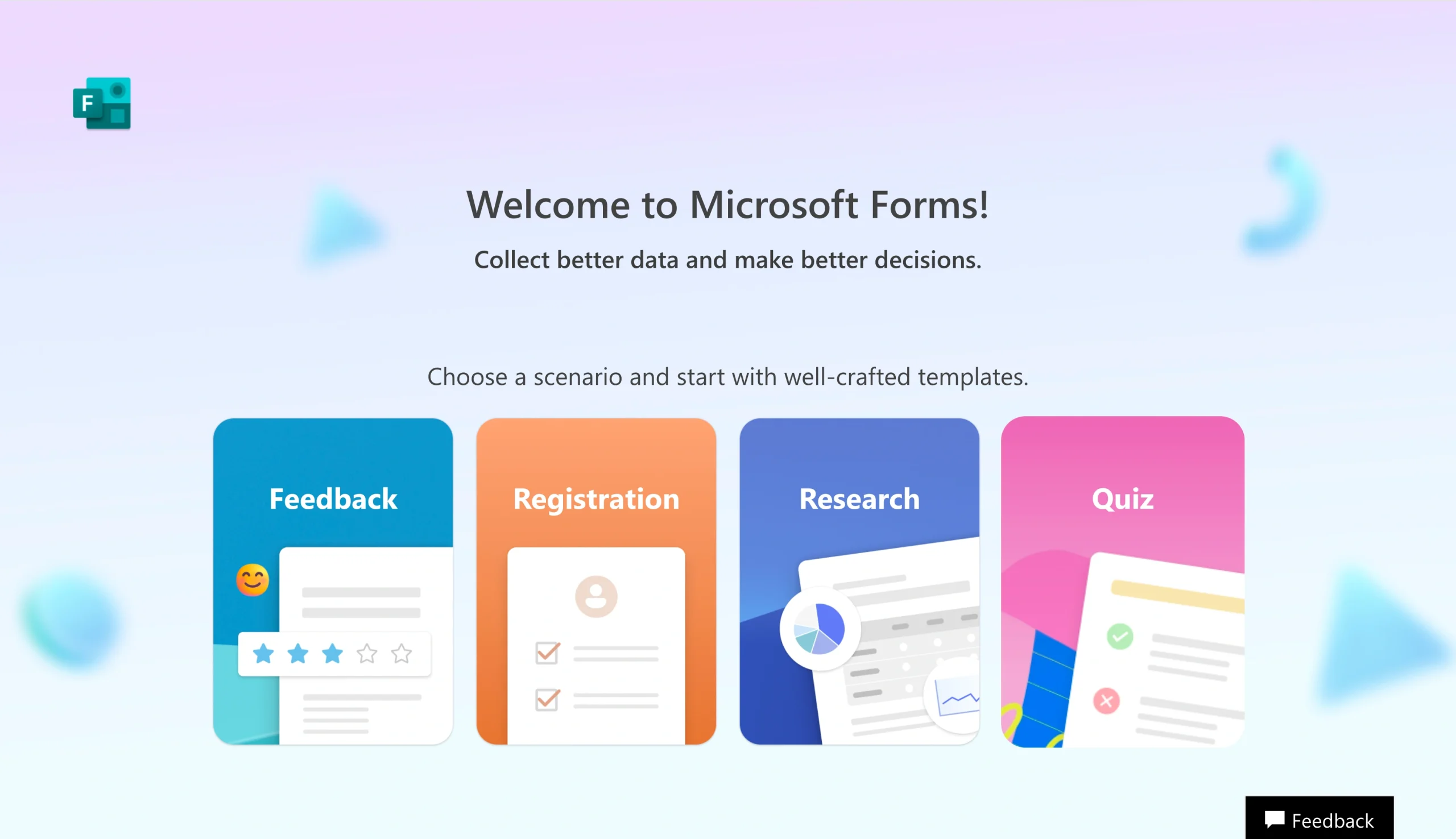
Microsoft Forms is een eenvoudige formulierbouwer die deel uitmaakt van het Microsoft 365-ecosysteem. Als je reacties wilt verzamelen van mensen buiten je organisatie, bijvoorbeeld voor een openbare enquête, evenementregistratie of klantfeedbackformulier, is Microsoft Forms je beste keuze.
Zo maak je een Microsoft Form in SharePoint:
- Selecteer in SharePoint Bewerken rechtsboven.
- Klik op het pictogram Werkset aan de rechterkant.
- Selecteer Alle webonderdelen weergeven.
- Selecteer Microsoft Forms uit de lijst met webonderdelen.
- Selecteer Nieuw formulier toevoegen.
- Geef een titel op voor het formulier.
- Klik op Maken.
- Bouw je Microsoft Form door de benodigde velden toe te voegen.
- Zodra je formulier klaar is, ga je terug naar de SharePoint in Microsoft 365-pagina. Selecteer Reacties verzamelen. Klik vervolgens op OK.
Je kunt Microsoft Forms rechtstreeks in je SharePoint-pagina insluiten, zodat het er native uitziet op de site. Hoewel het formulier op SharePoint wordt weergegeven, worden de reacties echter verzameld binnen Microsoft Forms en niet in SharePoint zelf.
Wil je dat je formulierreacties direct in SharePoint terechtkomen, zonder handmatig bestandsbeheer of omwegen? Migreer je bestaande Microsoft Forms naar Jotform, een populair Microsoft Forms-alternatief dat formulierreacties rechtstreeks naar SharePoint stuurt.

Migrate existing forms instantly
Het is niet nodig om je online formulieren helemaal opnieuw te bouwen. In plaats daarvan kun je bestaande formulieren en gegevens die via je formulier zijn ingediend met één klik naar je Jotform-account migreren om naadloos gegevens te verzamelen.
Your form can not be migrated.
Please ensure that your form URL is correct and that your form is set to “public” before attempting to migrate it again.
Jotform stuurt formulierinzendingen automatisch naar SharePoint
Er zijn een paar manieren om SharePoint-formulieren te maken, maar voor de meeste gebruikers is geen van de opties ideaal: Microsoft Lists biedt weinig aanpassingsmogelijkheden, Power Apps vereist een licentie en Microsoft Forms slaat gegevens niet daadwerkelijk op in SharePoint.
Maak kennis met Jotform, een gratis, no-code formulierbouwer met een native Jotform SharePoint-integratie.
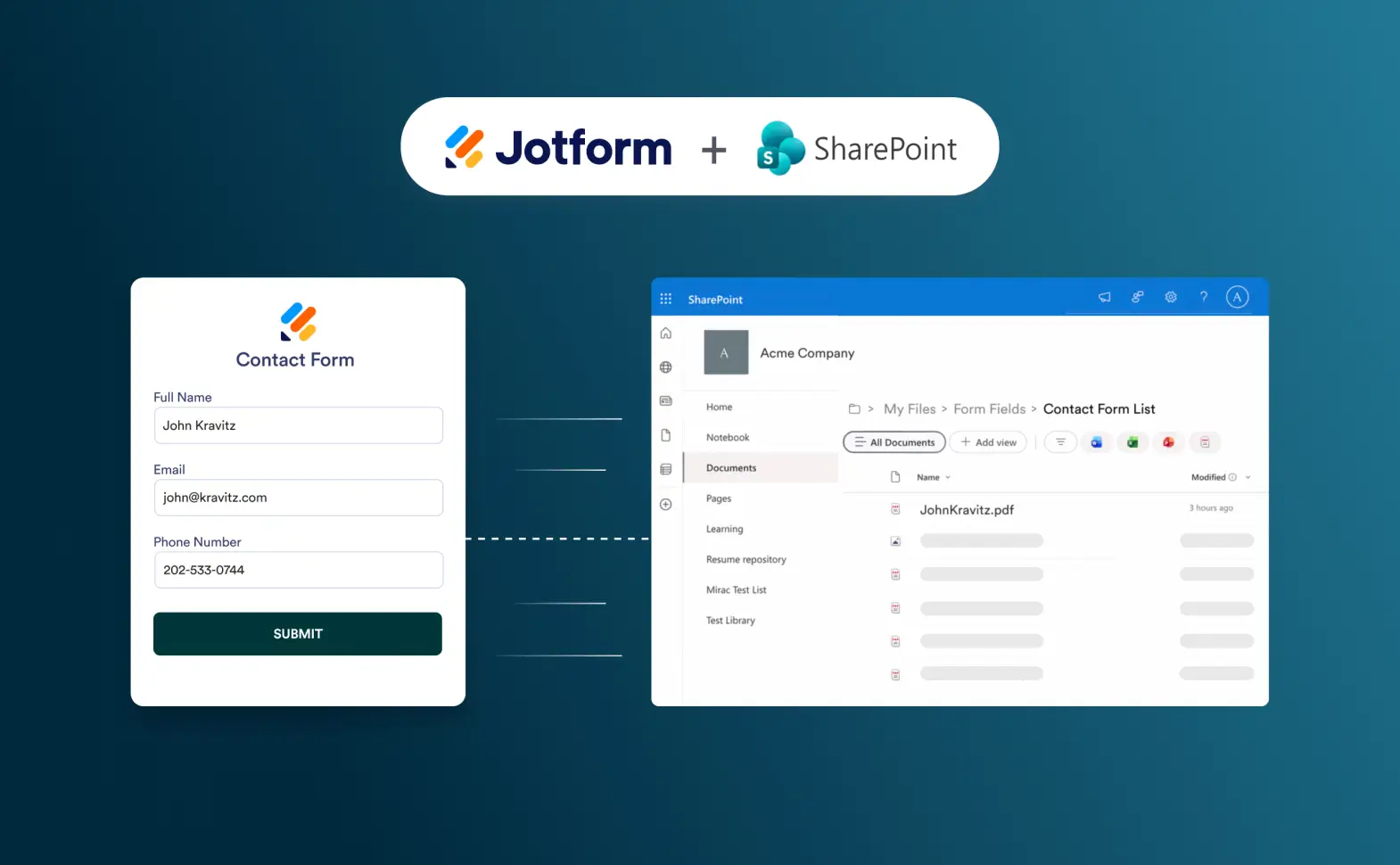
Jotform hanteert een andere aanpak dan andere formulierbouwers en stuurt formulierinzendingen automatisch naar geselecteerde SharePoint-mappen zodra ze binnenkomen. Handmatig organiseren is niet nodig; het is een ideaal gebruik van een van de beste software-apps voor recordbeheer die er zijn.
Met Jotform kun je
- Pdf’s van formulierinzendingen automatisch uploaden naar SharePoint
- Geüploade bestanden uit het formulier naar specifieke SharePoint-mappen sturen
- Inzendingsbestanden organiseren in submappen voor eenvoudige opslag en samenwerking
Als je team SharePoint gebruikt als centrale hub voor documentbeheer, kun je het formulier in Jotform bouwen, het koppelen aan SharePoint en gegevens binnen SharePoint opslaan. Wanneer je Jotform gebruikt, komt elke inzending, samen met de bijlagen en een pdf-record, precies daar in SharePoint terecht waar je het wilt: georganiseerd en eenvoudig toegankelijk.
Zo integreer je Jotform met SharePoint:
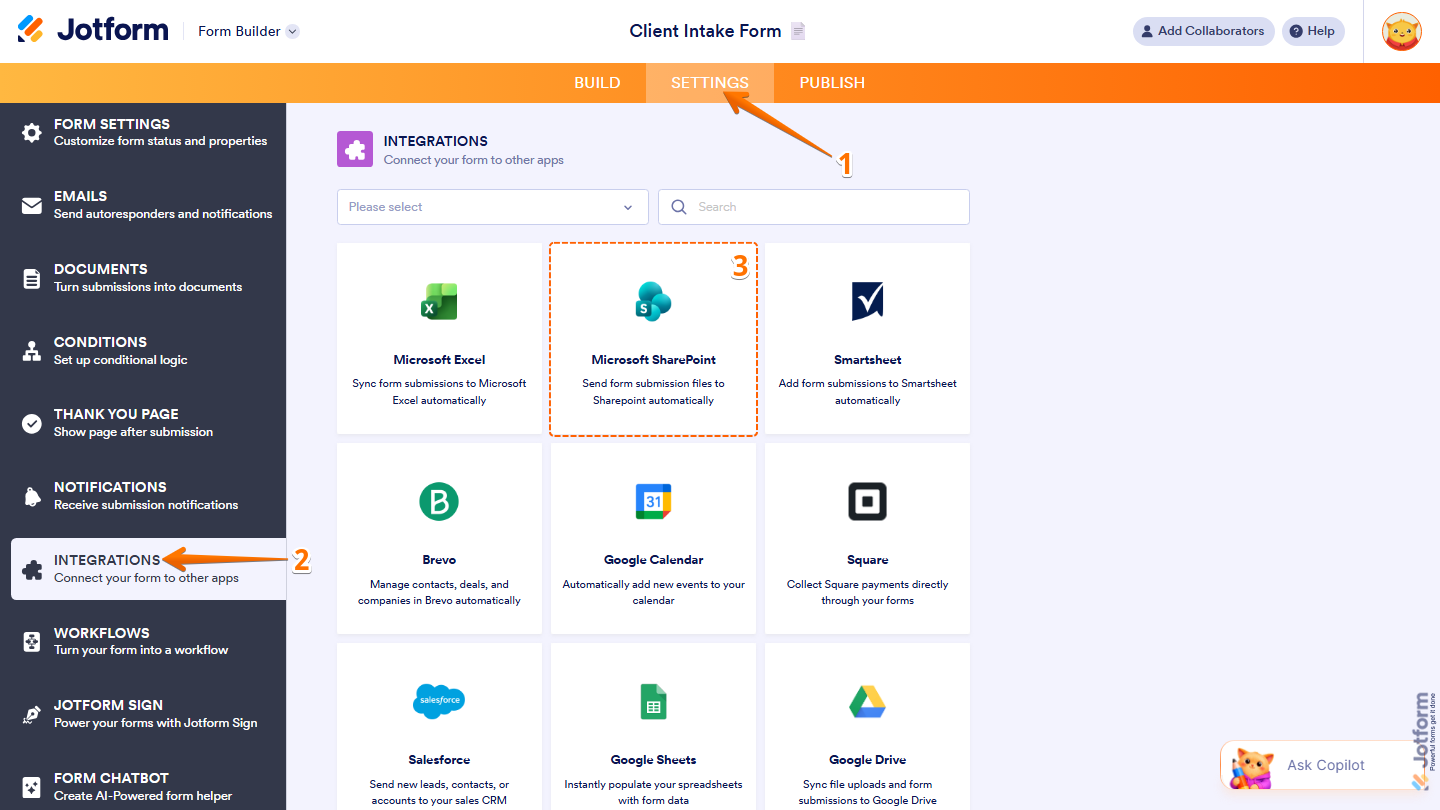
- Klik in de Jotform formulierbouwer op Instellingen.
- Klik op Integraties.
- Zoek naar en klik op Microsoft SharePoint.
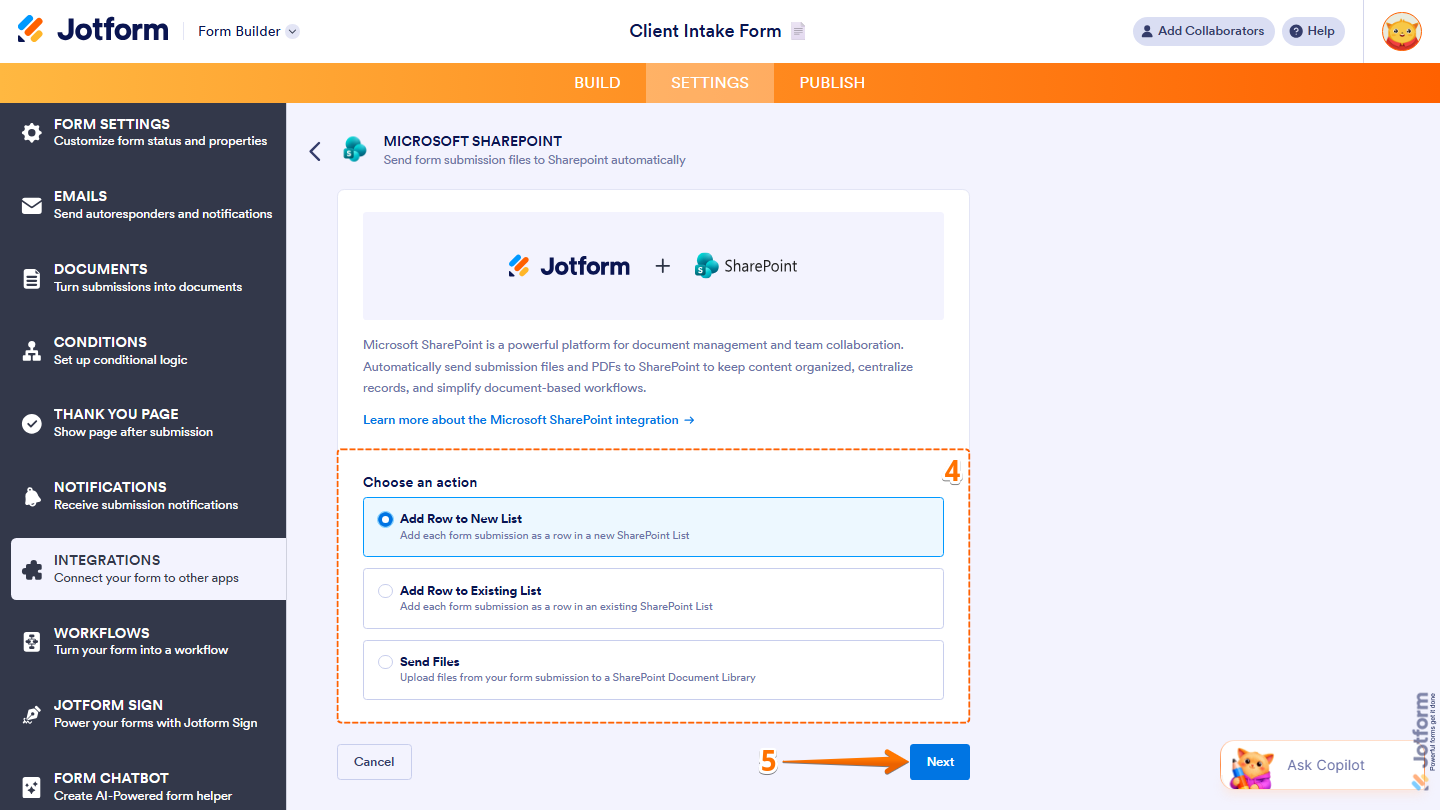
- Maak onder Kies een actie je keuze uit de volgende opties:
- Rij toevoegen aan nieuwe lijst: Voegt elke formulierinzending toe als een rij in een nieuwe SharePoint List
- Rij toevoegen aan bestaande lijst: Voegt elke formulierinzending toe als een rij in een bestaande SharePoint List
- Bestanden verzenden: Uploadt bestanden uit je formulierinzendingen naar een SharePoint-documentbibliotheek
- Klik op Volgende.
- Klik op Verifiëren. Log in op je Microsoft SharePoint-account.
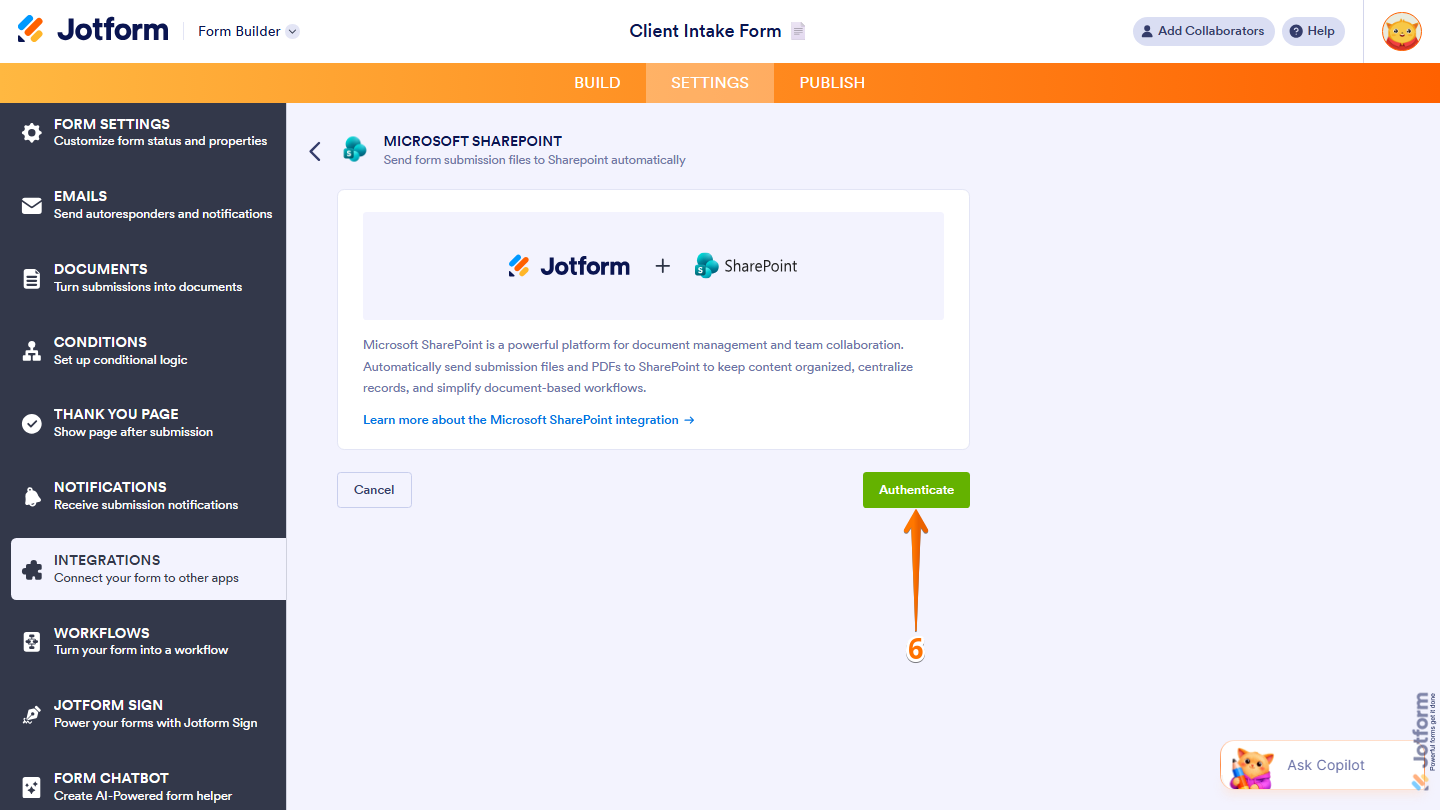
Je Jotform-formulier is nu verbonden met SharePoint. Je kunt de instellingen voor de actie die je in stap 4 hebt geselecteerd afronden om de integratie te voltooien; hier vind je stapsgewijze instructies daarvoor. En zo eenvoudig is het!
Voor SharePoint-gebruikers is het logisch om Jotform te gebruiken voor het bouwen van formulieren. Het is een uitstekende manier om al je verzamelde gegevens te organiseren en toegankelijk te maken in je documentbeheersysteem. Jotform wordt geleverd met meer dan 20.000 kant-en-klare formuliersjablonen voor het snel maken van formulieren, zodat je geen formulieren vanaf nul hoeft te maken.
Jotform integreert ook met meer dan 150 andere tools, waaronder Microsoft Excel, OneDrive en Teams, zodat je formuliergegevens precies daarheen kunt sturen waar je ze nodig hebt binnen de volledige Microsoft 365-workflow. En als je inzendingen automatisch ter goedkeuring moet doorsturen, mensen op de hoogte moet stellen van inzendingen en vervolgacties moet automatiseren, biedt Jotform Workflows ook die functionaliteiten.
Om Jotform wat beter te leren kennen, begin je hier: De ultieme gids voor de formulierbouwer.
Welke SharePoint-formuliermethode is geschikt voor jou?
Als je online SharePoint-formulieren wilt maken, heb je verschillende opties, waaronder Microsoft Lists, Power Apps en Microsoft Forms. Als je er echter zeker van wilt zijn dat je formuliergegevens correct worden opgeslagen en georganiseerd binnen SharePoint, dan werkt geen van de SharePoint-formulierbouweropties vanwege hun beperkingen, waaronder slecht bestandsbeheer, beperkte externe toegang en licentievereisten.
Jotform overbrugt die kloof met zijn Jotform SharePoint-integratie en biedt een gestroomlijnde formulierbouwervaring. Het stuurt formulierinzendingen, pdf’s en geüploade bestanden rechtstreeks naar SharePoint-mappen, zodat alles georganiseerd blijft. Ontdek Jotform vandaag nog, blader door de meer dan 20.000 formuliersjablonen en zie hoe eenvoudig het is om binnen enkele minuten verbinding te maken met SharePoint.
Veelgestelde vragen over het maken van een formulier in SharePoint
Ja, je kunt een Microsoft Forms-webonderdeel in SharePoint gebruiken om een formulier voor externe gebruikers te maken. Houd er rekening mee dat de formulierreacties worden opgeslagen in Microsoft Forms, niet in SharePoint.
Je kunt Microsoft Power Apps gebruiken om een aangepast formulier in SharePoint te maken. Een andere oplossing is om een speciale formulierbouwer zoals Jotform te gebruiken en je formulier te integreren met SharePoint.
Microsoft Forms is een formulierbouwer die deel uitmaakt van het Microsoft 365-ecosysteem. SharePoint heeft geen specifieke formulierbouwer, maar je kunt Microsoft Lists in SharePoint gebruiken om formulieren te maken.













Verstuur Opmerking: