
Microsoft Forms is een populaire tool voor enquêtes en gegevensverzameling, vooral bij teams die met Microsoft 365 werken.
Formuliergegevens kunnen gevoelig zijn, of het nu gaat om feedback van medewerkers, interne enquêteresultaten of klantgegevens. Als je de toegang tot formulierreacties in Microsoft Forms wilt beperken, lees dan verder om te ontdekken welke opties je hebt.
Kun je de toegang tot formulierreacties in Microsoft Forms beperken?
Het korte antwoord is dat Microsoft Forms geen ingebouwde toegangscontroles biedt voor reactiegegevens in formulieren die eigendom zijn van een groep. Als een formulier wordt gemaakt binnen een Microsoft 365-groep of Teams-kanaal, kunnen standaard alle groepsleden de reacties bekijken. Je kunt de toegang niet beperken tot slechts enkele leden; wanneer een formulier naar een groep wordt verplaatst, wordt iedereen in de groep eigenaar.
Dat betekent dat wie de reacties in Microsoft Forms kan zien grotendeels afhangt van waar je formulier zich bevindt. Als je hoopte om Microsoft Forms de toegang tot reacties te laten beperken tot een handvol mensen, dan is daar geen eenvoudige manier voor.
De machtigingen voor reacties in Microsoft Forms zijn beperkt, maar met een paar workarounds kun je de klus toch klaren. Of je nu een HR-manager bent die feedback van medewerkers verzamelt, een docent die enquêtes onder studenten houdt, of een operationeel manager die klantgegevens beheert, een van deze drie opties past mogelijk bij jouw situatie.
Workaround 1: Houd het formulier onder Mijn formulieren om de zichtbaarheid van reacties te beperken
Wanneer je een formulier maakt onder Mijn formulieren, kun alleen jij (als formuliereigenaar) de reacties standaard bekijken. Formulieren in je eigen account blijven privé tenzij je ze deelt.
Dit kan helpen om reactiegegevens privé te houden. Deze optie is echter niet van toepassing op formulieren die zijn gemaakt binnen een Microsoft 365-groep of Teams-kanaal, waar groepsleden toegang hebben tot de reacties. Het verandert ook als je het formulier deelt om samen te werken, aangezien mede-auteurs de resultaten ook kunnen bekijken.
Workaround 2: Deel een samenvattingslink
Als je een formulier hebt gemaakt onder Mijn formulieren en een eenvoudig overzicht van je resultaten wilt delen, kun je met een samenvattingslink dit doen zonder iemand bewerkrechten te geven.
Om er een te maken, open je je formulier, selecteer je het tabblad Reacties, klik je op het pictogram met drie puntjes rechtsboven en kies je Een samenvattingslink delen.
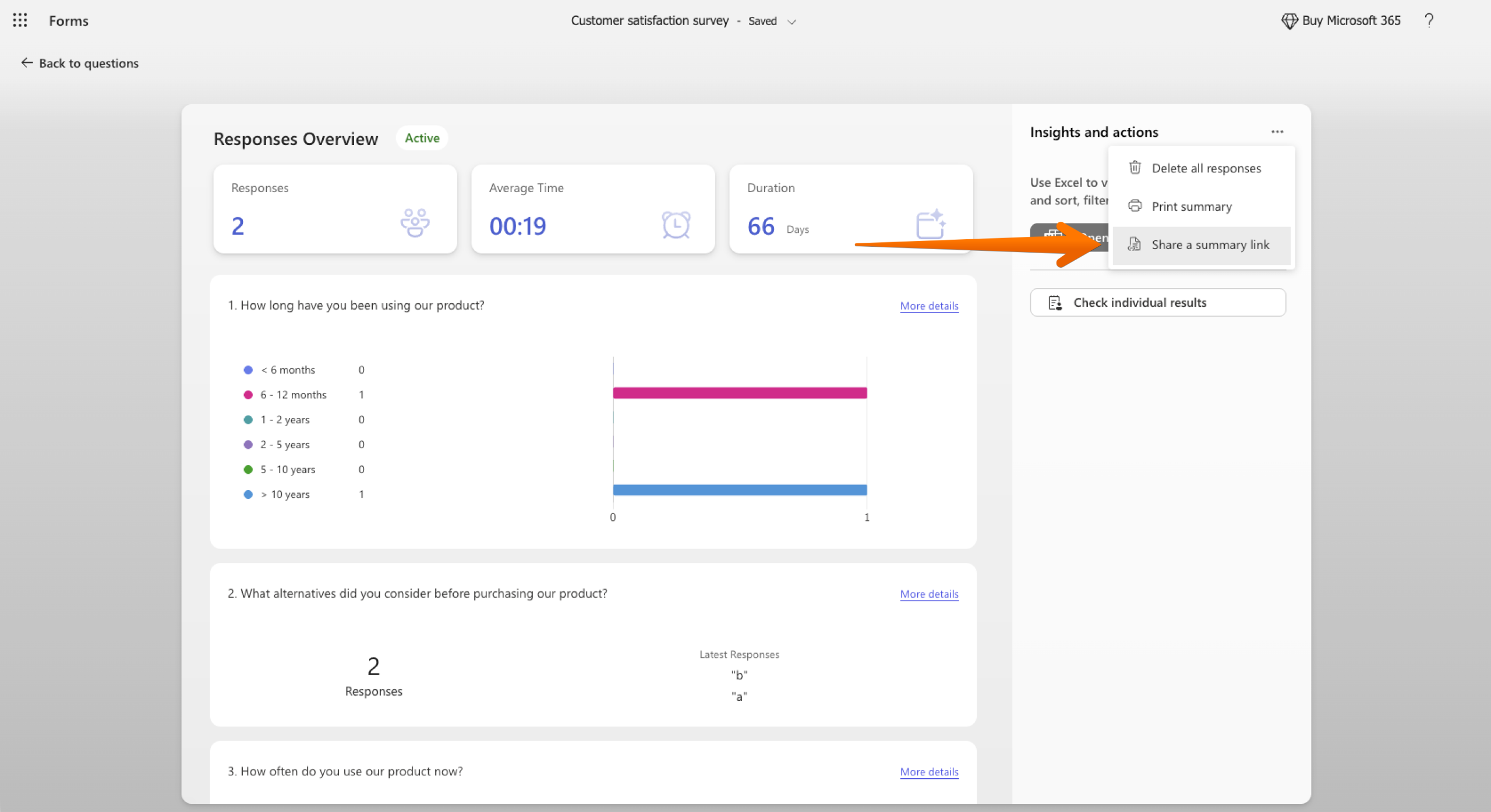
Zie het als een manier om het grote geheel te delen, niet de afzonderlijke inzendingen. Iedereen die de link heeft, kan de samenvatting openen, dus behandel hem zoals elke andere link die je in een e-mail of een Teams-kanaal zou plakken. Als je een link wilt uitschakelen, ga je terug naar hetzelfde menu en verwijder je hem.
Workaround 3: Beheer de toegang met Excel en SharePoint
Je kunt je reactiegegevens ook verplaatsen naar een bestand waarover je meer controle hebt:
- Selecteer op het tabblad Reacties de optie Resultaten openen in Excel.
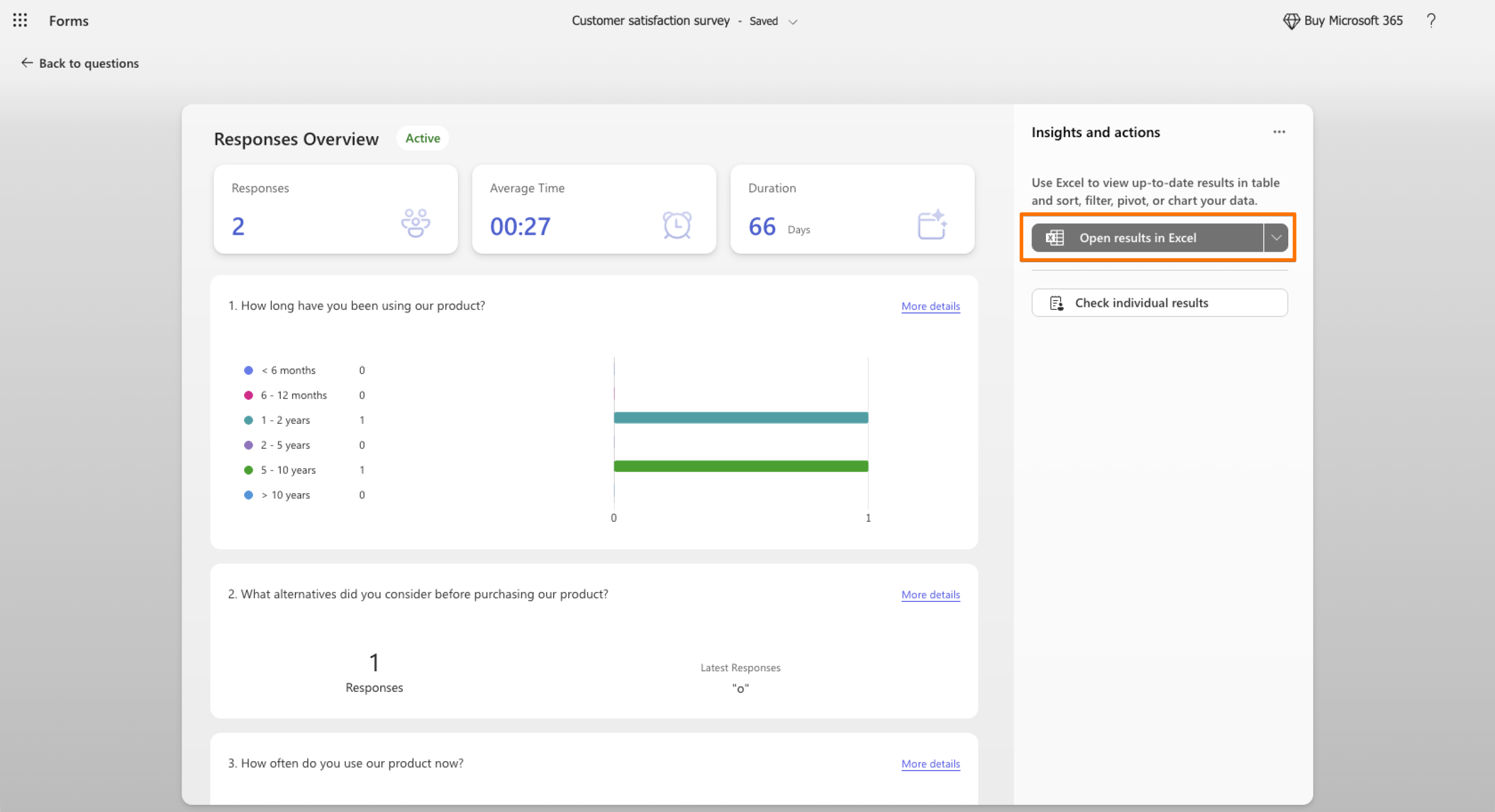
- Sla de werkmap op in SharePoint. (Microsoft slaat werkmappen van groepsformulieren daar automatisch op.)
- Gebruik SharePoint-machtigingen om te kiezen wie het bestand kan bekijken of bewerken.
Alleen de formuliereigenaar en mensen met toestemming om de werkmap te bewerken, kunnen de gegevens bijwerken. Iedereen met toegang tot het formulier zelf kan de reacties echter nog steeds zien, dus deze aanpak werkt het beste in combinatie met de eerste workaround.
Hoewel deze workarounds kunnen helpen, voegen ze extra stappen toe en geven ze je geen controle over de machtigingen voor formulierreacties binnen Microsoft Forms. Als je een eenvoudigere manier nodig hebt om te beheren wie de verzamelde formuliergegevens kan bekijken, biedt Jotform flexibelere opties.
Bepaal wie formulierreacties kan zien met een Microsoft Forms-alternatief
Jotform is een krachtig Microsoft Forms-alternatief waarmee je kunt bepalen wie je formulierreacties kan zien. De functies van Microsoft Forms werken goed voor snelle polls en quizzen binnen Microsoft 365, maar als je Jotform vergelijkt met Microsoft Forms voor gevoelige gegevens, biedt Jotform je meer mogelijkheden.
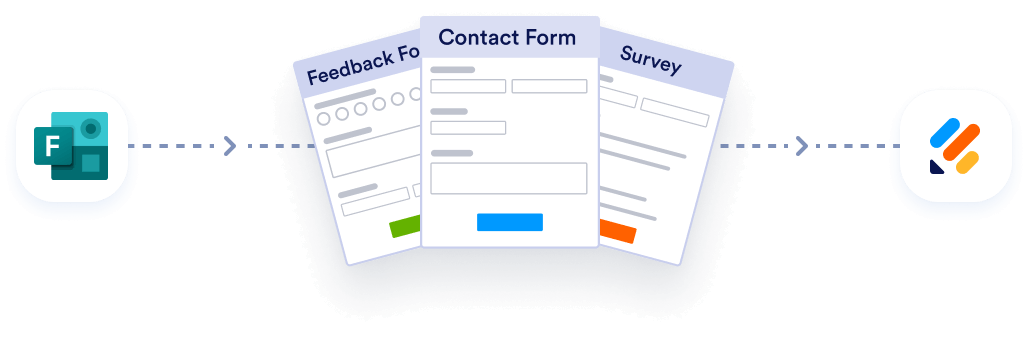
Migrate existing forms instantly
Het is niet nodig om je online formulieren helemaal opnieuw te bouwen. In plaats daarvan kun je bestaande formulieren en gegevens die via je formulier zijn ingediend met één klik naar je Jotform-account migreren om naadloos gegevens te verzamelen.
Your form can not be migrated.
Please ensure that your form URL is correct and that your form is set to “public” before attempting to migrate it again.
Dit is wat Jotform onderscheidt:
- Flexibel delen van reacties: Met Jotform Tabellen kun je je formulierreacties met anderen delen en elke persoon een rol toewijzen als Alleen-lezen, Commentator of Medewerker.
- Ingebouwde beveiligingsopties: Je kunt je formulieren versleutelen om veilige enquêtegegevens te verzamelen, en Jotform biedt optionele HIPAA-nalevingsfuncties in de Gold- en Enterprise-abonnementen.
- Formulieren bouwen zonder code: Met de drag-and-drop-bouwer, voorwaardelijke logica en meer dan 20.000 gratis sjablonen kun je het formulier bouwen dat je nodig hebt, zonder ook maar een regel code te schrijven.
- Verbonden tools: Meer dan 150 integraties stellen je in staat om reacties te sturen naar apps zoals Google Sheets, Slack, Airtable, Microsoft Excel en Microsoft Teams.
Hoe je de toegang tot formulierreacties beperkt met Jotform
In Jotform Tabellen worden je reacties standaard privé gehouden, dus het is aan jou om op te geven wie er toegang toe heeft. Met andere woorden: om de toegang tot formulierreacties met Jotform te beperken, hoef je niets te doen.
Je kunt resultaten in slechts een paar stappen delen.
Delen via link:
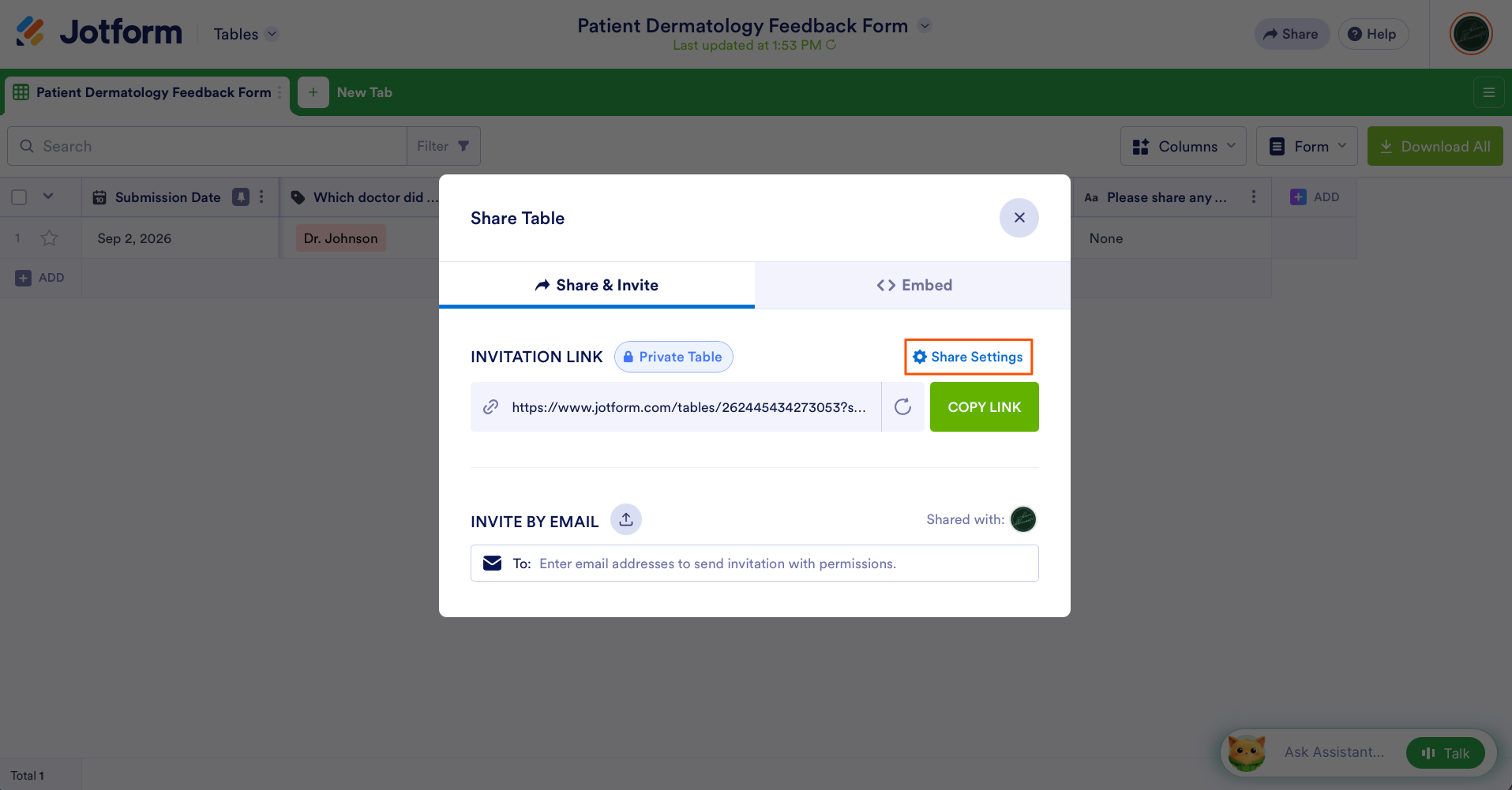
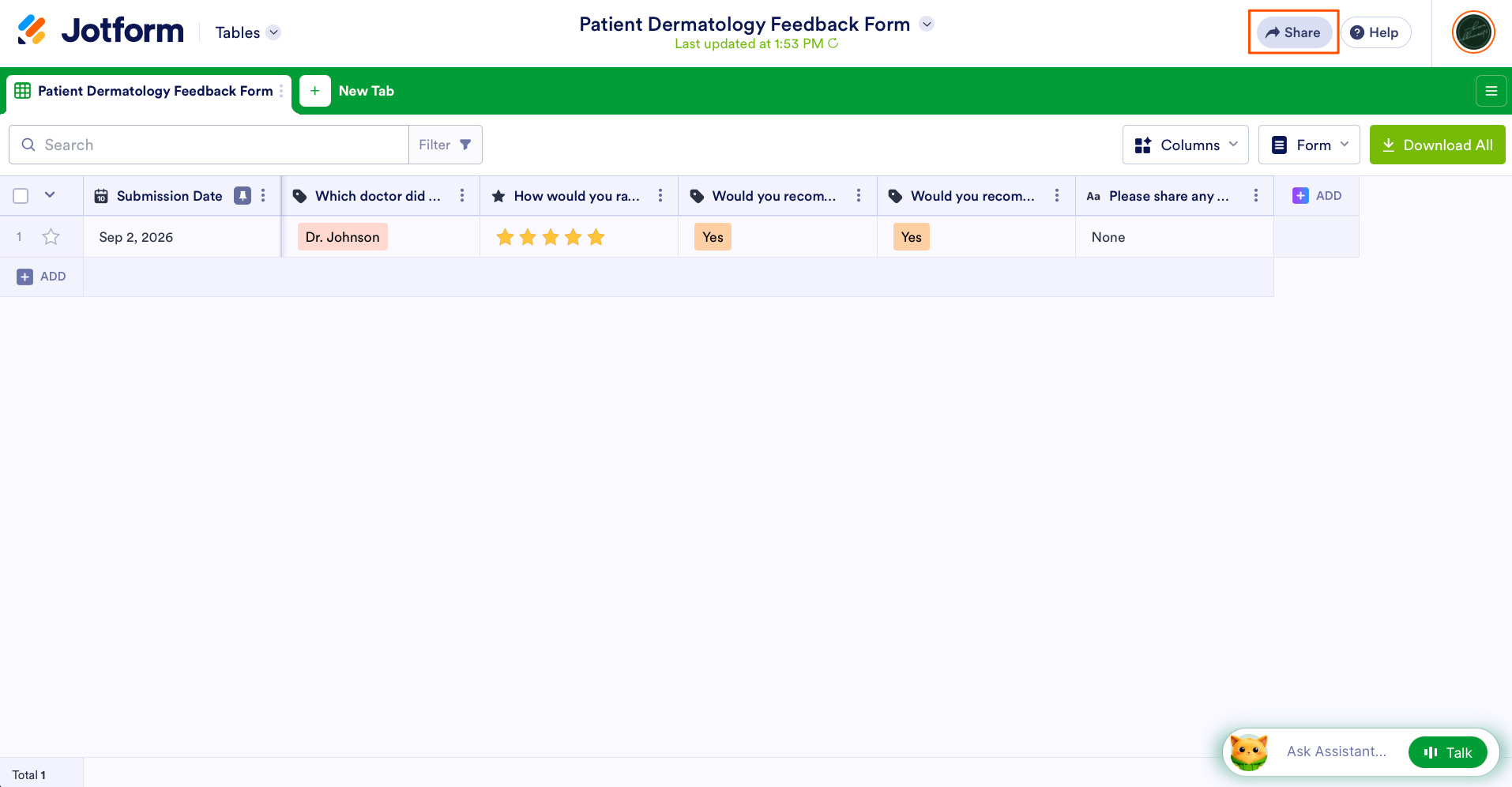
Open de reacties van je formulier in Jotform Tabellen en klik rechtsboven op Delen.
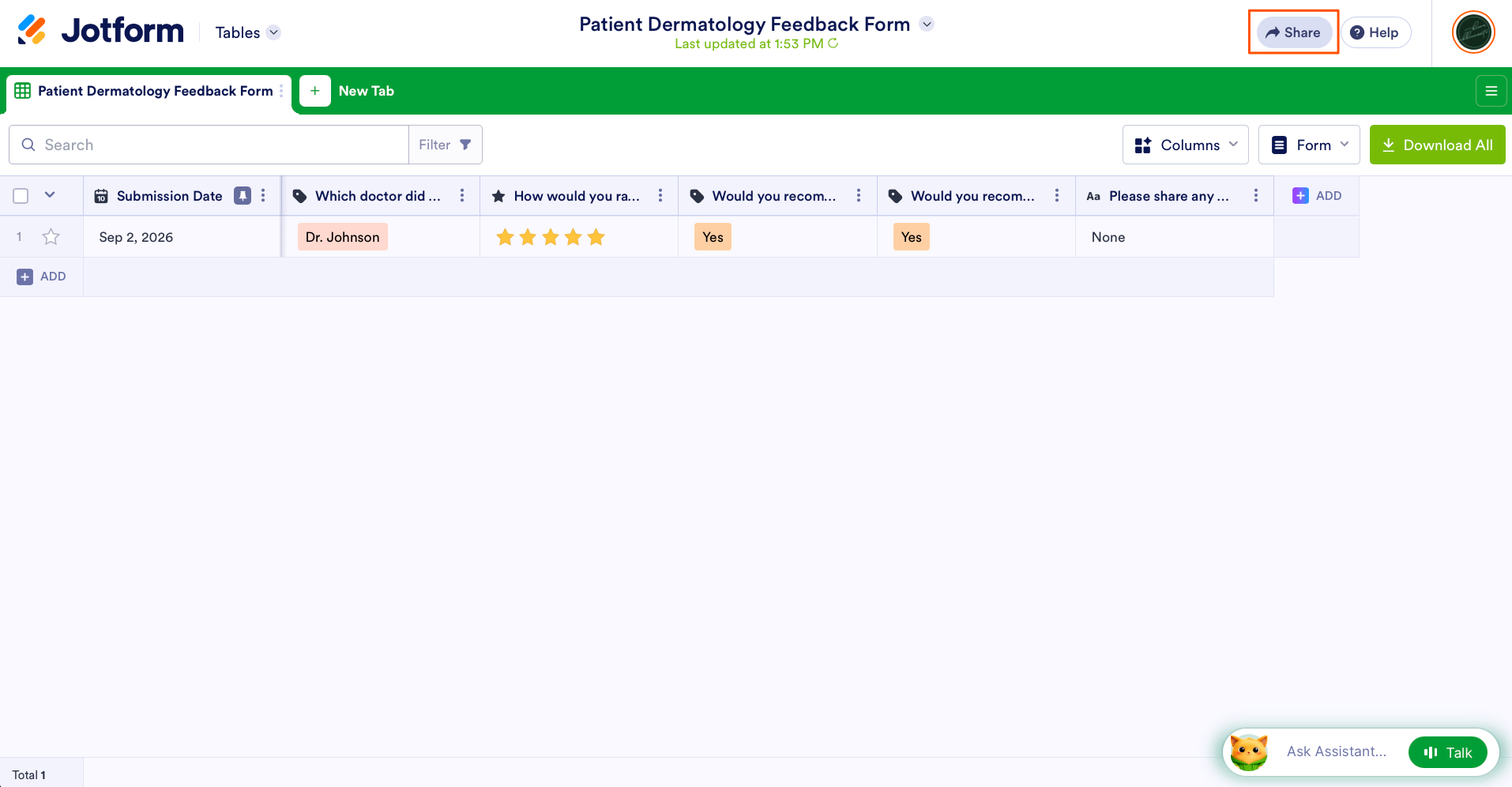
Klik op Deelinstellingen en controleer of Privacyopties is ingesteld op Privétabel, wat betekent dat alleen de mensen die je uitnodigt je reacties kunnen zien. (Kies Bedrijfstoegang als je wilt dat iedereen die onder de domeinnaam van je organisatie is geregistreerd toegang heeft.)
Selecteer onder Privacyopties een Standaardrol voor uitnodigingslink: Alleen-lezen, Commentator of Medewerker. Met Alleen-lezen kunnen mensen je gegevens bekijken, met Commentator kan iemand opmerkingen achterlaten en met Medewerker kunnen mensen bekijken en bewerken.
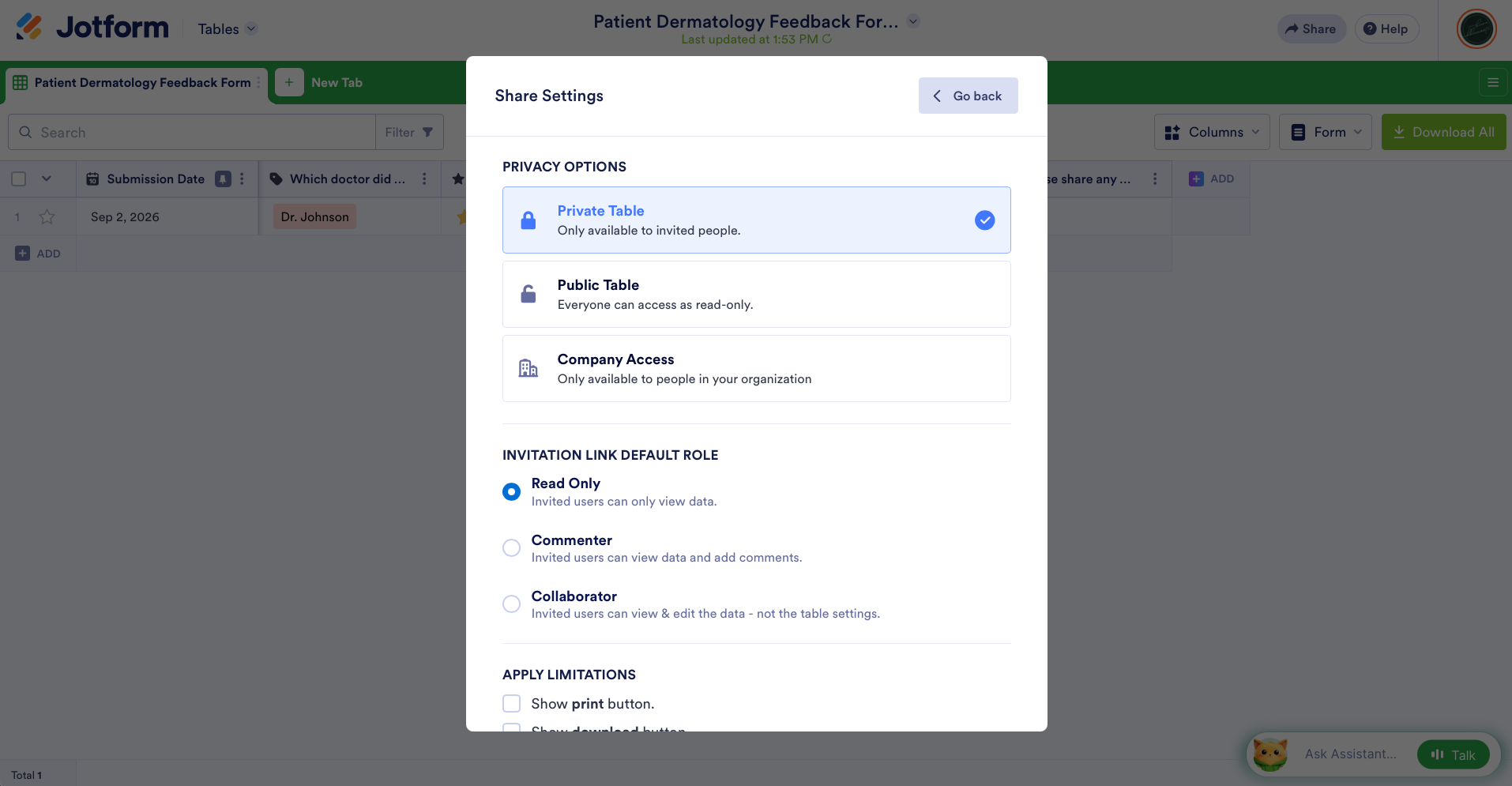
Je kunt er ook voor kiezen om het afdrukken en downloaden van reacties te beperken, toegang te laten aanvragen en een vervaldatum voor je link in te stellen.
Wanneer je tevreden bent met de instellingen, klik je rechtsboven op Terug. Vanaf daar kun je de link kopiëren en delen met wie je maar wilt.
Delen via e-mail:
Open de reacties van je formulier in Jotform Tabellen en klik rechtsboven op Delen.
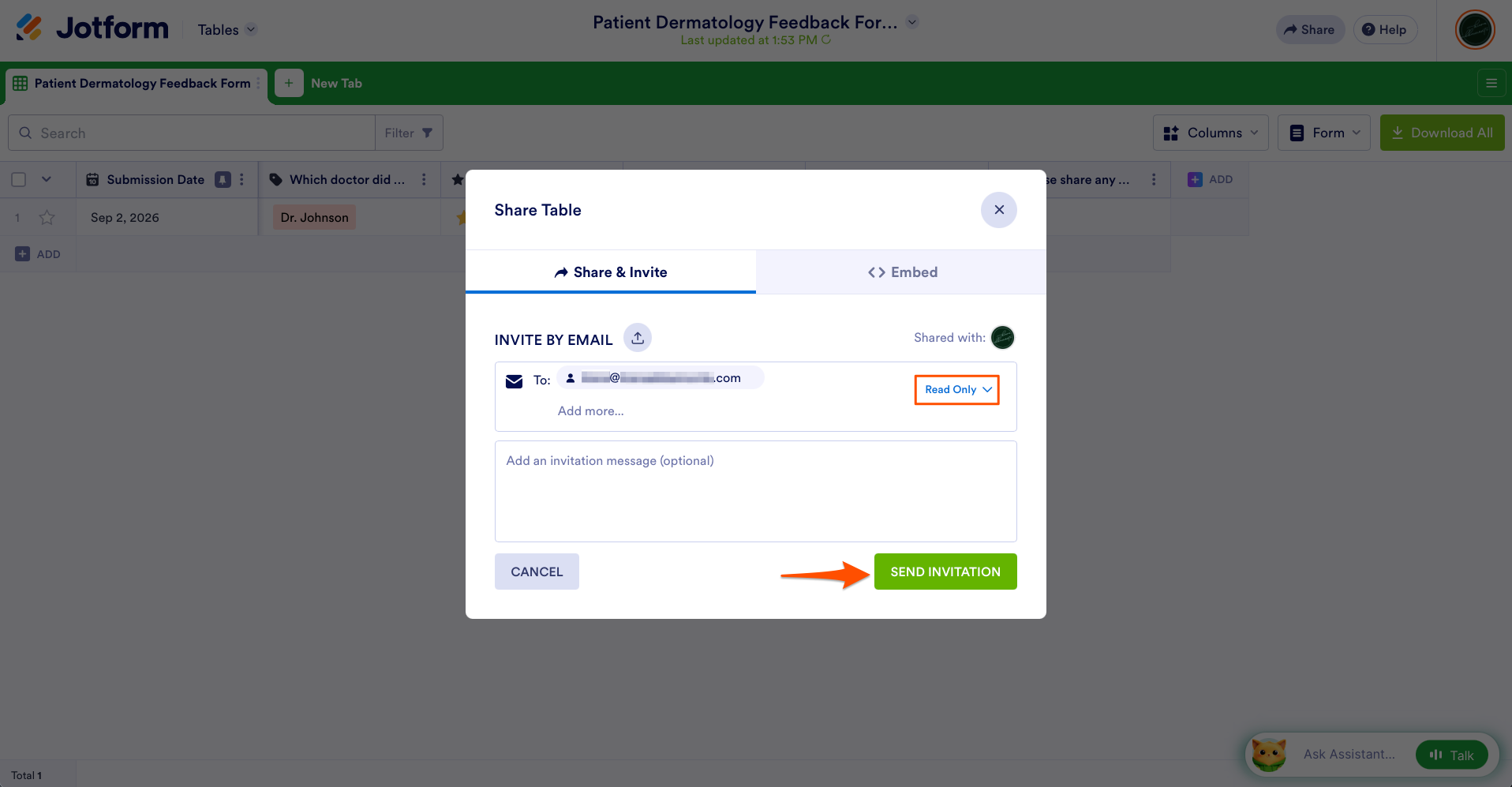
Voeg onder Uitnodigen via e-mail e-mailadressen toe en selecteer de rol die je ze wilt geven door op Alleen-lezen te klikken en te kiezen uit het dropdownmenu (Alleen-lezen, Commentator of Medewerker). Klik vervolgens op Uitnodiging versturen.
Eén ding om in gedachten te houden: iedereen die je uitnodigt moet een Jotform-account hebben, en je gebruikt het e-mailadres dat daaraan is gekoppeld. Als iemand zonder toegang je link opent, krijgt diegene een scherm met “Toegang aanvragen” te zien, en kun jij beslissen of je de persoon goedkeurt.
Pro Tip
Om iemand later te verwijderen, open je Delen rechtsboven in je tabel en klik je op Gedeeld met om de lijst met gebruikers te zien die toegang hebben. Klik op de drie puntjes naast de persoon die je wilt verwijderen en selecteer Gebruiker intrekken.
Beheer je formuliermachtigingen met gemak
Met Microsoft Forms kun je de toegang tot formulierreacties niet beperken zonder een workaround. Als Microsoft Forms-alternatief stelt Jotform je daartoe in staat en geeft het je veel meer controle over wie de reactiegegevens kan bekijken.
Overstappen betekent echter niet dat je weer vanaf nul moet beginnen. Je kunt je formulieren in een paar minuten van Microsoft Forms naar Jotform migreren.
Kopieer gewoon de openbare URL van je Microsoft Form, plak die in de Jotform-migratietool en klik op Je formulieren naar Jotform migreren. Jotform doet het zware werk en laat je je geïmporteerde formulieren meteen bekijken.
Dit artikel is bedoeld voor gebruikers van Microsoft Forms, bedrijfseigenaren, HR-teams, docenten, beheerders en operationele teams die gevoelige formuliergegevens verzamelen en moeten beheren wie de formulierreacties kan bekijken.













Verstuur Opmerking: