
Microsoft Forms ist ein beliebtes Tool für Umfragen und Datenerfassung – insbesondere bei Teams, die mit Microsoft 365 arbeiten.
Formulardaten können sensibel sein – sei es, dass sie Feedback von Mitarbeitern, Ergebnisse interner Umfragen oder Kundeninformationen enthalten. Wenn Sie den Zugriff auf Formularantworten in Microsoft Forms einschränken möchten, lesen Sie weiter, um zu erfahren, welche Möglichkeiten Ihnen zur Verfügung stehen.
Kann man den Zugriff auf Formularantworten in Microsoft Forms einschränken?
Kurz gesagt: Microsoft Forms bietet für Formulare, die einer Gruppe gehören, keine integrierten Zugriffskontrollen für die Antwortdaten. Wird ein Formular innerhalb einer Microsoft 365-Gruppe oder eines Teams-Kanals erstellt, können standardmäßig alle Gruppenmitglieder die Antworten einsehen. Der Zugriff lässt sich nicht auf bestimmte Mitglieder beschränken; sobald ein Formular einer Gruppe zugeordnet wird, erhalten alle Gruppenmitglieder den Status eines Eigentümers.
Das bedeutet: Wer die Antworten in Microsoft Forms einsehen kann, hängt größtenteils davon ab, wo sich das Formular befindet. Falls Sie gehofft haben, den Zugriff auf die Antworten in Microsoft Forms auf einen kleinen Personenkreis zu beschränken – dafür gibt es keine einfache Lösung.
Die Berechtigungen für Antworten in Microsoft Forms sind zwar begrenzt, doch mit ein paar Umwegen lässt sich das gewünschte Ergebnis dennoch erzielen. Ganz gleich, ob Sie als Personalverantwortlicher Feedback von Mitarbeitenden einholen, als Lehrkraft Umfragen unter Lernenden durchführen oder als Betriebsleiter Kundendaten verwalten – eine der folgenden drei Optionen könnte für Ihr Vorhaben genau die richtige Lösung sein.
Lösungsweg 1: Behalten Sie das Formular unter „Meine Formulare“, um die Sichtbarkeit der Antworten einzuschränken.
Wenn Sie unter „Meine Formulare“ ein Formular erstellen, können standardmäßig nur Sie (als Inhaber des Formulars) die Antworten einsehen. Formulare in Ihrem eigenen Konto bleiben privat, sofern Sie diese nicht freigeben.
Dies kann helfen, die Antwortdaten privat zu halten. Diese Option gilt jedoch nicht für Formulare, die innerhalb einer Microsoft 365-Gruppe oder eines Teams-Kanals erstellt wurden, da Gruppenmitglieder auf die Antworten zugreifen können. Es ändert sich auch, wenn Sie das Formular zum Zusammenarbeiten freigeben, da Mitautoren ebenfalls die Ergebnisse einsehen können.
Problemumgehung 2: Einen Link zu einer Zusammenfassung teilen
Wenn Sie unter „Meine Formulare“ ein Formular erstellt haben und einen einfachen Überblick über die Ergebnisse teilen möchten, ermöglicht Ihnen ein Zusammenfassungs-Link dies, ohne dass Sie anderen Bearbeitungsrechte einräumen müssen.
Um einen solchen zu erstellen, öffnen Sie Ihr Formular, wählen Sie den Tab „Antworten“ aus, klicken Sie auf das Symbol mit den drei Punkten in der oberen rechten Ecke und wählen Sie „Link zur Zusammenfassung teilen“.
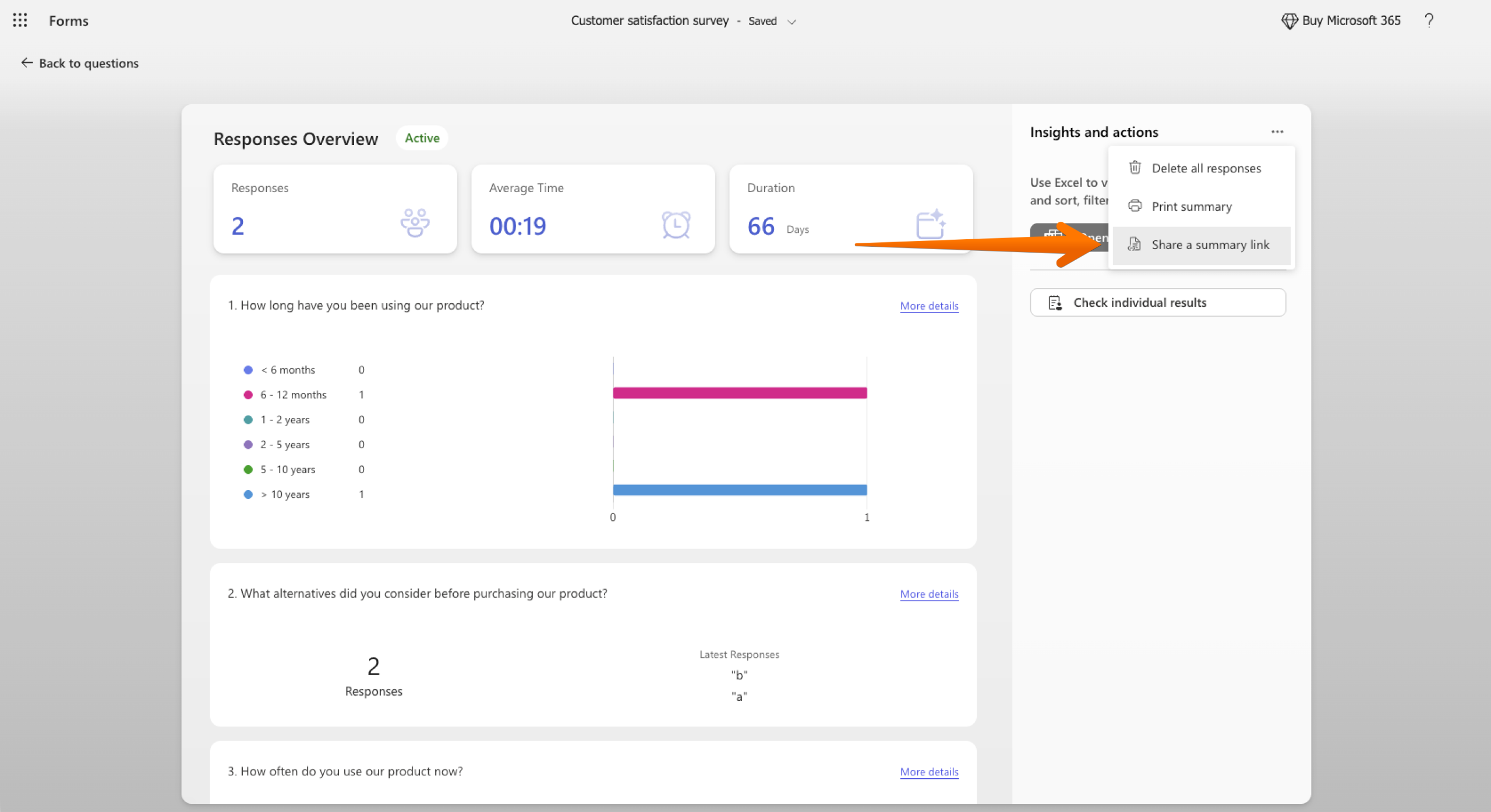
Betrachte dies als eine Möglichkeit, den Gesamtüberblick zu teilen – nicht die einzelnen Beiträge. Jeder, der über den Link verfügt, kann die Zusammenfassung öffnen; behandle ihn also wie jeden anderen Link, den du beispielsweise in eine E-Mail oder einen Teams-Kanal einfügen würdest. Wenn du einen Link deaktivieren möchtest, kehre einfach zu demselben Menü zurück und entferne ihn.
Problemumgehung 3: Zugriff mit Excel und SharePoint steuern
Sie können Ihre Antwortdaten auch in eine Datei verschieben, in der Sie mehr Kontrolle haben:
- Wählen Sie auf der Registerkarte „Antworten“ die Option „Ergebnisse in Excel öffnen“ aus.
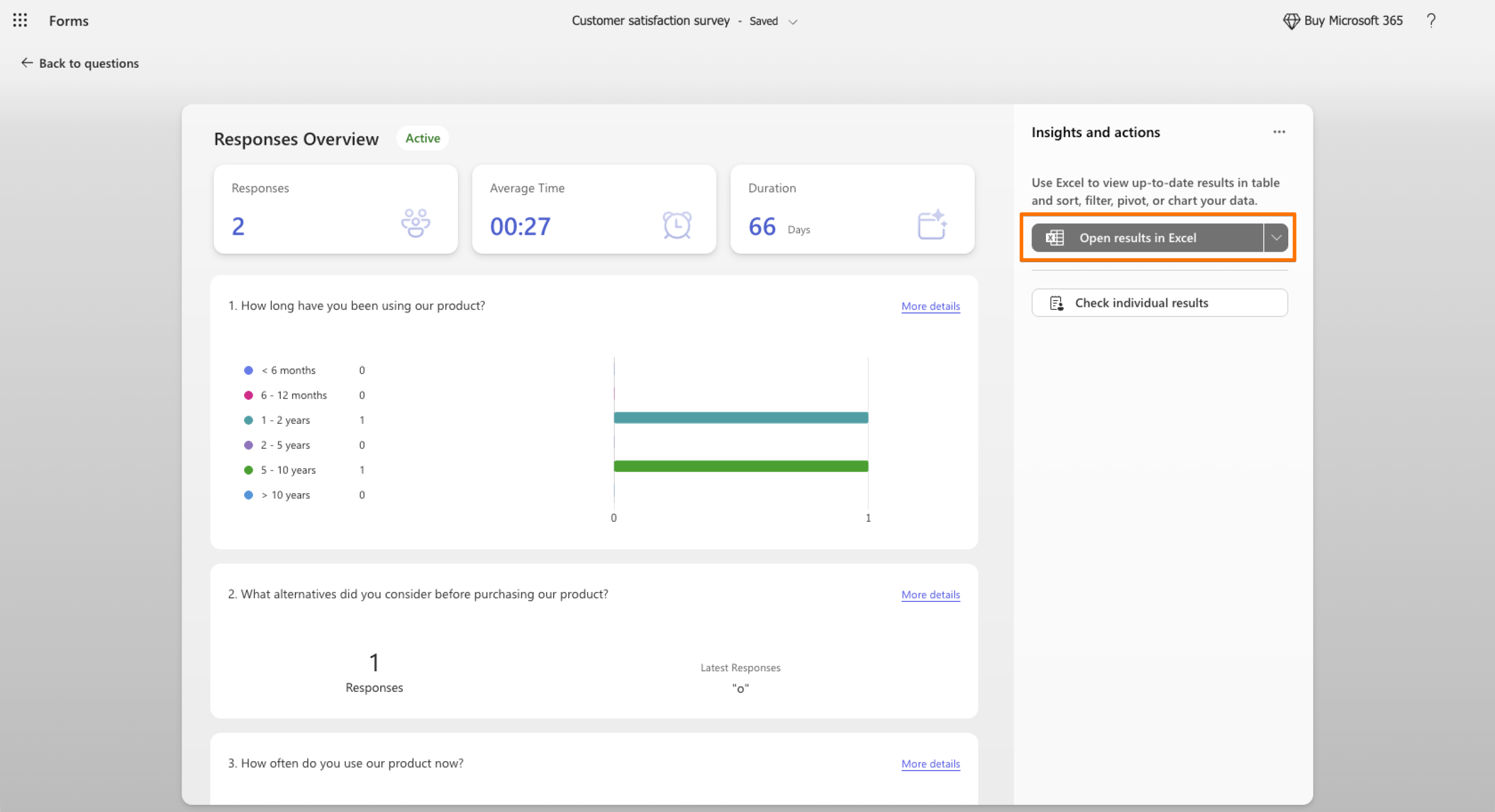
- Speichern Sie die Arbeitsmappe in SharePoint. (Microsoft speichert Arbeitsmappen aus Gruppenformularen dort automatisch.)
- Verwenden Sie SharePoint-Berechtigungen, um festzulegen, wer die Datei anzeigen oder bearbeiten darf.
Nur der Ersteller des Formulars sowie Personen mit Bearbeitungsberechtigung für die Arbeitsmappe können die Daten aktualisieren. Da jedoch jeder, der Zugriff auf das Formular selbst hat, auch die Antworten einsehen kann, ist dieser Ansatz in Kombination mit der ersten Ausweichlösung am sinnvollsten.
Zwar können diese Umgehungslösungen hilfreich sein, doch sie erfordern zusätzliche Arbeitsschritte und bieten keine Kontrolle über die Berechtigungen für den Zugriff auf Formularantworten innerhalb von Microsoft Forms. Wenn Sie eine einfachere Möglichkeit suchen, um zu steuern, wer die erfassten Formulardaten einsehen darf, bietet Jotform flexiblere Optionen.
Bestimmen Sie mit einer Alternative zu Microsoft Forms, wer die Antworten auf Formulare einsehen kann.
Jotform ist eine leistungsstarke Alternative zu Microsoft Forms, mit der Sie steuern können, wer Ihre Formularantworten einsehen kann. Die Funktionen von Microsoft Forms eignen sich gut für schnelle Umfragen und Quizze innerhalb von Microsoft 365. Wenn es jedoch um den Vergleich von Jotform und Microsoft Forms bei sensiblen Daten geht, bietet Jotform mehr Möglichkeiten.
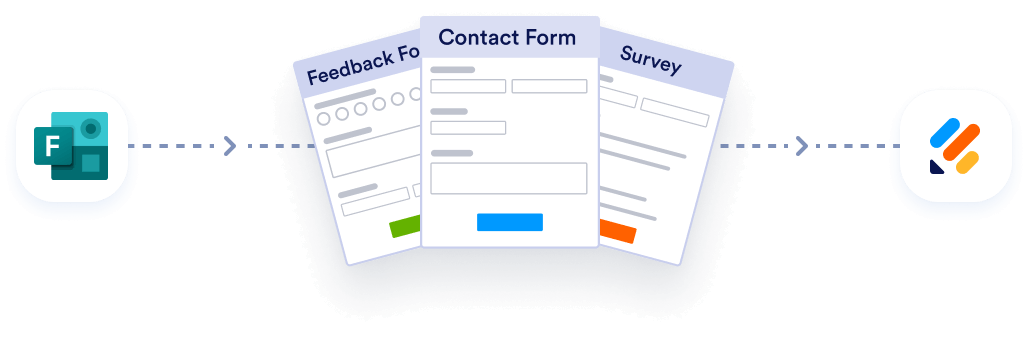
Bestehende Formulare sofort migrieren
Sie müssen Ihre Online-Formulare nicht von Grund auf neu erstellen. Übertragen Sie stattdessen bestehende Formulare sowie die dazugehörigen Übermittlungsdaten mit nur einem Klick in Ihr Jotform-Konto – so können Sie nahtlos mit der Datenerfassung fortfahren.
Your form can not be migrated.
Please ensure that your form URL is correct and that your form is set to “public” before attempting to migrate it again.
Das zeichnet Jotform aus:
- Flexible Freigabe von Antworten: Mit Jotform Tables können Sie Ihre Formularantworten für andere freigeben und jeder Person eine Rolle zuweisen – etwa „Nur Lesezugriff“, „Kommentator“ oder „Mitarbeiter“.
- Integrierte Sicherheitsoptionen: Sie können Ihre Formulare verschlüsseln, um Umfragedaten sicher zu erfassen; zudem bietet Jotform in den Tarifen „Gold“ und „Enterprise“ optionale Funktionen zur Einhaltung der HIPAA-Vorgaben.
- Formularerstellung ohne Programmierung: Dank Drag-and-Drop-Editor, bedingter Logik und mehr als 20.000 kostenlosen Vorlagen erstellen Sie genau das Formular, das Sie benötigen – ganz ohne eine einzige Zeile Code.
- Vernetzte Tools: Mehr als 150 Integrationen ermöglichen es, Antworten an Anwendungen wie Google Sheets, Slack, Airtable, Microsoft Excel und Microsoft Teams zu senden.
So schränken Sie den Zugriff auf Formularantworten mit Jotform ein
In Jotform Tables sind Ihre Antworten standardmäßig privat; Sie entscheiden also selbst, wer darauf zugreifen darf. Mit anderen Worten: Sie müssen nichts weiter unternehmen, um den Zugriff auf Formularantworten in Jotform einzuschränken.
Sie können Ergebnisse in nur wenigen Schritten teilen.
Über einen Link teilen:
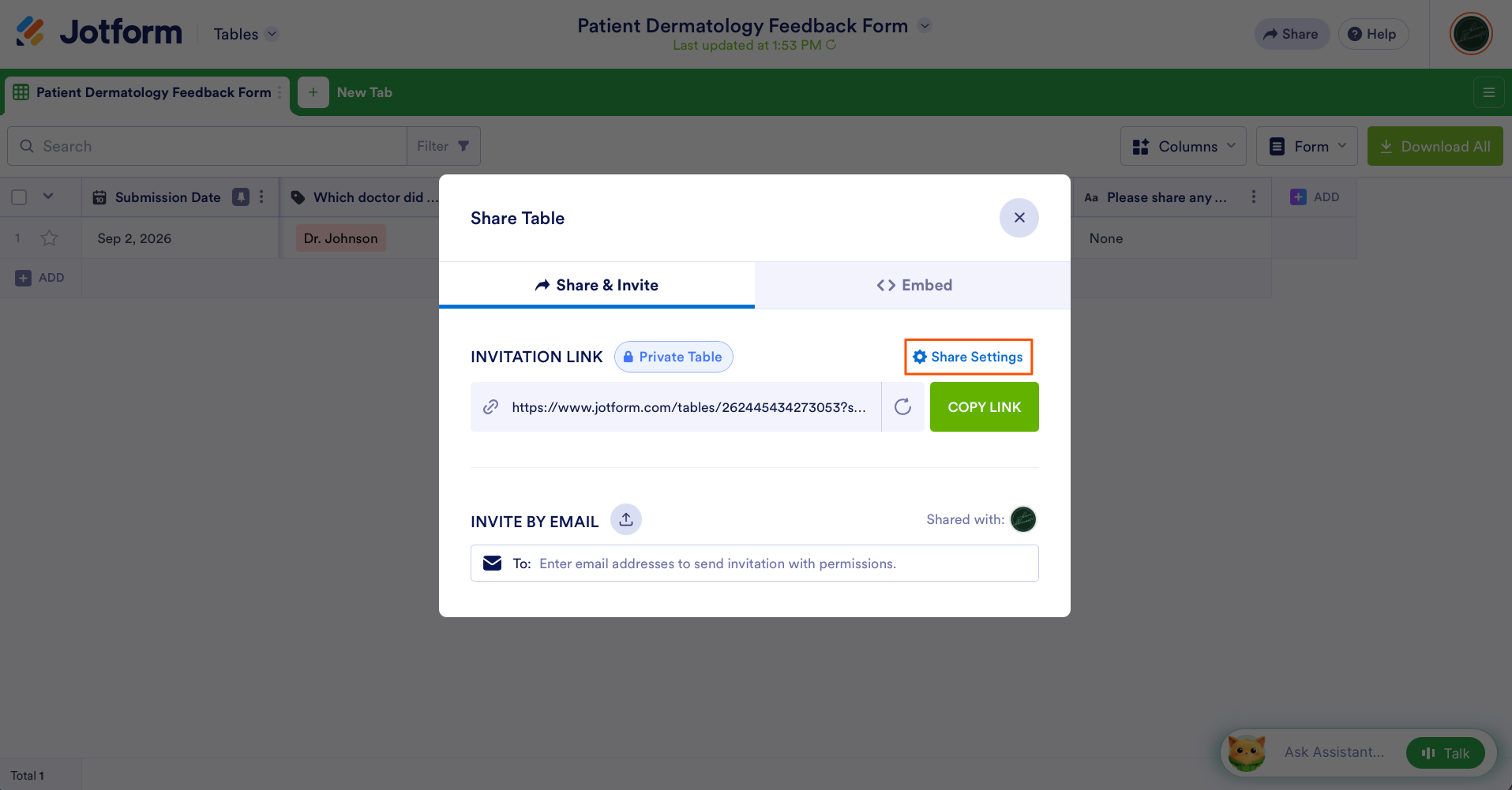
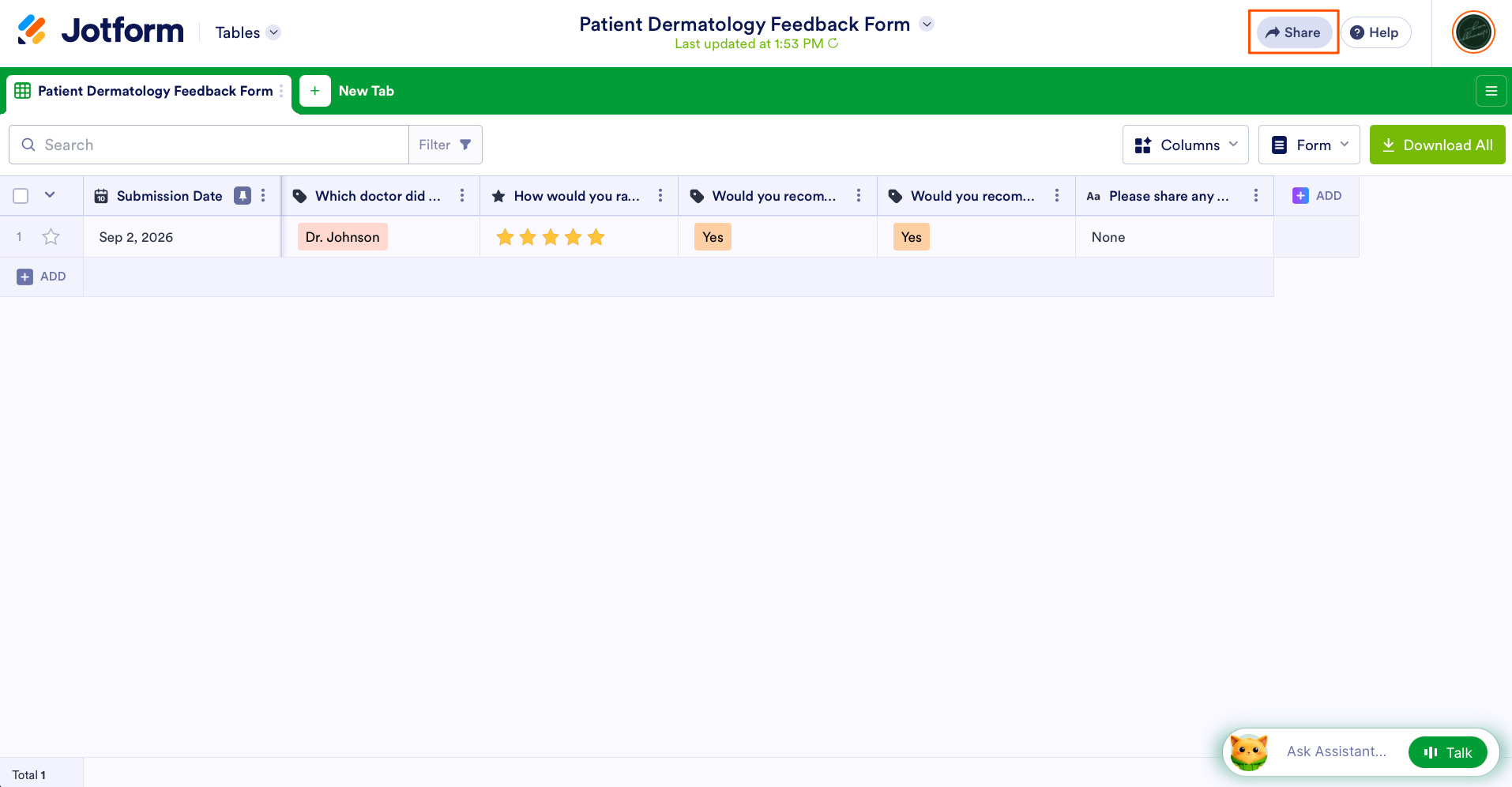
Öffnen Sie die Antworten Ihres Formulars in Jotform Tables und klicken Sie oben rechts auf „Teilen“.
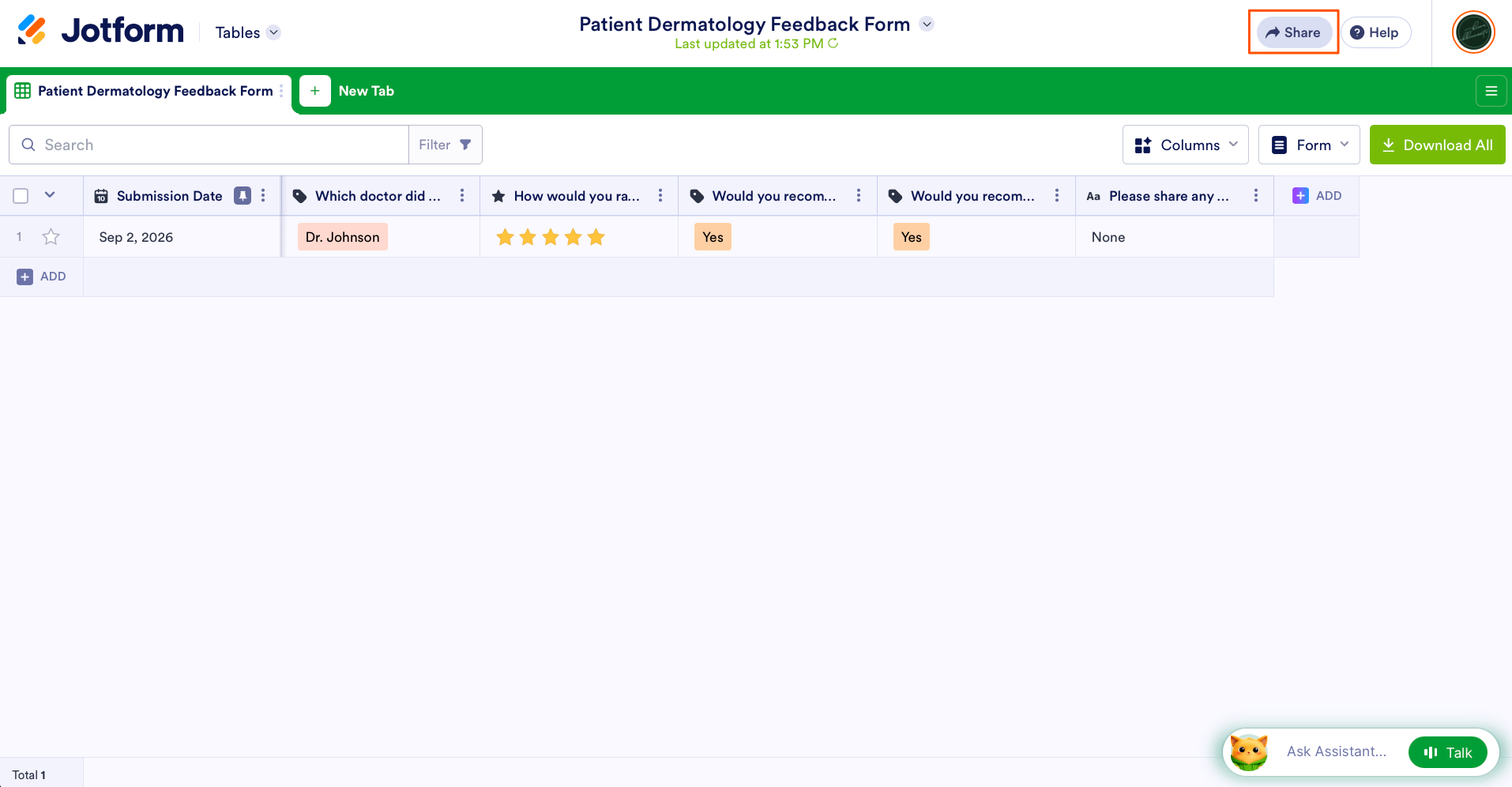
Klicken Sie auf „Freigabeeinstellungen“ und vergewissern Sie sich, dass die Datenschutzoptionen auf „Private Tabelle“ eingestellt sind. Das bedeutet, dass nur eingeladene Personen Ihre Antworten sehen können. (Wählen Sie „Unternehmenszugriff“, wenn alle unter dem Domänennamen Ihrer Organisation registrierten Personen Zugriff haben sollen.)
Wählen Sie unter „Datenschutzoptionen“ eine Standardrolle für Einladungslinks aus: „Nur lesen“, „Kommentator“ oder „Mitarbeiter“. „Nur lesen“ ermöglicht es anderen, Ihre Daten einzusehen; „Kommentator“ erlaubt es, Kommentare zu hinterlassen; und „Mitarbeiter“ bedeutet, dass Personen die Daten sowohl einsehen als auch bearbeiten können.
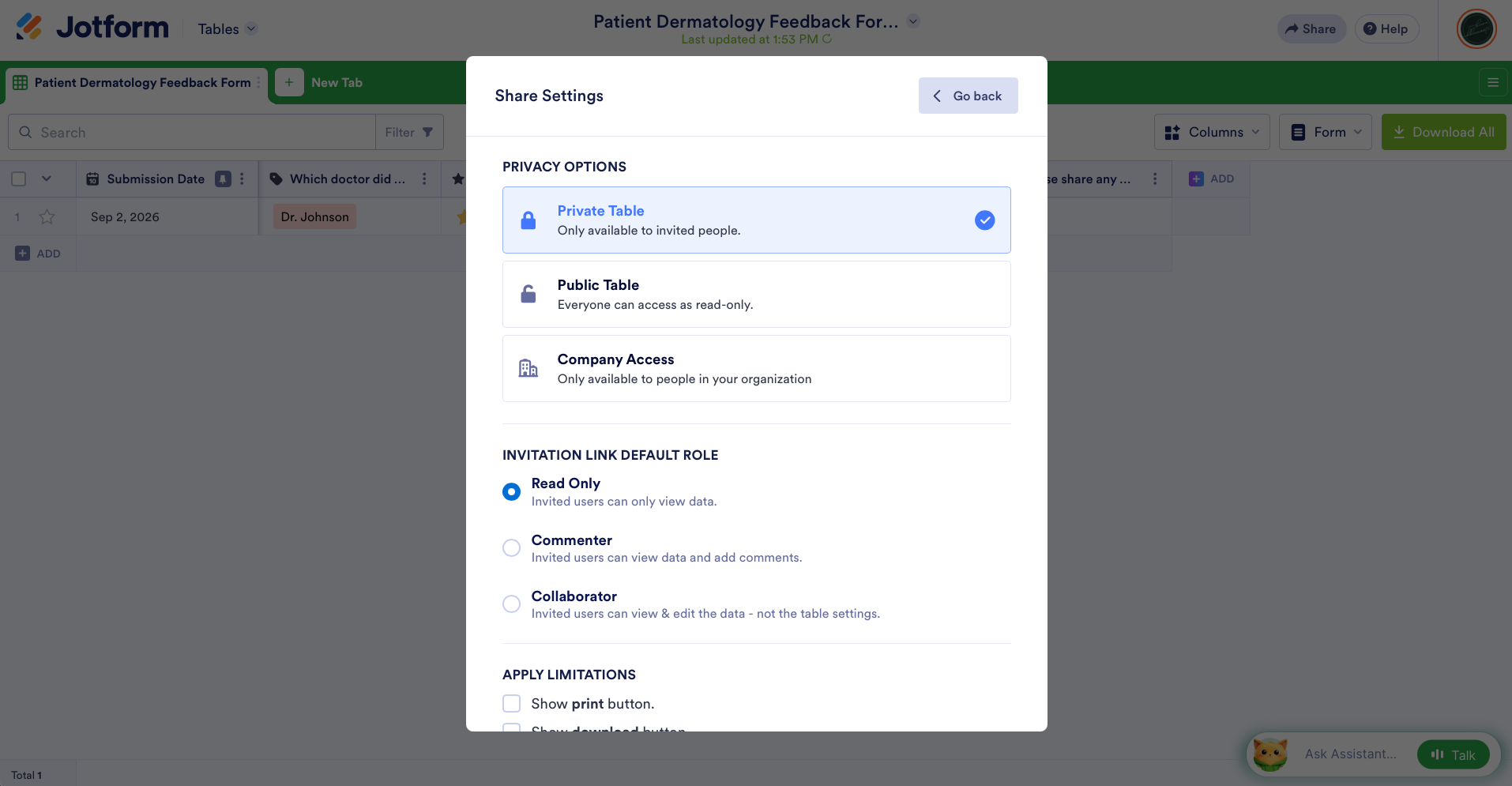
Sie können zudem festlegen, dass das Drucken und Herunterladen von Antworten, für die ein Zugriff angefordert wurde, eingeschränkt wird, und ein Ablaufdatum für Ihren Link festlegen.
Wenn du mit den Einstellungen zufrieden bist, klicke oben rechts auf „Zurück“. Von dort aus kannst du den Link kopieren und mit beliebigen Personen teilen.
Per E-Mail teilen:
Öffnen Sie die Antworten Ihres Formulars in Jotform Tables und klicken Sie oben rechts auf „Teilen“.
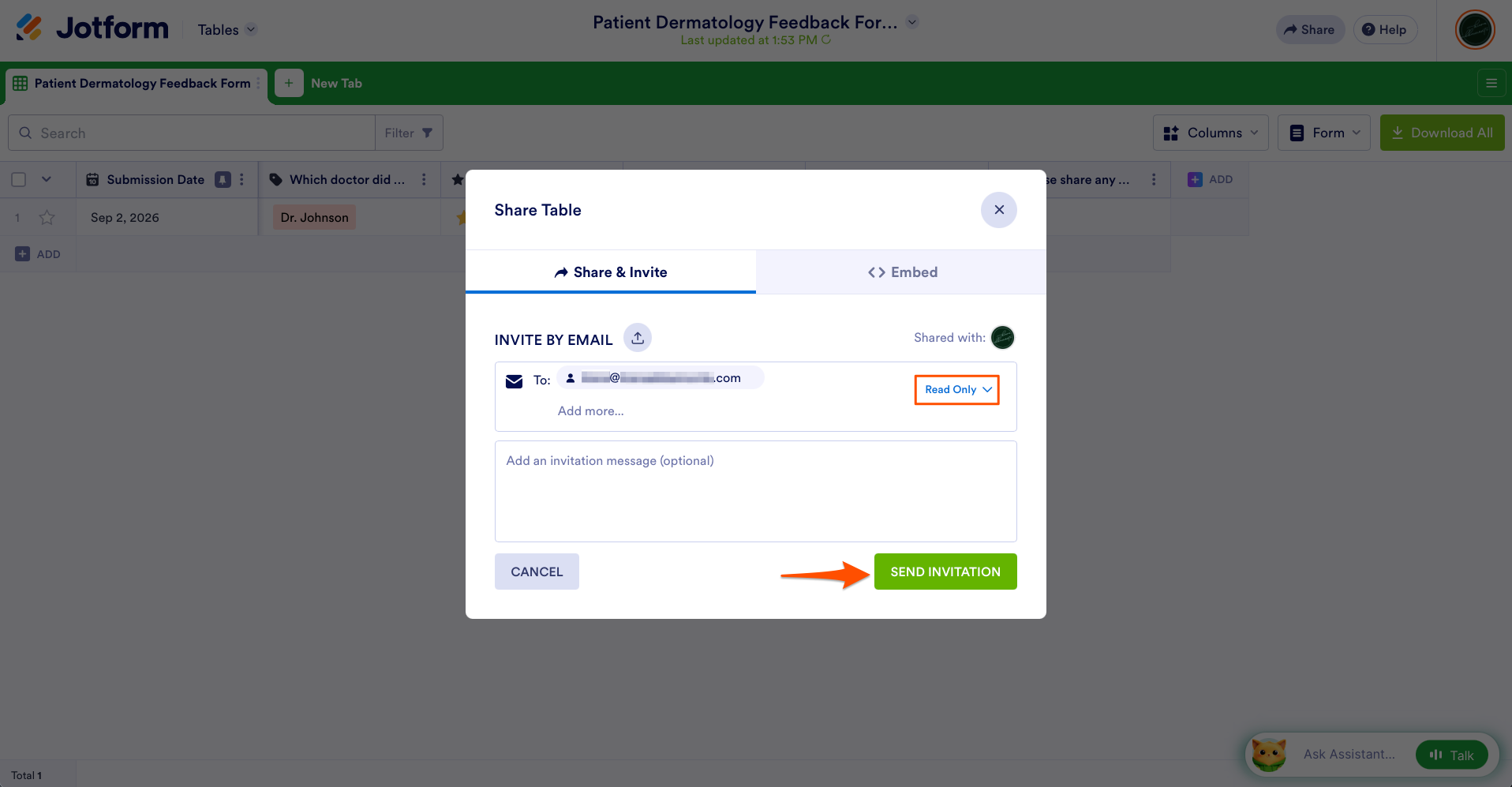
Geben Sie unter „Per E-Mail einladen“ E-Mail-Adressen ein und legen Sie die gewünschte Rolle fest, indem Sie auf „Nur Lesezugriff“ klicken und eine Option aus dem Dropdown-Menü auswählen (Nur Lesezugriff, Kommentator oder Mitwirkender). Klicken Sie anschließend auf „Einladung senden“.
Ein wichtiger Hinweis: Alle Personen, die Sie einladen, benötigen ein Jotform-Konto; dabei wird die E-Mail-Adresse verwendet, die mit dem jeweiligen Konto verknüpft ist. Sollte jemand ohne entsprechenden Zugriff Ihren Link öffnen, erscheint ein Bildschirm mit der Option „Zugriff anfordern“ – Sie können dann entscheiden, ob Sie den Zugriff gewähren möchten.
Profi-Tipp
Um eine Person später wieder zu entfernen, öffnen Sie oben rechts in Ihrer Tabelle die Funktion „Freigeben“ und klicken Sie auf „Freigegeben für“, um die Liste der Benutzer mit Zugriffsberechtigung anzuzeigen. Klicken Sie auf die drei Punkte neben der Person, die Sie entfernen möchten, und wählen Sie „Zugriff entziehen“ aus.
Verwalten Sie Ihre Formularberechtigungen ganz einfach
Microsoft Forms bietet keine Möglichkeit, den Zugriff auf Formularantworten einzuschränken – es sei denn, man greift auf einen Umweg zurück. Als Alternative zu Microsoft Forms ermöglicht Jotform dies hingegen und bietet zudem eine deutlich genauere Kontrolle darüber, wer die Antwortdaten einsehen darf.
Ein Wechsel bedeutet jedoch nicht, dass Sie alles von Grund auf neu aufbauen müssen. Sie können Ihre Formulare in wenigen Minuten von Microsoft Forms zu Jotform migrieren.
Kopieren Sie einfach die öffentliche URL Ihres Microsoft-Formulars, fügen Sie sie in das Jotform-Migrationstool ein und klicken Sie auf „Formulare zu Jotform migrieren“. Jotform übernimmt die gesamte Arbeit für Sie, sodass Sie Ihre importierten Formulare direkt im Anschluss überprüfen können.
Dieser Artikel richtet sich an Microsoft Forms-Nutzer, Geschäftsinhaber, Personalabteilungen, Lehrkräfte, Administratoren sowie Betriebsteams, die sensible Formulardaten erfassen und steuern müssen, wer Zugriff auf die Antworten in den Formularen hat.













Kommentar abschicken: