
Wie viele Ihrer Webformulare kommen vollständig und korrekt ausgefüllt zurück – und wie viele kommen halb ausgefüllt zurück, mit übersprungenen Feldern oder werden gar nicht erst abgeschickt?
Bei den meisten Unternehmen ist die Lücke zwischen diesen Zahlen größer, als man zugeben möchte. Während einige Formulare schnell und korrekt ausgefüllt werden, frustrieren andere die Befragten, werden mittendrin abgebrochen und hinterlassen Ihnen unvollständige Informationen, auf die Sie sich nicht verlassen können.
Das liegt meist daran, wie das Formular aufgebaut ist. Formulare, die zu früh zu viel abfragen, Informationen verlangen, die nicht auf jeden Befragten zutreffen, oder unabhängig vom Kontext jedes Feld zur Pflicht machen, schrecken die Menschen ab, bevor sie fertig sind. Genau hier kommen Smart Forms ins Spiel. Sie passen sich in Echtzeit an die Person an, die sie ausfüllt, sammeln mehr Antworten und liefern sauberere Daten. In diesem Artikel zeige ich Ihnen, was Smart Forms sind, welche Funktionen die Datenerfassung effizienter machen und wie Teams aus unterschiedlichen Bereichen sie einsetzen, um manuelle Papierkram-Workflows zu ersetzen.
👀 Brauchen Sie eine Einführung in Formulare? Unser Leitfaden zu Formularen deckt die Grundlagen ab.
Was ist ein Smart Form?
Ein Smart Form ist ein Online-Formular, das sich in Echtzeit auf Basis früherer Antworten an jeden Befragten anpasst. Sein Zweck ist es, das Ausfüllen von Formularen zu vereinfachen, die Datenqualität zu verbessern und die Effizienz für Teams zu steigern.
Ein Beispiel ist ein Kundenaufnahmeformular auf der Website einer Marketingagentur. Wenn ein Besucher „Ich brauche SEO-Hilfe“ auswählt, zeigt das Formular sofort Felder für den aktuellen Website-Traffic und die Ziel-Keywords an. Wählt er stattdessen „Ich brauche Markendesign“, wechselt das Formular zu Fragen über vorhandene Markenressourcen. Auf diese Weise beantwortet jeder Befragte Fragen, die für ihn persönlich relevant sind, und laut Epsilon sagen 80 Prozent der Verbraucher, dass sie eher mit einer Marke Geschäfte machen, die personalisierte Erlebnisse bietet.
Smart Forms nutzen verschiedene Elemente und Eingabetypen wie E-Signaturen, Bildauswahlfelder, Berechnungsfelder und KI-gestützte dialogorientierte Oberflächen, um Informationen zu erfassen, die Textfelder allein nicht abbilden können.
Über die Vereinfachung der Datenerfassung hinaus bieten Smart Forms außerdem Folgendes:
- Sie verbessern die allgemeine Datenqualität, indem sie nur die Informationen erfassen, die für den jeweiligen Befragten relevant sind
- Sie erhöhen die Datengenauigkeit, indem sie Antworten vor dem Absenden in Echtzeit validieren
- Sie bedienen mehrere Zielgruppen mit einem einzigen Formular, indem sie verschiedene Besucher auf separate Fragepfade leiten
- Sie verbinden sich mit Ihren geschäftskritischen Tools und lösen nach dem Absenden Workflows aus, sodass Sie Teamaufgaben verwalten mit weniger Aufwand
Warum Smart Forms besser sind als statische Formulare
Herkömmliche Webformulare sind statisch. Sie zeigen allen dieselben Fragen in derselben Reihenfolge und verlassen sich darauf, dass die Besucher sie mühsam ausfüllen, selbst wenn die Fragen irrelevant sind. Das 2025er Framework der Nielsen Norman Group zur Vereinfachung von Formularen bringt es auf den Punkt: „Je mehr Aufwand ein Formular erfordert, desto wahrscheinlicher ist es, dass Nutzer es mittendrin abbrechen.“
Ein Smart Form hingegen nutzt eine integrierte Logik, um Inhalte auf Basis der Eingaben eines Nutzers zu ändern und ihn durch eine personalisierte Reise zu führen.
Nehmen wir ein Formular zur Veranstaltungsanmeldung. Eine statische Version fragt jeden Teilnehmer nach Ernährungseinschränkungen, Barrierefreiheitsvorkehrungen, T-Shirt-Größe, Sitzungspräferenzen, Reisedetails und Einwahlinformationen – unabhängig davon, ob er persönlich oder virtuell teilnimmt. Viele Befragte werden möglicherweise frustriert und brechen ab, und diejenigen, die das Formular ausfüllen, lassen Felder leer oder füllen sie falsch aus.
Eine Smart-Version hingegen beginnt mit einer einzigen Frage:
„Nehmen Sie persönlich oder virtuell teil?“
Basierend auf dieser Antwort sieht jeder Befragte nur die Fragen, die für ihn zutreffen, etwa Reise- und Ernährungsdetails für Teilnehmer vor Ort sowie Zeitzonen- und Einwahldetails für virtuelle Teilnehmer. Ein direktes Ergebnis dieses strukturierten Ansatzes sind mehr Anmeldungen und genauere Anmeldedaten.
Um Formulare zu optimieren für Vollständigkeit und Genauigkeit nutzen Smart Forms einige essenzielle Funktionen, die zusammenwirken:
- Bedingte Logik: Dies ist die zentrale Funktion, die Smart Forms mitdenken lässt, während Nutzer tippen. Die bedingte Logik verwendet Wenn/Dann-Regeln, um Felder basierend auf früheren Antworten anzuzeigen, auszublenden oder zu verändern. So bleibt der Weg jedes Befragten kurz, maßgeschneidert und dynamisch.
- Progressives Profiling: Diese Funktion verteilt die Datenerfassung auf mehrere Interaktionen, anstatt Besucher zu überfordern, indem alle Details gleich zu Beginn abgefragt werden. Bei der ersten Interaktion stellt ein Formular beispielsweise ein oder zwei grundlegende Fragen. In den folgenden Interaktionen erkennt es den Befragten dann (über Cookies, E-Mail-Abgleich oder URL) und ersetzt alte Fragen durch neue, relevante, bis es alle Informationen gesammelt hat, die zum Aufbau eines detaillierten Kundenprofils nötig sind.
- Dynamische Datenvalidierung: Diese prüft Eingaben während der Eingabe, um Fehler wie falsche E-Mail- oder Telefonnummernformate zu markieren, und verhindert so, dass Besucher falsche Informationen absenden. Die Inline-Validierung spart Ihrem Team zudem Zeit und schützt die Genauigkeit Ihrer Daten.
- Prefill: Prefill verbindet Formulare mit Datenbanken, CRMs und URL-Parametern, um Felder für wiederkehrende Besucher automatisch mit bekannten Daten vorauszufüllen. Das verschafft Besuchern einen Vorsprung, spart Zeit und verbessert die Nutzerbindung.
- Integrationen: Smart Forms verbinden sich mit internen und externen Systemen, um die Datenübertragung beim Absenden zu ermöglichen und Aktionen wie die Zahlungsabwicklung oder die Dokumentenerstellung ohne manuellen Aufwand auszulösen.
👀 Pro Tip
Erleben Sie diese Funktionen in Aktion mit Jotforms Formularfeldern mit Autovervollständigung, E-Mail-Validierung, versteckten Feldern und mehr – kostenlos.
Wie Smart Forms im Jahr 2026 eingesetzt werden
Heute sind Smart Forms ein zentraler Bestandteil des Formularmanagements für jeden Workflow, bei dem Informationen von Menschen erfasst werden. Mit ihnen können Kleinunternehmer Zeit bei manuellen Nachfassaktionen sparen, Vertriebsteams Leads schneller qualifizieren, HR-Teams Bewerbungstrichter verkürzen und Operations-Teams sauberere Daten aus internen Anfragen sammeln.
Die Kernfunktionen hinter diesen Ergebnissen gelten über alle Bereiche hinweg, unabhängig davon, was das Formular erfasst. Neuere Ergänzungen wie die KI-Formularerstellung und dialogorientierte Assistenten helfen sogar, beide Enden zu automatisieren – indem sie Formulare aus einer kurzen Beschreibung erstellen und Befragte sie per Chat ausfüllen lassen. Die folgenden Beispiele zeigen, wie sich diese Vorteile in unterschiedlichen Bereichen und Anwendungsfällen auswirken.
Projektmanagement-Workflows verbessern
Wenn Sie ein Projekt verwalten, standardisieren Smart Forms, wie Informationen in Ihre Workflows ein- und ausfließen.
Szenario: Ein Produktteam nutzt ein einziges Smart Form, um alle eingehenden Anfragen zu erfassen – Fehlerberichte, Funktionswünsche und Fragen von Stakeholdern – und leitet sie automatisch an Jira weiter.
Anwendung der bedingten Logik:
- Verzweigung nach Anfragetyp: Die erste Frage bezieht sich auf die Art der Einreichung. Die Auswahl von „Fehlerbericht“ blendet Felder für Reproduktionsschritte, Umgebung und Schweregrad ein. „Funktionswunsch“ blendet Felder für den Business Case und die Zielnutzer ein. „Frage“ blendet ein kurzes Kontextfeld ein und leitet an die Teamleitung weiter.
- Validierung von Pflichtfeldern: Das Formular blockiert das Absenden, wenn kritische Felder fehlen. So kann ein Fehlerbericht nicht ohne Reproduktionsschritte eingereicht werden.
- Jira-Integration: Beim Absenden erstellt die Integration ein Jira-Ticket mit den richtig befüllten Feldern, der richtigen zuständigen Person und der richtigen Priorität – ohne manuelle Triage.
👀 Pro Tip
Reduzieren Sie den manuellen Aufwand bei der Triage von Anfragen mit der Jotform + Jira-Integration. Formulareinreichungen werden automatisch zu Jira-Tickets – mit den richtigen Feldern, zuständigen Personen und Prioritäten, die bereits festgelegt sind.
E-Signatur- und Genehmigungsprozesse verbessern
Bei vielen Teams geraten Genehmigungsworkflows beim Signaturschritt ins Stocken, wenn jemand ein PDF ausdrucken, von Hand unterschreiben, wieder an den Absender zurückscannen und dann warten muss, bis der nächste Genehmiger den Vorgang wiederholt. E-Signatur-Plattformen mit Smart Forms können diesen manuellen Workflow in einem einzigen Online-Formular bündeln, das in einer Sitzung auf jedem Gerät ausgefüllt und unterschrieben werden kann.
Szenario: Eine Marketingagentur möchte optimieren, wie sie Rahmendienstleistungsverträge (MSAs) an neue Kunden versendet.
Anwendung der bedingten Logik:
- Umwandlung von PDF zu Smart Form: Die Agentur wandelt ihr vorhandenes MSA-PDF in ein Smart PDF Formular um, das automatisch ausfüllbare Felder erkennt. Signaturfelder werden überall dort platziert, wo Agentur und Kunde unterschreiben müssen.
- Unterzeichnerspezifische Felder: Der Kunde sieht die Felder, die er ausfüllen muss – Unternehmensdetails, Signatur, Datum –, während interne Agenturnotizen und -prüfungen für ihn verborgen bleiben.
- Geräteübergreifendes Unterschreiben: Kunden füllen das Formular auf einem Smartphone, Tablet oder Laptop mit der Maus oder dem Finger aus, ohne etwas auszudrucken oder zu scannen.
- Automatisierte Zustellung: Sobald das PDF unterschrieben und abgesendet wurde, erhält die Agentur eine ausgefüllte Kopie des Originals zusammen mit einem digitalen Prüfprotokoll. Der Kunde erhält automatisch seine eigene Kopie, ganz ohne Hin und Her.
👀 Pro Tip
Sie möchten wissen, wie Sie Smart PDF Formulare mit E-Signatur-Funktionen erstellen? Nutzen Sie Jotform Smart PDF Formulare. Laden Sie einfach vorhandene PDFs hoch, fügen Sie ausfüllbare Felder hinzu und senden Sie sie. Kein Programmieren, kein Neuaufbau.
Außendienstteams in Echtzeit unterstützen
Außendienstarbeit findet unter Bedingungen statt, mit denen herkömmliche Formulare schlecht zurechtkommen. Während sich Techniker, Inspektoren und Fahrer zwischen Standorten bewegen, ändert sich ihr Workflow oft je nachdem, was sie vor Ort vorfinden. Ein für diese Umgebung entwickeltes Smart Form funktioniert auf jedem Gerät und speichert Einträge lokal, um sie zu synchronisieren, sobald wieder eine Verbindung besteht. Es passt sich zudem durch bedingte Logik an und zeigt je nach Gerätetyp oder Problemart unterschiedliche Felder an.
Szenario: Ein HLK-Serviceunternehmen schickt Techniker zu Reparatureinsätzen. Das Unternehmen benötigt von jedem Techniker einen vollständigen Servicebericht von jedem Einsatzort, selbst von solchen ohne Mobilfunksignal.
Anwendung der bedingten Logik:
- Gerätespezifische Felder: Wenn der Techniker den Gerätetyp auswählt, zeigt das Formular nur die zutreffenden Felder an – Modellnummer, Fehlercodes, ausgetauschte Teile und Fotos des Arbeitsbereichs.
- Offline-Funktionalität: Auch ohne Mobilfunksignal kann der Techniker Einträge ausfüllen, Fotos anhängen und die Unterschrift des Kunden für die erledigte Arbeit erfassen. Alle Details werden lokal auf dem Gerät gespeichert.
- Geräteübergreifender Zugriff: Techniker können das Formular auf jedem Gerät öffnen, das sie beim Einsatz dabeihaben – einem Smartphone, Tablet oder Laptop.
- Automatische Synchronisierung mit der Disposition: Sobald der Techniker in ein Gebiet mit Empfang zurückkehrt, synchronisiert sich das Formular automatisch. Das Dispositionsteam im Büro sieht den abgeschlossenen Auftrag in Echtzeit und kann die Rechnungsstellung auslösen oder einen Folgetermin planen.
👀 Pro Tip
Außendienstteams arbeiten besser zusammen, wenn alle dieselben Daten vor Augen haben. Jotform Teams schafft gemeinsame Arbeitsbereiche, in denen Aktualisierungen aus dem Feld und Aktionen im Büro synchron bleiben – mit rollenbasierten Berechtigungen, die steuern, wer was sieht und bearbeitet.
Smart Forms mit Jotform erstellen
Um die gerade beschriebenen Anwendungsfälle nachzubilden, benötigen Sie einen modernen Online-Formulargenerator, der intuitiv und einfach zu bedienen ist. Jotform ist der Online-Smart-Form-Generator der Wahl für kleine und große Unternehmen – dank seiner No-Code-Benutzeroberfläche per Drag-and-drop. Damit können Sie in Sekundenschnelle dynamische, interaktive Formulare erstellen oder bestehende PDF-Formulare in mobilfreundliche Smart Forms umwandeln, die Ihre Datenerfassungsabläufe und Ihr Geschäft automatisieren.
Jotform Smart Forms umfassen bedingte Logik, Datenvorbefüllung, Datenvalidierung, E-Signaturen, Integrationen und KI-Funktionen, die sich alle über eine Drag-and-drop-Oberfläche konfigurieren lassen. Darüber hinaus bietet Jotform Funktionen zum Datenimport, zur Weiterleitung und automatisierte E-Mail-Tools, die Teams helfen, erfasste Informationen effizienter zu verwalten. Ein Smart Form mit Jotform zu erstellen, ist einfach. Um Formulare mit KI zu erstellen, können Sie zunächst in einem Prompt beschreiben, welche Art von Formular Sie benötigen, und Jotform AI es in Sekundenschnelle für Sie generieren lassen. Oder Sie wählen aus über 20.000 gebrauchsfertigen Vorlagen für Aufnahme, Onboarding, Vertrieb, Mitarbeiterzufriedenheit, Bestellstornierung und mehr und passen sie anschließend an. Alternativ können Sie Ihr Smart Form von Grund auf mit dem Drag-and-drop-Formulargenerator erstellen, um die volle Kontrolle über das Verhalten und die Felder des Formulars zu haben. Über die Erstellung des Formulars hinaus ermöglichen Ihnen die Jotform KI-Funktionen, mithilfe von Prompts das Design zu verfeinern, Einstellungen zu aktualisieren und E-Mails zu generieren.
So erstellen Sie Schritt für Schritt ein Smart Form in Jotform
Schritt 1: Melden Sie sich bei Ihrem Konto an
Geben Sie Ihre Zugangsdaten ein und melden Sie sich bei Ihrem Jotform-Konto an. Sie haben noch kein Konto? Jetzt ist der perfekte Zeitpunkt, um sich zu registrieren – es ist kostenlos.
Schritt 2: Erstellen
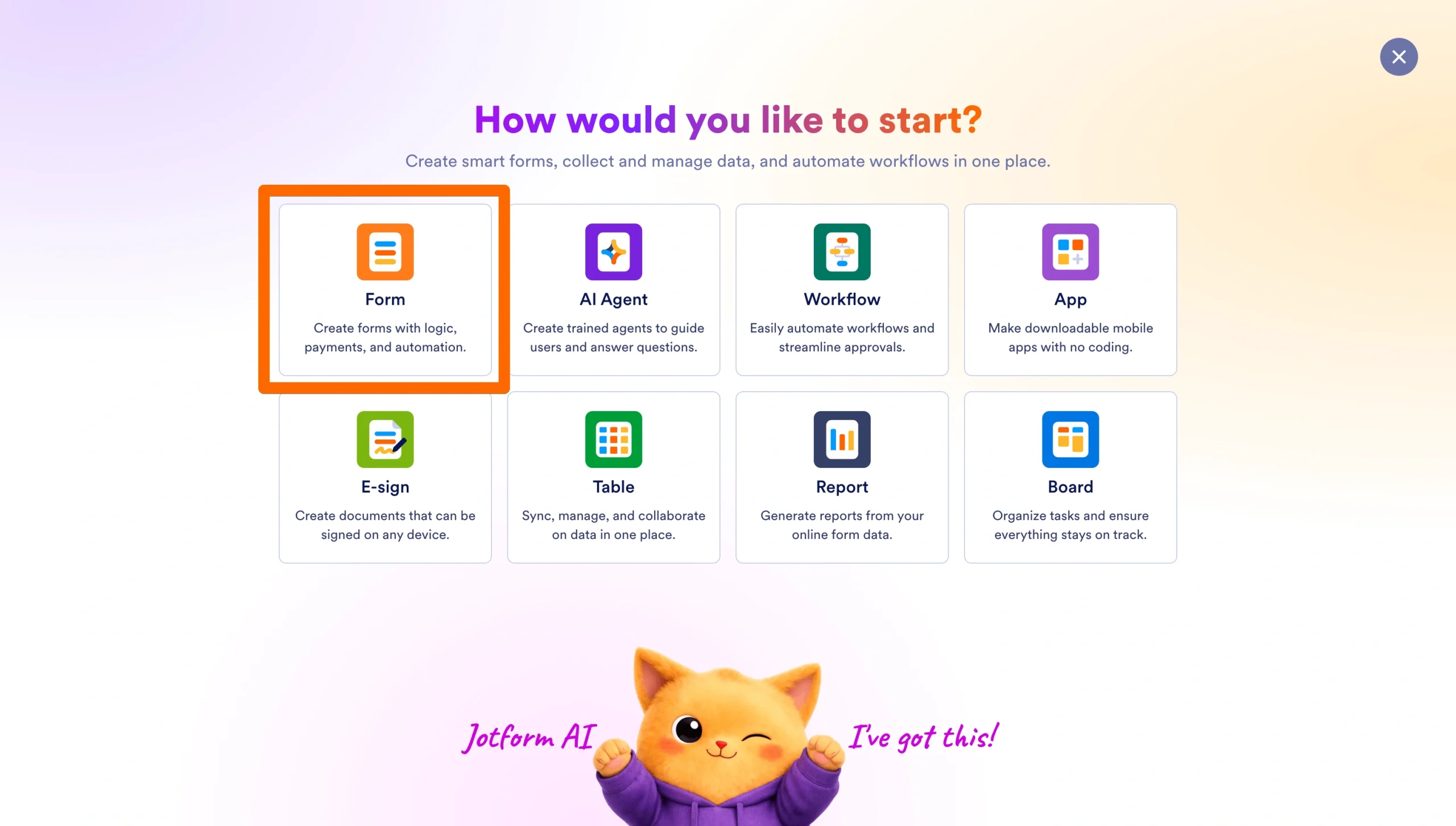
- Klicken Sie im Dashboard oben links auf Ihrem Bildschirm auf +Erstellen und wählen Sie dann Formular.
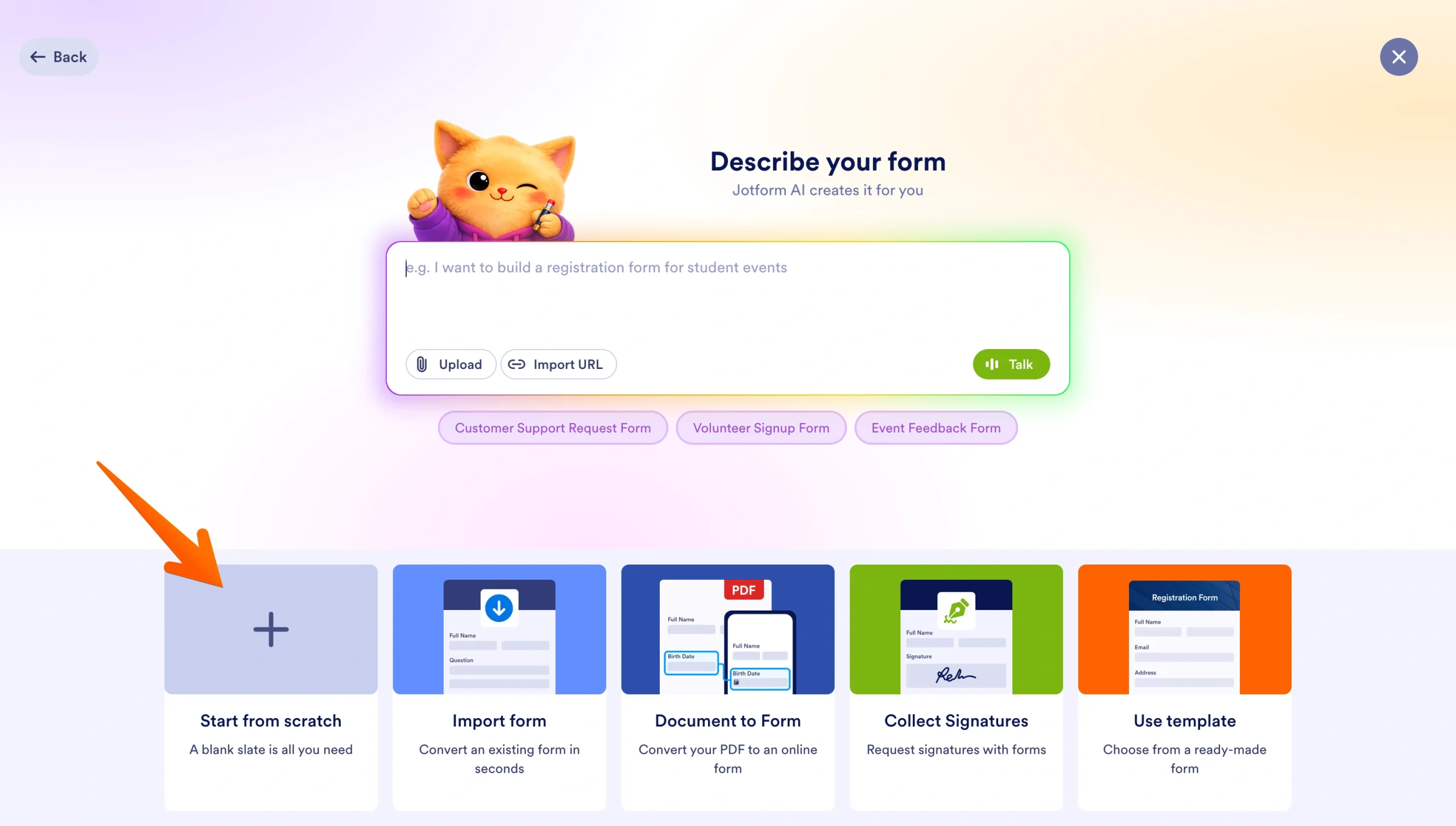
- Wählen Sie Von Grund auf beginnen aus den Optionen am unteren Bildschirmrand.
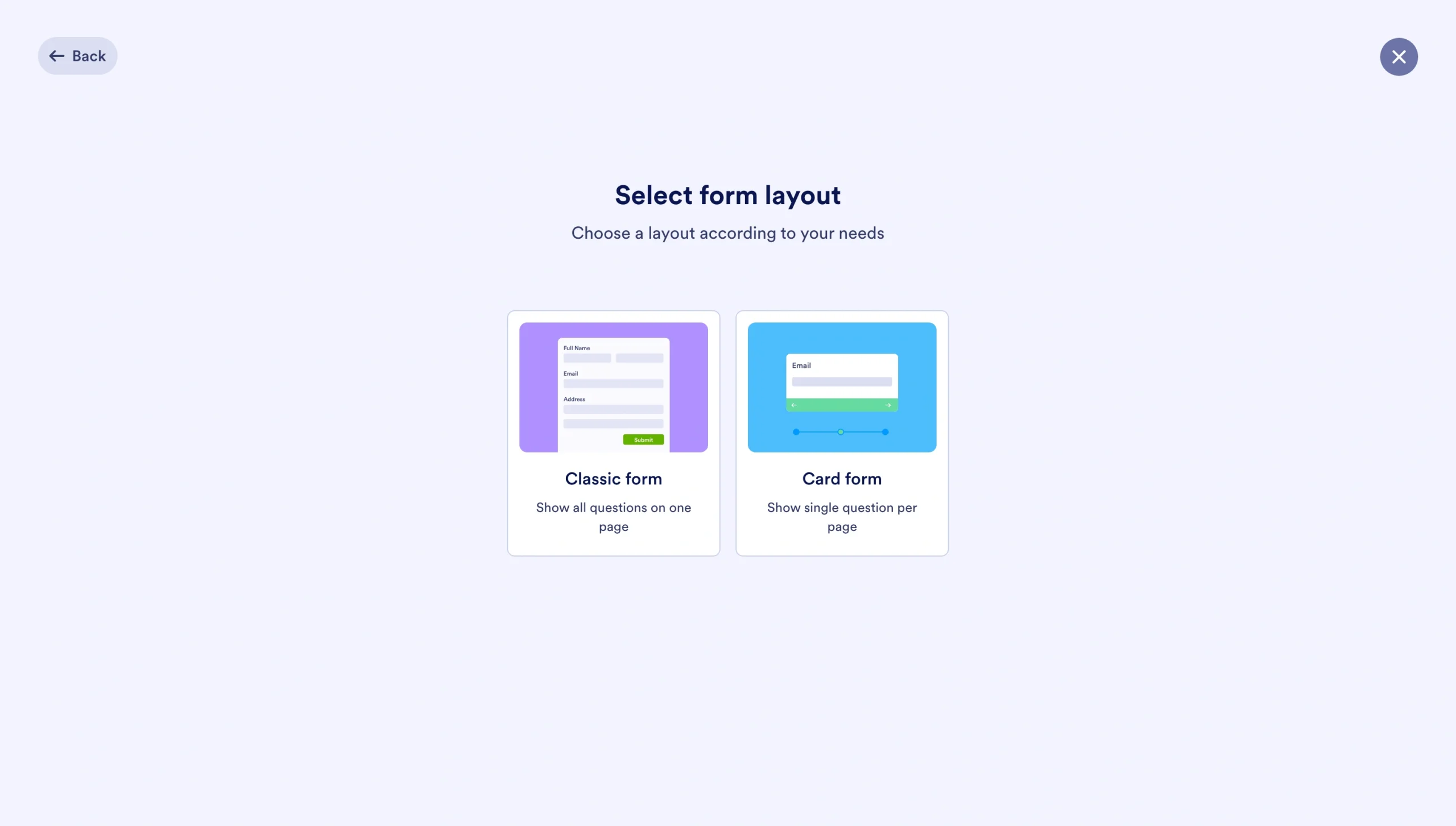
- Wählen Sie zwischen den Formularlayouts Klassisch und Karte, um den Formulargenerator zu öffnen.
- Sobald Sie sich im Formulargenerator befinden, fügen Sie unter dem Tab Erstellen Formularfelder hinzu, indem Sie im linken Bereich auf Element hinzufügen klicken. Sie können Elemente auch auf die Formularoberfläche ziehen und nach Ihren Wünschen neu anordnen.
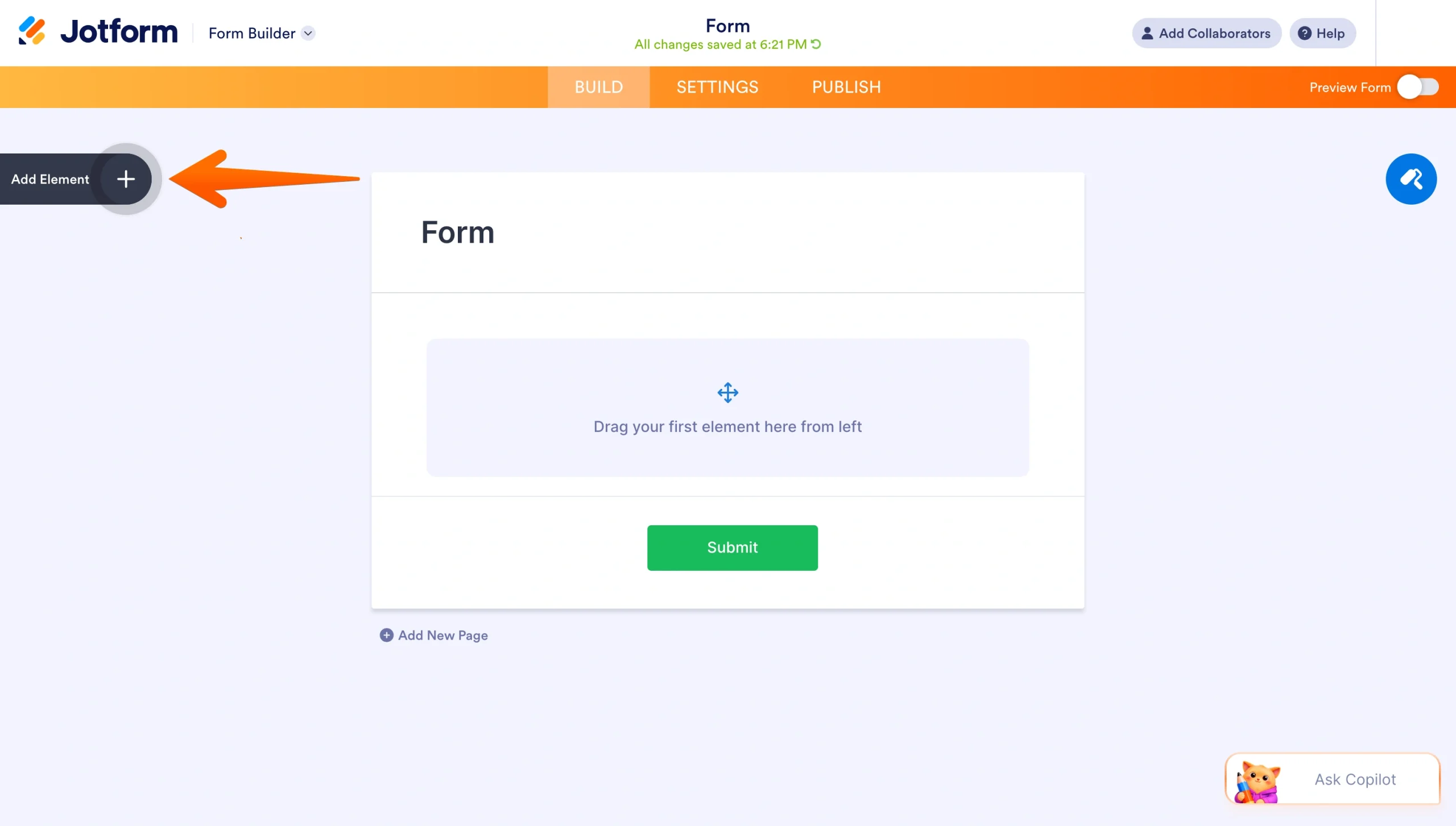
Der Formulargenerator umfasst eine große Auswahl an Formularelementen, darunter Termin, Signatur, Produktliste, Multiple-Choice-Fragen, Dropdown-Menüs, Captcha und Datei-Upload.
- Möchten Sie, dass Ihr Formular Berechnungen in Echtzeit durchführt? Oder sollen Nutzer das Formular vor dem Absenden unterschreiben? Sie können Berechnungs- und Signaturfelder hinzufügen, indem Sie im linken Bereich zu Widgets wechseln und das gewünschte Widget aus der Liste auswählen.
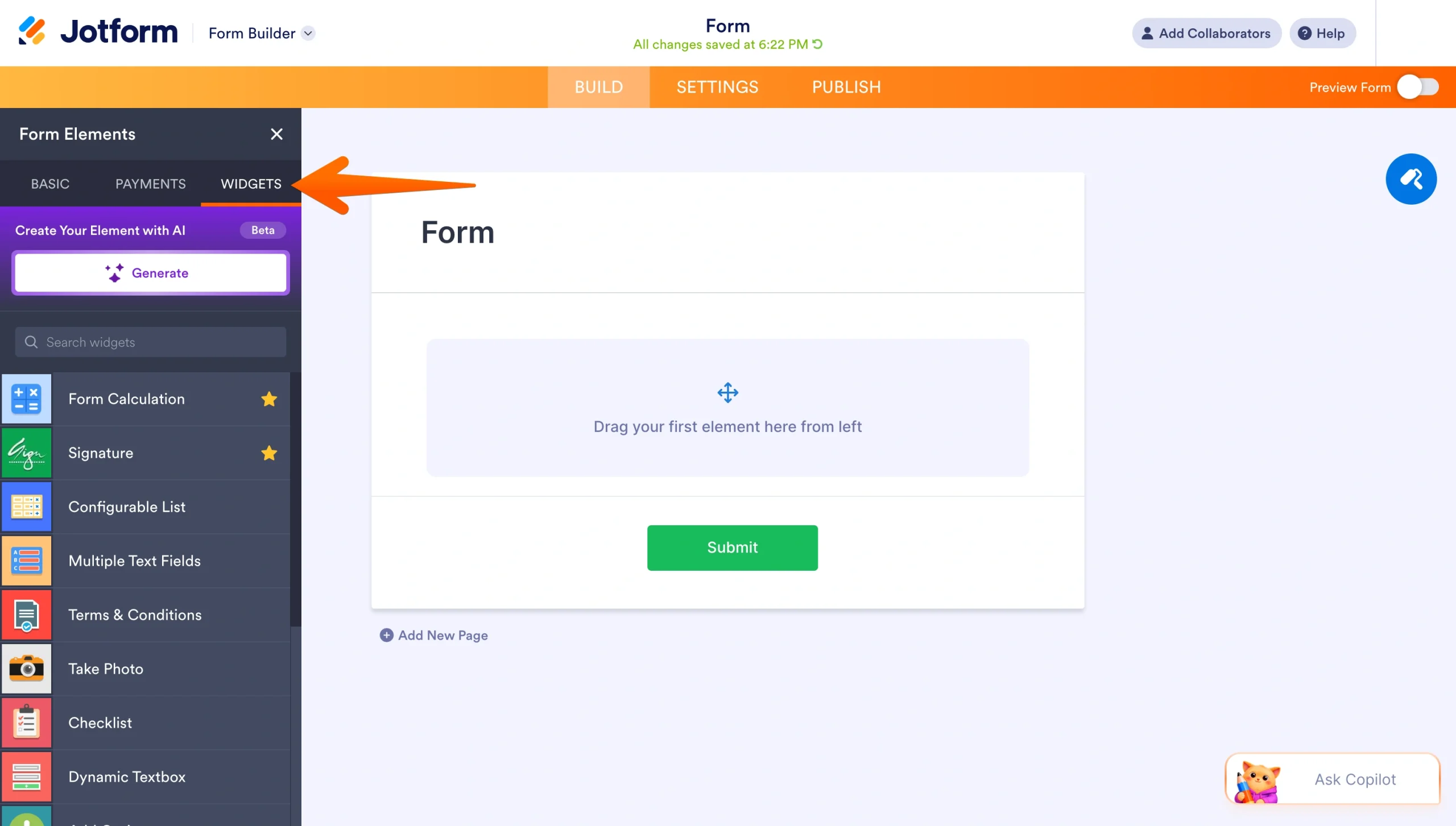
Erfahren Sie mehr über Jotforms Widget für Formularberechnungen.
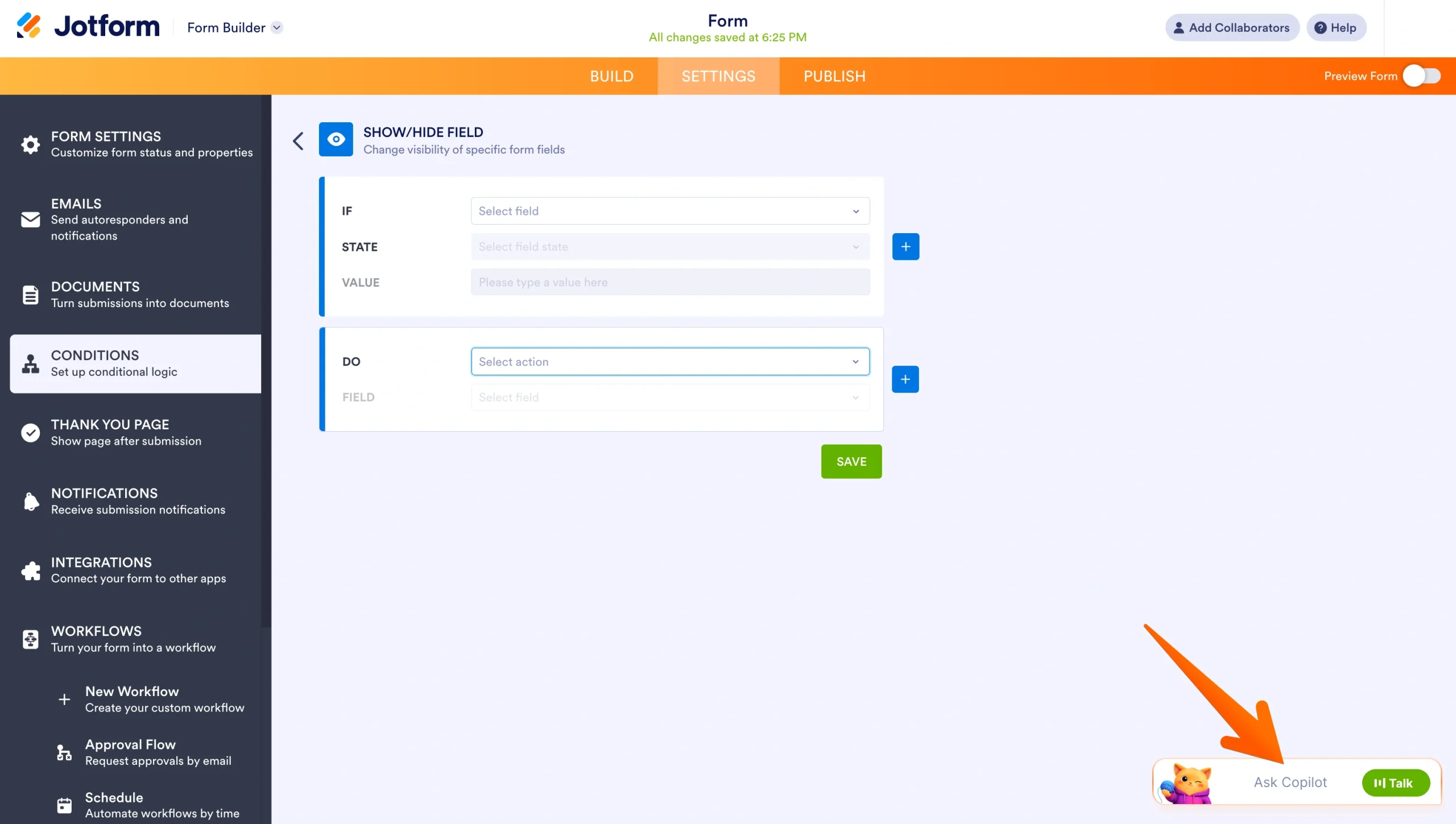
- Um bedingte Logik hinzuzufügen, wechseln Sie zum Tab Einstellungen und klicken Sie im linken Bereich auf Bedingungen.
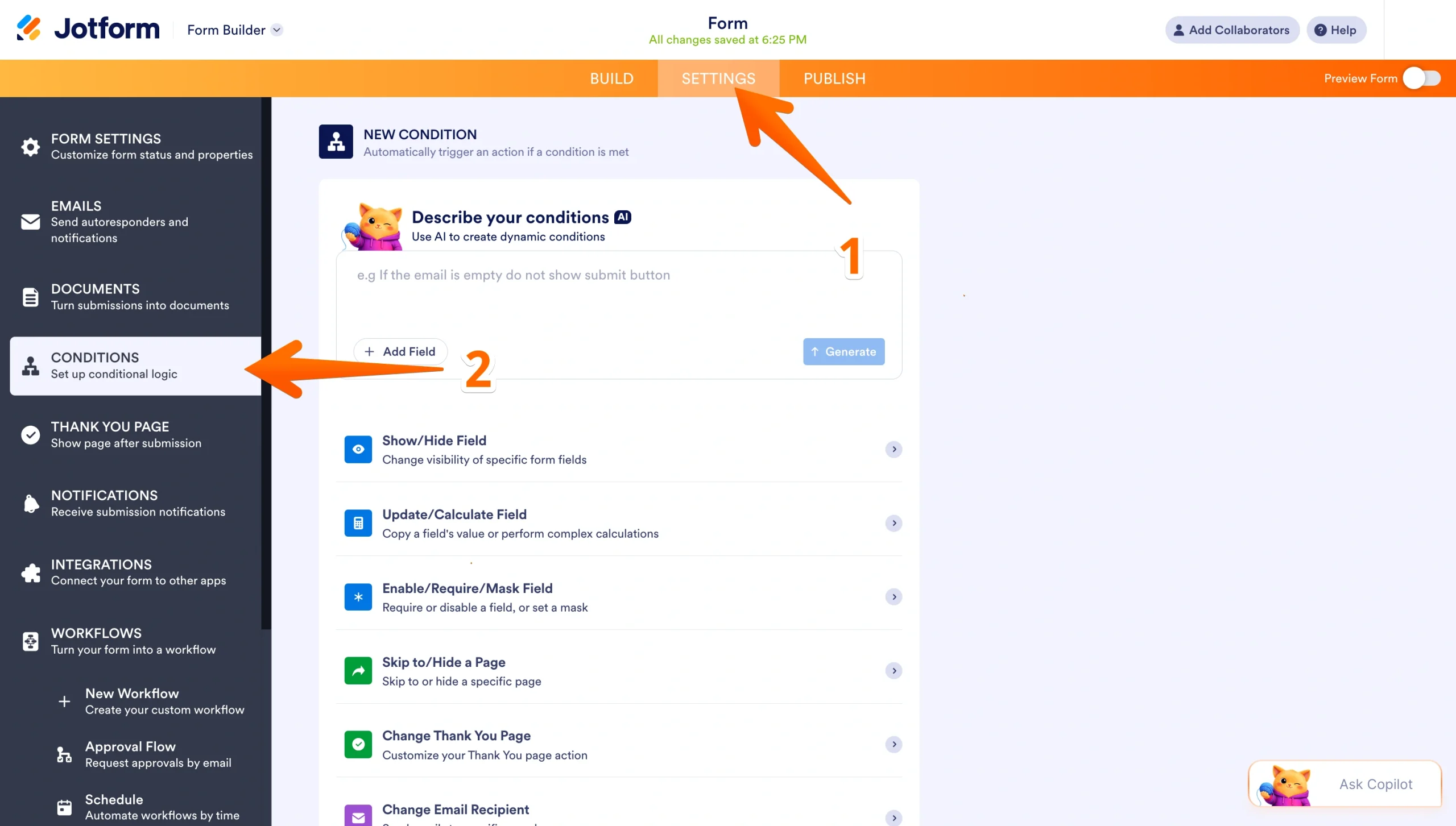
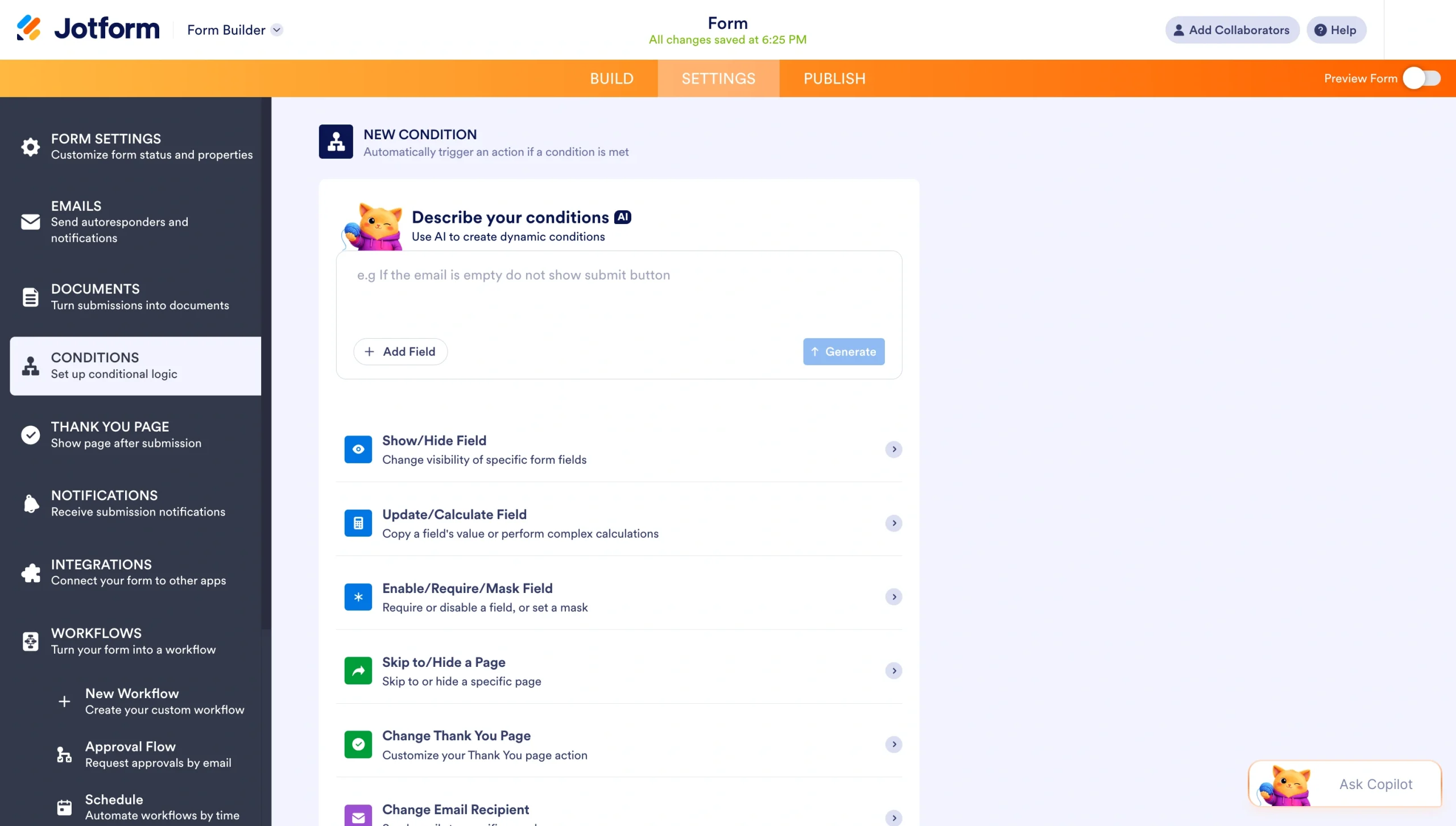
- Wählen Sie aus der Liste der Bedingungstypen, um Ihr Formular je nach Antwortverhalten an verschiedene Nutzer anzupassen.
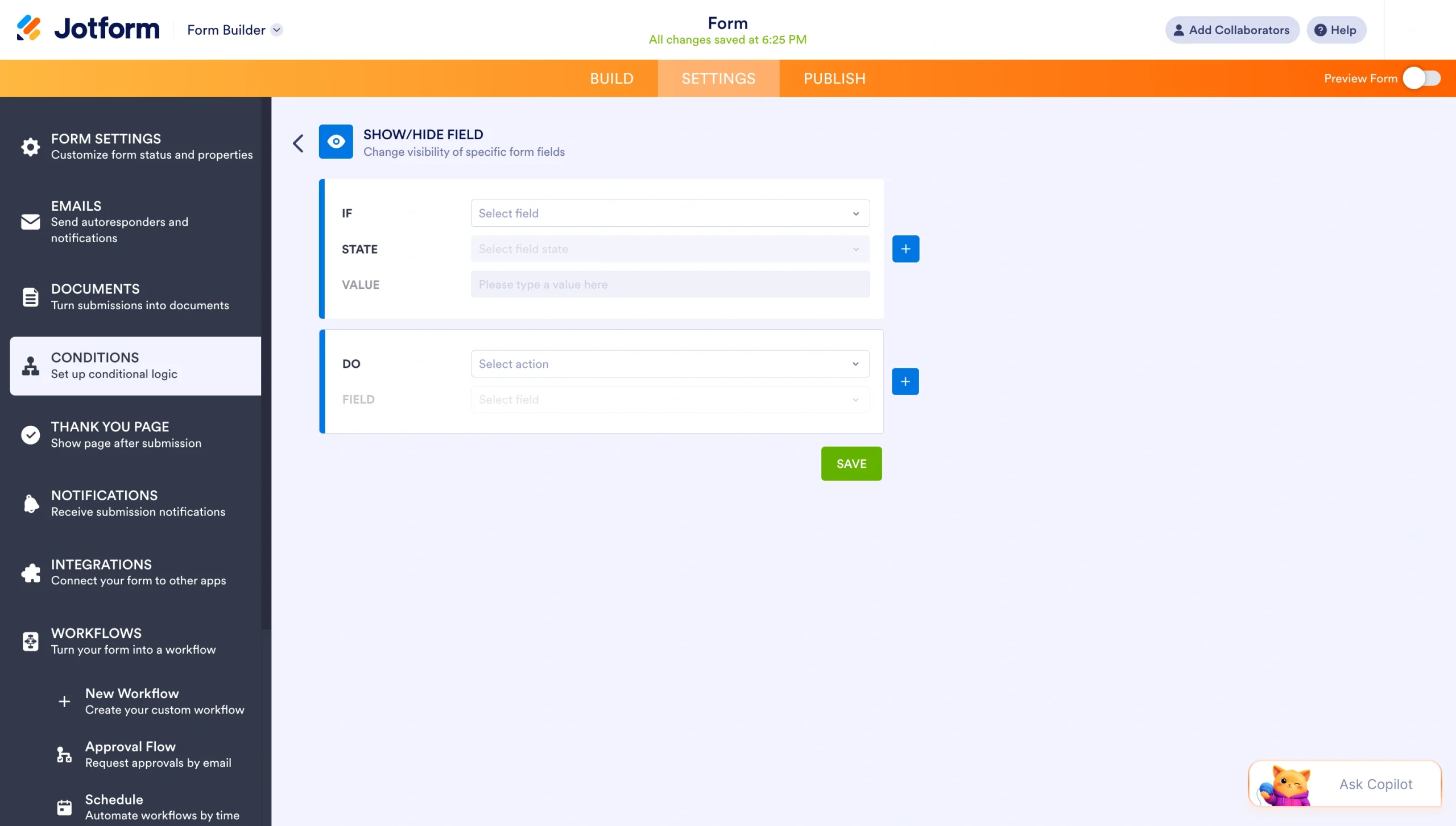
- Wenn Sie Feld ein-/ausblenden wählen, definieren Sie Ihre WENN/DANN-Regeln, damit das Formular die Fragen so anzeigen kann, wie Sie es möchten.
- Wenn Sie Hilfe beim Erstellen der bedingten Logik für Ihre Formulare benötigen, können Sie Copilot fragen, den KI-Assistenten innerhalb des Formulargenerators. Wählen Sie Copilot auf Ihrem Bildschirm aus, drücken Sie dann die Sprechtaste, um Ihre Bedingungen in natürlicher Sprache anzugeben, und Copilot richtet sie für Sie ein.
Einen tieferen Einblick erhalten Sie in unseren Leitfäden zur Verwendung von bedingter Logik für effizientere Formulare und dazu, wie Jotform AI sie automatisch einrichten kann.
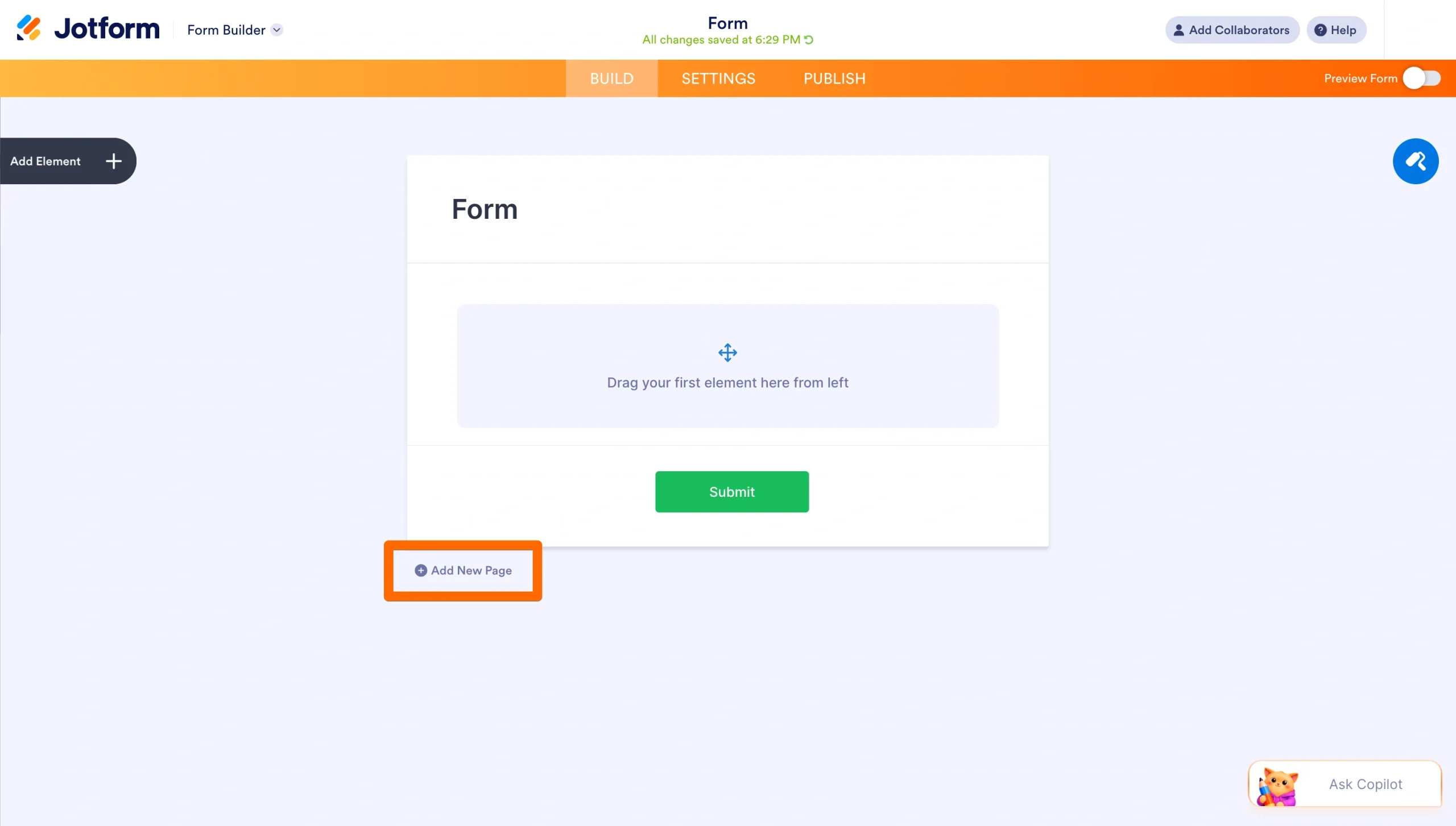
- Erstellen Sie ein langes Formular? Fügen Sie weitere Seiten hinzu, indem Sie unten auf Ihrer Seite auf +Neue Seite hinzufügen klicken.
Schritt 3: Anpassen
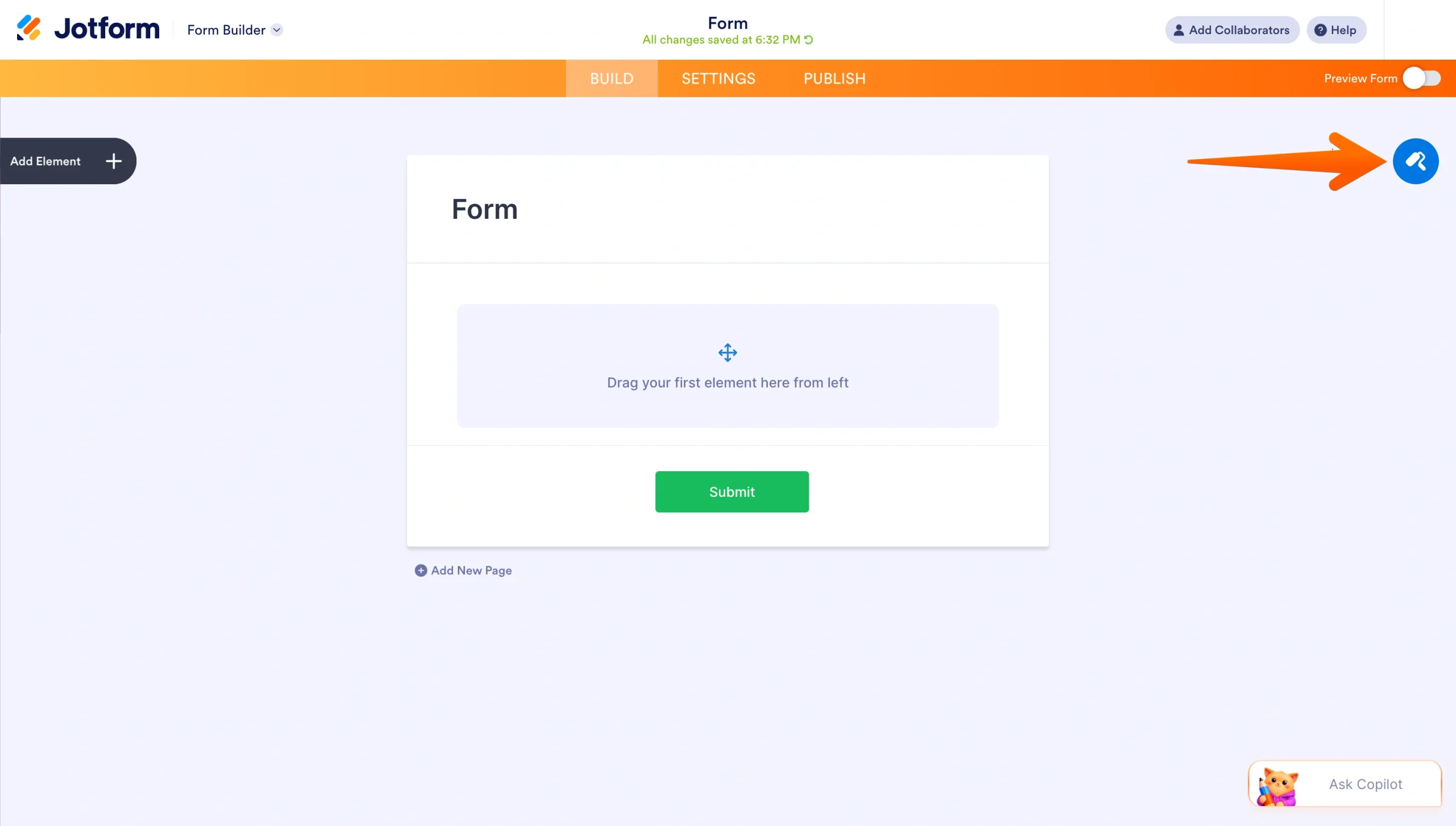
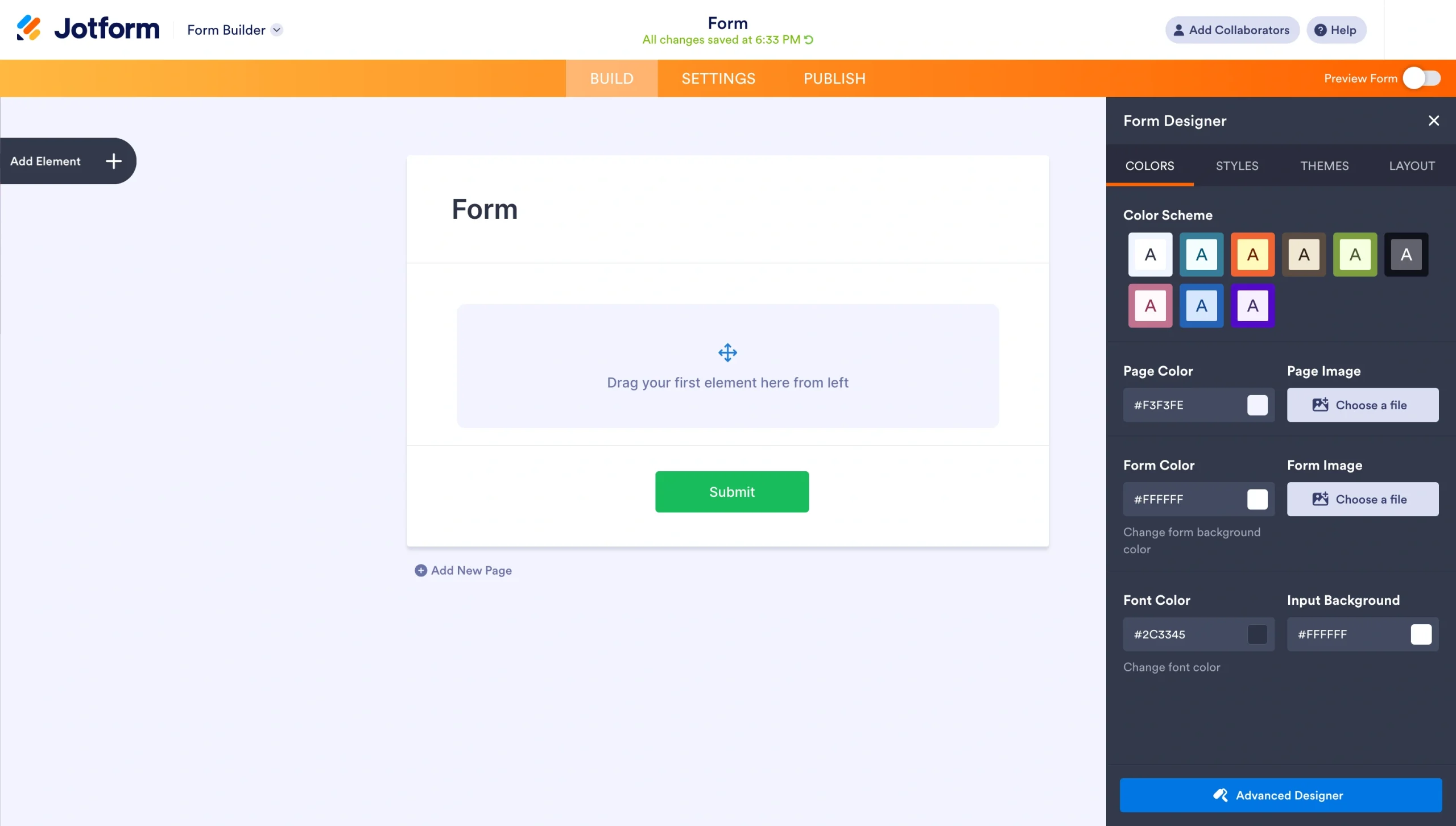
- Um das Formular an Ihr Branding anzupassen, gehen Sie zurück zum Tab Erstellen und klicken Sie oben rechts auf Ihrem Bildschirm auf den Formulardesigner.
- Im Formulardesigner können Sie die Farben, den Stil, das Design und das Layout Ihres Formulars an Ihr Branding anpassen. Sie können das Formular auch mit benutzerdefiniertem CSS anpassen.
- Innerhalb des Formulargenerators können Sie Copilot verwenden, um Änderungen an Ihrem Formular vorzunehmen. Sie können ihn beispielsweise bitten, die Farben des Formulars zu ändern, Widgets und Elemente hinzuzufügen oder Felder zu verschieben, indem Sie mit der KI chatten.
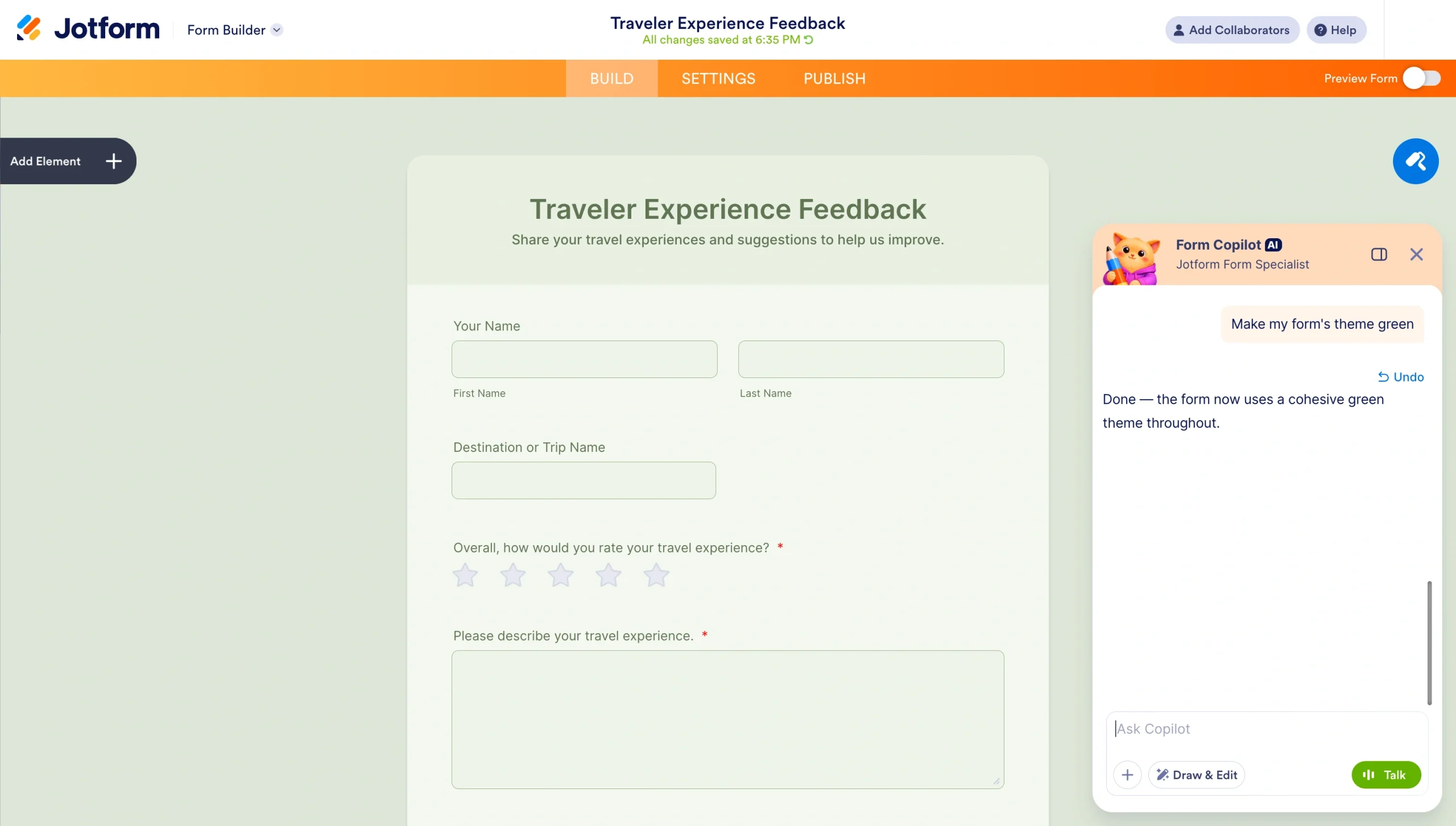
Wenn Sie mit dem Design zufrieden sind, klicken Sie auf Vorschau, um zu sehen, wie es auf Mobilgeräten und dem Desktop aussieht, bevor Sie es veröffentlichen.
Sobald das Formular fertig ist, lässt es sich dank Jotforms nativer Integrationen mit über 200 geschäftskritischen Apps problemlos mit einem CRM, einer Datenbank, einem E-Mail-Marketing-Tool oder Zahlungs-Gateways verbinden.
Smart Forms sammeln intelligente Erkenntnisse
Unternehmen wechseln von statischen Formularen zu Smart Forms, weil Smart Forms zwei Dinge gleichzeitig gut erledigen. Sie passen den Datenerfassungsprozess an jeden Besucher an und halten so die Ausfüllraten höher. Und sobald das Formular ausgefüllt ist, übernehmen sie die nächsten Schritte, leiten Daten an die richtigen Systeme weiter und lösen Folgeaktionen aus, wodurch Workflows präzise und effizient in Bewegung bleiben. Darüber hinaus liefern Smart Forms genauere Daten, was bedeutet, dass Ihre Teams weniger Zeit mit der Überprüfung von Informationen und mehr Zeit mit dem Handeln verbringen können.
Sind Sie bereit, Smart Forms für Ihr Unternehmen einzusetzen? Beginnen Sie noch heute mit dem Erstellen mit Jotform. Erstellen Sie ein kostenloses Jotform-Konto – keine Kreditkarte erforderlich.
Häufig gestellte Fragen
Für sich genommen kann ChatGPT Formularfragen und -struktur entwerfen, aber es kann kein aktives ausfüllbares Formular bereitstellen, das Antworten erfasst. Die Jotform ChatGPT App schließt diese Lücke. Damit können Sie ChatGPT das benötigte Formular beschreiben, und Jotform generiert in Sekunden ein funktionierendes Smart Form. Im selben Chat können Sie das Formular verfeinern, Einstellungen anpassen und sogar eingehende Einsendungen analysieren.
Verwenden Sie einen Formulargenerator, der PDF-Konvertierungen unterstützt, wie Jotform Smart PDF Formular. Laden Sie Ihr vorhandenes PDF hoch, und das Tool erkennt automatisch ausfüllbare Bereiche. Anschließend können Sie neue Felder, Stellen für elektronische Signaturen und bedingte Logik hinzufügen, um das statische Dokument in ein intelligentes, interaktives Formular zu verwandeln, das Befragte auf jedem Gerät ausfüllen können.
Jotform Signatur und Jotform Smart PDF Formular. Diese Tools kombinieren ausfüllbare Smart Forms mit integrierten Funktionen für elektronische Signaturen, sodass Sie vorhandene PDFs in interaktive Smart Forms umwandeln, bedingte Logik hinzufügen können, damit verschiedene Unterzeichner unterschiedliche Felder sehen, und gültige Signaturen auf jedem Gerät erfassen können – alles von einer einzigen Plattform aus.













Kommentar abschicken: