
Wenn Sie Microsoft 365 nutzen und Daten über SharePoint erfassen möchten, haben Sie mehrere Möglichkeiten. SharePoint verfügt über keinen eigenen Formulargenerator, aber Microsoft 365 bietet verschiedene Wege, um Formulare zu erstellen: Microsoft Lists, Power Apps und Microsoft Forms. Im Folgenden erläutern wir den idealen Anwendungsfall für jede Methode und zeigen Ihnen Schritt für Schritt, wie Sie ein SharePoint Formular erstellen.
Und falls Sie nach einer leistungsstärkeren Option suchen, die Formulareinreichungen automatisch an SharePoint senden kann, stellen wir Ihnen Jotform vor, einen führenden Formulargenerator, der sich mit Microsoft-365-Tools integrieren lässt.


Methode 1: Ein SharePoint Formular mit Microsoft Lists erstellen
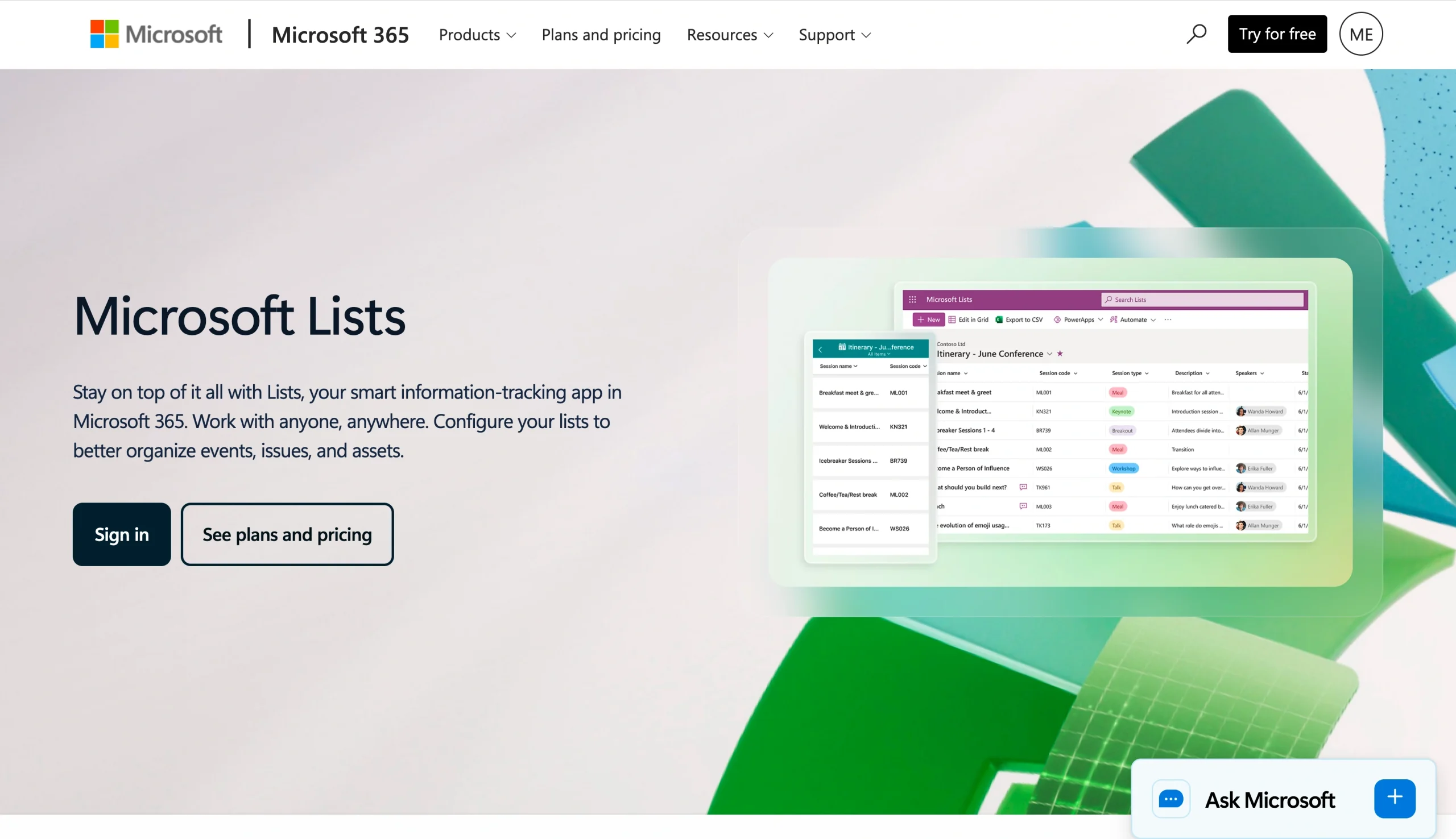
Microsoft Lists, eine No-Code-Alternative zu Tabellenkalkulationen für die Datenbank- und Dokumentenverwaltung, ermöglicht es Nutzern, in SharePoint Formulare zu erstellen, die sich ideal für die Datenerfassung innerhalb Ihrer Organisation eignen.
Sie können diese SharePoint-List-Formulare zwar nicht nutzen, um Antworten von externen Nutzern oder der Öffentlichkeit zu erfassen, aber die Formulare sind eine gute webbasierte Option, die sowohl auf Mobilgeräten als auch auf dem Desktop gut funktioniert und keinerlei technisches Wissen erfordert.
So verwenden Sie ein Microsoft Lists-Formular in SharePoint:
- Klicken Sie auf Ihrer SharePoint-Startseite oder Inhaltsseite auf +Neu.
- Wählen Sie Liste aus.
- Wählen Sie auf der Seite Liste erstellen je nach Bedarf eine der folgenden Optionen aus:
- Leere Liste: Startet eine neue Liste
- Aus vorhandener Liste: Erstellt eine Liste basierend auf Daten einer vorhandenen Liste
- Aus Excel: Erstellt eine Liste basierend auf einer Excel-Tabelle
- Aus CSV: Erstellt eine Liste basierend auf einer CSV-Datei
- Vorlagen: Erstellt eine Liste mithilfe einer vorhandenen Vorlage
- Geben Sie einen Namen und eine Beschreibung für die Liste ein.
- Wählen Sie In Websitenavigation anzeigen, um die Liste auf Ihrer SharePoint-Website anzuzeigen.
- Klicken Sie auf Erstellen. Sie haben nun ein SharePoint-List-Formular erstellt.
Pro Tip
Wenn Sie viel mit Workflows zur Datenverwaltung zu tun haben, sollten Sie vielleicht über Microsoft Lists hinausschauen. Es gibt mehrere Alternativen, die zusätzliche Funktionen zum Nachverfolgen und Organisieren von Daten bieten, darunter Jotform Tabellen.
Methode 2: Ein individuelles SharePoint Formular mit Power Apps erstellen
Eine weitere Möglichkeit, ein Formular in SharePoint zu erstellen, ist die Verwendung von Microsoft Power Apps, einem Low-Code- bzw. No-Code-Entwicklungstool, das Nutzern beim Erstellen individueller Geschäftsanwendungen hilft. Ein SharePoint-Power-Apps-Formular ist eine gute Wahl, wenn Sie bedingte Logik benötigen, etwa um ein Textfeld nur dann anzuzeigen, wenn ein Nutzer eine bestimmte Option im Formular auswählt.
Power Apps erfordert mehr Einrichtung als Microsoft Lists, bietet dafür aber die volle Kontrolle über Layout, Logik und Verhalten des Formulars. So verwenden Sie den SharePoint-Formulargenerator mit Power Apps:
- Gehen Sie auf Ihrer SharePoint-Website zur Liste Projekte. (Sie müssen bereits Listen und Bibliotheken eingerichtet haben.)
- Klicken Sie auf Integrieren > Power Apps > Formulare anpassen.
- Das Power Apps Studio wird geöffnet und erstellt ein neues Formular. Von hier aus können Sie
- Felder hinzufügen, entfernen oder neu anordnen: Über das Menü Felder können Sie die Felder in Ihrem Formular neu anordnen. Sie können Felder auch per Drag-and-drop in das Formular ziehen.
- Formularlayout ändern: Ändern Sie die Ausrichtung Ihres Formulars von Hochformat auf Querformat unter Einstellungen > Anzeige.
- Bedingte Logik hinzufügen: Sie können Formeln in den Eigenschaften der Datenkarten verwenden, um bestimmte Felder abhängig von der Auswahl anderer Felder ein- oder auszublenden.
- Wenn Sie mit dem Anpassen des Formulars fertig sind, klicken Sie auf Zurück zu SharePoint.
- Klicken Sie auf Speichern und veröffentlichen.
Microsoft Power Apps-Formulare sind mit SharePoint-Listen verknüpft, sodass alle Antworten automatisch in der Liste gespeichert werden.
Pro Tip
Nicht alle Microsoft-365-Tarife enthalten Power Apps. Stellen Sie daher sicher, dass es in Ihrem Tarif enthalten ist, bevor Sie diese Methode zum Erstellen von SharePoint-Formularen nutzen.
Methode 3: Ein Microsoft Form in SharePoint einbetten
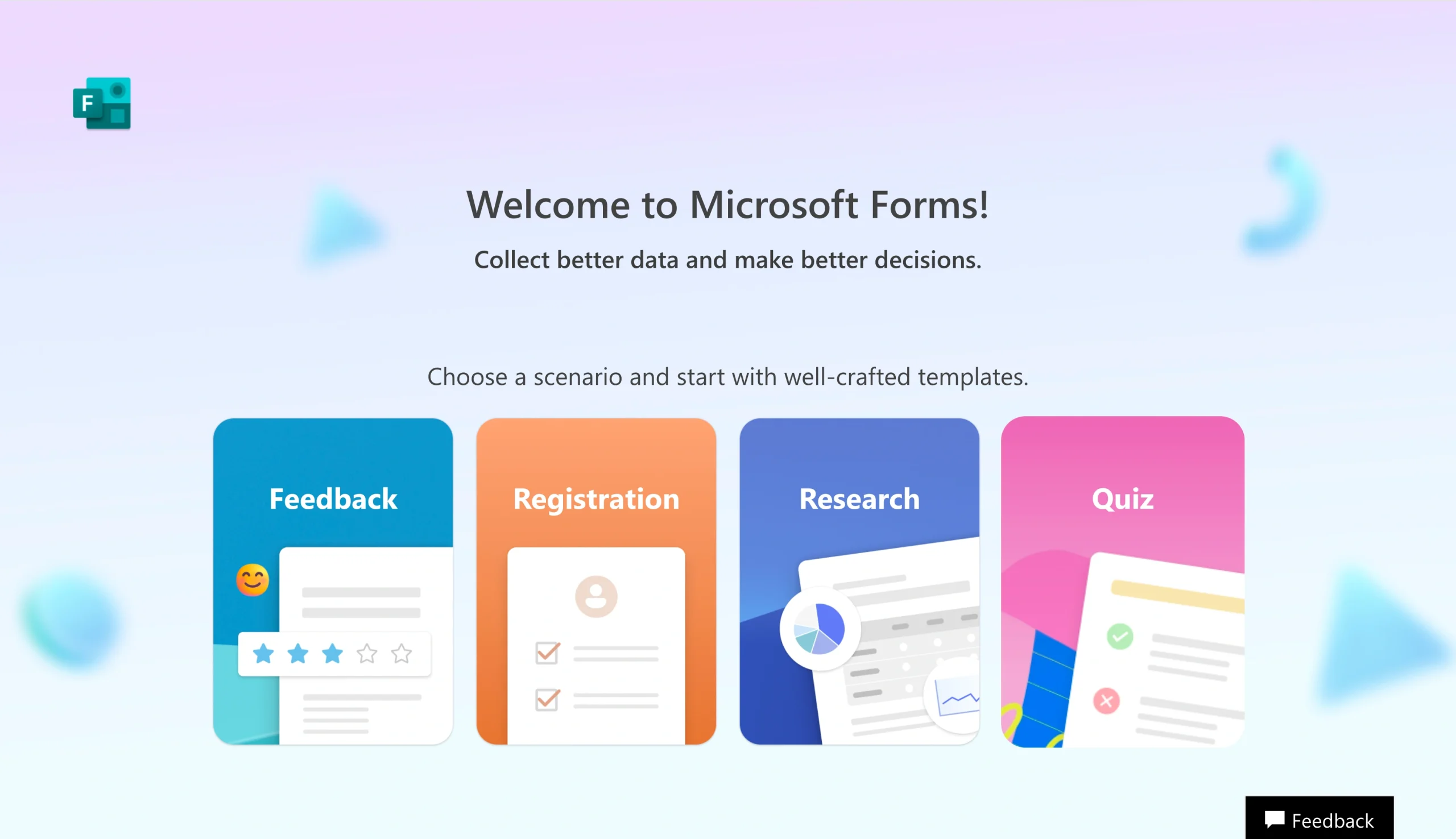
Microsoft Forms ist ein einfacher Formulargenerator, der Teil des Microsoft-365-Ökosystems ist. Wenn Sie Antworten von Personen außerhalb Ihrer Organisation erfassen möchten, etwa für eine öffentliche Umfrage, eine Veranstaltungsanmeldung oder ein Kundenfeedback-Formular, ist Microsoft Forms die beste Wahl.
So erstellen Sie ein Microsoft Form in SharePoint:
- Wählen Sie in SharePoint oben rechts Bearbeiten aus.
- Klicken Sie rechts auf das Symbol Toolbox.
- Wählen Sie Alle Webparts anzeigen aus.
- Wählen Sie Microsoft Forms aus der Liste der Webparts aus.
- Wählen Sie Neues Formular hinzufügen aus.
- Geben Sie einen Titel für das Formular an.
- Klicken Sie auf Erstellen.
- Erstellen Sie Ihr Microsoft Form, indem Sie die erforderlichen Felder hinzufügen.
- Sobald Ihr Formular fertig ist, kehren Sie zur SharePoint-Seite in Microsoft 365 zurück. Wählen Sie Antworten erfassen aus. Klicken Sie dann auf OK.
Sie können Microsoft Forms direkt in Ihre SharePoint-Seite einbetten, sodass es wie ein nativer Bestandteil der Website wirkt. Obwohl das Formular in SharePoint angezeigt wird, werden die Antworten jedoch in Microsoft Forms und nicht in SharePoint selbst erfasst.
Möchten Sie, dass Ihre Formularantworten direkt in SharePoint landen – ganz ohne manuelle Dateiverwaltung oder Umwege? Migrieren Sie Ihre vorhandenen Microsoft Forms zu Jotform, einer beliebten Microsoft Forms-Alternative, die Formularantworten direkt an SharePoint sendet.

Migrate existing forms instantly
Sie müssen Ihre Online-Formulare nicht komplett selbst erstellen. Holen Sie stattdessen vorhandene Formulare und Antworten mit einem Klick in Ihr Jotform-Konto — so können Sie Daten erfassen, ohne etwas zu verpassen.
Your form can not be migrated.
Please ensure that your form URL is correct and that your form is set to “public” before attempting to migrate it again.
Jotform sendet Formulareinreichungen automatisch an SharePoint
Es gibt mehrere Möglichkeiten, SharePoint-Formulare zu erstellen, aber für die meisten Nutzer ist keine der Optionen ideal: Microsoft Lists bietet wenig Anpassungsmöglichkeiten, Power Apps erfordert eine Lizenzierung und Microsoft Forms speichert die Daten nicht tatsächlich in SharePoint.
Hier kommt Jotform ins Spiel – ein kostenloser No-Code-Formulargenerator mit einer nativen Jotform-SharePoint-Integration.
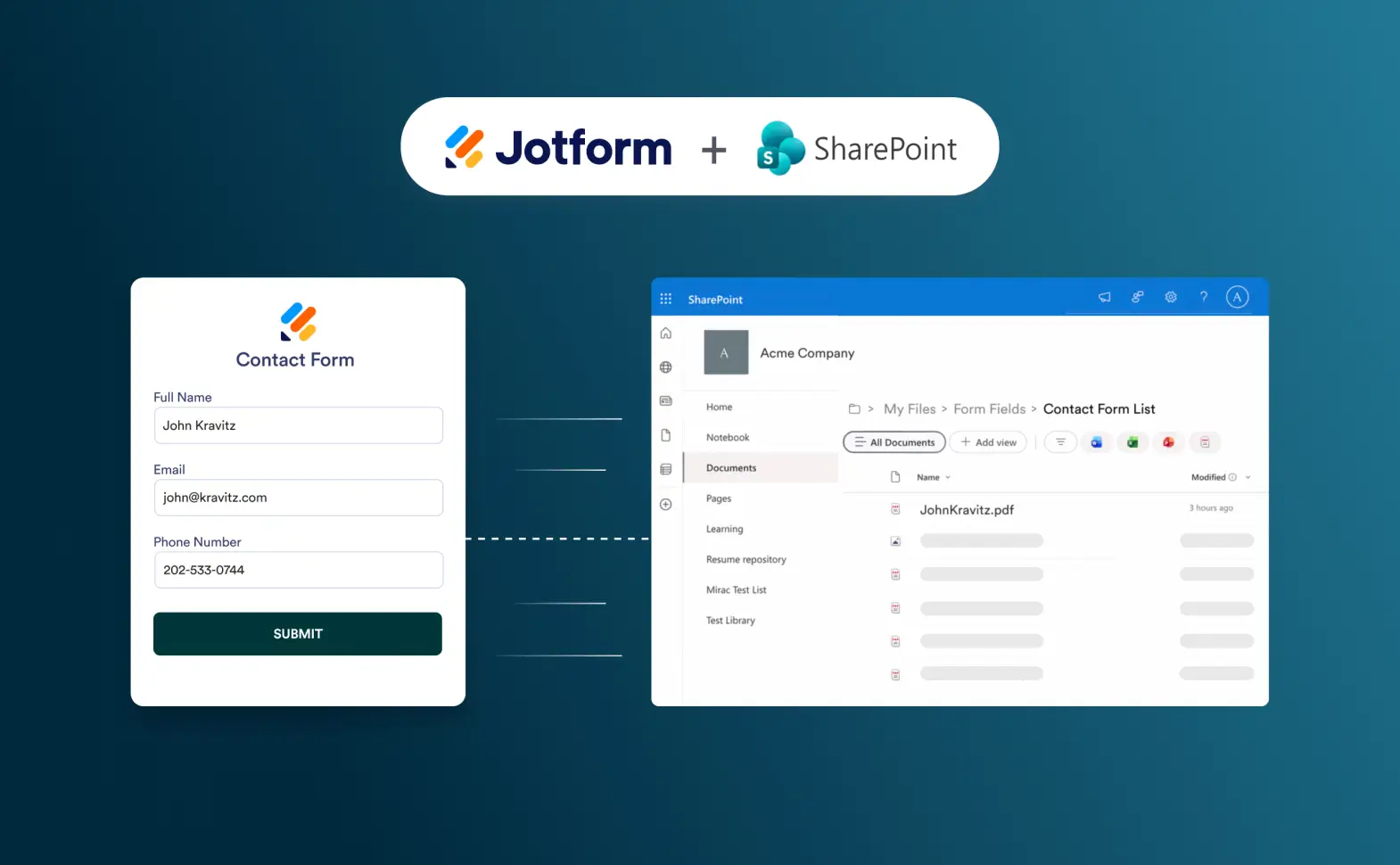
Jotform verfolgt einen anderen Ansatz als andere Formulargeneratoren und sendet Formulareinreichungen nach Eingang automatisch in ausgewählte SharePoint-Ordner. Es ist kein manuelles Organisieren erforderlich – eine ideale Nutzung einer der besten Apps für Dokumentenverwaltungssoftware.
Mit Jotform können Sie
- PDFs von Formulareinreichungen automatisch in SharePoint hochladen
- Hochgeladene Dateien aus dem Formular an bestimmte SharePoint-Ordner senden
- Einreichungsdateien zur einfachen Speicherung und Zusammenarbeit in Unterordner organisieren
Wenn Ihr Team SharePoint als zentrale Drehscheibe für die Dokumentenverwaltung nutzt, können Sie das Formular in Jotform erstellen, es mit SharePoint verbinden und die Daten in SharePoint speichern. Wenn Sie Jotform verwenden, landet jede Einreichung zusammen mit ihren Anhängen und einem PDF-Eintrag genau dort in SharePoint, wo Sie sie haben möchten – organisiert und leicht zugänglich.
So integrieren Sie Jotform mit SharePoint:
- Klicken Sie im Jotform-Formulargenerator auf Einstellungen.
- Klicken Sie auf Integrationen.
- Suchen Sie nach Microsoft SharePoint und klicken Sie darauf.
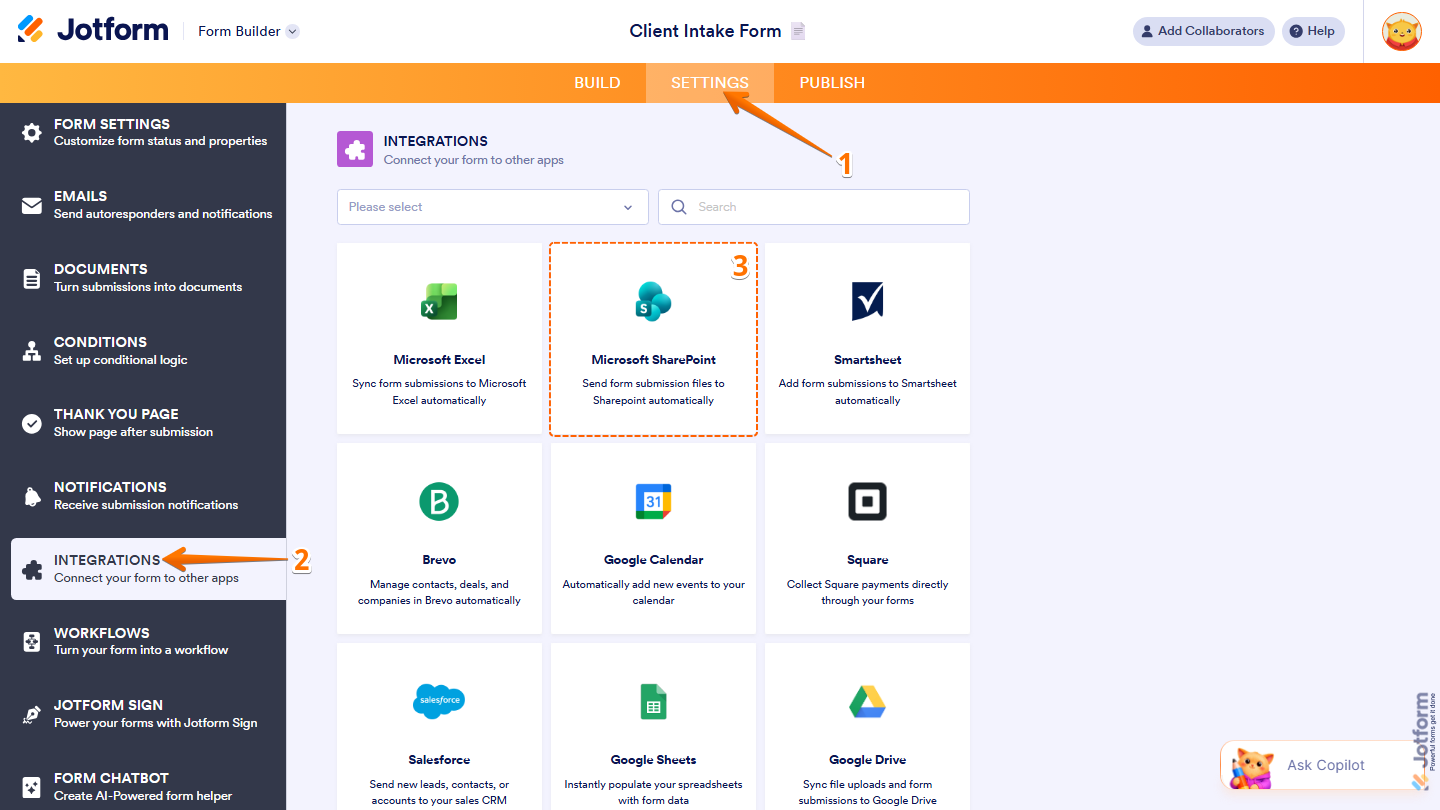
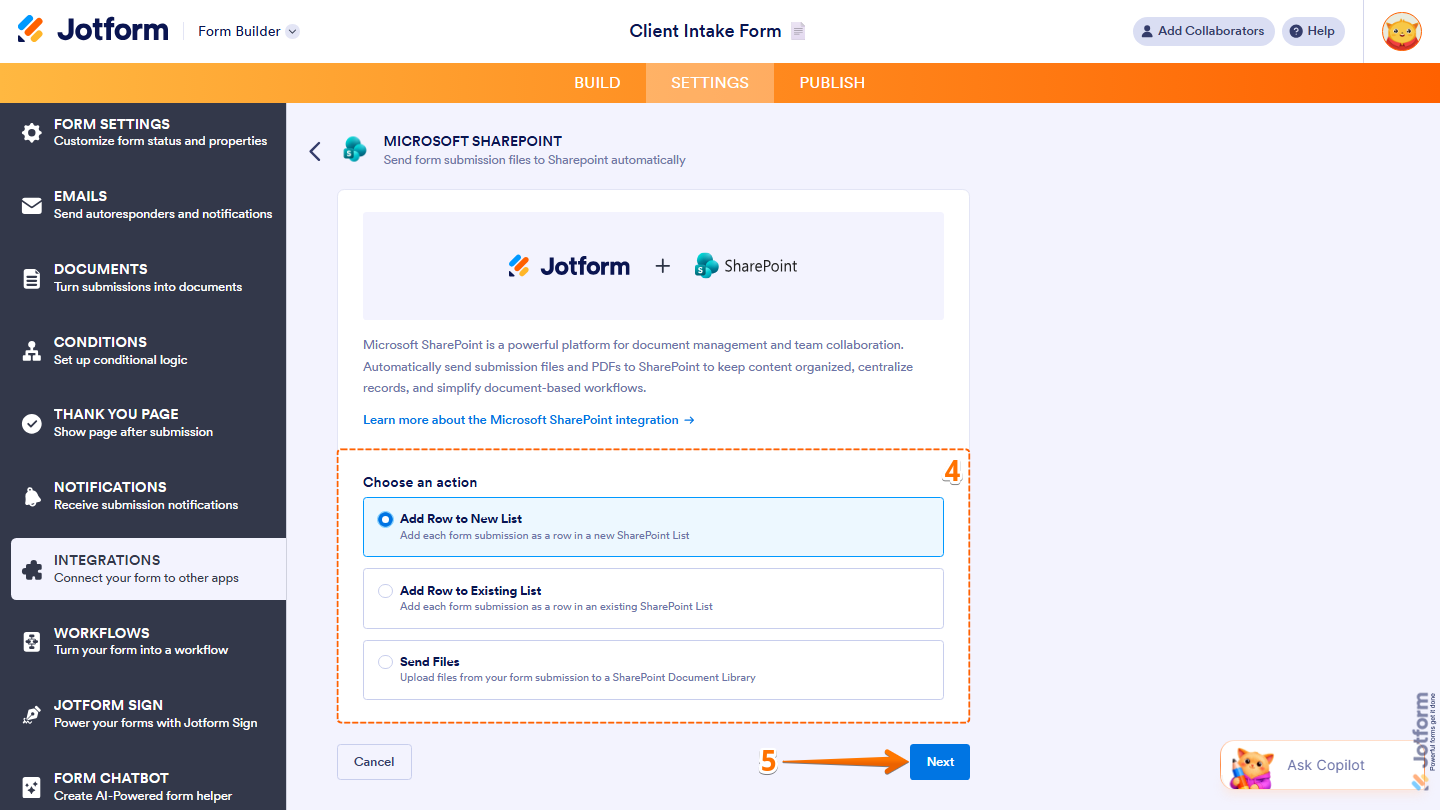
- Treffen Sie unter Aktion auswählen Ihre Wahl aus den folgenden Optionen:
- Zeile zu neuer Liste hinzufügen: Fügt jede Formulareinreichung als Zeile in eine neue SharePoint-Liste ein
- Zeile zu vorhandener Liste hinzufügen: Fügt jede Formulareinreichung als Zeile in eine vorhandene SharePoint-Liste ein
- Dateien senden: Lädt Dateien aus Ihren Formulareinreichungen in eine SharePoint-Dokumentbibliothek hoch
- Klicken Sie auf Weiter.
- Klicken Sie auf Authentifizieren. Melden Sie sich bei Ihrem Microsoft SharePoint-Konto an.
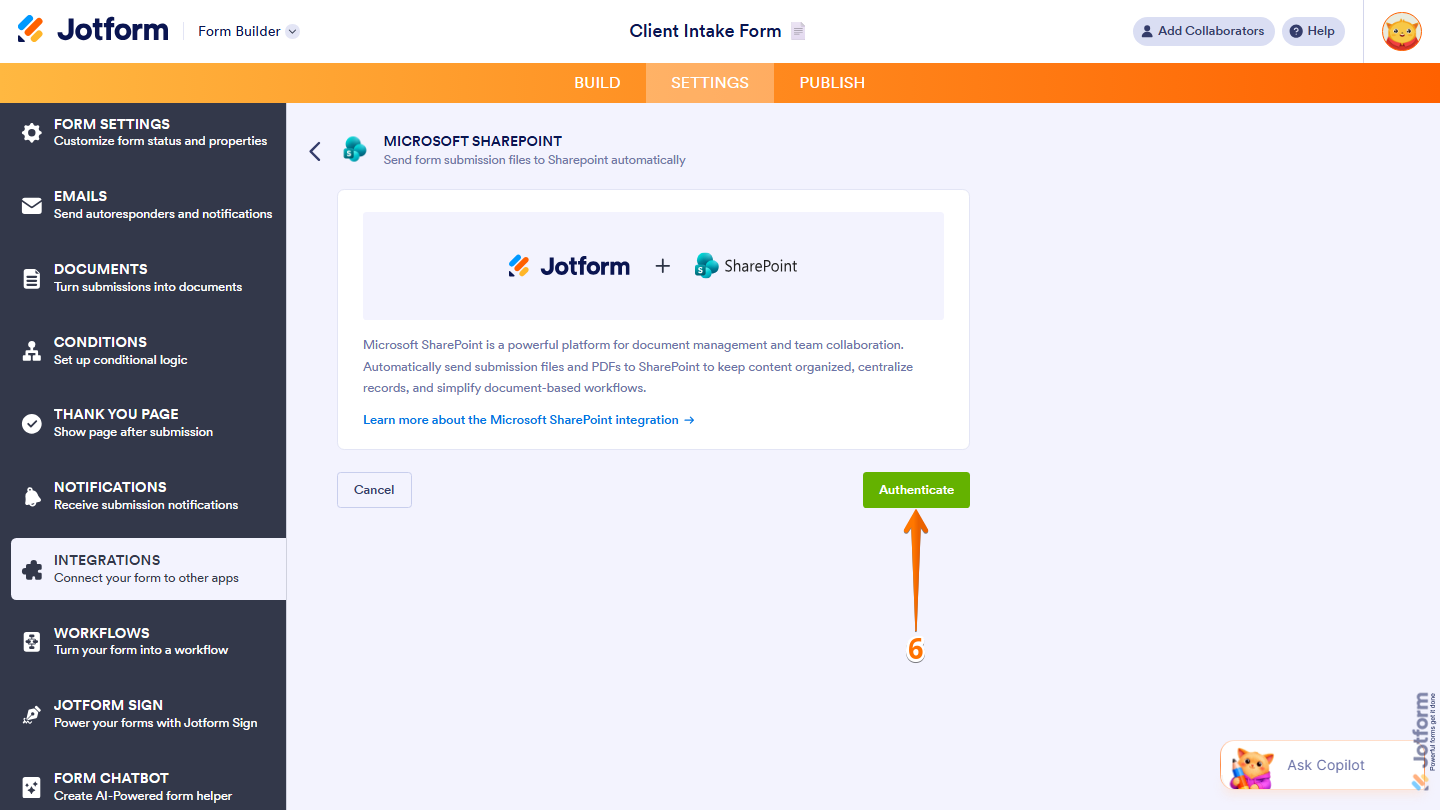
Ihr Jotform-Formular ist nun mit SharePoint verbunden. Sie können die Einstellungen für die in Schritt 4 ausgewählte Aktion abschließen, um die Integration zu vervollständigen; eine Schritt-für-Schritt-Anleitung dazu finden Sie hier. Und so einfach ist das!
Für SharePoint-Nutzer ist es sinnvoll, Jotform zum Erstellen von Formularen zu verwenden. Es ist eine hervorragende Möglichkeit, alle gesammelten Daten zu organisieren und in Ihrem Dokumentenverwaltungssystem zugänglich zu machen. Jotform bietet über 20.000 vorgefertigte Formularvorlagen für die schnelle Formularerstellung, sodass Sie keine Formulare von Grund auf neu erstellen müssen.
Jotform lässt sich außerdem mit mehr als 150 weiteren Tools integrieren, darunter Microsoft Excel, OneDrive und Teams, sodass Sie Formulardaten genau dorthin leiten können, wo sie im gesamten Microsoft-365-Workflow benötigt werden. Und wenn Sie Einreichungen automatisch zur Genehmigung weiterleiten, Personen über Einreichungen benachrichtigen und Folgeaktionen automatisieren möchten, bietet Jotform Workflows auch diese Funktionen.
Um Jotform etwas besser kennenzulernen, beginnen Sie hier: Der ultimative Leitfaden zum Formulargenerator.
Welche SharePoint-Formularmethode ist die richtige für Sie?
Wenn Sie SharePoint-Onlineformulare erstellen möchten, haben Sie mehrere Optionen, darunter Microsoft Lists, Power Apps und Microsoft Forms. Wenn Sie jedoch sicherstellen möchten, dass Ihre Formulardaten ordnungsgemäß in SharePoint gespeichert und organisiert werden, funktioniert keine der SharePoint-Formulargenerator-Optionen aufgrund ihrer Einschränkungen, zu denen eine schlechte Dateiverwaltung, ein eingeschränkter externer Zugriff und Lizenzanforderungen gehören.
Jotform schließt diese Lücke mit seiner Jotform-SharePoint-Integration und bietet ein optimiertes Erlebnis beim Erstellen von Formularen. Es sendet Formulareinreichungen, PDFs und hochgeladene Dateien direkt in SharePoint-Ordner und hält so alles organisiert. Entdecken Sie Jotform noch heute, durchstöbern Sie die über 20.000 Formularvorlagen und sehen Sie selbst, wie einfach es ist, sich in wenigen Minuten mit SharePoint zu verbinden.
Häufig gestellte Fragen zum Erstellen eines Formulars in SharePoint
Ja, Sie können ein Microsoft Forms-Webpart in SharePoint verwenden, um ein Formular für externe Nutzer zu erstellen. Beachten Sie, dass die Formularantworten in Microsoft Forms und nicht in SharePoint gespeichert werden.
Sie können Microsoft Power Apps verwenden, um ein benutzerdefiniertes Formular in SharePoint zu erstellen. Eine weitere Lösung besteht darin, einen dedizierten Formulargenerator wie Jotform zu verwenden und Ihr Formular mit SharePoint zu integrieren.
Microsoft Forms ist ein Formulargenerator, der Teil des Microsoft-365-Ökosystems ist. SharePoint verfügt über keinen speziellen Formulargenerator, aber Sie können Microsoft Lists in SharePoint verwenden, um Formulare zu erstellen.













Kommentar abschicken: