
Se sei un utente di Microsoft 365 che ha bisogno di raccogliere dati tramite SharePoint, hai a disposizione alcune opzioni. SharePoint non dispone di un proprio costruttore moduli, ma Microsoft 365 offre diversi modi per creare moduli: Microsoft Lists, Power Apps e Microsoft Forms. Qui analizzeremo il caso d’uso ideale per ciascun metodo e ti mostreremo come creare un modulo in SharePoint passo dopo passo.
E se stai cercando un’opzione più potente in grado di inviare automaticamente gli invii dei moduli a SharePoint, ti presenteremo Jotform, un costruttore moduli leader che si integra con gli strumenti di Microsoft 365.


Metodo 1: Creare un modulo SharePoint con Microsoft Lists
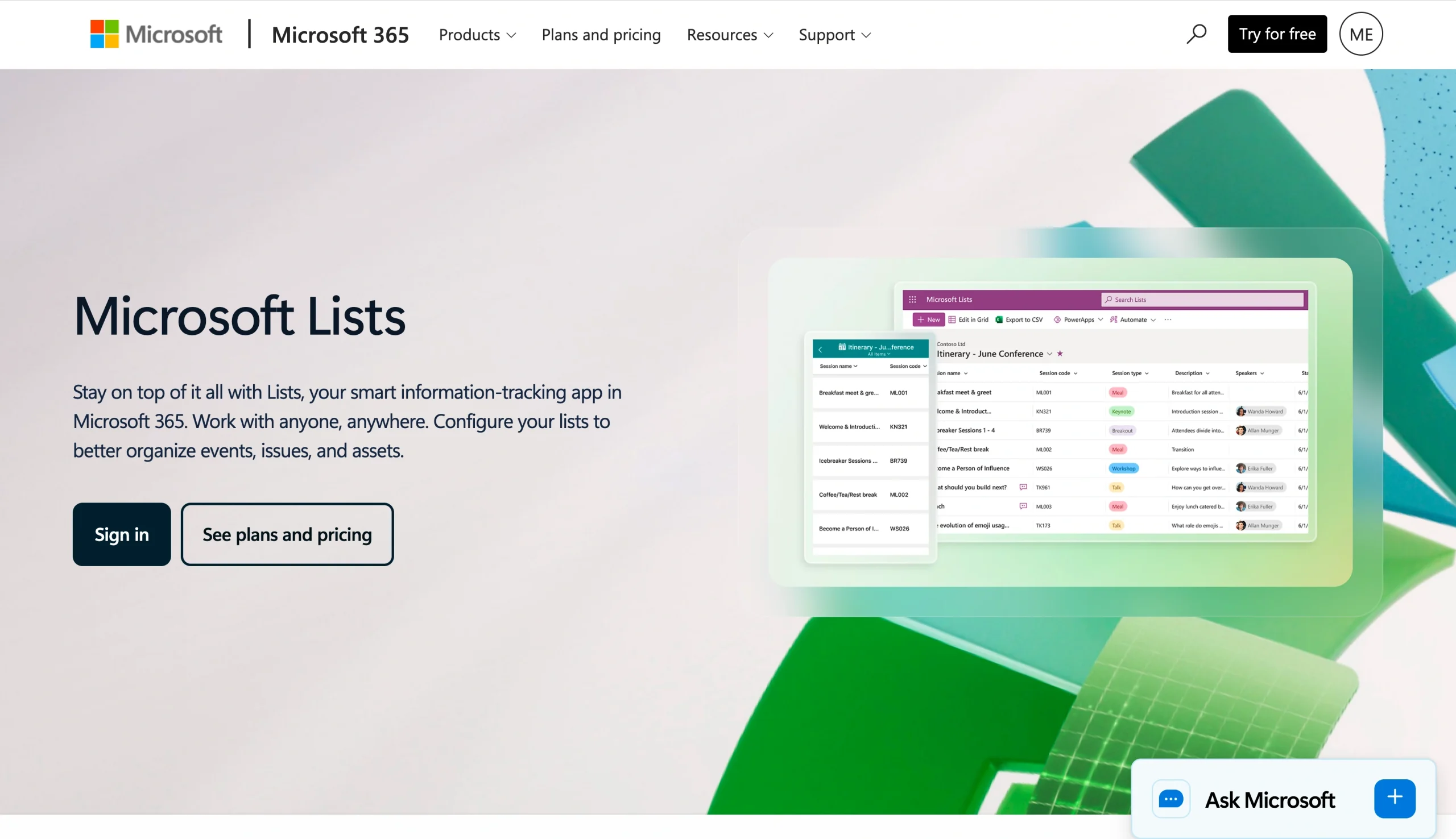
Microsoft Lists, un’alternativa no-code ai fogli di calcolo per la gestione di database e documenti, consente agli utenti di creare moduli in SharePoint ideali per la raccolta dati all’interno della tua organizzazione.
Sebbene non sia possibile utilizzare questi moduli di SharePoint List per raccogliere risposte da utenti esterni o dal pubblico, i moduli rappresentano una buona opzione basata sul web che funziona bene su dispositivi mobili e desktop e non richiede alcuna conoscenza tecnica.
Ecco come utilizzare un modulo Microsoft Lists in SharePoint:
- Dalla tua homepage o pagina dei contenuti di SharePoint, clicca su +Nuovo.
- Seleziona Elenco.
- Dalla pagina Crea un elenco, scegli tra le seguenti opzioni, in base alle tue esigenze:
- Elenco vuoto: Avvia un nuovo elenco
- Da elenco esistente: Crea un elenco basato sui dati di un elenco esistente
- Da Excel: Crea un elenco basato su un foglio di calcolo Excel
- Da CSV: Crea un elenco basato su un file CSV
- Modelli: Crea un elenco utilizzando un modello esistente
- Digita un nome e una descrizione per l’elenco.
- Seleziona Mostra nella navigazione del sito per visualizzare l’elenco sul tuo sito SharePoint.
- Clicca su Crea. Hai ora creato un modulo SharePoint List.
Pro Tip
Se sei impegnato con i flussi di lavoro per la gestione dei dati, potresti voler guardare oltre Microsoft Lists. Esistono diverse alternative che offrono funzionalità aggiuntive per il monitoraggio e l’organizzazione dei dati, tra cui Tabelle Jotform.
Metodo 2: Creare un modulo SharePoint personalizzato con Power Apps
Un altro modo per creare un modulo in SharePoint è utilizzare Microsoft Power Apps, uno strumento di sviluppo low-code o no-code che aiuta gli utenti a creare applicazioni aziendali personalizzate. Un modulo SharePoint con Power Apps è una buona scelta se hai bisogno di logica condizionale, come mostrare una casella di testo solo quando un utente seleziona un’opzione specifica nel modulo.
Power Apps richiede più configurazione rispetto a Microsoft Lists, ma offre il pieno controllo su layout, logica e comportamento del modulo. Ecco come utilizzare il costruttore moduli di SharePoint con Power Apps:
- Sul tuo sito SharePoint, vai all’elenco Progetti. (Dovrai avere già configurato elenchi e raccolte.)
- Clicca su Integra > Power Apps > Personalizza moduli.
- Apparirà lo studio di Power Apps che creerà un nuovo modulo. Da qui, puoi
- Aggiungere, rimuovere o riorganizzare i campi: Dal menu Campi, puoi riordinare i campi del tuo modulo. Puoi anche trascinare e rilasciare i campi nel modulo.
- Modificare il layout del modulo: Cambia l’orientamento del modulo da Verticale a Orizzontale da Impostazioni > Visualizzazione.
- Aggiungere logica condizionale: Puoi utilizzare formule sulle proprietà delle data card per mostrare o nascondere campi specifici in base alle selezioni di altri campi.
- Quando hai finito di personalizzare il modulo, clicca su Torna a SharePoint.
- Clicca su Salva e pubblica.
I moduli di Microsoft Power Apps sono collegati agli elenchi di SharePoint, quindi tutte le risposte vengono archiviate automaticamente nell’elenco.
Pro Tip
Non tutti i piani di Microsoft 365 includono Power Apps, quindi assicurati che sia parte del tuo piano prima di utilizzare questo metodo per creare moduli SharePoint.
Metodo 3: Incorporare un modulo Microsoft in SharePoint
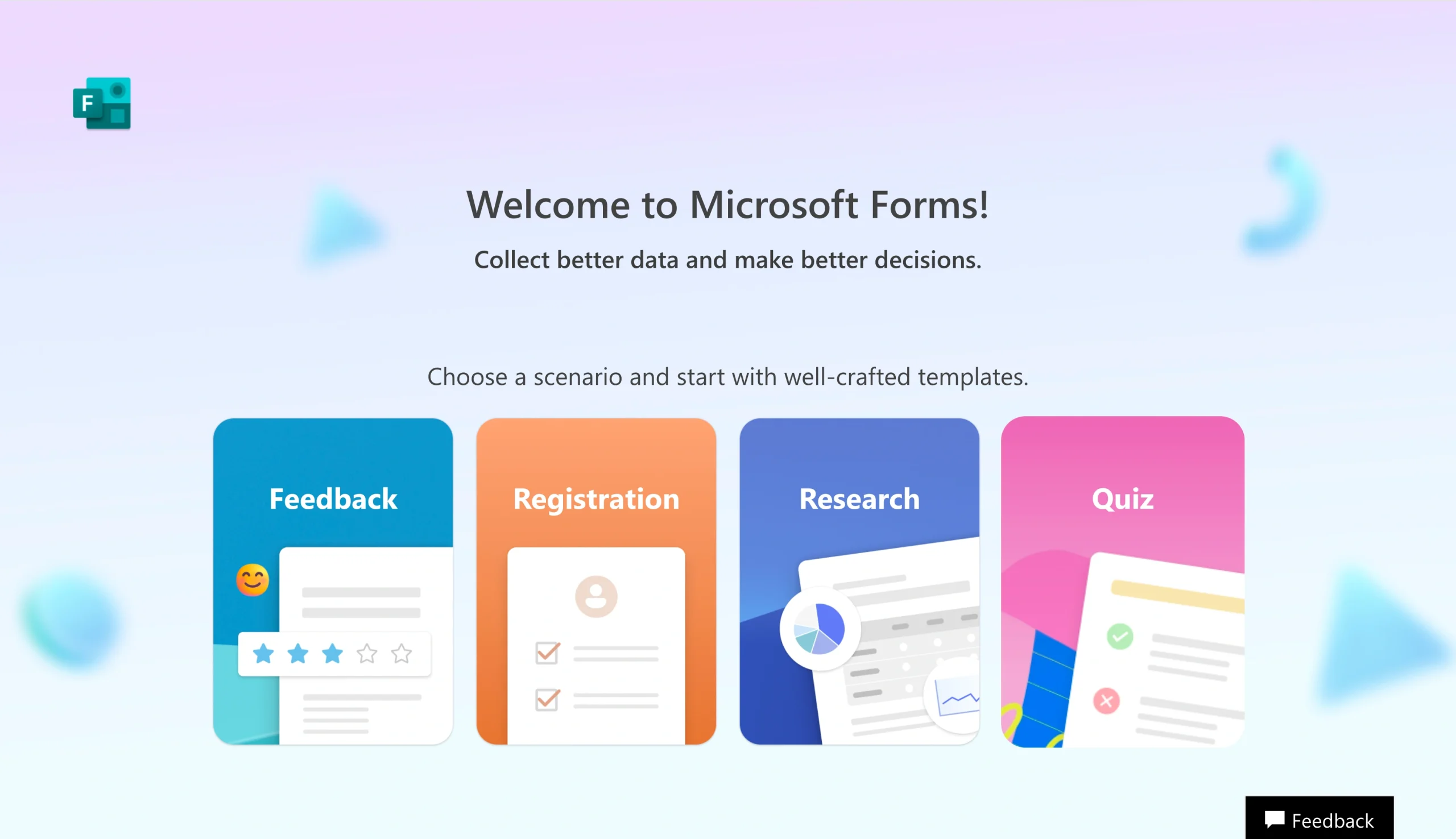
Microsoft Forms è un costruttore moduli di base che fa parte dell’ecosistema Microsoft 365. Se desideri raccogliere risposte da persone esterne alla tua organizzazione, ad esempio per un sondaggio pubblico, la registrazione a un evento o un modulo di feedback dei clienti, Microsoft Forms è la scelta migliore.
Ecco come creare un modulo Microsoft in SharePoint:
- In SharePoint, seleziona Modifica in alto a destra.
- Clicca sull’icona Casella degli strumenti a destra.
- Seleziona Visualizza tutte le web part.
- Seleziona Microsoft Forms dall’elenco delle web part.
- Seleziona Aggiungi nuovo modulo.
- Fornisci un titolo per il modulo.
- Clicca su Crea.
- Crea il tuo modulo Microsoft aggiungendo i campi necessari.
- Una volta completato il modulo, torna alla pagina SharePoint in Microsoft 365. Seleziona Raccogli risposte. Quindi clicca su OK.
Puoi incorporare direttamente Microsoft Forms nella tua pagina SharePoint in modo che appaia integrato nel sito. Tuttavia, sebbene il modulo venga visualizzato in SharePoint, le risposte vengono raccolte all’interno di Microsoft Forms, non in SharePoint stesso.
Vuoi che le risposte dei tuoi moduli arrivino direttamente in SharePoint, senza alcuna gestione manuale dei file o soluzioni alternative? Migra i tuoi moduli Microsoft esistenti su Jotform, una popolare alternativa a Microsoft Forms che invia le risposte dei moduli direttamente in SharePoint.

Migrate existing forms instantly
Non c'è alcun bisogno di ricreare da zero i tuoi moduli online. Fai la migrazione dei tuoi moduli e dati esistenti verso il tuo account Jotform, in un click, così sarai in grado di raccogliere dati con la massima facilità.
Your form can not be migrated.
Please ensure that your form URL is correct and that your form is set to “public” before attempting to migrate it again.
Jotform invia automaticamente gli invii dei moduli a SharePoint
Esistono diversi modi per creare moduli SharePoint, ma per la maggior parte degli utenti nessuna delle opzioni è ideale: Microsoft Lists non offre molta personalizzazione, Power Apps richiede una licenza e Microsoft Forms in realtà non archivia i dati in SharePoint.
Ecco Jotform, un costruttore moduli no-code gratuito con un’integrazione nativa Jotform SharePoint.
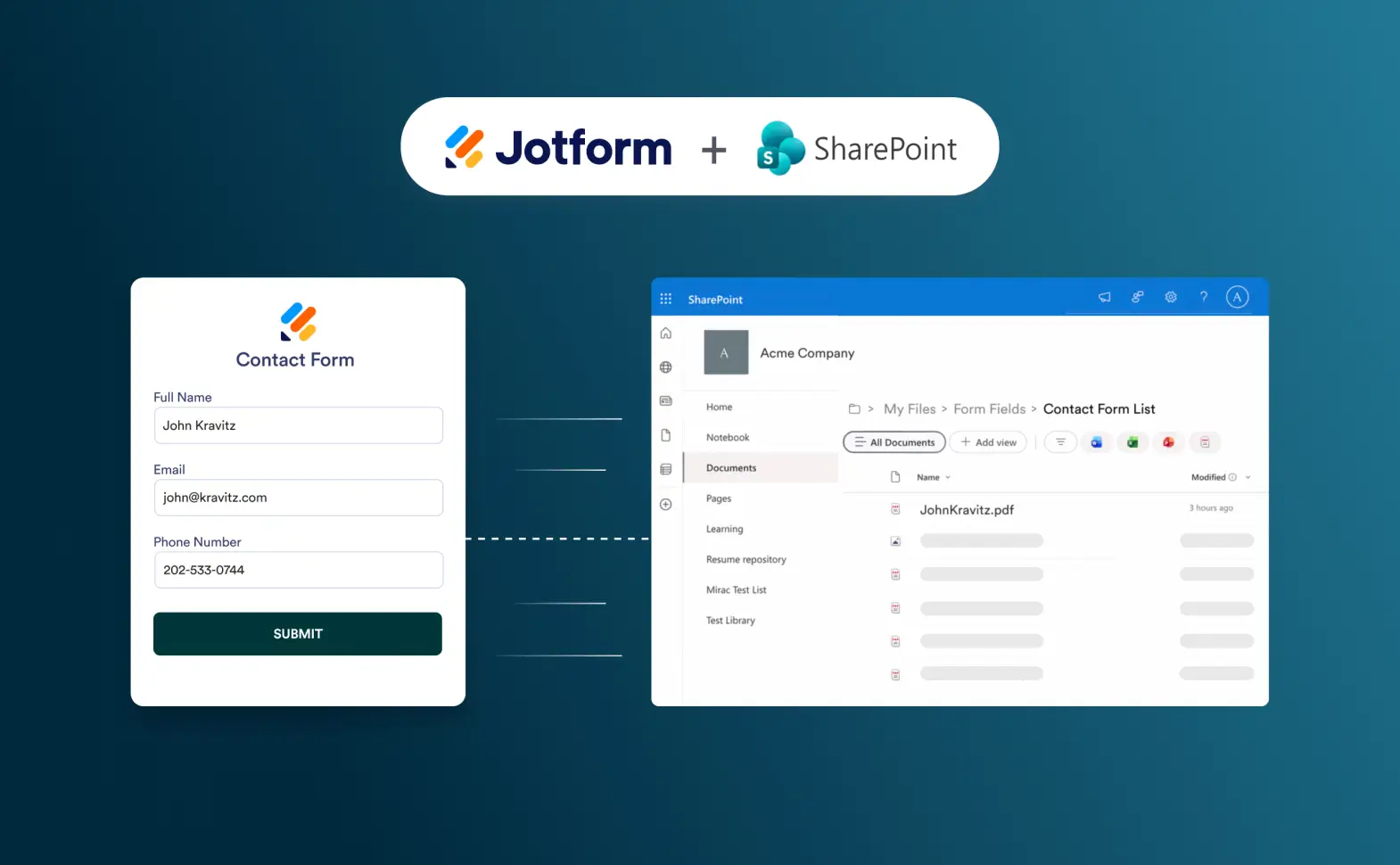
Adottando un approccio diverso rispetto ad altri costruttori moduli, Jotform invia automaticamente gli invii dei moduli nelle cartelle SharePoint selezionate al momento della ricezione. Non è richiesta alcuna organizzazione manuale; è un utilizzo ideale per una delle migliori app software per la gestione dei record in circolazione.
Con Jotform, puoi
- Caricare automaticamente i PDF degli invii dei moduli su SharePoint
- Inviare i file caricati dal modulo a cartelle SharePoint specifiche
- Organizzare i file degli invii in sottocartelle per un’archiviazione e una collaborazione semplici
Se il tuo team utilizza SharePoint come hub centrale per la gestione dei documenti, puoi creare il modulo in Jotform, collegarlo a SharePoint e archiviare i dati all’interno di SharePoint. Quando utilizzi Jotform, ogni invio, insieme ai suoi allegati e a un record PDF, arriva esattamente dove vuoi in SharePoint, organizzato e facilmente accessibile.
Ecco come integrare Jotform con SharePoint:
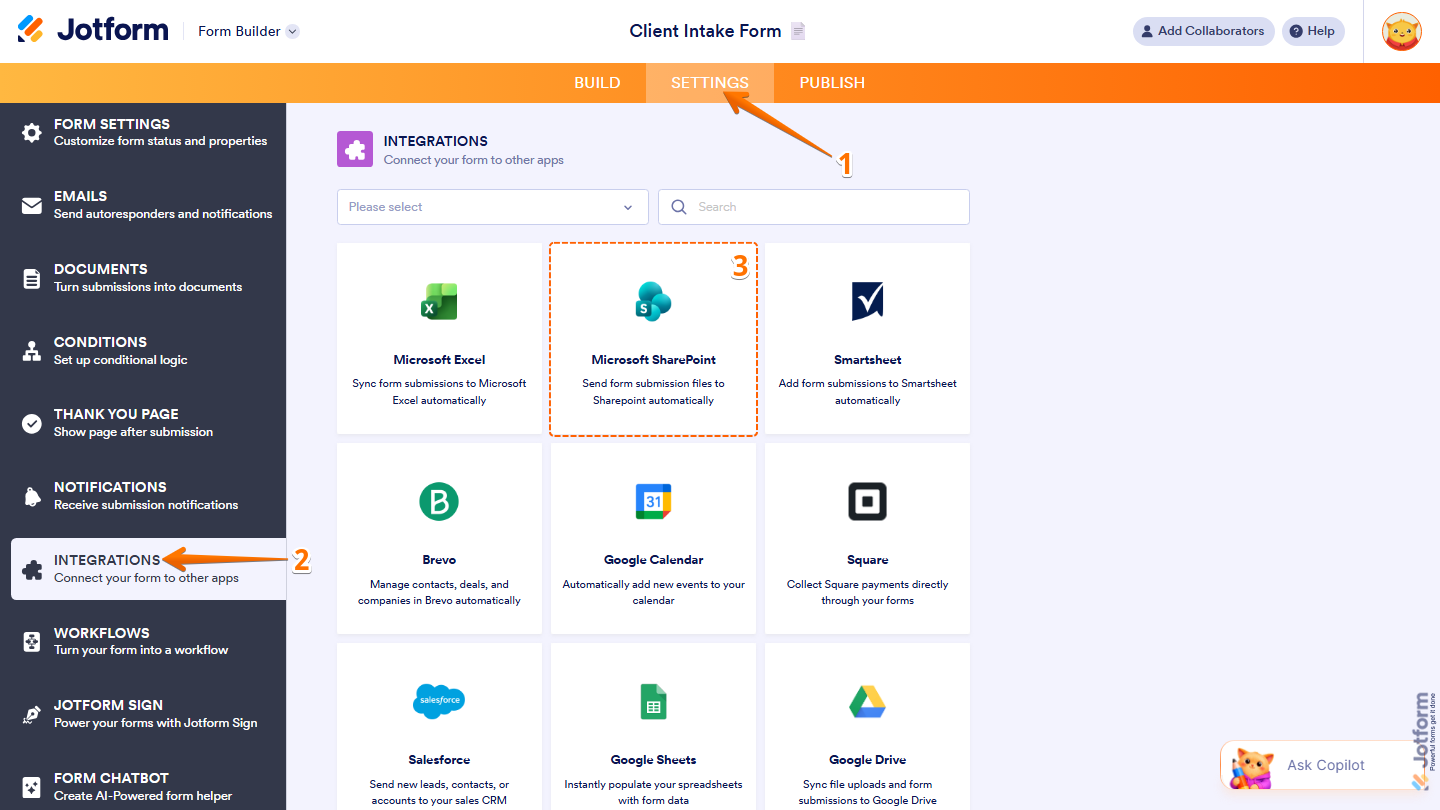
- Nel Costruttore moduli di Jotform, clicca su Impostazioni.
- Clicca su Integrazioni.
- Cerca e clicca su Microsoft SharePoint.
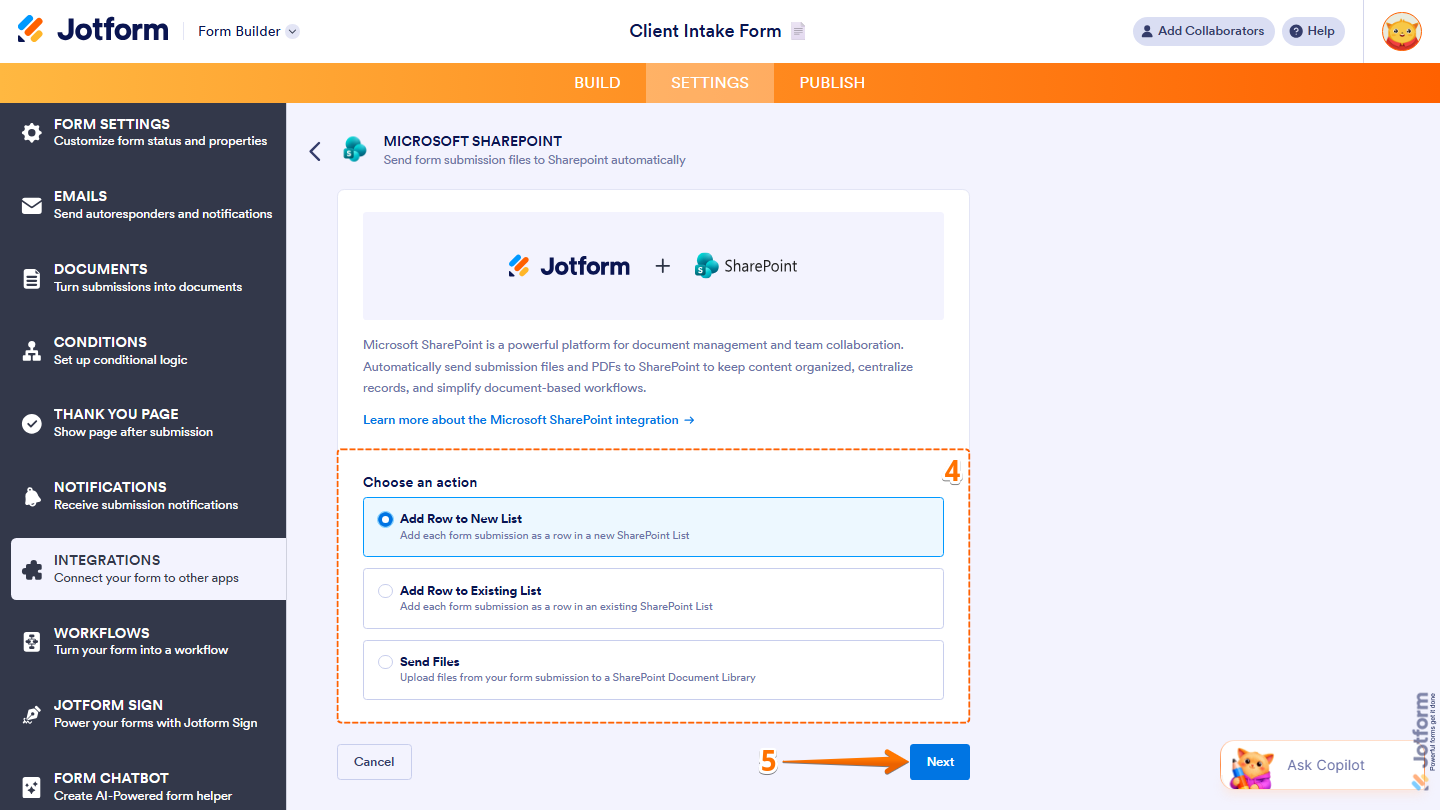
- In Scegli un’azione, effettua la tua selezione tra le seguenti opzioni:
- Aggiungi riga a nuovo elenco: Aggiunge ogni invio del modulo come riga in un nuovo SharePoint List
- Aggiungi riga a elenco esistente: Aggiunge ogni invio del modulo come riga in un SharePoint List esistente
- Invia file: Carica i file degli invii dei moduli in una Raccolta documenti di SharePoint
- Clicca su Avanti.
- Clicca su Autentica. Accedi al tuo account Microsoft SharePoint.
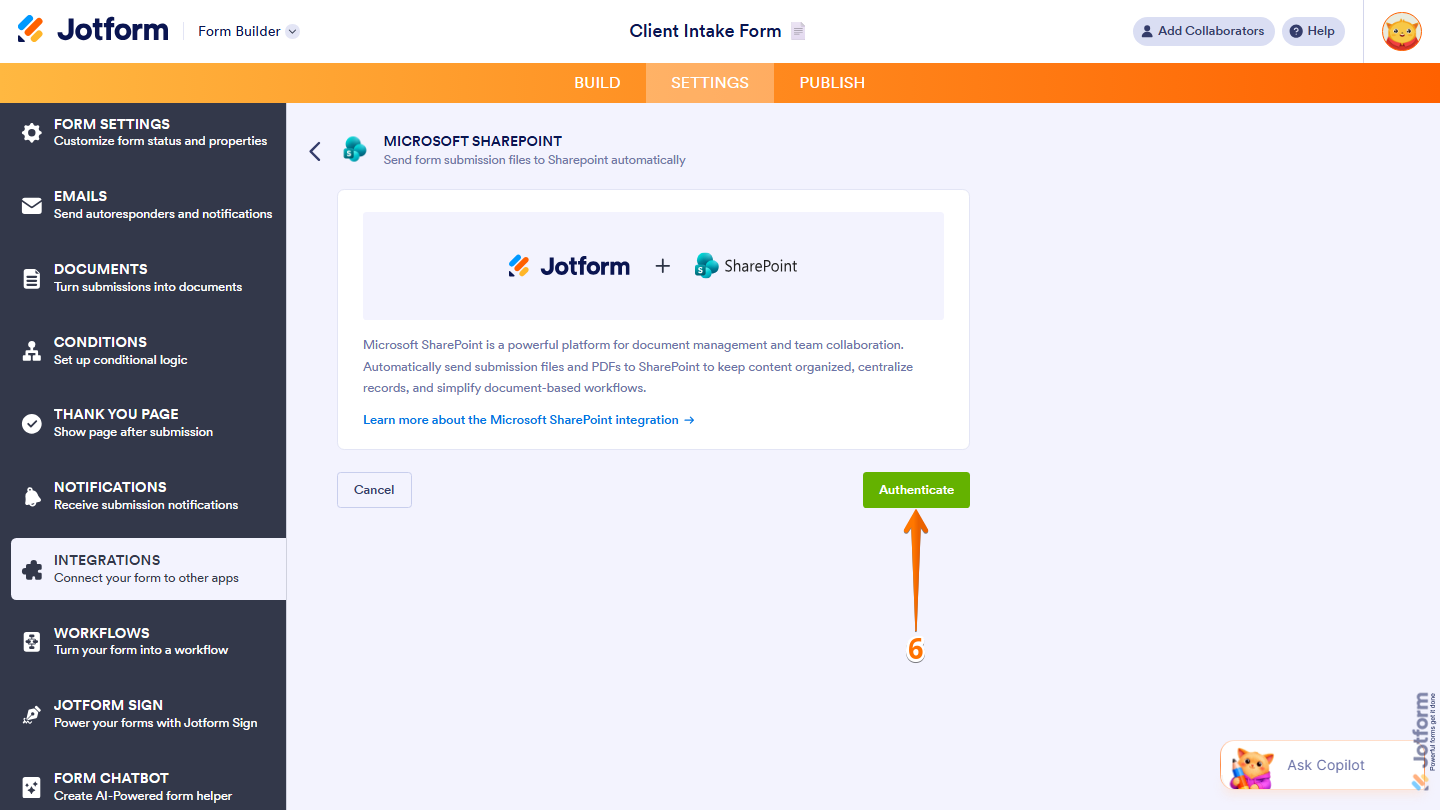
Il tuo modulo Jotform è ora collegato a SharePoint. Puoi finalizzare le impostazioni per l’azione selezionata al passaggio 4 per completare l’integrazione; qui trovi istruzioni passo dopo passo su questo. Ed è semplice così!
Per gli utenti di SharePoint, utilizzare Jotform per la creazione di moduli ha senso. È un modo eccellente per organizzare tutti i dati raccolti e renderli accessibili nel tuo sistema di gestione documentale. Jotform include oltre 20.000 modelli di moduli già pronti per una rapida creazione di moduli, così non devi creare alcun modulo da zero.
Jotform si integra anche con più di 150 altri strumenti, tra cui Microsoft Excel, OneDrive e Teams, così puoi indirizzare i dati dei moduli esattamente dove ti servono in tutto il flusso di lavoro Microsoft 365. E se hai bisogno di instradare automaticamente gli invii per l’approvazione, notificare le persone degli invii e automatizzare le azioni di follow-up, Jotform Workflows offre anche queste funzionalità.
Per conoscere un po’ meglio Jotform, inizia da qui: La guida definitiva al Costruttore moduli.
Quale metodo per i moduli SharePoint è giusto per te?
Se vuoi creare moduli online SharePoint, hai diverse opzioni, tra cui Microsoft Lists, Power Apps e Microsoft Forms. Tuttavia, se vuoi assicurarti che i dati dei tuoi moduli siano archiviati e organizzati correttamente all’interno di SharePoint, nessuna delle opzioni di costruttore moduli SharePoint funzionerà a causa delle loro limitazioni, che includono una scarsa gestione dei file, un accesso esterno limitato e requisiti di licenza.
Jotform colma il divario con la sua integrazione Jotform SharePoint, offrendo un’esperienza di creazione moduli semplificata. Invia gli invii dei moduli, i PDF e i file caricati direttamente nelle cartelle SharePoint, mantenendo tutto organizzato. Esplora Jotform oggi stesso, sfoglia gli oltre 20.000 modelli di moduli e scopri quanto è facile connetterti a SharePoint in pochi minuti.
Domande frequenti su come creare un modulo in SharePoint
Sì, puoi utilizzare una web part Microsoft Forms in SharePoint per creare un modulo per utenti esterni. Tieni presente che le risposte del modulo verranno archiviate in Microsoft Forms, non in SharePoint.
Puoi utilizzare Microsoft Power Apps per creare un modulo personalizzato in SharePoint. Un’altra soluzione è utilizzare un costruttore moduli dedicato come Jotform e integrare il tuo modulo con SharePoint.
Microsoft Forms è un costruttore moduli che fa parte dell’ecosistema Microsoft 365. SharePoint non ha un costruttore moduli specifico, ma puoi utilizzare Microsoft Lists in SharePoint per creare moduli.













Invia un Commento: