
成長中のECストアをShopifyで運営していると、顧客体験を支えるために、いくつかの外部ツールを使っているケースが多いのではないでしょうか。ツールを組み合わせることは事業を広げる上でとても有効ですが、その分、Shopifyへ注文をインポートする方法を知っておく必要も出てきます。
注文をインポートすれば、過去の取引を取り込んだり、他のプラットフォームのデータをCSVファイルや連携ツールでまとめたりできます。注文データさえ正しい形式に整えておけば、プラットフォームの乗り換えでも、マーケットプレイスからの注文の同期でも、作業自体はとてもシンプルです。
Shopifyにはデータ移行を助けてくれる標準ツールやアプリが用意されていますが、それでも、すべての情報が漏れなく取り込まれるように、注文データを正しい形式に整えて検証しておくことが欠かせません。
このガイドでは、Shopifyへ注文を移行する手順を一つずつ説明していきます。事業が大きくなっても、データをきちんと整理し、業務をスムーズに回していけるようになります。
Pro Tip
ビジネスをShopifyへ移行しようとお考えですか。過去の注文を取り込むだけでなく、Jotform App for Shopifyをインストールすれば、カスタマイズできるお問い合わせフォームやフィードバックフォームをストアに直接追加できます。詳しくは、Shopifyストアにフォームを追加する方法をステップごとに解説したガイドをご覧ください。
なぜShopifyへ注文をインポートするのか
Shopifyでの販売の始め方を覚えるのは、ほんの入り口にすぎません。Shopifyへ注文をインポートすることは、正確な過去データを保ち、出荷業務を効率化するための大切な次のステップです。やり方を身につけておけば、別のECプラットフォームから移行する際に、注文管理を一つにまとめることもできます。
よくあるのは、プラットフォームの乗り換えです。たとえばWooCommerceなど他のECシステムから移りたいとしましょう。その場合、取引履歴や顧客情報、レポート用のデータを引き継ぐために、過去の注文をインポートする必要があります。
外部のERP(統合基幹業務システム)やPOSシステムを使っている企業も、Shopifyへ注文をインポートする必要があります。AmazonやeBayで販売しながら、オンラインストアはShopifyで動かしている場合も、ここで紹介する手順が役立ちます。こうした情報をShopifyにまとめておくと、業務がシンプルになり、レポートの精度も上がります。
さらに、質の高いカスタマーサービスを提供するためにも、過去の注文をShopifyに取り込んでおくと便利です。たとえば、担当者が過去の購入内容をすぐに確認したり、保証の有無をチェックしたりする場面で力を発揮します。こうしたデータは、マーケティングの成果を評価したり、在庫計画を支えるデータに基づいた判断を下したりするのにも使えます。
CSVを使ってShopifyへ注文をインポートする手順
ここからは、CSVファイルを使ってShopifyへ注文をインポートする方法を見ていきましょう。
ステップ1:移行元のプラットフォームから注文をエクスポートする
ウェブサイトに商品を掲載すると、ストアは注文データを生み出し始めます。やがて、その情報を移行したり、Shopifyにまとめたりする必要が出てくるでしょう。注文をインポートする最初のステップは、移行元のプラットフォームから注文をCSVファイルとしてエクスポートすることです。ほとんどのECプラットフォームやERPシステムで、この操作が可能です。
エクスポートの際には、次のような項目が出てくるはずです。
- 注文ID
- 顧客名とメールアドレス
- 商品SKU
- 数量
- 注文合計
- 支払いステータス
- 配送情報
- 注文日
エクスポートしたCSVは、Shopifyの注文インポート機能に対応させるために、たいてい何らかの調整が必要になります。
ステップ2:Shopifyに対応したCSVテンプレートを用意する
注文をインポートする前に、Shopifyでは決まった列見出しと書式を追加しておく必要があります。入れておくべき項目には、次のようなものがあります。
- Name(注文番号)
- メールアドレス
- 支払い状況(paidなど)
- フルフィルメント状況
- 通貨
- 明細項目名(Lineitem name)
- 明細項目のSKU(Lineitem SKU)
- 明細項目の数量(Lineitem quantity)
- 明細項目の価格(Lineitem price)
- 配送先の名前
- 配送先住所
テンプレートを使えば、Shopifyが求める項目をすべて漏れなく揃えられます。時間を節約できるうえ、アップロード中にエラーが起きるリスクも減らせます。
ステップ3:CSVのデータを正しい形式に整える
CSVファイルをアップロードする前に、中身を見直して、Shopifyの要件に合わせて整えておきましょう。日付はYYYY-MM-DDのように形式を統一します。すでにShopifyに商品を登録している場合は、CSVファイルのSKUが対応する商品と一致しているか確認してください。ここにズレがあると、アップロードの途中で大きなトラブルの原因になります。
続いて、通貨コードが正しいかをチェックします。税金や配送に関する項目が正確かどうかも確認しましょう。注文合計が明細項目の計算結果と一致していることも大切です。
書式の誤りは、インポートが失敗する最もよくある原因の一つです。仮にインポートが成功しても、CSVファイルにエラーが含まれていると、後始末に何時間もかかるような大きな混乱を招いてしまいます。
ステップ4:CSVファイルをShopifyにアップロードする
CSVファイルが正しい形式になっていることを確認できたら、Shopifyの管理画面にログインし、注文管理のセクションを開きます。ここから先は、次のように進めていきましょう。
- Shopify管理画面を開きます。
- 注文に移動します。
- 注文をインポートを選ぶか、外部の移行用アプリを使います。
- CSVファイルをアップロードします。
- プレビューを確認し、インポートを実行します。
これでShopifyがファイルを処理し、システム内に注文が作成されます。
ステップ5:インポートした注文を確認する
インポートが終わったら、Shopify内で注文を見直しましょう。次の項目が正しく取り込まれているかをチェックします。
- 合計金額
- 商品の紐付け
- 顧客情報
- 注文ステータス
すべての注文を一つずつ見る必要はありませんが、いくつか異なる注文やカテゴリーを抜き取りで確認し、データがきちんと取り込まれているかを確かめておきましょう。もしエラーが見つかったら、移行元のデータベースに戻って、何が原因だったのかを突き止めてください。
注文をインポートするときのベストプラクティス
Shopifyへの注文データ移行は、少し複雑になることもあります。Shopifyの注文エクスポート機能のメリットを最大限に活かすために、よく使われるコツをいくつか見ていきましょう。
まずは、データが正しい形式に整っていて、Shopifyの要件に合っているかを確認します。インポート中のエラーを防ぐために、通貨設定や注文ステータスといった項目は念入りにチェックしておきましょう。また、アップロードの前後に検証を行うのもおすすめです。重複を見つけ出し、ストアの過去データを正確に保てます。
続いて、CSVファイルを細かく見ていきましょう。Shopifyは日付や通貨、商品識別子に決まった形式を求めるため、全体を通して書式を揃えておくことが大切です。海外のマーケットプレイスから注文をインポートする場合は、特に注意してください。
ファイルをインポートする前に、税金と支払い情報もしっかり見直しておきましょう。税額や税込価格がShopifyの税設定と合っているかを確認します。また、支払い状況(「paid」や「refunded」など)がShopifyで対応している値と一致しているかもチェックしてください。合っていないと、管理画面で正しく表示されないことがあります。
特に大切なのが、重複データを防ぐことです。インポートの前に、注文IDのような一意の識別子を確認しておきましょう。複数の場所からデータを集めている場合はなおさらです。注文番号を統一しておくと、Shopifyがレコードを正しく認識できるようになり、重複が紛れ込むのを防げます。
最後に、別のプラットフォームからShopifyへ移行する場合など、大量のデータを扱うときは、テスト用のストアで手順を試しておきましょう。小さく試運転しておけば、各項目が正しく紐付いているか、注文がShopifyの管理画面にきちんと表示されるかを、本番環境で大きなミスを起こすリスクなしに確認できます。
別の方法:Shopifyへのインポート前にJotformで注文データを整える
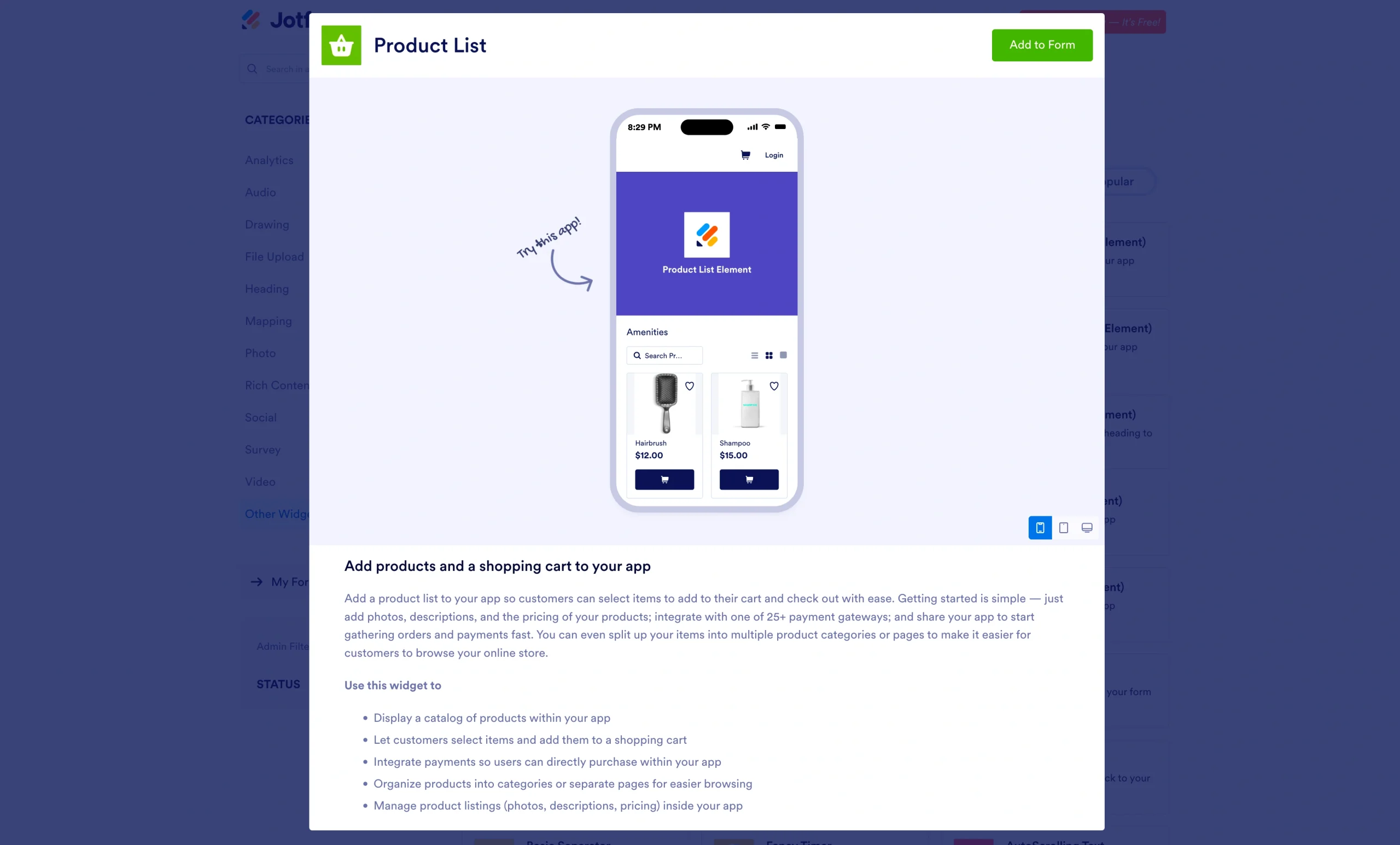
Shopifyへ注文をインポートするとき、最もよく使われるのがCSVファイルです。ただ、元データがShopifyのインポートツールに合った形式になっているかを確認する作業は、意外と時間を取られます。そこで役立つのがJotformの商品リストです。CSVインポートツールやShopify連携と組み合わせれば、作業がぐっと楽になります。
CSVを先にJotformへ取り込んでおくと、次のようなことができます。
- 注文項目を整理し、形式を統一する。
- キャンセルされた注文や重複した注文を、ストアに取り込む前に取り除く。
- 支払い状況や税金の項目をShopifyに合わせて調整する。
- 手持ちのデータをレポートやカスタムフォームに作り変える。
Jotformの商品リストは、次のように使います。
- 移行元から注文をCSV形式でエクスポートします。
- Jotformのフォームビルダーで、商品リストまたはテーブルの項目を追加し、インポートをクリックします。
- CSVファイルをアップロードします。注文ID、顧客情報、合計金額といった項目は、Jotformが自動で紐付けてくれます。
- Jotform上で商品データをそのまま確認・編集して仕上げたら、その変更をCSVに反映してからShopifyへインポートします。
Pro Tip
JotformはShopifyからのインポートに対応しているので、情報を移行したり注文をまとめたりするたびに手作業で直す手間を減らし、データをきれいな状態に保てます。フォームに商品をインポートする方法のガイドでは、Shopifyのデータを思いどおりに管理するためのヒントをまとめています。ぜひ活用してください。
整理された注文データで、Shopifyストアの運用をもっとスムーズに
データが正しい形式に整っていれば、Shopifyへの注文インポートはすばやく、手間なく進みます。構造化されたCSVファイルにJotformのようなツールを組み合わせれば、作業全体がさらに楽になります。
Jotformを使えば、Shopifyへの一括注文アップロードがシンプルになり、最初からすべてを整理された状態に保てます。オンラインストアをさらに成長させたい方へ。Jotformには、オンラインで販売する方法のガイドをはじめ、役立つ情報がたくさん揃っています。今すぐ無料で試して、ストア運営がどれだけ楽になるかを体感してみてください。
この記事は、Shopifyストアのオーナーやeコマースのコンサルタント、代理店、そしてレポート作成やフルフィルメント、マルチチャネル販売をより良くするために、Shopify上で過去の注文を効率よく移行・管理したいと考えているすべての方に向けたものです。













コメントの送信: