
Slackでフォームを作れば、かなりの時間を節約できます。Slackには簡単なアンケートを作成してフィードバックを集めるためのツールがいくつか備わっていて、別のソフトに切り替える必要がありません。ただ、この機能を初めて使う方は、Slackでのフォームの作り方に戸惑うかもしれません。そんなときは、この記事が役に立ちます。
Slackには、基本的なデータ収集に対応したネイティブフォーム機能があります。さらに、マーケットプレイスのアプリ連携を使えば、入力形式の追加やフォームのプレビュー、検索性の向上といった機能も利用できます。ただし、複雑なフォームを作りたいなら、Jotformのような外部のフォームビルダーを使うのがおすすめです。細かいカスタマイズや高度な機能に対応していて、デザイン面の制約も少ないため、集めるデータの内容や保存方法を自分の思いどおりにコントロールできます。
ここでは、Slack向けにフォームを作る代表的な2つの方法に加えて、よりカスタマイズの幅が広いSlackの代替ツールも紹介します。
Slackでシンプルなフォームを作る方法
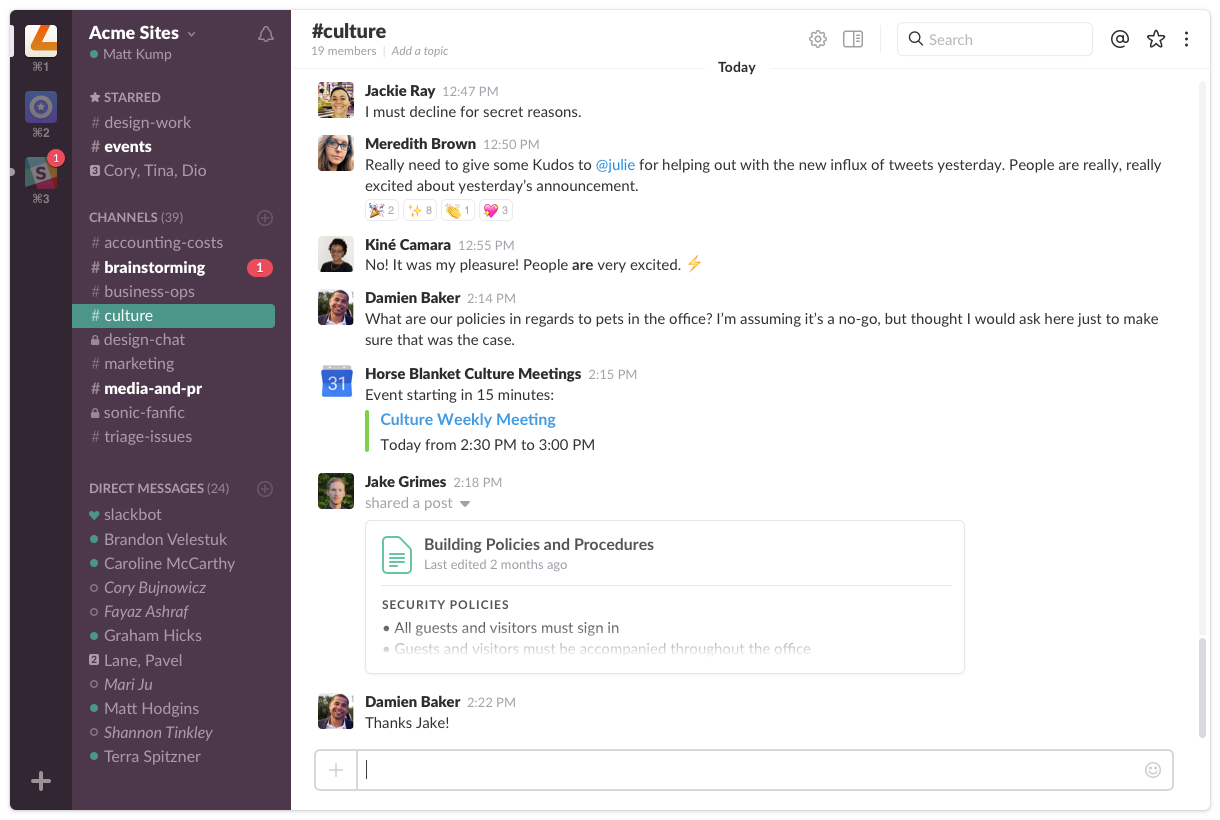
気になることがいくつかあって、メンバーの意見を聞きたい。そんなときにデータを集める手段がSlackのアンケートです。でも、Slackの使い方やフォームビルダーの操作に自信がない、という方もいるでしょう。
方法は大きく分けて2つあります。自動化を組み込んだSlackワークフローを使うか、Slackマーケットプレイスのアドオンを使うかです。どちらも有料プランか無料トライアルが必要になります。使うのに専門知識はいりませんが、多くの人に送る前に一度プレビューして動作を確認しておくと安心です。
Slackのワークフロー自動化を使う方法
Slackワークフローを使うと、情報の収集や定期的なリマインダーの送信といった基本的な作業を自動化できます。Slackには試せるワークフロー自動化のテンプレートが揃っていますし、ゼロから自分でワークフローを作ることもできます。
よく使われる自動化のひとつが、フォームの作成と回答の収集です。質問に沿って答える形式のシンプルなフォームを作り、グループに共有できます。希望すれば、回答を指定したGoogleスプレッドシートに転送することも可能です。
Slackに備わっているフォームビルダーでフォームを作るには、次の手順で進めます。
1. ワークフローテンプレートを開く
- Slackが起動していることを確認します。サイドバーの Tools をクリックします。
- Workflows を見つけて、ページ上部にある Templates をクリックします。
- Feedback report のテンプレートを選びます。
- Set up をクリックします。
2. フォームを作成する
- Slackの投票、アンケート、フォームに名前を付けます。
- Add question をクリックして、新しい質問を追加します。作った質問を編集・削除するには 鉛筆アイコン をクリックします。
- 上下の矢印を使って、質問の並び順を調整します。
- Preview form をクリックすると、回答者にどのように表示されるか確認できます。
- フォームの内容に納得できたら Save をクリックします。
3. 自動共有を設定する
このSlackワークフローのテンプレートは、誰かがフォームに回答するたびに自動でメッセージを送ります。初期設定では、そのメッセージに回答者の名前と回答内容が含まれます。お察しのとおり、匿名でフィードバックを集めたい場合や、回答を見られる人を限定したい場合には向いていません。チャンネルにいる人なら誰でも回答を見られてしまうからです。ただし、回答の送信先チャンネルを変更したり、返信メッセージをカスタマイズしたりする回避策があります。設定するには、次の手順で進めます。
- Send a message to… の横にある 鉛筆アイコン をクリックして、メッセージをカスタマイズします。
- 回答メッセージを別のチャンネルに送るには、ドロップダウンメニューをクリックします。メニューに表示される選択肢からチャンネルを選びます。
- メッセージ欄をクリックして、本文を書き換えます。
- Save をクリックします。
4. 回答を指定したGoogleスプレッドシートに転送する
Slack経由で届くフィードバックの集め方に迷っていませんか。データをもっと整理しやすくするために、回答をGoogleスプレッドシートに自動で集めることもできます。この手順は任意ですが、時間の節約になり、情報の取りこぼしも防げます。設定方法は次のとおりです。
- Add step をクリックして、テンプレートのステップライブラリを開きます。
- 表示される選択肢から Google Sheets を選びます。
- Add to spreadsheet をクリックします。GoogleアカウントをまだSlackと連携していない場合は、画面の指示に従って連携を設定します。
- ドロップダウンをクリックして、既存のGoogleスプレッドシートを選ぶか、新しいものを作成します。フォームの値をシートの列に割り当てたら、Save をクリックします。
5. ワークフローを完成させる
この手順で作成したフォームを保存すると、ほかの人と共有できるようになります。
- Finish up をクリックします。
- ワークフローに名前を付けて Next をクリックします。必要に応じて、ワークフローの権限を持たせたい人を追加します。
- Copy link をクリックします。
リンクをコピーしたら、Slackで共有してフォームの回答を集められます。
Slackワークフロー自動化を使う方法の制限
Slackのフォームワークフロー自動化は、アプリ内で直接作る簡単なアンケートや投票には便利です。ただ、ワークフローはSlackユーザー向けに作られているため、Slackアカウントを持っていない人からフィードバックを集めるには向いていません。
もうひとつの弱点がプライバシーです。ワークフロー自動化で集めた回答は、そのSlackチャンネルにアクセスできる全員に共有され、回答者の名前も含まれます。本当の意味で匿名のフィードバックが必要なら、ほかに適したツールがあります。
Slackマーケットプレイスを使う方法
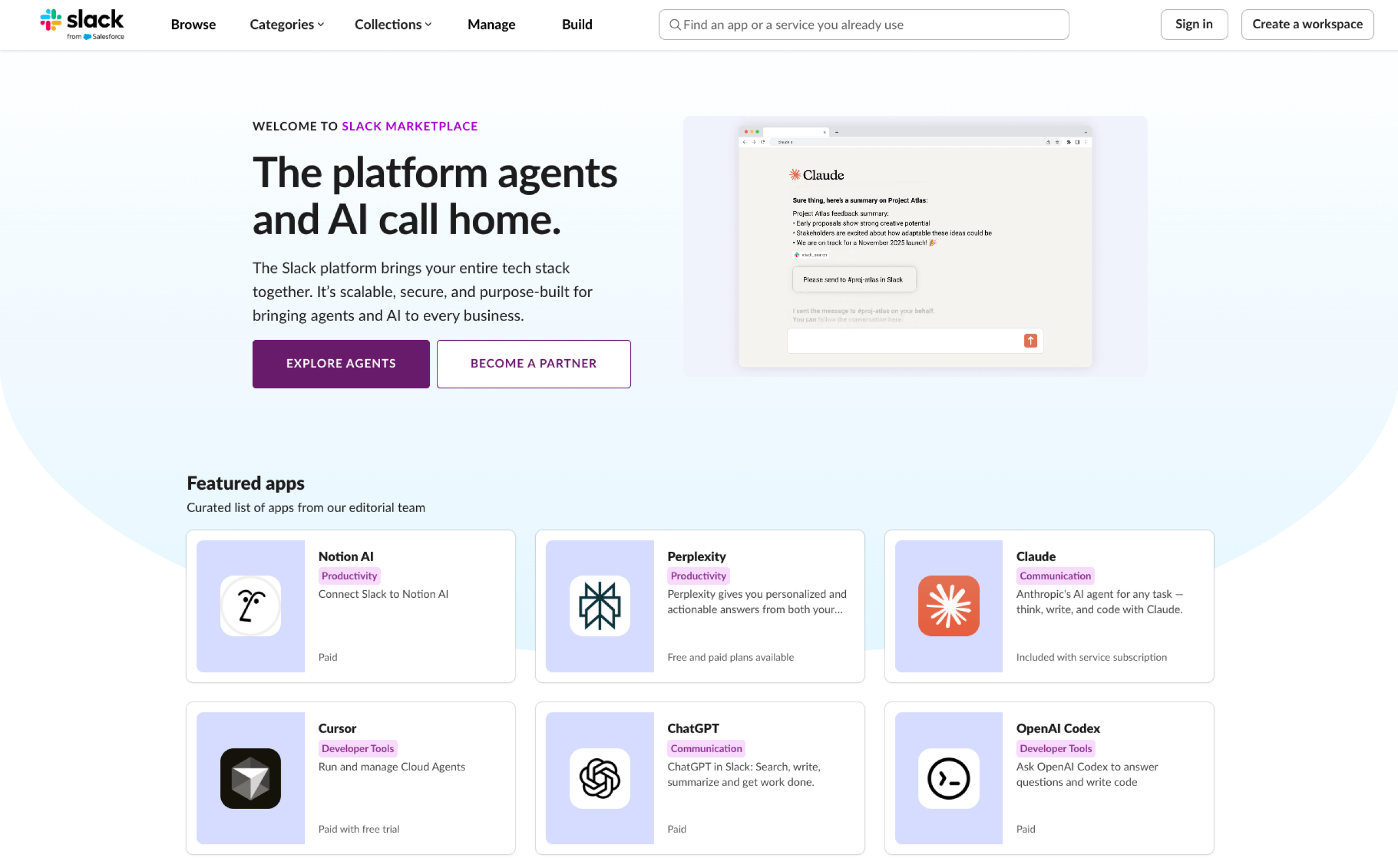
Slackマーケットプレイスは、Apple App StoreやGoogle Playストアに似ていますが、スマートフォンやタブレットにアプリをダウンロードするのではなく、Slack専用のアプリを使う点が違います。利用できるSlackと連携できるエージェントのなかには、フォーム作成ツールもあり、データ収集に役立つアンケートや投票を作れます。
Slackマーケットプレイスを使う方法の制限
Slackマーケットプレイスを見て回れば、目的に合ったフォームツールが見つかります。ただし、アプリには制限があることを覚えておきましょう。WordPressやGoogleフォームなど、特定のソフトとしか連携できないものもあります。カスタマイズの選択肢が少なく、複雑なフォームを作れないこともあります。多くは利用料がかかるため、その分サブスクリプションの費用も増えます。
Slackマーケットプレイスで見つかるアプリは、特定のソフトを使っている人に役立ちます。シンプルな用途で、フォームでそれほど多くのデータを集めない方には向いた選択肢です。
Slack向けフォームを作る、より高度な方法
デザインや連携の制約にしばられない、しっかりしたフォームツールがチームに必要なときはどうすればいいでしょう。それでいて、Slackを通知やコラボレーションの中心として使い続けたい。そんなときに応えてくれるのがJotformです。
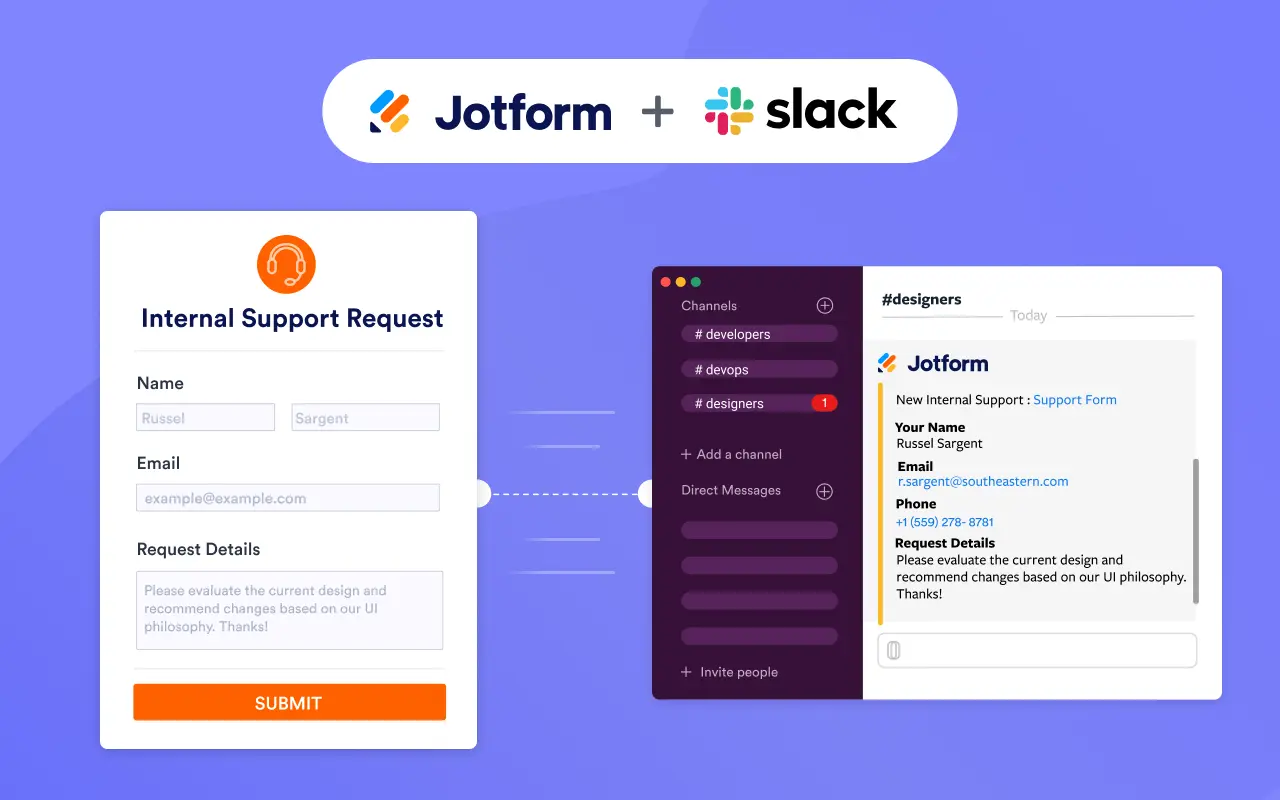
Jotformなら、20,000種類以上のテンプレートを使って、Slackの外でフォームを作成できます。カスタマイズは無制限です。条件分岐を組み込んだり、計算を実行したり、支払い情報や署名を集めたり、ファイルのアップロードを受け付けたりと、思いどおりのフォームを作れます。フォームは社内にも社外にも配布でき、誰かが回答するたびにSlackのネイティブ通知を受け取れます。
回答者がSlackアカウントを持っている必要もありません。顧客や取引先、応募者など、誰とでもフォームを共有できます。回答はJotformのネイティブ連携を通じて、指定したSlackチャンネルに直接共有されます。Slackでやり取りしながら、データ収集にはもっと機能の充実したツールを使いたい、という方にぴったりです。
Jotformなら、データの整理や保存の機能も充実しています。データを分析したり、わかりやすいレポートを作ったりするのが楽になります。しかも拡張性に限りがなく、簡単な依頼から始めて、かなり複雑なワークフローまで広げていけます。
さらにJotformは、Slack、SMS、Microsoft Teams、メール、WhatsAppを通じたマルチチャンネル通知にも対応しています。あなた自身やチームメンバーが別のプラットフォームで通知を受け取りたい場合は、よく使うチャンネルに合わせて設定を選べます。急ぎの案件について、全員がリアルタイムで最新情報を受け取れる、手軽な方法です。
本当に自由にカスタマイズできるフォームなら、Jotform
簡単な投票でサッとフィードバックを集めたいなら、Slackに備わっているフォームツールで十分です。ただ、もっと高度な機能や、分散したチームに対応できる拡張性が必要な組織なら、Slackフォームの代わりになるツールを検討してみてください。Jotformのようなツールは、高度なロジックや社外への共有、整理されたデータ管理など、Slackネイティブのフォームをはるかに超える機能を備えています。
Jotformなら、複雑なフォーム作成にも対応できる、拡張性のある選択肢が手に入ります。Slackと連携できるので、回答が届くたびにSlackでネイティブのフォーム通知を受け取れます。
Slackでの情報共有をあきらめずに、柔軟なフォームツールを探しているなら、Jotformがおすすめです。今すぐ始めましょう。
この記事は、Slackユーザー、チームリーダー、IT管理者、そしてSlackで直接フォームを作ったり、リアルタイム通知付きの高度なフォームを連携したりして、データ収集やフィードバックの取りまとめ、社内申請をシンプルにしたいすべての方に向けたものです。













コメントの送信: