
サポートオペレーションやカスタマーエクスペリエンスチームの一員として、GoogleフォームとZendeskを利用している場合、この2つをどう連携させればよいか悩んでいるかもしれません。特に、フォームの回答を自動的にチケットに変換したい場合はなおさらです。残念ながら、Googleフォームには、Zendesk向けの標準連携機能がありません。
しかし、だからといって、回答を手作業でコピー&ペーストし続けなければならないわけではありません。GoogleフォームとZendeskの連携を実現するための回避策はいくつかあります。これらには外部ツールの利用が必要で、少し手間がかかる場合もありますが、この記事ではその詳細をわかりやすく解説します。
また、Zendeskと標準で連携できるJotformもご紹介します。Googleフォームのような基本的なツールの枠を超えて、日々利用しているツールで同じようなワークフローをより簡単に作成したい場合は、ぜひ試してみる価値があります。
外部ツールを使ったGoogleフォームとZendeskの連携
Googleフォームを利用してしばらく経つと、その制限、特に高度な機能や連携の不足に気づくことがあるでしょう。
よいニュースとして、外部ツールを使って連携を作成することで、この問題を回避できます。今回の場合は、Googleフォームとサポートチケットの連携です。GoogleフォームとZendeskを接続できる、人気の選択肢をいくつかご紹介します。
- Zapier:このノーコードのワークフロー自動化ツールの代表格は、GoogleフォームとZendeskを接続するクイックコネクト機能に加え、ニーズに合わせてカスタマイズできる複数のワークフローテンプレートを提供しています。
- Make:強力なワークフロー自動化ツールであるMakeは、GoogleフォームとZendeskを接続し、フォームの回答からサポートチケットを作成できます。
- Unito:このワークフロー自動化ツールは、重複や無限ループのリスクなく、GoogleフォームとZendeskの双方向同期を提供します。
- n8n:ローコードでノードベースのワークフロー自動化ツールであるn8nは、APIを利用してGoogleフォームとZendeskを接続します。
- Pluga:こちらもノーコードのワークフロー自動化アプリで、Plugaを使ってGoogleフォームとZendeskを接続し、手作業のプロセスをなくすことができます。
これまで外部の自動化ツールを使ったことがない方のために、代表的な選択肢であるZapierでこの接続を設定する手順を解説します。
Zapierを使ってGoogleフォームとZendeskを接続する
以下の手順を実行するには、Googleアカウント(接続したいGoogleフォームを含む)、Zendeskアカウント、Zapierアカウントが必要です。Zendeskは基本的に有料ツールで、複数の料金プランがありますが、短期間の無料トライアルも提供されていることを覚えておきましょう。
- GoogleフォームとZendeskのZapierクイックコネクトページにアクセスします。
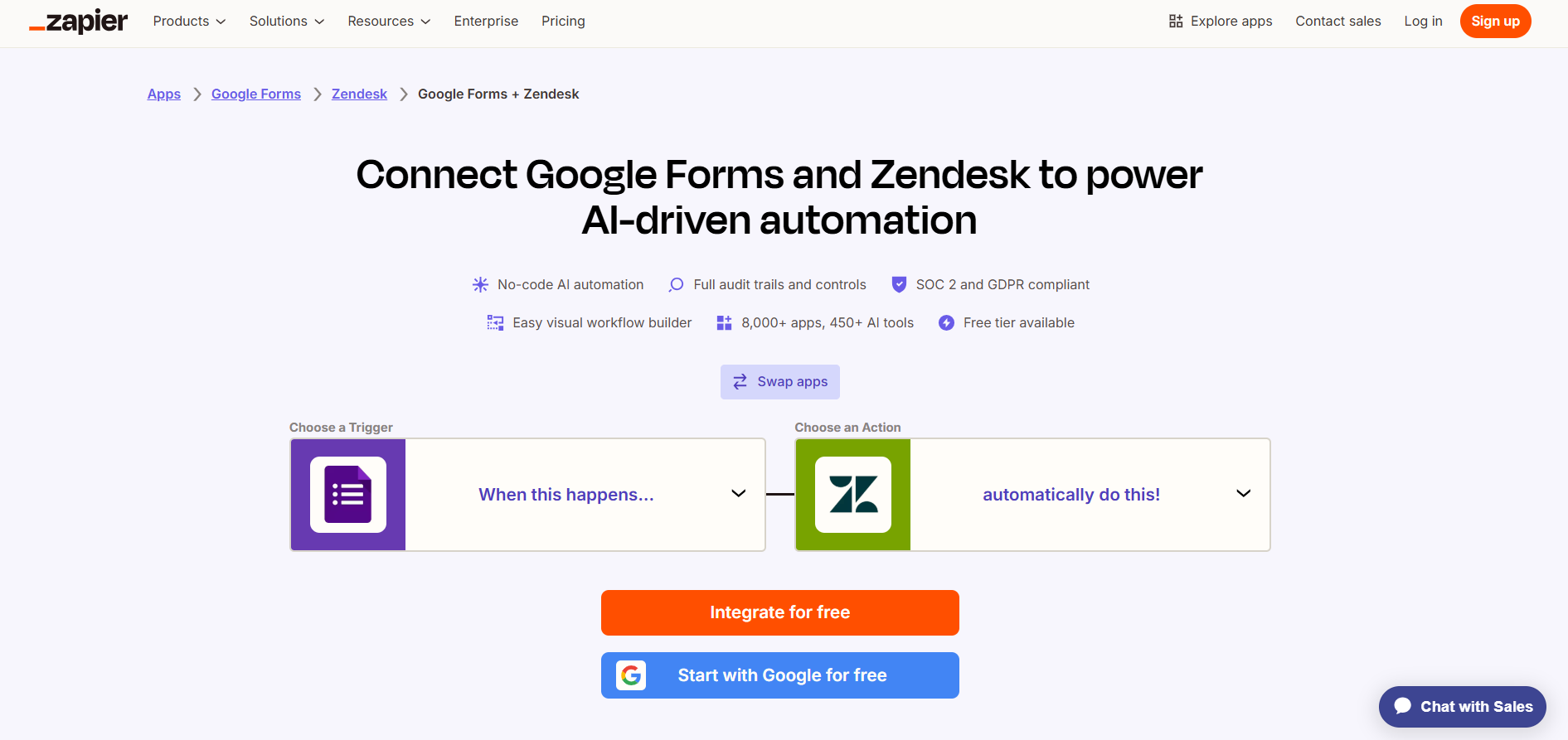
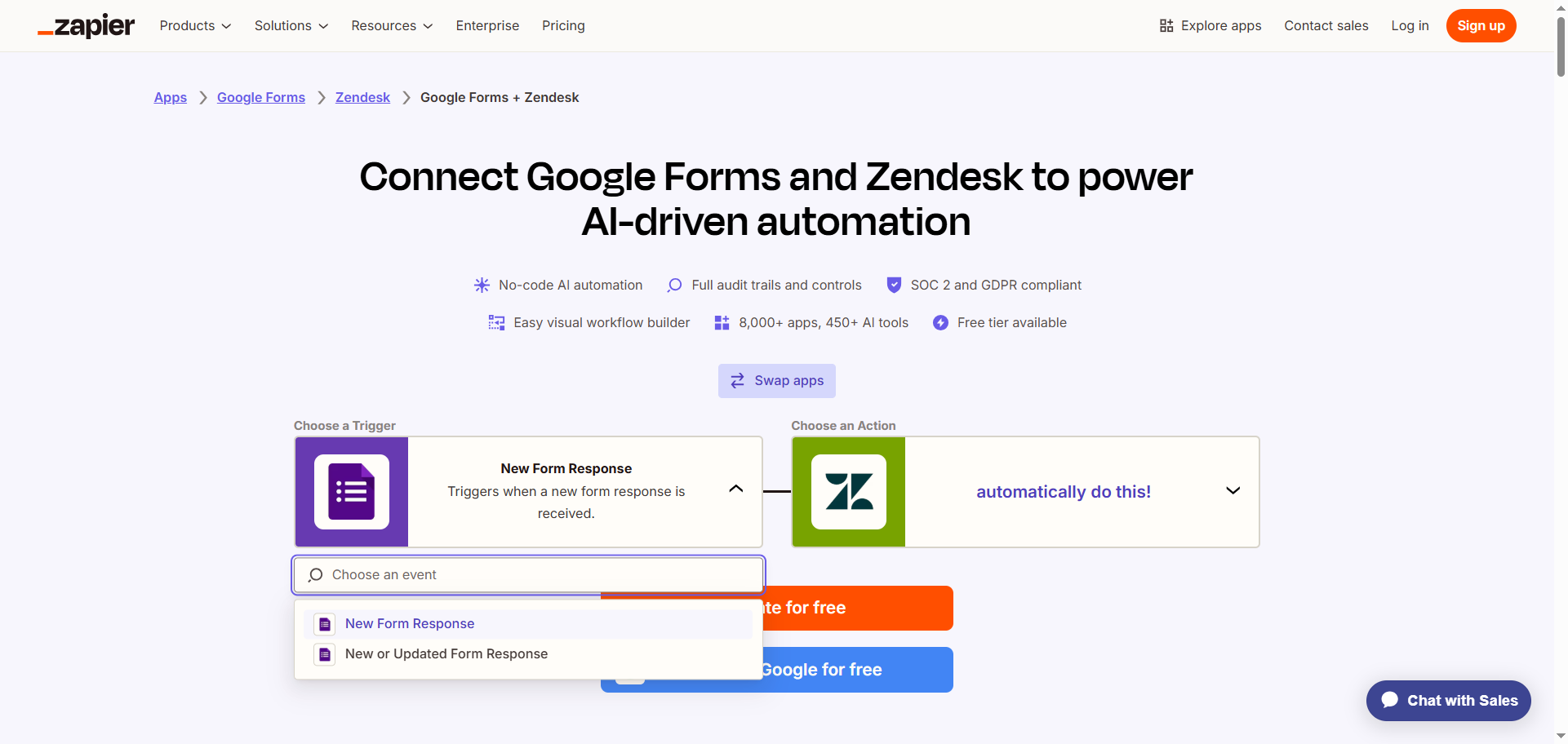
- ドロップダウンメニューから、New Form Response(新しいフォームの回答)など、Googleフォームのトリガーを選択します。
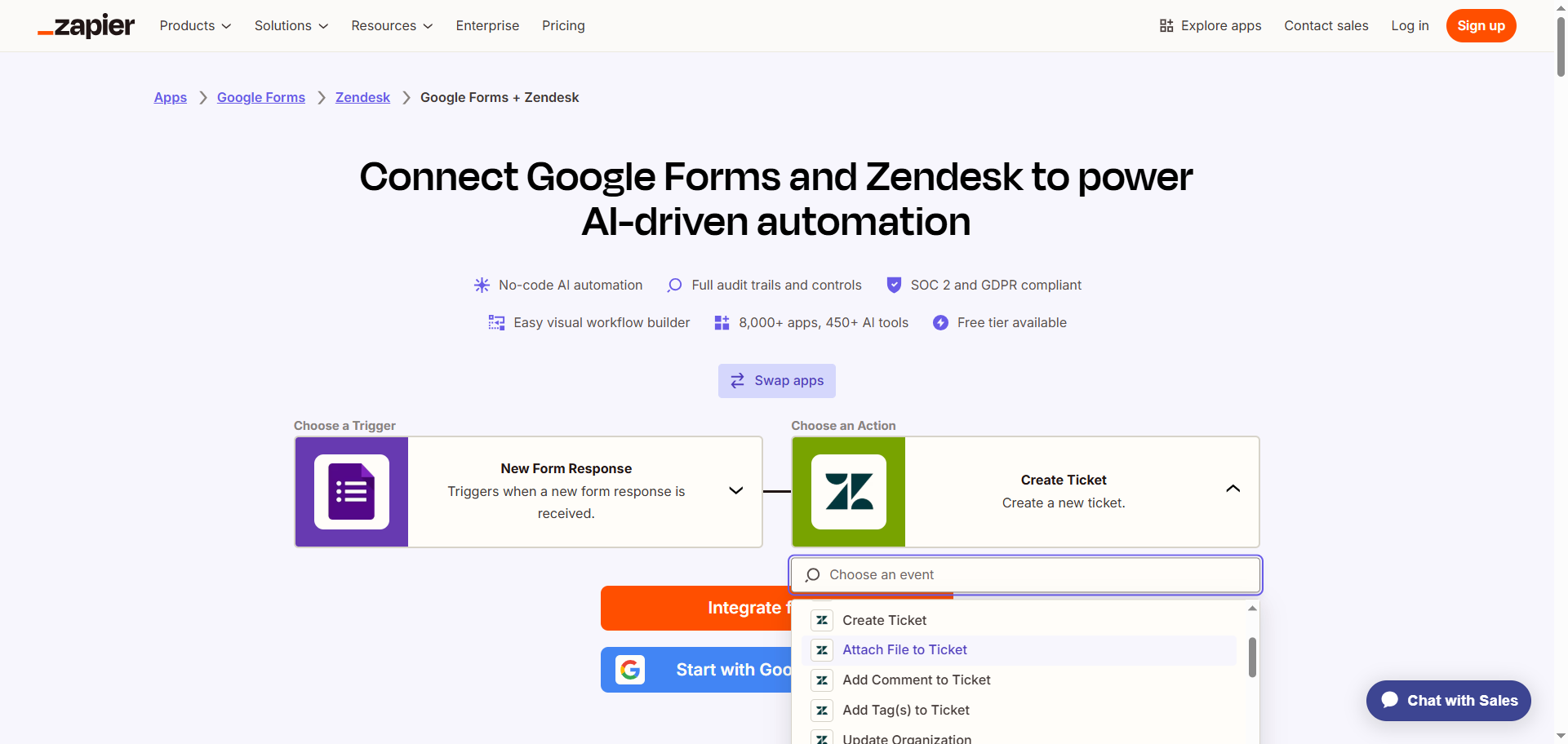
- ドロップダウンメニューから、Create Ticket(チケットの作成)など、Zendeskのアクションを選択します。
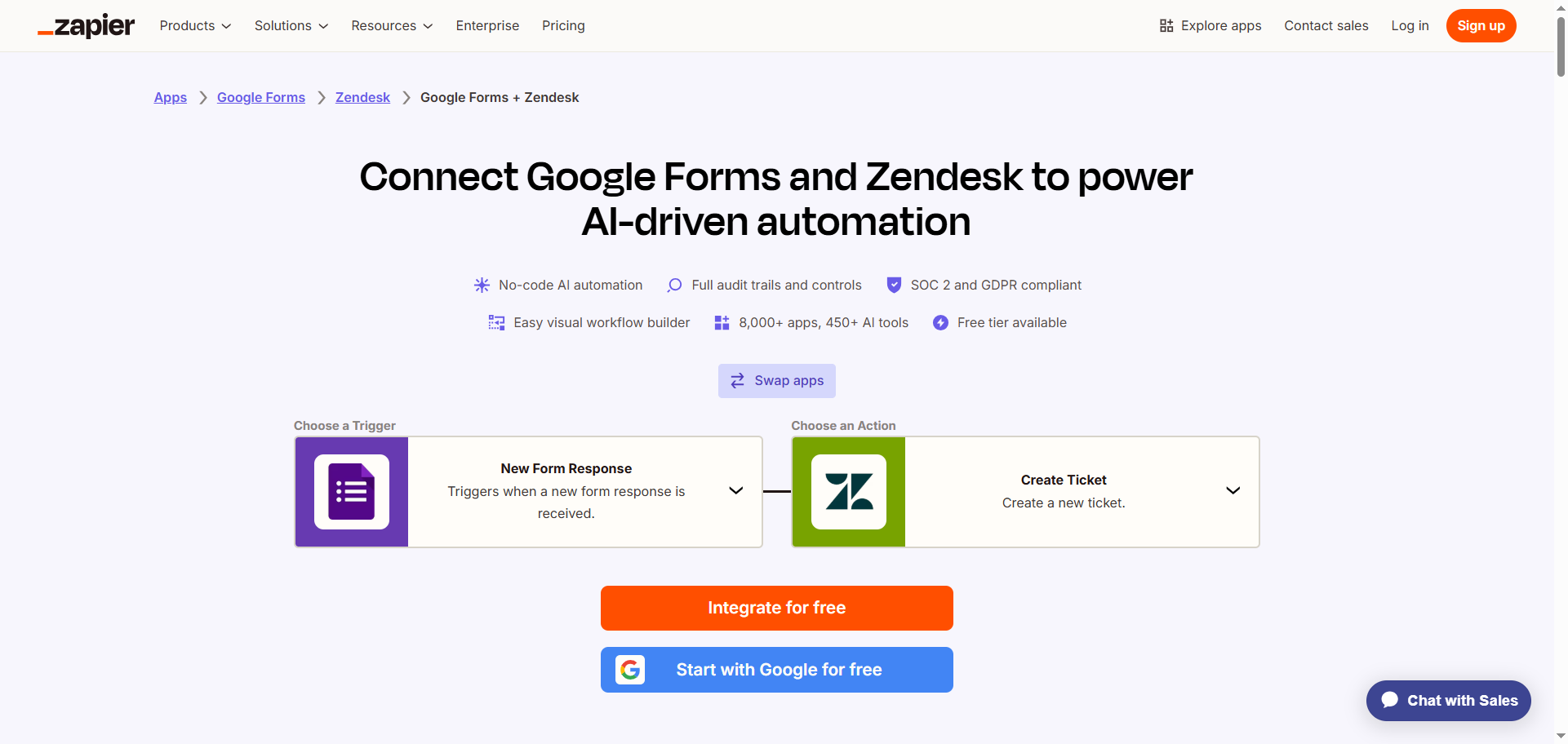
- Integrate for free(無料で連携する)をクリックします。
- Zapierアカウントにログインします。
- Googleフォームをクリックし、画面の指示に従ってZapierアカウントに接続します。Googleフォームとの接続を設定し、テストします。
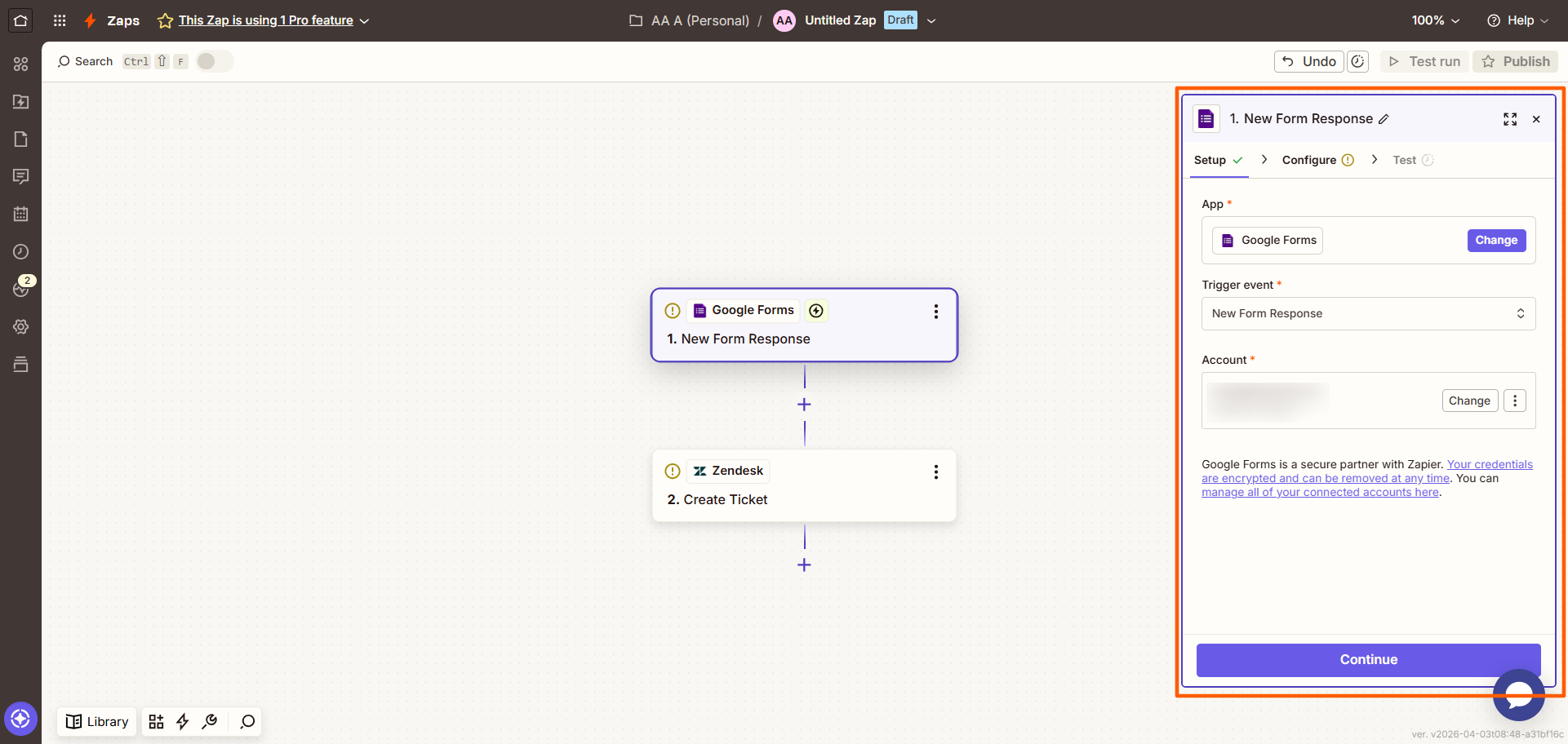
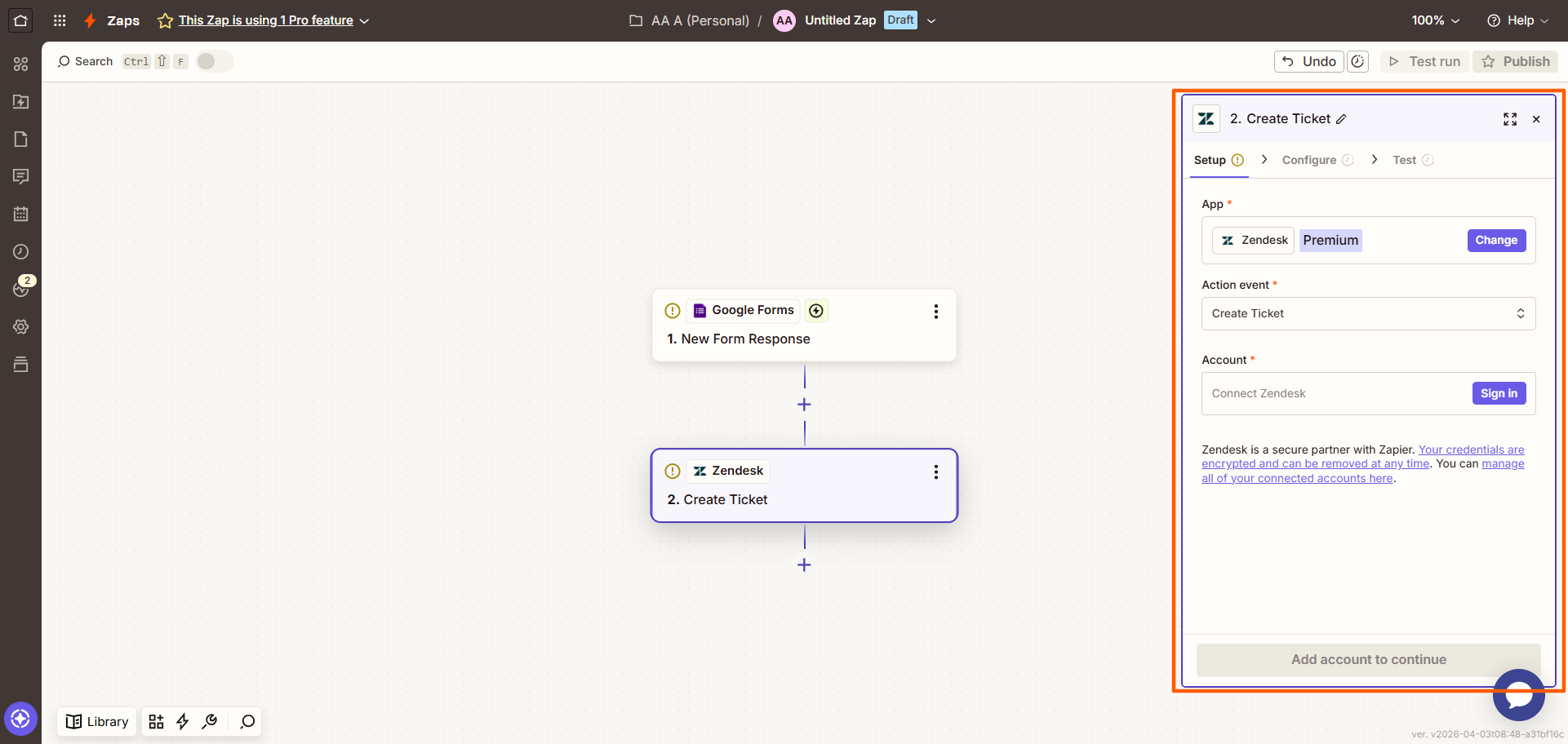
- Zendeskをクリックし、画面の指示に従ってZapierアカウントに接続します。接続を設定してテストし、GoogleフォームのデータがZendeskに正しくマッピングされていることを確認します。
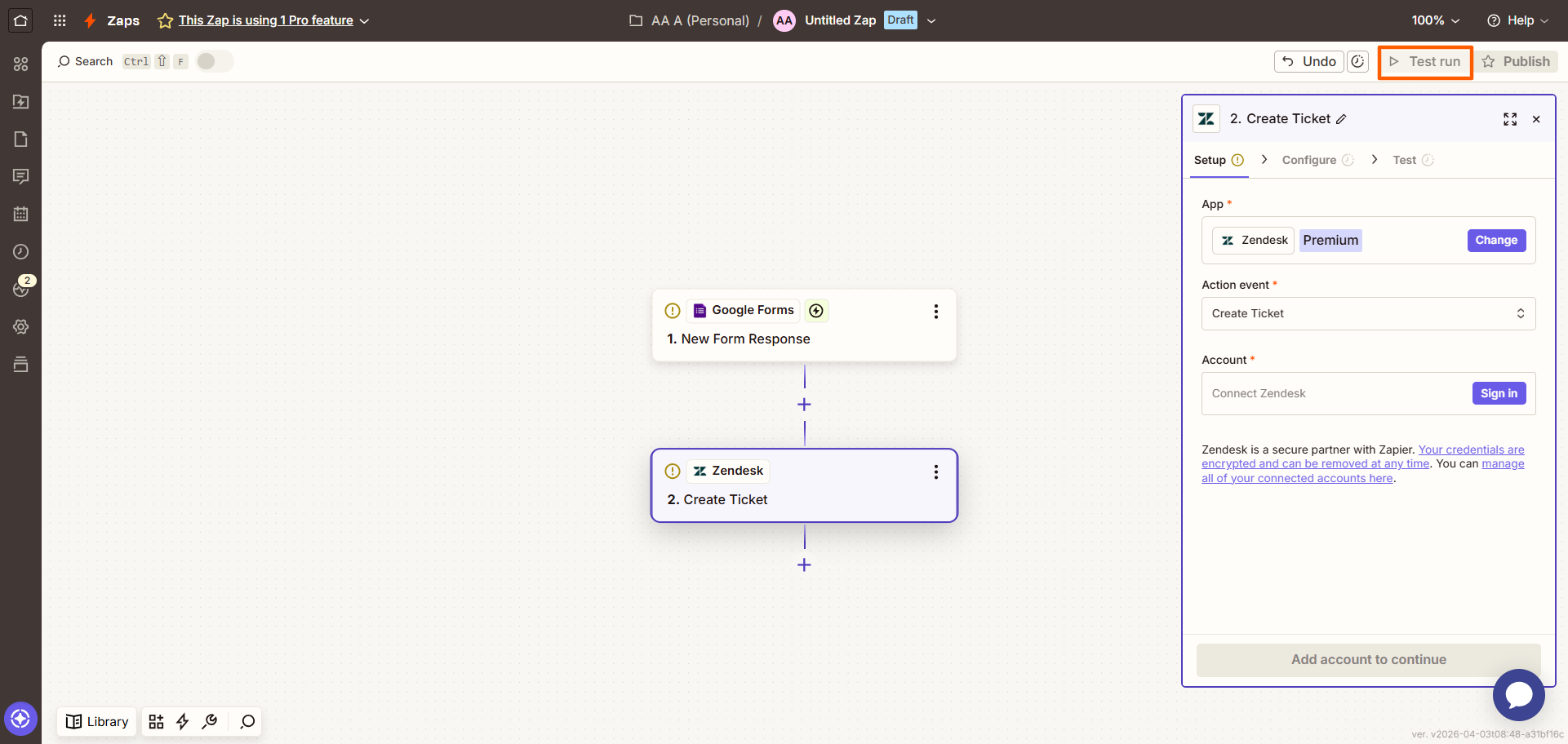
- 右上のTest run(テスト実行)をクリックして、接続が機能するかどうかを確認します。必要に応じて変更を加えます。
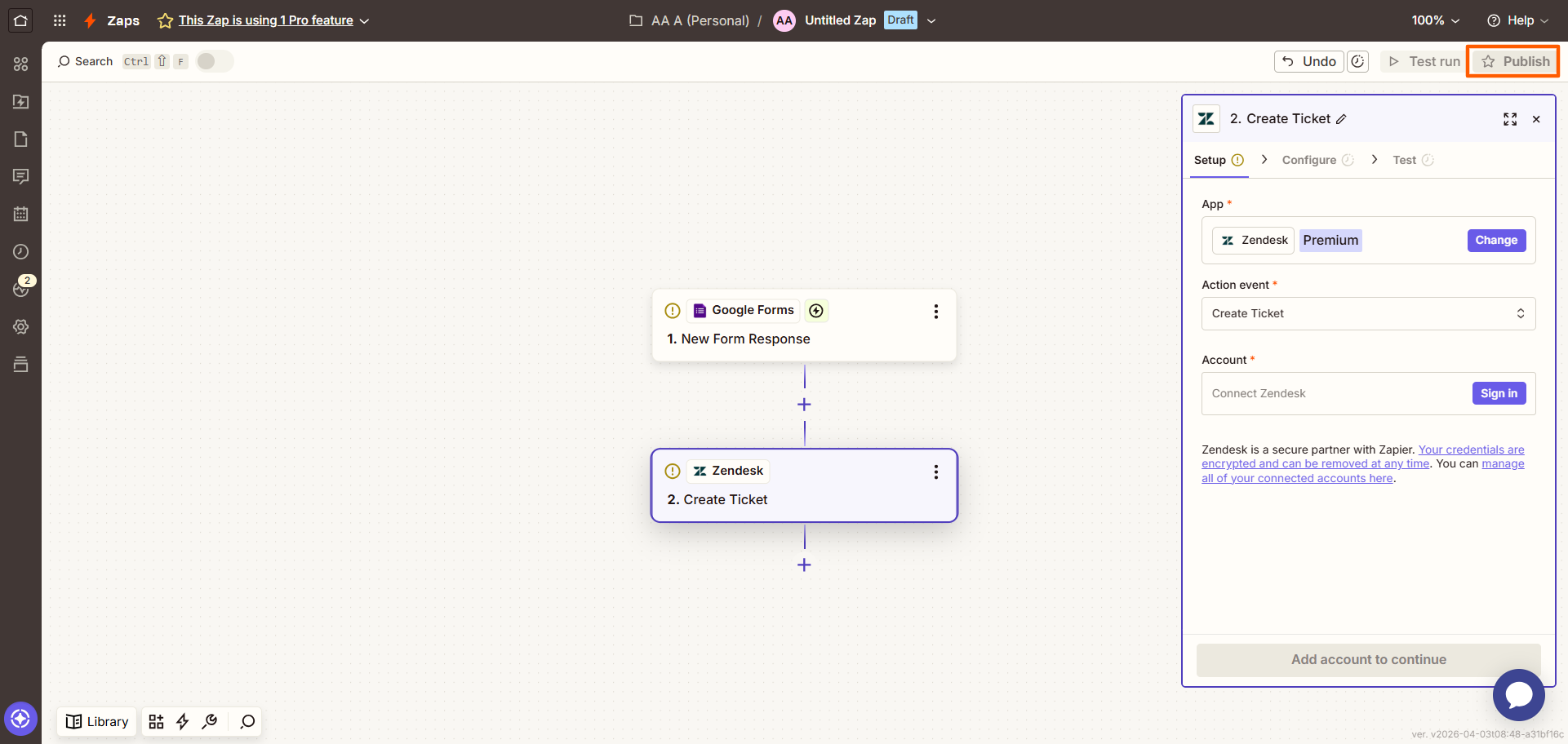
- Publish(公開)をクリックすれば完了です。これで、Googleフォームとカスタマーサービスを連携させる自動化システムが実質的に作成されました。Googleフォームに回答が送信されるたびに、Zendeskでチケットが作成されます。
このGoogleフォームとヘルプデスクのワークフロー設定が複雑すぎると感じるなら、Googleフォームから乗り換えるときです。回避策をあれこれ試す必要がないよう、Zendeskと標準で連携できるフォームビルダーが必要です。
JotformはZendeskと標準で連携できます
フォームからZendeskのチケットを作成するには、もっと簡単な方法があります。それは、Jotformに切り替えることです。最良のGoogleフォーム代替ツールの1つであるJotformを使えば、フォームとZendeskを簡単に連携できます。
JotformとZendeskの連携を利用すれば、フォームの送信内容から、Zendeskに新しいチケットを自動的に作成できます。これは、サポートリクエスト、顧客からの注文、従業員のフィードバックフォームなどに最適です。チームは重要な詳細を見落とすことなく、リクエストを簡単に処理できます。
ZendeskとJotformを連携する方法を知りたいですか?以下の手順に従ってください。
- Zendeskと連携したいフォームを開き、上部メニューから設定を選択します。
- 左側のメニューから連携をクリックします。
- Zendeskを検索してクリックします。
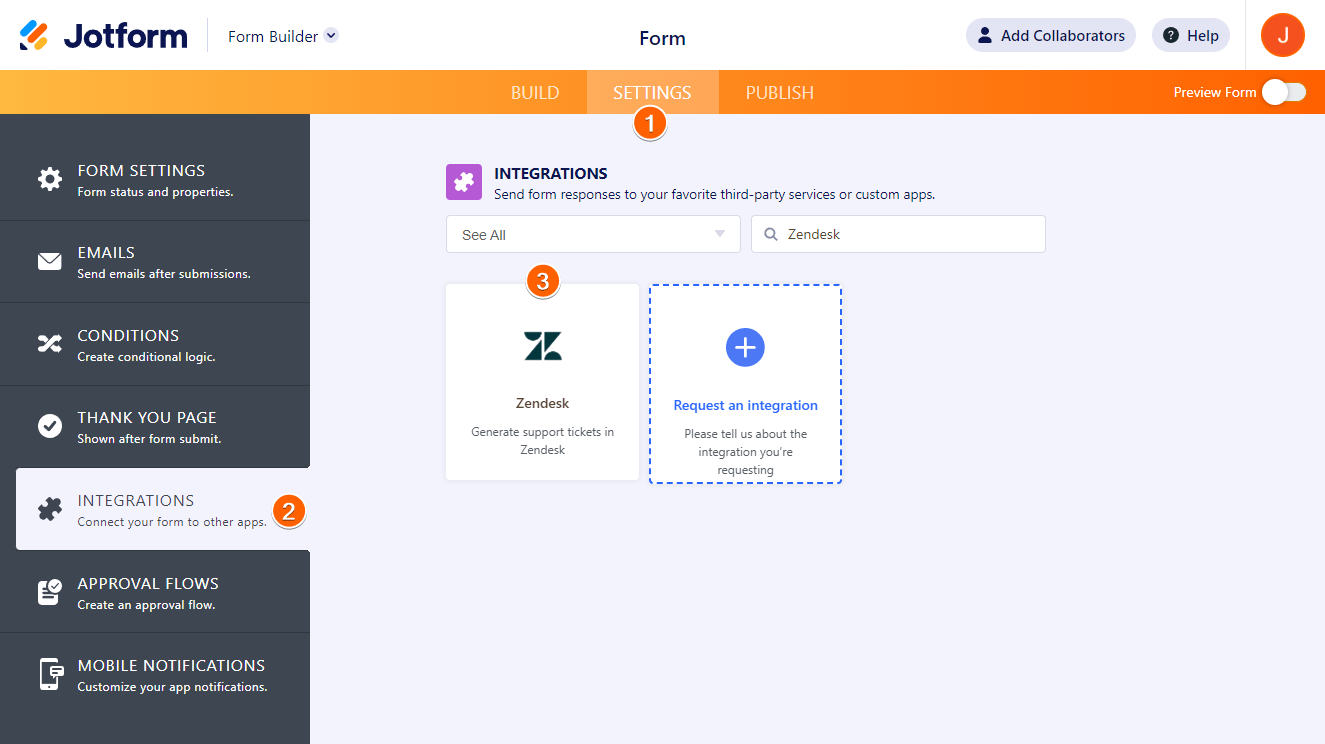
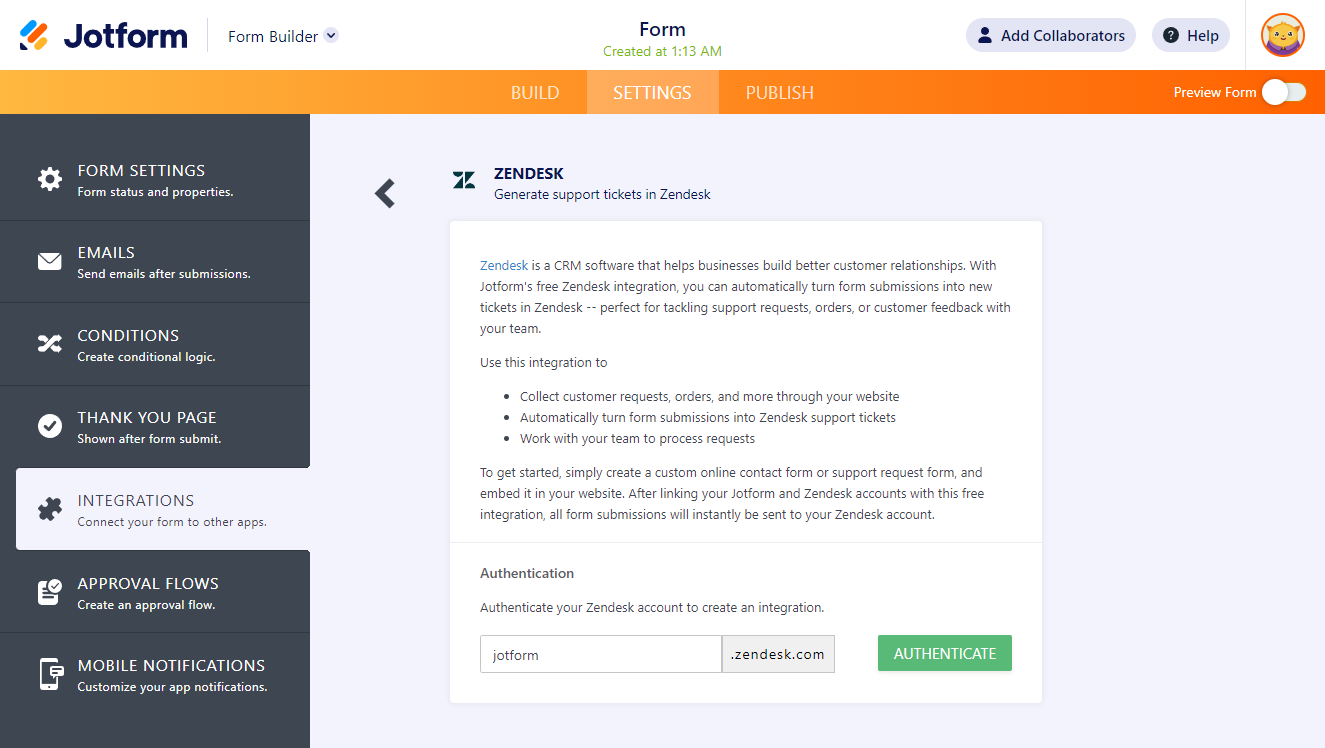
- Zendesk URLの最初の部分であるZendeskのサブドメインを入力します。
- Authenticate(認証)をクリックします。
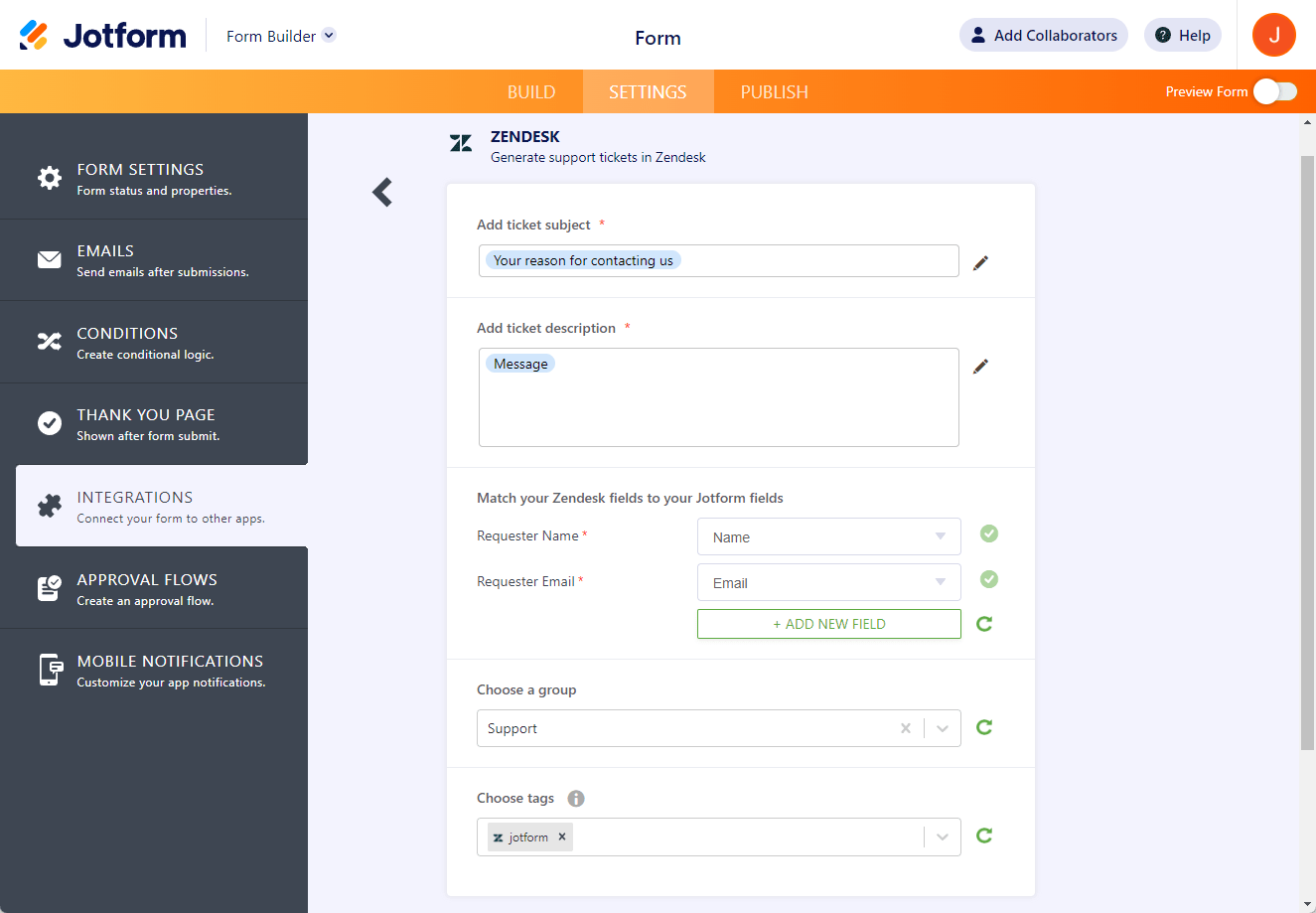
- 連携の設定を完了するために、以下の情報を入力します。
- チケットの件名を追加:チケットの件名として使用したいフィールドを選択します。
- チケットの説明を追加:チケットの説明として使用したいフィールドを選択します。
- ZendeskのフィールドをJotformのフィールドに対応付ける:Jotformは名前とメールのフィールドをデフォルトで対応付けますが、対応付けたい追加のフィールドを加えることもできます。ステータス、優先度、タイプのフィールドを追加することを検討しましょう。
- グループを選択:ドロップダウンから、チケットを処理するグループを選択します。
- タグを選択:設定しているワークフローに応じたタグを選択または追加します。
- アップロードされたファイルを添付:このフィールドは、フォームにファイルアップロードフィールドがある場合に関連します。
- 保存をクリックします。
- 完了をクリックします。
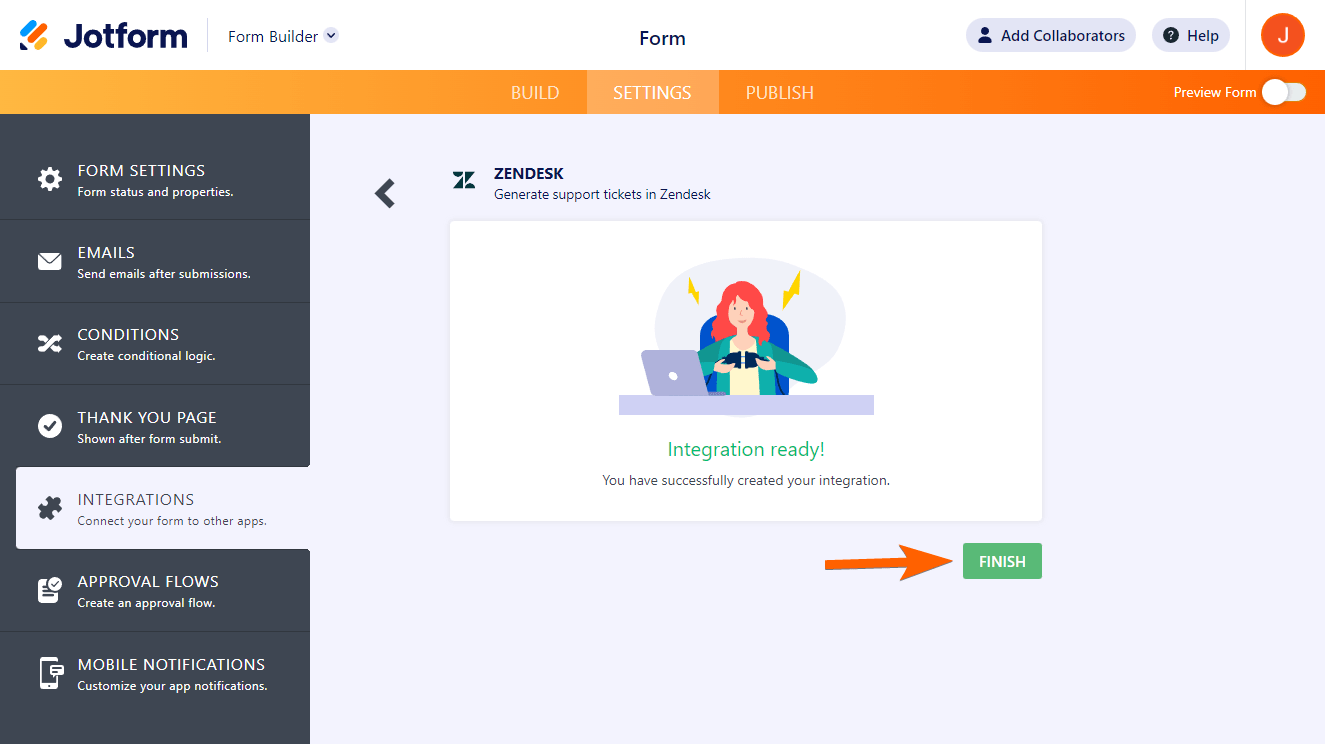
Jotformなら、フォームビルダーとZendeskの連携設定はこれほど簡単です。これで、フォームの回答を受け取るたびに、Zendeskでチケットが自動的に作成されます。
Zendeskとの標準連携やその他多くの機能を求めるなら、Jotformに乗り換えましょう
Googleフォームのユーザーは、Jotformを使うことでより多くの機能や連携を利用できることにすぐ気づきます。その理由をご覧ください。
 Jotform |  Googleフォーム | |
|---|---|---|
| Zendeskとの標準連携 | ||
| フィールドとウィジェット | 20種類以上の基本フィールドと100種類以上のウィジェット | 12種類の質問タイプ |
| 条件分岐ロジック | 機能に制限あり | |
| 連携 | 150種類以上 | アドオンに対応 |
| テンプレート | 20,000種類以上 | 17種類 |
| テーマ | 1,000種類以上の既製テーマとカスタムテーマの作成 | テーマのカスタマイズに制限あり |
| カスタム通知と自動返信メール | ||
| レポート機能 | レポートビルダーとフォーム分析 | 限定的なグラフ |
| モバイルアプリ | Jotformモバイル |
JotformとGoogleフォームを比較すると、ユーザーが乗り換える理由は明らかです。
- Jotformには、Zendeskのような人気ツールとの150種類以上の標準フォーム連携が用意されており、生産性を高める高度なワークフローを簡単に作成できます。
- フォームを一から作成したくない場合は、フォームビルダーでカスタマイズできる20,000種類以上のフォームテンプレートがJotformには用意されています。
- Jotformは、条件分岐ロジック、カスタム通知、カスタム自動返信メールなど、いくつかの高度な機能を提供しているため、あらゆるフォームをニーズに合わせて完全にカスタマイズできます。
- フォームの機能を拡張したい場合、Jotformには署名、カレンダー、ドロップダウンメニュー、動画など、100種類以上のウィジェットが用意されています。
さらに、Jotformの機能はフォーム作成の枠を大きく超えています。回答を受け取ったら、Jotformのフォーム分析ツールを使ってデータをより深く理解し、レポートビルダーで魅力的なレポートを作成できます。
Jotformは直感的で使いやすく、オンラインフォームビルダーの利用が初めての方でも、熟練者でも問題ありません。Jotformでは、どんな操作もわずか数分で習得できます。さらに、Jotformモバイルアプリを使えば、オフィスにいても、カスタマーサポートセンターを訪れていても、どこからでもすべての操作を行えます。
GoogleフォームをワンクリックでJotformに移行しましょう
サードパーティ製ツールの利用がうまくいっていないなら、Jotformに乗り換えるときです。Zendeskとの標準連携により、チケット作成の自動化は非常に簡単です。
乗り換える際に、GoogleフォームをJotformで作り直さなければならないのではと心配していませんか?Jotformに移行すれば、質問やフォームの構造をそのまま移行するため、書式もそのまま保たれます。わずか1クリックで、GoogleフォームからJotformに切り替えて、洗練された機能や高度な連携を利用できるようになります。


さらに、Jotformには無料プランがあります。カスタムフォームの作成、標準連携の利用、高度なワークフローの構築を妨げるものは何もありません。今すぐJotformアカウントを作成しましょう。
この記事は、Googleフォームの回答をZendeskのチケットに変換したいと考えている、Zendeskを利用するサポート運用の責任者やCXチームを対象としています。受付フォーム、フィードバックフォーム、社内のリクエストワークフローに役立ちます。













コメントの送信: