
この記事のポイント
それぞれが得意とすること
- SignUpGeniusは、日付や時間帯を選べるテンプレートがあらかじめ用意されていて、イベントやボランティアの受付フォームに向いています。
- Googleフォームはシンプルな出欠確認のフォームに向いていますが、日付や時間を選ぶには手作業で設定する必要があります。
料金
- Googleフォームはフォームを無制限に無料で作成でき、広告も表示されません。ただしメール配信機能はありません。
- SignUpGeniusも無料で使えますが、フォームに広告が表示されます。その代わりメールでのリマインダー機能が標準で備わっています。
高度な機能
- GoogleフォームはGoogle Workspaceに組み込まれていて、監査可能なログを残せるGoogle VaultやHIPAAに対応したデータ収集など、エンタープライズ向けの機能も利用できます。
- SignUpGeniusにはStripeを使った決済機能があり、イベントでチケットを販売したり資金を集めたりできます。
ドラマ『ジ・オフィス』の面々が倉庫作業に志願する場面から、お子さんの学校の保護者会で回ってくるおやつの持ち寄りリストまで、申し込みや受付は生活のあちこちに顔を出します。実際、Googleで「Googleフォーム 〇〇」と打ち始めると、出欠確認、スケジュール調整、結婚式といった受付の用途が候補に並ぶほどです。
シンプルなものもあります。出欠確認なら、名前と、電話番号やメールといった連絡先、それに同伴者がいるかどうかがわかれば十分です。一方で、複数のステップが必要になる込み入ったフォームもあります。たとえばボランティアの募集では、連絡先に加えて、参加できる時間帯や、提供できるスキルまで尋ねることもあるでしょう。とはいえ、たどり着く先はどちらも同じで、受付リストに名前が並ぶことです。
受付フォームは、Googleフォームで作ることもできます。これはドキュメントやスプレッドシート、スライドなどGoogleの各アプリに付いてくる無料のフォームビルダーです。基本的な申し込み情報を集めるのは簡単ですが、スケジュール調整や日付のやりとりが絡むと少し手間が増えてきます。もうひとつの選択肢がSignUpGeniusのような受付専用ツールで、こちらはボランティアや各種の調整にあたって日付や時間帯を選んでもらうことを前提に作られています。
ここからは、スケジュール調整や料金、それにJotformのような優れたフォームビルダーだからこそ使える追加機能も含めて、それぞれのツールがどんな場面で力を発揮するのかを見ていきましょう。
SignUpGenius、Googleフォーム、Jotformの比較表
 Jotform |  Googleフォーム |  SignUpGenius | |
|---|---|---|---|
| おすすめの用途 | 自動化を組み込んだワークフロー型のフォーム | 出欠確認や問い合わせフォーム | ボランティア、イベントのスケジュール調整、受付フォーム |
| テンプレート | 20,000種類以上のテンプレート | 17種類の標準テンプレート | イベント向けを中心に3,000種類以上のテンプレート |
| 条件分岐ロジック | 高度 | 基本的 | なし |
| AI機能 | AIフォームビルダー、Jotform AIエージェント、AIチャットボット | GoogleスプレッドシートでのAI分析 | なし |
| 連携 | 150種類以上のネイティブ連携 | GoogleスプレッドシートとZapierとの連携 | Zapierとの連携 |
| 決済対応 | |||
| オフラインフォーム | |||
| メールリマインダー | |||
| 料金 | 無料。有料プランは月額39ドルから | 無料。Google Workspaceに含まれ、月額8.40ドルから | 広告付きで無料。広告なしでフォーム1件なら月額11.99ドルから |
SignUpGeniusとは
日付や時間帯を選んでもらう受付フォームをすばやく作りたいときにおすすめです。
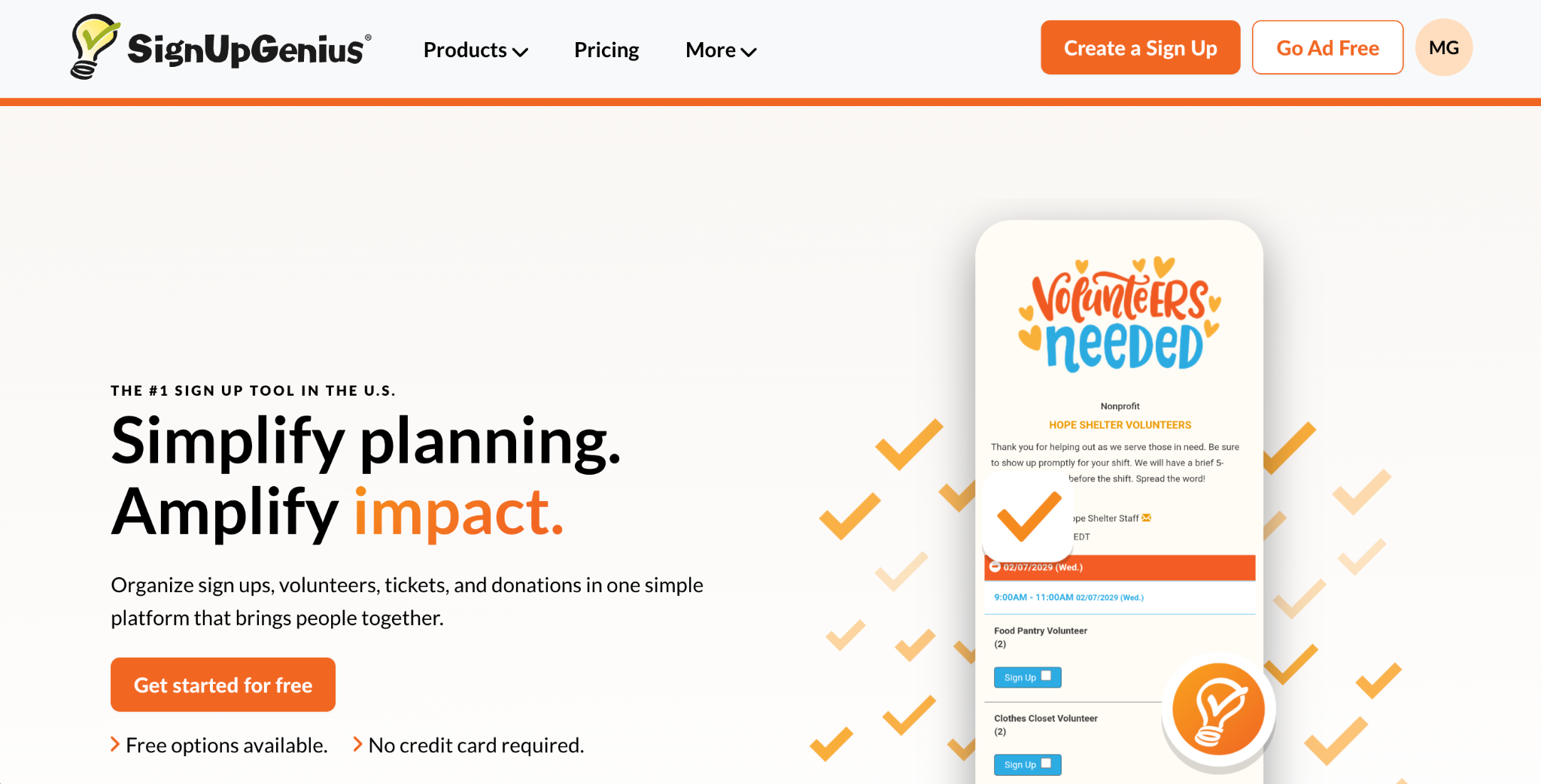
個人的にいちばん気に入ったのは、フォームの項目を一つずつ作る必要がないところです。SignUpGeniusは名前とメールの入力欄を自動で追加してくれますし、日付や時間帯の設定も、たいていのフォームビルダーよりずっと簡単です。
- SignUpGeniusは受付フォームに特化した作りが特長です。
- 受付フォームに特化した作り
- イベント前に参加者へ自動でリマインダーを送信
- チケット販売や寄付の集金に使える決済機能を標準搭載
- 基本の入力欄が最初から組み込まれた受付フォームがすぐに使えるのがうれしいところです。
- 基本の入力欄が最初から組み込まれた受付フォーム
- 受付フォームをメールやSMSで送れるメッセージ機能
- 紙の申し込み用紙や参加者リストを作れる印刷機能
- 一方で、無料プランには広告が表示される点には注意が必要です。
- 無料プランには広告が表示される
- 自由にレイアウトできるフォームビルダーと比べると柔軟性が低い
- 申し込み内容はレポートを作成しないと確認できない
SignUpGeniusは、受付フォームに特化して作られたフォームアプリです。ゼロから項目をドラッグ&ドロップして組み立てる一般的なフォームビルダーとは違い、SignUpGeniusは受付フォームの作成を順を追って案内してくれます。フォームは、大きなイベントへの出欠を一つの日付で確認するタイプと、ボランティアやコーチングなど、時間帯ごとに一定の人数を集めたい場面に向けて、具体的な日付と時間を選んでもらうタイプの両方に対応しています。名前や連絡先を集める欄は自動で追加され、有料プランなら任意の項目も加えられます。
日付と時間を軸にした受付フォームづくりが、これでどれだけ楽になるかは言葉にしきれないほどです。たとえば、ごみ拾いの当番やおやつの持ち回りを決めるとき、ボランティアがちゃんと集まるように段取りしたいとしましょう。多くのフォームアプリでは、空いている日付や時間帯を選択肢として一つずつ手で追加しなければなりません。SignUpGeniusならそれを自動でやってくれます。さらに、作ったフォームを連絡先リストにメールで送れますし、選ばれた日時の数日前にはリマインダーが届くので、うっかり忘れる心配もありません。
ただし、この手軽さと引き換えに柔軟性は犠牲になります。フォームはあくまで受付が前提なので、アンケートや一般的なデータ収集をしたいなら、別のツールが必要です。無料プランには広告も表示されますが、有料プランに切り替えれば広告は消え、メールの送信上限も増えます。とはいえ、時間帯を選んでもらう受付フォームをとにかく手早く作りたいなら、こうした弱点には目をつぶる価値があります。
- 無料プランは広告付きで、メールでの招待やメッセージは月1,000件までという制限があります。
- 無料プランは広告付きで、メールでの招待やメッセージは月1,000件まで
- 有料プランは月額11.99ドルから(年払いなら月額8.99ドル)。広告なしの受付フォーム1件、カスタム質問2つ、プレミアムテンプレート、APIの利用、月2,500件のメール送信が含まれます
Googleフォームとは
手早い出欠確認フォームやアンケート、その他の基本的なフォームを無料で作りたいときにおすすめです。
いちばん良いと感じたのは、完全に無料で使える点です。上限を気にせずフォームを作り、データを集められます。
- Googleフォームでは、フォームの回答をGoogleスプレッドシートに自動で保存できます。
- フォームの回答をGoogleスプレッドシートに自動で保存
- アップロードされたファイルはGoogleドライブに保存
- フォームをすばやく作れるシンプルな操作画面
- チームでの作業なら、複数人で共同してフォームを作成できるのが大きな強みです。
- 複数人で共同してフォームを作成できる
- エンタープライズ向けのセキュリティ機能も含め、Google Workspaceと深く連携
- フォームも回答も無制限で無料
- ただし、カレンダーやスケジュール調整用の項目がないため、日程調整には向きません。
- カレンダーやスケジュール調整用の項目がない
- 決済との連携がない
- メール通知を自由にカスタマイズできない
Googleフォームは、フォームを作る方法としてもっとも安く、もっとも手軽な選択肢のひとつです。Google Workspaceに組み込まれていて、通常のGmailアカウントがあれば無料で使えますし、ビジネスアカウントならエンタープライズ向けのセキュリティ機能も追加で利用できます。
しかも、Googleフォームを使えば手早く受付フォームを作れます。来週末のイベントでボランティアを募りたいときも、イベントの内容を書いて、名前や電話番号などの項目を加えるだけ。ほんの数分で完成します。Googleドキュメントのファイルと同じように共同編集者とフォームを共有できますし、会社アカウントなら、チームメンバーだけが見られるようにアクセスを制限することも可能です。個人的に特に気に入っているのは、フォームの回答をGoogleスプレッドシートのファイルに自動で保存してくれるところです。
ただ、もっと込み入ったフォームとなると、工夫して乗り切るか、より高機能なフォームアプリに頼ることになります。たとえば、ボランティアに日付や時間帯を選んでもらうフォームを作りたくても、スケジュール調整用の項目が標準でないため、日付と時間を一つずつ選択肢として手で追加しなければなりません。GoogleフォームがSignUpGeniusの代わりになるのは、出欠確認フォームに限った話です。連絡先の収集や出欠の確認を手早く済ませるには最適ですが、それ以上の高度な機能は備えていません。
- 料金面では、すべての機能が無料で使えるのが魅力です。
- すべての機能が無料で使える
- Google Workspaceのプランは1ユーザーあたり月額8.40ドルから。フォームの回答を自社ドメイン内に制限する設定や、Google Vaultによる監査証跡も利用できます


SignUpGeniusとGoogleフォームを並べて比較
時間帯を埋めるならSignUpGenius、データを集めるならGoogleフォーム
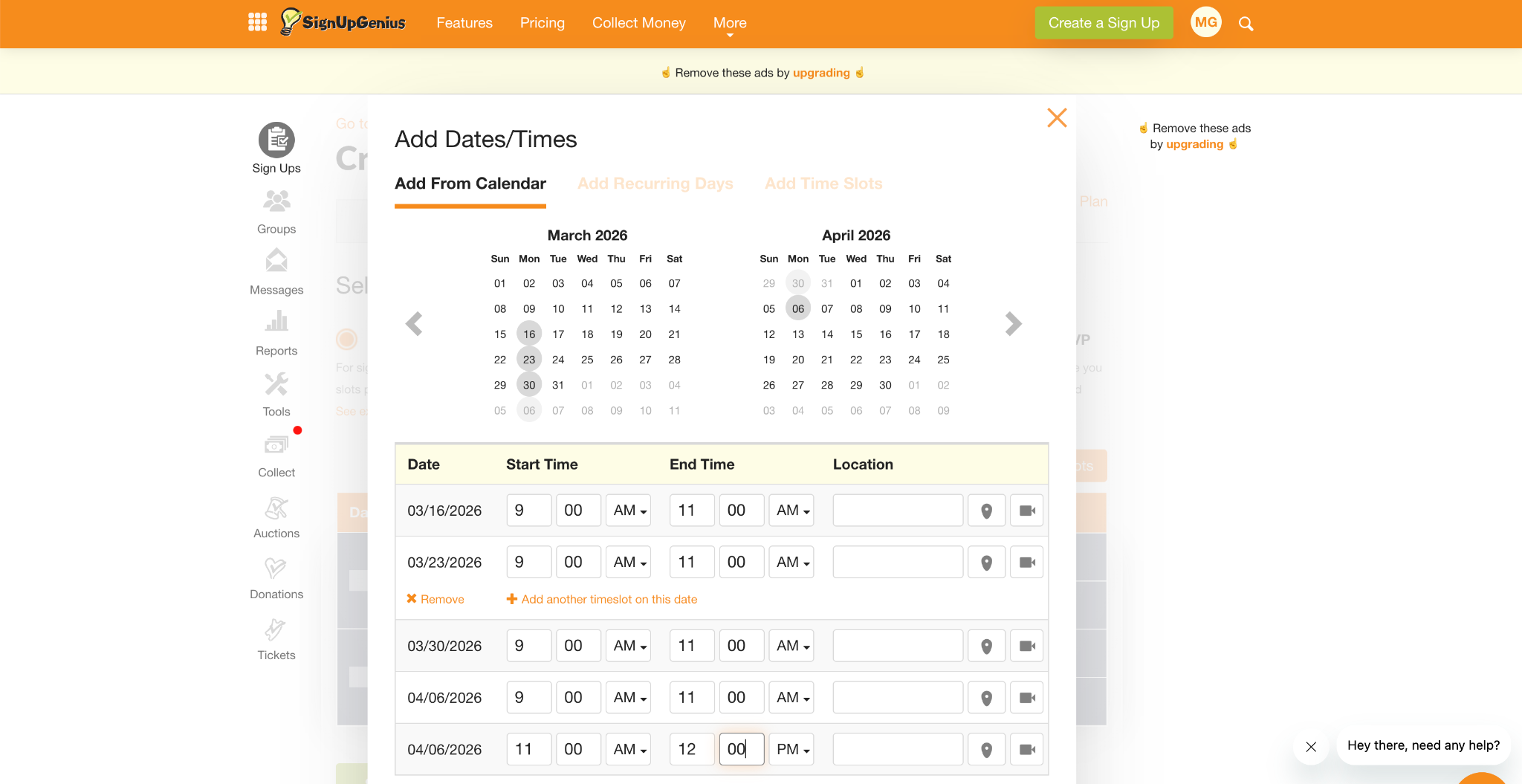
ワークショップへの参加やボランティアの日時を選んでもらいたいなら、SignUpGeniusのほうが向いています。どのフォームにも出欠確認の項目や時間帯の選択ツールが備わっていて、そのほかの項目はすべて自動で追加されます。空いている時間帯をすべて埋めるには、これ以上ないほど手軽な方法のひとつです。
一方、一般的なデータ収集ならGoogleフォームのほうが柔軟です。回答者に聞きたいことは何でも質問できますが、日付や時間を選んでもらうとなると、手間のかかる作業になります。
Googleフォームは自由度が高く、SignUpGeniusは制約が多い
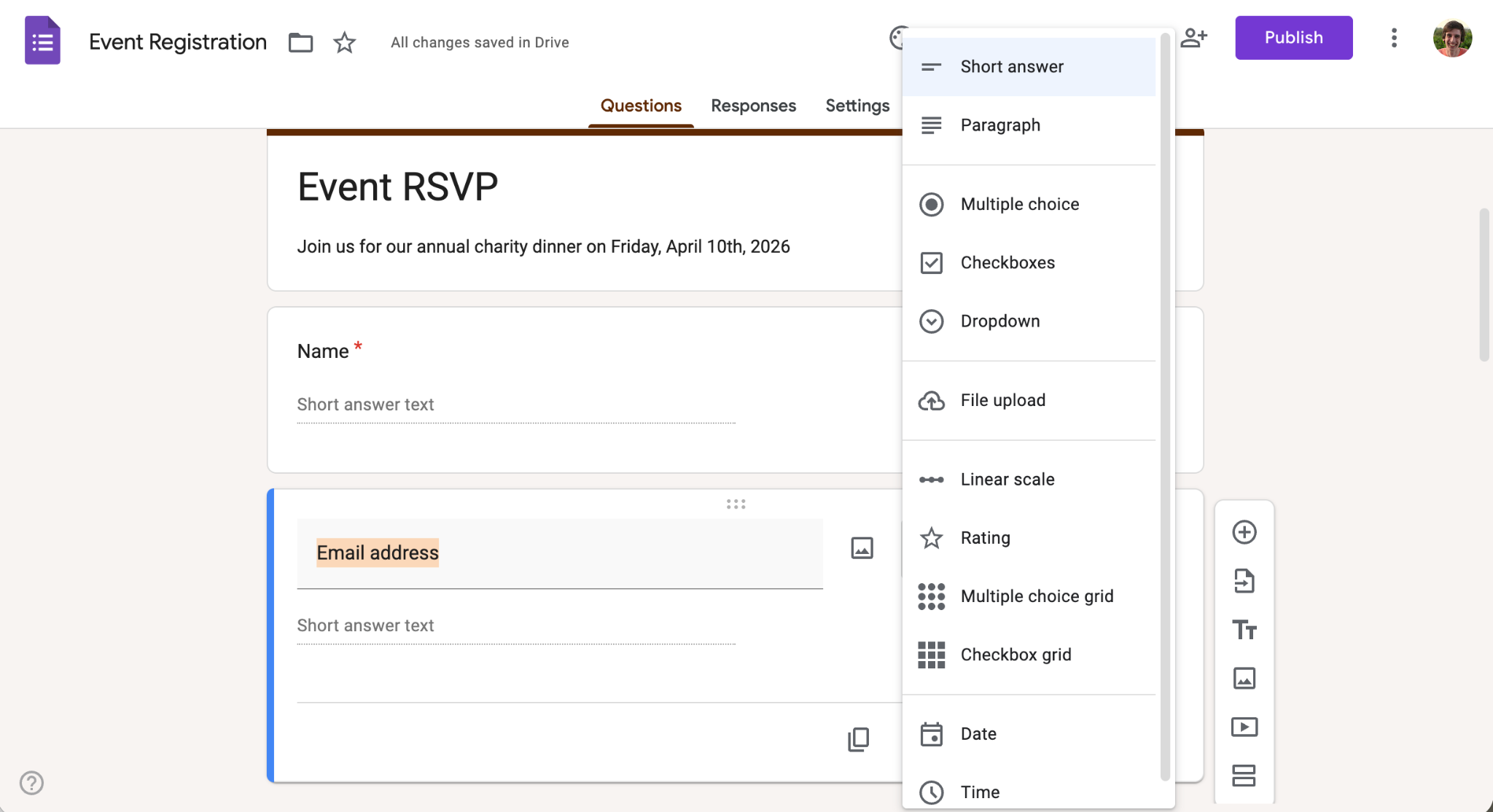
Googleフォームは、名前、電話番号、メールアドレスといった項目を追加していく、より昔ながらのフォームビルダーです。よく使われる項目のタイプも自動で判別してくれます。たとえば新しい項目を追加して「メールアドレス」と入力すると、短いテキスト入力欄に自動で切り替わります。
SignUpGeniusも、有料プランでカスタム項目を使えば好きな情報を集められます。ただし初期状態では、名前、メールアドレス、そして選ばれた日付と時間帯しか集めません。たとえばSignUpGeniusでアンケートを作ることはできませんが、Googleフォームなら出欠確認にもアンケートにも使えます。
GoogleフォームはGoogleスプレッドシートと連携、SignUpGeniusはメール送信に強い。それ以外はどちらも外部連携頼み
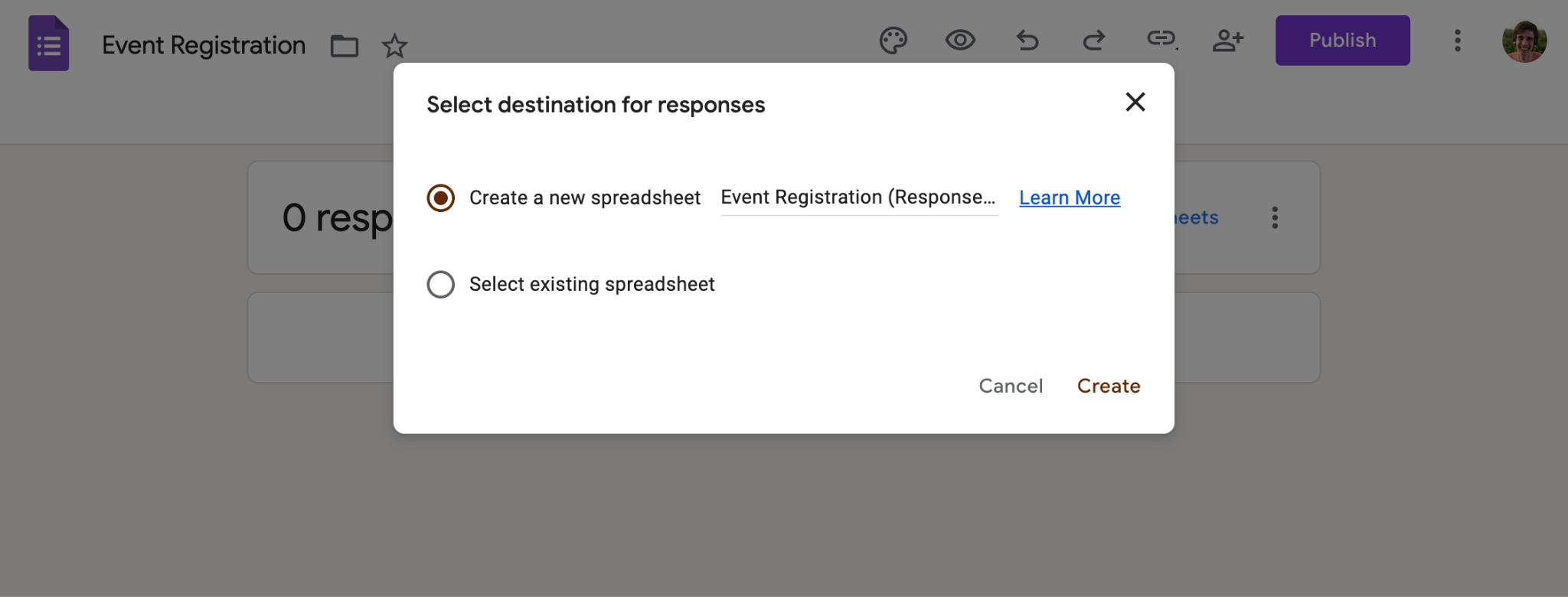
Googleフォームは、もともとGoogleスプレッドシートと組み合わせて使うことを前提に作られています。初期状態では回答をGoogleフォーム内に保存しますが、数回クリックするだけで、回答用のシートを新しく作ったり、既存のGoogleスプレッドシートに保存したりできます。おかげで、フォームで集めたデータを活用するのも簡単です。スプレッドシート上で回答をそのまま分析してもいいですし、CSVファイルとして書き出して、メールアプリやCRM、その他のソフトに取り込むこともできます。
一方のSignUpGeniusはGoogleスプレッドシートと直接は連携せず、参加者のデータを8,000以上の連携アプリに送るにはZapierを介します。その代わりに標準で備えているのが、参加者が選んだ日付や時間帯を忘れないようにするメールのリマインダー機能と、受付フォームを連絡先リストに送れるメールツールです。これにより、特に込み入ったデータ分析が必要ない受付の場面では、イベントに関するやり取りを管理しやすくなっています。
SignUpGeniusは非営利団体や中小企業向けに決済機能を搭載、Googleフォームはエンタープライズ機能が中心
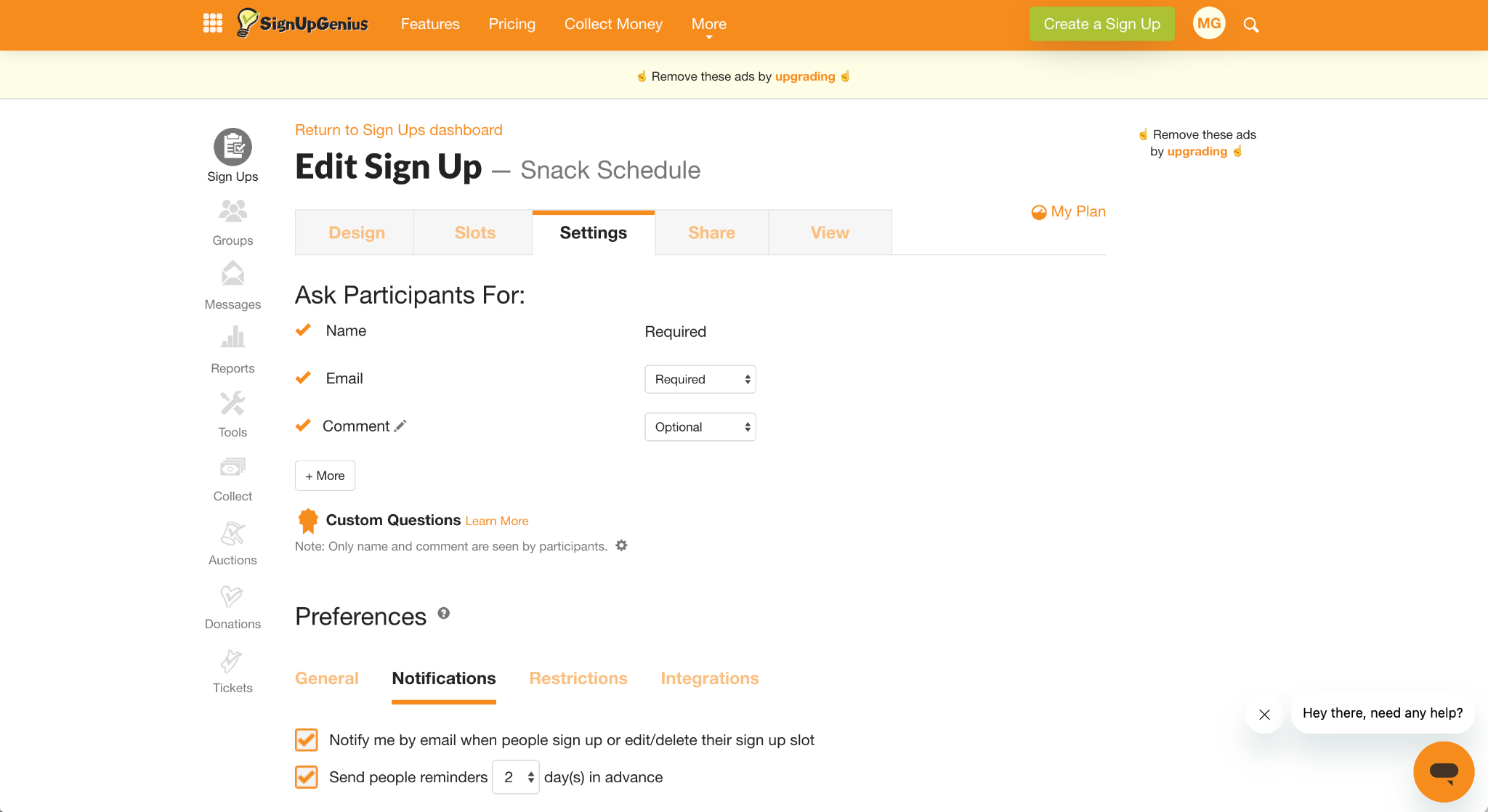
イベントに合わせてチケットやグッズを販売したり、寄付を募ったりしたいですか。SignUpGeniusには決済処理の機能が標準で組み込まれているので、別に決済システムを用意したくない中小企業にとっては現実的な選択肢になります。
Googleフォームには決済機能はありませんが、プランに応じてエンタープライズ向けの機能が使えます。たとえば二段階認証付きのシングルサインオン、グループ単位のポリシー管理、ログの保持やデータの保管地域を設定できるGoogle Vaultなどです。すでにGoogle Workspace全体に適用しているセキュリティポリシーのもとで、社内イベントの出欠確認と受付データの管理をまとめて行いたい大企業には、こちらのほうが向いています。
SignUpGeniusとGoogleフォーム、どちらを選ぶべきか
次のような場合は、Googleフォームがおすすめです。
- 出欠確認型の受付フォームを作りたいとき。
- すでにGoogleドキュメントやGmailなど、Googleのアプリを使っているとき。
- 回答者に日付や時間を選んでもらう必要がなく、フォロー用のメールも不要なとき。
連絡先の収集やアンケートの実施、シンプルな出欠確認には、Googleフォームがうってつけです。広告なしで無料、操作も簡単なうえ、データはGoogleスプレッドシートに自動で保存されます。
次のような場合は、SignUpGeniusがおすすめです。
- 参加者に日付や時間を選んでもらいたいとき。
- イベントの前にリマインダーのメールを送りたいとき。
- フォームを細かくカスタマイズする必要がないとき。
参加者それぞれに都合のいい日付や時間を選んでもらうフォームを作るなら、SignUpGeniusのほうが向いています。標準のスケジュール調整ツールとメッセージ機能のおかげで、ボランティアの予定を埋めやすく、参加者に当日の出席を忘れさせない仕組みが整っています。
受付シート以上の機能が必要なときは
もうひとつの選択肢が、Jotformのような多機能なフォームビルダーを使うことです。より高度な機能が必要なら、Jotformは最有力のGoogleフォームの代替ツールのひとつです。
Jotformには、Googleフォームでおなじみの標準的な項目がすべて揃っていて、さらに多くの機能が加わっています。回答はjotformテーブルの共同編集できるスプレッドシートに保存され、StripeやPayPalを含む40種類以上の決済サービスを使って支払いや寄付も受け付けられます。
時間帯を選べる予約項目も用意されています。SignUpGeniusと似た機能ですが、Jotformのほうがより柔軟です。イベントをカレンダーに自動で追加したり、内容を自由に変えられるリマインダーを送ったりもできます。
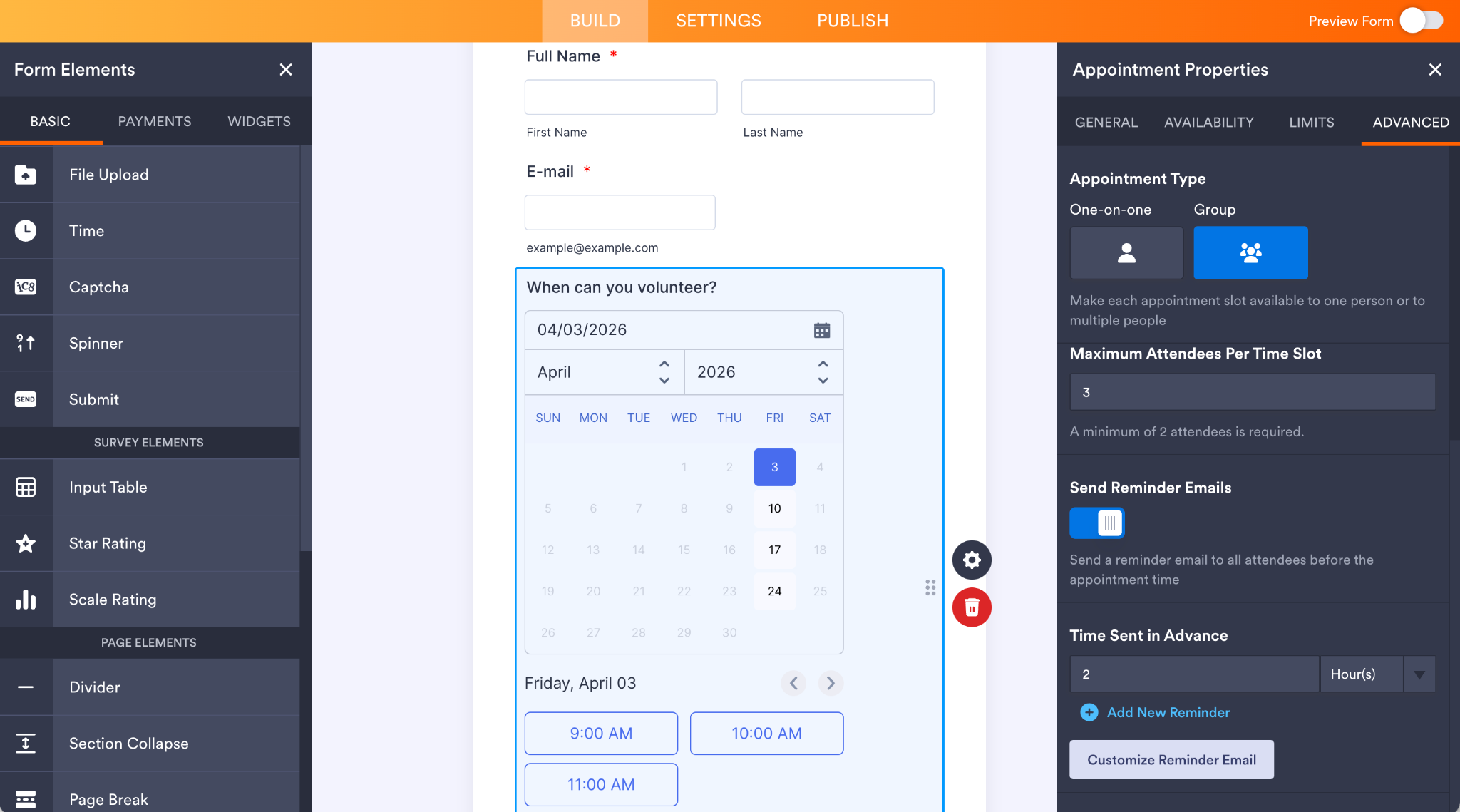
予約は、ボランティアを1人だけ募りたいときの1対1形式にも、時間帯ごとに参加人数の上限を設定できるグループ形式にも対応しています。さらにJotformのAIチャットボットビルダーを使えば、フォームをjotform aiエージェントに変えられます。参加者は自然な言葉でチャットしながら、空いている時間帯を確認し、自分の情報を入力できます。
機能は豊富ですが、始めるのは簡単です。aiによるフォーム生成ツールを使えば、数秒でフォームの土台ができあがります。テンプレートライブラリには、受付フォームやボランティア・地域活動の受付シートを含め、2万点を超えるフォームデザインが揃っています。だからJotformでも、GoogleフォームやSignUpGeniusと同じくらい手軽に受付フォームを作れます。
出欠確認フォームをいちばん手軽に作れるのはGoogleフォーム、スケジュール調整用のフォームを作るならSignUpGeniusが簡単です。そしてJotformなら、その両方を、さらにそれ以上のことまで、ひとつの場所で実現できます。
この記事は、イベントの主催者、教育関係者、非営利団体の担当者、中小企業の経営者、そして受付や出欠確認の管理を任されているすべての方に向けて書かれています。特に、シンプルで無料のツールと、もっと充実した受付ツールのどちらを選ぶか迷っている方の参考になるはずです。













コメントの送信: