
Je zou uitgebreid kunnen schrijven over de verkoopcijfers van vorig kwartaal, de economie van Ecuador, de invoering van alternatieve energiebronnen of elke andere grote dataset. Toch zal geen enkele statistiek of trend zo goed blijven hangen bij je lezers als één enkele grafiek.
Visualisaties brengen cijfers tot leven. “Gebruik een afbeelding”, zou krantenredacteur Arthur Brisbane hebben gezegd. “Die is duizend woorden waard.” Een grafiek, en zeker een interactieve die je helpt conclusies te trekken uit de gegevens, is ongetwijfeld nog veel meer waard.
Gegevens zijn makkelijker te visualiseren dan ooit. Je kunt een grafiek maken in Google Sheets of een interactieve draaitabel met sparklines maken in Excel. Je kunt dataplatforms zoals Tableau of Power BI gebruiken om gegevens te analyseren en in grafieken weer te geven; de gegevens aan ChatGPT of vergelijkbare AI-tools geven om ze te ontcijferen en te visualiseren; of een platform zoals Jotform gebruiken om gegevens te verzamelen en alles op één plek te visualiseren.


De beste AI-gestuurde tool voor datavisualisatie hangt af van wat je ermee wilt bereiken. De beste tool voor het ontcijferen van duizenden datapunten is niet dezelfde als de beste tool om snel een afbeelding voor een presentatie te maken of om gegevens te verzamelen en in grafieken weer te geven.
Hier zijn zes van de beste tools van vandaag om gegevens te visualiseren met AI, elk gebouwd voor een specifieke datavisualisatietaak.
| Tool | Best for | Standout features | Pricing |
|---|---|---|---|
 Jotform |
Gegevens verzamelen en visualiseren op één enkel platform |
Report Builder voor het automatisch maken van een presentatie met grafieken op basis van gegevens |
Gratis voor vijf formulieren; betaald vanaf $34/maand |
 Julius AI |
Interactieve enquêtes |
AI-inzichten, slimme aanbevelingen |
Gratis – $83/maand |
 ChatGPT |
Snel conclusies en grafieken uit gegevens halen |
Gegenereerde grafieken downloaden met één klik |
Gratis voor kortere gesprekken; betaald vanaf $8/maand |
 Microsoft Power BI |
Gedetailleerde rapporten maken met grafieken en tekst |
Vertrouwde interface in Microsoft Office-stijl |
Vanaf $14/maand/gebruiker |
 Tableau |
Gegevens in grafieken weergeven uit een breed scala aan databases en data lakes |
Gegevens offline visualiseren met desktopapps |
Gratis voor basisfuncties op desktop; betaald vanaf $75/maand |
 Polymer |
Een spreadsheet of dataset automatisch omzetten in diagrammen en grafieken |
Knop “Uitleggen met AI” voor meer details over door AI gegenereerde grafieken |
Gratis proefperiode van 14 dagen; betaald vanaf $50/maand |
Jotform
Waarom het op de lijst staat: De mogelijkheid om gegevens te verzamelen en te visualiseren binnen hetzelfde platform

Belangrijkste sterke punten
- Verzamel gegevens uit formulieren en enquêtes, sla ze op in tabellen en analyseer ze met AI-gestuurde tools binnen hetzelfde platform.
- Duik dieper in je gegevens met de AI-dataassistent van Jotform binnen Jotform Tabellen.
- Maak automatisch presentaties vol grafieken op basis van gegevens met de Jotform Rapportenbouwer.
Belangrijkste nadeel: Jotform is gebouwd voor formulier- en enquêtegegevens, dus de AI-gestuurde datatools zijn ontworpen voor kleinere datasets; speciale platforms voor dataanalyse verwerken grotere datasets.
Jotform doet meer dan alleen gegevens verzamelen. Het is net zo handig om snel inzichten uit je gegevens te halen en de resultaten met je team te delen. Je begint met het maken van een Jotform-formulier of door Jotform Enquêtes te gebruiken om de vragen op te stellen die je nodig hebt om gegevens te verzamelen.
Je kunt bijna alles bouwen in Jotform, waaronder een feedbackformulier, een inschrijfpagina voor evenementen, een sollicitatieformulier, een bestelformulier, een inspectieworkflow of een werk- of ondersteuningsaanvraagformulier. De gegevens die je verzamelt, kunnen automatisch naar een Jotform Tabel stromen, een database die net zo gemakkelijk te gebruiken is als een spreadsheet, met ingebouwde AI om je te helpen details uit je gegevens naar boven te halen. De resultaten van je enquête worden automatisch weergegeven met Jotform Formulier Analytics, de snelste manier om enquêtegegevens te analyseren.
Je kunt andere Jotform-tools gebruiken om met je formulierresultaten of andere gegevens te werken, zoals de verkoopresultaten van je Shopify-winkel, klantenservicegegevens uit Zendesk, klantgegevens uit Salesforce en meer. Haal de gegevens in Jotform Rapportenbouwer om de resultaten automatisch om te zetten in grafieken die zijn ingebed in een deelbare presentatie. Of importeer ze in Jotform AI-grafiekgenerator om staaf-, taart- en ringdiagrammen te maken op basis van gegevens in elke spreadsheet.
Jotform AI-dataassistent zit boordevol krachtige functies die gegevens analyseren uit elk formulier. Als je vragen wilt beantwoorden over een Shopify-verkoopspreadsheet, zoals “Welk product had deze maand de hoogste verkoop?”, kan de AI-dataassistent grafieken maken om de gegevens te presenteren, die je als afbeeldingen kunt downloaden. En als er iets misgaat, kun je de resultaten verfijnen met vervolgvragen in gewone taal. Het werkte in mijn tests het beste met kleinere datasets (bijvoorbeeld enkele maanden aan e-commerceverkoopgegevens in plaats van een heel decennium aan verkoop met duizenden rijen). Het is een van de eenvoudigste datavisualisatietools om snel gegevens om te zetten in grafieken en conclusies.
Prijzen
Gratis voor maximaal vijf formulieren en 100 inzendingen per maand; vanaf $34 per maand voor het Bronze-abonnement, dat 25 formulieren en 1.000 inzendingen per maand omvat
Julius AI
Waarom het op de lijst staat: De mogelijkheid om gegevens vanuit chat te analyseren, in grafieken weer te geven en te presenteren
Belangrijkste sterke punten
- Gebruik ChatGPT-achtige interactie voor grote datasets.
- Maak grafieken, video’s, presentaties en spreadsheets op basis van gegevens.
- Maak verbinding met datawarehouses zoals BigQuery en Snowflake; databases zoals MySQL of Postgres; apps zoals Google Sheets of SharePoint; en Google of Meta Ads.
Belangrijkste nadeel: Geen interface om spreadsheets en andere gegevensbestanden handmatig op te schonen of te bewerken
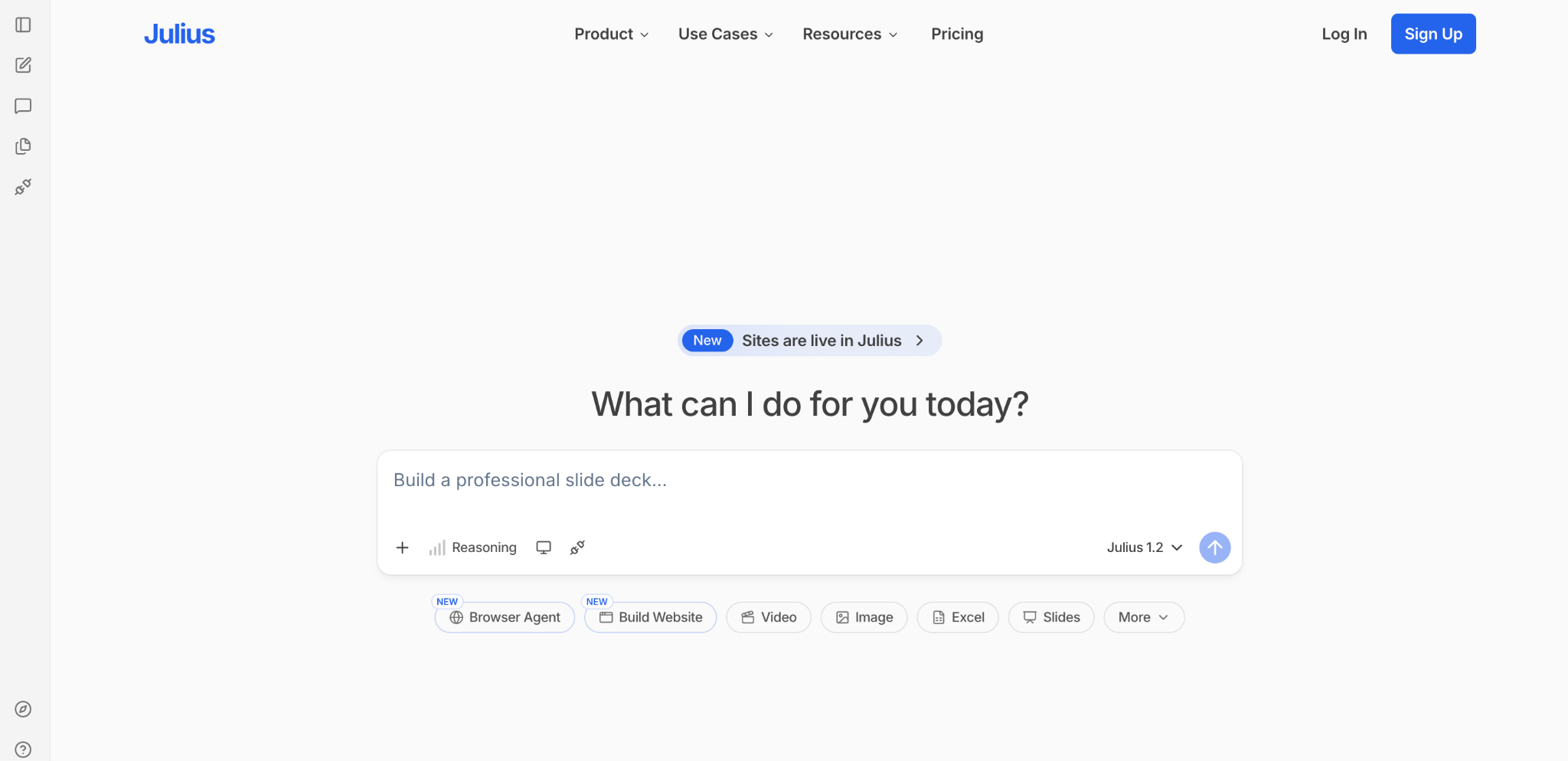
Julius AI is als ChatGPT voor big data. Het is een op chat gerichte dataanalysetool die je grootste gegevensopdrachten aankan en alleen tekstprompts als invoer nodig heeft. Dat zorgt voor een kortere leercurve dan de meeste andere datavisualisatietools, plus de kracht om met grotere datasets te werken dan ChatGPT ondersteunt. Julius AI kan tot 32 GB aan gegevens tegelijk verwerken, tegenover de limiet van 512 MB aan datasets bij ChatGPT.
Je kunt spreadsheets importeren of Julius AI verbinden met databases; datawarehouses; apps zoals Google Sheets; OneDrive- en SharePoint-Excel-bestanden; en Google of Meta Ads. Upload een spreadsheet en deze wordt direct geopend voor beoordeling aan de rechterkant, met een interactieve chat aan de linkerkant. Stel vragen om dieper in de details te duiken, snelle antwoorden te vinden en gegevens te visualiseren.
Ik analyseerde een set van 5.000 e-commercebestellingen en binnen een minuut vertelde Julius AI me de best verkopende categorie, de totale omzet daarvan en welk type bestellingen de grootste mandgrootte had — en maakte tegelijkertijd grafieken om die gegevens te presenteren. In vervolgvragen kon ik de grafieken aanpassen aan mijn merkkleuren, significantietesten uitvoeren om trends te vinden met gangbare statistische methoden en het geheel omzetten in een presentatie. Ontwikkelaars en datateams kunnen Julius gebruiken om Python-, SQL- en R-query’s te genereren om hun gegevenswerk te versnellen, of bibliotheken en pakketten te installeren voor gespecialiseerde dataanalysefuncties.
Julius AI is de tool waar je naar grijpt als je tegen de grenzen van ChatGPT bent aangelopen en AI-gestuurde dataanalyse en -visualisatie voor grote datasets wilt gebruiken.
Prijzen
Gratis voor dagelijkse credits en beperkte functies; vanaf $20 per maand voor het Plus-abonnement, dat 2.000 maandelijkse credits, geavanceerde AI-modellen, onbeperkte grafieken en exportopties omvat
ChatGPT
Waarom het op de lijst staat: Snelle conclusies en grafieken uit gegevens, gratis
Belangrijkste sterke punten
- Duik snel in gegevens met de toonaangevende AI-chatbot.
- Download grafieken en gegevenssubsets om in andere projecten te gebruiken.
- Gebruik het gratis abonnement om gegevens te analyseren en grafieken te genereren, met dagelijkse beperkingen.
Belangrijkste nadeel: Kan niet met grotere bestanden werken; mogelijke afname van de nauwkeurigheid van antwoorden in langere gesprekken
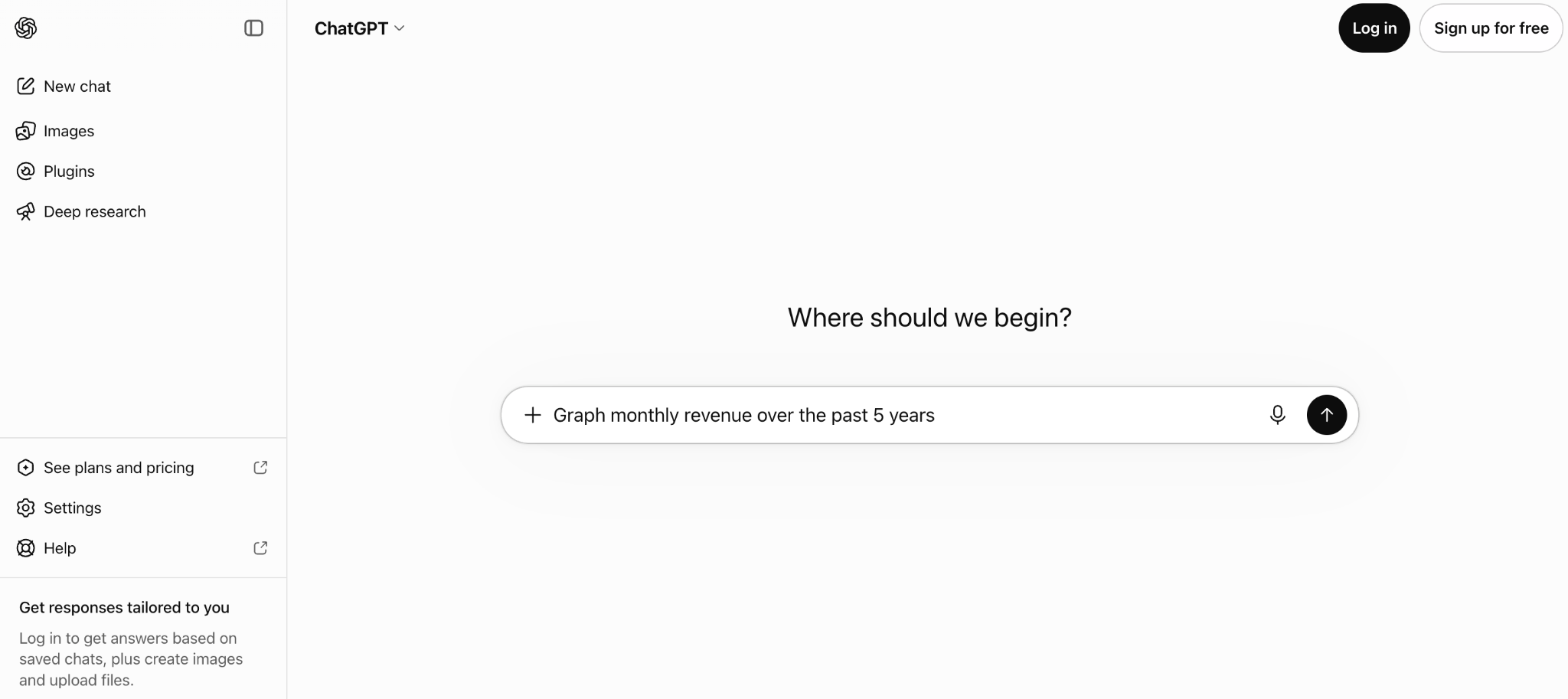
ChatGPT, de chatbot die de wereld leerde hoe je met AI converseert, is net zo handig voor datavisualisatie als voor het beantwoorden van je vragen. Start een gesprek door een spreadsheet met gegevens te uploaden of ze te verbinden met externe gegevens via een plug-in en vraag ChatGPT vervolgens alles wat je maar wilt.
Zelfs met de gratis versie kan ChatGPT de datasets aan waar de meeste kleine bedrijven mee werken. Ik kon dezelfde spreadsheet die ik bij Julius AI gebruikte in ChatGPT uploaden en soortgelijke antwoorden krijgen. Het reageerde alleen iets langzamer: het had 12 seconden nodig om de categorieën met de hoogste omzet en het gemiddelde aantal artikelen per bestelling te vinden en die vervolgens in staafdiagrammen weer te geven, en 16 seconden om significantietesten en trendanalyses uit te voeren. Het gratis abonnement slaagde er na dat eerste verzoek ook niet in om afbeeldingen of presentaties te maken, iets wat een betaald ChatGPT-abonnement wel aankon.
Voor kleinere datasets en snelle antwoorden, waarvoor Julius AI misschien overdreven is, is ChatGPT een snelle manier om naalden in je gegevenshooibergen te vinden met zoekopdrachten in natuurlijke taal. Het is vooral handig om alles op één plek te houden als je andere ChatGPT-gesprekken gebruikt om onderzoek te doen en plannen te maken rond je gegevens.
Prijzen
Gratis voor kortere zoekopdrachten en gesprekken; vanaf $8 per maand voor het Go-abonnement, dat meer berichten en het maken van afbeeldingen omvat; vanaf $20 per maand voor het Plus-abonnement, dat geavanceerde redeneermodellen en complexere beeldcreatie omvat
Microsoft Power BI Copilot
Waarom het op de lijst staat: Gedetailleerde rapporten die interactieve grafieken combineren met opgemaakte conclusies in een Office-achtige editor
Belangrijkste sterke punten
- Haal gegevens binnen uit het Microsoft-ecosysteem, waaronder Excel, Azure, SQL Server en SharePoint.
- Gebruik een interface in Microsoft Office-stijl om met gegevens te werken.
- Bouw gedetailleerde rapporten met opgemaakte tekst, interactieve grafieken en meerdere pagina’s met gegevens.
Belangrijkste nadeel: Beperkte functies in het gratis abonnement; betaald abonnement alleen voor enterprise, waarvoor je je moet aanmelden met een zakelijk e-mailadres.
Microsoft Power BI is een suite met producten die is ontworpen om een datagedreven cultuur in je kantoor te creëren. Power BI lijkt sterk op Office; als je bekend bent met Excel of PowerPoint, voel je je thuis in Power BI met de slepen-en-neerzetten-editor, opmaakwerkbalken en opties om te chatten in Microsoft Teams.
Als je een eenvoudige grafiek of diagram nodig hebt, volstaan de tools in Excel of PowerPoint (of een eenvoudiger platform zoals Jotform). Microsoft Power BI is gebouwd voor grotere datasets. Het kan gegevens binnenhalen uit een Excel- of CSV-bestand, een OneLake-datalake of een SQL- of Azure-server. Je kunt de gegevens visualiseren in grafieken, subsets van gegevens exporteren in spreadsheets en door datasets duiken met matrixen in draaitabelstijl die automatisch onderliggende grafieken genereren. Om dingen te versnellen kun je chatten met de Copilot van Power BI om conclusies te vinden en automatisch grafieken te bouwen met AI.
Rapporten vormen de kernreden om Power BI te gebruiken. Sleep tekstvakken erin, maak ze op zoals je in PowerPoint zou doen en rangschik details rondom grafieken. Het is een tool om details in gegevens te vinden en vervolgens het verhaal te vertellen met grafieken, een end-to-end datavisualisatieplatform dat past bij een Microsoft-gericht kantoor.
Prijzen
Gratis om demofuncties te testen; vanaf $14 per maand, per gebruiker, jaarlijks betaald, voor Power BI Pro, waarmee je Power BI-rapporten publiceert en deelt; naar schatting $262,80 per maand, per team, voor het Microsoft Fabric-abonnement, dat dataanalyse en het gebruik van Copilot omvat
Tableau
Waarom het op de lijst staat: Analyse van gegevens offline op je computer of samenwerking aan grotere datasets in de cloud
Belangrijkste sterke punten
- Integreer met een breed scala aan databases en datalakes.
- Monitor gegevens proactief via Tableau Pulse en Agent, die je in Slack kunnen waarschuwen voor afwijkingen.
- Gebruik ingebouwde AI om dieper in de grootste datasets te duiken.
Belangrijkste nadeel: Veel duurder dan andere tools in dit overzicht en meer ontworpen voor enterprise-use cases
Je hebt opties wanneer je met Tableau werkt, een van de eerste datavisualisatieplatforms die op de markt verschenen. Je kunt een gratis versie downloaden om op je computer te draaien, het op de servers van je bedrijf draaien of het online gebruiken met een abonnement. Het is al meer dan twee decennia een pijler van dataanalyse; de nieuwste versies bevatten AI om interactieve grafieken te vibe-coderen, vragen op basis van gegevens te beantwoorden en grafieken en diagrammen te bouwen die je met je team in Slack kunt delen.
Tableau maakt verbinding met meer dan 55 gegevensbronnen, waaronder alles van Oracle- en MongoDB-databases tot Snowflake, BigQuery, Databricks en Alibaba Data Lake. Of je kunt afzonderlijke bestanden binnenhalen uit Dropbox, OneDrive of Box. Met tools die vergelijkbaar zijn met die in Microsoft Power BI kun je grafieken rondom je gegevens bouwen, filters toevoegen om interactieve tijdreeksen te maken, kijkers de grafieken laten bijwerken om te tonen wat zij willen, en tekst en andere details toevoegen om een compleet verhaal te vertellen.
Het is gebouwd voor de grootste datasets: Power BI is beperkt tot 2 miljard rijen gegevens, maar Tableau kan opschalen naar grotere databases zonder afhankelijk te zijn van een datalake. Je wordt alleen beperkt door wat je server aankan, waardoor Tableau de tool is waar datateams naar grijpen bij het analyseren en visualiseren van enorme hoeveelheden gegevens. En dankzij de gedetailleerde grafiektools is het eenvoudig om je aan de best practices voor datavisualisatie te houden bij het delen van inzichten uit je datasets.
Prijzen
Gratis voor dataanalyse en -visualisatie; vanaf $75 per maand, per gebruiker, jaarlijks betaald voor Tableau Cloud
Polymer
Waarom het op de lijst staat: De mogelijkheid om automatisch dashboards te bouwen met grafieken en conclusies uit spreadsheets, integraties en datasets
Belangrijkste sterke punten
- Vind automatisch inzichten in gegevens.
- Bewerk elke grafiek of conclusie om je gedachten weer te geven, ondersteund door AI-onderzoek.
- Presenteer grafieken en gegevenstabellen rechtstreeks aan je team.
Belangrijkste nadeel: Mogelijk overweldigende standaarddashboardresultaten als je één enkele, kleinere grafiek of conclusie wilt
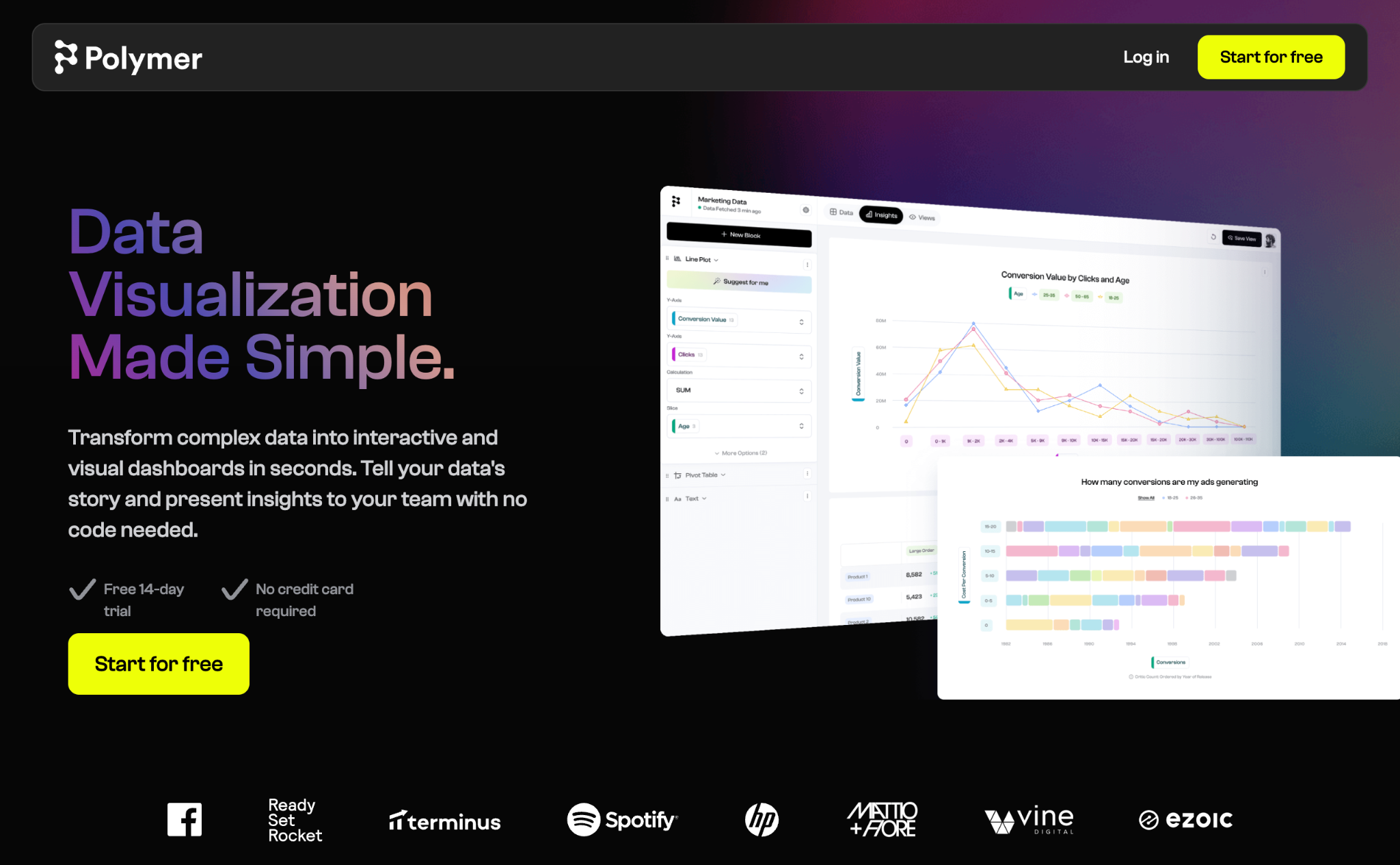
Polymer is de tool die me tijdens het testen het meest verraste. Het doet automatisch al het datavisualisatiewerk voor je, waardoor het een van de beste AI-grafiekmakers is die beschikbaar zijn.
Begin door het te verbinden met de software waar je gegevens zijn opgeslagen. Het stimuleert standaard het verbinden van Google Sheets, Google Analytics, Google Ads of Facebook Ads; het uploaden van een Excel- of CSV-bestand; of het toevoegen van een API. Maar het ondersteunt ook Shopify, Zendesk, Jira, Linear, Airtable, Google BigQuery en Dropbox, en er komen er naar eigen zeggen meer aan. Ik begon met het uploaden van een spreadsheet en het bouwde snel een dashboard met grafieken, tabellen en vragen over de gegevens met inzichten.
Dat is waar je begint met dieper duiken. Je kunt gegevens filteren, nieuwe grafieken toevoegen of de widgets die Polymer voor je heeft gebouwd bewerken. Of je kunt op een willekeurige grafiek op de knop Explain with AI klikken voor een gedetailleerde analyse van je gegevens. (Polymer zei bijvoorbeeld “elektronica presteert aanzienlijk beter dan schoonheidsproducten” in mijn voorbeeldverkoopdataset.) Je kunt vervolgens filteren om de vergelijkende omzet uitgesplitst naar regio te tonen. Je kunt de verklaringen bewerken en de details van AI als uitgangspunt gebruiken voordat je het aan je team presenteert.
Polymer is een van de snelste manieren om gegevens om te zetten in grafieken en conclusies. Het biedt je de belangrijkste voordelen van datavisualisatie zonder enige moeite.
Prijzen
Gratis proefperiode van 14 dagen voor Polymer Data Visualization; vanaf $50 per maand voor het Starter-abonnement, dat alle gegevensconnectoren omvat, met één account per gegevensconnector, en 10 antwoorden per chatgesprek
Hoe je de juiste AI-datavisualisatietool kiest
Houd bij het kiezen van een datavisualisatietool rekening met onder meer de hoeveelheid gegevens waarmee je doorgaans werkt, je voorkeursinteractiemodel en je budget.
Ondernemingen en bedrijven die met grote datasets werken, zullen Microsoft Power BI of Tableau van onschatbare waarde vinden voor het blootleggen van inzichten en het bouwen van gedetailleerde rapporten met grafieken en gegevens. Maar als je een tool wilt die snel een breed scala aan grafieken en visualisaties uit een spreadsheet kan produceren, kan Polymer dat doen, volgens de best practices voor datavisualisatie. Voor kleinere datasets kun je de datavisualisatietools van ChatGPT gebruiken; Julius AI is het beste voor grotere databases.
Voor teams die net beginnen te leren wat datavisualisatie is, maakt de alles-in-één toolsuite van Jotform het eenvoudig om gegevens te visualiseren met AI. Je kunt gegevens verzamelen met Jotform-formulieren en Jotform Surveys; ze ordenen in jotform tabellen; erover chatten met de AI Data Assistant van Jotform; en vervolgens creëren met de AI Chart Generator van Jotform of, voor een door AI gegenereerde presentatie, jotform rapportenbouwer. Het gebruik van Jotform-tools is een eenvoudige manier om gegevens te verzamelen en aan je team te presenteren, waarbij AI je bij elke stap helpt.
Veelgestelde vragen over AI-datavisualisatietools
De beste tool voor AI-gestuurde datavisualisatie hangt af van je behoeften.
Sommige AI-datavisualisatietools zijn ingebouwd in bestaande platforms. De AI van Microsoft Power BI en Tableau combineert met ingebouwde tools om grafieken te maken en dieper in gegevens te duiken. Julius AI biedt chatgerichte AI-datavisualisatietools en Polymer genereert automatisch dashboards en grafieken. Sommige multifunctionele tools zijn ook goed in AI-visualisatie, waaronder ChatGPT, en het brede scala aan tools van Jotform kan informatie verzamelen in formulieren en enquêtes en deze visualiseren met AI.
Ja. Veel generatieve AI-tools, zoals de speciale AI-datavisualisatietool Julius AI en de breed inzetbare tools ChatGPT en Claude, kunnen grafieken en diagrammen maken van gegevens. Je uploadt een spreadsheet of plakt een tabel met gegevens in de AI-chat en vraagt vervolgens de chatbot om inzichten in de gegevens te vinden en deze om te zetten in grafieken en diagrammen. Je kunt vervolgvragen stellen om de resultaten te verfijnen of de visualisaties van een nieuw thema te voorzien.
AI-modellen voor beeldgeneratie zoals Midjourney kunnen ook grafieken maken, maar omdat ze zijn ontworpen voor het maken van foto’s en illustraties in plaats van voor dataanalyse, zijn hun grafieken waarschijnlijk niet nauwkeurig.
ChatGPT kan effectief datavisualisaties maken van gegevens die in de chat worden gedeeld, geüpload uit spreadsheets of binnengehaald uit app-integraties. Je kunt om inzichten over de gegevens vragen, de gegevens verfijnen en grafieken en diagrammen maken om de gegevens te visualiseren. Je kunt de afbeeldingen downloaden uit ChatGPT om naar wens te gebruiken.
ChatGPT is beperkt tot kleinere datasets en beperkt antwoorden en beeldcreatie bij gratis abonnementen, maar het is een effectieve tool om snel en gratis AI-datavisualisaties te maken.
AI-datavisualisatietools kunnen nauwkeurig zijn, afhankelijk van hoe ze worden geïmplementeerd. De beste AI-datavisualisatietools gebruiken op maat gebouwde grafiektools, zoals die in de AI Chart Generator van Jotform of het platform van Microsoft Power BI, om grafieken rechtstreeks uit je gegevens te bouwen. Andere, zoals ChatGPT, schrijven code om gegevens te grafieken. Deze benaderingen houden de datavisualisaties nauwkeurig.
Je moet de grafieken en conclusies nog steeds dubbel controleren om er zeker van te zijn dat ze vrij zijn van AI-hallucinaties. Je moet ook slechts een paar vragen per chatgesprek stellen; de nauwkeurigheid kan afnemen bij langere, meer gedetailleerde sessies.
Jotform heeft een aantal tools die gegevens kunnen visualiseren, van geautomatiseerde formulieranalyses die gegevens rondom formulierreacties in grafieken weergeven tot de zelfstandige AI-datavisualisatietools Jotform AI Chart Generator en Jotform AI Data Assistant. Ze kunnen gegevens die in Jotform zijn verzameld of geüpload uit spreadsheets in grafieken weergeven, en de AI Data Assistant kan vragen over gegevens beantwoorden, conclusies maken en datavisualisaties verfijnen rechtstreeks vanuit een AI-chatgesprek.
Dit artikel is bedoeld voor eigenaren van kleine bedrijven, marketeers, operationele teams, enquête- en onderzoeksteams, analisten, docenten, non-profitorganisaties en managers die spreadsheets, formulierinzendingen, enquêteresultaten, klantfeedback of bedrijfsgegevens moeten omzetten in duidelijke grafieken, dashboards, visuele rapporten en gegevenssamenvattingen zonder urenlang in spreadsheets of BI-tools te werken.













Verstuur Opmerking: