
Sie machen sich gerade mit dem Umgang mit WordPress vertraut, um einen neuen Onlineshop aufzubauen. Einer der ersten Schritte: ein Kontaktformular für Marketing-E-Mails. Dabei wollen Sie echte Menschen erreichen und keine Spambots, die Ihr Formular mit erfundenen Daten fluten. Ein hilfreiches Werkzeug dafür ist CAPTCHA. Nur fragen Sie sich vielleicht, wie Sie ein CAPTCHA in Ihr WordPress Kontaktformular einbauen.
Eine kurze Einführung in WordPress
WordPress ist ein ungemein beliebtes Content-Management-System (CMS) zum Erstellen von Websites. Es bietet fertige Themes für ganz unterschiedliche Zwecke, von Unternehmensseiten über Blogs bis hin zu Onlineshops. Ein Programmierprofi müssen Sie dafür nicht sein, denn die No-Code-Werkzeuge von WordPress machen es für alle leicht bedienbar.
Viele, die WordPress nutzen, bauen Kontaktformulare in ihre Seiten ein. Über solche Formulare teilen Besucher Informationen und treten mit den Betreibern der Website in Kontakt. So können sich Besucher etwa für die E-Mail-Liste einer Website anmelden. Praktisch sind sie außerdem, um
- sich nach den Produkten oder Leistungen eines Unternehmens zu erkundigen
- eine Demo oder ein Verkaufsgespräch anzufragen
- einen Termin zu vereinbaren
- um Unterstützung oder Hilfe zu bitten
- Feedback zu geben
Kontaktformulare helfen Betreibern und Unternehmen, Beziehungen zu Besuchern und Kunden anzuknüpfen und zu pflegen. Wenn Sie ein Publikum aufbauen, Support anbieten oder Verkäufe erzielen wollen, sollten Sie sie auf jeden Fall einbinden.
Wo sich Kontaktformulare auf einer WordPress-Website lohnen
Kontaktformulare funktionieren am besten dort, wo viel los ist und Besucher sie leicht finden. Ein paar Beispiele:
- Hero-Bereich der Startseite oder Fußzeile
- Landingpages
- Kontaktseite
- Call-to-Action (CTA) in einem Blogbeitrag
- Widgets in der Sidebar
Wenn Sie ein Kontaktformular in WordPress einbinden, sollte der Zweck des Formulars zur Absicht der Seite passen. Eine Landingpage bewirbt meist ein einzelnes Produkt oder eine einzelne Leistung. Hier bietet sich ein Kontaktformular an, das Besucher gezielt zum Handeln bei genau diesem Angebot bewegt.
Formulare auf der Startseite und in der Sidebar laden eher dazu ein, sich für Newsletter oder Marketing-E-Mails anzumelden. Manchmal nutzen Unternehmen sie auch, um Demos oder Termine zu vereinbaren. In einem Blog können Sie ein CTA-Formular ergänzen, das zum Inhalt des Beitrags passt.
Leider schleusen Spammer und Bots immer wieder gefälschte Daten in Website-Formulare ein. Das bereitet Betreibern Kopfzerbrechen, die sich im guten Glauben auf diese Angaben verlassen. Ein CAPTCHA im WordPress Kontaktformular schützt genau davor.
Wann sich ein CAPTCHA in Kontaktformularen auf einer WordPress-Website lohnt
Pflicht ist ein CAPTCHA für WordPress-Formulare nicht, aber in einigen Fällen ist es durchaus ratsam.
- Auf Seiten mit viel Spam, die reichlich Bot-Traffic und gefälschte Einsendungen abbekommen
- Bei öffentlich zugänglichen Formularen, die jeder ohne Anmeldung aufrufen kann
- Bei Formularen zur Lead-Generierung oder für Support, über die man Ihre Zeit oder Hilfe anfragt
Bei Seiten mit wenig Traffic kann ein CAPTCHA auch entfallen. Dort gehen nur wenige Einsendungen ein, und ein CAPTCHA könnte Besucher abschrecken, die sich den zusätzlichen Schritt sparen wollen.
Auch interne Formulare, die erst nach einer Anmeldung oder Freigabe zugänglich sind, brauchen oft kein CAPTCHA. In diesen Fällen haben die Besucher längst bewiesen, dass sie echte Menschen sind und keine Bots.
Falls Bots auf Ihrer Website zum Problem werden oder Sie zusätzlichen Schutz möchten, lässt sich ein CAPTCHA mit weiteren Anti-Spam-Werkzeugen kombinieren. Beliebt ist das Honeypot-Feld: ein verstecktes Feld in Ihrem Formular. Bots füllen es aus, echte Besucher bekommen es gar nicht zu sehen. Taucht in einer Einsendung ein ausgefülltes Honeypot-Feld auf, wissen Sie, dass ein Spammer am Werk war.
Mit dem WordPress-Plugin von Jotform ein Kontaktformular mit CAPTCHA einbetten
Mit Jotform wird der Spam-Schutz für Ihr WordPress Kontaktformular zum Kinderspiel. Unser Plugin Jotform Online Embed Forms hilft Ihnen dabei, ein individuelles Formular mit CAPTCHA zu erstellen. Jotform ist eine No-Code-Lösung, die jeder nutzen kann. So richten Sie alles ein.
Ein Jotform Konto erstellen
- Falls Sie noch keines haben, erstellen Sie ein Konto bei Jotform. Das ist kostenlos, und sobald alles eingerichtet ist, stehen Ihnen über 1.000 Templates für Kontaktformulare zur Verfügung. Mit unseren Werkzeugen können Sie ein Formular natürlich auch von Grund auf neu erstellen.
Ihr Kontaktformular beginnen
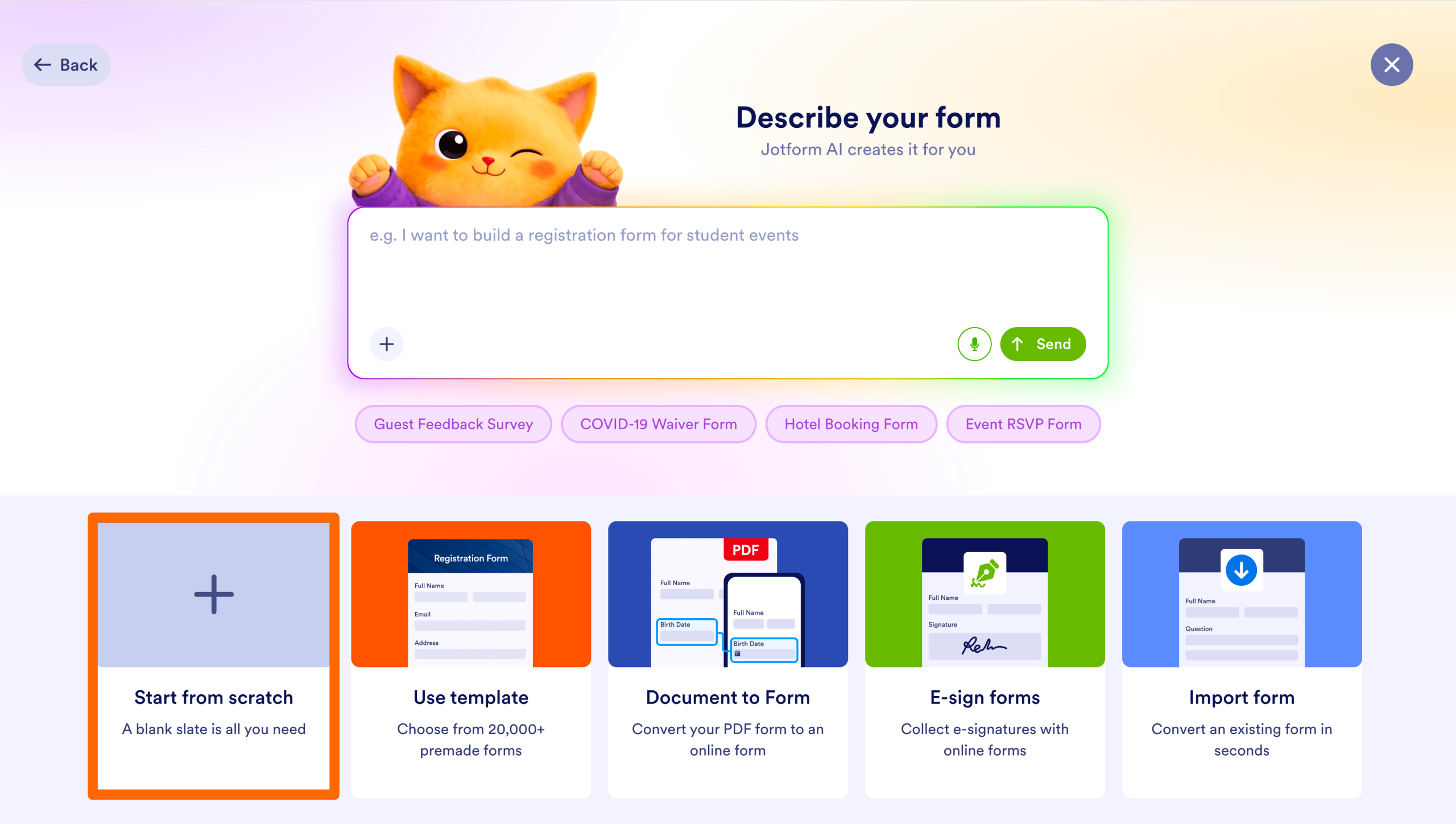
- Klicken Sie auf der Seite „My Workspace“ bei Jotform auf Erstellen > Formular. Möchten Sie ein fertiges Formular, wählen Sie Template verwenden. Mit Von Grund auf neu beginnen erstellen Sie Ihr eigenes Formular.
Ein Layout auswählen
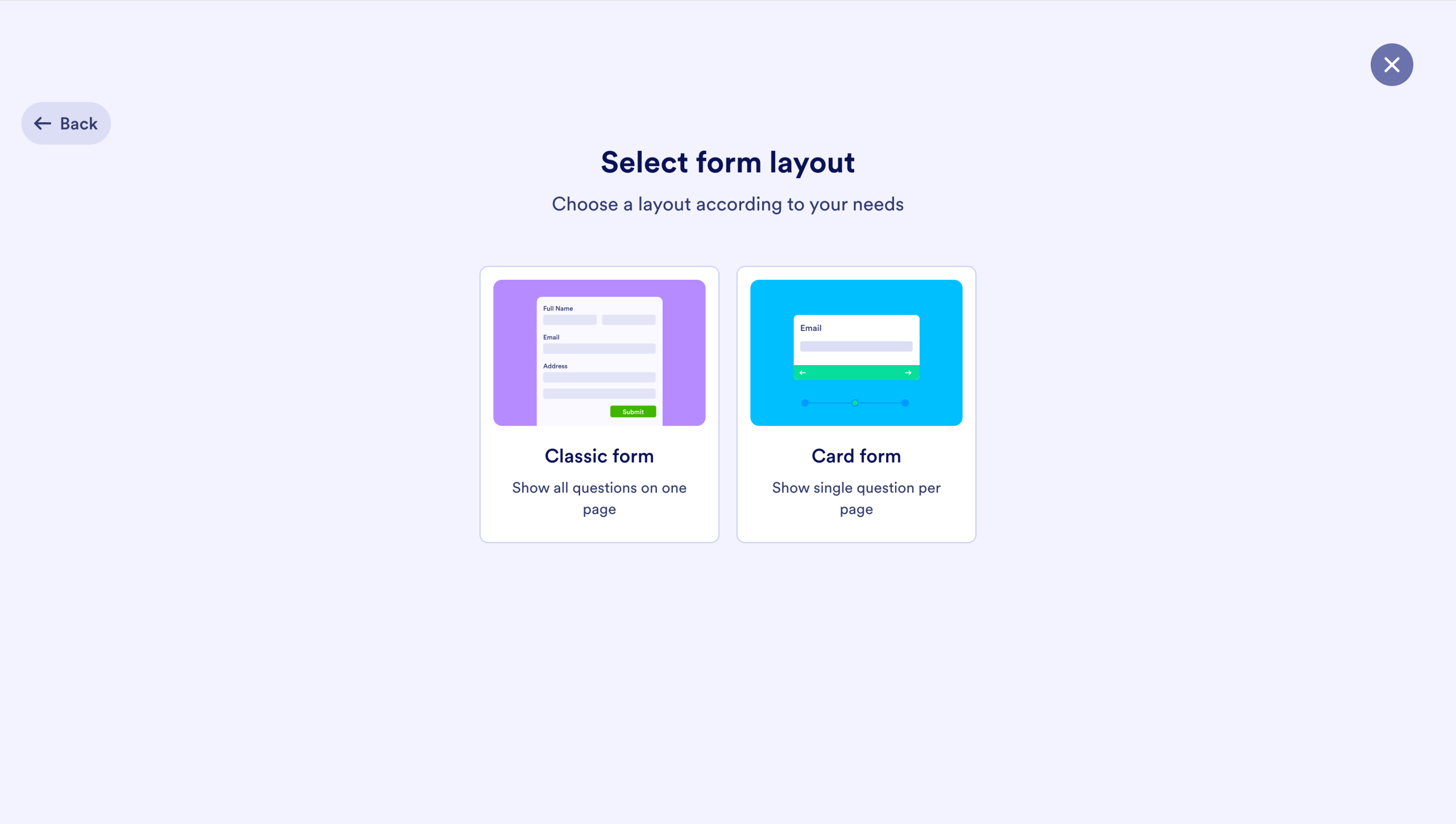
- Sie haben zwei Möglichkeiten: Klassisches Formular oder Karten-Formular. Beim klassischen Formular stehen alle Eingabefelder auf einer Seite. Das Karten-Formular zeigt immer nur ein Feld und führt Nutzer Schritt für Schritt durch das Ausfüllen.
Ihre Felder festlegen
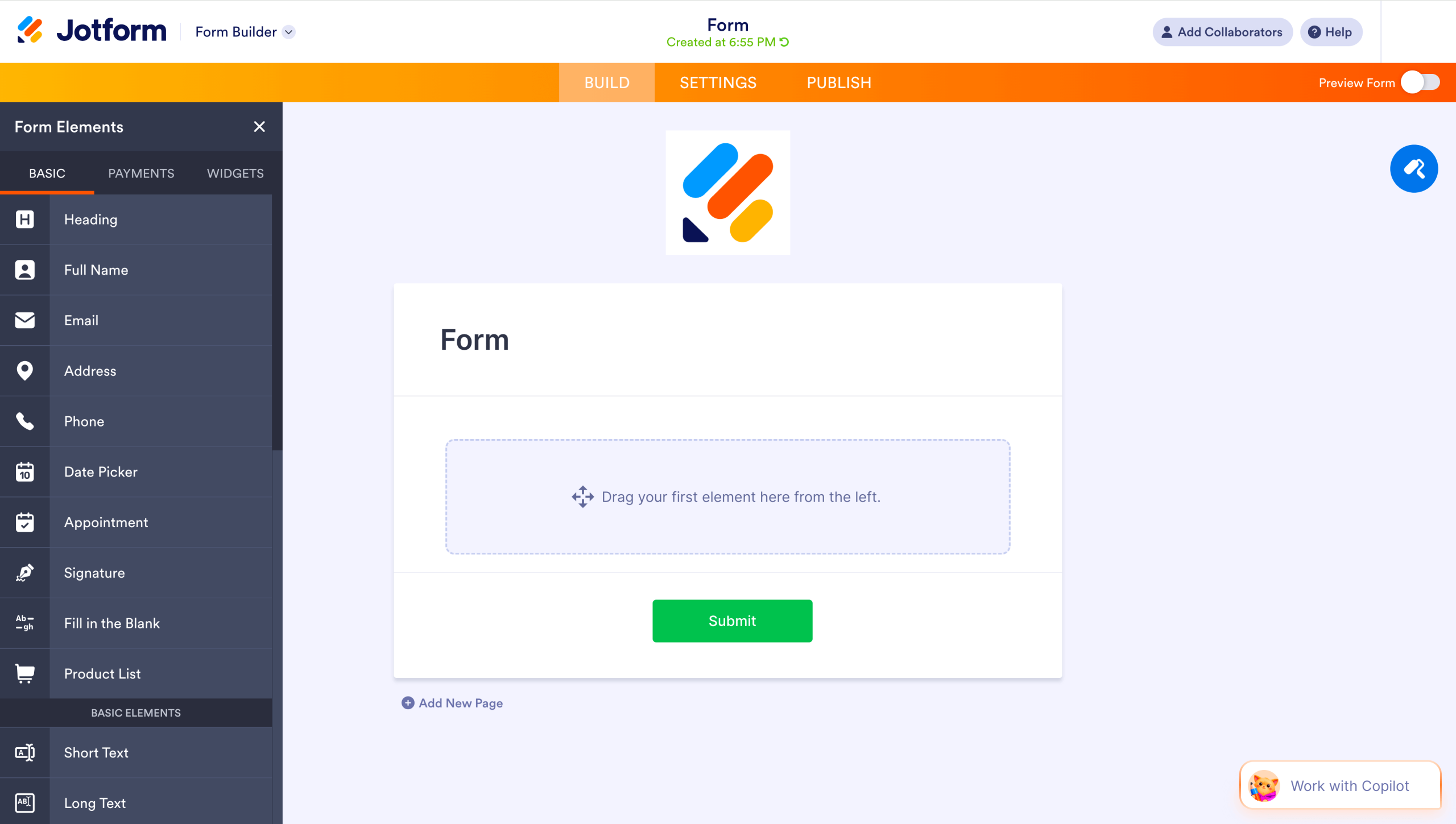
- Mit dem formulargenerator per Drag-and-Drop fügen Sie Felder in Ihr Formular ein, zum Beispiel Name, E-Mail, Telefonnummer und Nachricht. Auch Dropdowns, Kontrollkästchen und Datei-Uploads sind möglich.
Ein CAPTCHA in Ihr Formular einfügen
- Klicken Sie im formulargenerator auf Element hinzufügen. Suchen Sie im Reiter „Basis“ nach Captcha und klicken Sie darauf. Über das Zahnrad-Symbol passen Sie anschließend die CAPTCHA-Einstellungen an.
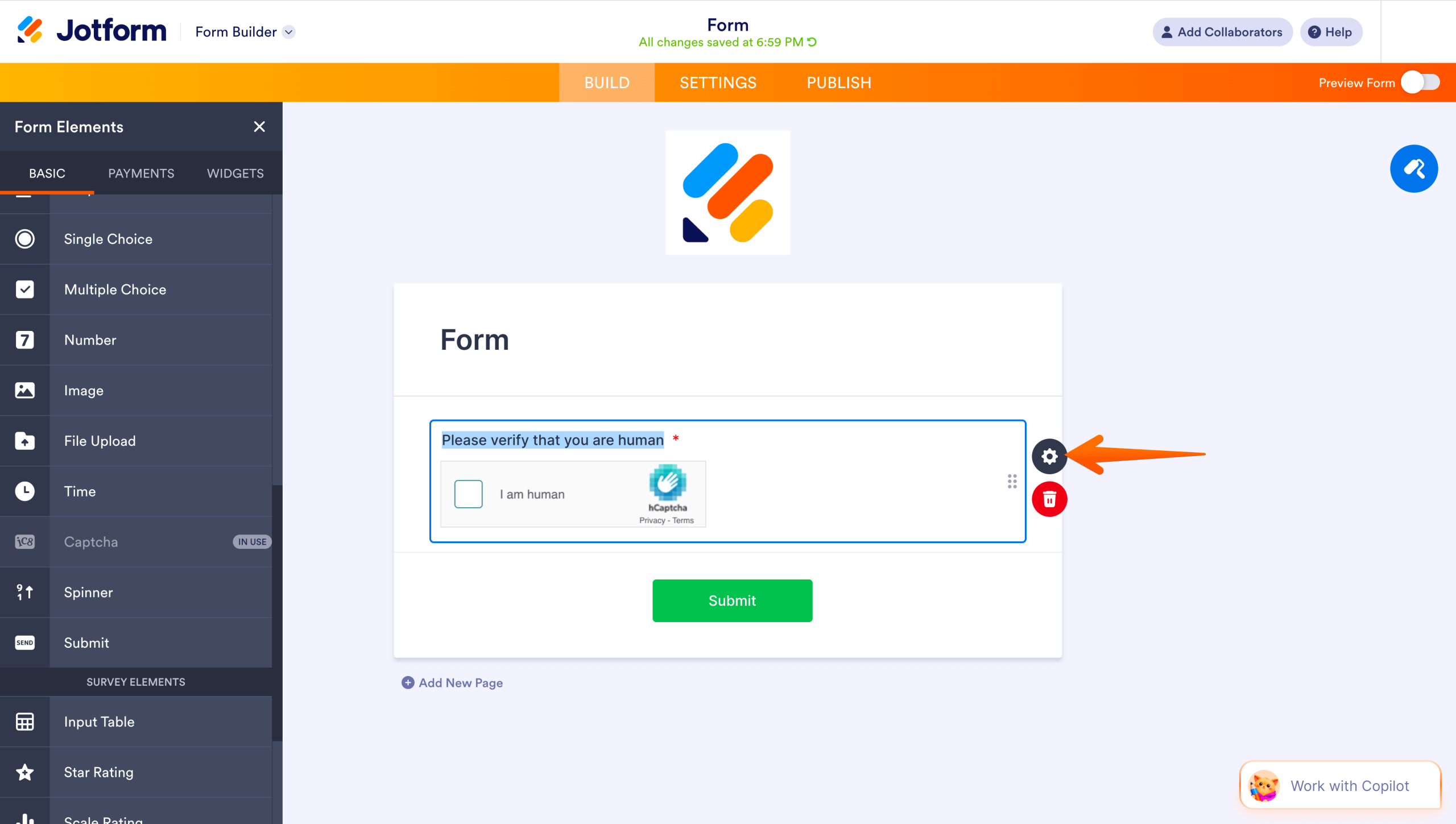
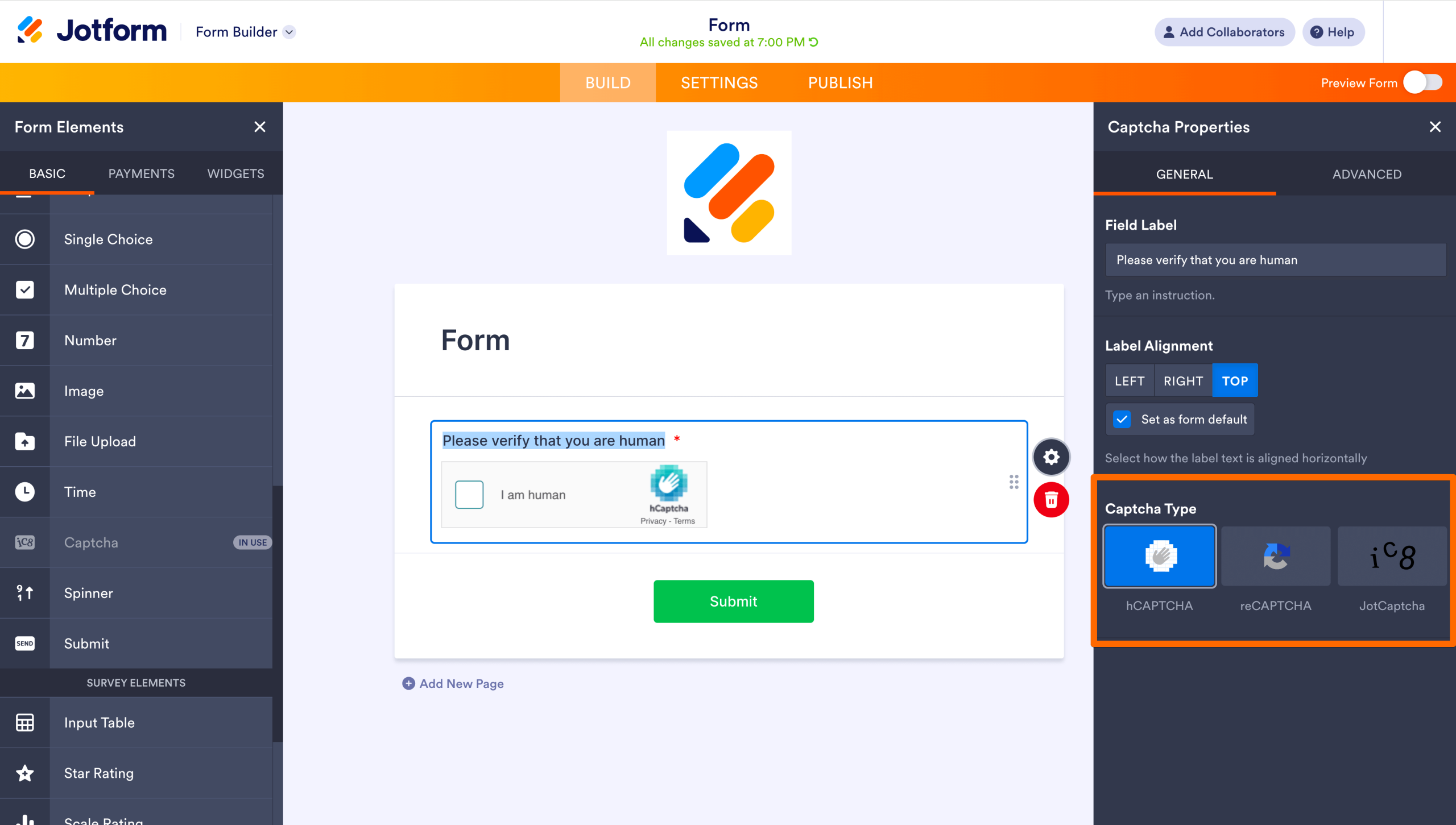
- Tragen Sie in das Feldlabel den Text ein, der über dem CAPTCHA erscheinen soll. Wählen Sie eine Ausrichtung (oben, links oder rechts) und danach einen CAPTCHA-Typ. Zur Auswahl stehen drei Varianten:
- Mit hCAPTCHA lösen Nutzer ein Rätsel oder erkennen Bilder und beweisen so, dass sie keine Bots sind.
- reCAPTCHA erkennt Bots an ihrem Verhalten. Hier müssen Nutzer nichts eingeben, solange das System keine verdächtigen Aktionen bemerkt.
- Bei JotCAPTCHA geben Nutzer den Text ein, der in einem Bild zu sehen ist. Das ist die Jotform-eigene Alternative zum CAPTCHA.
- Speichern Sie Ihre Einstellungen, bevor Sie zum nächsten Schritt gehen.
Das Aussehen Ihres Formulars anpassen
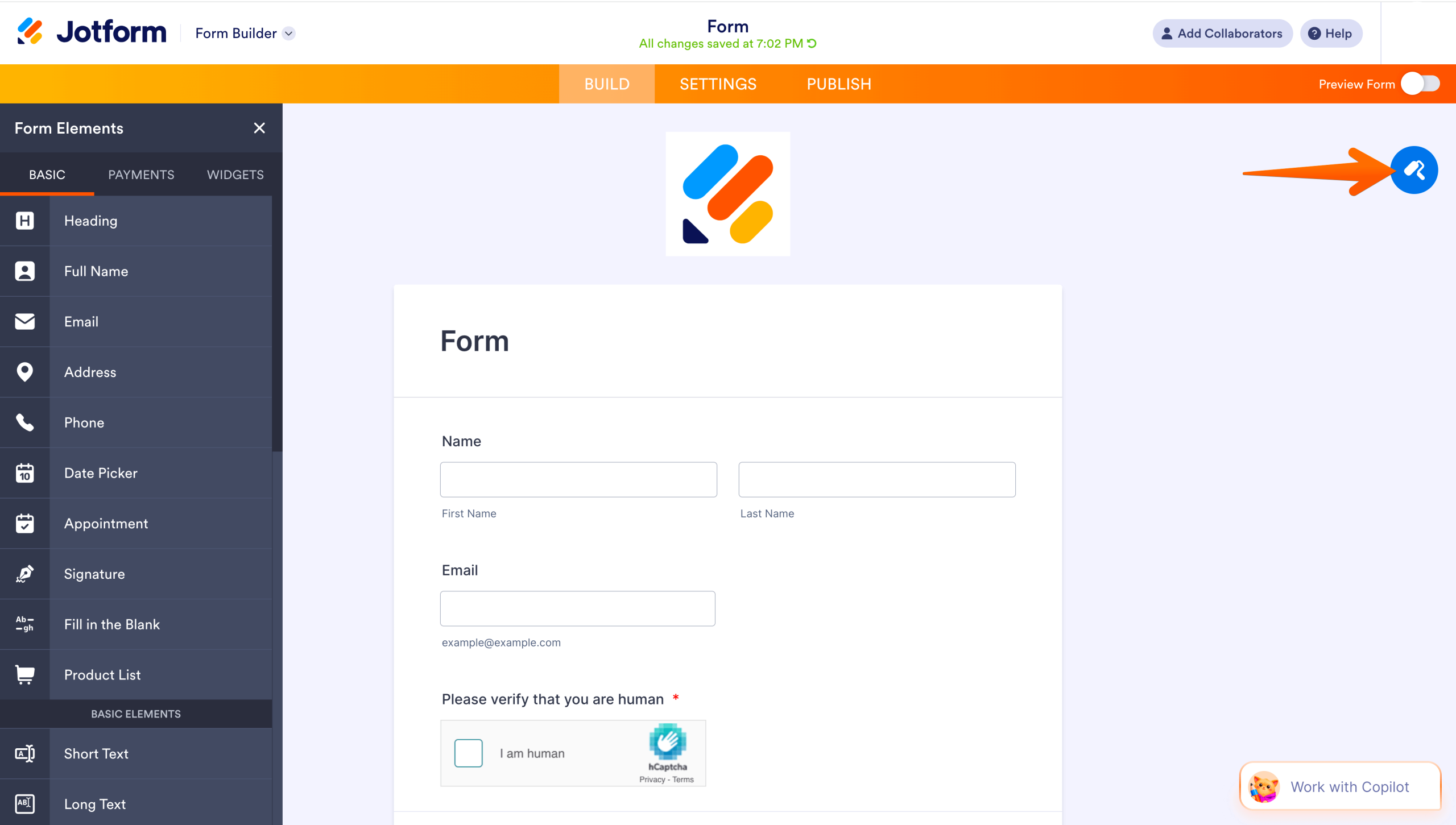
- Klicken Sie auf das Symbol mit der Farbrolle, um die Werkzeuge des Form-Designers zu öffnen. Dort legen Sie Farben, Schriften und Layout fest, damit sich das Formular gut in Ihre Website einfügt.
Formular-Benachrichtigungen einrichten
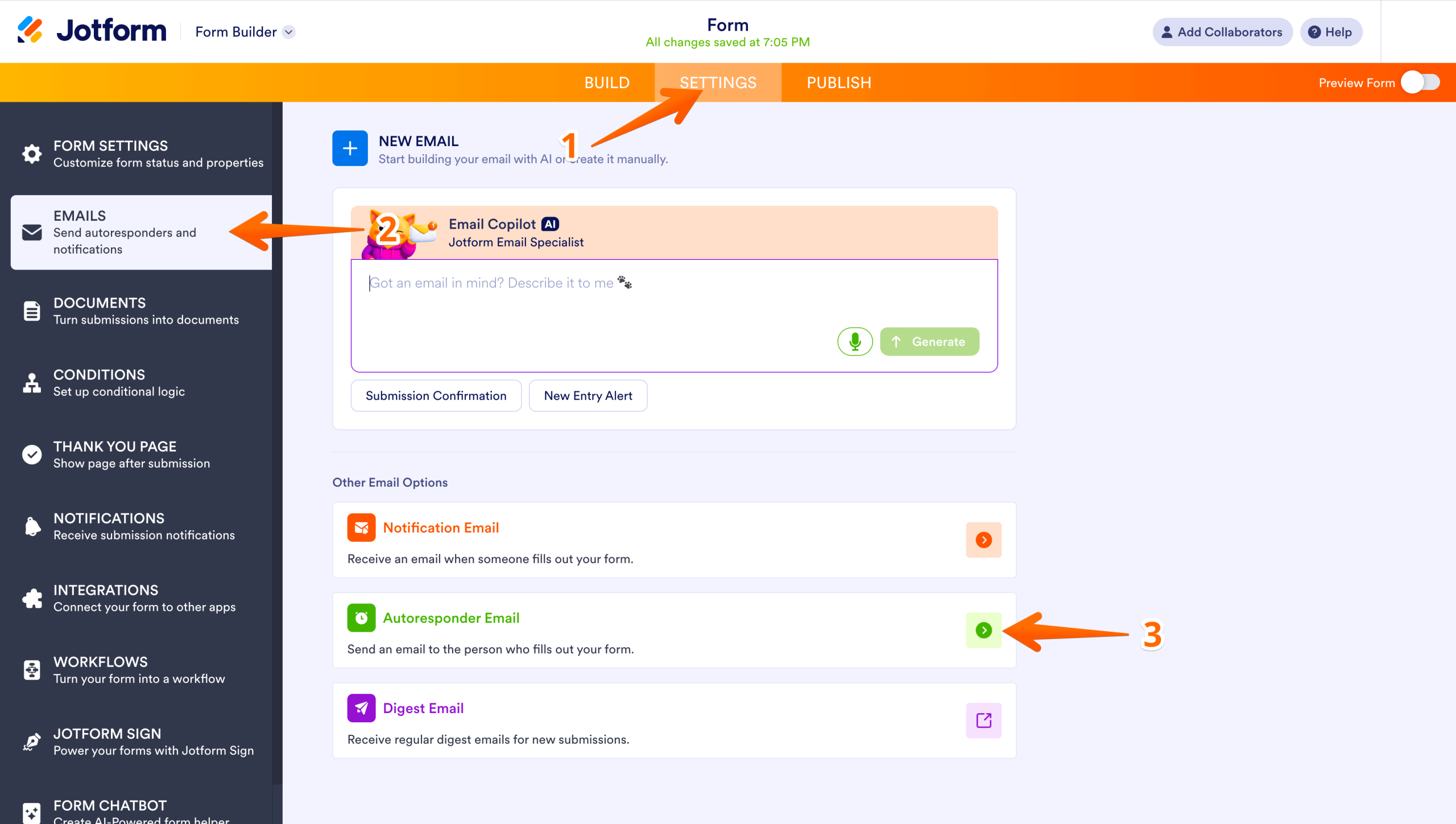
- Jedes Mal, wenn jemand Ihr Formular absendet, bekommen Sie eine E-Mail-Benachrichtigung. Sie können zusätzlich den Autoresponder einschalten, damit der Nutzer eine Bestätigung erhält. Klicken Sie dazu auf Einstellungen und tragen Sie im Bereich der E-Mail-Benachrichtigungen Ihre gewünschte Adresse ein. Aktivieren Sie anschließend die Autoresponder-E-Mails.
Ihr Formular veröffentlichen
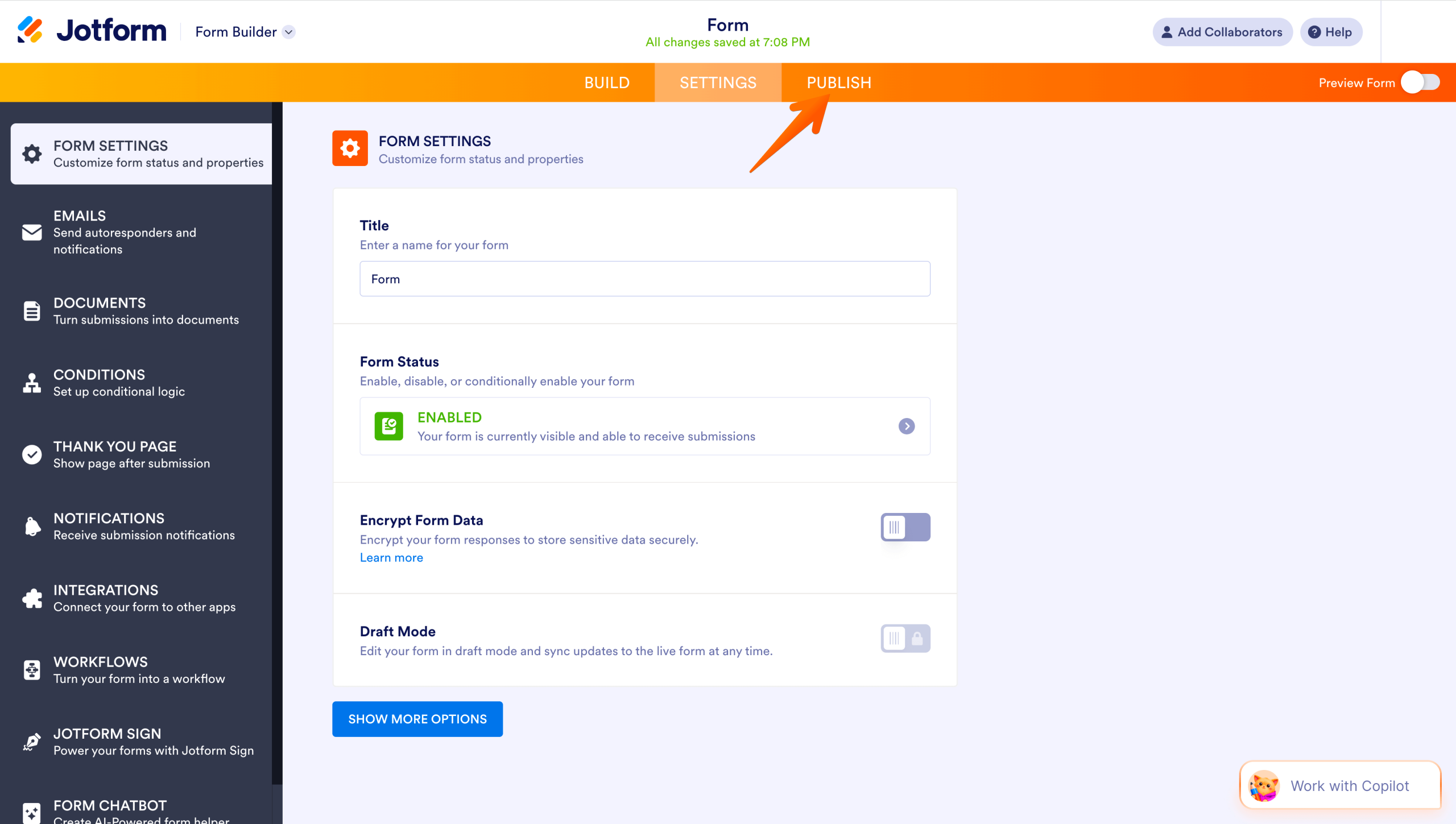
- Wenn Sie mit dem Formular zufrieden sind, klicken Sie auf Veröffentlichen. Jetzt lässt sich Ihr Formular teilen, und Sie können es in Ihre Website einbetten.
Das Jotform-Plugin zu Ihrer WordPress-Website hinzufügen
- Melden Sie sich bei WordPress an und öffnen Sie das WordPress-Admin-Dashboard. Klicken Sie auf Plugins > Plugin hinzufügen.
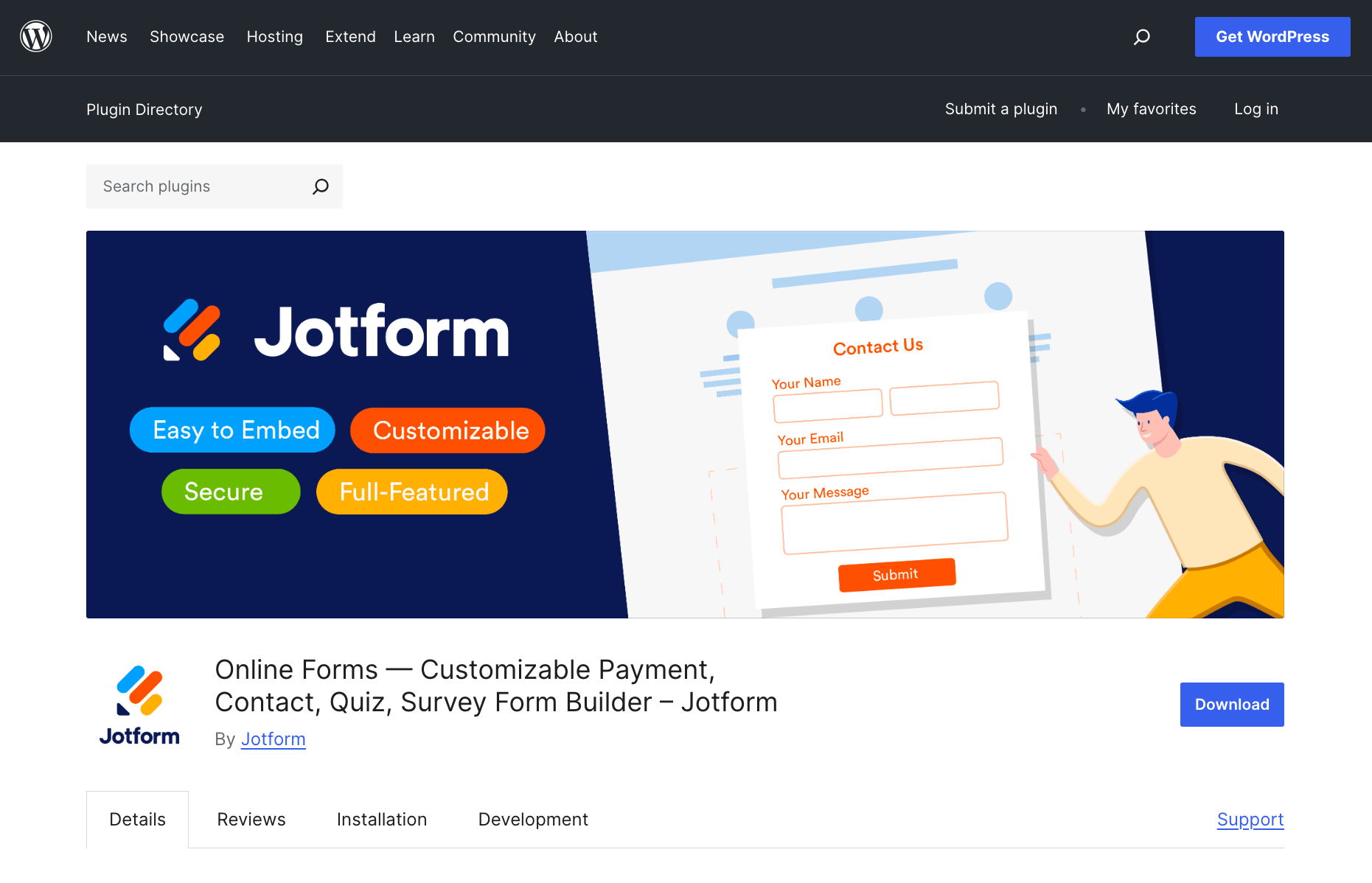
- Geben Sie ins Suchfeld „Jotform Online Forms“ ein. Suchen Sie das Tool Online Forms — Customizable Payment, Contact, Quiz, Survey Form Builder — Jotform und klicken Sie auf Jetzt installieren > Aktivieren.
Ihr Formular in Ihre Website einbinden
- Öffnen Sie die Seite, auf der das Formular erscheinen soll. Klicken Sie auf das Plus-Symbol, um einen Block hinzuzufügen, geben Sie dann Classic ins Suchfeld ein und klicken Sie darauf.
- Sobald sich das Editor-Fenster öffnet, suchen Sie das Jotform-Symbol und klicken darauf. Wählen Sie aus den angezeigten Optionen das erstellte Formular aus und klicken Sie auf Weiter >Speichern. Falls Sie gerade nicht bei Jotform angemeldet sind, fordert WordPress Sie zur Anmeldung auf, bevor Ihre Formulare angezeigt werden.
Die Seite in der Vorschau prüfen und veröffentlichen
- Mit einem Klick auf Vorschau sehen Sie, wie die Seite nach der Veröffentlichung aussehen wird. Sind Sie mit den Änderungen zufrieden, klicken Sie auf Veröffentlichen. Damit geht die Seite online.
Pro Tip
Neugierig, wie Jotform noch mehr für Ihr Unternehmen leisten kann? Werfen Sie einen Blick auf die KI Assistenten von Jotform. Sie bieten Ihren Besuchern rund um die Uhr Kundenservice, direkt über Ihre Website.
Den passenden Weg wählen, um ein CAPTCHA in ein WordPress Kontaktformular einzubauen
Ein CAPTCHA hält Spammer davon ab, Ihren Posteingang mit falschen Formulareinsendungen zu verstopfen. Es erzeugt aber auch eine Hürde, die echte Nutzer frustrieren kann, wenn sie Kontakt zu Ihnen aufnehmen wollen. Zu den besten Praktiken für Kontaktformulare gehört deshalb, ein CAPTCHA zu wählen, das seine Aufgabe erfüllt, ohne den Nutzern Kopfzerbrechen zu bereiten.
Ein reCAPTCHA in WordPress Kontaktformulare einzubauen, ist eine gute Wahl, denn es erscheint nur, wenn das Verhalten eines Besuchers Auffälligkeiten zeigt. Auch JotCAPTCHA ist eine gute Alternative, weil Nutzer nur Text eingeben müssen und kein Rätsel lösen.
Testen Sie die Seite, nachdem Sie sie veröffentlicht haben. Füllen Sie das Formular aus und senden Sie es ab. Prüfen Sie, ob die Einsendung in Ihrem Posteingang ankommt und ob es keine Probleme mit dem WPForms-CAPTCHA gibt.
Behalten Sie Ihre Seite nach der Veröffentlichung im Blick. Wenn Besucher abspringen, ohne das Formular abzuschicken, gehen Sie der Ursache nach. Je schlichter Sie das Formular halten, desto mehr Ergebnisse bringt es Ihnen oft. Sie suchen ein Kontaktformular mit eingebautem Spamschutz, das Ihre Besucher nicht frustriert? Testen Sie Jotform kostenlos.
Dieser Artikel richtet sich an WordPress-Seitenbetreiber, die ein Kontaktformular einbauen und Spam-Einsendungen verringern möchten. Besonders nützlich ist er, wenn Sie einen Onlineshop aufbauen und einen einfachen Weg ohne Programmierung suchen, um Ihre Lead-Erfassung zu schützen.













Kommentar abschicken: