

Einbetten eines Google-Formulars in eine E-Mail
- Erstelle dein Google-Formular.
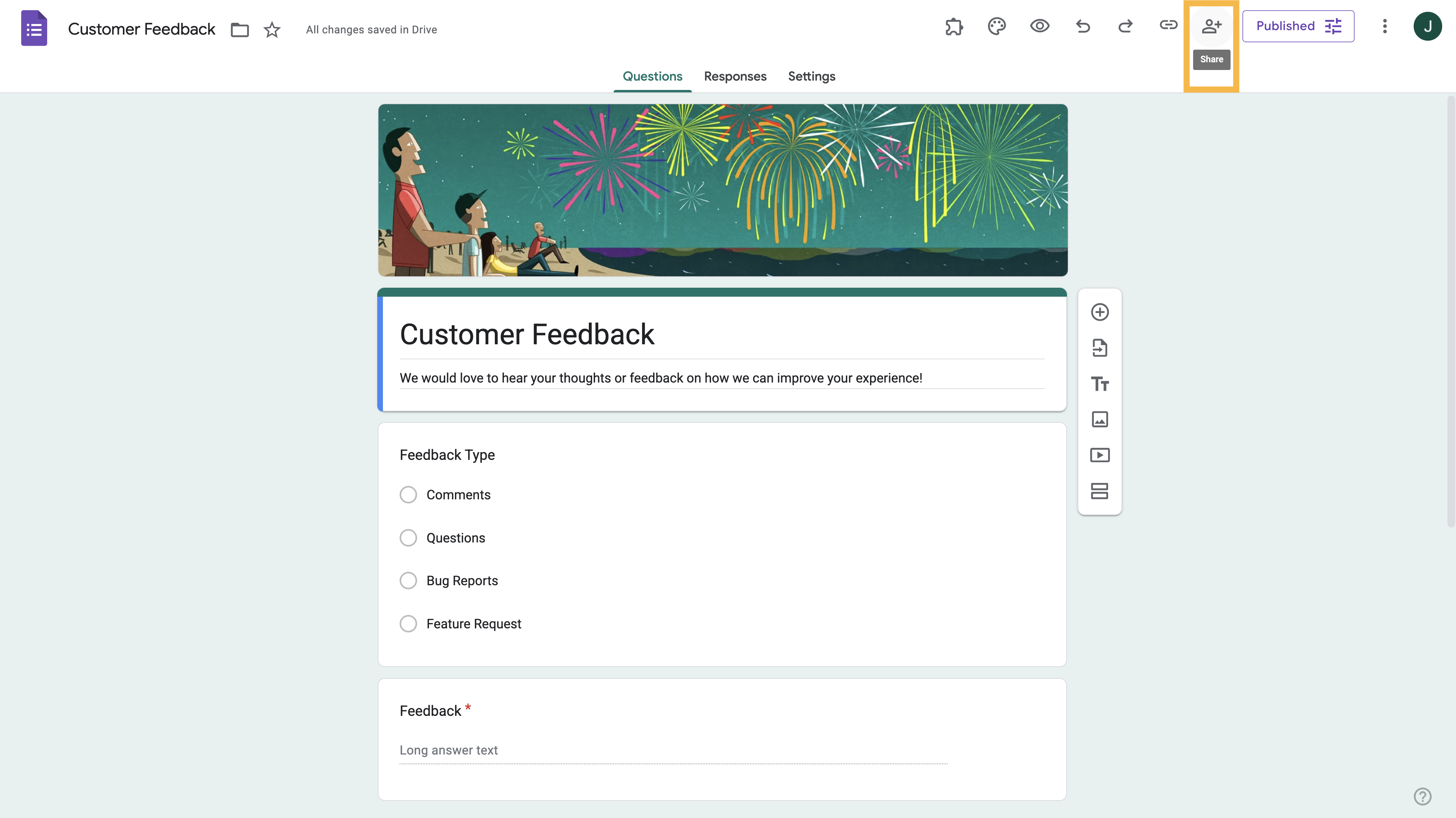
- Klicken Sie auf das Teilen-Symbol in der rechten Ecke.
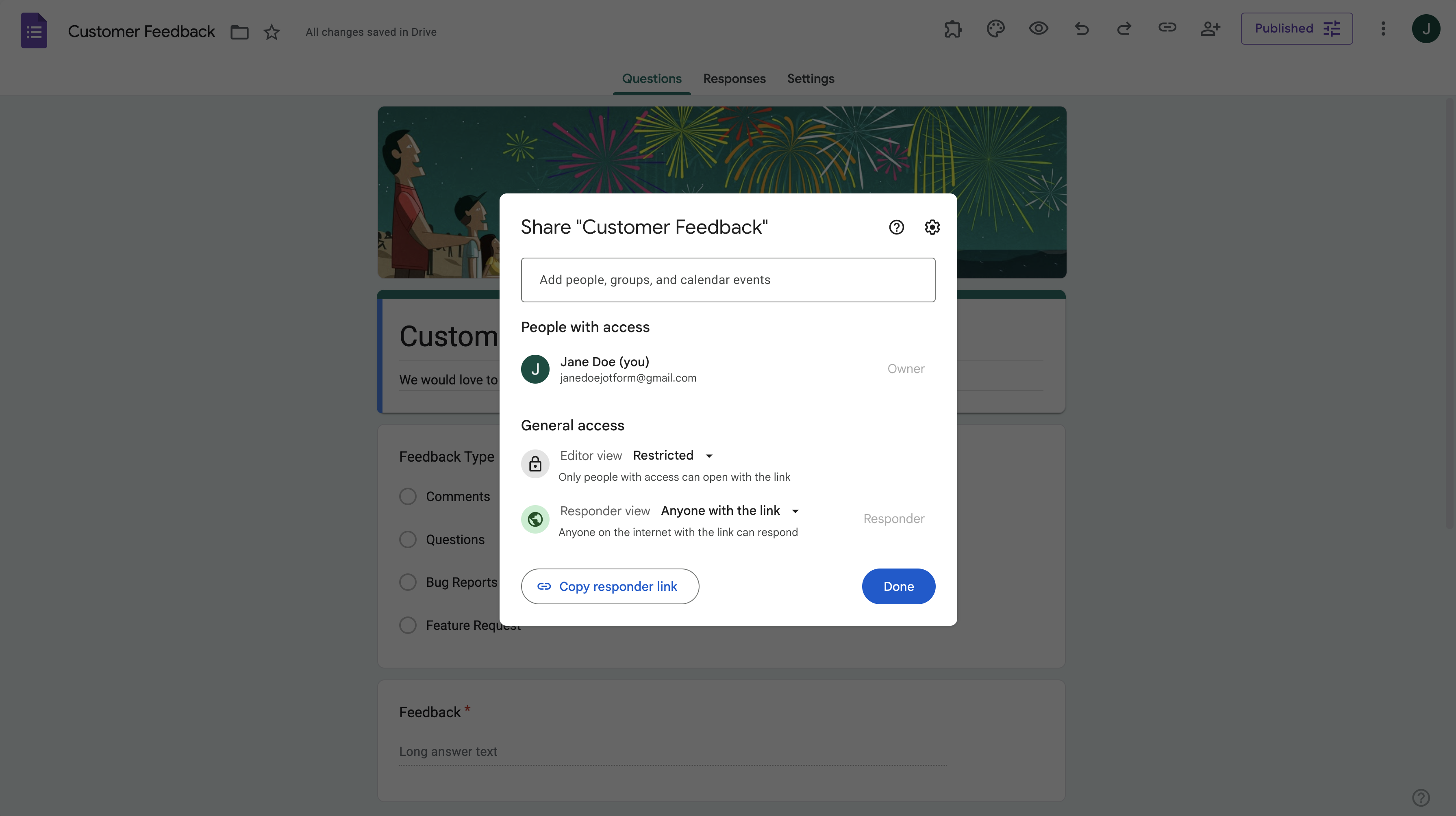
- Geben Sie die E-Mail-Adresse des Empfängers ein.
- Aktivieren Sie das Kontrollkästchen neben Personen benachrichtigen.
- Klicken Sie auf Senden.
Interaktive Schritt-für-Schritt-Anleitung
Die Kundenkommunikation per E-Mail ist eine der einfachsten Möglichkeiten, Ihr Unternehmen auszubauen. Ein kurzes Quiz, eine Feedback-Umfrage oder ein Newsletter helfen Ihnen, sowohl mit bestehenden als auch mit potenziellen Kunden in Kontakt zu treten.
E-Mail-Marketing-Dienste wie Mailchimp, ActiveCampaign und MailerLite sind zwar hervorragende Optionen zum Erstellen und Einbetten kreativer Inhalte in E-Mails, aber sie sind nicht die einzigen.
Ein Online-Formulargenerator wie Google Formular kann auch dabei helfen, Kundenfeedback einzuholen und die Interaktion zu fördern.
Um die Plattform als Instrument zur Kundeninteraktion zu nutzen, müssen Sie lediglich ein Google-Formular in eine E-Mail einbetten.
So betten Sie ein Google-Formulare in eine E-Mail ein
So betten Sie ein Google-Formular in eine E-Mail ein:
- Nachdem Sie Ihr Google-Formular erstellt haben, klicken Sie auf das Teilen-Symbol in der oberen rechten Ecke.
- Geben Sie die E-Mail-Adresse des Empfängers in das Feld ein. Sie können auch Gruppen oder Veranstaltungen hinzufügen.
- Um das Formular beim Teilen automatisch per E-Mail-Benachrichtigung zu versenden, aktivieren Sie das Kontrollkästchen neben Personen benachrichtigen. Wenn Sie die Teilnehmer beim Veröffentlichen des Formulars benachrichtigen, wird das Formular in der an sie gesendeten E-Mail enthalten sein.
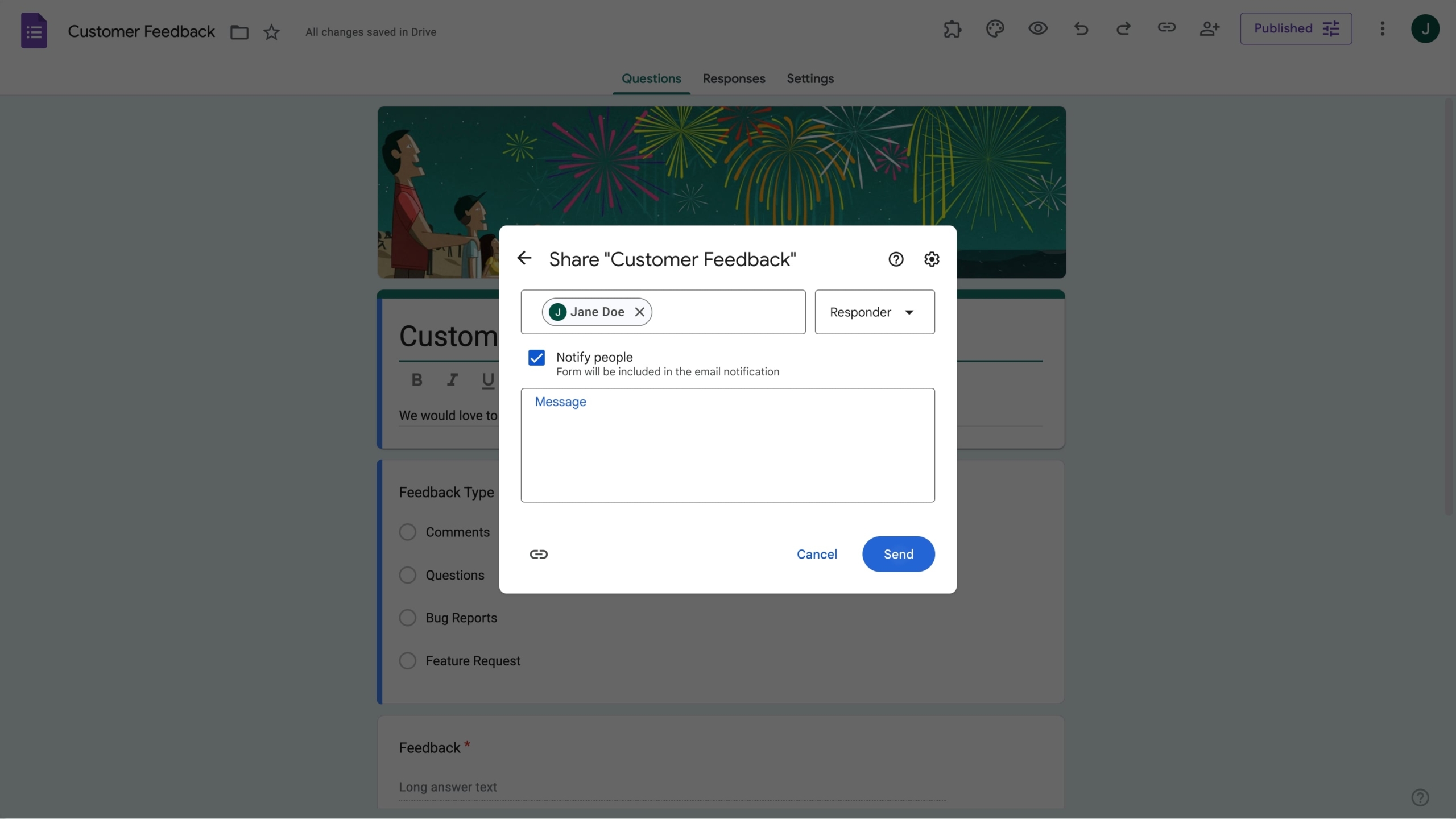
- Klicken Sie auf Senden.
Herzlichen Glückwunsch! Sie wissen nun, wie Sie ein Google-Formular in eine E-Mail einbetten.
So verfolgen Sie Formularantworten in Google Formular
Google Formular bietet Ihnen außerdem die Möglichkeit, die Antworten auf Ihr Formular einzusehen, zu verwalten und nachzuverfolgen. Dafür gibt es verschiedene Wege.
Option 1: E-Mail-Benachrichtigungen für Formularantworten aktivieren
Aktivieren Sie diese Funktion, wenn Sie jedes Mal eine E-Mail-Benachrichtigung erhalten möchten, wenn ein Teilnehmer ein Formular absendet.
- Gehe zu deinem Google-Formular und klicken oben auf den Tab Antworten.
- Wählen Sie die Option mit den drei vertikalen Punkten oben rechts.
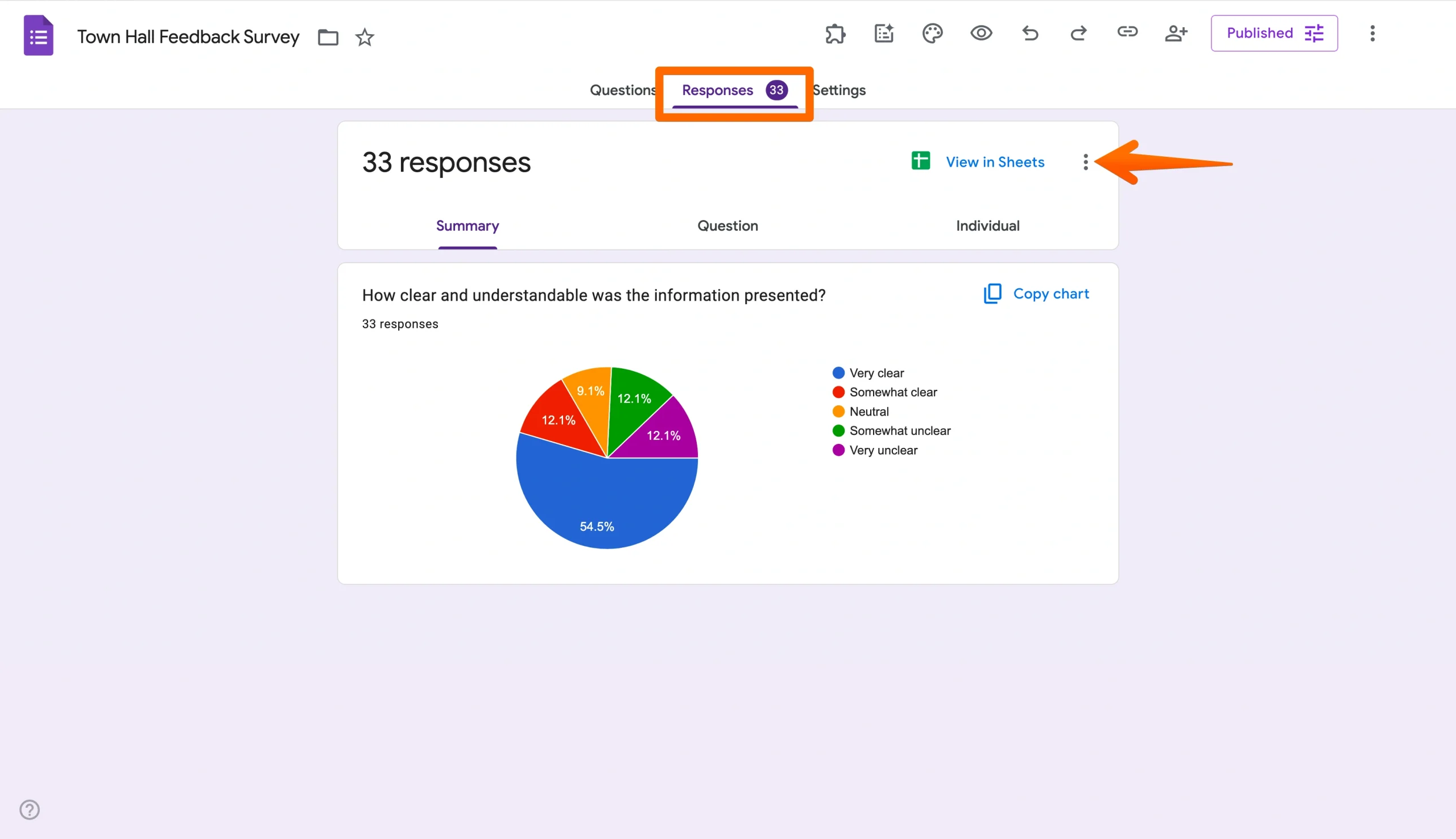
- Klicken Sie auf E-Mail-Benachrichtigungen für neue Antworten erhalten.
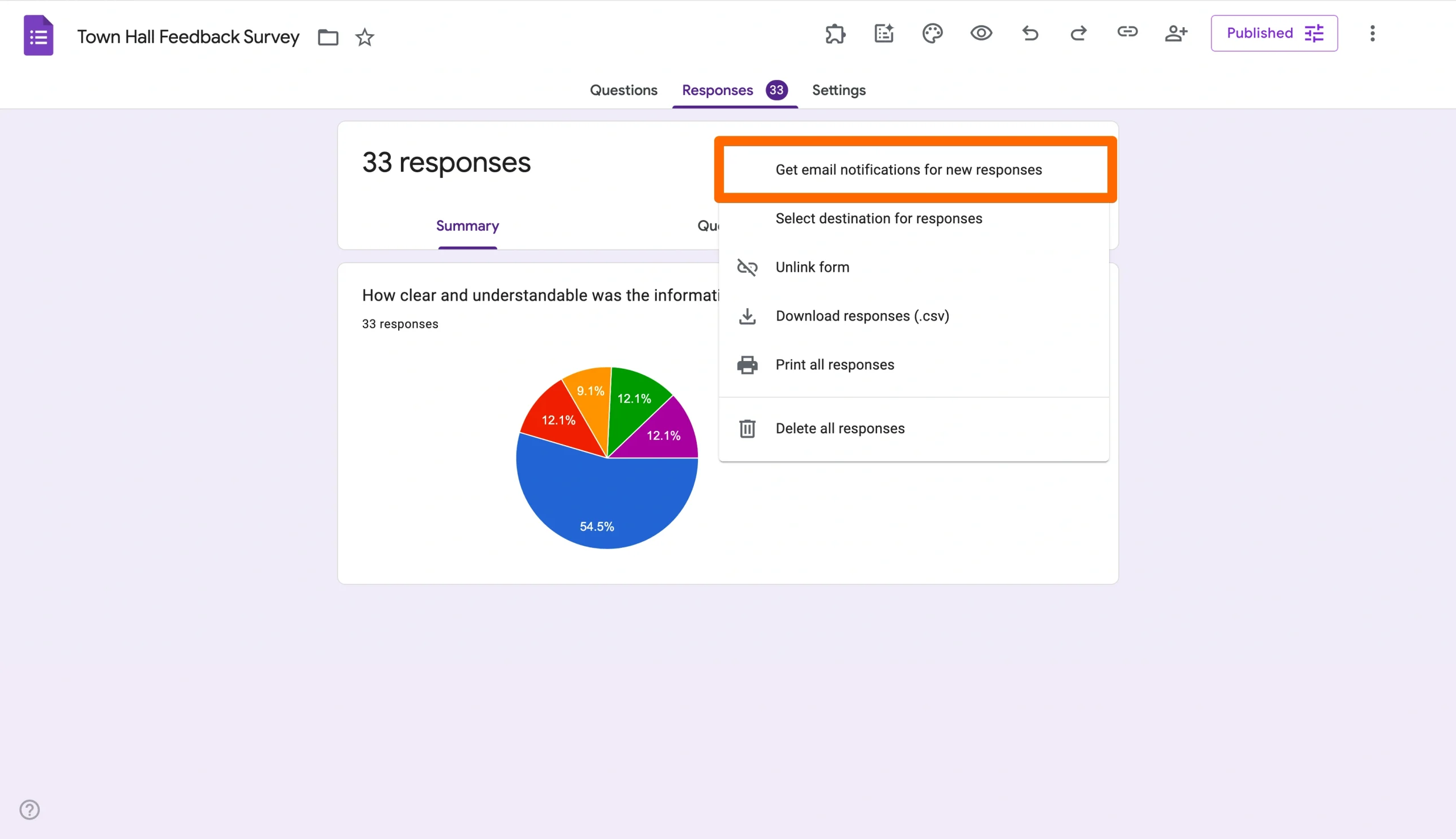
Sie haben diese Funktion nun aktiviert. Jedes Mal, wenn ein Teilnehmer ein Formular absendet, erhalten Sie eine Benachrichtigung in dem mit dem Formular verknüpften Gmail-Konto.
Option 2: Antworten im Reiter Antworten ansehen
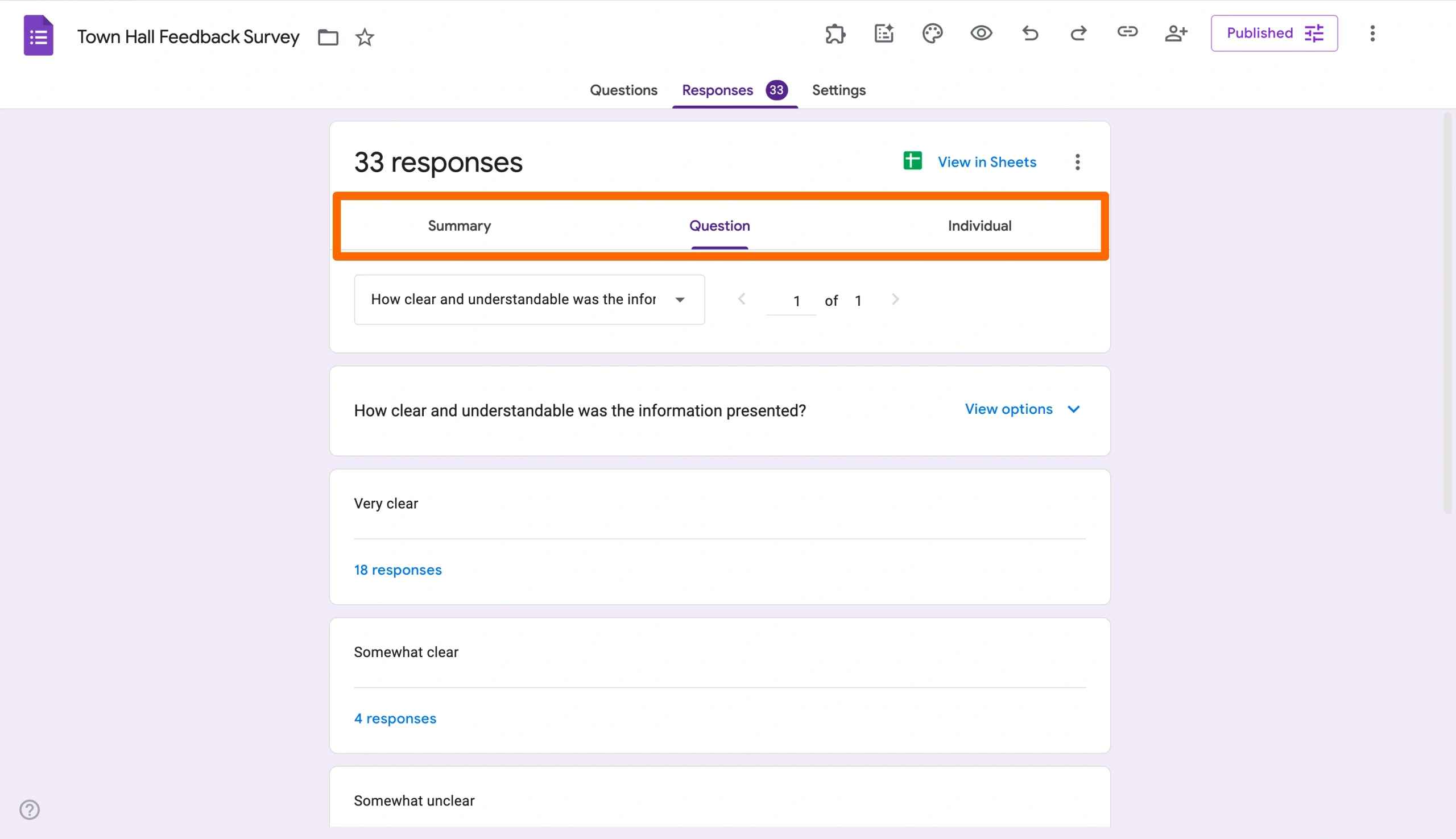
Wenn Sie alle Antworten einsehen möchten, klicken Sie auf den Reiter Antworten. Die Antworten werden in drei verschiedenen Bereichen angezeigt:
- Der Unterreiter Zusammenfassung bietet Ihnen einen kurzen Überblick über alle Antworten.
- Der Unterreiter Fragen bietet Ihnen eine Aufschlüsselung der Antworten nach Frage.
- Der Unterreiter Einzeln bietet Ihnen eine detaillierte Ansicht jeder einzelnen Antwort in Ihrem Formular.
Option 3: Antworten aus Google Formular an ein Google Sheet senden
Wenn Sie die Antworten auf das Formular in einer Tabelle anzeigen und verfolgen möchten, können Sie Ihr Google-Formular ganz einfach mit einem Google-Tabellenblatt verbinden.
- Gehe zu deinem Google-Formular und klicke oben auf den Tab Antworten.
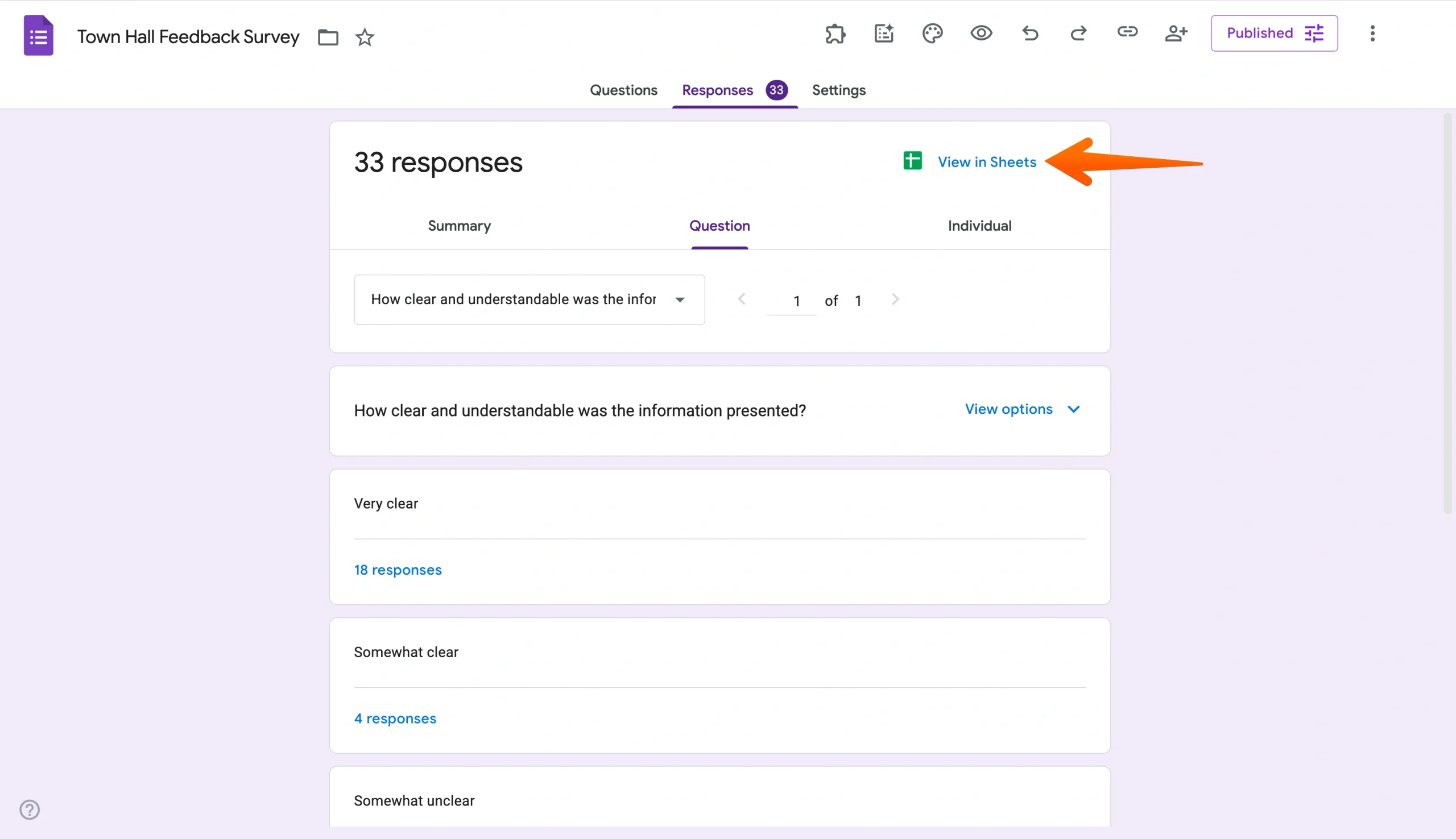
- Klicken Sie oben rechts auf Link zu den Tabellen.
- Wählen Sie je nach Bedarf entweder Neue Tabelle erstellen oder Vorhandene Tabelle auswählen.
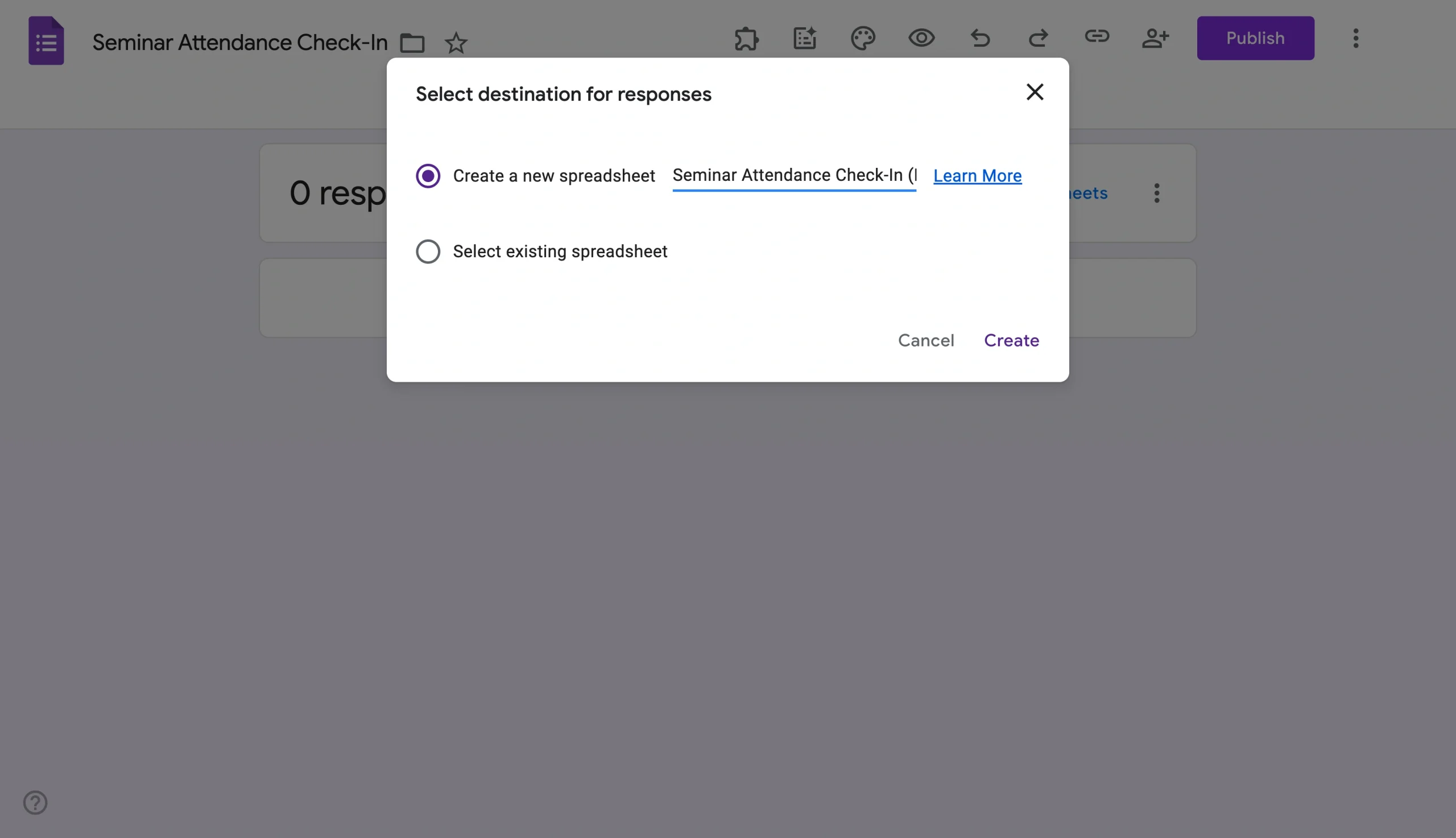
Ihre Formularantworten werden nun direkt in das von Ihnen ausgewählte Google Sheet übernommen.
Warum Sie Google Formular in eine E-Mail einbetten möchten.
Es ist völlig ausreichend, einfach einen Link zum Google-Formular in Ihre E-Mail einzufügen, warum sollten Sie sich also die Mühe machen, das Formular zusätzlich einzubetten?
Hier sind einige Gründe dafür:
- Dadurch entfällt ein zusätzlicher Arbeitsschritt für den Empfänger des Formulars. Wenn Sie das Formular in die E-Mail einbetten, muss der Kunde nicht erst darauf klicken. Es ist direkt sichtbar und kann ausgefüllt werden, was die Wahrscheinlichkeit erhöht, dass er aktiv wird.
- Das erhöht Ihre Chancen auf Formularantworten. Viele Kunden überfliegen E-Mails nur, ohne sie im Detail zu lesen. Sie scrollen vielleicht an einem Formularlink vorbei, aber ein komplettes Formular ist zu wichtig, um es zu übersehen!
- Das Versenden von Formularen per E-Mail wird dadurch einfacher. Das Einbetten eines Formulars in Ihr Gmail-Konto erfordert nur wenige Schritte und ist deutlich einfacher als die Verwendung eines komplizierten Massenmailing-Systems, das spezielle Programmierkenntnisse voraussetzt, um Elemente in den E-Mail-Text einzubetten.
Was Sie wissen sollten, bevor Sie ein Formular in eine E-Mail einbetten
Das direkte Einbetten eines Formulars in eine E-Mail mag zwar praktisch erscheinen, doch viele E-Mail-Clients unterstützen interaktive Formulare nicht vollständig. Empfänger sehen möglicherweise fehlerhafte Felder oder gar kein Formular. Eingebettete Formulare können zudem Sicherheitsbedenken aufwerfen, da einige Anbieter interaktive Inhalte blockieren, um Nutzer von Spam, Phishing und Schadsoftware zu schützen. Viele Unternehmen verwenden daher stattdessen einen direkten link zum Formular. Die Weiterleitung auf eine separate Formularseite sorgt für ein reibungsloseres und sichereres Nutzererlebnis. Außerdem lässt sich das Formular so einfacher anpassen, die Antworten nachverfolgen und es auf Websites, Landingpages und in sozialen Medien teilen.
So verwenden Sie eine Alternative zu Google Formular: Jotform
Google Formular ist nicht der einzige Online-Formulargenerator auf dem Markt. Jotform ist einer der größten Konkurrenten von Google Formular, dank seiner umfangreichen Bibliothek mit über 20,000 Formularvorlagen, der Drag-and-Drop-Funktionalität, der Möglichkeit zur mobilen Zahlungsabwicklung, der umfangreichen Integrationen, des leistungsstarken Berichtgenerators und der erstklassigen Sicherheit.
Jotform ist einfach zu bedienen, vollständig anpassbar und kommt ganz ohne Programmierung aus. So können auch Nutzer ohne Design- oder Programmierkenntnisse professionell aussehende Formulare erstellen. Im Gegensatz zu Google Formular lassen sich Jotform Formulare jedoch aus Sicherheitsgründen nicht in E-Mails einbetten.
Jotform ist stolz darauf, wie es Formulare und Benutzerdaten schützt – dank verschlüsselter Formulare, PCI-Zertifizierung und Spamschutz – und das Einbetten eines Formulars in eine E-Mail gefährdet die Sicherheitsstandards von Jotform.


Für ein sichereres und zuverlässigeres Nutzererlebnis können Sie stattdessen einen Link in einer E-Mail teilen, über den die Befragten mit einem einzigen Klick auf Ihr Formular zugreifen können.
- Erstellen Sie Ihr Formular mit Jotform in Sekundenschnelle.
- Klicken Sie auf Veröffentlichen.
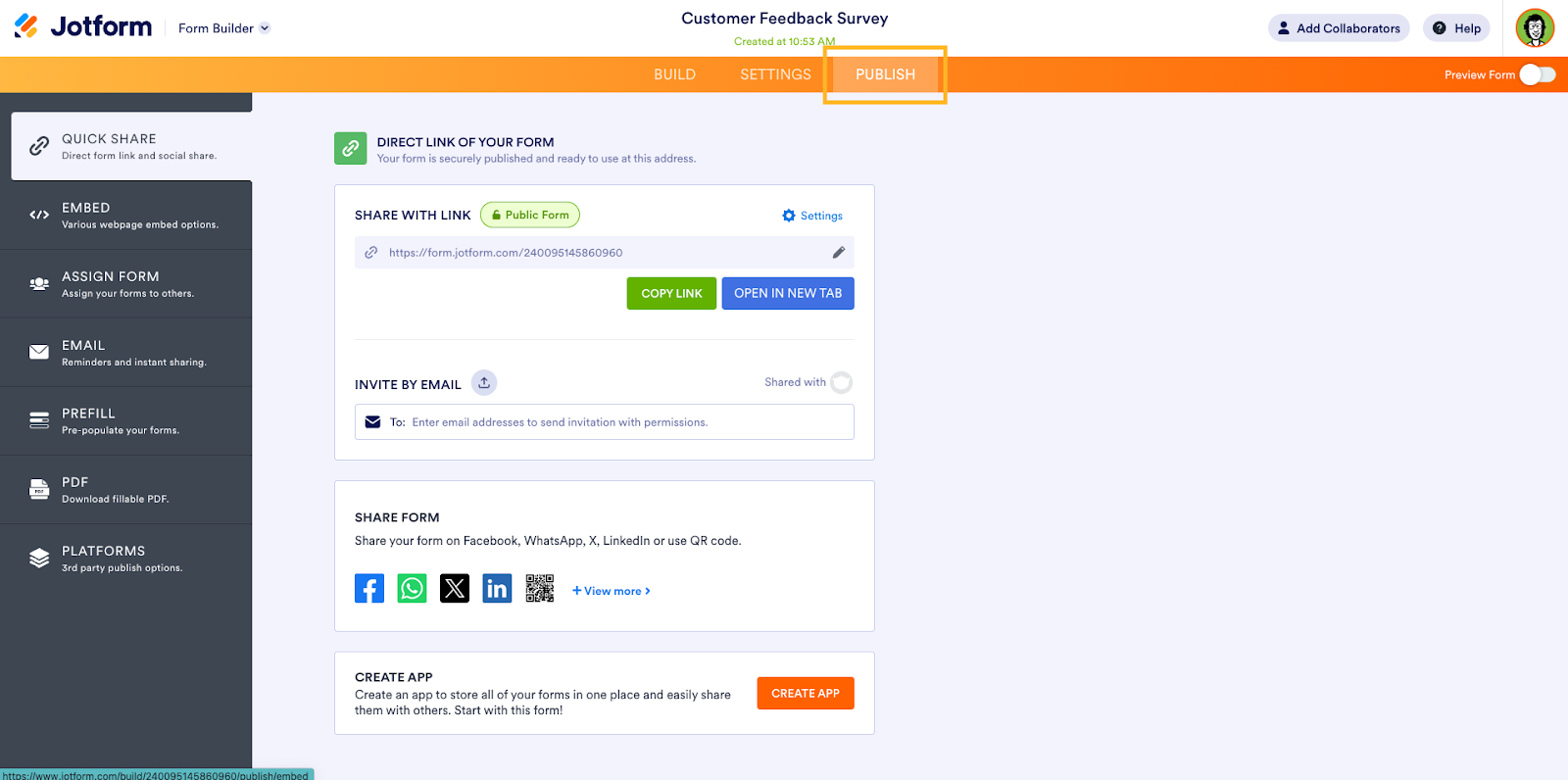
- Unter dem Tab Schnell teilen – dieser ist standardmäßig ausgewählt, Sie sollten sich also bereits dort befinden – klicken Sie auf die Schaltfläche Link kopieren, um die URL Ihres Formulars zu kopieren. Sie können den Link zum Formular auch per E-Mail im Abschnitt Per E-Mail einladen versenden.
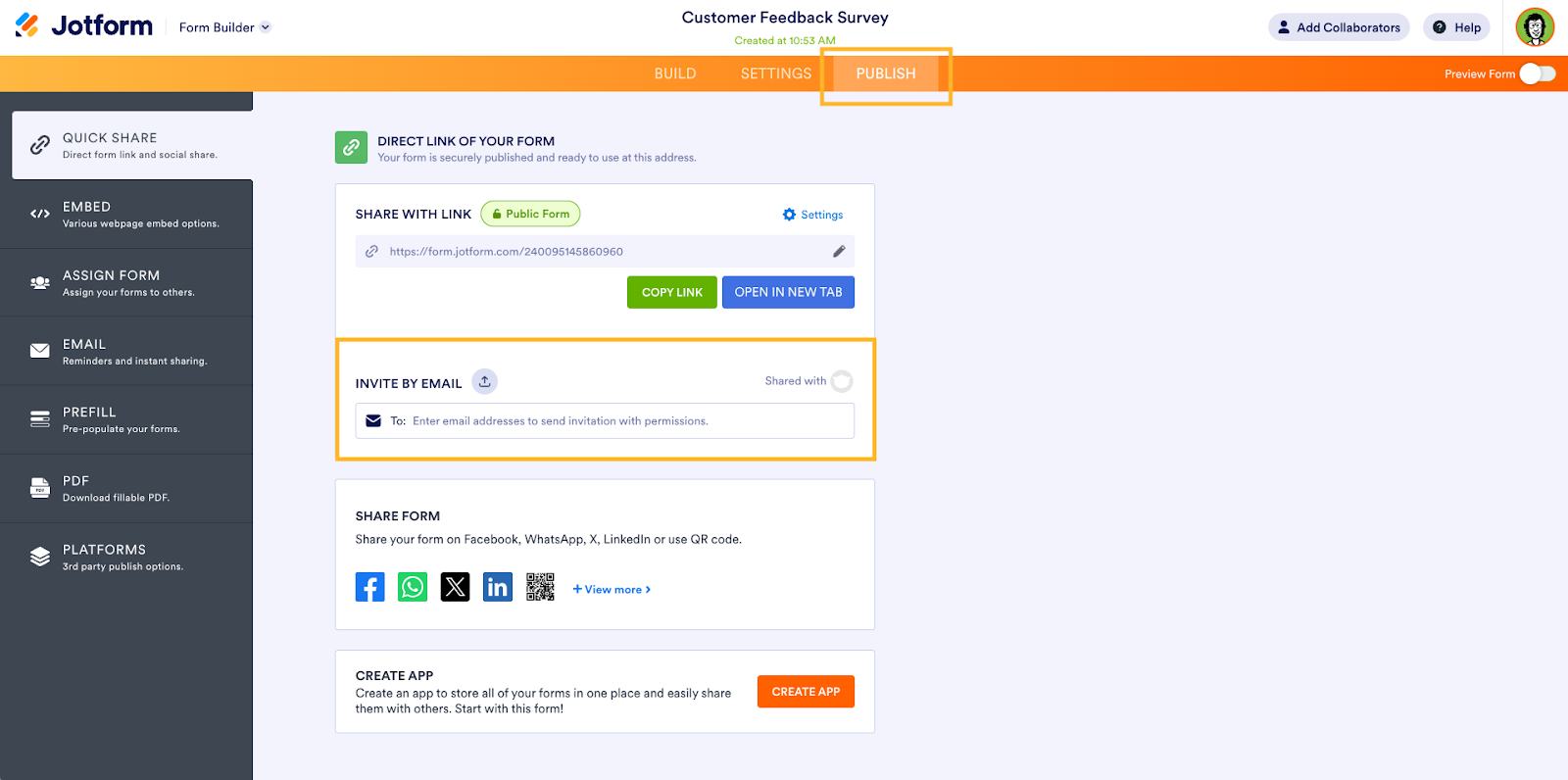
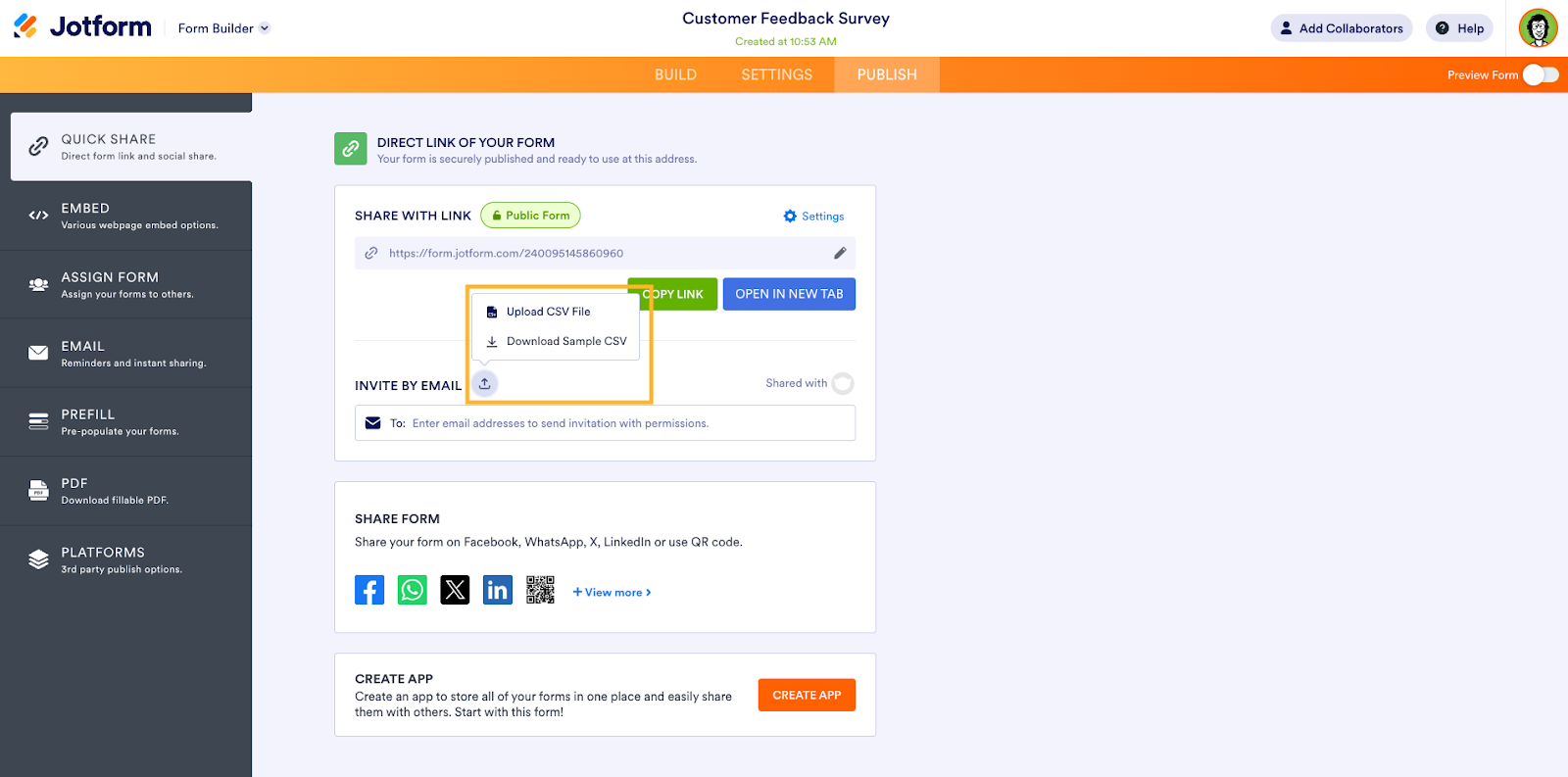
- Wenn Sie einen Link zum Formular versenden, fügen Sie die Formular-URL in Ihre E-Mail über Ihren E-Mail-Anbieter ein und senden Sie diese ab. Wenn Sie das Formular über Jotform per E-Mail versenden, fügen Sie die Empfängeradresse manuell hinzu oder laden Sie eine CSV-Liste mit E-Mail-Adressen hoch.
Das war’s! Sie haben erfolgreich ein Formular mit Jotform erstellt und es per E-Mail an Ihre Teilnehmer gesendet.
Erstellen Sie ein Formular und senden Sie es per E-Mail an die Teilnehmer, um wertvolle Kundeninformationen und Feedback zu sammeln. Mit der richtigen Software ist das ganz einfach. Egal, ob Sie Google Formular oder Jotform verwenden, um Ihre Formulare zu erstellen und zu teilen – Sie können sicher sein, dass Ihre Teilnehmer beeindruckt sein werden und Sie das Feedback erhalten, das Sie benötigen, um die Kundenbindung zu stärken und Ihre Marke auszubauen.
Foto von Alizée Baudez auf Unsplash












Kommentar abschicken: