Gmailで自動返信を設定する6つのステップ
- スマホでGmailアプリを開きます
- ナビゲーションメニューを開いて [設定] をタップします
- 使用するGmailアカウントを選びます
- 下にスクロールして [不在通知] をタップします
- 不在通知を オン に切り替えます
- [保存] をタップします
オフィスを留守にするときは、同僚やお客様など関係する人たちに不在を知らせておきたいものです。そんなときは、Gmailでサッと自動返信を設定しておくと便利です。
Gmailには不在通知という自動返信機能があります。ただし、いくつか制約があることは知っておいてください。メールごとに内容を変えることはできませんし、送信前に内容を確認して承認する仕組みもありません。それでも、休暇中や出張中など、ちょっとメール対応を楽にしたい場面では十分役立ちます。
この記事では、Gmailアプリで自動返信を設定する手順を、一つずつ順を追って紹介します。さらに、Gmailの限られた自動返信機能では物足りないという方のために、Jotform Gmailエージェントもあわせてご紹介します。これはAIを活用した強力なツールで、相手に合わせたパーソナライズされた返信を作成してくれます。しかも、Jotform Gmailエージェントはあなたの承認なしにメールを送ることはないので、いつでも自分でコントロールできます。

Gmailアプリで自動返信を設定する方法(AndroidとiOS)
Gmailの自動返信機能である 不在通知 は、今すぐには対応できないことをメールの送信相手に伝えるために使います。Gmailアプリで不在通知を設定する手順は次のとおりです。
- スマホでGmailアプリを開きます。
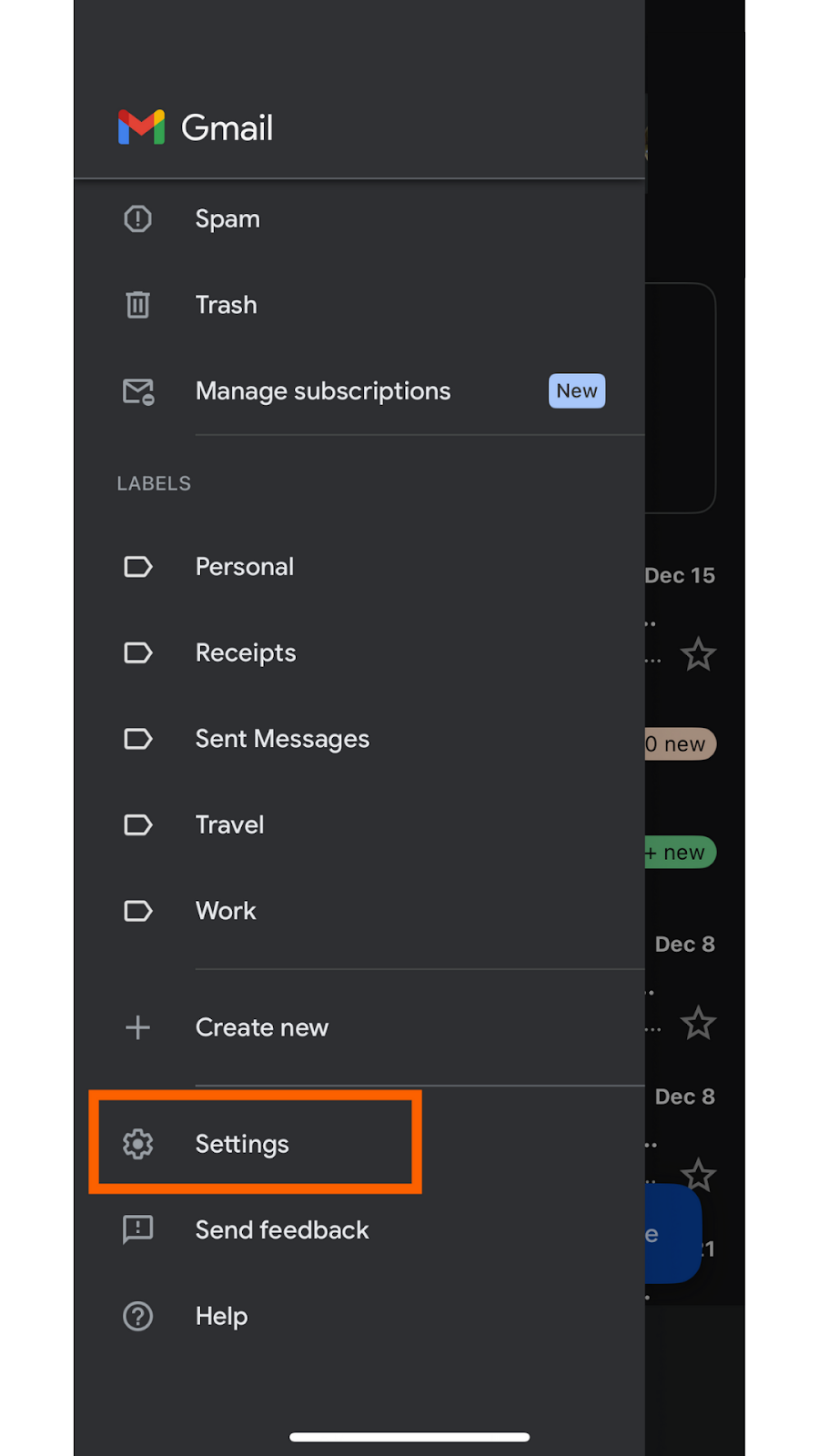
- ナビゲーションメニューを開いて [設定] をタップします。
- Gmailアカウントを複数使っている場合は、不在通知を設定したいアカウントを選びます。アカウントが1つだけなら、このステップは飛ばしてかまいません。
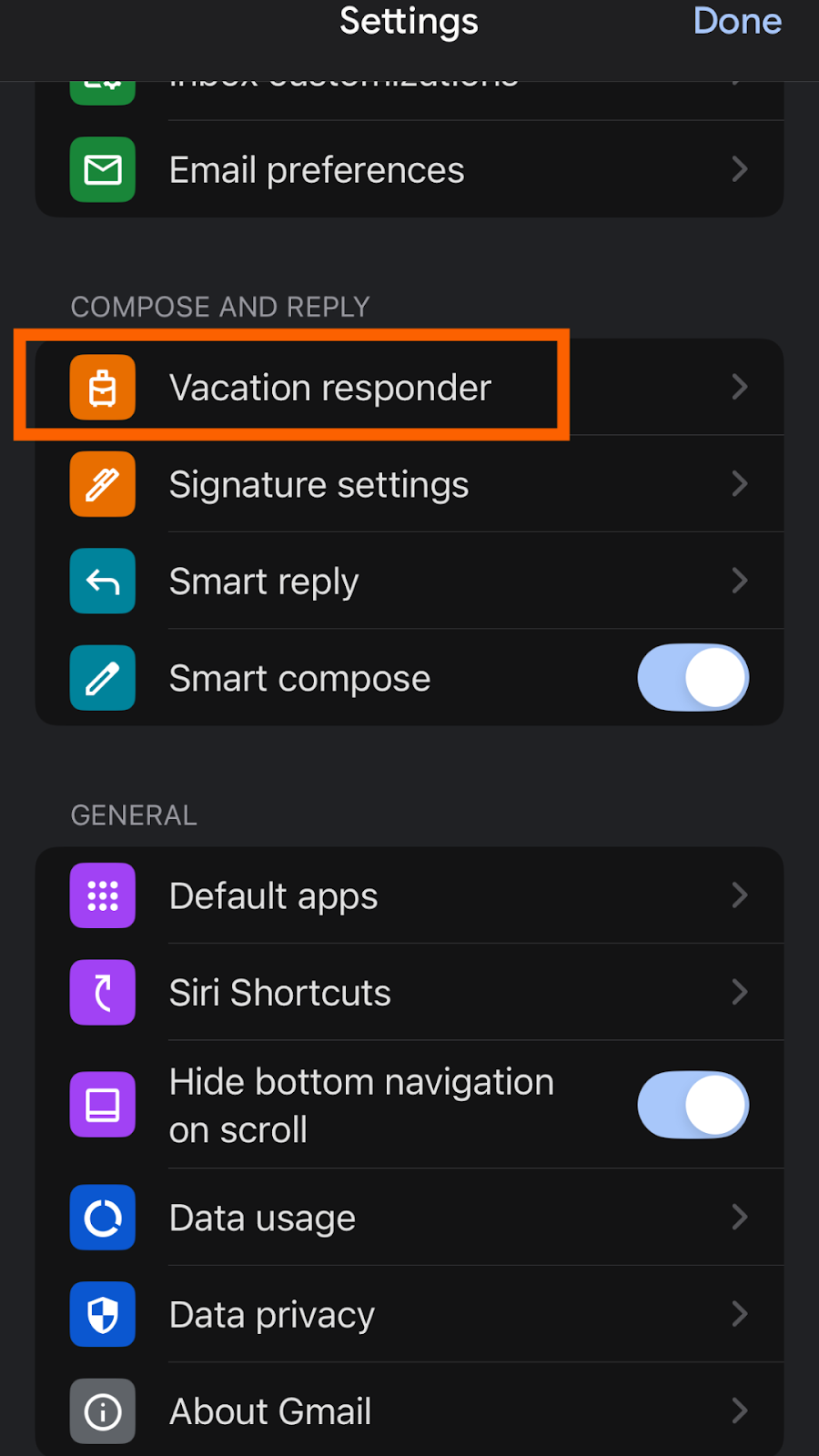
- 下にスクロールして [不在通知] をタップします。
- 不在通知を オン に切り替えて、次の項目を入力します。
- 自動返信を開始する日を指定します。この日から自動返信が送られ始めます。
- 自動返信を終了する日を指定します。この日で自動返信が止まります。
- 自動返信メールの件名を入力します。
- 送りたい本文を入力します。オフィスに戻る日など、相手に伝えておきたい情報もここに書いておきましょう。
自動返信を連絡先の相手だけに送るか、自分のドメイン内の相手にも送るかは、必要に応じて設定をオンに切り替えて決めます。
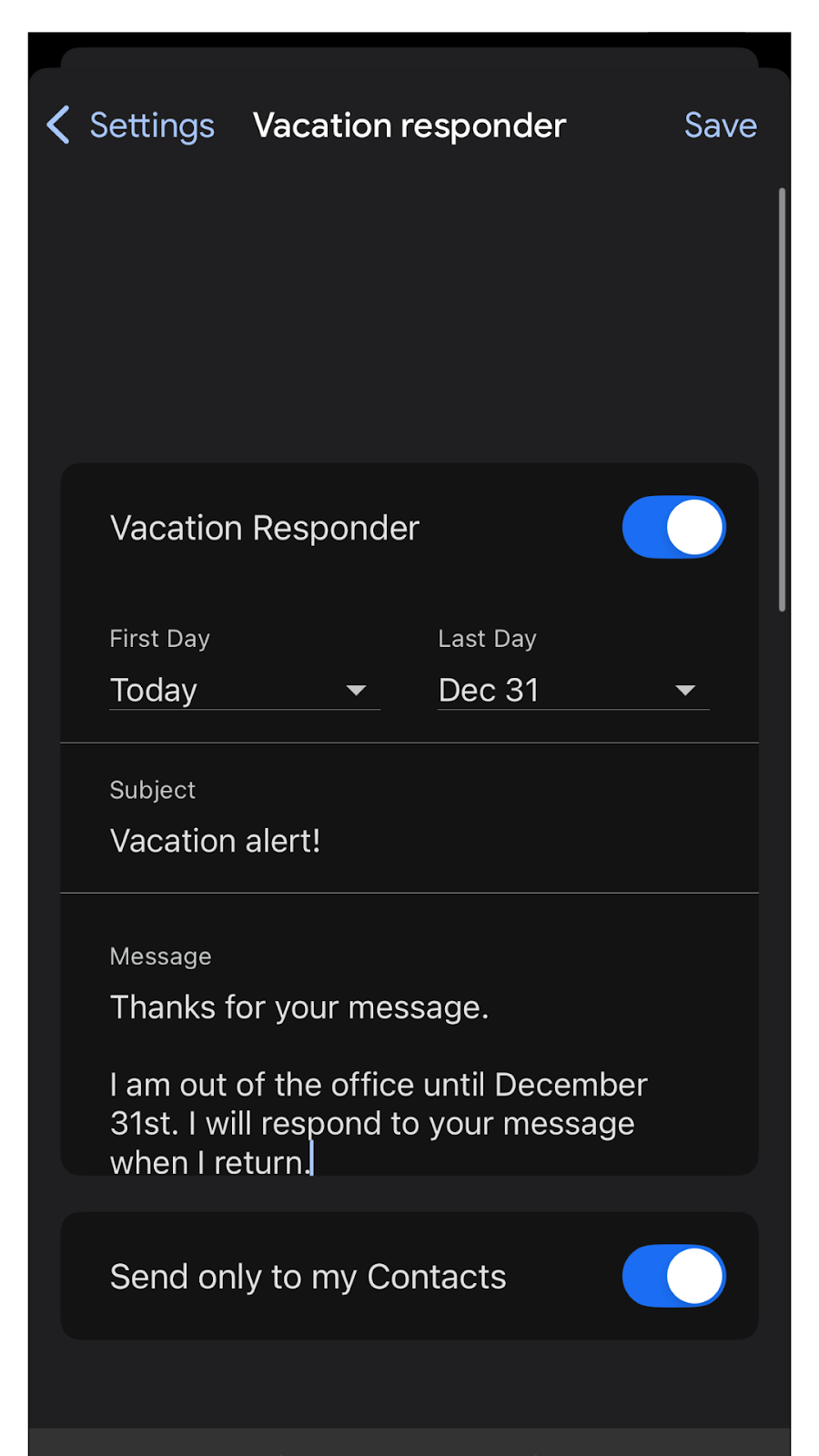
- [保存] をタップします。
これで自動返信がオンになりました。ちゃんと設定されているかどうかは、[設定] から確認できます。
Pro Tip
パソコンでGmailを使っている場合は、[設定] の中の [全般] タブから不在通知を設定できます。なお、パソコンでもモバイルアプリでも、不在通知をオンにするとGmailが自動的に同期してくれるので、どのデバイスでも同じようにオンになります。
Gmailの自動返信機能の制約
この自動返信機能には、押さえておきたい制約がいくつかあります。
- 送られるのはいつも同じ内容のメールです。Gmailの不在通知は、すべての相手に同じ文面を送ります。この機能ではメールごとに文面を変えることはできません。
- やり取りの流れは考慮されません。不在通知はシンプルな機能なので、個々のメールのやり取りに合わせた返信を返すことはできません。
- よくある質問や状況を踏まえた返信はできません。よくある質問やその場の状況を考慮した自動返信を送りたいと思っても、不在通知では対応できません。
- 人の目によるチェックは入りません。Gmailの不在通知には、送信前に人が内容を確認する仕組みはありません。自動返信のメッセージはオンかオフに切り替えるだけです。
Gmailの自動返信機能は、オフィスを留守にしていることを伝えるような、決まった内容のメールを送るのは得意です。ただ、できることはそこまでです。もっと高度な方法で、相手に合わせた自動メールを送りたいなら、ほかの選択肢を検討するタイミングです。
Gmailの自動返信に代わる方法
Gmailで自動返信を送る方法は、不在通知だけではありません。目的を達成するのに役立つ方法はいくつかあります。ただし、どの方法にもそれぞれメリットとデメリットがあることは覚えておいてください。
ZapierやIFTTTなどの外部ツールとの連携
ZapierやIFTTTといったツールを使うと、Gmailをほかのアプリと連携させて、自動化された時短ワークフローを作れます。たとえば、Gmailをメールマーケティングツールにつないで、相手に合わせたメッセージを送るといった使い方ができます。
ただし、こうしたワークフローの設定は複雑で、手間も時間もかかります。送る文面も自分で書く必要があります。
Gmailのフィルタとテンプレート
Gmailでは、フィルタとメールテンプレートを組み合わせて、特定の条件のときに自動返信を送れます。たとえば、特定のメールアドレスから届いたメールや、特定のキーワードを含むメールに対して、あらかじめ用意したテンプレートで返信するといったことが可能です。
ただ、この設定は少し厄介です。どのテンプレートをどの場面で使うかを自分で決めたうえで、テンプレートを一つずつ手作業で書かなければなりません。しかも、この方法は間違いが起こりやすいという点にも注意が必要です。
たとえば、「価格」というキーワードを含むメールが届いたら価格表を送る、という設定をしたとします。ところが、この返信がすべての場面でふさわしいとは限りません。別の文脈でそのキーワードを使っている人もいるからです。
手作業でテンプレートを使うワークフロー
よくある場面に向けたメールテンプレートを、あらかじめ自分で書いておく方法もあります。たとえばお客様からのよくある質問への返信などです。必要なときに、そのテンプレートをコピーして返信メールに貼り付けて使います。
これも手間のかかる方法で、メール対応の効率がそれほど上がるわけではありません。ただ、設定に専門的なスキルが要らないのはうれしいところです。使う予定のテンプレートをすべて書いておくだけで済みます。
もっと賢い方法:Jotform Gmailエージェントで、AIが自動返信の下書きを提案
Gmailで自動返信を作れるようになって、日常的に使い始めると、その制約がだんだん物足りなく感じられてきます。このシンプルな機能は、最低限のことしかしてくれません。届いたメールすべてに決まった内容の返信を送るだけで、ニュアンスや文脈、増えていくよくある質問にはほとんど対応できないのです。結果として、受け取った相手にとってはよくない印象になり、ビジネスの評判にも響きかねません。そこで登場するのが、よりスマートなメールコミュニケーションのために作られたツール、Jotform Gmailエージェントです。
このAIエージェントはあなたのGmailアカウントと連携し、届いたメール一通ごとに、相手に合わせた自動返信の下書きをすぐに作成します。(「AIエージェントって何だろう」と気になった方は、ぜひこちらのガイドもご覧ください。)
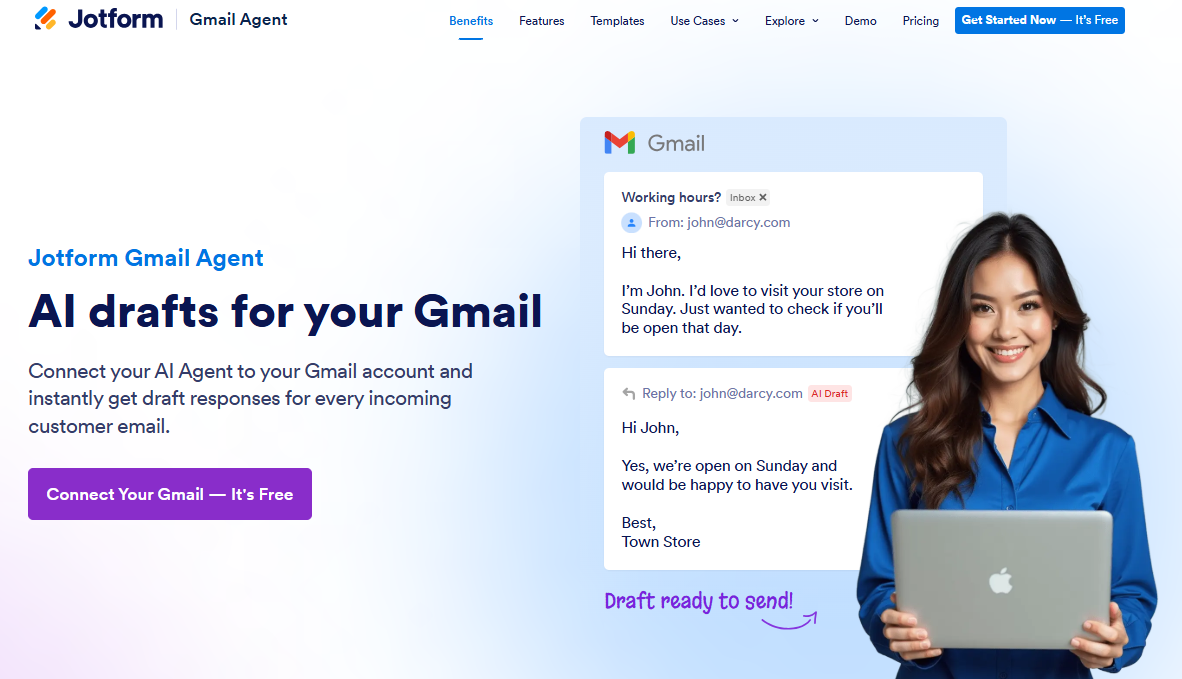
Jotform GmailエージェントがGmailの自動返信をどう変えるのか
- 相手に合わせた返信をAIが作成します。Jotform Gmailエージェントは、これまでのやり取りや会社のポリシー、よくある質問、あなたならではのトーンをもとに、新しく届いたメール一通ごとにぴったりの返信をすぐに作成します。ブランドらしくない返信や、ありきたりな返信になる心配はありません。どの返信も的確で、要点を押さえています。
- 最終的な確認はあなたが行います。勝手にメールが送られてしまう心配はいりません。メールの下書きはGmailに表示され、あなたが確認し、手を入れて、承認できる状態になっています。受信トレイの主導権はつねにあなたにあり、必要なら下書きを自由に書き直せます。とはいえ、AIが作った下書きはそのままで問題ないことがほとんどです。
- 作業効率が上がります。Jotform Gmailエージェントはチームの頼もしい一員として働いてくれるので、メッセージを毎回一から書く必要がありません。大量のメールをさばくときでも、AIが作る返信はどれも的確で、内容がずれません。これでチームの効率が上がり、お客様への対応にも自信を持てるようになります。
- ブランドらしさがぶれません。あなたやあなたのブランドらしい言い回しは、ほかの誰にも真似できないものです。Jotform Gmailエージェントは、すべての返信でそのブランドの雰囲気を保ちます。どんなメールマーケティングの自動化ツールよりも賢く、あなたのナレッジベースや過去のやり取りを活かしてトーンを読み取ります。AIが作るメールはどれも、まるであなた自身やあなたのブランドから直接届いたかのような文面になります。
- 必要なメールだけを見分けます。エージェントは、返信のいらないメールがあることも理解しています。迷惑メールや宣伝メールのような一部のメールには下書きを提案しないので、余計なノイズが減り、本当に大事なメッセージに集中できます。
- パソコンでもスマホでも使えます。Jotform Gmailエージェントは、パソコンでもタブレットでもスマホでも使えます。メールがあるところなら、どこへでもついてきます。会社でも、電車の中でも、自宅でも、AIが作ったメールを確認できます。
始め方
Jotform Gmailエージェントを設定してみましょう。手順はシンプルで、すぐに終わります。AIエージェントビルダーにログインして、次の手順に沿って進めれば、Jotform AIエージェントをGmailで使い始められます。
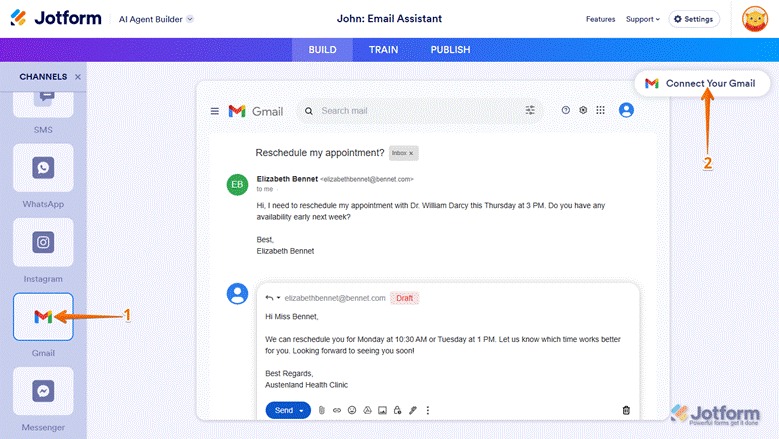
- AIエージェントビルダーで、左側の [チャネル] メニューを開きます。下にスクロールして [Gmail] をクリックします。
- 右上の [Gmailを連携する] をクリックして、Gmailアカウントをつなぎます。このとき、必要なアクセス権限をすべて許可する必要があります。これには、Gmailアカウントのメールを読んだり、作成したり、送信したりする権限が含まれます。
Pro Tip
GmailとJotform Gmailエージェントの連携は、公開タブからも行えます。
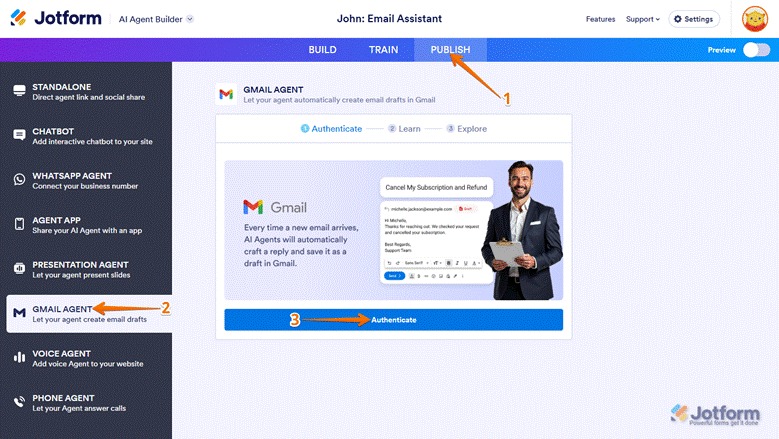
- 上部のナビゲーションバーにある [公開] をクリックします。
- 左側のメニューで [Gmailエージェント] をクリックします。
- [認証] をクリックして、Gmailアカウントをつなぎます。
- 連携が終わると、Jotform Gmailエージェントが自動で過去のメールをチェックして分類し、そこから学習します。この処理は数秒で終わります。[次へ] をクリックして進みます。
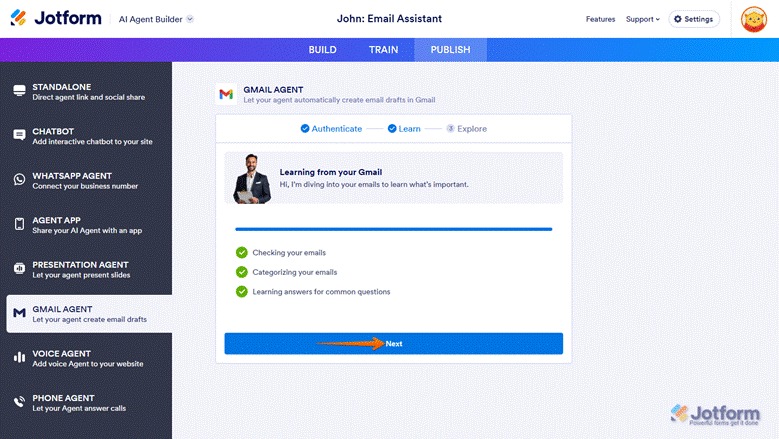
- 表示される2つの選択肢を確認して、内容を見てみましょう。
- [ナレッジベースを見る] を選ぶと、Gmailエージェントのナレッジベースが開き、使えるトレーニングの選択肢を確認できます。(この手順について詳しくは、AIエージェントのトレーニング方法をご覧ください。)
- [エージェントの概要を見る] を選ぶと、Gmailエージェントの動作状況を確認したり、テストを実行したりできます。ここから、連携したアカウントの管理も行えます。
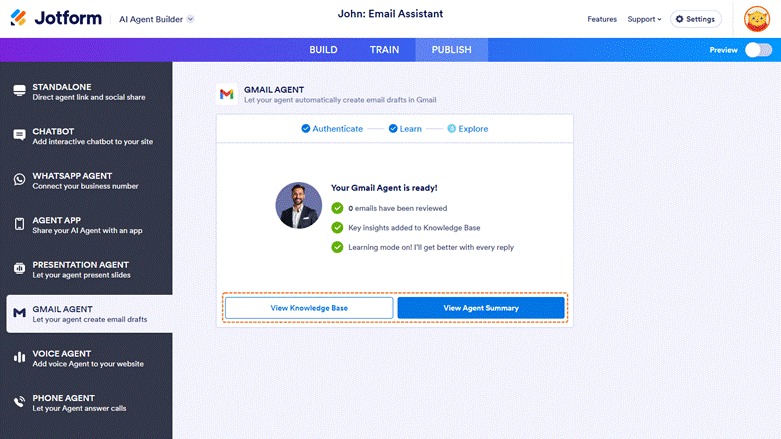
これで、Jotform GmailエージェントをあなたのGmailアカウントで使う準備が整いました。
Jotform Gmailエージェントは、届いたメール一通ごとに相手に合わせた返信を自動で作り、あなたが確認して承認できるように下書きに置いておきます。準備ができたら、あとは送信ボタンを押すだけです。
Jotform Gmailエージェントの使い方についてもっと知りたい方は、こちらのガイドが役立ちます。
- AIが作成したメールの下書きを送信前に確認する方法
- Gmailエージェントのトーンや返信内容をカスタマイズする方法
- Gmailエージェントに過去の返信から学習させる方法
- Gmailエージェントを無効にする方法
Gmailの不在通知の先へ、次の一歩を
Gmailのシンプルな不在通知機能は、届いたメールすべてに同じ内容の返信を送りたいときにはうまく使えます。オフィスを留守にしていることを伝えるメールにはぴったりですが、文脈や状況に合わせて返信を変えることはできません。
Jotform Gmailエージェントなら、AIが作る信頼できる自動返信の下書きが手に入ります。あなたのナレッジベースや過去の返信をもとにしているので、どの下書きもつねにブランドらしく、内容もぴったりです。しかも、あなたが確認して承認するまで、返信が送られることはありません。それぞれの下書きに手を入れて、準備ができたら送信できます。
AIに詳しい方でも、これからAI技術に慣れていこうという方でも、Jotform Gmailエージェントは直感的でとても使いやすいです。GmailアカウントとJotform Gmailエージェントの連携は、ほんの数分で終わります。AIエージェントは受信トレイの内容から自動で学習するので、設定が済めばすぐに返信を作り始められます。AIのトレーニングにコーディングは一切不要です。
さらにうれしいことに、Jotform Gmailエージェントは無料トライアルで試せます。今日からJotform Gmailエージェントを使って、届いたメールに的確で、ぶれがなく、内容にぴったり合った返信をどう作ってくれるのか、ぜひ体験してみてください。メール対応にかける時間を減らして、本当に大切な仕事に集中しましょう。
この記事は、Gmailユーザーや忙しいビジネスパーソン、チームで働く方に向けたものです。Gmailの限られた自動返信機能から一歩進んで、AIの力を借りたよりスマートな返信を取り入れたい方にぴったりです。時間を節約しながらブランドらしさを保ち、しかも送信前にすべてのメッセージを必ず確認できます。












コメントの送信: