
主要なフローチャート作成ツール
これまでフローチャートを作るには、時間も根気も、そしてデザインのセンスも必要でした。でも、今はもう違います。フローチャートを作成するaiツールを使えば、わずか数分でプロ並みのフローチャートが仕上がります。必要なスキルといえば、プロンプトの書き方を知っていることくらいです。
今回は、フローチャートaiのおすすめを見極めるために、9つのツールを実際に試してみました。私自身、時間に余裕があるわけでもなく、フローチャートのデザイン経験もありません。だからこそ、こうしたツールがどこまで使えるのかを確かめたかったのです。あわせて、私よりデザインに詳しい方向けに、どんな機能が用意されているのかもチェックしました。その結果をご紹介します。
| ツール | おすすめの用途 | トライアル情報 | 料金 |
|---|---|---|---|
 Jotform AIフローチャートジェネレーター |
ワークフローの可視化 |
すべての機能が使える無料プランあり |
|
 Lucidchart |
企業向けのワークフロー文書化 |
無料プランあり。有料プランは7日間の無料トライアルを利用可能 |
|
 Creately AIフローチャートジェネレーター |
業務プロセスのマッピング |
機能が限られた無料プランあり |
|
 Eraser の DiagramGPT |
エンジニアチーム |
機能が限られた無料プランあり |
|
 Mermaid |
ソフトウェア開発者やエンジニア |
機能が限られた無料プランあり |
|
 EdrawMax AIダイアグラムジェネレーター |
フローチャートのテンプレート集 |
7日間の無料トライアルあり |
|
 Whimsical |
作成スピード |
機能が限られた無料プランあり |
|
 Miro |
チームでの共同作業 |
無料プランあり。有料プランは7日間の無料トライアルを利用可能 |
|
 Visily |
デザインに不慣れな方 |
機能が限られた無料プランあり |
|


業務運営・プロジェクト管理におすすめ
1. Jotform AI Flowchart Generator
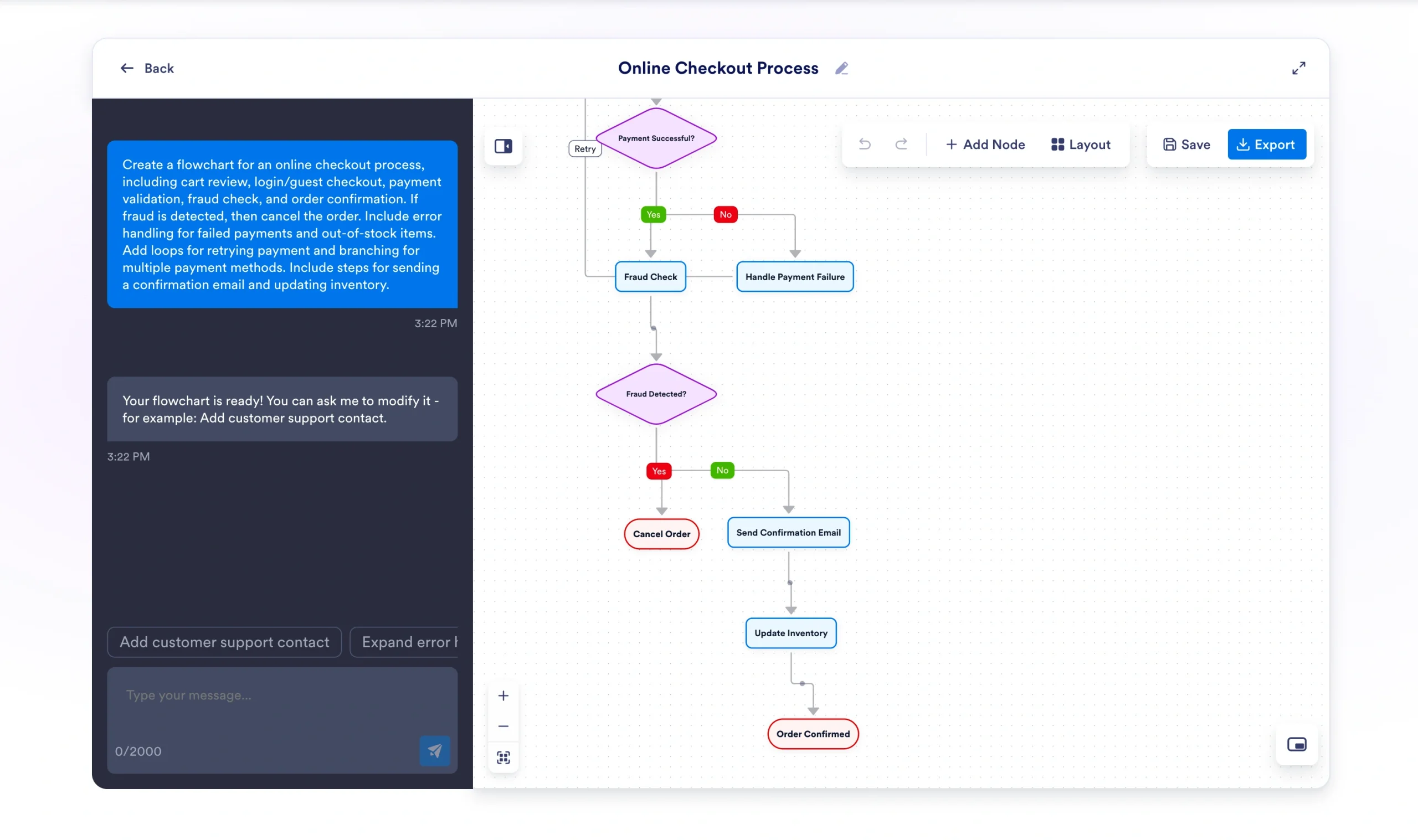
今回入力したのは、次のようなプロンプトです。オンライン決済プロセスのフローチャートを作成してください。カートの確認、ログイン/ゲスト購入、決済の検証、不正チェック、注文確定を含めます。不正が検出された場合は注文をキャンセルします。決済失敗や在庫切れの商品に対するエラー処理も入れてください。決済を再試行するループと、複数の決済方法に対応する分岐を追加します。確認メールの送信と在庫更新のステップも含めてください。といった具体的な指示を与えました。
ワークフローを図として見える化したい方にぴったりのツールです。
JotformのAI Flowchart Generatorは、AIへのプロンプトと手動のデザインを組み合わせて、複雑なフローチャートを作り込める無料のWebプラットフォームです。
直感的に使える画面で、機能が有料プランやAIクレジットの上限に阻まれることもありません。限られた予算でも、ほとんど学習なしでそのままプレゼンに使えるフローチャートを作りたい方にとって、おすすめのフローチャート作成AIの一つです。
フローチャート作成の経験がほとんどなく、デザインの経験もない私でも、驚くほど簡単に使えました。最初のプロンプトを入れた時点でロジックもデザインもしっかりしていて、ドラッグ&ドロップの手動ツールを数回クリックするだけで、プレゼンに使える状態に仕上げられました。
このリストにある他のプラットフォームと違い、Jotformには無料のAI Workflow Generatorもあります。作成したワークフローを見える化し、さらに具体的に練り上げるのに最適です。
総じて、Jotform AI Flowchart Generatorは、サブスク料金をかけず、複雑なデザインツールの使い方に何時間も費やすこともなく、自社のワークフローを整理したい企業にぴったりです。
- メリット
- プロンプトへの忠実度が高く、経路や依存関係、ループを含むロジックが正しく表示される
- プロンプトでの操作も手動編集もシンプルで、デザインの専門知識や高度なプロンプト技術は不要
- 業務プロセスやワークフローの整理に最適
- デメリット
- 他のプラットフォームと比べて手動編集の選択肢が少ない
- 共同作業の機能がない
- 料金
- Starterプランは無料で利用できます。
- Bronzeプランは月額34ドルです。
- Silverプランの料金は月額39ドルとなっています。
- Goldプランは月額99ドルで提供されています。
- Enterpriseプランはカスタム料金での対応となります。
Jotform AIでもっと速く作成必要なものを伝えるだけで、Jotform AIがその場で作成します。
今すぐ始める
2. Lucidchart
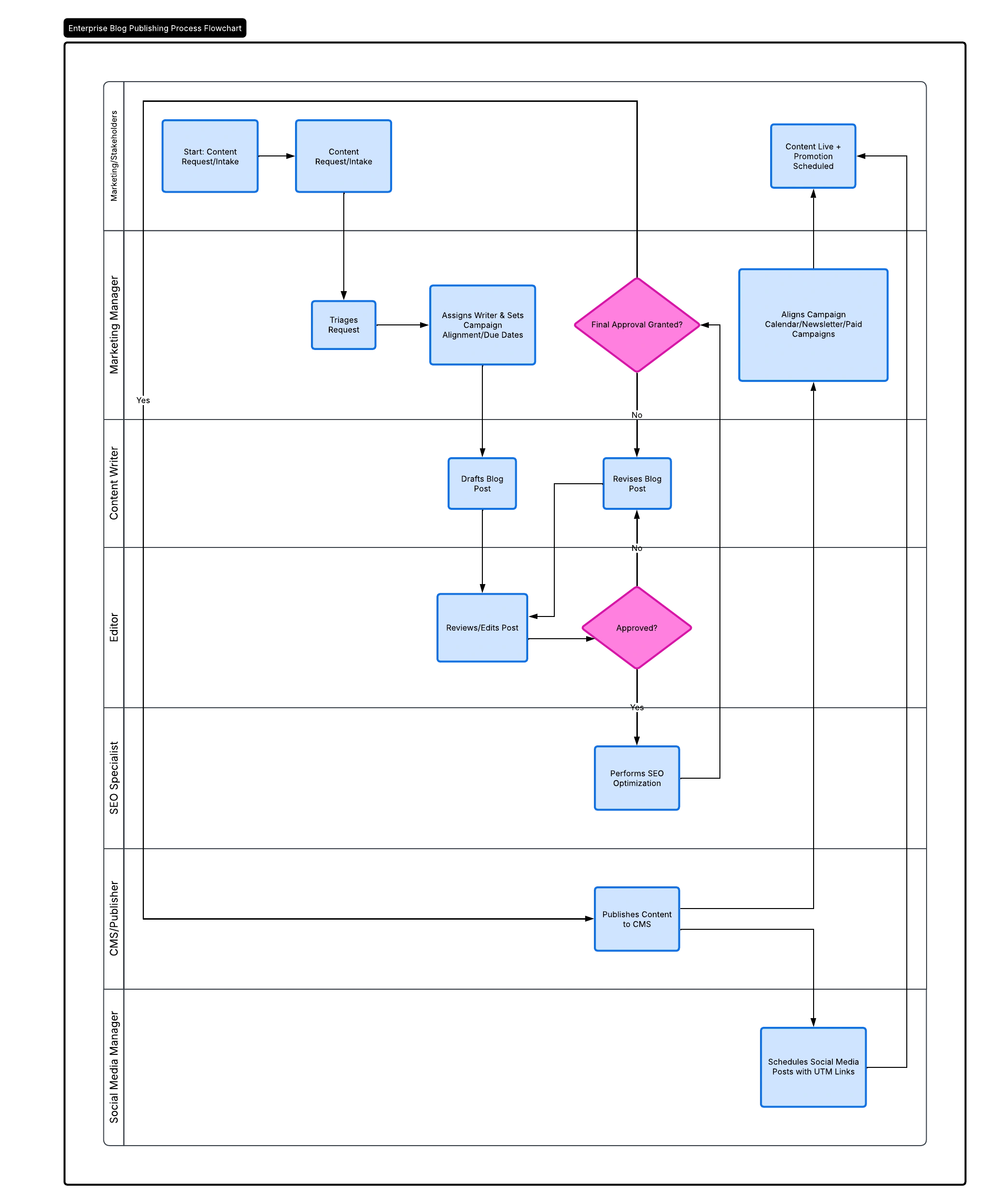
試しに入力したプロンプトは次の通りです。ブログコンテンツを公開するためのフローチャートを作成してください。執筆、編集、承認、SEO最適化、公開を含めます。修正のためのループと、各担当者間の依存関係を追加します。SNSへの投稿スケジュールを並行して進めるステップも含めてください。という編集ワークフローの指示を出しています。
大企業のワークフローを文書化するのに向いています。
このリストの中でおそらく最もよく知られているのがLucidchartです。フローチャートはもちろん、ほぼあらゆる種類の図を作れるように作り込まれたAI図表作成ツールです。
Lucidchartのプロンプトへの忠実度は、他に引けを取りませんでした。それどころか、こちらが依頼した以上に出力を良くしてくれたほどです。ドラッグ&ドロップでの編集なら、図のあらゆる部分を変更でき、見た目のカスタマイズの選択肢も豊富です。さらに、特定の編集ツールを探せる検索バーも用意されています。経験の浅い人にとって、こうした機能は大きな助けになります。
Lucidchartは、他の多くのテキストからフローチャートを作るAIツールよりも、共同作業の機能が充実しています。リンクでの共有やコメントに加えて、タスクの割り当て、説明動画の録画と埋め込み、プレゼン資料の作成まで、すべて図を作るのと同じ画面でこなせます。
また、クラウドのデータストレージ、ホワイトボードや文書作成のアプリ、業界特化型のソリューションなど、フローチャートをさらに活用するための連携も数百種類そろっています。
このツールの魅力は、その懐の深さにあります。デザインへのこだわりや連携の要件が非常に細かい場合でも、豊富な選択肢で応えてくれます。そうでなければ、プロンプトを一つ入れて簡単な手直しをするだけで、プレゼンに使える成果物が手に入ります。
- メリット
- 経験豊富なプロにも初心者にも向く、総合的なデザイン機能
- 充実した共同作業機能と連携
- プロンプトへの忠実度が高く、自動で仕上がりを良くしてくれる
- デメリット
- 多くの機能が有料プランでしか使えない
- 図の編集は手動のみで、プロンプトを使ったAI編集はできない
- 料金
- 無料
- Individualプランは月額9ドルです。
- Teamプランなら月額10ドルで利用できます。
- Enterpriseプランはカスタム料金での対応となります。
3. Creately AI Flowchart Generator
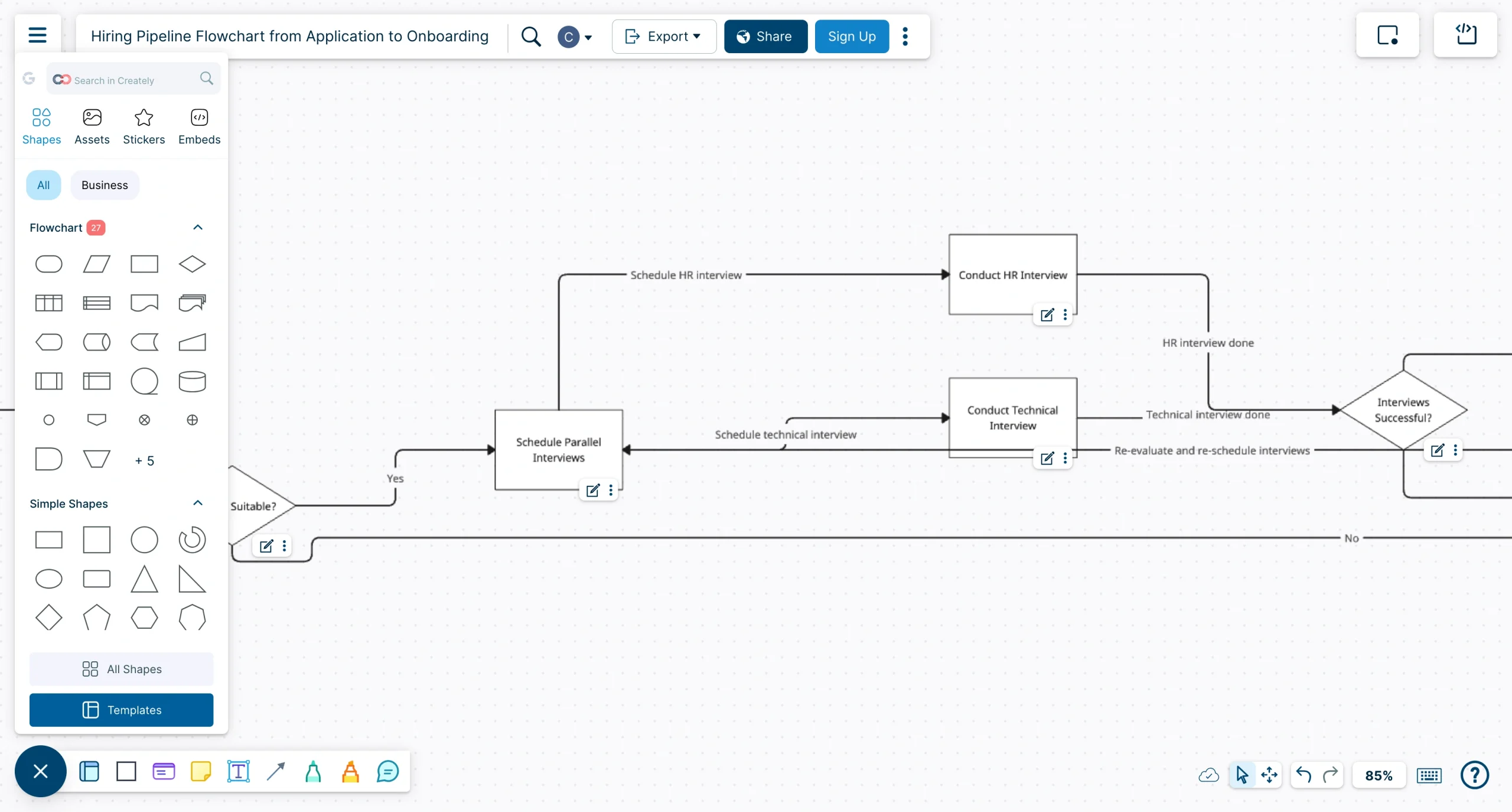
このときに与えたプロンプトは以下のとおりです。応募から入社までの採用パイプラインのフローチャートを作成してください。履歴書の選考、面接、内定の段階、不採用の経路を含めます。候補者を再評価するためのループと、面接の各段階間の依存関係を追加します。面接を並行してスケジュールするステップも含めてください。という採用フローの指示を用意しました。
業務プロセスの整理に向いたツールです。
CreatelyのAI Flowchart Generatorも、オンラインで無料で使える便利なツールです。プロンプトの入力欄はこのリストの中でも最大級で、最大12,000文字まで入力できます。
業務プロセスの整理や、ワークフローの例を見える化するのに役立ちます。私は、かなり複雑なロジックを含む従業員の採用・入社のワークフローを作るようプロンプトを入れてみました。
分岐、依存関係、サイクルは正確に表示されました。ただ、デザインは特筆するほどではなく、もっと整って見えるように自分で図形をドラッグして動かす必要がありました。
さらに、コネクタとテキストが重なってしまい、ぱっと見ると少し分かりにくくなることがあります。これを直すには有料プランが必要で、図を細かく調整できるようになるほか、共同作業ツールやデータ連携、より大きなキャンバスも使えるようになります。
Createlyの無料プランは、このリストの中でも特に太っ腹です。デザインにそこまでこだわらず、お金をかけたくない方には合うかもしれません。一方で、有料プランなら使える機能がぐっと増えるので、図を細かく作り込みたい方にはそちらが向いています。
- メリット
- 無料プランでもキャンバスと共同編集者が無制限
- 高度な共同作業、データ連携、カスタマイズのツールがそろう
- プロンプトの入力欄が大きい(最大12,000文字)
- デメリット
- 基本的なものも含め、ほとんどの編集機能が有料プラン限定
- 無料プランではインポートやフォルダに制限がある
- 料金
- 無料
- Personalプランは月額5ドルです。
- Teamプランは1ユーザーあたり月額5ドルで利用できます。
- Businessプランの料金は月額89ドルです。
技術・エンジニアリングチームにおすすめ
4. DiagramGPT by Eraser
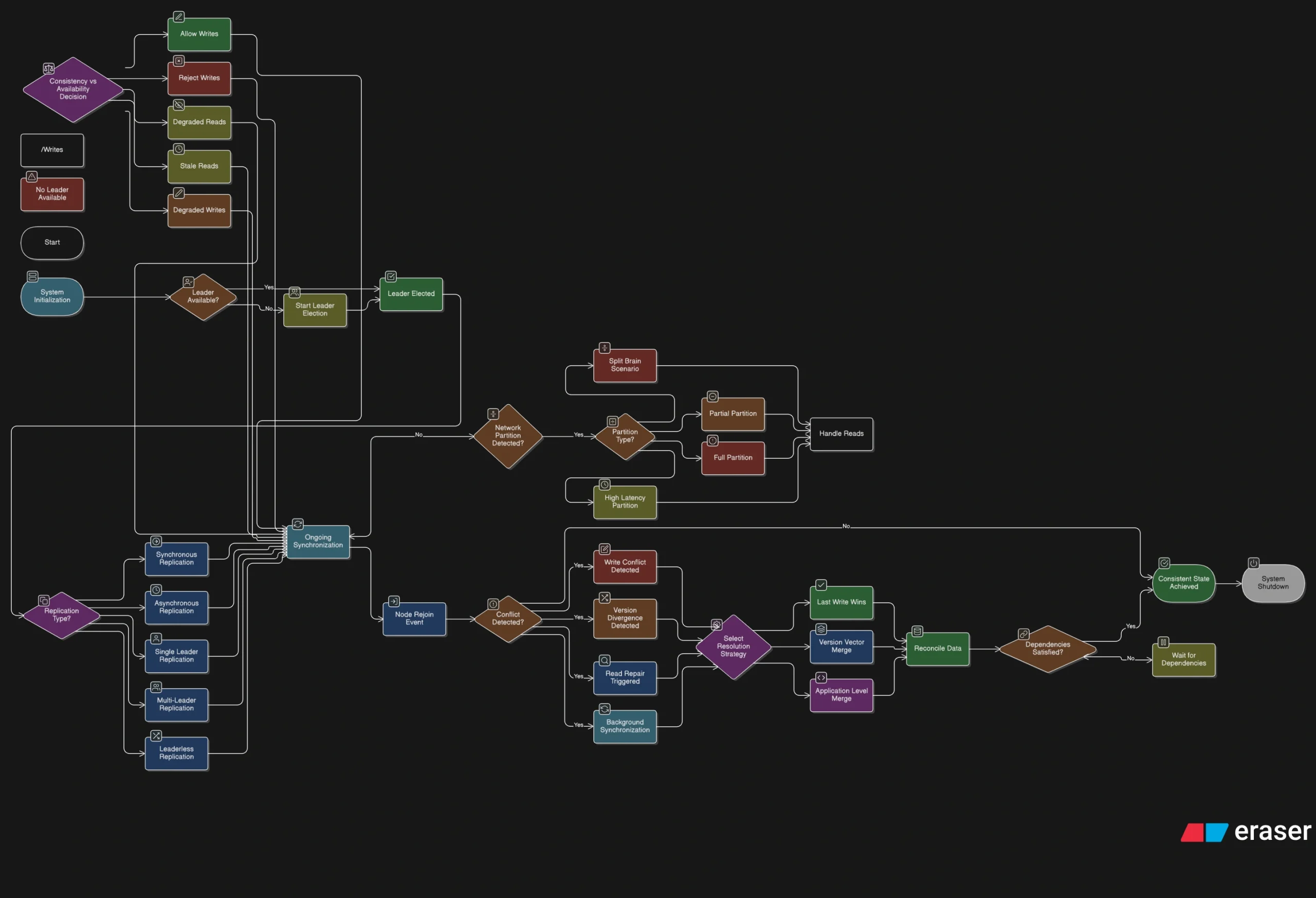
検証に使ったプロンプトは次のものです。分散データベースで一貫性を保つためのフローチャートを作成してください。レプリケーション、合意形成(例:リーダー選出)、競合解決を含めます。ネットワーク分断に対応する分岐を追加します。ノード間の依存関係と同期のステップも含めてください。という技術寄りの難易度の高い指示を投げてみました。
エンジニアチームに向いています。
Eraserが手がけたAIフローチャート作成ツールDiagramGPTは、エンジニアや開発者をはじめとする技術系チームのために作られています。いくつかのプリセットから選べるほか、コードでも自然な言葉でもプロンプトを組み立てられます。
私は自然な言葉で指示を出すことにしましたが、技術的な細部をどこまで扱えるのか試したくて、あえて複雑な内容にしてみました。最初のプロンプトのあとに、かなり専門的な追加質問を4つも返してきたので、これは良い結果が出そうだと感じました。そして、その期待は裏切られませんでした。
DiagramGPTは、複雑な言い回しや正しいロジックの流れをしっかり理解していました。数あるフローチャート作成AIの中でも、高度な専門分野で働く人にとっては、まず選ばれる一本になるでしょう。
編集機能もなかなかのものです。色や形をカスタマイズでき、多彩なフローチャート記号(特定のクラウドプロバイダーやツールのアイコン、ロゴを含む)から選べて、要素もかんたんに動かせます。
ファイルはリンクやQRコードで共有できますが、共同作業の機能はコメントだけです。また、ここで紹介している他のツールならどれでもできるファイルのエクスポートや埋め込みが、DiagramGPTではできません。
- メリット
- 技術的な言葉やワークフローをよく理解し、細かく段階を踏んだプロンプトに対応
- 最初の出力の質が高く、編集ツールも使いやすい
- 無料プランでも編集・デザイン機能が使える
- デメリット
- 共同作業とファイルのエクスポート機能が限られる
- 無料プランではAI図は5つまで、バージョン履歴は7日間まで
- 料金
- 無料
- Starterプランは1メンバーあたり月額15ドルです。
- Businessプランになると1メンバーあたり月額45ドルです。
- Enterpriseプランはカスタム料金での対応となります。
5. Mermaid
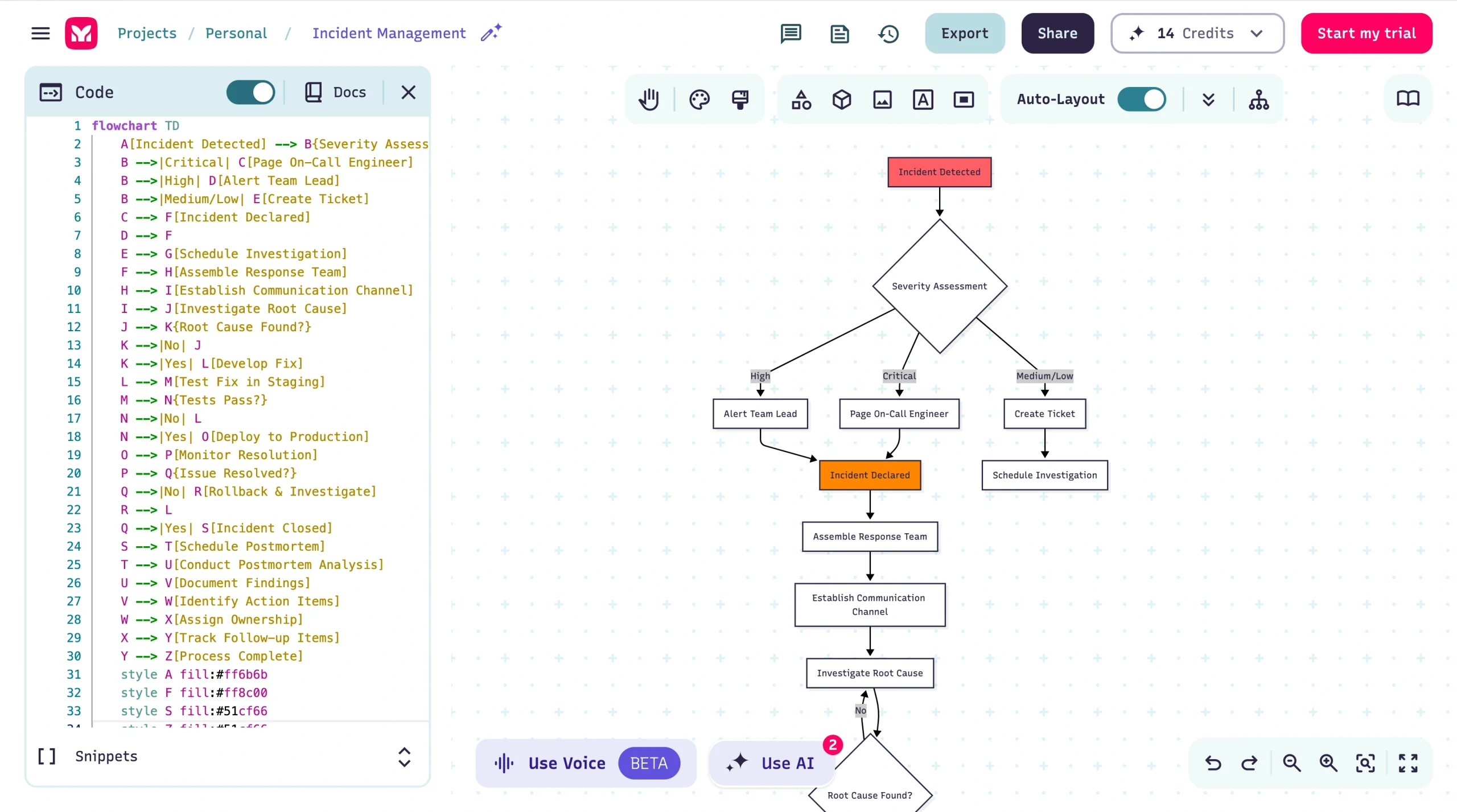
ここで入力したプロンプトは次の通りです。ソフトウェア開発チームのインシデント対応プロセスのフローチャートを作成してください。検知から解決、事後分析までの各ステップを詳しく示します。というインシデント対応フローの指示です。
ソフトウェア開発者やエンジニアに向いています。
MermaidもAIを活用した図表作成ツールで、ソフトウェア開発者、エンジニア、データアーキテクトといった技術職の人向けに作られています。
オンラインのAIフローチャート作成機能にはいくつかのプリセットのプロンプトが用意されていたので、その一つを選んで、ソフトウェア開発チームのインシデント対応ワークフローを作ってみました。最初の出力はそのままプレゼンに使えるとまでは言えませんが、ロジックはしっかり表現されていました。
余計な細部やデザインがほとんど足されず、依頼した内容がそのまま出てきました。これは好みによって、良い点にも物足りない点にも感じられるでしょう。
手動で編集したい場合は、基本的なドラッグ&ドロップのツールか、マークダウン形式のコードで調整できます。ただ、このツールが本領を発揮するのはワークフローの自動化です。Jotformと同じで、デザインを手動で直す必要はなく、すべてAIへのプロンプトで調整できますし、その編集も最初の生成と同じくらいスムーズです。
技術系のユーザーにとって何よりうれしいのは、Mermaidがふだん使っているツールと連携できる点でしょう。VS Code、Claude Code、Jiraなどに組み込めるので、慣れたツールから離れることなく、フローチャートの作成や編集、連携まで一通りこなせます。
- メリット
- コードでもプロンプトでも編集できる
- 人気の開発アプリやツールと連携するプラグインがある
- 無料プランでもバージョン履歴が使える
- デメリット
- 無料プランでは図が3つまで
- 手動編集のツールは最低限の機能にとどまる
- 料金
- Basicプランは無料から始められます。
- Plusプランは1ユーザーあたり月額10ドルです。
- Premiumプランは1ユーザーあたり月額20ドルで利用できます。
- Enterpriseプランはカスタム料金での対応となります。
6. EdrawMax Free AI Diagram Generator
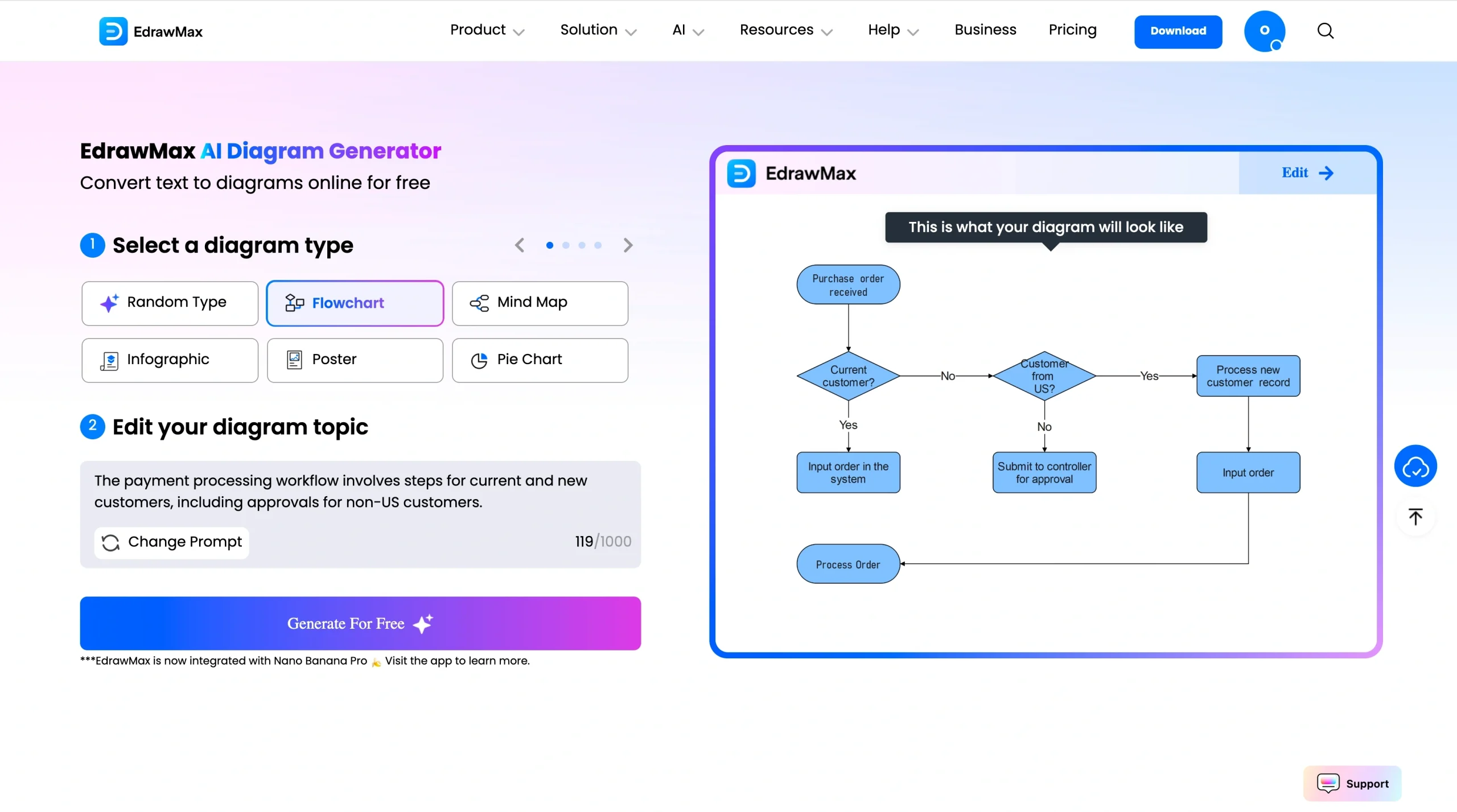
かなり複雑な条件を盛り込んだのが、次のプロンプトです。Webアプリケーションのユーザーログイン処理のフローチャートを設計してください。はっきりとした「開始」ノードから始め、「終了」ノードで終わります。ユーザー名とパスワードを入力するステップを含めます。認証情報をデータベースと照合する処理ステップを追加します。認証情報が正しいかどうかを確認する判断ノードを追加します。正しければアクセスを許可し、ユーザーをダッシュボードにリダイレクトします。正しくなければエラーメッセージを表示します。続いて、ユーザーが再度ログインを試せるステップを追加します。失敗回数が上限(例:3回)を超えたかどうかを確認する2つ目の判断ノードを含めます。上限を超えた場合は、アカウントをロックしてロックアウトのメッセージを表示するステップを含めます。超えていない場合は、ログイン入力のステップに戻ります。パスワードのリセット処理も追加してください。という、分岐とループを多数含む指示を試しました。
フローチャートのテンプレートが豊富なツールを探している方に向いています。
EdrawMaxのFree AI Diagram Generatorでは、入力した内容がほぼそのまま出てくるので、うまく使えるかどうかはプロンプトの書き方次第です。
自動でフローチャートを作るツールの多くは、200〜500文字のプロンプトからそのままプレゼンに使える詳細なフローチャートを生成できます。ところがEdrawMaxは、シンプルなものを作るだけでもかなり細かく指定する必要がありました。使える文字数は1,000文字までなので、いかに簡潔にまとめるかが鍵になります。
シンプルな図を作る分にはEdrawMaxは頼りになります。ただ、デザインやAIへの指示に慣れていなくて、もっと作り込んだものを作りたいなら、ほかのフローチャート作成AIのほうが満足できるかもしれません。とはいえ、デザインツールを使い慣れていて、AIにあまり頼らずにフローチャートを作りたい人にとっては、EdrawMaxには魅力がたくさんあります。
EdrawMaxのテンプレートライブラリは膨大です。IT、エンジニアリング、ユーザーインターフェース(UI)やユーザー体験デザインなど、技術的な用途向けの便利なフローチャートテンプレートが何百種類も見つかりました。編集ツールも充実しているので、経験のあるデザイナーなら、一流のフローチャートを作るのに必要なものがすべてそろっています。
残念なのは、EdrawMaxの無料ツールには制限が多いことです。おそらく有料プランに申し込む必要が出てくるでしょう。
- メリット
- 膨大なテンプレートライブラリ
- デザイナーにうれしい編集ツール群
- シンプルなフローチャートなら安心して使える
- デメリット
- 操作画面が複雑
- プロンプトやデザインのスキルが求められる
- 料金
- 半年プランは6か月で69ドルです。
- 年間プランは年額99ドルで利用できます。
- 買い切りプランは198ドルの一括払いです。
- 買い切りバンドルプランは215ドルの一括払いとなります。
- Teamsプランは年額595ドルに加えて、1ユーザーあたり月額9.92ドル(年払い)という構成です。
- Businessプランはカスタム料金で提供されます。
共同作業やクリエイティブなプレゼンに最適
7. Whimsical
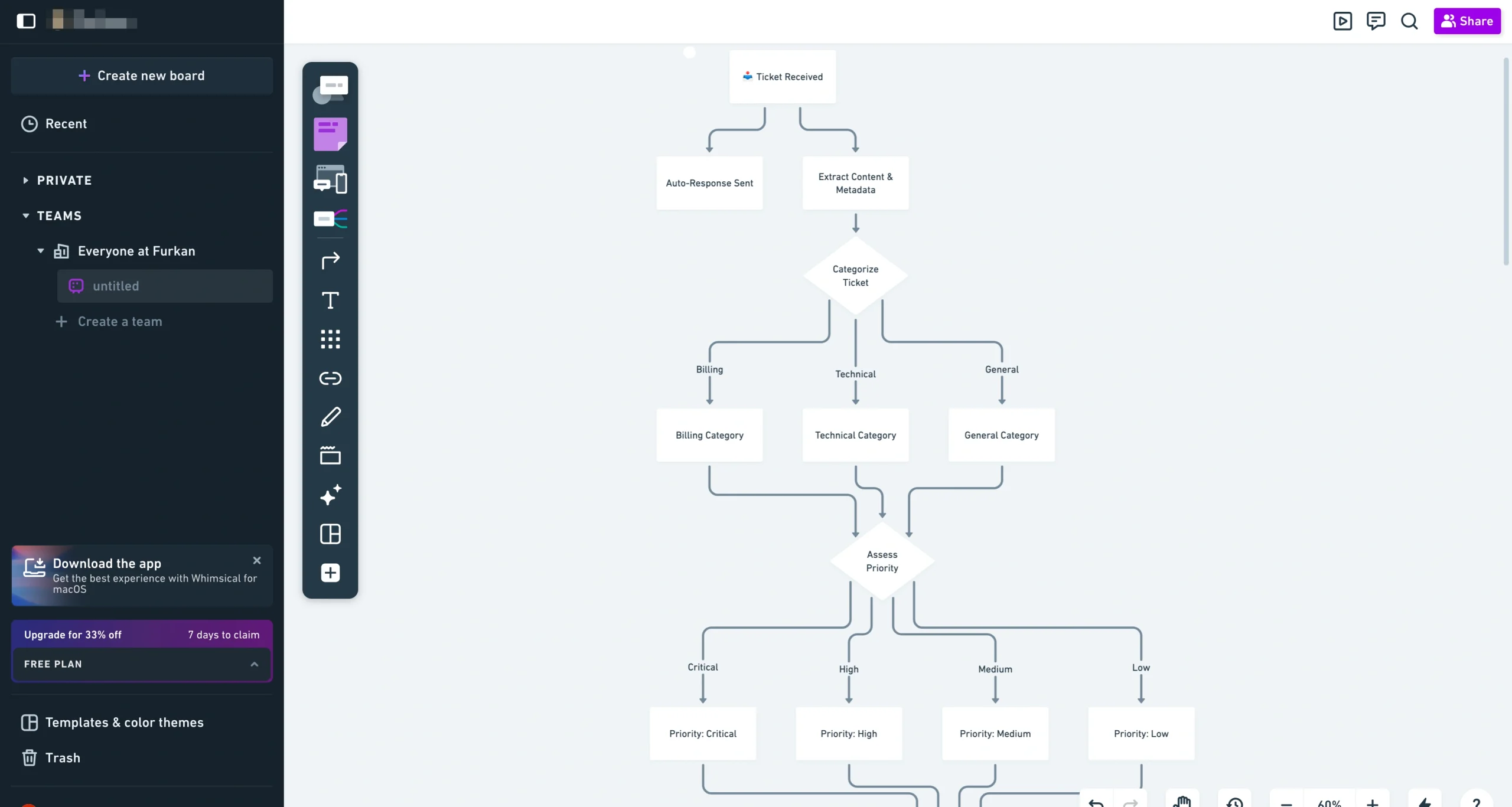
このツールに与えたプロンプトは次の通りです。受信したサポートチケットを処理するフローチャートを設計してください。分類(請求、技術、一般)、優先度のレベル、エスカレーションの経路を含めます。未解決のチケットのループや、サポートの階層間の依存関係も加えます。自動返信とエージェントへの割り当ての並行処理も示してください。というサポートチケット処理の指示です。
とにかく速く作りたい方に向いています。
Whimsicalのフローチャート作成AIは、とにかく手早くフローチャートが欲しい人にとって屈指の使いやすさです。プロンプトへの忠実さが高いので、かなりシンプルな指示を出すだけでも、だいたい思いどおりのものを返してくれます。
ロジックも経路も依存関係も、完璧に表現されていました。さらに、具体的なサービスレベル契約(SLA)の時間や、階層化されたエスカレーションの経路といった細部まで自動で足してくれました。最初の出力はデザインの華やかさこそ物足りませんでしたが、このプラットフォームのシンプルなツールのおかげで、プレゼンに使えるレベルまで手で整えるのは簡単でした。
基本的な図形や見た目のカスタマイズに加えて、業種別のアイコンやプラットフォームのロゴが大量にそろったライブラリから選んで、見栄えを良くできます。画像や動画などの外部ファイルも、制限なく埋め込めます。
チームでの共同作業も、アプリ内でのプレゼン表示、コメント、付箋といったツールで進められます。有料プランなら、タイマーや投票アンケートも使えます。高画質でのエクスポートも有料プランが必要です。
Whimsicalの弱点は、外部サービスとの連携が少ないことです。競合が連携機能を豊富にそろえているなかでは、企業ユーザーにとって魅力が薄れてしまうかもしれません。
- メリット
- 最初の出力が優秀で、ロジックが完璧に表現され、細部も積極的に足してくれる
- プレゼンに仕上げることを前提にした、充実の編集・デザインツール
- メディアを手軽に埋め込めるツール
- デメリット
- 主要な共同作業やエクスポートの機能が有料プラン限定
- 同種のプラットフォームが備えている連携機能が足りない
- 料金
- 無料
- Proプランは編集者1人あたり月額10ドルです。
- Businessプランは編集者1人あたり月額15ドルです。
- Enterpriseプランは編集者1人あたり月額20ドルとなっています。
8. Miro
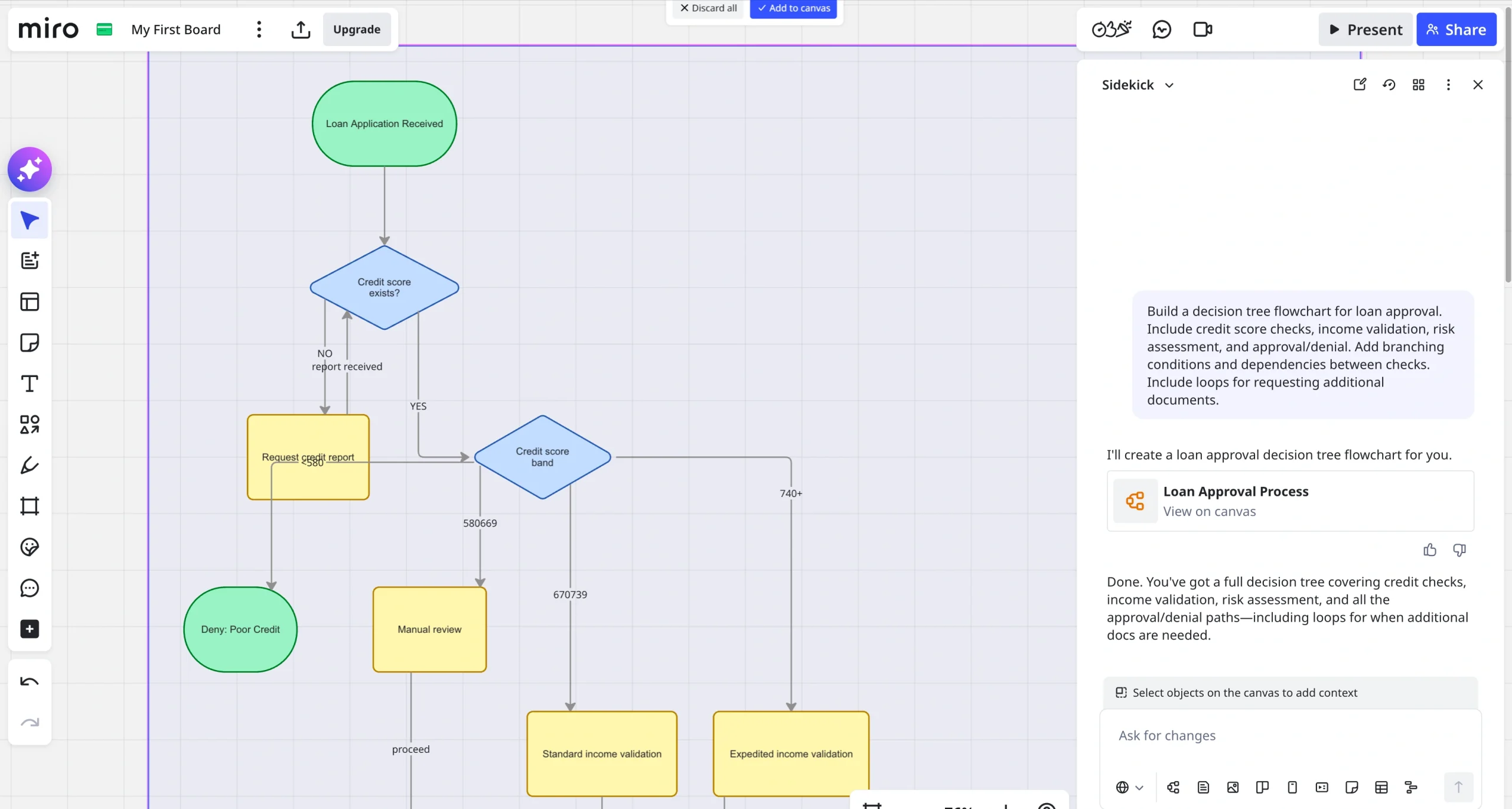
試しに入力したのは次のプロンプトです。ローン審査の判断ツリー型フローチャートを作成してください。信用スコアの確認、収入の確認、リスク評価、承認/否認を含めます。確認項目どうしの分岐条件や依存関係も加えます。追加書類を求めるためのループも含めてください。というローン審査フローの指示を出しました。
チームでの共同作業に向いています。
Miroは、AIを活用したビジュアル共同作業のプラットフォームです。Miro AIにローン審査のフローチャートを作ってもらったところ、見事にこなしてくれました。ロジックは正確で、テーマも自動で付き、図形も適切。そのままプレゼンに使える仕上がりでした。
手動で編集したければ、それも可能です。Miroの編集ツールはLucidchartに劣らず充実していて、メディアの埋め込み、図のテンプレート、インタラクティブな要素、何百種類もの連携機能までそろっています。Miro AIを使ってフローチャートの一部を編集したり、作ったフローチャートをもとにドキュメントやスライドを作成したりもできます。
Miroがほかのプラットフォームよりも際立っているのは、共同作業のためのツールです。コメント、投票、タイマー、付箋、会議のアジェンダ、タスクリスト、同時編集、クリップ録画と、何でもそろっています。Miroの中からそのままビデオ通話を始めることもできるので、リモートやハイブリッドのメンバーと一緒にフローチャートを作るのも簡単です。
難点は、こうした共同作業や編集の機能の多くが有料プラン限定だということです。Miroを使いこなすには、おそらく有料プランへの加入が必要になるでしょう。
- メリット
- 最初のプロンプトから、そのままプレゼンに使えるフローチャートが作れる
- ビデオ通話を内蔵しており、リモートやハイブリッドでの共同作業に対応
- 連携サービスのマーケットプレイスが充実
- デメリット
- AI、編集、共同作業の機能が有料プラン限定
- 有料プランでもMiro AIのクレジットに上限がある
- 料金
- 無料
- Starterプランはメンバー1人あたり月額8ドルです。
- Businessプランはメンバー1人あたり月額20ドルです。
- Enterpriseプランはカスタム料金での対応となります。
9. Visily
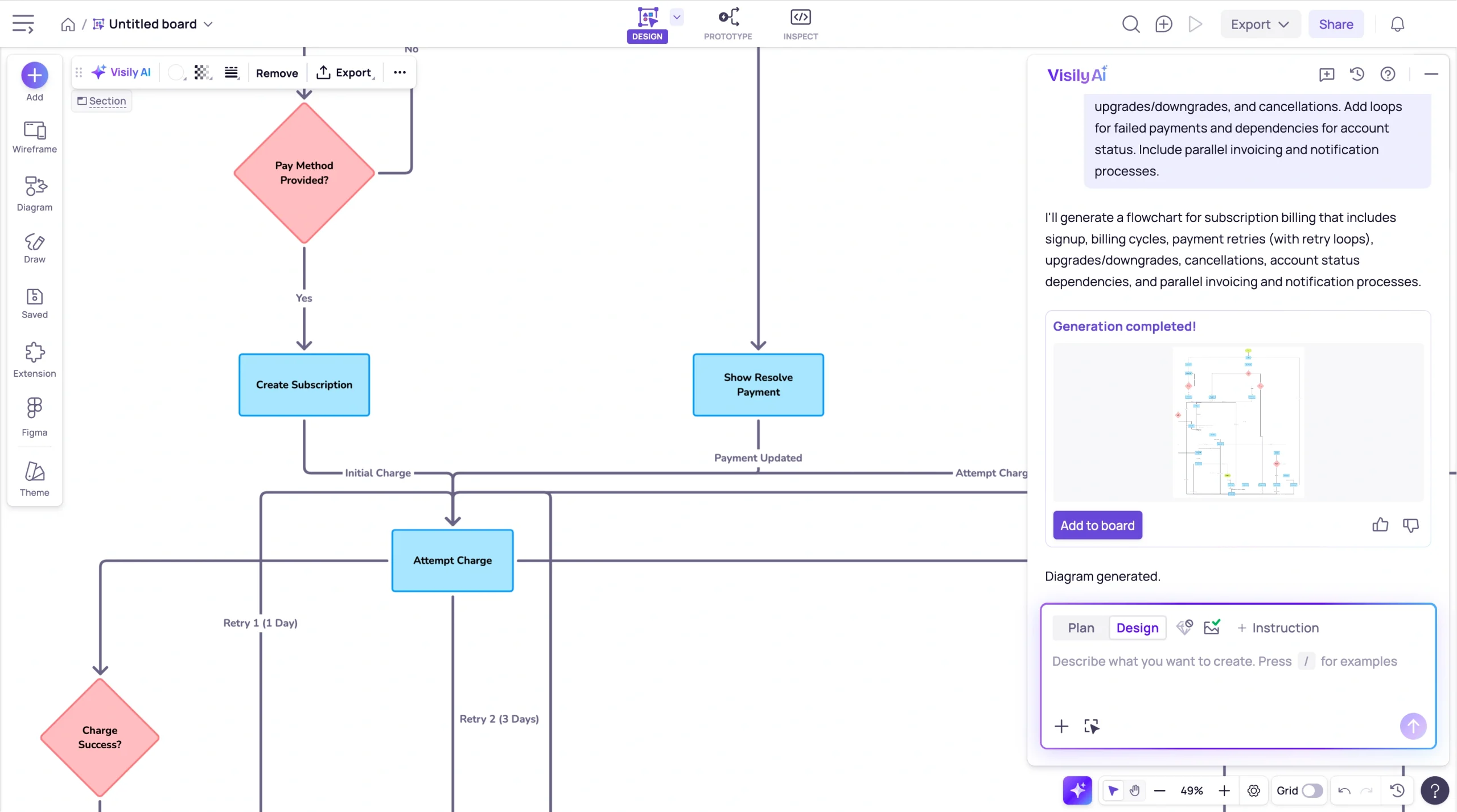
今回与えたプロンプトは以下のとおりです。サブスクリプション課金のフローチャートを設計してください。登録、課金サイクル、支払いの再試行、アップグレード/ダウングレード、解約を含めます。支払い失敗時のループや、アカウントの状態に関する依存関係も加えます。請求と通知の並行処理も含めてください。というサブスク課金フローの指示を用意しました。
デザインが専門でない方に向いています。
Visilyは、デザインが専門でない人でも、そのままプレゼンに使えるビジュアルでアイデアを伝えられるように作られたデザインツールです。私の用途にとって屈指のフローチャート作成AIだと、使ってすぐに分かりました。
Visily AIにサブスクリプション課金プロセスのフローチャートを作ってもらったところ、最初の出力から自信を持って見せられるものでした。ロジックは申し分なく、図形も正確で色分けされており、文字もはっきりしていました。
このプラットフォームの編集ツールには、本当に感心しました。LucidchartやMiroほど踏み込んだ機能はそろっていませんが、それでも役立つデザインツールがたくさんあり、しかも今回試したなかで一番とっつきやすいUIにまとまっていました。
図形、フォント、テンプレート、アイコン、色といった、ひととおり期待される編集ツールはそろっています。さらに、豊富なテンプレートのライブラリや、表・グラフ・アバターなどの「スマートコンポーネント」も使えます。
アプリ内の共同作業機能は最低限ですが、有料プランならファイルをFigmaにエクスポートして、そちらで共同作業を進められます。
気になった点を挙げると、連携できるサービスが少ないことと、AIの利用がクレジット制で制限されることです(とはいえ、似たような制限のあるほかのツールほど厳しくはありません)。
- メリット
- 使いやすいUI
- 充実していて、しかも扱いやすい編集機能
- 最初のプロンプトから、そのままプレゼンに使えるフローチャートが作れる
- デメリット
- 有料プランでもAIのクレジットに上限がある
- ほかのアプリとの連携機能が足りない
- 料金
- Starterプランは無料で利用できます。
- Proプランは編集者1人あたり月額11ドルです。
- Businessプランは編集者1人あたり月額29ドルで提供されています。
結局、どのフローチャート作成AIを選べばいい?
時間もデザインの知識も足りないときに、そのままプレゼンに使えるフローチャートを作るうえで、フローチャート作成AIは心強い味方です。
どれがおすすめのフローチャート作成AIかは、何に使いたいかで大きく変わります。今回いろいろ試してみて、業務の整理や技術的な用途から、共同作業やデザインまで、ほぼどんな用途にも合うツールが見つかりました。
そのなかでも私のお気に入りは、Jotform AIによるフローチャート作成ツールです。AIへのプロンプトでフローチャートを生成して編集でき、数分でそのままプレゼンに使えるデザインに仕上がります。プロンプトで編集したくなければ、手動で整えるためのデザインツールも用意されています。エクスポートも手早く簡単で、しかも制限がありません。
何より嬉しいのは、完全無料で、利用回数の制限もないことです。無料プランでもすべての機能が使え、プロンプトの回数にも上限はありません。有料プランにすれば、Jotformのさらに幅広い製品や機能も利用できるようになります。
完全無料でAIを使い、プロ品質のフローチャート作りを始めてみませんか。ぜひ今日、Jotform AIによるフローチャート作成ツールを試してみてください。
この記事は、複雑なプロセスをすばやく可視化したい、システム構成を文書化したい、あるいは手描きに頼らず業務ワークフローを自動化したいと考えている、プロジェクトマネージャー、ソフトウェアアーキテクト、業務責任者、ビジネスアナリストの方に向けた内容です。













コメントの送信: