
私はこれまで、ブラウザのタブやNotionのデータベース、スプレッドシート、そして残念ながら一度は電話越しに、フォームを作成してきました。 今では、必要なフォームをChatGPTに説明するだけで、フォームを作ってもらえます。 回答者がフォームに記入したら、ChatGPTに戻るだけで、データをダウンロードすることなく、その内容を確認できます。
Tally.soのフォームビルダーを利用している場合は、TallyをChatGPTに接続できます。 Tallyには、Model Context Protocol(MCP)を基盤とした公式プラグインが用意されています。
ここでは、その設定手順を順を追って説明します。 ただし、始める前に一点はっきりさせておきたいことがあります。それは、フォームビルダーに接続すると、ChatGPTへの指示の仕方が変わるという点です。 とはいえ、フォームで何を実現できるかは、依然としてフォームビルダーの機能や連携によって決まります。
予約の受け付けや支払いの回収、顧客情報のCRMへの送信などが必要なフォームを作成したい場合は、ChatGPTでTallyを本格的に使い始める前に、こうした機能を確認しておきましょう。 また、こうしたワークフローの中でJotformがどのように役立つのかについても見ていきます。
ステップ1:ChatGPTのプラグインディレクトリでTallyを見つける
プラグインを利用できるかどうかは、ご利用のChatGPTプランによって異なります。 Tallyとの接続自体は、すべてのTallyプランで無料で利用できます。
ChatGPTを開き、左側のサイドバーにあるプラグインをクリックし、検索バーに「Tally」と入力します。
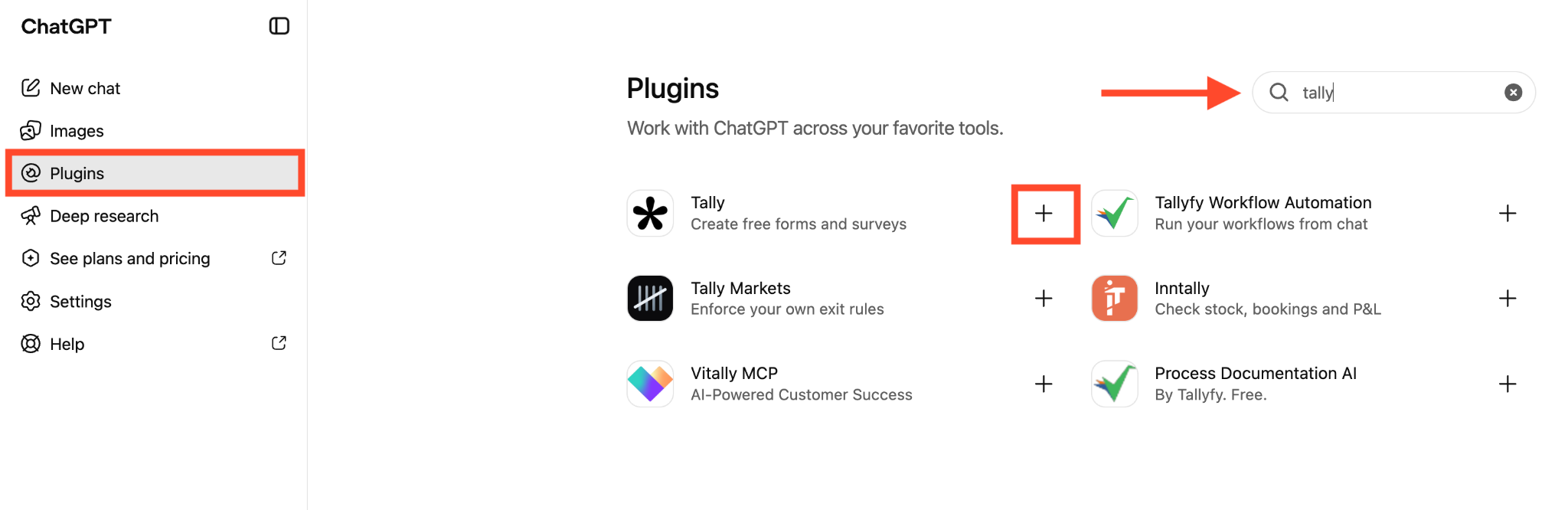
いくつかの検索結果が表示されます。 Tally Markets、Tallyfy、Inntally、そしてアイコンに株価チャートが使われているものは無視してください。 これらはおそらく、同じく「Tally」という名前の会計ソフトに関連するものです。
黒いアスタリスクのロゴと「Create free forms and surveys(無料でフォームやアンケートを作成)」という説明が付いたTallyを選択してください。 その横にある+をクリックします。
検索がうまくいかない場合は、TallyのChatGPT連携ページにあるリストへの直接リンクをお試しください。
ステップ2:プラグインをインストールしてTallyを接続する
+をクリックすると、Tallyのリストが開きます。 右上にあるプラグインをインストールをクリックします。
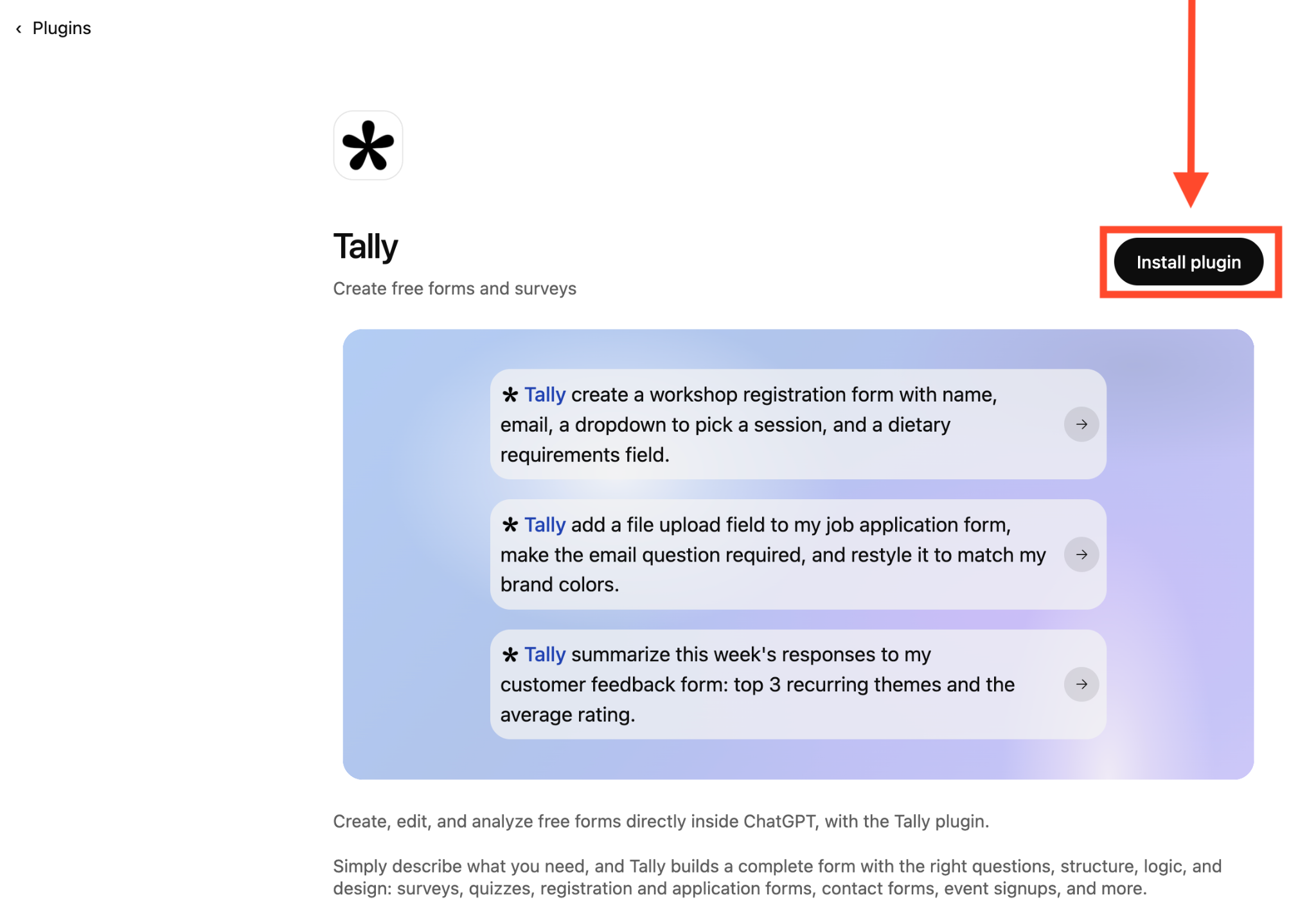
Tallyを接続というダイアログが表示されます。 これは、ChatGPTが何を共有しようとしているかを知らせてくれる部分なので、先に進む前に必ず読んでおきましょう。
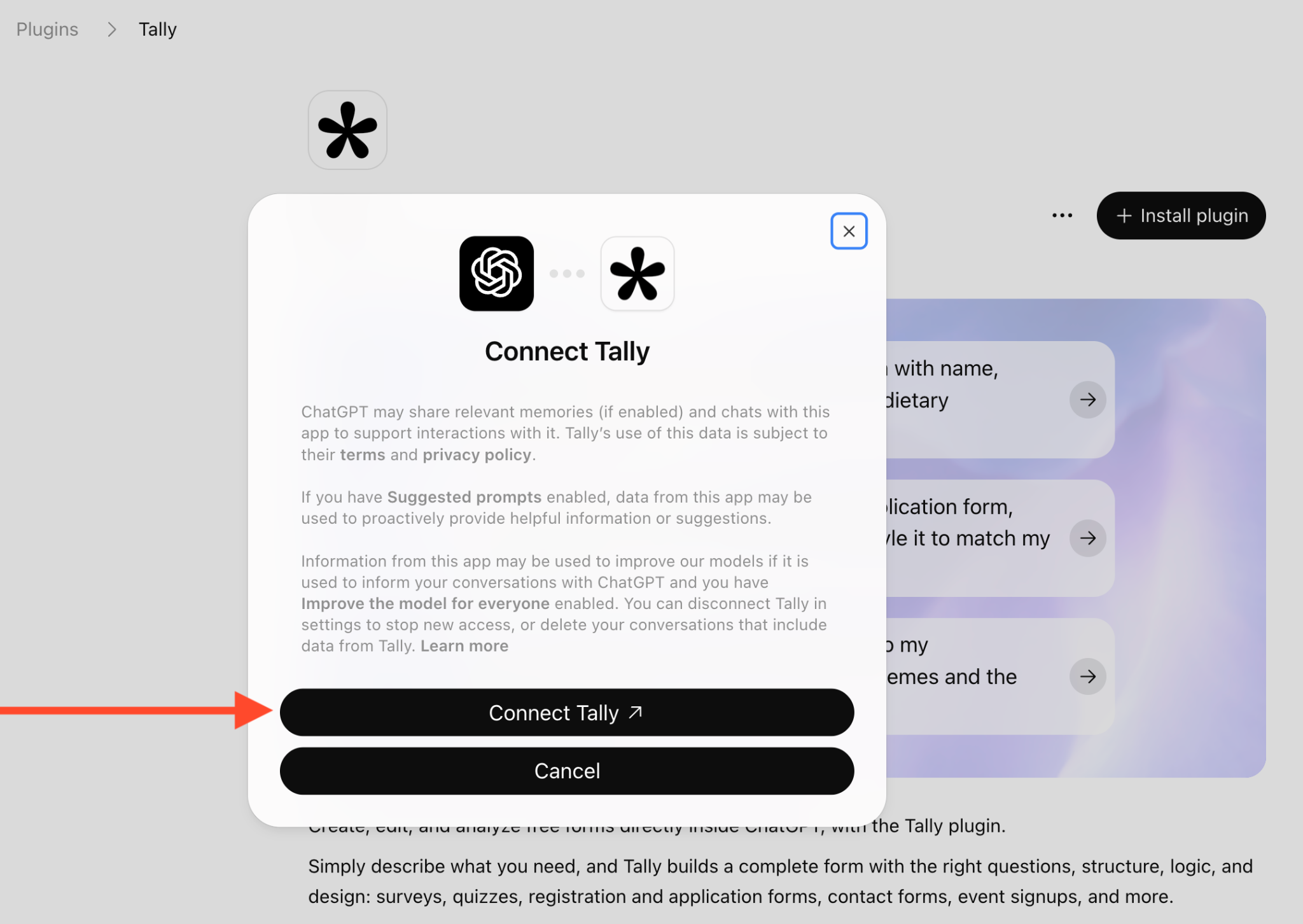
要約すると、ここには次の3つのことが書かれています:
- ChatGPTは、やり取りをサポートするために、関連するメモリ(機能を有効にしている場合)やチャットの内容をTallyに渡すことがあります。
- 提案プロンプトがオンになっている場合、Tallyのデータが先回りした提案に反映されることがあります。 すべての人のためにモデルを改善するがオンになっている場合、会話の中で使用されたTallyからの情報が、OpenAIのモデルの改善に利用されることもあります。
- こうした回答をモデルのトレーニングに使われないようにしたい場合は、チャットに取り込む前にすべての人のためにモデルを改善するがオフになっていることを確認してください。
準備はできましたか? Tallyを接続をクリックします。
ステップ3:Tally接続を承認する
ChatGPTで扱いたいフォームがあるTallyアカウントでサインインします。 私のようにGoogle経由でサインインする場合は、選択したアカウントを確認し、続行をクリックします。
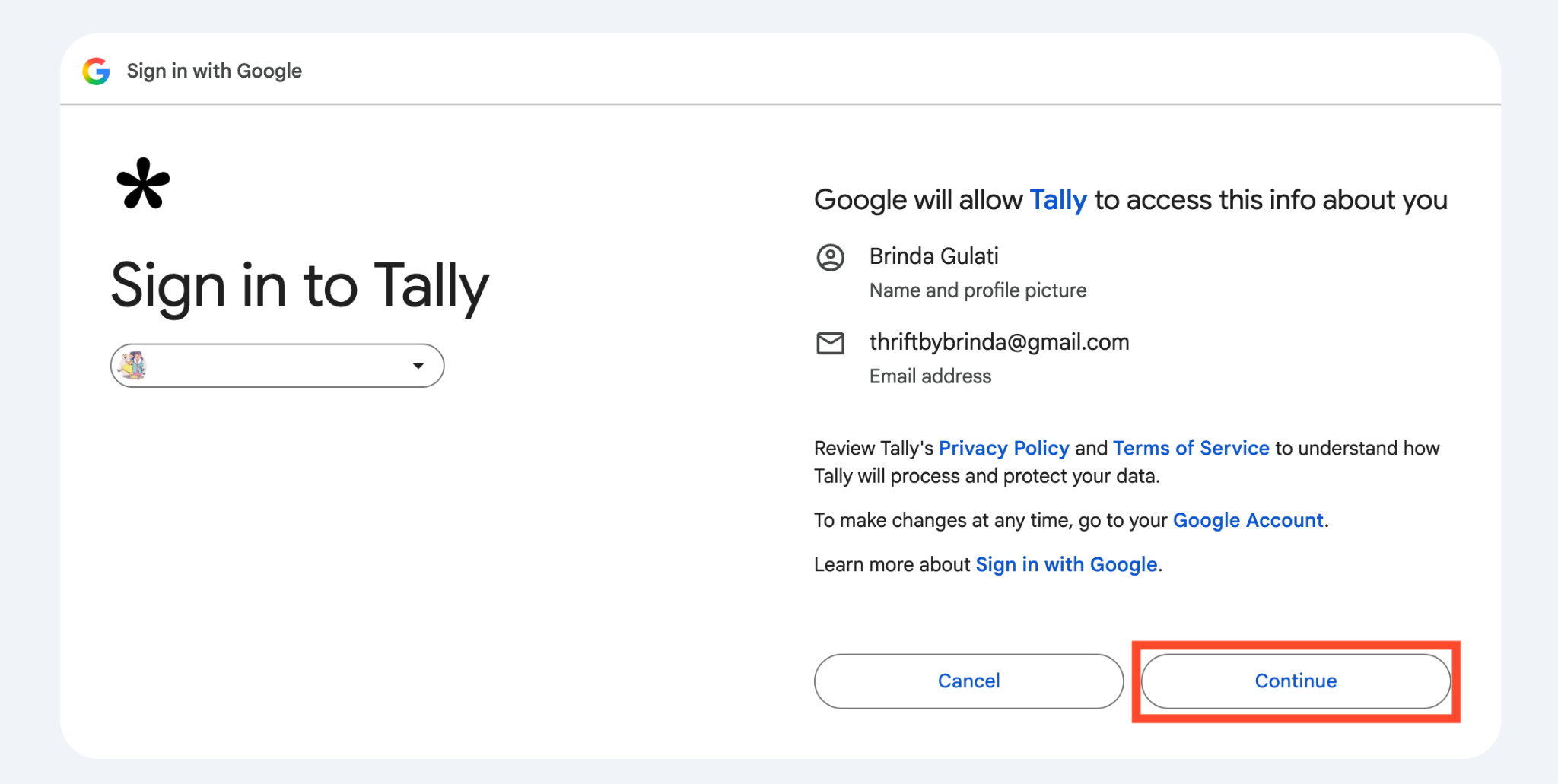
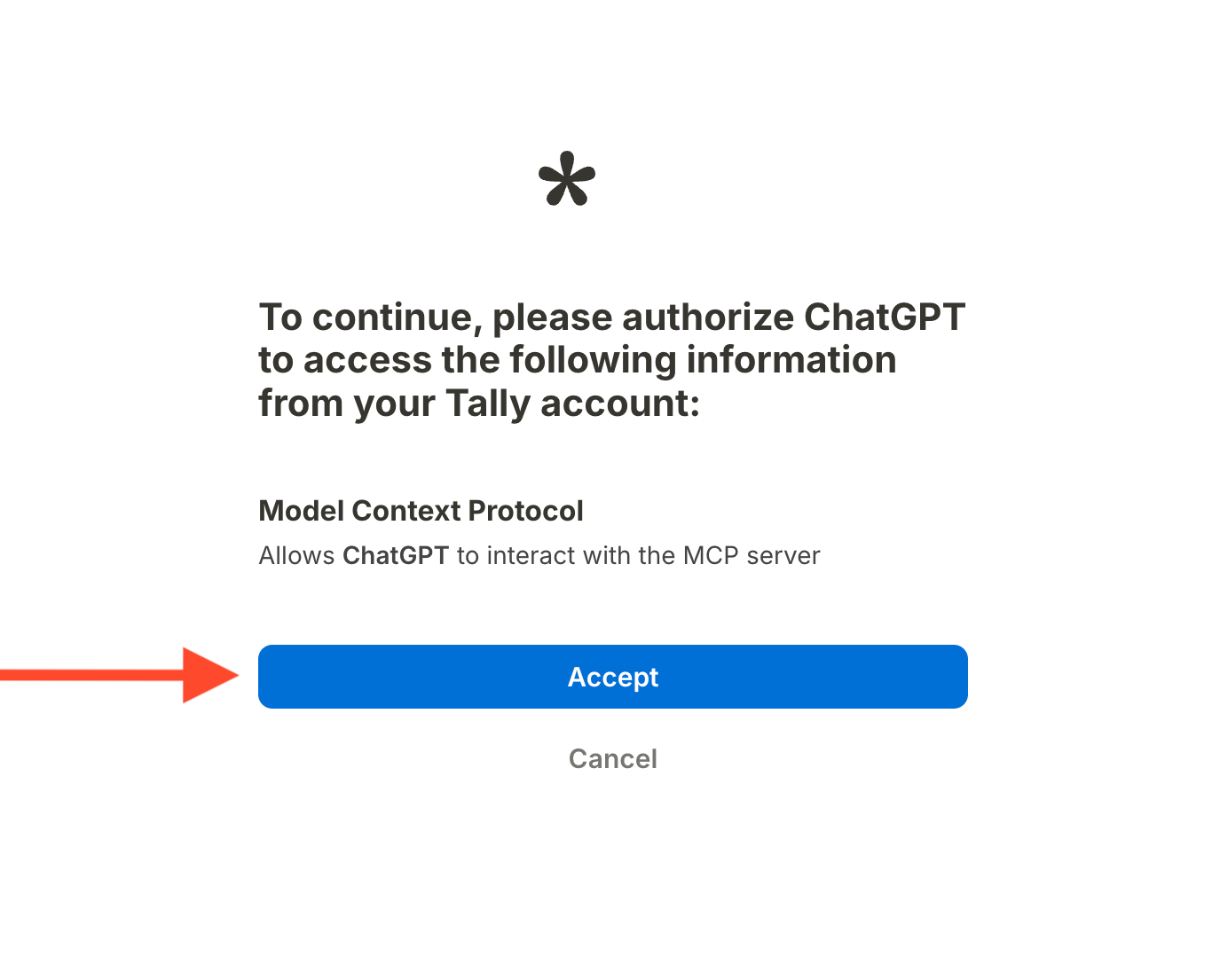
次に、TallyはそのMCPサーバーとやり取りする権限をChatGPTに付与するよう求めてきます。 これは、ChatGPTがあなたのフォームや回答を扱えるようにするための接続です。
リクエスト内容を確認し、承認をクリックします。
ステップ4:Tallyとのチャットを始める
承認すると、TallyのChatGPTプラグインページに戻ります。これまでプラグインをインストールがあった場所に、管理とチャットで試すという2つの新しいボタンが表示されています。 管理をクリックすると、プラグインの設定が開きます。
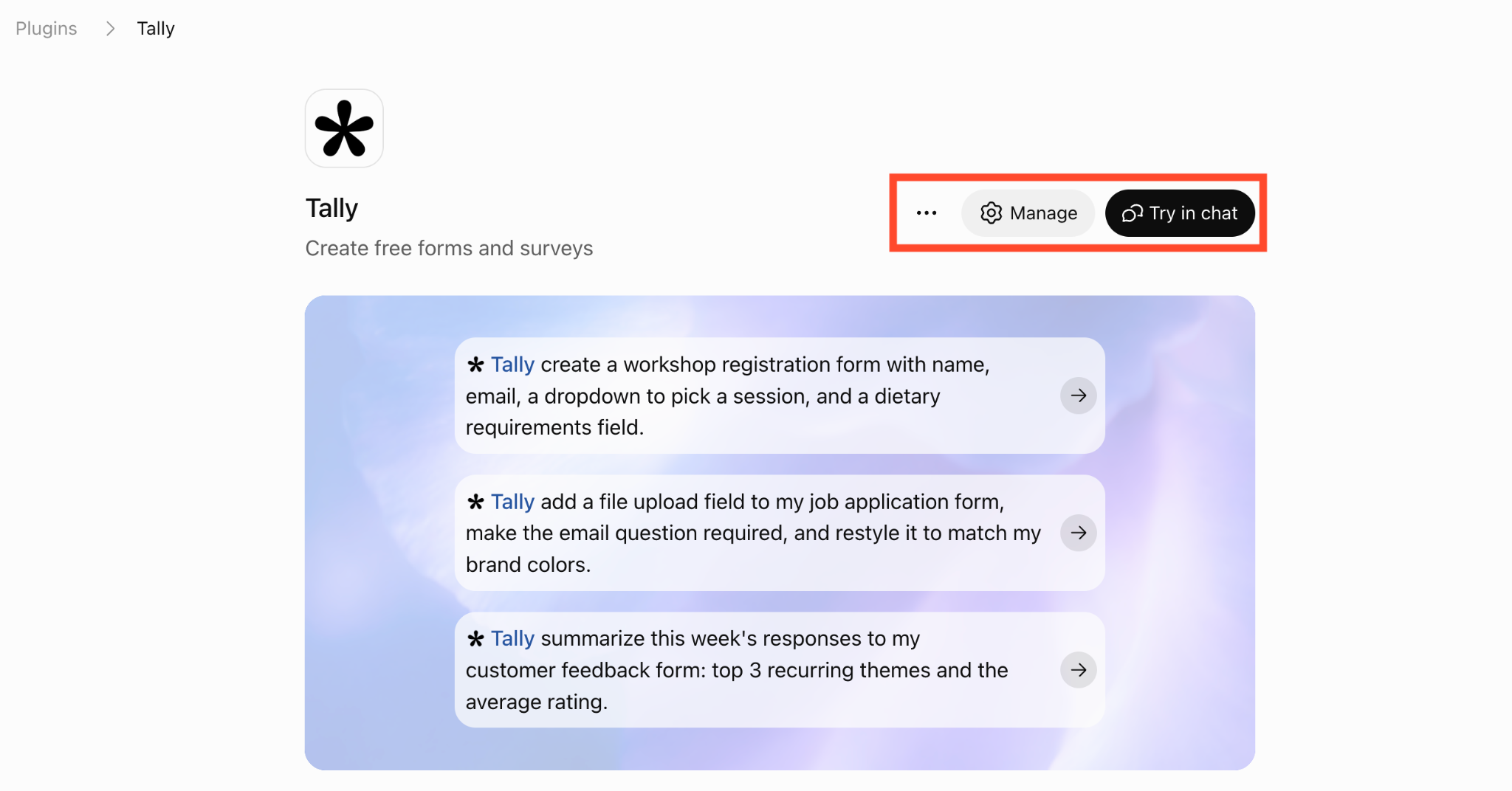
今必要なのはチャットで試すです。 このボタンをクリックします。
ChatGPTは、プロンプトボックスにあらかじめTallyが選択された状態で会話を開きます。 フォームビルダーを接続したので、あなたのリクエストが、ワークスペース内で実際に機能するフォームになります。
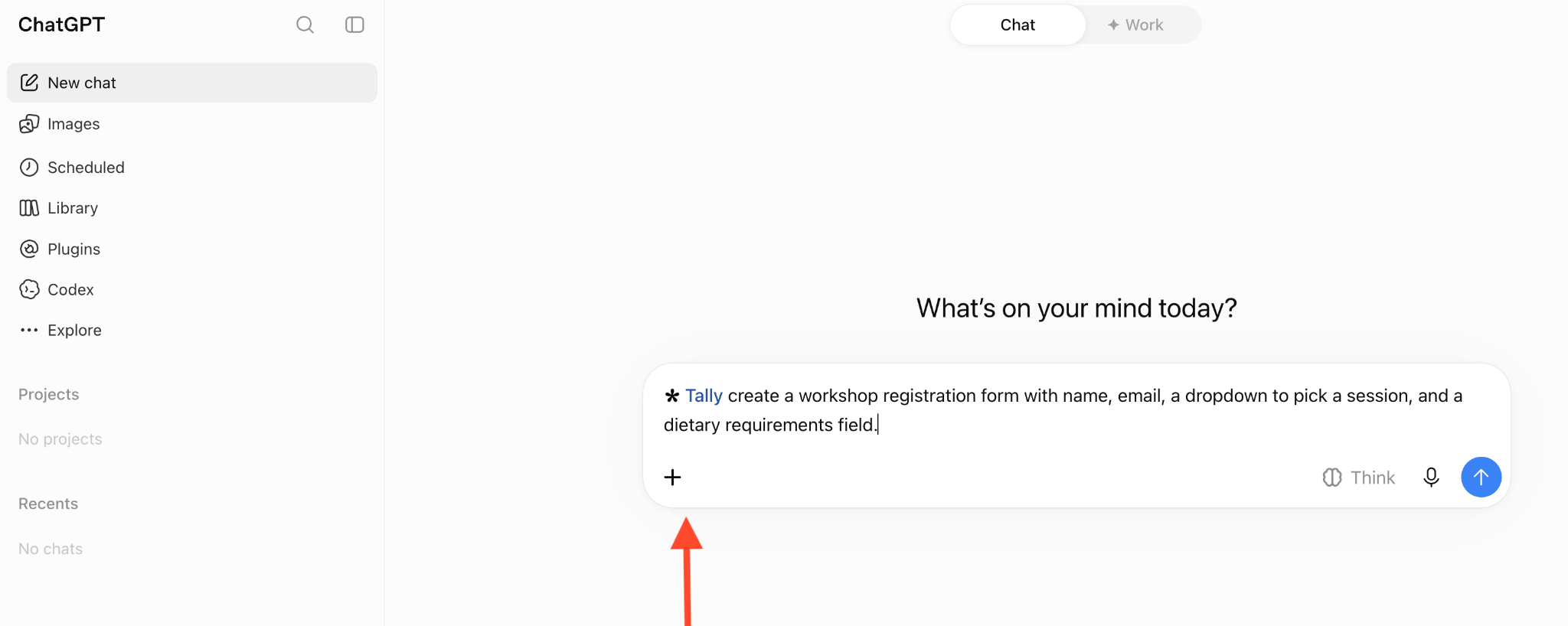
何かから始めたい場合は、リストページに3つのサンプルプロンプトが用意されています。フォームを作成する、既存のフォームを編集する、そして回答を要約する、というものです。
今後の会話では、@と入力してメニューからTallyを選択します。
これで設定は完了です!
ChatGPTを接続しても、Tallyの制限はそのまま残る
Tallyにはいくつかの制限があります。定期支払いには対応しておらず、ユーザーから希望の時間を集めても、カレンダー上で枠が予約されるわけではなく、CRMも別途接続する必要があります。 ChatGPTに相談受付フォームを作ってほしいと頼めば、質問項目は作成できます。 しかし、予約を取り、継続的なサービスの請求を行い、フォローアップを割り当てるには、さらにいくつかの手順が必要になります。
こうした作業を設定する方法は次のとおりです:
- 定期支払いには別途の請求設定が必要です: Tallyは、Stripeを通じて一回限りの支払いを集めることはできますが、支払いに関するドキュメントによると、定期支払いには対応していません。 一方、Jotformでは、対応している決済サービスを利用すれば、フォームを通じて定期支払いを集めることができます。 たとえば、JotformとSquareの連携では、クレジットカードによる定期サブスクリプションに対応しています。
- 予約の確定は別途行う必要があります: Tallyの日付・時刻フィールドは、回答を集めるだけです。 クライアントが空いている予約枠を予約できるようにするには、Calendlyなどのスケジューラーを埋め込み、そのカレンダー連携や予約可能時間を設定する必要があります。 そうしなければ、結局またメールでのやり取りに戻ってしまいます。 Jotformアポイントメントでは、設定可能な時間枠、カレンダー連携、支払いオプションを備えた予約ページを提供しているため、クライアントは予約の流れの中で予約と支払いを完了できます。
- クライアントの会社情報は、CRMには自動で入りません: Tallyは、Google スプレッドシート、Notion、Airtable、Attioなどのツールとの直接連携に加え、Zapier、Make、n8n、Webhookを通じた自動化ルートも備えています。 ただし、これらの連携は別途設定する必要があります。 ネイティブのAttio連携でさえ、フィールドのマッピングやアクションの定義、ワークフローの有効化が必要です。 Jotformでは、SalesforceやHubSpotとの連携が用意されており、回答をそのままCRMのレコードに送信できます。
たとえば、CoverManagerでは、Jotformを活用することで、コピー&ペースト作業を大幅に減らすことができました。 17,000軒のレストランにサービスを提供するこのレストラン向けテクノロジー企業は、Salesforceと連携したJotformで新規クライアントの受付を始めています。
送信された情報はそのままCRMに取り込まれ、同社のチームは6言語への自動翻訳も設定しました。
「私たちにとって、まさに劇的な変化でした。 これがなければ、はるかに多くの作業が必要になっていたでしょう」と、CoverManagerのマーケティング・コミュニケーション担当のClaudia Corradini氏は語ります。
関連記事: 2026におすすめのTallyフォーム代替ツール7選
ChatGPTでJotformを使う:フォームを作成すれば、フォームが作業を完結できる
Jotformには独自のChatGPTプラグインがあり、Tallyと同じ流れで動作します。つまり、説明する、作成する、編集する、回答を読む、という流れです。 Jotformにはこうした機能と連携が備わっているため、フォームを予約・請求プロセスの一部にし、顧客情報をCRMに取り込むこともできます。
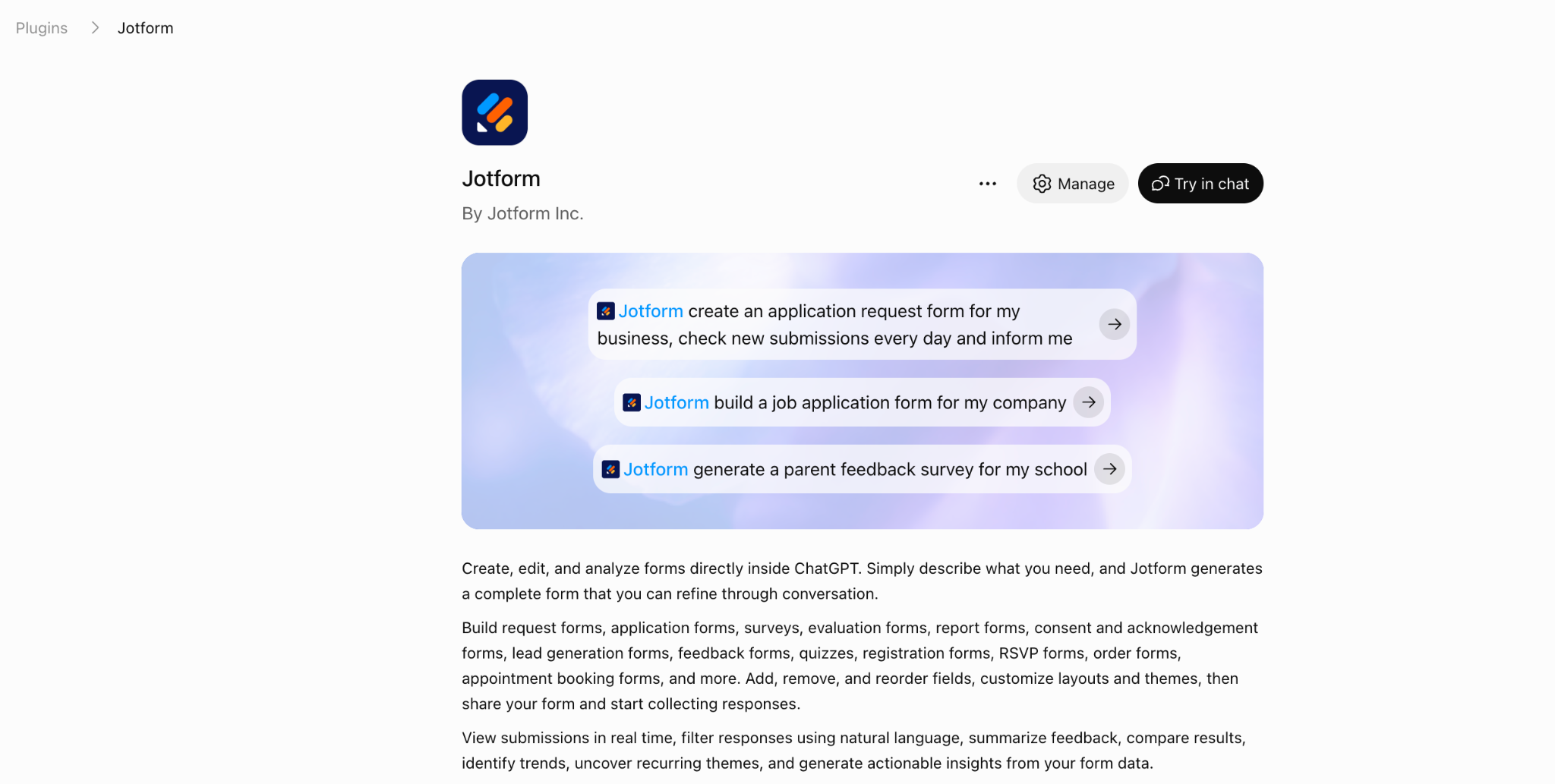
このプラグインでできることは次のとおりです:
- ChatGPTでフォームを作成する: 相談受付フォームを依頼し、通話に入る前に把握しておきたい項目を指定します。名前、メールアドレス、会社名、プロジェクトの種類、予算、そして予約フィールドなどです。 Jotformはそれをあなたのアカウント内に作成し、プレビューとリンクを提供します。 ドキュメント、画像、またはURLから始めることもできます。
- 会話を通じて調整する: フィールドの追加、削除、並べ替えができます。 どの質問を誰に表示するかを指示することもできます。 それは条件分岐ロジックで設定し、フォームのリンクを開いて、両方のルートを自分で試してみましょう。
- すでにあるフォームを見つけて管理する: 自分のフォームを尋ね、相談受付フォームを名前で見つけ、作業を続けられます。 このプラグインは、フォームの検索、一覧表示、並べ替え、名前の変更、アーカイブや削除ができます。
- 回答を実際に活用できる形にする: あるフォームの回答を取り出し、日付、ステータス、キーワード、またはフィールドの値で絞り込めます。 そこから、クライアントが繰り返しリクエストしている内容を尋ねたり、特定の問題に言及しているすべての回答を見つけたりできます。
先ほど紹介した一連の流れをカバーするために、私なら次の3つのプロンプトを使います:
- 作成: @Jotform、私のデザインスタジオ向けに相談受付フォームを作成してください。項目は、名前、メールアドレス、会社名、プロジェクトの種類、単発プロジェクトと継続的な顧問契約のどちらかの選択、ユーロでの概算予算、そして30分の初回相談のための予約フィールドです。
- 調整: 相談受付フォームで、メールアドレスを必須にし、プロジェクトの種類を会社名の上に移動し、「継続的な顧問契約」を選択したときだけ月額予算の質問を表示してください。 背景はクリーム色、見出しはダークグリーン、そして1カラムのレイアウトにしてください。
- 分析: 過去30日間の相談リクエストのうち、概算予算が5,000ドルを超えるものを表示してください。 プロジェクトの種類ごとにグループ分けし、最も多いリクエストを要約してください。 件数も含め、分類できなかったものにはフラグを付けてください。
Jotformのローンチウェビナーでは、JotformのカスタマーエデュケーションスペシャリストであるKimberly Hinojosa氏が、たった1行からRSVPフォームを作成しました。「どんな質問を入れるべきか、私からは指示していませんでした。 それなのに、『名前を聞いておいたほうがいいな』と自動で判断してくれたんです」
しかも、このプラグインはチャットの中で動作するため、それ以前のやり取りを読み取ります。
Jotformのマーケティング担当VPであるChad Reid氏は、フォームを依頼する前にChatGPT上でJotformの20周年イベントを計画していましたが、こう語っています。「会話の内容から、ChatGPTは私がそのイベントで求めているものをすでに把握していました」
私のテストでは、ChatGPTは23秒で作業したと報告し、埋め込み形式のプレビューと、フォームを編集・共有するためのリンクを返してきました。
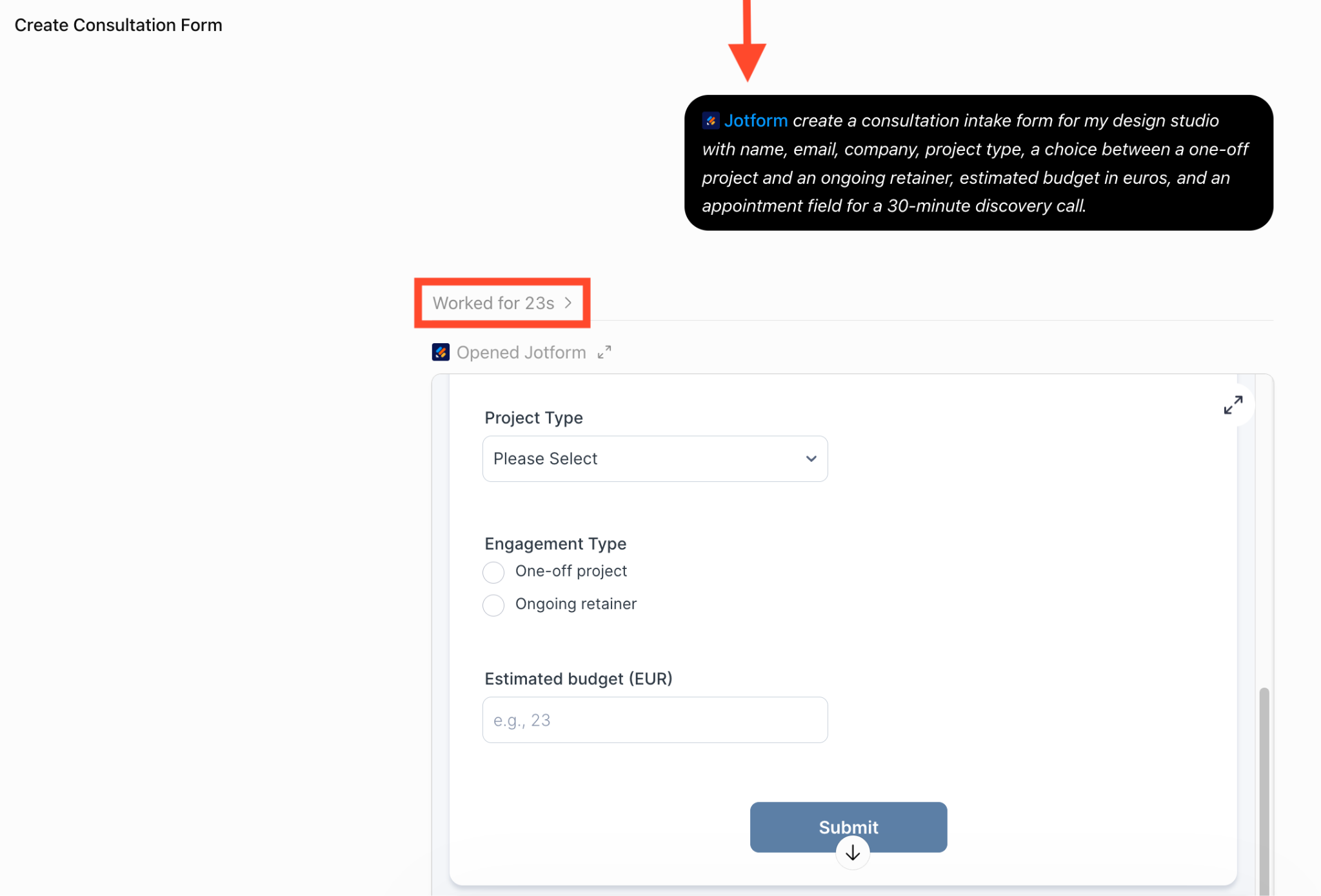
さらに、共有する前に予約可能時間を設定するよう促すメッセージも表示されました。
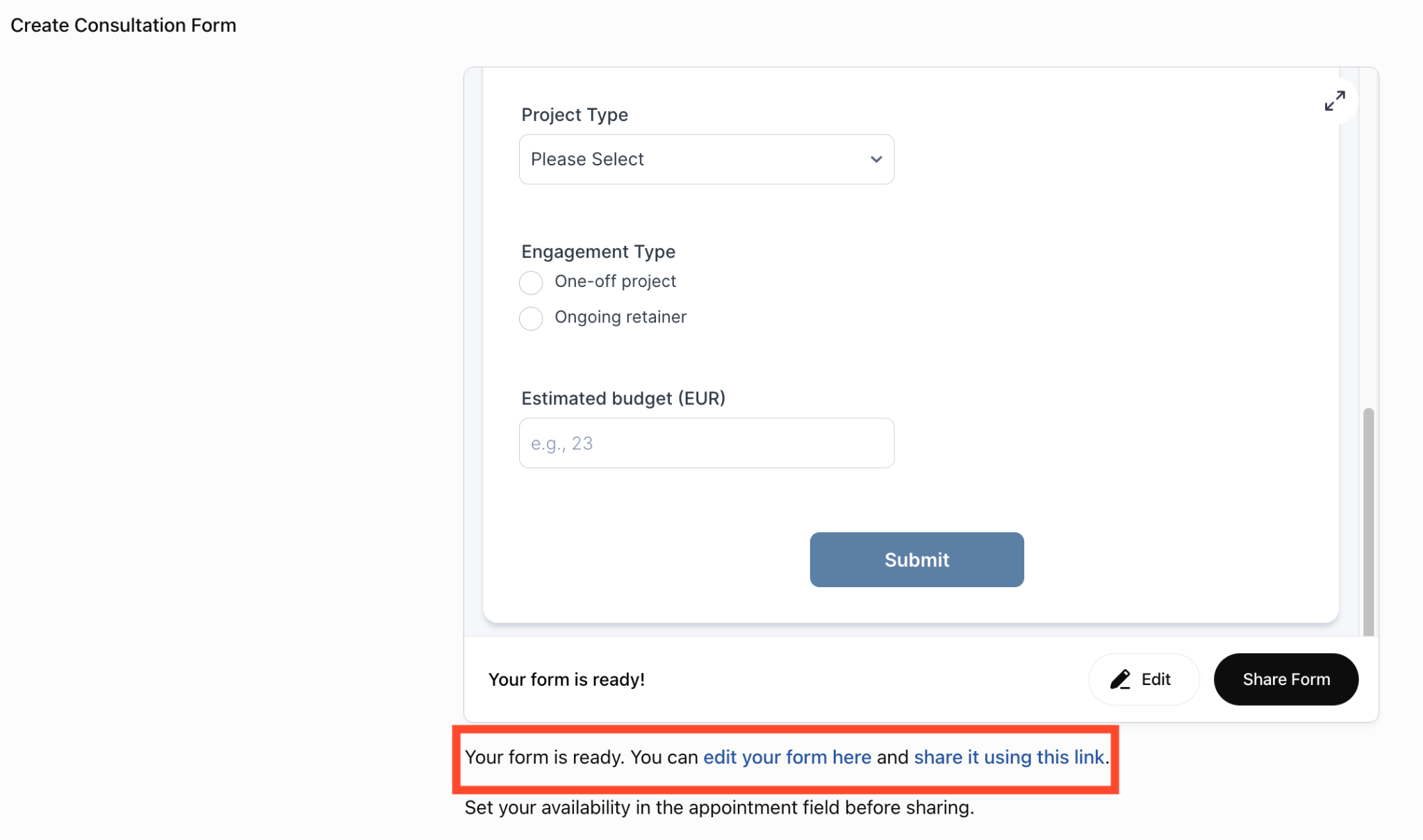
では、相談受付フォームに話を戻しましょう。 設定が完了すると、予約フィールドは空いている時間枠を提示し、設定した上限を超える予約を防ぐことができます。 支払いフィールドを追加して対応している決済サービスを接続すれば、デポジットの徴収や定期請求の設定も可能です。 回答はjotformテーブルで確認でき、CRM連携を設定しておけば、回答内容に応じて、マッピングしたレコードを作成・更新できます。
これらはすべて、プロンプトを巧みに表現したから実現するのではありません。Jotformにそれを実現するためのツールが備わっているからこそ実現するのです。
「これはAIです」とKimberly氏は言います。 「ときには『それはできません』という返答が返ってくることもあります。 その場合は、質問の言い方を変えてみてください」
あるいは、@Jotformを付け直すことで解決できる場合もあります。
その後、Jotformで完了させる設定は次のとおりです:
- 予約可能時間を設定し、カレンダー同期を設定しておけば、クライアントはあなたが対応できる時間帯を予約できます。
- デポジットやサブスクリプションに対応した決済サービスを選び、アカウントを接続して、金額と請求スケジュールを設定します。
- 連携を承認し、フォームの回答を適切なフィールドにマッピングします。Salesforce、HubSpotなどはCRM連携の一覧にあります。

Jotformの無料のStarterプランでは、決済連携を含めて利用を始められますが、利用上限には注意しましょう。月あたり合計100件の回答と10件の決済回答までです。 リクエストごとにデポジットを徴収する場合は、決済回答の上限に先に達することになります。
Bronzeプランでは、これらの上限が合計1,000件の回答と100件の決済回答に引き上げられ、Jotformのブランド表示も削除されます。 想定される利用量に照らして現在のプランを確認し、あわせて決済代行サービス、カレンダーサービス、CRMにかかる手数料やプランの要件もチェックしましょう。
ChatGPTでJotformを使って作り始める
Tallyの設定手順を進めてきた方なら、ほとんどの内容はすでにご存じのはずです。 ここでは、ただ別のプラグインを使うだけです。
- Jotformを接続する: ChatGPTのサイドバーでプラグインを開き、Jotformを検索して、プラグインをインストールをクリックします。 同じブラウザですでにJotformにサインインしている場合は、認証が自動的に行われることがあります。 そうでない場合は、求められたらサインインしてください。
- 会話を始める: チャットで試すをクリックするか、プロンプト入力欄に@と入力してJotformを選択します。 名前や質問内容を含め、必要なフォームを説明します。
- 返ってきた内容に手を加える: プレビューを確認し、そのままチャットを続けて、質問、フィールドの順序、デザインを変更します。 結果画面から、フォームをフォームビルダーで開くこともできます。 設定ガイドが各画面を順を追って案内してくれます。
相談が有償の仕事につながったら、jotformサインのプラグインを接続しましょう。既存の契約書をアップロードし、署名フィールドを準備して内容を確認し、ChatGPTからクライアントに送信できます。
最初の2つのプロンプトへの回答が得られたら、3つ目に進みましょう:
- 作成: 「プロジェクトフィードバック」というフォームを作成してください。1〜5段階の満足度評価と、うまくいった点、不満だった点、そしてまた一緒に仕事をしたいと思うかどうかについての質問を含めてください。
- 調整: 「不満だった点は何ですか?」を「もっと改善できた点は何ですか?」に変更し、記述式の回答を任意にしてください。
- 分析: 過去90日間の「プロジェクトフィードバック」の回答を確認してください。 繰り返し出てくる問題は何ですか? 各問題に言及している回答の件数を含め、その前の90日間と比較してください。
Tallyでも非常に優れたフォームを作れますが、Jotformならフォームに加えて、予約、支払い、そしてフォローアップまで、すべて同じチャットウィンドウから実現できます。
TallyをChatGPTに接続するには:よくある質問
はい。 Tally ChatGPT連携では、接続したワークスペースにすでにあるフォームを、質問、フィールドの順序、条件分岐ロジック、デザインまで含めて更新できます。 フォーム名を指定し、変更内容を説明するだけです。 もともとChatGPTを使わずに作成したからといって、ゼロから作り直す必要はありません。
はい。 Tallyの回答は、事前にエクスポートしなくてもChatGPTで分析できます。 要約、時間の経過による傾向、特定の問題に言及している回答などを依頼してみましょう。 フォームと期間を指定してください。
最適なChatGPTフォームアプリを比較する際は、誰かが回答を送信した後に何が必要かに注目しましょう。 Jotform AIの一部であるJotform ChatGPTアプリでは、会話を通じてフォームの作成、調整、分析ができます。
Jotformでは、対応している決済サービスを通じて、予約の受け付けや定期支払いにも対応しています。一方、Tallyの支払いブロックは定期的な請求には対応していません。
ChatGPTでTallyフォームを作成したい場合、Tallyは適した選択肢です。 Tally FormsのChatGPTプラグインを使えば、会話の中でフォームの作成、編集、回答の分析ができます。 チームがGoogle Workspaceで管理するアンケートやクイズであれば、共同編集ができ、回答もGoogle スプレッドシートで確認できるGoogleフォームで十分な場合もあります。
この記事は、ChatGPTを通じてフォームの作成、質問の編集、Tallyの回答の分析を行いたいマーケター、スモールビジネスのオーナー、オペレーションチームに向けたものです。 こうした方々は、データ収集のニーズが拡大していく中で、どのフォームビルダーが自社のビジネスを支えてくれるかも検討しています。













コメントの送信: