
Microsoft Formsに質問をインポートできますか?
いくつかの制限はありますが、インポートは可能です。Microsoft Formsでは、ほかのMicrosoft FormsのファイルやWord文書、PDFなど、一部の既存ファイルから質問を取り込めます。ただし、取り込んだ質問の書式は、手作業で整え直す必要がある場合もあります。
Microsoft Formsに質問をインポートしたい場面は、ときどき出てくるものです。これは文書にある質問と回答をMicrosoft Formsへ移す作業で、方法はいくつかあります。
- Microsoft FormsにはクイックインポートというWordやPDFから質問を取り込む機能がありますが、使える範囲には限りがあります。
- 別のMicrosoft Formsファイルにある質問を取り込みたい場合は、そのフォームを複製することで対応できます。
- Excelファイルから質問を取り込みたい場合は、いくつか工夫して回避策を使うことになるでしょう。
この記事では、Microsoft Formsに質問をインポートするそれぞれの方法を詳しく紹介し、各方法でぶつかりやすい制限についても触れていきます。さらに、フォーム作成も質問のインポートも手軽にこなせるMicrosoft Formsの代替ツール、Jotformもご紹介します。
Microsoft Formsに質問をインポートする方法
Microsoftのフォームビルダーに質問をインポートするには、次の3つの方法があります。(Microsoft Formsを使うのが初めての方は、こちらの記事で基本を押さえておきましょう。Microsoft Formsの使い方、Microsoft Formの作り方、Microsoft Formsで回答をエクスポートする方法)
方法1:クイックインポートでWordやPDFから質問を取り込む
Microsoft Formsのクイックインポートは、Microsoft WordやPDFの文書から質問を取り込む機能です。手作業の大半を省ける手早い方法ですが、あとから自分で直さなければいけない書式の乱れが残ることもあります。
また、自由記述や選択式といったシンプルな質問形式ならうまく取り込めますが、リッカート尺度のように複雑な形式になると、うまくいかないことがあります。なお、ファイルサイズは10MBまでという制限がある点にも注意してください。
クイックインポートの使い方は次のとおりです。
- Microsoft Formsを開きます。
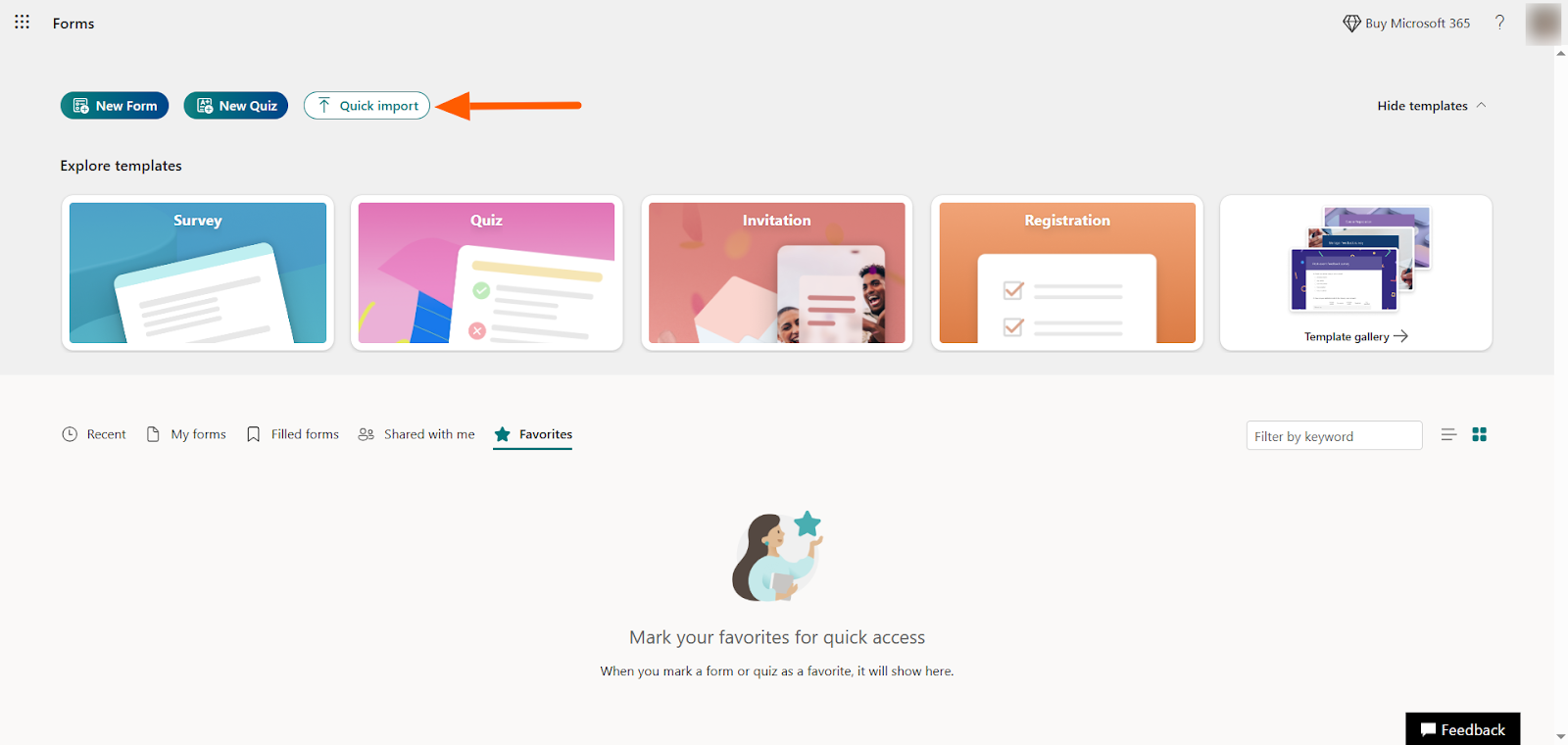
- 画面上部にあるクイックインポートボタンをクリックします。
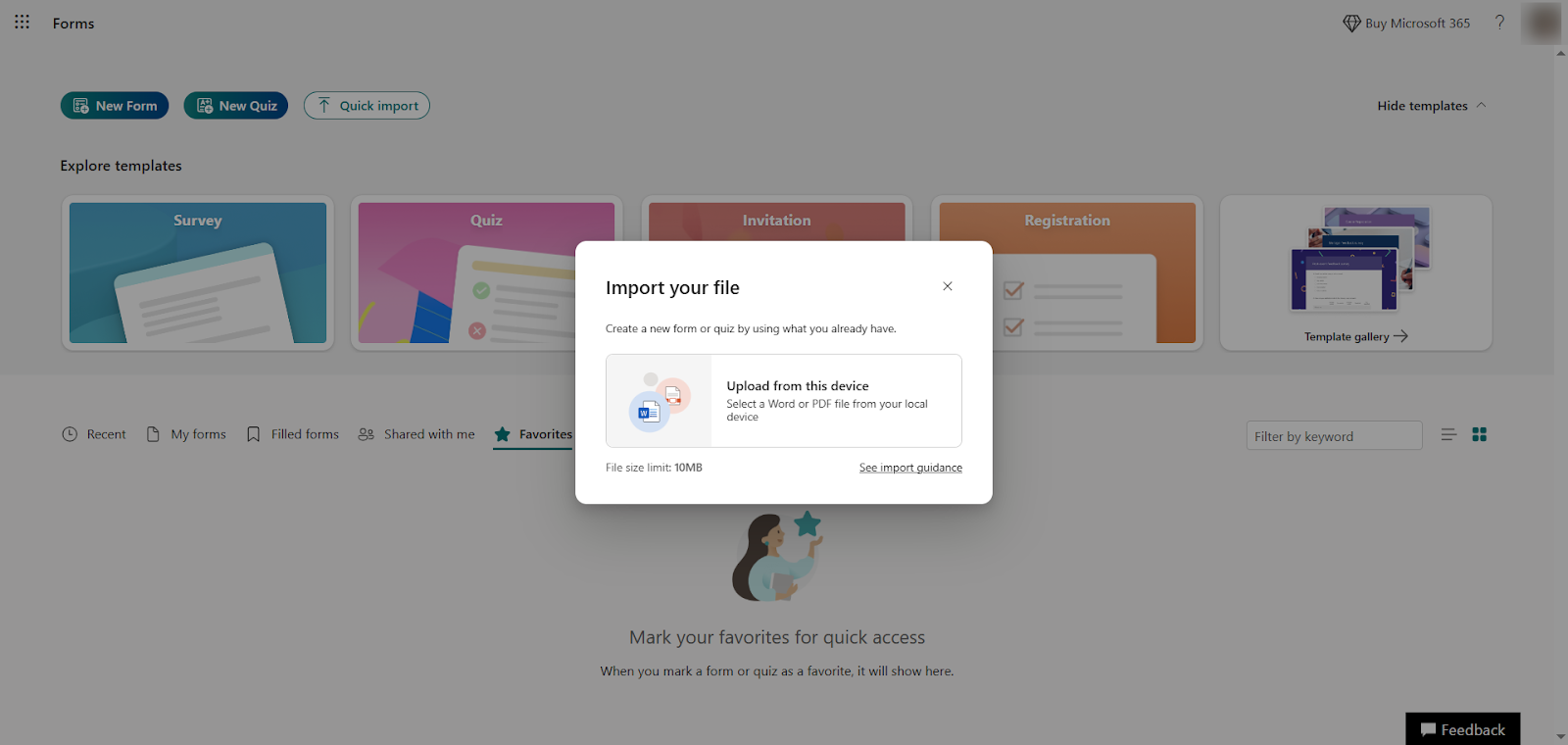
- 質問を取り込みたいファイルを選びます。
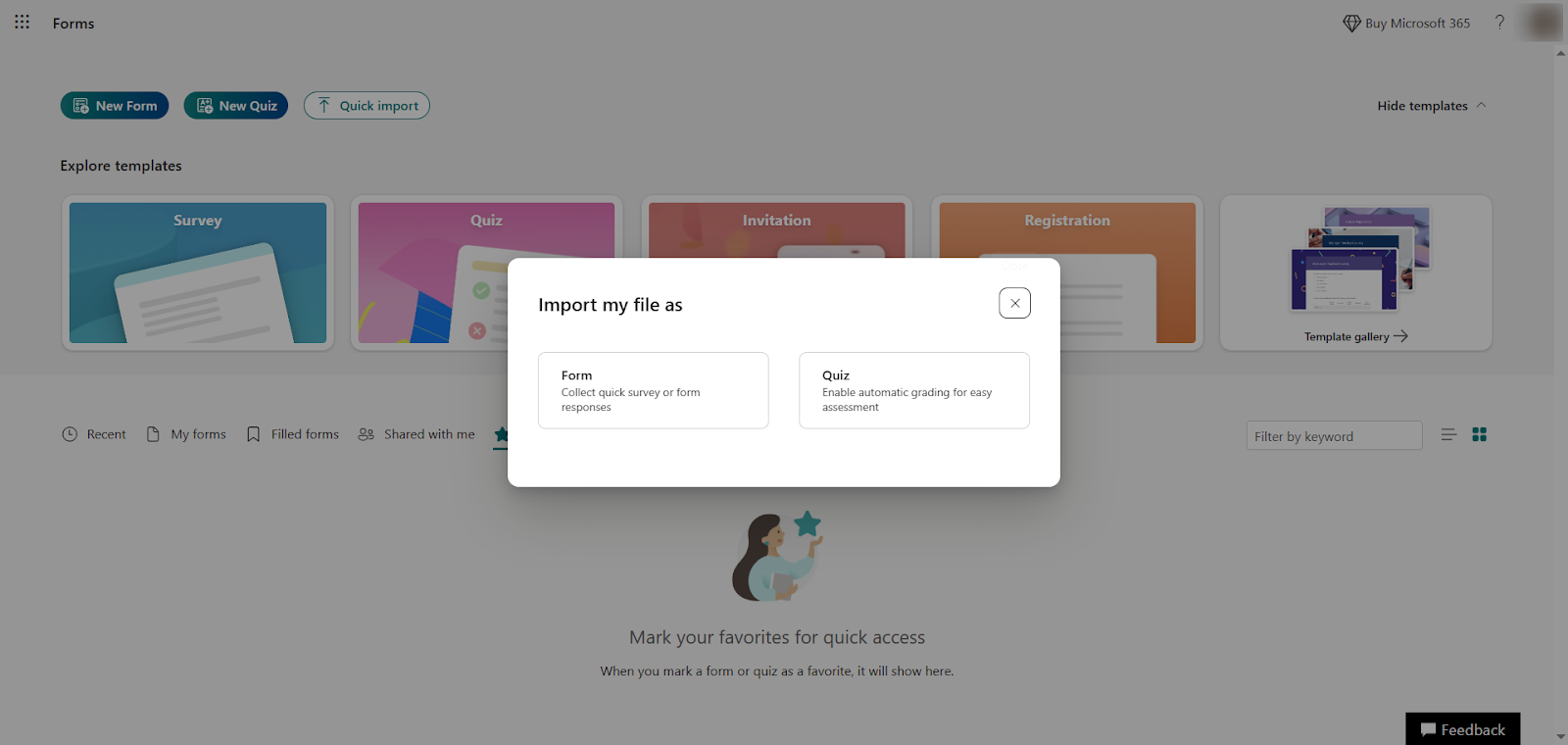
- 取り込む質問をもとに、フォームとクイズのどちらを作成するかを選びます。
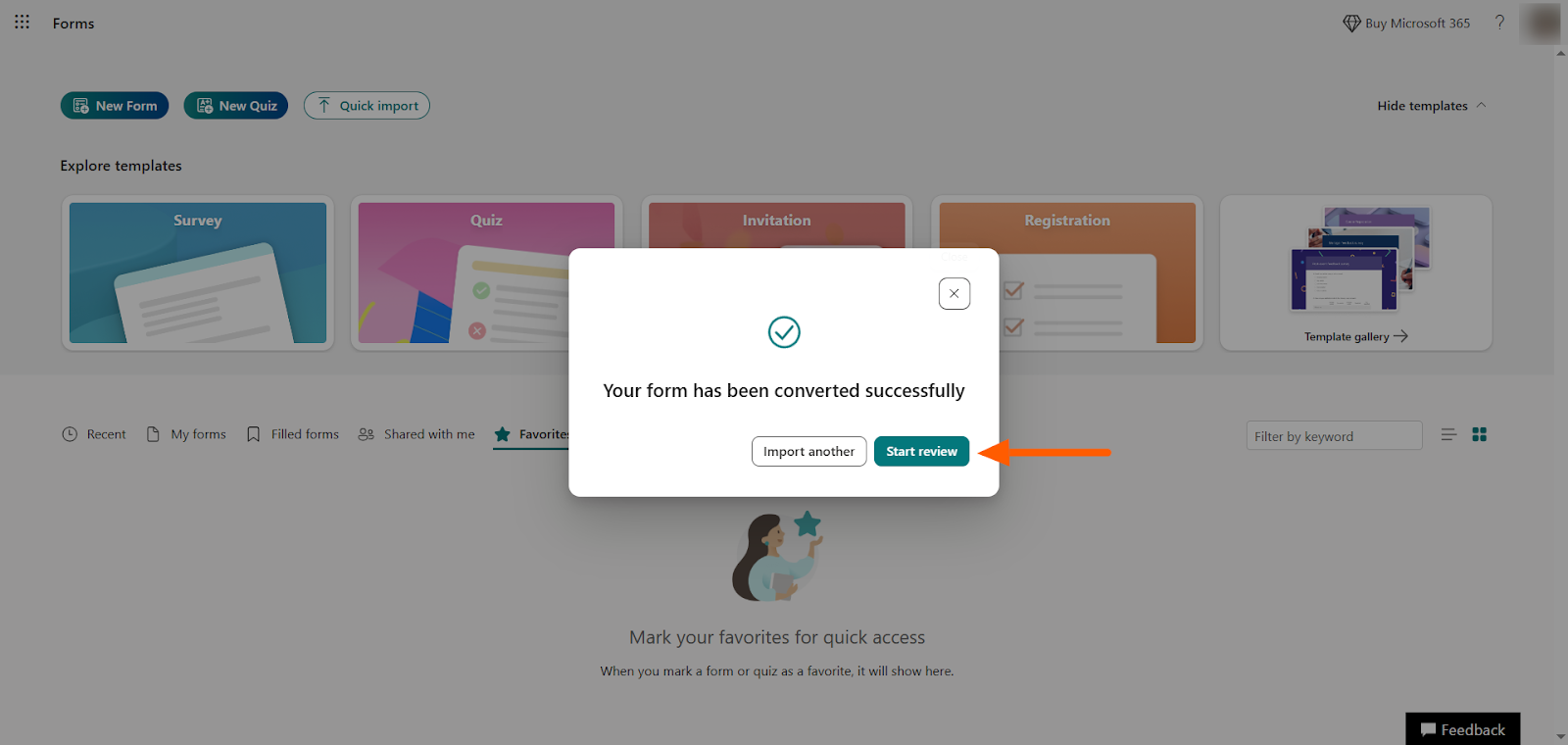
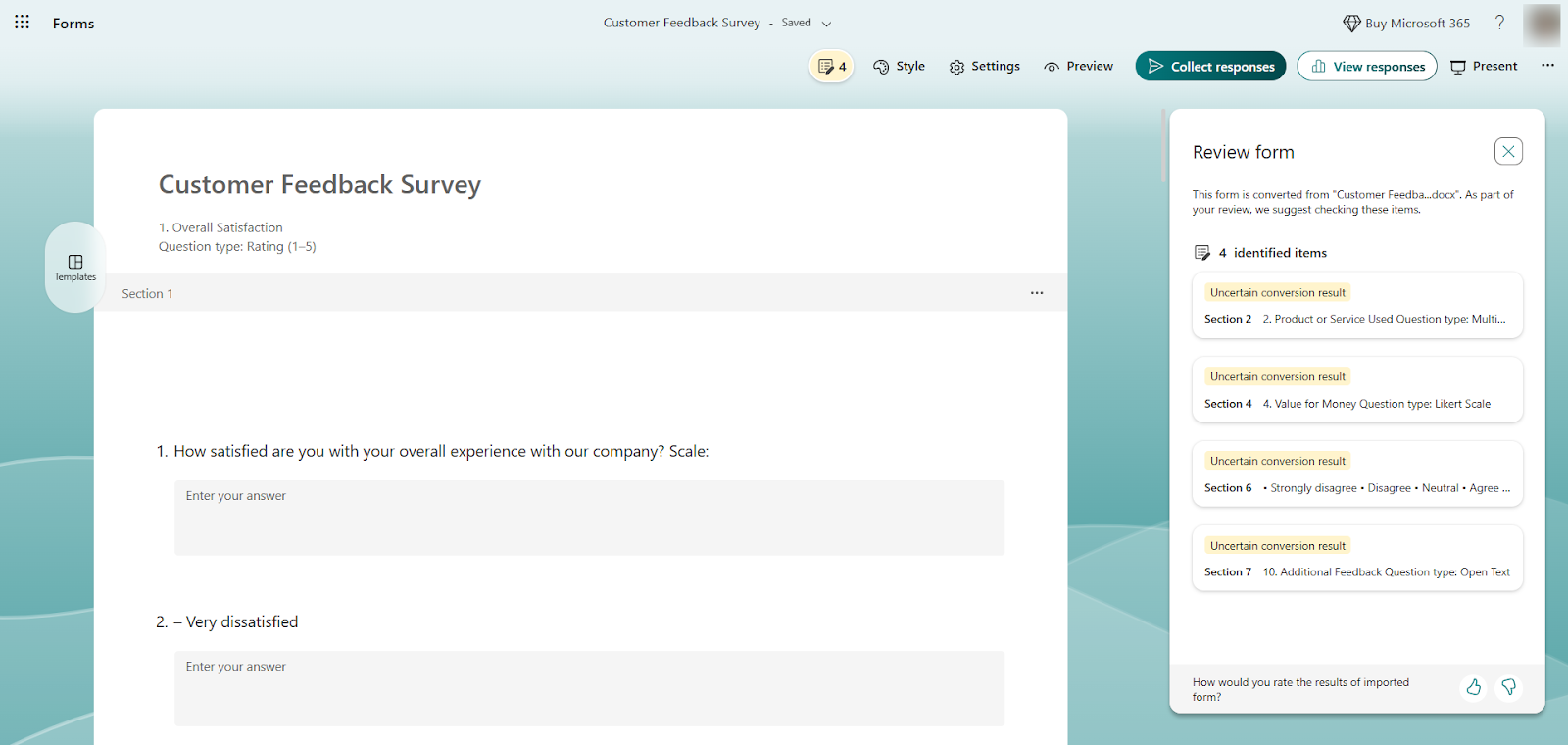
- Microsoft Formsが質問を取り込みます。レビューを開始をクリックすると、フォームを確認できます。
- フォームを見ながら、書式や内容を必要に応じて直します。Microsoft Formsは、確認しておいたほうがよい質問も強調して教えてくれます。この例では、手作業で直す必要のある書式の乱れがあることがわかります。
方法2:既存のMicrosoft Formから取り込む
既存のMicrosoft Formにある質問の大半を使って新しいフォームを作りたいときは、元のフォームを複製するという手もあります。
この方法では、元のフォームをテンプレートのような形にして使うことになります。それ自体は悪いことではありませんが、一つだけ気をつけたい点があります。その「テンプレート」のリンクを知っている人なら誰でも自分の目的に使えてしまうため、場合によってはセキュリティ上の不安につながります。
手順は次のとおりです。
- 質問を取り込みたいMicrosoft Formを開きます。
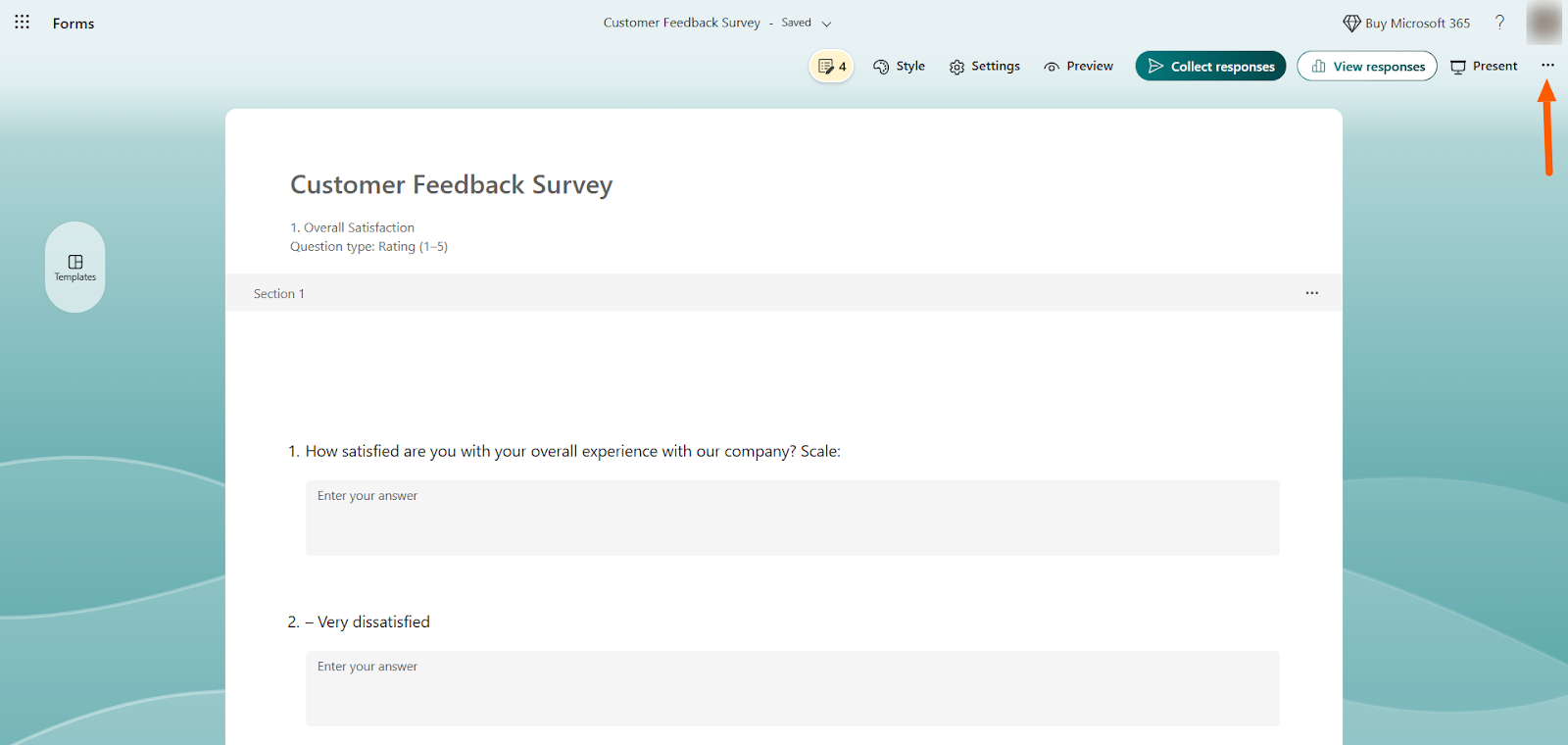
- 右上にあるその他のフォーム設定(…)アイコンをクリックします。
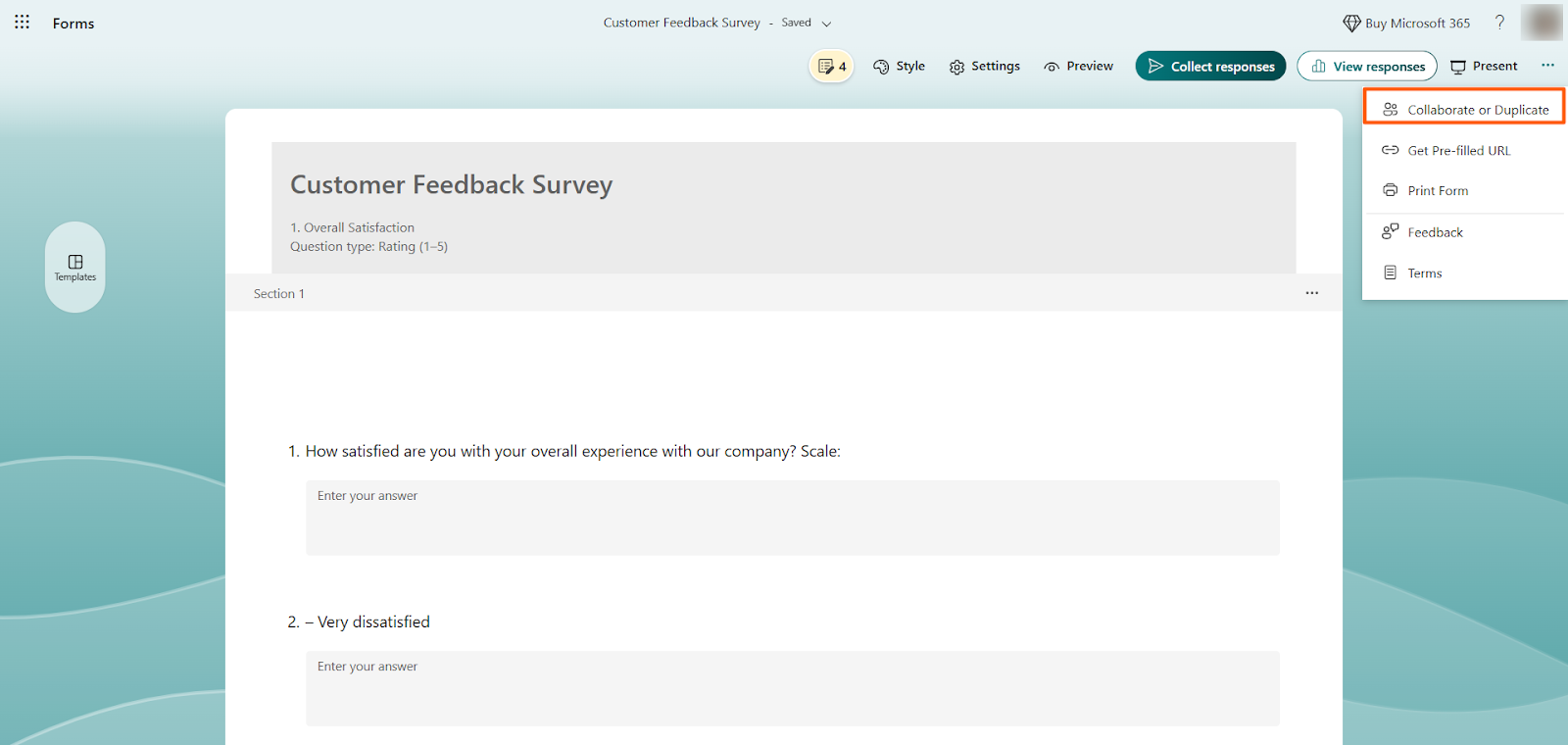
- 共同作業または複製を選びます。
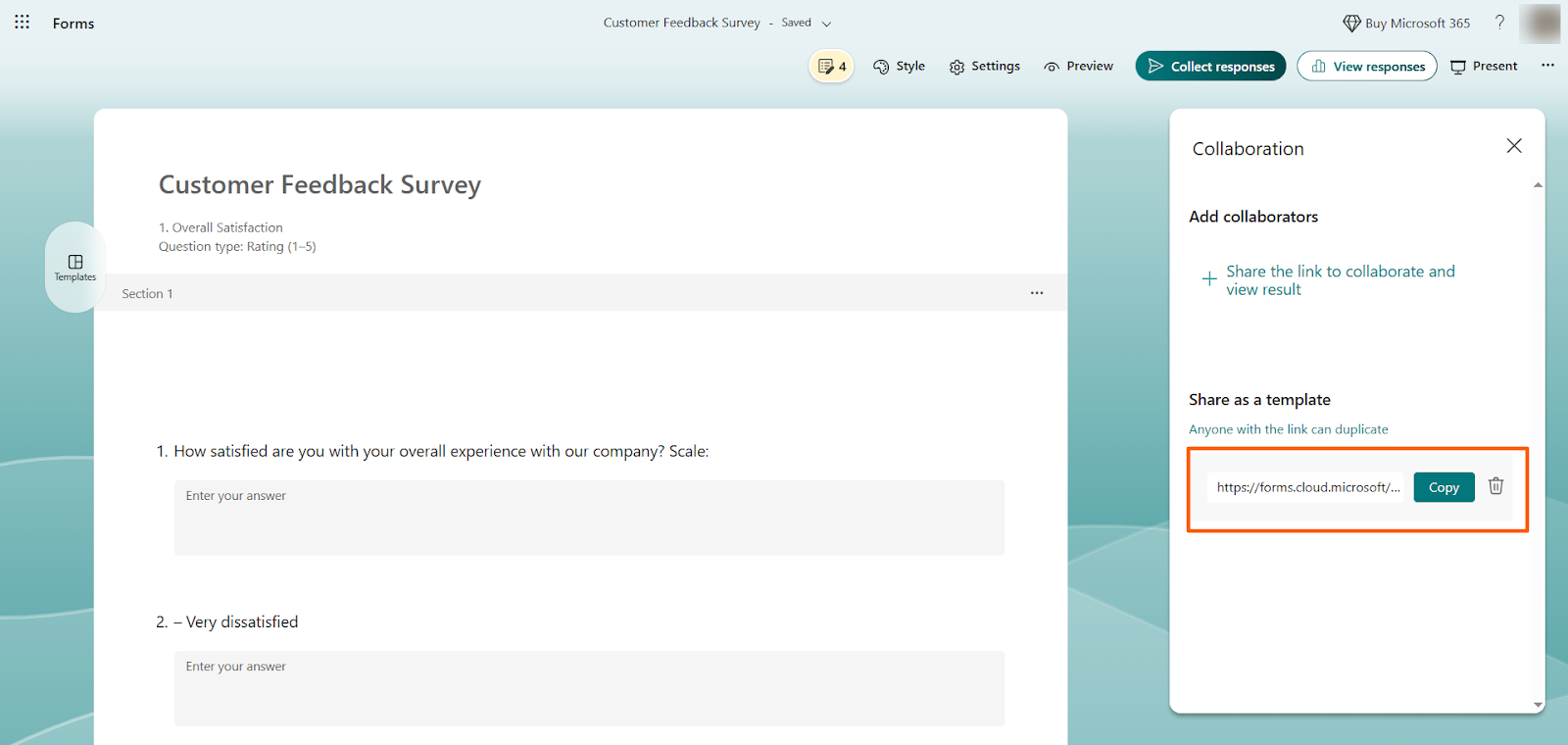
- + 複製用のリンクを取得をクリックします。
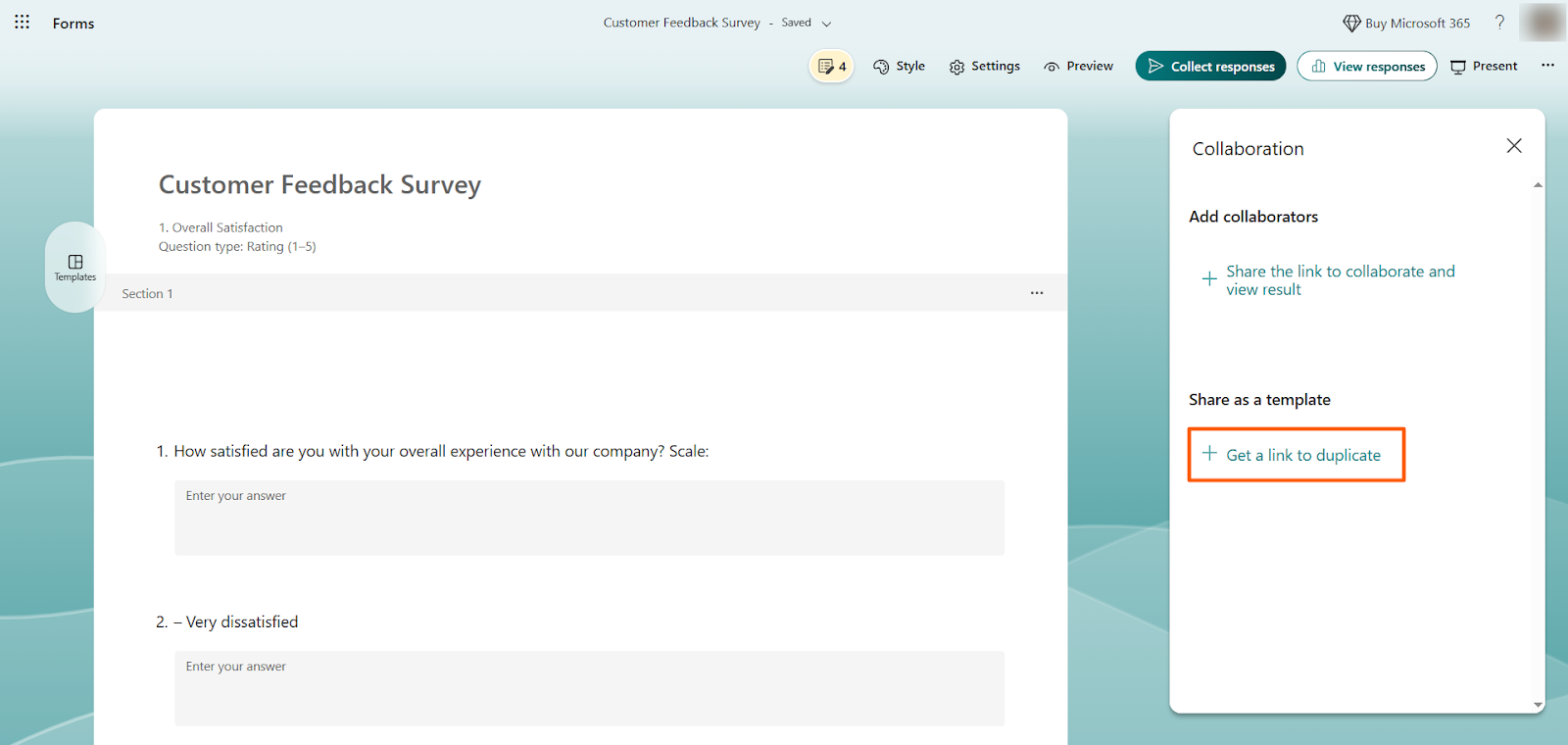
- Microsoft Formsが、フォームを複製するためのURLを表示します。このURLをコピーして貼り付けると、フォームを複製できます。
方法3:Microsoft ExcelからMicrosoft Formsに質問を取り込む
ExcelファイルからMicrosoft Formsに質問を取り込むのは手間がかかり、簡単な方法も自動で済ませる仕組みもありません。試せる回避策としては、次のようなものがあります。
- Excelの内容をMicrosoft Wordのファイルにコピーして貼り付け、そのうえで上の方法1のクイックインポートを使う。
- Microsoft Power Automateでフローの自動化を組み、ExcelシートからMicrosoft Formに内容を流し込む。
- Excelの内容を手作業でMicrosoft Formsにコピーして貼り付ける。
どの方法もかなりの手作業が必要で、時間がかかるうえ、余計なミスを招きかねません。
簡単には取り込めないもの
Microsoftでは、クイックインポートでWordやPDFのファイルを取り込んだり、別のMicrosoft Formを複製したりできます。とはいえ、Excelファイルと同じように、次のものについても簡単な方法は用意されていません。
- GoogleフォームをそのままMicrosoft Formsに取り込む
- CSVファイルをMicrosoft Formsに取り込む
Microsoft Formsのインポートで気をつけたい制限
Microsoft Formsは使いやすいフォームビルダーですが、質問を取り込みたい人にとっては物足りなさを感じる制限もあります。インポートを試す前に、こうした弱点を押さえておきましょう。
- クイックインポートは書式の乱れが起きやすく、直すには手作業が必要になります。
- どのファイル形式についても、AIを使ったインポート機能はありません。
- ほかのフォームやファイル形式から質問を取り込むと、質問に設定した条件分岐(ロジック)は引き継がれないことがあります。
- クイックインポートを除けば、インポートを自動化できる範囲は限られています。
Jotformなら、質問の自動インポートがもっと手軽に
Microsoft Formsでは物足りず、もっと高度なものが欲しいと感じているなら、ほかにも選択肢があります。Jotformは多くの人に選ばれているフォームビルダーで、Microsoft Formsの代替ツールとしても人気です。フォームやクイズ用の質問を手軽に取り込めます。

Migrate existing forms instantly
オンラインフォームを一から作り直す必要はありません。既存のフォームや送信データを、ワンクリックで、Jotformアカウントに移行できます。これにより、手を抜くことなくデータを収集することができます。
Your form can not be migrated.
Please ensure that your form URL is correct and that your form is set to “public” before attempting to migrate it again.
Jotformに質問を取り込む方法には、たとえば次のようなものがあります。
- すでにMicrosoft Formsでフォームを作っているなら、Jotformの移行ツールを使ってそのままJotformに移してこられます。数クリックで済み、手作業は一切いりません。
- 参考にしたいフォームをウェブサイトで見つけたら、そのURLを使ってJotformにフォームを複製し、好きなように手を加えるだけです。ウェブサイト上のフォームをそっくり取り込めるのは便利です。
- 手元のPDFは、スマートなオンラインPDFフォームに変えられるので、回答者も楽に記入できます。記入が終わったらまたPDFに戻して回答を固定することも可能です。
- GoogleフォームやTypeformなど、ほかのフォームビルダーからの移行もお手のものです。移行ツールを使えば、フォームの引っ越しもあっという間に終わります。
フォームを移したり質問を取り込んだりしたら、あとは直感的に使えるドラッグ&ドロップのフォームビルダーで自由にカスタマイズできます。やっかいな書式の乱れに悩まされることもありません。選んだ質問を別のJotformフォームで再利用したいときは、あるフォームから別のフォームへ項目をコピーする方法のガイドで、フィールドマネージャーアプリを使った移し方を紹介しています。
利用者が質問の取り込みやフォームの移行先にJotformを選ぶのには、こんな理由があります。
- 無料で使えるオンラインアンケート作成ツール:Jotformの無料プランでも、条件分岐のような高度な機能が使えます。オフラインでフォームを編集することもできます。
- ほかのフォームビルダーと違って、Jotformには15,000種類を超えるアンケートテンプレートがそろっています。
- 面倒な作業はAIによるフォーム生成ツールにまかせられます。どんなフォームを作りたいかをプロンプトで伝えるだけで完成します。
- フォームができあがったら、メールやSMS、リンク、SNSで手軽に共有できますし、自社サイトに埋め込むこともできます。
- jotformテーブルのようなデータ管理ツールを使えば、フォームで集めたデータの管理や整理、分析が手間なく行えます。
- 数百種類の連携機能も見逃せません。CanvaやSlackといった普段お使いのツールとJotformをつなげられますし、決済サービスとの連携を追加すれば支払いの受け付けもできます。
Jotformは質問の取り込みが簡単なだけではありません。フォームの作成や管理をもっと楽にしてくれる高度な機能もしっかりそろっています。
質問の取り込み先に選ぶなら
Microsoft Formsでもさまざまなファイル形式から質問を取り込めますが、その作業はいつも正確とは限らず、手作業での修正が必要になることもよくあります。取り込みの選択肢が豊富で、しかも高い精度で仕上がる、より良い解決策がJotformです。
Jotformなら、ウェブ上やほかのフォームビルダー、さらにPDFなどいろいろなファイル形式から質問を取り込めます。しかも、ドラッグ&ドロップで使えるフォームビルダーには条件分岐やAIツールといった高度な機能が備わっていて、フォームをさらに充実させられます。
今すぐJotformを試して、これほど多くの人に選ばれている理由をぜひ確かめてみてください。
Microsoft Formsのインポートに関するよくある質問
ExcelからMicrosoft Formsに質問を直接取り込む方法はありません。たとえば、Excelの内容をWordにコピーして貼り付け、そのうえでクイックインポートを使うといった回避策が必要になります。
この記事は、Microsoft Formsでアンケートやクイズ、社内用のフォームを作っているMicrosoft 365の利用者や教育関係者、人事チーム、運用担当の方に向けたものです。すべてを一から作り直すのではなく、既存の文書から質問をもっと早く再利用したい方の参考になれば幸いです。













コメントの送信: