
Microsoft 365をご利用の方で、SharePointを通じてデータを収集する必要がある場合、いくつかの選択肢があります。SharePointには独自のフォームビルダーはありませんが、Microsoft 365にはフォームを作成するための複数の方法が用意されています。それが、Microsoft Lists、Power Apps、そしてMicrosoft Formsです。ここでは、それぞれの方法に最適なユースケースを分かりやすく解説し、SharePointでのフォームの作り方をステップごとにご紹介します。
また、フォームの回答をSharePointに自動的に送信できる、より強力な選択肢をお探しの方には、Microsoft 365ツールと連携する人気のフォームビルダーJotformをご紹介します。


方法1:Microsoft Listsを使ったSharePointフォームの作成
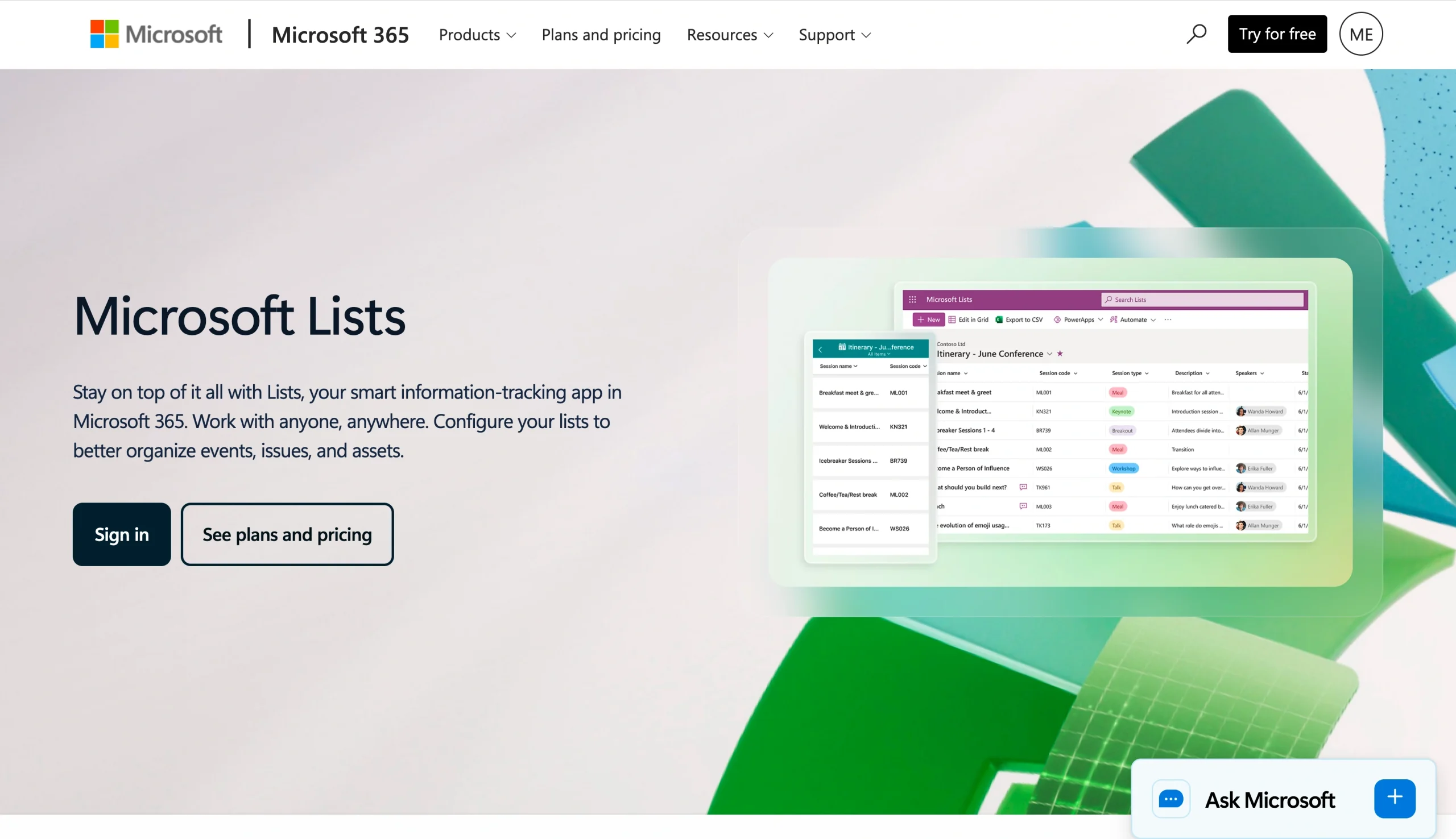
Microsoft Listsは、データベースやドキュメント管理のためのスプレッドシートに代わるノーコードのツールで、組織内でのデータ収集に最適なSharePointフォームをユーザーが作成できるようにします。
これらのSharePoint リスト フォームは、外部ユーザーや一般の人々から回答を収集するためには使用できませんが、モバイルでもデスクトップでも快適に動作し、専門的な知識を必要としない優れたウェブベースの選択肢です。
SharePointでMicrosoft Listsフォームを使う方法は次のとおりです。
- SharePointのホームページまたはコンテンツページから、+新規をクリックします。
- リストを選択します。
- リストの作成ページで、ニーズに応じて次の選択肢から選びます。
- 空白のリスト:新しいリストを開始します
- 既存のリストから:既存のリストのデータを基にリストを作成します
- Excelから:Excelスプレッドシートを基にリストを作成します
- CSVから:CSVファイルを基にリストを作成します
- テンプレート:既存のテンプレートを使ってリストを作成します
- リストの名前と説明を入力します。
- SharePointサイトにリストを表示するには、サイドナビゲーションに表示を選択します。
- 作成をクリックします。これでSharePoint リスト フォームが作成されました。
Pro Tip
データ管理ワークフローに追われている場合は、Microsoft Lists以外の選択肢も検討するとよいでしょう。Jotformテーブルをはじめ、データの追跡や整理のための追加機能を備えた代替ツールがいくつかあります。
方法2:Power Appsを使ったカスタムSharePointフォームの構築
SharePointでフォームを作成するもう一つの方法は、Microsoft Power Appsを使うことです。これは、ユーザーがカスタムビジネスアプリケーションを構築できるローコードまたはノーコードの開発ツールです。SharePoint Power Appsフォームは、たとえばユーザーがフォーム内で特定の選択肢を選んだときにのみテキストボックスを表示するといった条件分岐(条件ロジック)が必要な場合に適した選択肢です。
Power AppsはMicrosoft Listsよりも多くの設定を必要としますが、フォームのレイアウト、ロジック、動作を完全に制御できます。Power Appsを使ったSharePointフォームビルダーの使い方は次のとおりです。
- SharePointサイトで、プロジェクトリストに移動します。(あらかじめリストとライブラリを設定しておく必要があります。)
- 統合 > Power Apps > フォームのカスタマイズをクリックします。
- Power Appsスタジオが表示され、新しいフォームが作成されます。ここから、次のことができます。
- フィールドの追加、削除、並べ替え:フィールドメニューから、フォーム上のフィールドの順序を変更できます。また、フィールドをフォームにドラッグ&ドロップすることもできます。
- フォームレイアウトの変更:設定 > 表示から、フォームの向きを縦向きから横向きに変更できます。
- 条件ロジックの追加:データカードのプロパティに数式を使うことで、他のフィールドの選択に基づいて特定のフィールドを表示または非表示にできます。
- フォームのカスタマイズが完了したら、SharePointに戻るをクリックします。
- 保存して公開をクリックします。
Microsoft Power AppsフォームはSharePointリストに紐付いているため、すべての回答は自動的にリストに保存されます。
Pro Tip
すべてのMicrosoft 365プランにPower Appsが含まれているわけではないため、SharePointフォームを作成するこの方法を使う前に、ご自身のプランに含まれているかどうかを確認してください。
方法3:SharePointにMicrosoft Formを埋め込む
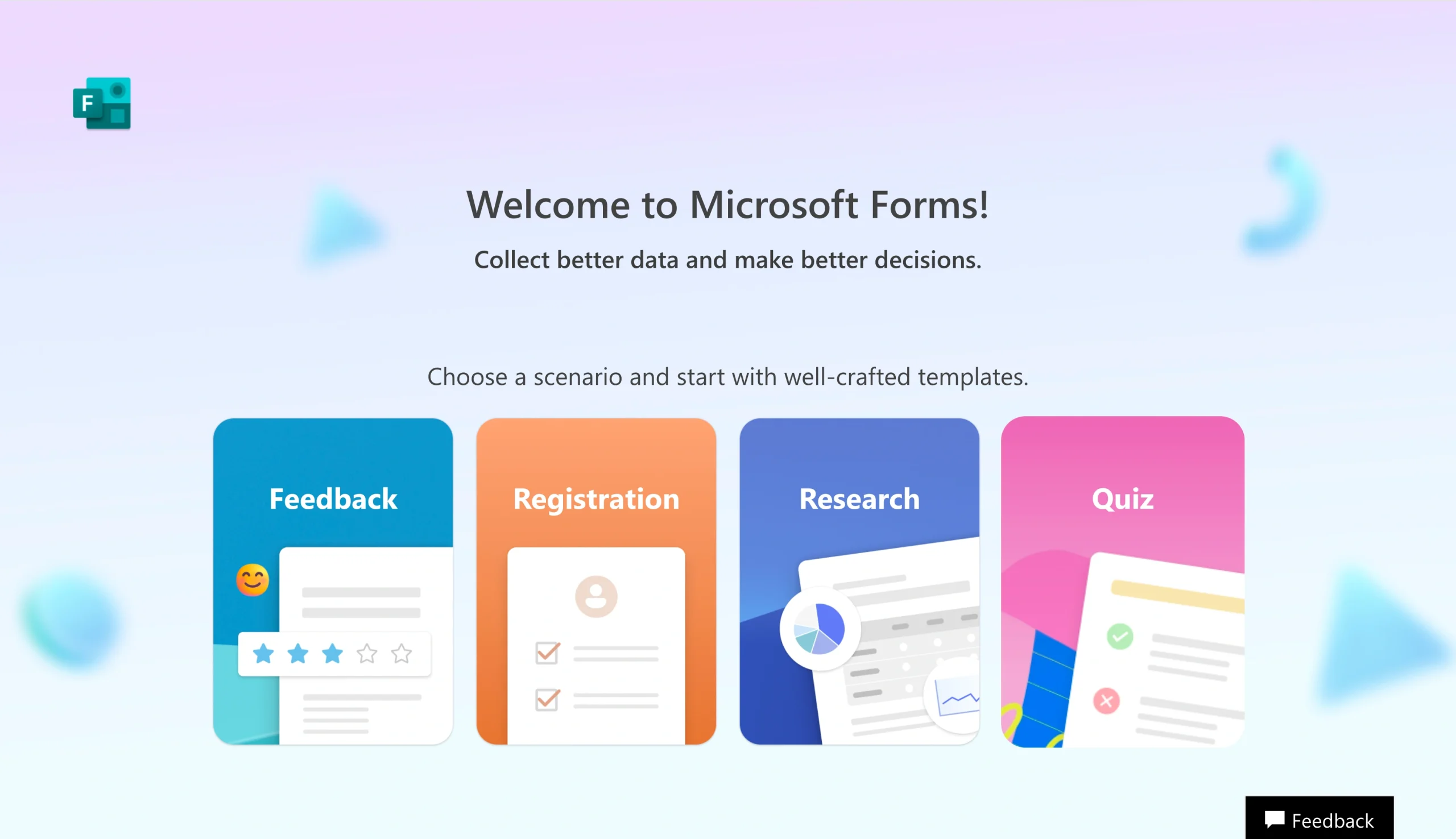
Microsoft Formsは、Microsoft 365エコシステムの一部であるシンプルなフォームビルダーです。公開アンケート、イベント登録、顧客フィードバックフォームなど、組織外の人々から回答を収集したい場合には、Microsoft Formsが最適な選択肢です。
SharePointでMicrosoft Formを作成する方法は次のとおりです。
- SharePointで、右上の編集を選択します。
- 右側のツールボックスアイコンをクリックします。
- すべてのWebパーツを表示を選択します。
- Webパーツの一覧からMicrosoft Formsを選択します。
- 新しいフォームを追加を選択します。
- フォームのタイトルを入力します。
- 作成をクリックします。
- 必要なフィールドを追加して、Microsoft Formを作成します。
- フォームが完成したら、Microsoft 365のSharePointページに戻ります。回答を収集を選択し、OKをクリックします。
Microsoft FormsをSharePointページに直接埋め込むことで、サイトにネイティブに表示されるようにできます。ただし、フォームはSharePoint上に表示されますが、回答はSharePoint自体ではなくMicrosoft Forms内に収集されます。
フォームの回答を、手動のファイル管理や回避策なしで、直接SharePointに届けたいとお考えですか?既存のMicrosoft FormsをJotformに移行しましょう。Jotformは、フォームの回答を直接SharePointに送信する人気のMicrosoft Forms代替ツールです。

Migrate existing forms instantly
オンラインフォームを一から作り直す必要はありません。既存のフォームや送信データを、ワンクリックで、Jotformアカウントに移行できます。これにより、手を抜くことなくデータを収集することができます。
Your form can not be migrated.
Please ensure that your form URL is correct and that your form is set to “public” before attempting to migrate it again.
Jotformはフォームの回答を自動的にSharePointに送信します
SharePointフォームを作成する方法はいくつかありますが、多くのユーザーにとって、どの選択肢も理想的とは言えません。Microsoft Listsはカスタマイズ性が低く、Power Appsはライセンスが必要で、Microsoft Formsは実際にはSharePointにデータを保存しません。
そこで登場するのがJotformです。これは、ネイティブのJotform SharePoint連携を備えた、無料のノーコードフォームビルダーです。
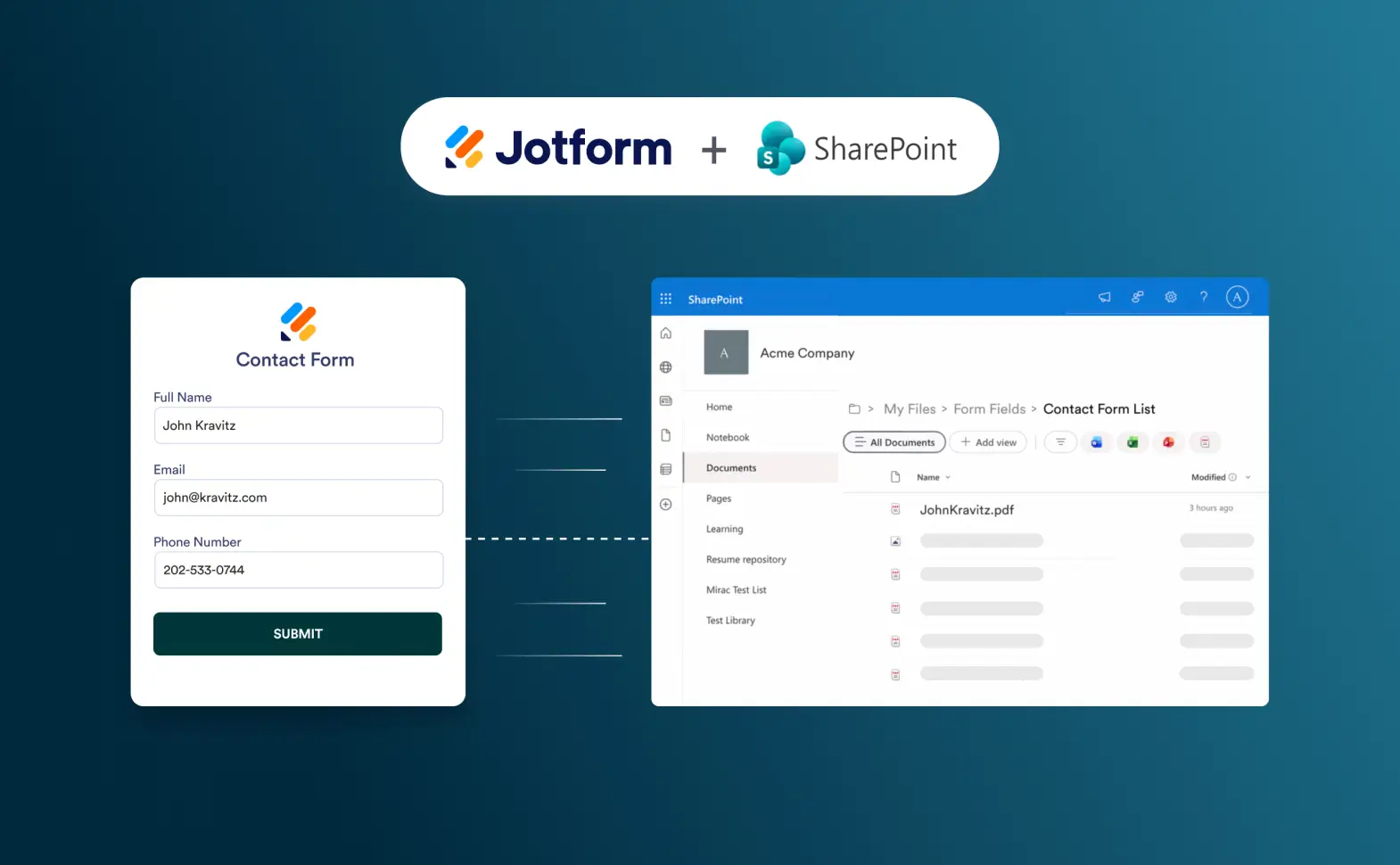
他のフォームビルダーとは異なるアプローチで、Jotformはフォームの回答を受信すると、自動的に指定したSharePointフォルダーに送信します。手動での整理は一切不要で、これは数ある優れた記録管理ソフトウェアアプリの中でも理想的な活用方法です。
Jotformを使えば、次のことができます。
- フォームの回答PDFを自動的にSharePointにアップロードする
- フォームからアップロードされたファイルを特定のSharePointフォルダーに送信する
- 回答ファイルをサブフォルダーに整理し、保存やコラボレーションを容易にする
チームがSharePointを中心的なドキュメント管理ハブとして使用している場合は、Jotformでフォームを作成し、それをSharePointに接続して、データをSharePoint内に保存できます。Jotformを使えば、すべての回答は、その添付ファイルやPDF記録とともに、SharePoint内の指定した場所に正確に届き、整理されていてアクセスも簡単です。
JotformをSharePointと連携する方法は次のとおりです。
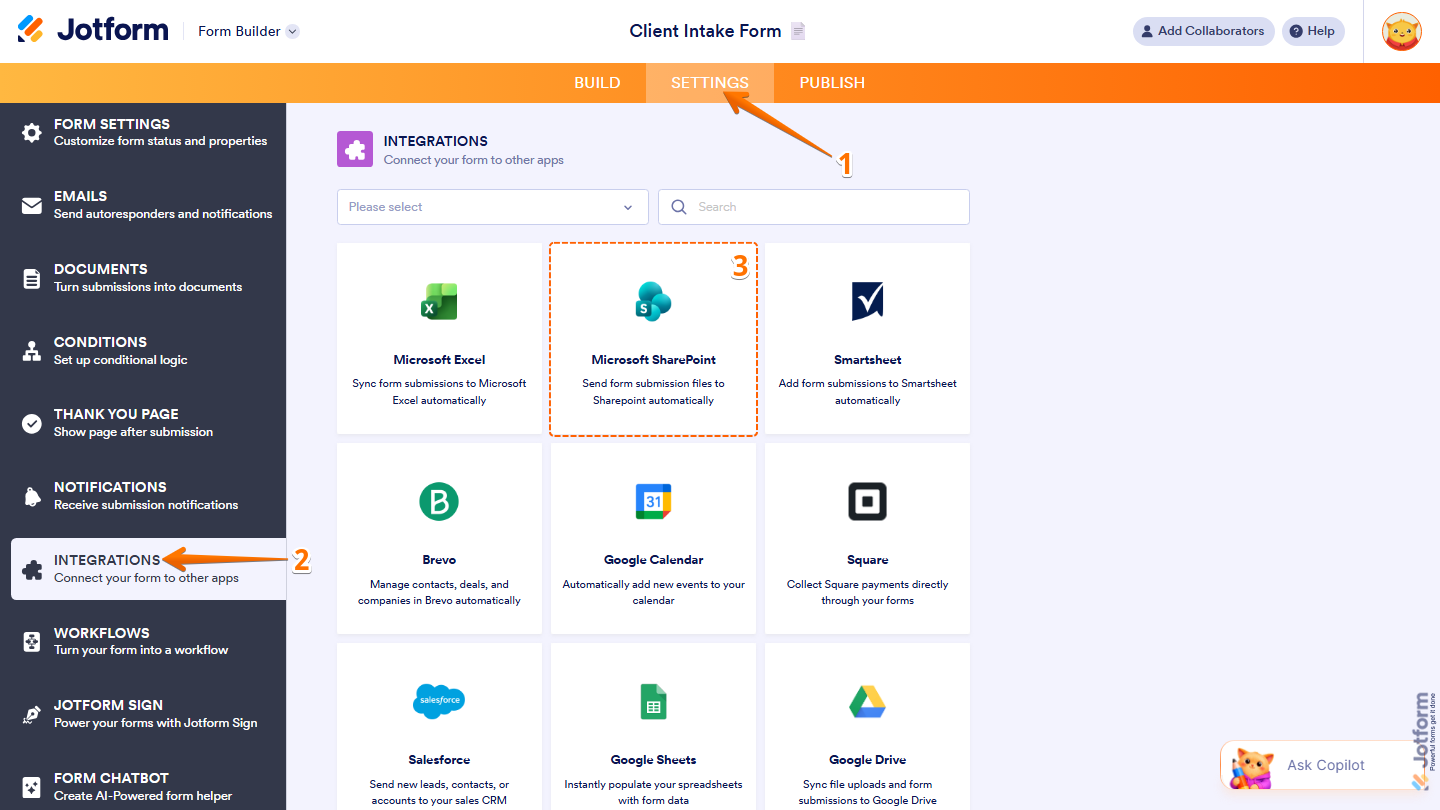
- Jotformのフォームビルダーで、設定をクリックします。
- 連携をクリックします。
- Microsoft SharePointを検索してクリックします。
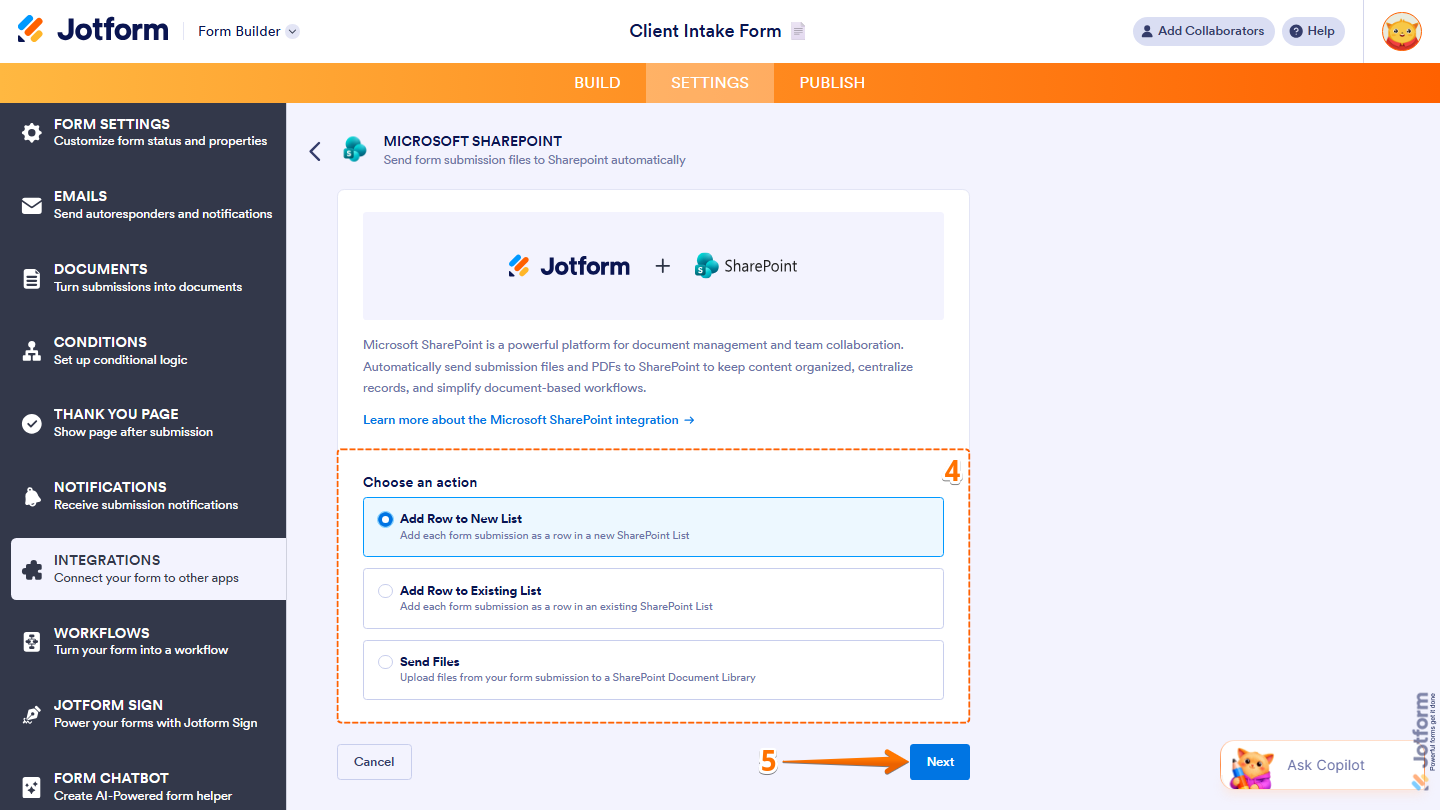
- アクションの選択で、次の選択肢から選びます。
- 新しいリストに行を追加:各フォームの回答を新しいSharePointリストの行として追加します
- 既存のリストに行を追加:各フォームの回答を既存のSharePointリストの行として追加します
- ファイルを送信:フォームの回答内のファイルをSharePointドキュメントライブラリにアップロードします
- 次へをクリックします。
- 認証をクリックします。Microsoft SharePointアカウントにログインします。
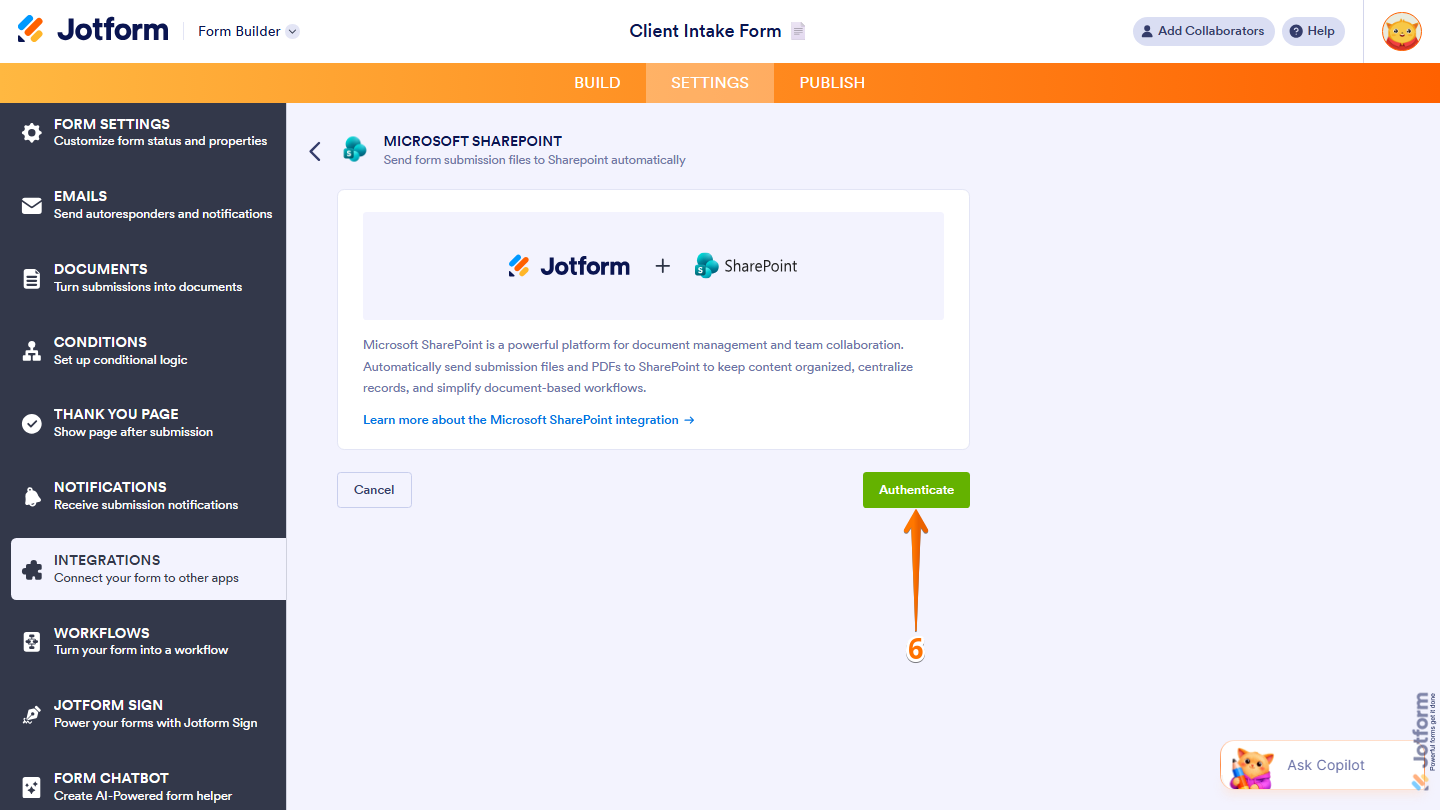
これで、JotformフォームがSharePointに接続されました。手順4で選択したアクションの設定を完了すれば、連携は完了です。その手順はこちらで詳しく説明しています。たったこれだけです!
SharePointユーザーにとって、フォーム作成にJotformを使うのは理にかなっています。収集したすべてのデータを整理し、ドキュメント管理システム内でアクセスできるようにする優れた方法です。Jotformには、素早くフォームを作成できる20,000種類を超える既成のフォームテンプレートが用意されているため、フォームを一から作成する必要はありません。
Jotformは、Microsoft Excel、OneDrive、Teamsなど、150を超える他のツールとも連携しているため、Microsoft 365ワークフロー全体で、フォームデータを必要な場所に正確に振り分けることができます。さらに、回答を承認のために自動的に振り分けたり、回答を関係者に通知したり、フォローアップのアクションを自動化したりする必要がある場合は、Jotformワークフローがそれらの機能も提供します。
Jotformについてもう少し詳しく知るには、まずこちらをご覧ください:フォームビルダー完全ガイド。
どのSharePointフォームの方法があなたに最適か?
SharePointオンラインフォームを作成したい場合、Microsoft Lists、Power Apps、Microsoft Formsなど、いくつかの選択肢があります。ただし、フォームデータをSharePoint内で適切に保存・整理したい場合は、ファイル管理の不備、外部アクセスの制限、ライセンス要件などの制約があるため、どのSharePointフォームビルダーの選択肢も適していません。
Jotformは、Jotform SharePoint連携によってこのギャップを埋め、効率的なフォーム作成体験を提供します。フォームの回答、PDF、アップロードされたファイルを直接SharePointフォルダーに送信し、すべてを整理された状態に保ちます。今すぐJotformを試して、20,000種類を超えるフォームテンプレートを閲覧し、わずか数分でSharePointに接続できる手軽さをご体験ください。
SharePointでフォームを作成する方法に関するよくある質問
はい、SharePointでMicrosoft FormsのWebパーツを使って、外部ユーザー向けのフォームを作成できます。ただし、フォームの回答はSharePointではなくMicrosoft Formsに保存される点にご注意ください。
Microsoft Power Appsを使って、SharePointでカスタムフォームを作成できます。もう一つの方法は、Jotformのような専用のフォームビルダーを使い、フォームをSharePointと連携することです。
Microsoft Formsは、Microsoft 365エコシステムの一部であるフォームビルダーです。SharePointには専用のフォームビルダーはありませんが、SharePointでMicrosoft Listsを使ってフォームを作成できます。













コメントの送信: