
あなたのWebフォームのうち、どれだけが完全かつ正確な状態で返ってきているでしょうか。そして、どれだけが中途半端に入力され、項目が飛ばされていたり、そもそも送信されなかったりしているでしょうか。
ほとんどの企業にとって、この両者の差は、誰もが認めたくないほど大きいものです。すばやく正確に記入されるフォームがある一方で、回答者を苛立たせ、途中で離脱されてしまい、信頼できない断片的な情報しか残らないフォームもあります。
この多くは、フォームの作り方に起因しています。早い段階で多くを尋ねすぎたり、すべての回答者に当てはまらない情報を求めたり、状況に関係なくすべての項目を必須にしたりするフォームは、記入を終える前に人々を遠ざけてしまいます。そこで役立つのがスマートフォームです。スマートフォームは記入する人に合わせてリアルタイムで調整され、より多くの回答を集め、よりクリーンなデータを提供します。この記事では、スマートフォームとは何か、データ収集をより効率的にする機能、そしてさまざまな部門のチームが手作業の書類ワークフローを置き換えるためにどのように活用しているかをご紹介します。
👀 フォームについての基礎知識が必要ですか? フォームに関するガイドで基本を解説しています。
スマートフォームとは?
スマートフォームとは、これまでの回答に基づいて、各回答者にリアルタイムで適応するオンラインフォームです。その目的は、フォーム記入の体験をシンプルにし、データの品質を向上させ、チームの効率を高めることにあります。
一例として、マーケティング代理店のWebサイトにあるクライアント受付フォームが挙げられます。訪問者が「SEOの支援が必要」を選択すると、フォームはすぐに現在のサイトトラフィックやターゲットキーワードの項目を表示します。代わりに「ブランドデザインが必要」を選択すると、フォームは既存のブランド資産に関する質問に切り替わります。こうすることで、各回答者は自分にとって個人的に関連性のある質問に答えることになります。Epsilonによると、消費者の80パーセントが、パーソナライズされた体験を提供するブランドと取引する可能性が高いと答えています。
スマートフォームは、電子署名、画像選択項目、計算項目、AIを活用した対話型インターフェースなど、さまざまな要素や入力タイプを使用し、テキスト項目だけでは扱えない情報を取得します。
データ収集をシンプルにするだけでなく、スマートフォームには次のような利点もあります
- 各回答者に関連する情報のみを収集することで、データ全体の品質を高める
- 送信前にリアルタイムで回答を検証することで、データの正確性を向上させる
- 異なる訪問者をそれぞれ別の質問パスへ振り分けることで、1つのフォームで複数の対象者に対応する
- 業務に不可欠なツールと連携し、送信後にワークフローを起動することで、より少ない手間でチームのタスクを管理できるようにする
スマートフォームが静的なフォームより優れている理由
通常のWebフォームは静的です。すべての人に同じ質問を同じ順序で表示し、質問が無関係であっても、訪問者が手間をかけて記入してくれることに頼っています。Nielsen Norman Groupのフォームを簡素化するための2025年のフレームワークは、こう端的に述べています。「フォームが要求する労力が大きいほど、ユーザーが途中で離脱する可能性は高くなる」。
一方でスマートフォームは、組み込みのロジックを使ってユーザーの入力内容に応じて表示内容を変化させ、パーソナライズされた流れへと導きます。
イベント登録フォームを考えてみましょう。静的なバージョンでは、対面参加かオンライン参加かにかかわらず、すべての参加者に食事制限、アクセシビリティへの配慮、Tシャツのサイズ、セッションの希望、移動の詳細、ダイヤルイン情報を尋ねます。多くの回答者は苛立って離脱してしまうかもしれませんし、フォームを完了した人でも項目を空欄のままにしたり、誤って記入したりする可能性があります。
しかしスマートなバージョンは、1つの質問から始まります。
「対面で参加されますか、それともオンラインで参加されますか?」
その回答に基づき、各回答者には自分に該当する質問のみが表示されます。たとえば、対面参加者には移動や食事の詳細が、オンライン参加者にはタイムゾーンやダイヤルインの詳細が表示されます。この構造化されたアプローチの直接的な成果として、申し込み数が増加し、登録データの正確性も高まります。
記入完了率と正確性を高めるためにフォームを最適化するには、スマートフォームは連携して機能するいくつかの重要な機能を活用します。
- 条件分岐ロジック: これは、ユーザーが入力するのに合わせてスマートフォームに考えさせる、鍵となる機能です。条件分岐ロジックは、if/thenのルールを用いて、これまでの回答に基づいて項目を表示・非表示にしたり、変更したりします。各回答者の記入パスを短く、最適化された、動的なものに保ちます。
- プログレッシブプロファイリング: この機能は、最初からすべての詳細を求めて訪問者を圧倒するのではなく、データ収集を複数のやり取りに分散させます。たとえば、最初のやり取りではフォームは1つか2つの基本的な質問を尋ねます。その後のやり取りでは、回答者を(Cookie、メールアドレスの照合、またはURLによって)認識し、詳細な顧客プロファイルを構築するのに必要なすべての情報を集めるまで、古い質問を新しい関連性のある質問に置き換えていきます。
- 動的データ検証: これは入力内容を入力時にチェックし、メールアドレスや電話番号の形式の誤りといったエラーを指摘することで、訪問者が誤った情報を送信するのを防ぎます。インライン検証は、チームの時間を節約し、データの正確性も守ります。
- プリフィル: フォームをデータベース、CRM、URLパラメーターと連携させ、再訪問者向けに既知のデータで項目を自動的に事前入力します。これにより訪問者は入力を先取りでき、時間を節約し、ユーザーエンゲージメントを向上させます。
- 連携: スマートフォームは社内外のシステムに接続し、送信時のデータ転送を可能にし、手作業なしで決済処理や書類生成などのアクションを起動します。
2026年におけるスマートフォームの活用方法
今日、スマートフォームは、人々から情報を収集するあらゆるワークフローにおけるフォーム管理の中核を担う存在です。スマートフォームを使えば、中小企業の経営者は手作業のフォローアップにかかる時間を節約でき、営業チームはより早くリードを選別でき、人事チームは応募者のファネルを短縮でき、オペレーションチームは社内リクエストからよりクリーンなデータを収集できます。
これらの成果を支える中核機能は、フォームが何を収集するかにかかわらず、あらゆる業務に適用できます。AIによるフォーム生成や対話型エージェントといった新しい機能は、両端の自動化にも役立ちます。短い説明からフォームを作成し、回答者がチャットを通じて記入できるようにするのです。以下の例では、こうした利点がさまざまな業務やユースケースでどのように発揮されるかを示します。
プロジェクト管理ワークフローの強化
プロジェクトを管理する際、スマートフォームはワークフローへの情報の出入りの方法を標準化します。
シナリオ: ある製品チームは、単一のスマートフォームを使って、バグ報告、機能リクエスト、関係者からの質問といった受信リクエストをすべて収集し、自動的にJiraへ振り分けています。
条件分岐ロジックの適用:
- リクエストタイプによる分岐: 最初の質問では、送信の種類を尋ねます。「バグ報告」を選択すると、再現手順、環境、重大度の項目が表示されます。「機能リクエスト」を選択すると、ビジネスケースやターゲットユーザーの項目が表示されます。「質問」を選択すると、短いコンテキスト入力欄が表示され、チームリーダーへ振り分けられます。
- 必須項目の検証: 重要な項目が未入力の場合、フォームは送信をブロックします。そのため、再現手順なしにバグ報告を提出することはできません。
- Jiraとの連携: 送信時、この連携によって適切な項目が入力され、適切な担当者と適切な優先度が設定されたJiraの課題が作成されます。手作業での仕分けは一切不要です。
👀 Pro Tip
Jotform + Jiraの連携で、リクエストの仕分けにかかる手作業を削減しましょう。フォームの送信は、適切な項目、担当者、優先度がすでに設定された状態で、自動的にJiraの課題になります。
電子署名と承認プロセスの改善
多くのチームにとって、承認ワークフローは署名のステップで滞りがちです。誰かがPDFを印刷し、手書きで署名し、送信者へスキャンして送り返し、そして次の承認者が同じ作業を繰り返すのを待たなければなりません。スマートフォームを備えた電子署名プラットフォームなら、その手作業のワークフローを、どのデバイスでも1回のセッションで記入・署名できる単一のオンラインフォームに集約できます。
シナリオ: あるマーケティング代理店が、新規クライアントへの基本契約書(MSA)の送付方法を効率化したいと考えています。
条件分岐ロジックの適用:
- PDFからスマートフォームへの変換: 代理店は既存のMSAのPDFをスマートPDFフォームに変換します。これにより、入力可能な項目が自動的に検出されます。署名項目は、代理店とクライアントが署名する必要がある箇所に配置されます。
- 署名者ごとの項目: クライアントには記入すべき項目(会社情報、署名、日付)が表示され、代理店内部のメモやレビューはクライアントからは見えないように隠されます。
- マルチデバイス署名: クライアントは、何も印刷やスキャンをすることなく、スマートフォン、タブレット、ノートパソコンで、マウスや指を使ってフォームに記入します。
- 自動送付: PDFが署名・送信されると、代理店は記入済みの原本のコピーとデジタルの監査証跡を受け取ります。クライアントも、やり取りを繰り返すことなく、自動的に自分用のコピーを受け取ります。
👀 Pro Tip
電子署名機能を備えたスマートPDFフォームの作成方法をお探しですか?Jotformスマートpdfフォームをお使いください。既存のPDFをアップロードし、入力可能な項目を追加して送信するだけです。コーディングも作り直しも不要です。
現場サービスチームをリアルタイムで支援
現場サービスの業務は、従来のフォームではうまく対応できない状況で行われます。技術者、検査員、ドライバーが現場間を移動する中で、彼らのワークフローは現場で見つけたものに応じて変化することがよくあります。この環境向けに作られたスマートフォームは、どのデバイスでも動作し、入力内容をローカルに保存して、接続が回復すると同期します。また、条件分岐ロジックによって適応し、機器や問題の種類ごとに異なる項目を表示します。
シナリオ: あるHVAC(空調)サービス会社が、修理の依頼に技術者を派遣しています。この会社は、各技術者が、携帯電話の電波が入らない場所も含めてどの現場からでも、完全なサービス報告書を提出できるようにする必要があります。
条件分岐ロジックの適用:
- 機器ごとの項目: 技術者が機器の種類を選択すると、フォームには該当する項目(型番、エラーコード、交換した部品、作業エリアの写真)のみが表示されます。
- オフライン機能: 携帯電話の電波がなくても、技術者は入力を完了し、写真を添付し、完了した作業に対する顧客の署名を取得できます。すべての詳細はデバイス上にローカルで保存されます。
- マルチデバイスアクセス: 技術者は、現場で手元にあるデバイス(スマートフォン、タブレット、ノートパソコン)でフォームを開くことができます。
- ディスパッチへの自動同期: 技術者が電波の届くエリアに戻ると、フォームは自動的に同期します。オフィスのディスパッチチームは、完了した作業をリアルタイムで確認し、請求処理を起動したり、フォローアップを予定したりできます。
👀 Pro Tip
現場チームは、全員が同じデータを見ているときに、よりうまく連携して働けます。jotformチームは、現場の更新とオフィスのアクションが同期を保つ共有ワークスペースを作成し、ロールベースの権限で誰が何を閲覧・編集できるかを管理します。
Jotformでスマートフォームを作成する
ここまで取り上げたユースケースを再現するには、直感的で使いやすい最新のオンラインフォームビルダーが必要です。Jotformは、ノーコードのドラッグ&ドロップ式ユーザーインターフェースにより、中小企業から大企業まで選ばれているオンラインスマートフォームビルダーです。これを使えば、動的でインタラクティブなフォームを数秒で構築したり、既存のPDFフォームをモバイル対応のスマートフォームに変換して、データ収集フローやビジネスを自動化したりできます。
Jotformのスマートフォームには、条件分岐ロジック、データのプリフィル、データ検証、電子署名、連携、AI機能が含まれており、すべてドラッグ&ドロップのインターフェースで設定できます。さらに、Jotformのデータ機能には、インポート、ルーティング、自動メールツールがあり、チームが収集した情報をより効率的に管理するのに役立ちます。Jotformでのスマートフォームの作成は簡単です。AIを使ってフォームを作成するには、必要なフォームの種類をプロンプトで説明するところから始め、Jotform AIに数秒で生成させることができます。または、受付、オンボーディング、営業、従業員満足度、注文キャンセルなど、20,000以上のすぐに使えるテンプレートから選んで、そこからカスタマイズすることもできます。あるいは、ドラッグ&ドロップ式フォームビルダーを使って、フォームの動作や項目を完全に制御しながら、スマートフォームをゼロから構築することもできます。フォームの作成にとどまらず、Jotform AI機能を使えば、プロンプトでデザインを調整したり、設定を更新したり、メールを生成したりできます。
Jotformでスマートフォームを構築する手順は次のとおりです
ステップ1:アカウントにログインする
認証情報を入力して、Jotformアカウントにログインします。まだアカウントをお持ちでないですか?今がサインアップする絶好のタイミングです。無料です。
ステップ2:作成する
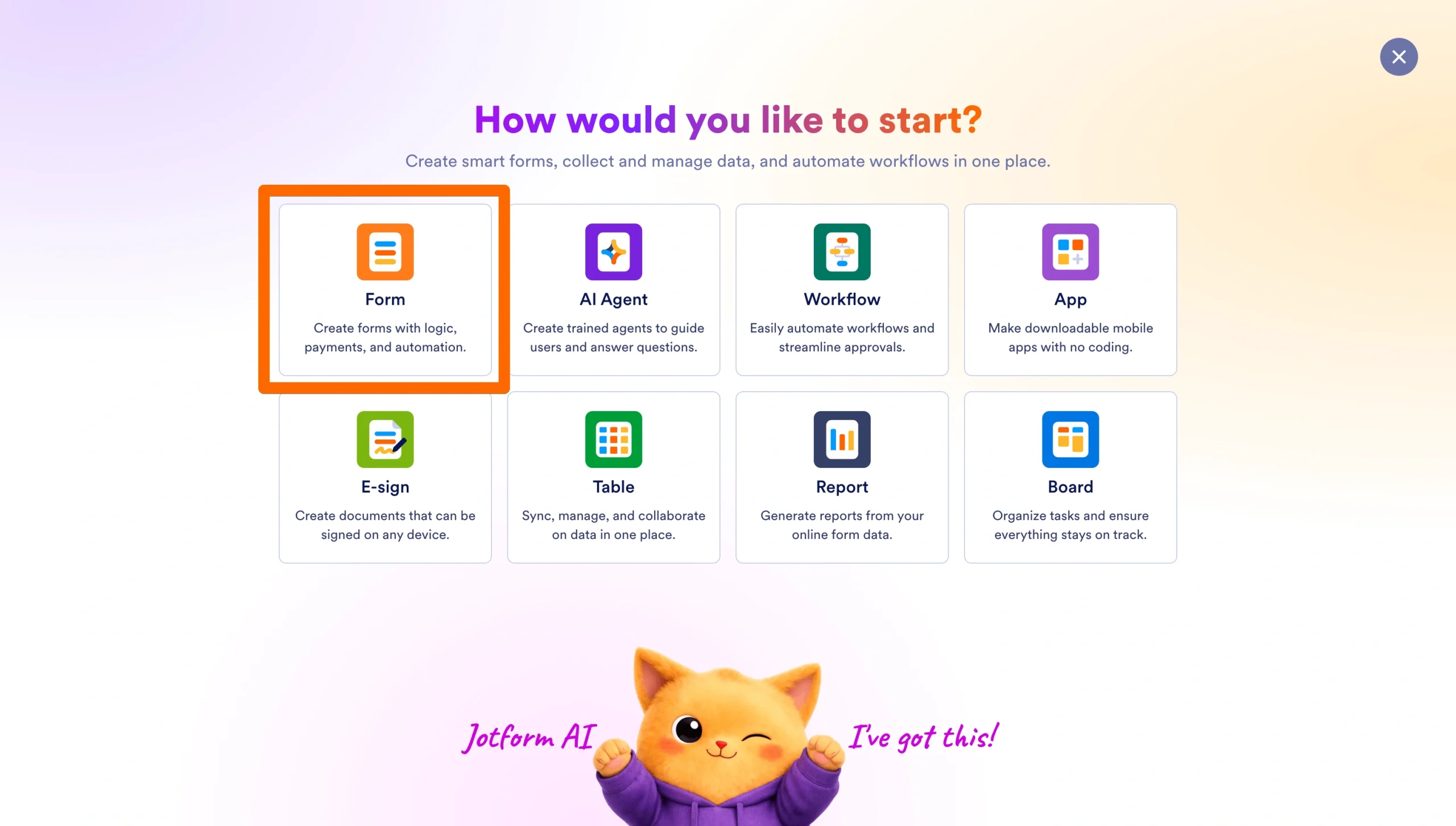
- ダッシュボードで、画面左上の+作成をクリックし、フォームを選択します。
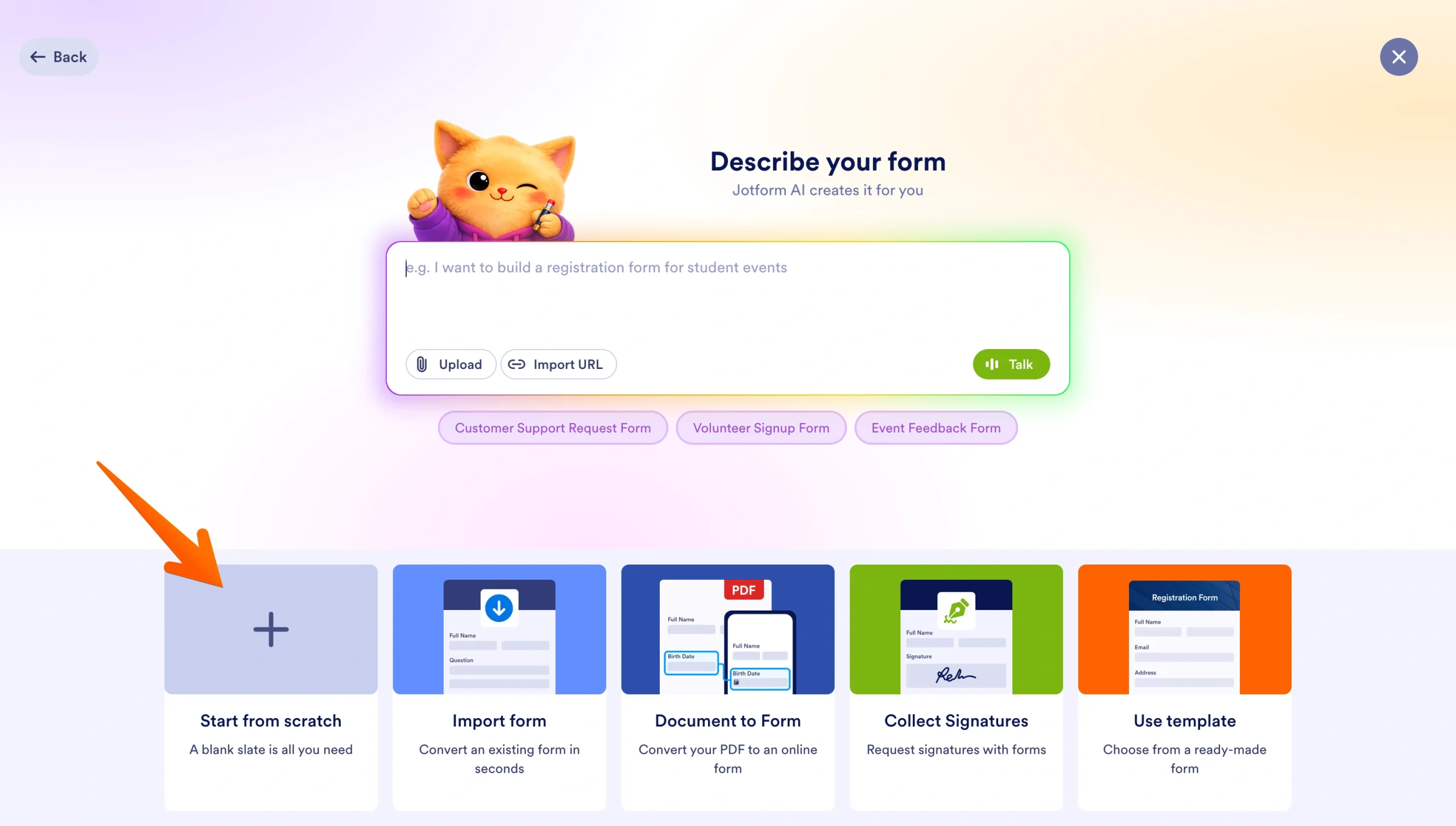
- 画面下部のオプションからゼロから始めるを選択します。
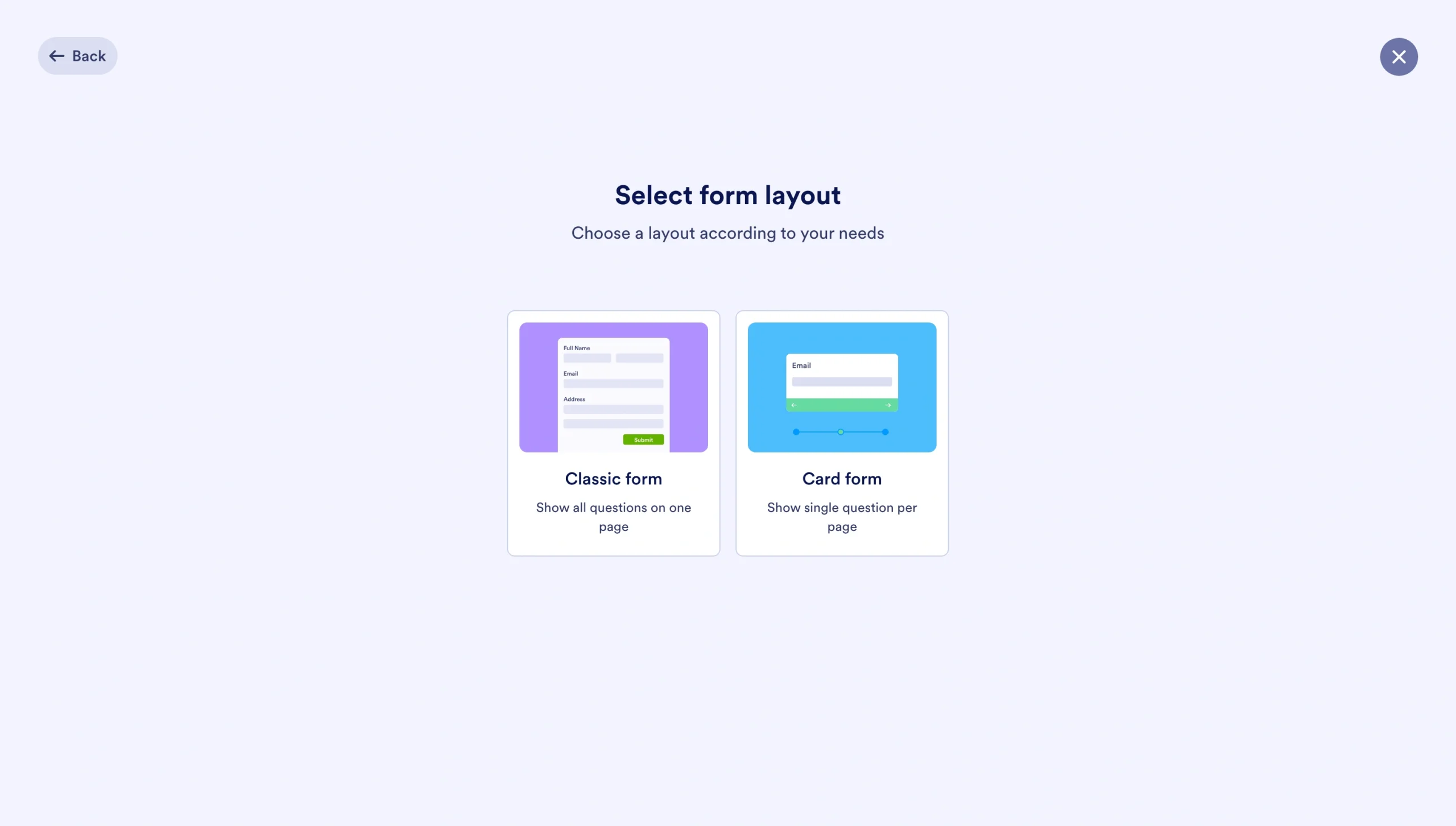
- フォームビルダーを開くには、クラシックフォームレイアウトとカードフォームレイアウトのいずれかを選択します。
- フォームビルダーに入ったら、作成タブで、左側のパネルの要素を追加をクリックしてフォーム項目を追加します。要素をフォームキャンバスにドラッグし、好みに合わせて並べ替えることもできます。
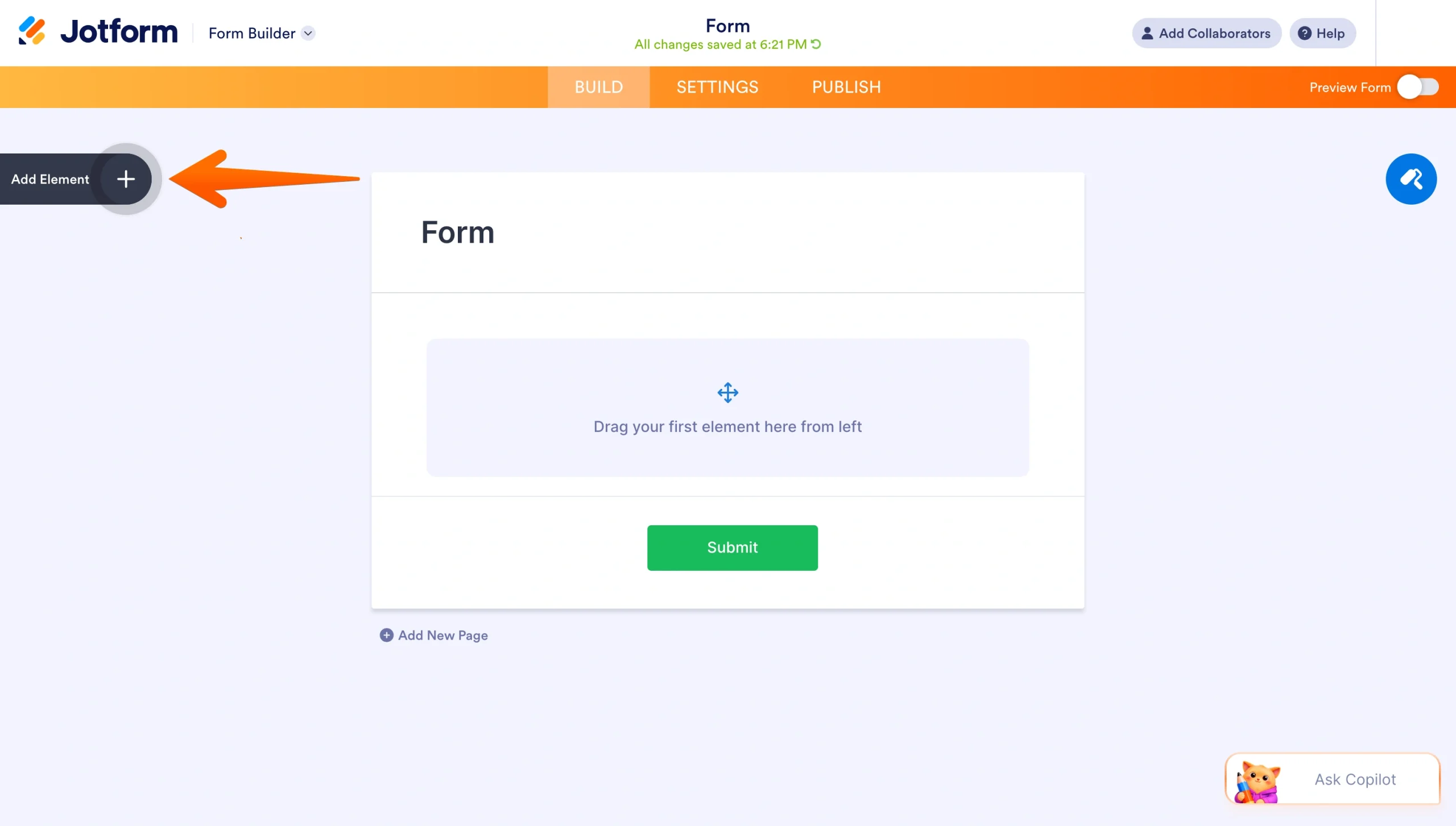
フォームビルダーには、予約、署名、商品リスト、多肢選択式の質問、ドロップダウン、キャプチャ、ファイルアップロードなど、幅広いフォーム要素が含まれています。
- フォームでリアルタイムの計算を実行したいですか?あるいは、ユーザーに送信前にフォームに署名してもらいたいですか?左側のパネルでウィジェットに切り替え、リストからお好みのウィジェットを選択することで、計算項目や署名項目を追加できます。
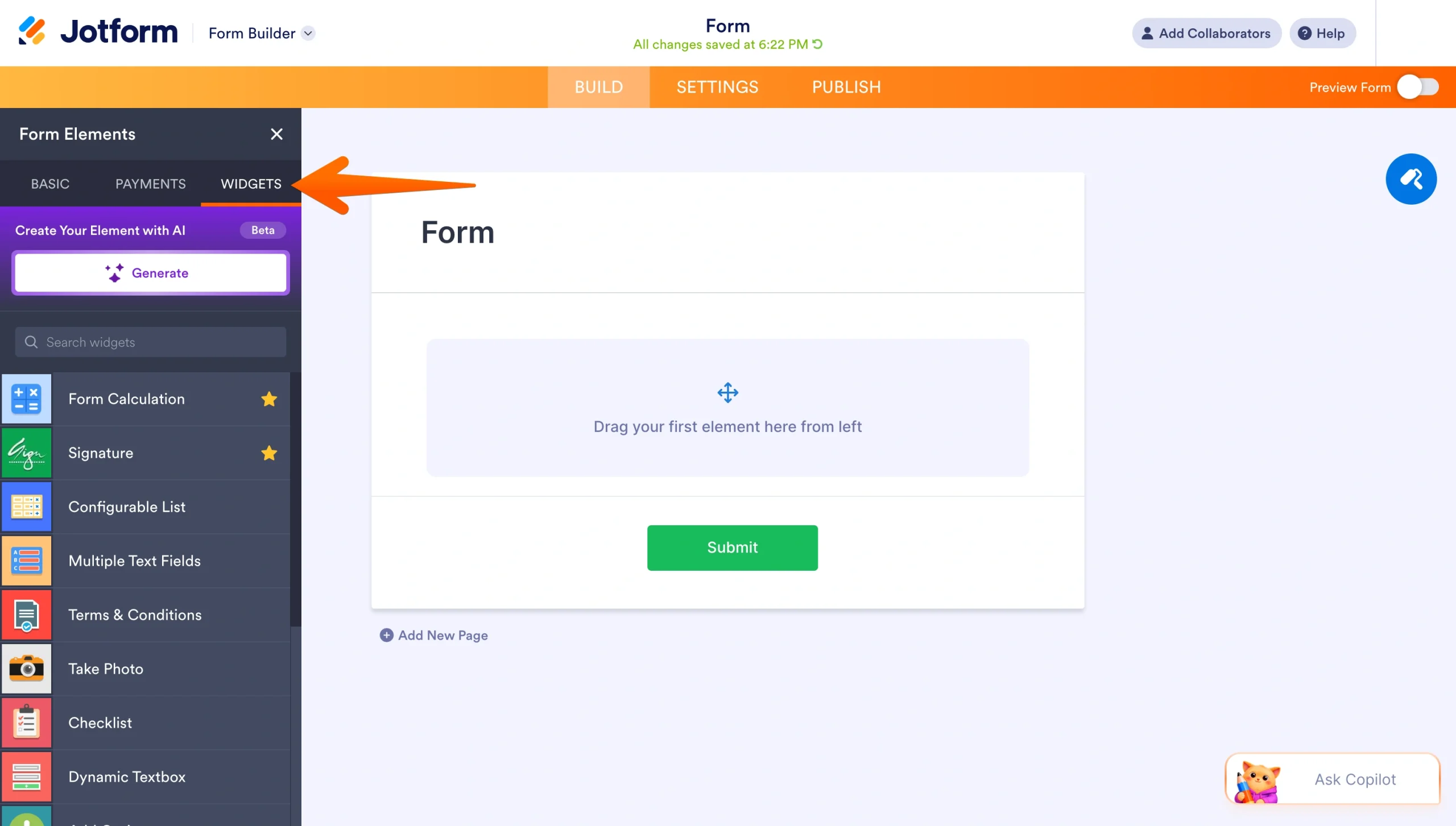
Jotformのフォーム計算ウィジェットについて詳しく見る。
- 条件分岐ロジックを追加するには、設定タブに切り替え、左側のパネルから条件をクリックします。
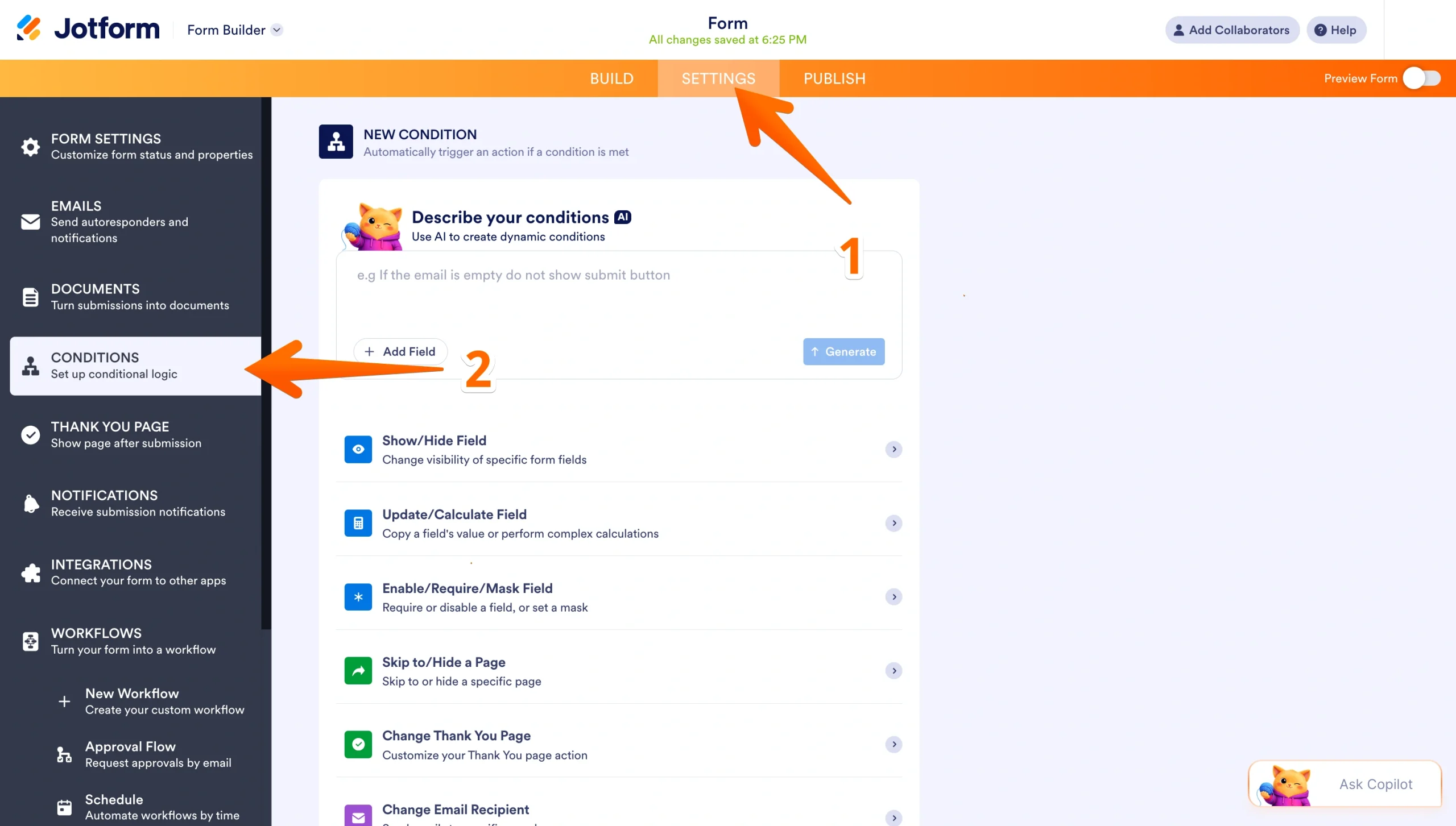
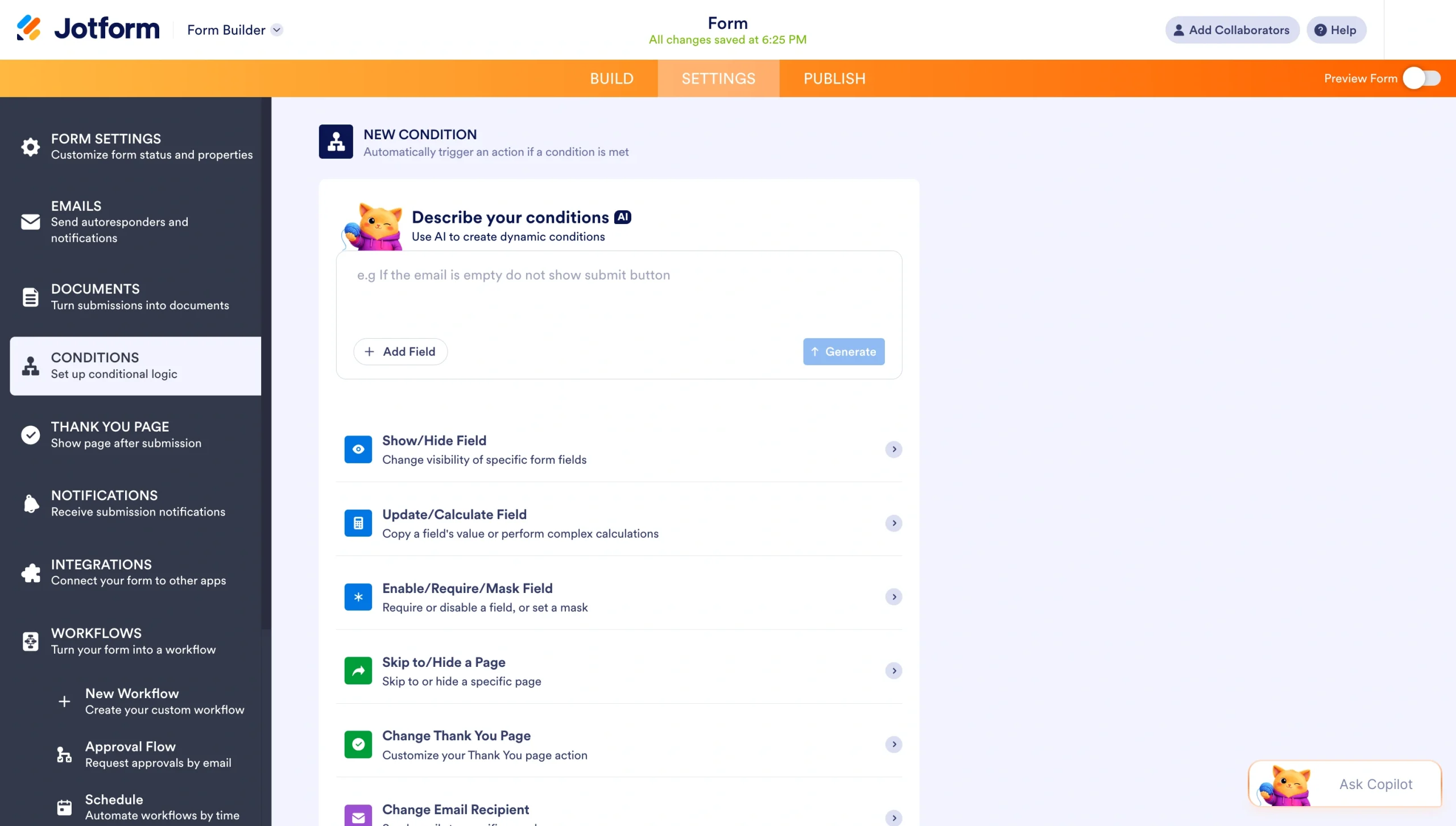
- 条件タイプのリストから選択して、ユーザーの回答内容に応じてフォームをそれぞれのユーザーに合わせてカスタマイズします。
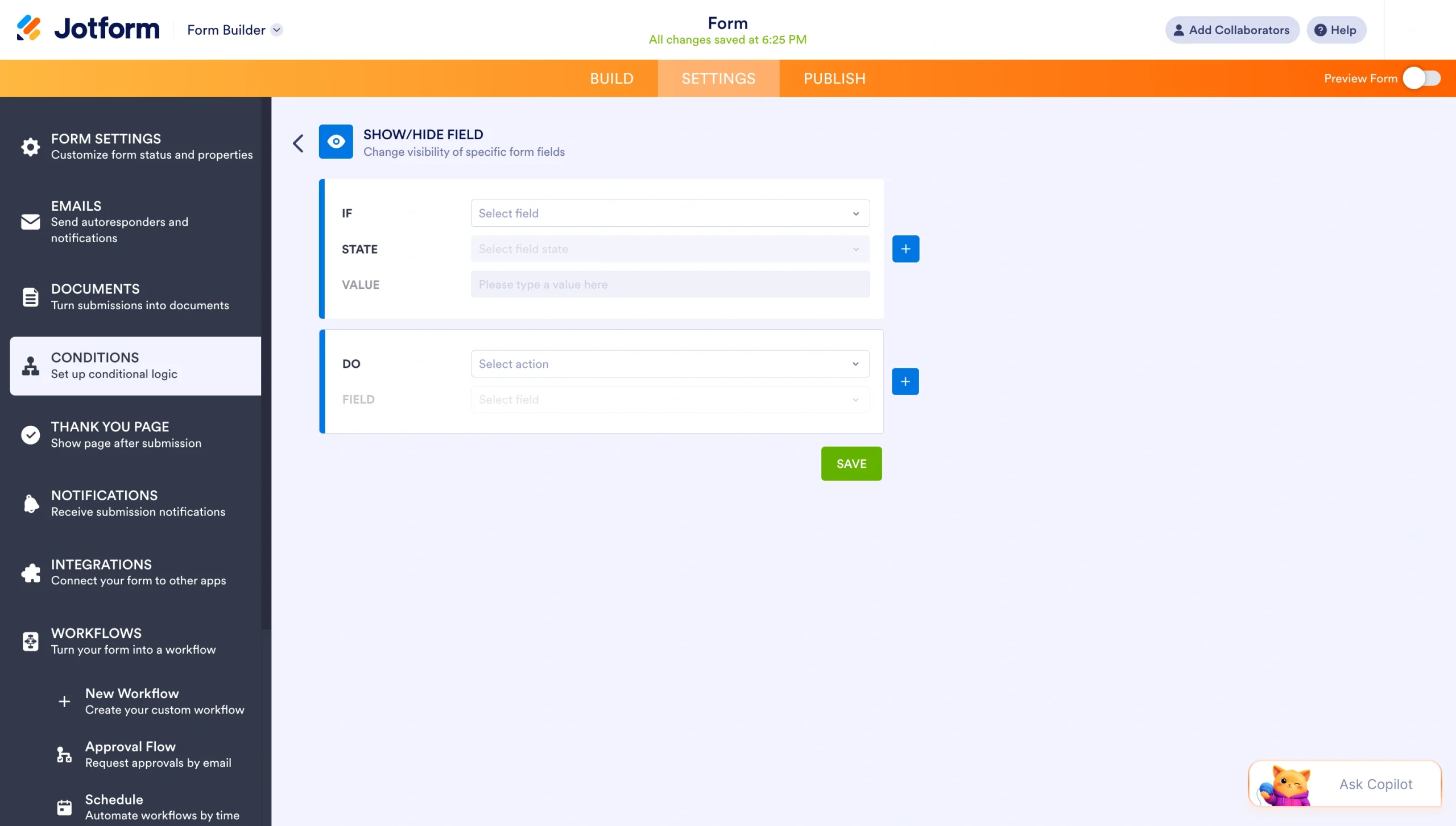
- 項目の表示/非表示を選択した場合は、IF/DOルールを定義して、フォームが思いどおりに質問を提示できるようにします。
- フォームの条件分岐ロジックの作成に助けが必要な場合は、フォームビルダー内のAIアシスタントであるCopilotに尋ねることができます。画面でCopilotを選択し、トークボタンを押して条件を自然言語で指定すると、Copilotがそれらを設定してくれます。
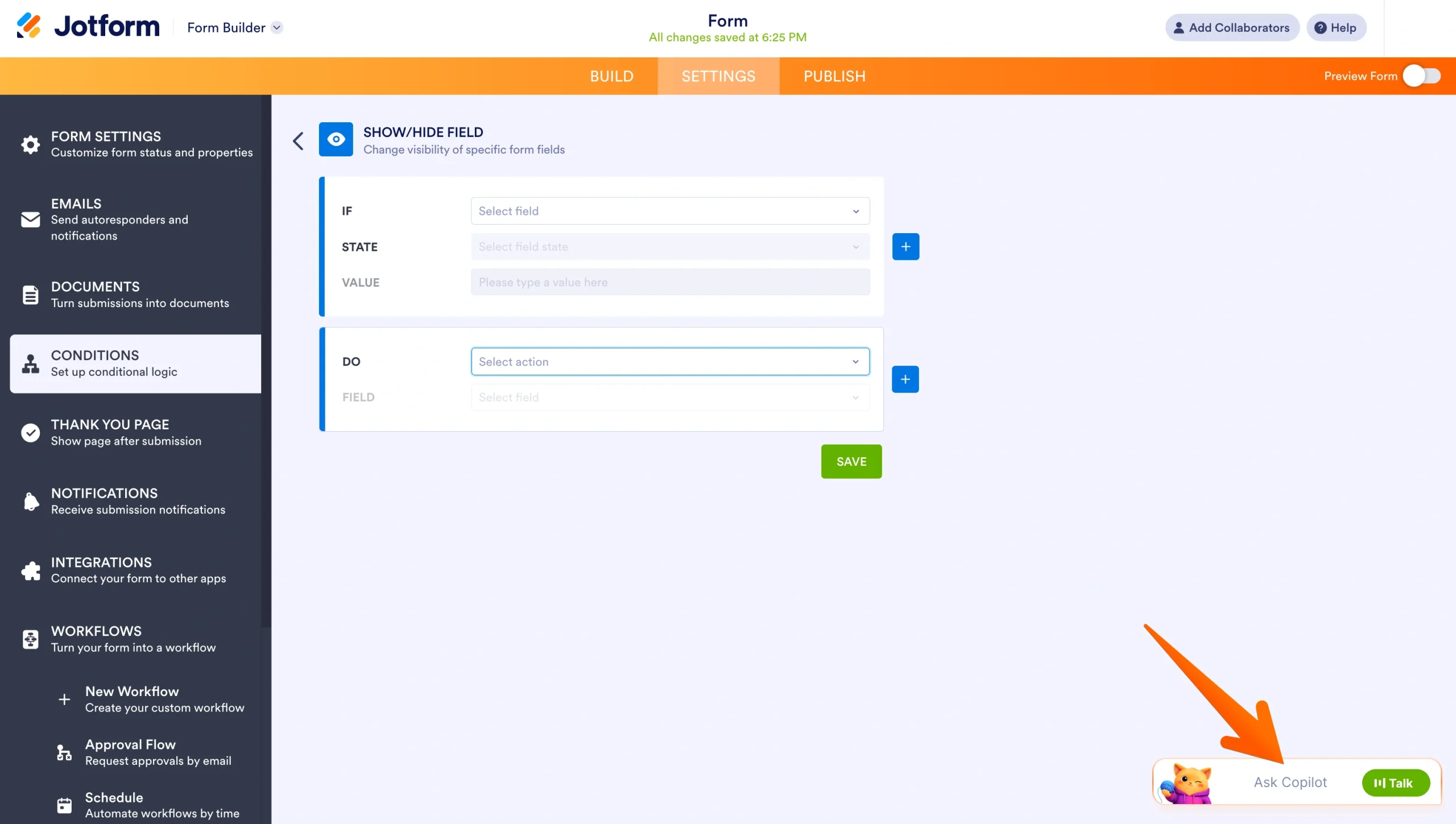
さらに詳しく知りたい場合は、より効率的なフォームのための条件分岐ロジックの使い方と、Jotform AIがそれを自動的に設定する方法に関するガイドをご覧ください。
- 長いフォームを作成していますか?ページ下部の+新しいページを追加をクリックして、ページを追加します。
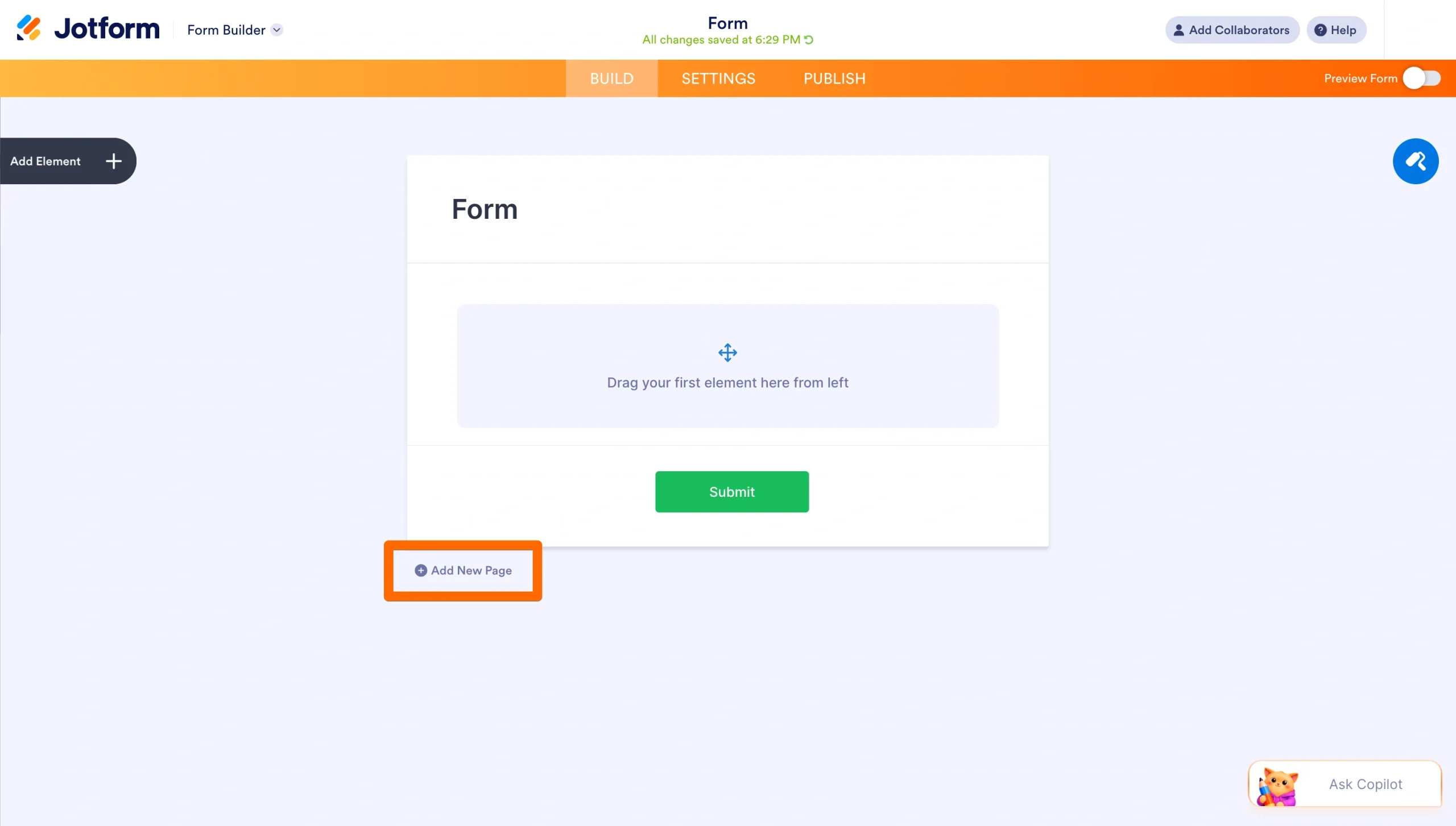
ステップ3:カスタマイズする
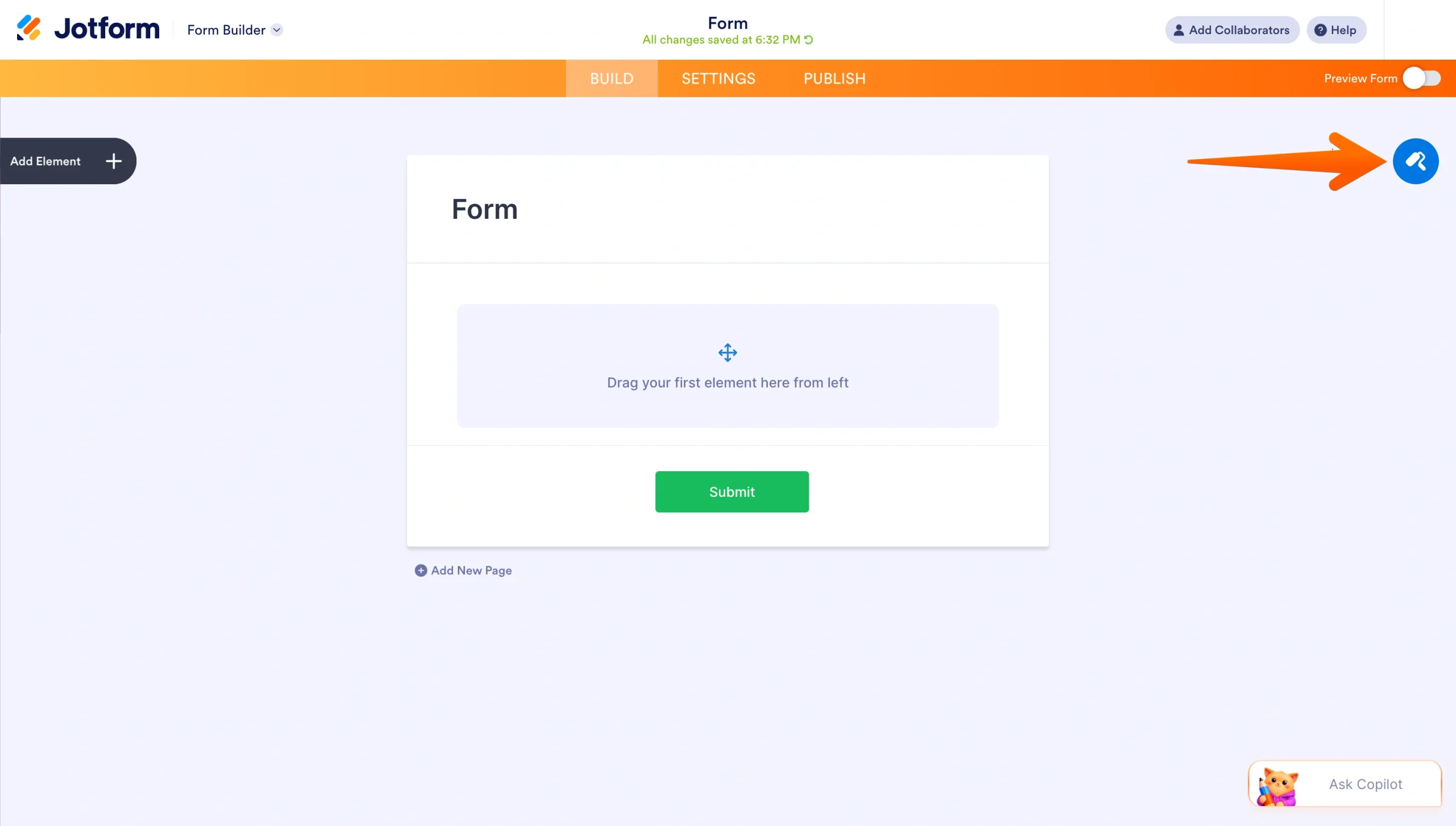
- フォームを自社のブランディングに合わせてカスタマイズするには、作成タブに戻り、画面右上のフォームデザイナーをクリックします。
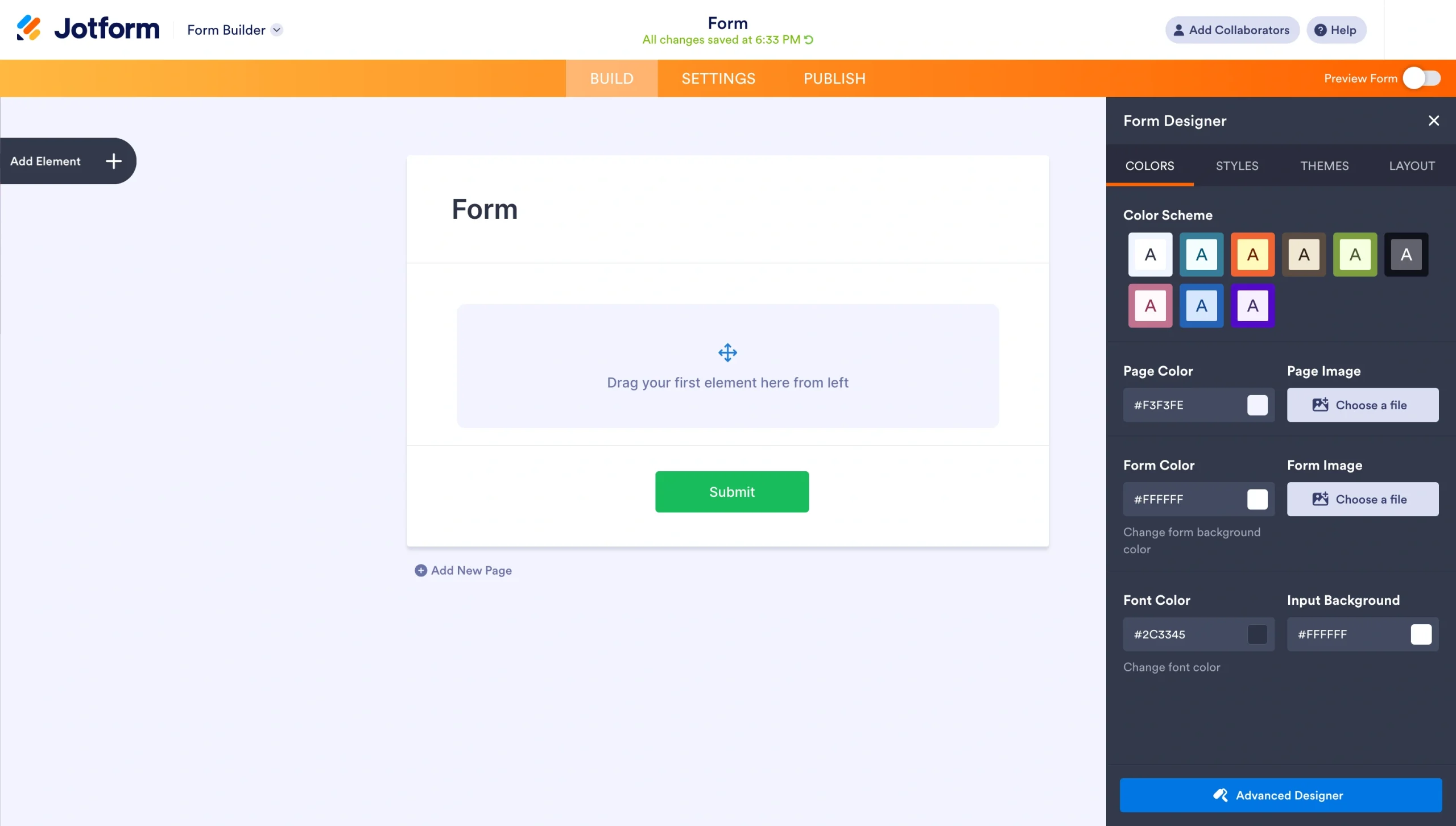
- フォームデザイナーでは、フォームの色、スタイル、テーマ、レイアウトを自社のブランディングに合わせて変更できます。カスタムCSSを使用してフォームをカスタマイズすることもできます。
- フォームビルダー内では、Copilotを使ってフォームに変更を加えることができます。たとえば、AIとチャットしながら、フォームの色を変更したり、ウィジェットや要素を追加したり、項目を移動させたりするよう依頼できます。
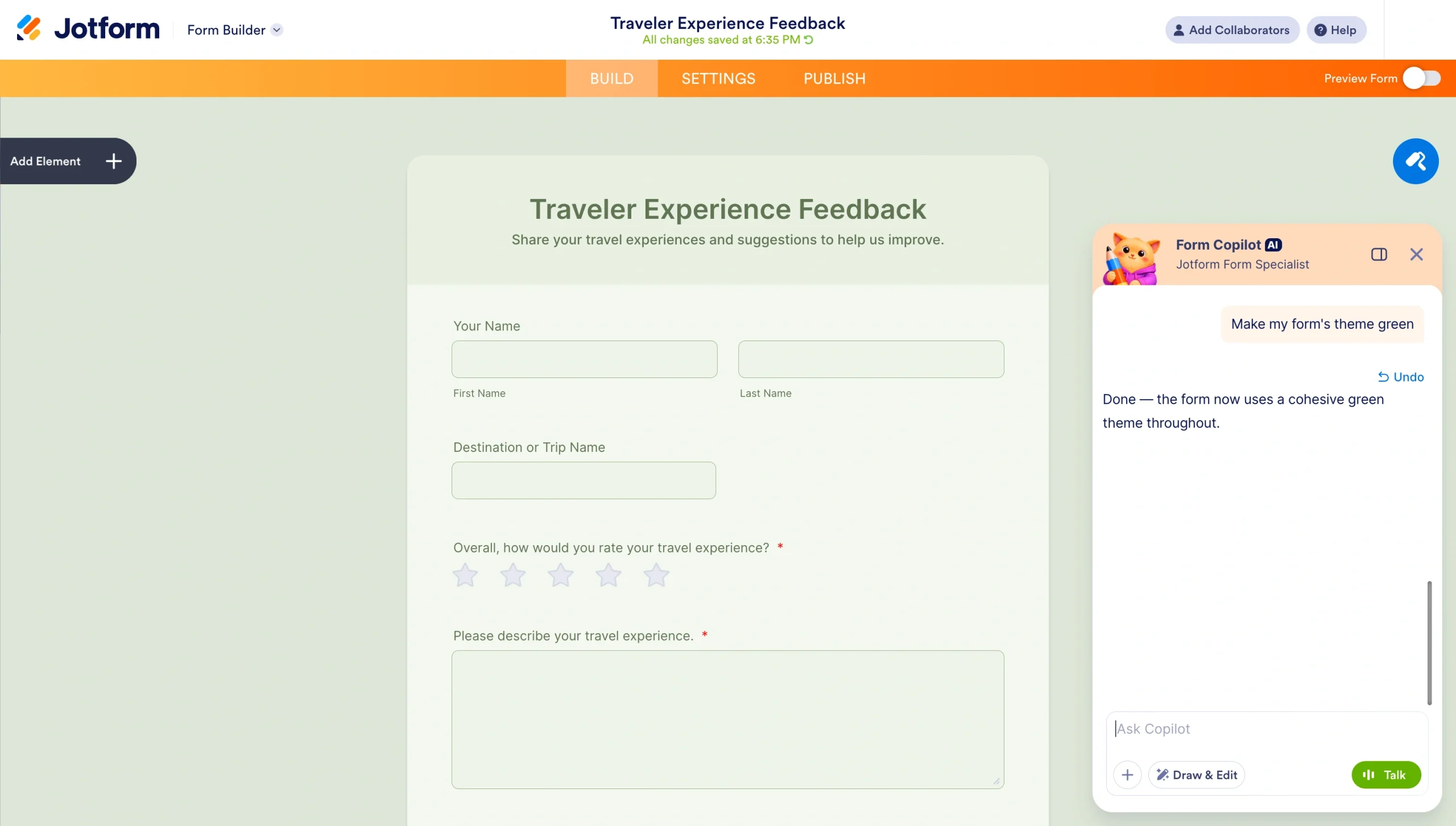
デザインに満足したら、プレビューをクリックして、公開前にモバイルとデスクトップでの見え方を確認します。
フォームの準備ができたら、200以上のビジネスに不可欠なアプリとのJotformのネイティブ連携のおかげで、CRM、データベース、メールマーケティングツール、決済ゲートウェイへの接続は簡単です。
スマートフォームはスマートなインサイトを収集する
企業が静的なフォームからスマートフォームへと移行しているのは、スマートフォームが2つのことを同時にうまくこなすからです。スマートフォームは各訪問者に合わせてデータ収集プロセスを調整し、フォームの完了率を高く保ちます。そしてフォームが完了すると、次のステップを処理し、データを適切なシステムに振り分け、フォローアップのアクションをトリガーすることで、ワークフローを正確かつ効率的に進行させ続けます。さらに、スマートフォームはより正確なデータを提供するため、チームは情報の照合に費やす時間を減らし、それに基づいて行動する時間を増やすことができます。
スマートフォームをあなたのビジネスで活用する準備はできましたか?今すぐJotformで構築を始めましょう。無料のJotformアカウントを作成してください。クレジットカードは不要です。
よくある質問
ChatGPT単独では、フォームの質問や構造を下書きすることはできますが、回答を収集するライブの入力可能なフォームを展開することはできません。Jotform ChatGPTアプリがそのギャップを埋めます。これを使えば、必要なフォームをChatGPTに説明するだけで、Jotformが数秒で機能するスマートフォームを生成します。同じチャット内で、フォームを調整したり、設定を変更したり、送信された回答が届いたときにそれを分析したりすることもできます。
スマートpdfフォームのような、PDF変換に対応したフォームビルダーを使用します。既存のPDFをアップロードすると、ツールが入力可能な領域を自動的に検出します。その後、新しい項目、電子署名の箇所、条件分岐ロジックを追加して、静的なドキュメントを、回答者があらゆるデバイスで記入できるスマートでインタラクティブなフォームに変えることができます。
jotformサインとスマートpdfフォームです。これらのツールは、入力可能なスマートフォームと組み込みの電子署名機能を組み合わせており、既存のPDFをインタラクティブなスマートフォームに変換したり、署名者ごとに異なる項目が表示されるように条件分岐ロジックを追加したり、あらゆるデバイスで有効な署名を収集したりできます。これらすべてを1つのプラットフォームで行えます。













コメントの送信: