
定員付きの申し込みフォームとは、受け付けられる回答数をあらかじめ決めておける登録用のフォームのことです。定員に達したとき、締め切りを迎えたとき、あるいはその両方の条件で受付が自動的に閉じます。こうしたフォームは、ワークショップや予約、ボランティアのシフト、講座など、人数に限りがあるイベントの申し込み管理に役立ちます。定員を設定する仕組みがないと、受付が定員を超えてしまい、参加希望者をがっかりさせたり、事務作業の手間が増えたりしかねません。
このガイドでは、受付枠に上限のある予約フォームを作る2つの方法をご紹介します。
- 全体の定員や締め切りを管理するには、フォームの受付状況(回答数と時間の制限)を使います
- 個別のアイテムや枠ごとの残数をリアルタイムに更新したいときは、在庫管理ウィジェットが便利です
Jotformなら、すぐに使える申し込みフォームテンプレートと、ノーコードで扱えるシンプルなフォームビルダー、そして設定に専門知識がいらない制限機能がそろっているので、この作業がとても簡単になります。コードを書いたり開発者を雇ったりしなくても、定員制のきちんとした登録フォームを数分で作れます。
まずは申し込みフォームを作ろう
どちらの制限方法も、最初のステップは同じです。まず基本の申し込みフォームを作り、そのうえでご自身の目的に合った制限の仕組みを追加します。定員制の登録フォームでも、先着順の申し込みフォームでも、手順は変わりません。このシンプルな2段階のやり方なら、フォーム作りを手軽に、そして柔軟に進められます。
Jotformの申し込みフォームテンプレート集には、イベントや講座、予約、ボランティアの調整など、さまざまな用途に合わせて作られたテンプレートが何十種類も用意されています。テンプレートを選んで数分でカスタマイズしてもよいですし、一つひとつの要素を自分で細かく決めたいなら、白紙の状態から作り始めることもできます。ご自身の慣れ具合やスケジュールに合わせて選んでください。
申し込みテンプレートを選ぶ(いちばん早い方法)か、白紙から作る
まずは申し込みテンプレートを使う方法から見ていきましょう。
- 申し込みフォームのカテゴリーページを開きます。
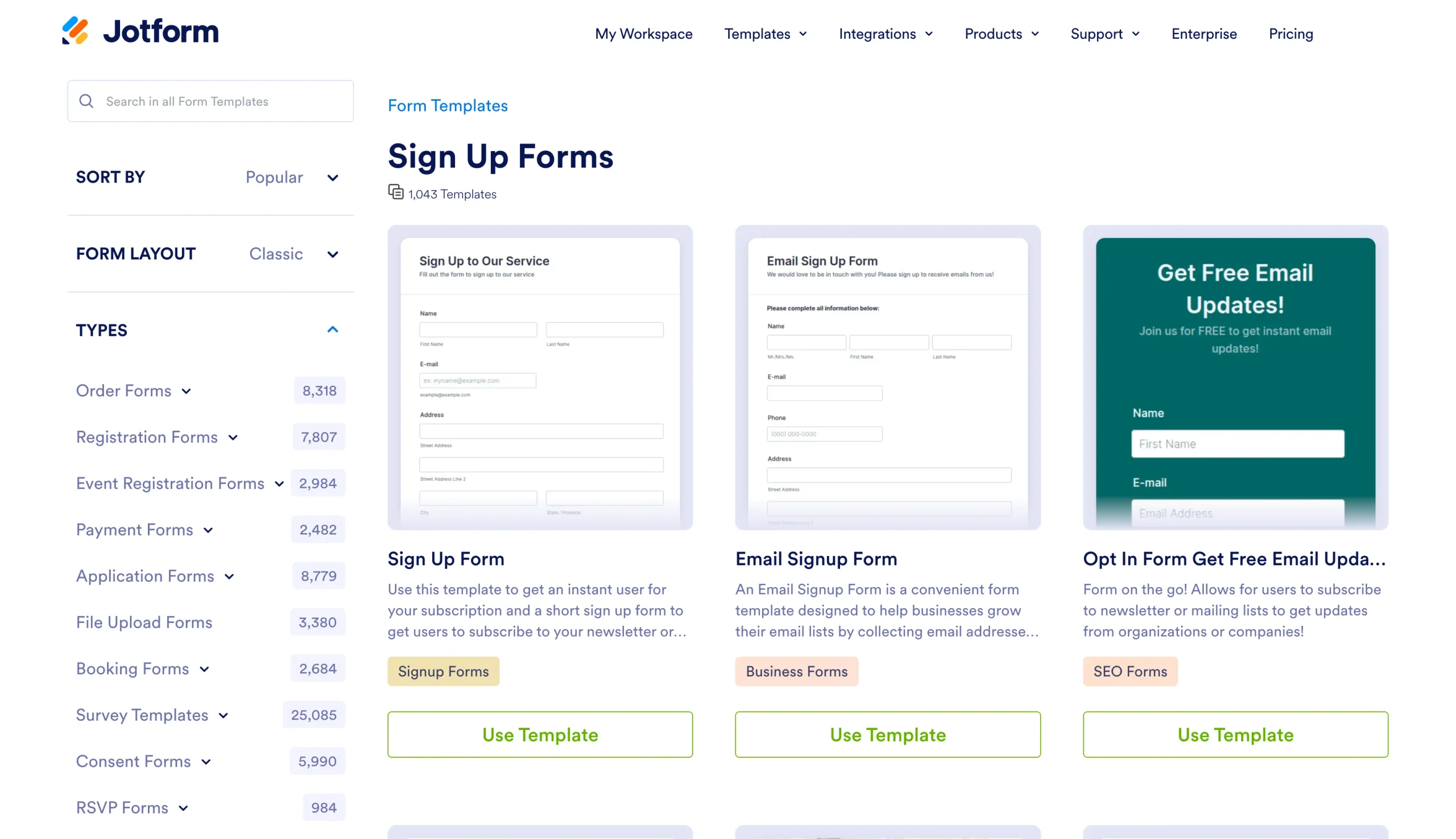
- テンプレートを見ながら、イベントの参加登録や講座の申し込み、予約の受付、ボランティアのシフトなど、ご自身の状況に合ったものを選びます。気に入ったものが見つかったら、テンプレートを使用をクリックしてアカウントに追加しましょう。
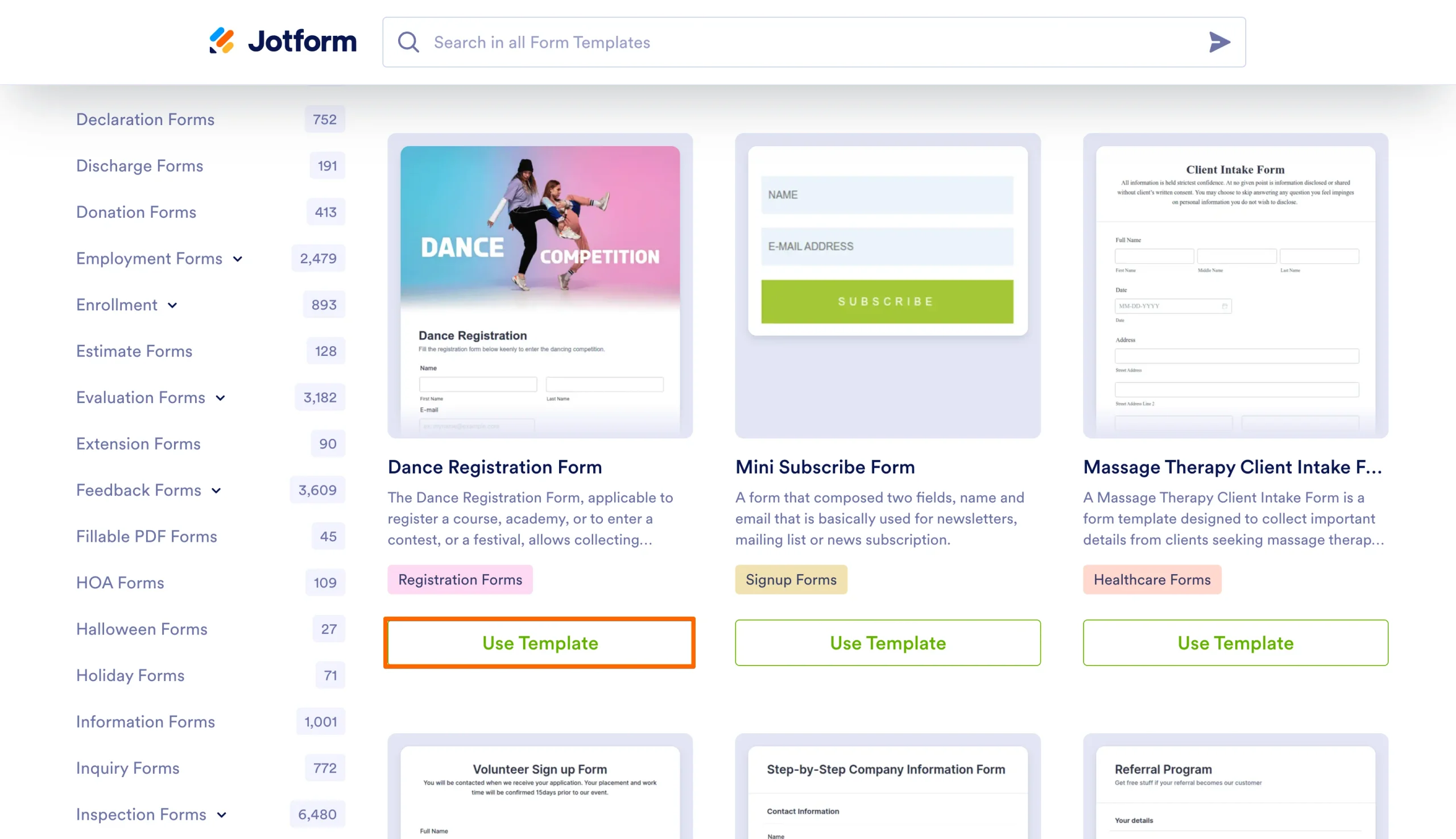
- フォームビルダーのドラッグ&ドロップ式エディタを使えば、ロゴなどのデザインや項目、文面を手軽にカスタマイズできます。
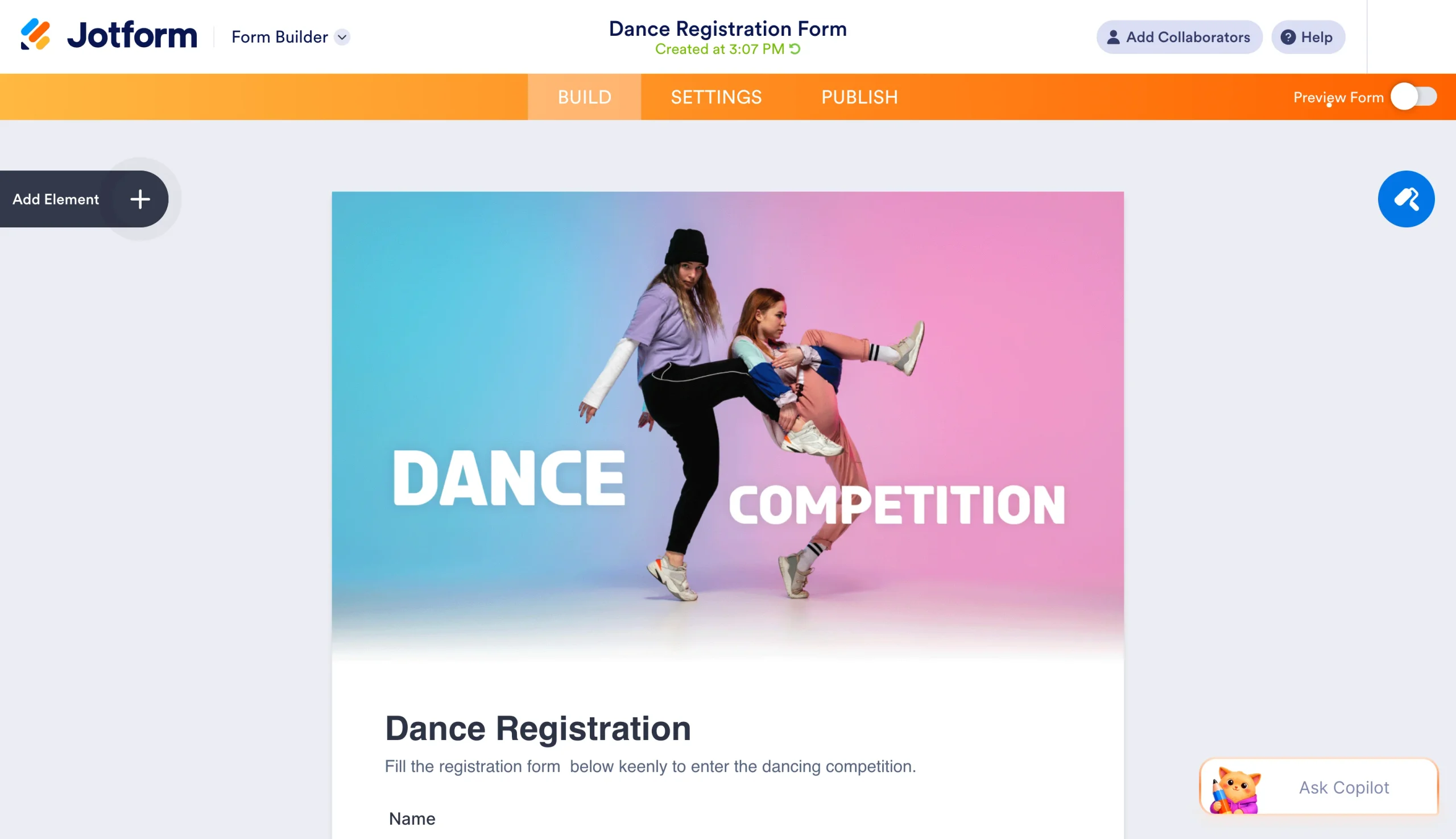
たとえば時間枠予約フォームのテンプレートのように、各テンプレートには申し込みに必要な項目があらかじめ用意されています。氏名やメールアドレス、電話番号(任意)、セッションや時間枠を選ぶ項目などがその一例です。
項目の並び替えや追加、削除も簡単なので、ご自身の申し込みの内容に合わせて自由に調整できます。
ドラッグ&ドロップで操作できるので、フォーム作りが初めての方でも直感的にカスタマイズできます。編集したい項目をクリックすれば、ラベルや設定、入力チェックのルールを変えられます。ロゴやブランドカラーを加えることもでき、スタイルエディタを使えばコードを一行も書かずに見た目を思いどおりに整えられます。
次に、白紙の状態から作る方法を見てみましょう。
- Jotformアカウントで新しい空のフォームを作成します。
- 氏名やメールアドレス、必要なら電話番号、そして申し込み内容を選ぶ項目(セッション、日付、時間枠、役割、サービスなど)といった、必要な項目を追加します。
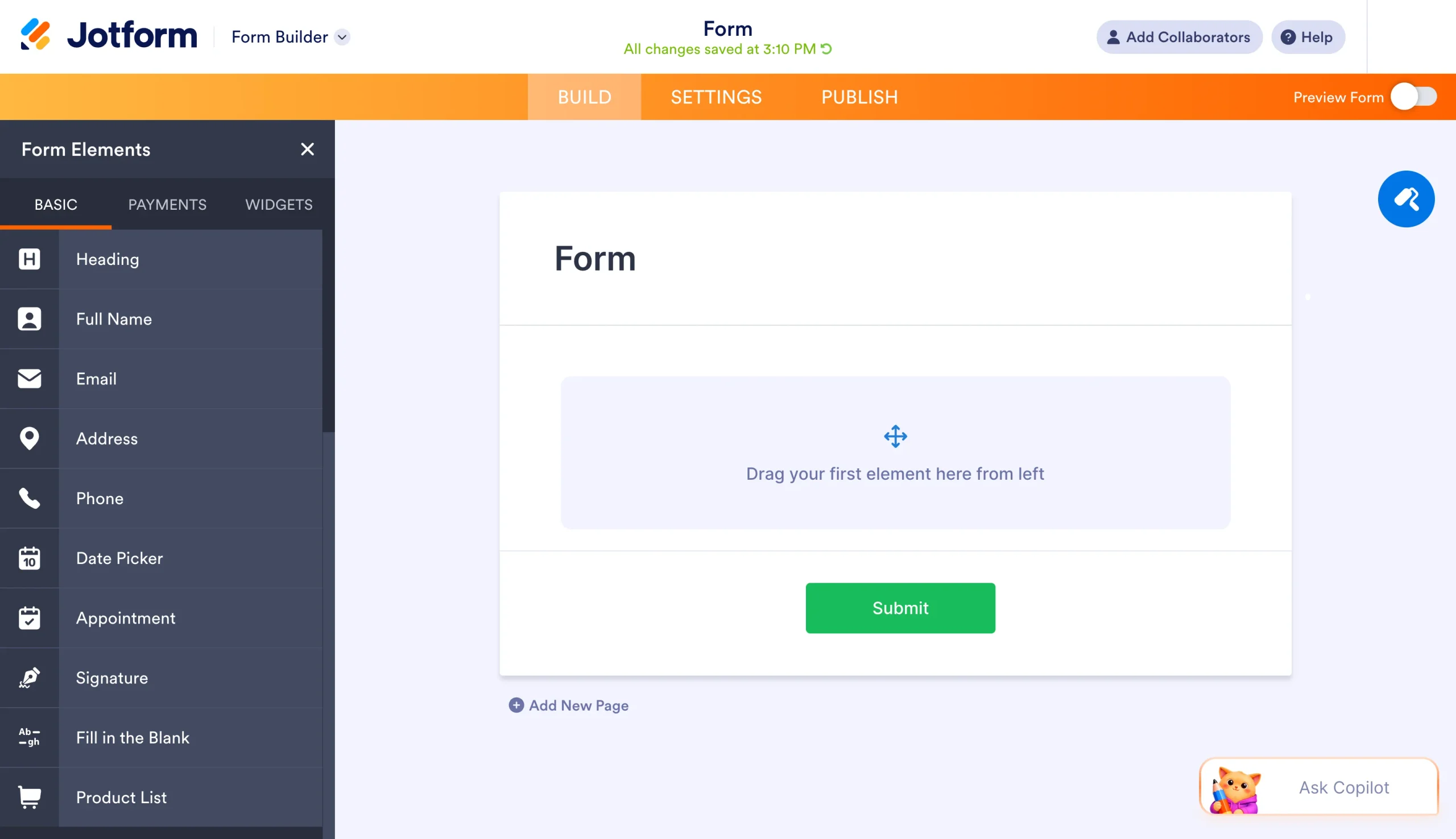
- 自社のブランドを反映させたり、お好みに合わせてフォームのデザインを整えたりします。
テンプレートを使う場合でも白紙から作る場合でも、定員を設定する手順は同じです。どちらの方法でも申し込みフォームを作ることに変わりはありません。テンプレートは最初の準備の時間を省ける出発点になり、白紙のフォームはすべてを自分の思いどおりに決められるという違いがあるだけです。
Jotform AIでもっと早く作ろう必要なものを伝えるだけで、Jotform AIがその場でフォームを作ってくれます。
今すぐ始める
欠かせない項目のチェックリスト
定員付きの申し込みフォームには、次の項目を入れておきましょう。
- 連絡先の項目として、氏名とメールアドレス、そして電話番号(任意ですが、フォローアップのために入れておくのがおすすめです)を用意します。メールアドレスはとくに重要で、確認メールやお知らせ、リマインダーを自動で送れるようになります。電話番号があれば、メールが届かなかったときや、直前のスケジュール変更を急いで伝えたいときの予備の連絡手段になります。
- 申し込み内容を選ぶ項目も欠かせません。用途に応じて、セッションや日付、時間、役割、サービスなどを選べるようにします。登録する人は、ここで希望を伝えます。
- 確認の仕組みも用意しましょう。これはフォームを送信したあとに回答者が目にするお礼のメッセージで、登録を知らせる自動返信メールを送るように設定することもできます。お礼のメッセージでは申し込みを受け付けたことを伝え、次にすべきことを案内します。自動返信メールは、参加者が保存したり印刷したりできる書面での確認になります。
こうした基本の項目がそろっていれば、必要な情報をきちんと集められ、登録する人は希望のオプションを選べて、申し込み後すぐに確認を受け取れます。その場で確認が届けば、同じフォームを何度も送ったり、確認のために問い合わせてきたりすることも少なくなります。
それではここから、申し込みフォームに定員を設ける2つの方法を見ていきましょう。
方法1:回答数と期限で申し込みを制限する
この方法は、フォーム全体で送信数を制限したいときや、締め切りを設けたいときにぴったりです。フォームの受付状況機能を使うと、指定した日時になったとき、決めておいた送信数に達したとき、あるいはそのどちらか早いほうのタイミングで、フォームが自動的に受付を停止します。たとえば、申し込みを25席までに制限したり、金曜の午後5時に受付を締め切ったりできます。この2つの条件を組み合わせれば、定員に達したら締め切り、スケジュールに沿って新規の申し込みも止められる登録フォームが作れます。
回答数と期限を設定しておけば、手作業で申し込み状況を見張らなくても定員オーバーを防げますし、受付を閉じ忘れる心配もなくなります。さらに、締め切り後に来た人を次のステップやキャンセル待ちリストへ案内する、すっきりとした「受付終了」の案内も用意できます。自動化のおかげで、何人申し込んだかを確認するために受信トレイやダッシュボードを何度もチェックする手間からも解放されます。送信データへのステータスの割り当てについて、くわしくはJotformのヘルプをご覧ください。
送信数の上限(定員)を設定する7つのステップ
全体の定員をもとに、申し込みを制限したフォームを作る手順は次のとおりです。
- フォームビルダーでフォームを開きます。
- 上部のメニューから設定を開きます。
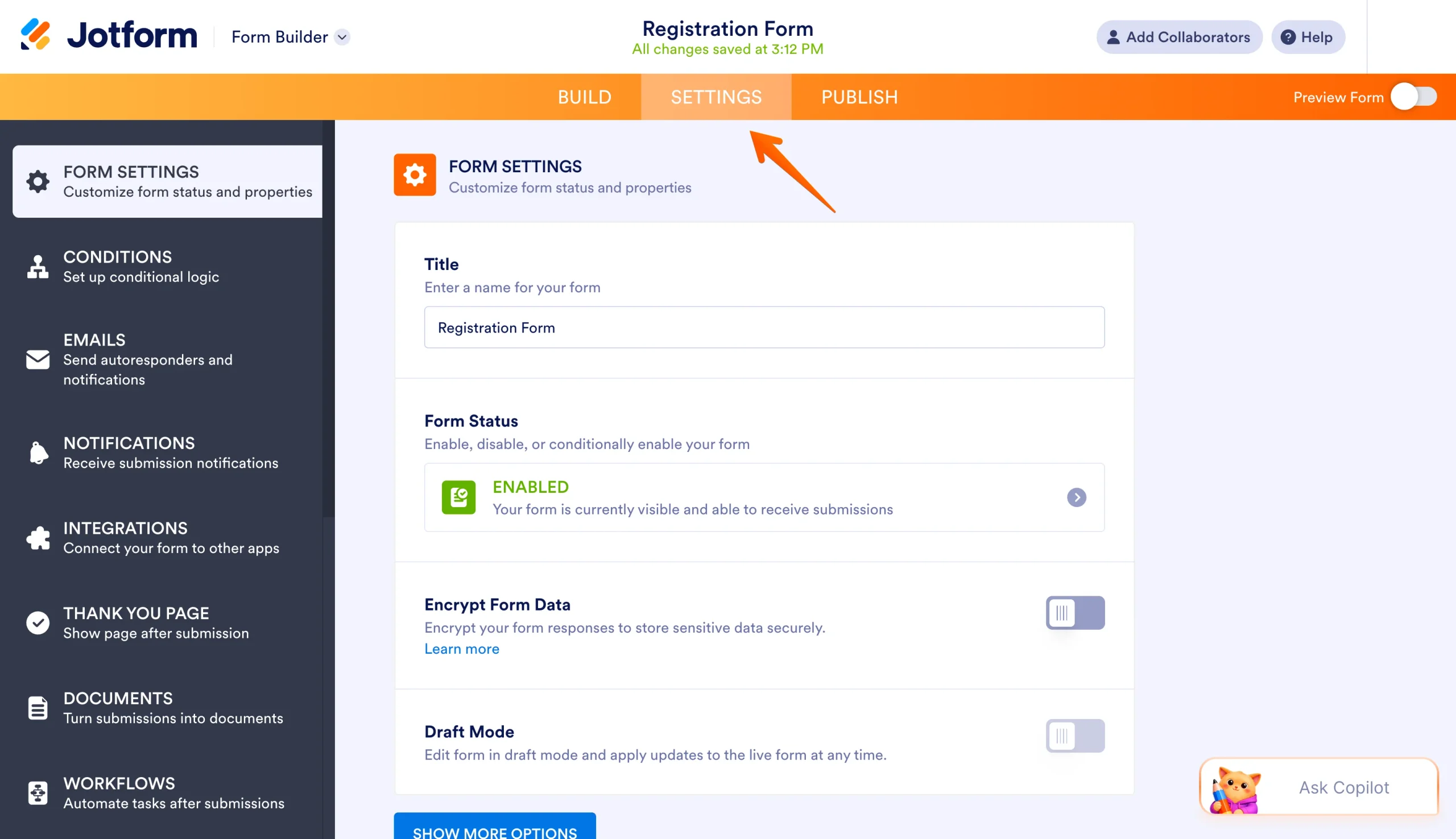
- フォームの受付状況のセクションを開きます。
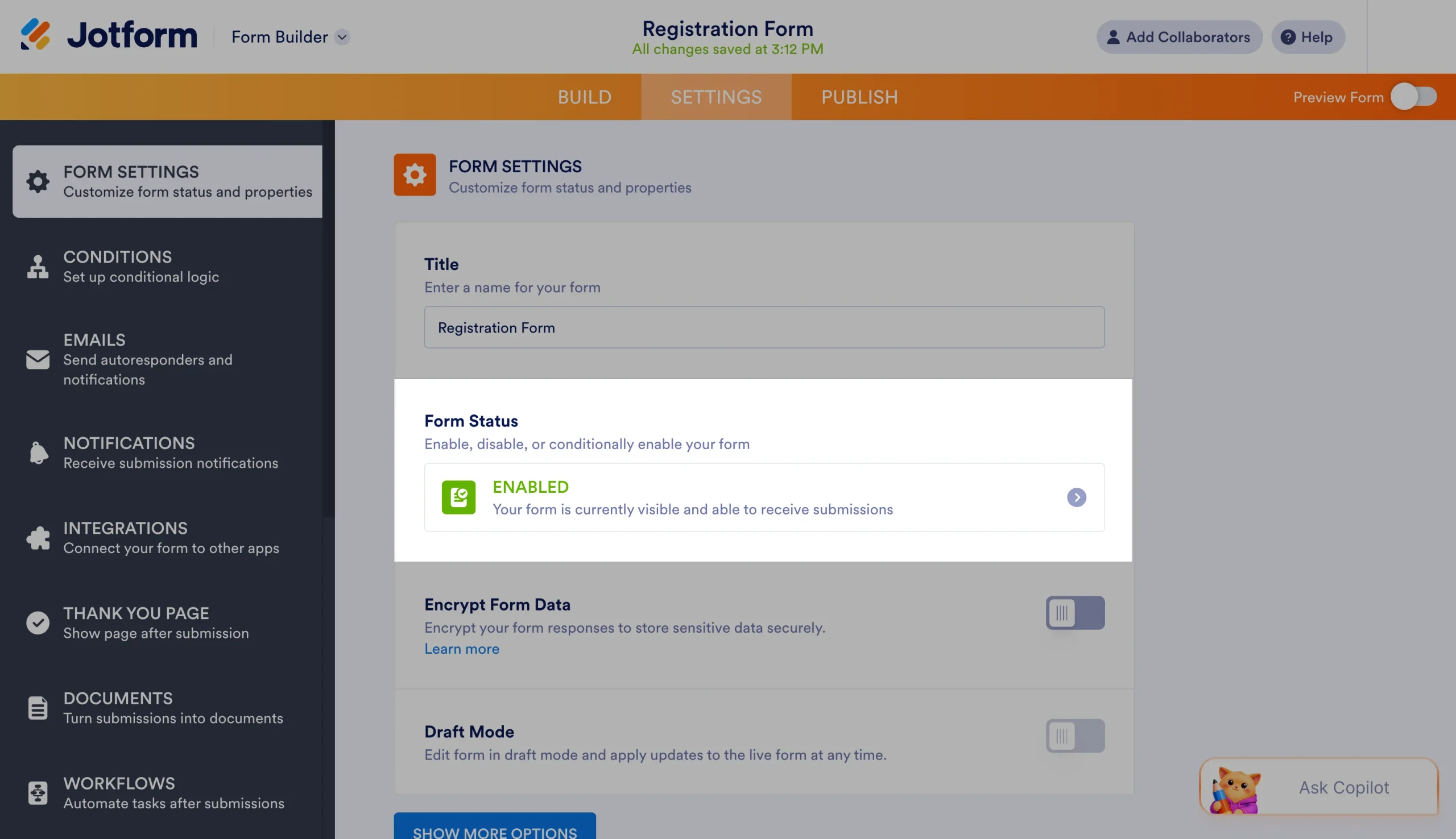
- 送信数の上限で受付を停止を選びます。
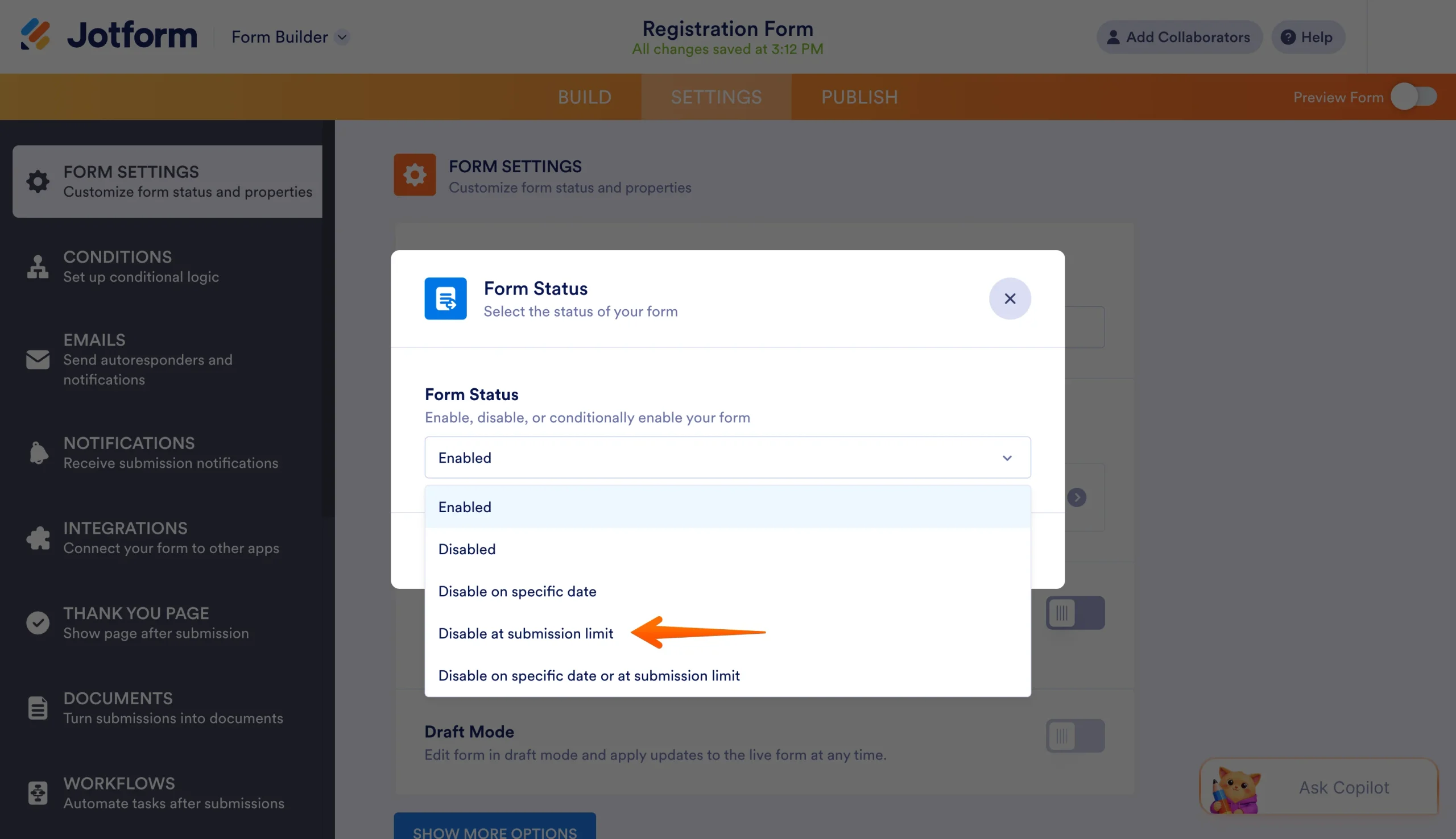
- 受け付ける送信数の上限(用意できる枠の合計)を入力します。
- 定員に達したときに表示する、わかりやすい受付終了のメッセージを入力します。たとえば「受付は終了しました。このイベントは定員に達しました。空きが出た場合にお知らせを受け取るには、[URL] のキャンセル待ちリストにご登録ください」といった内容にします。
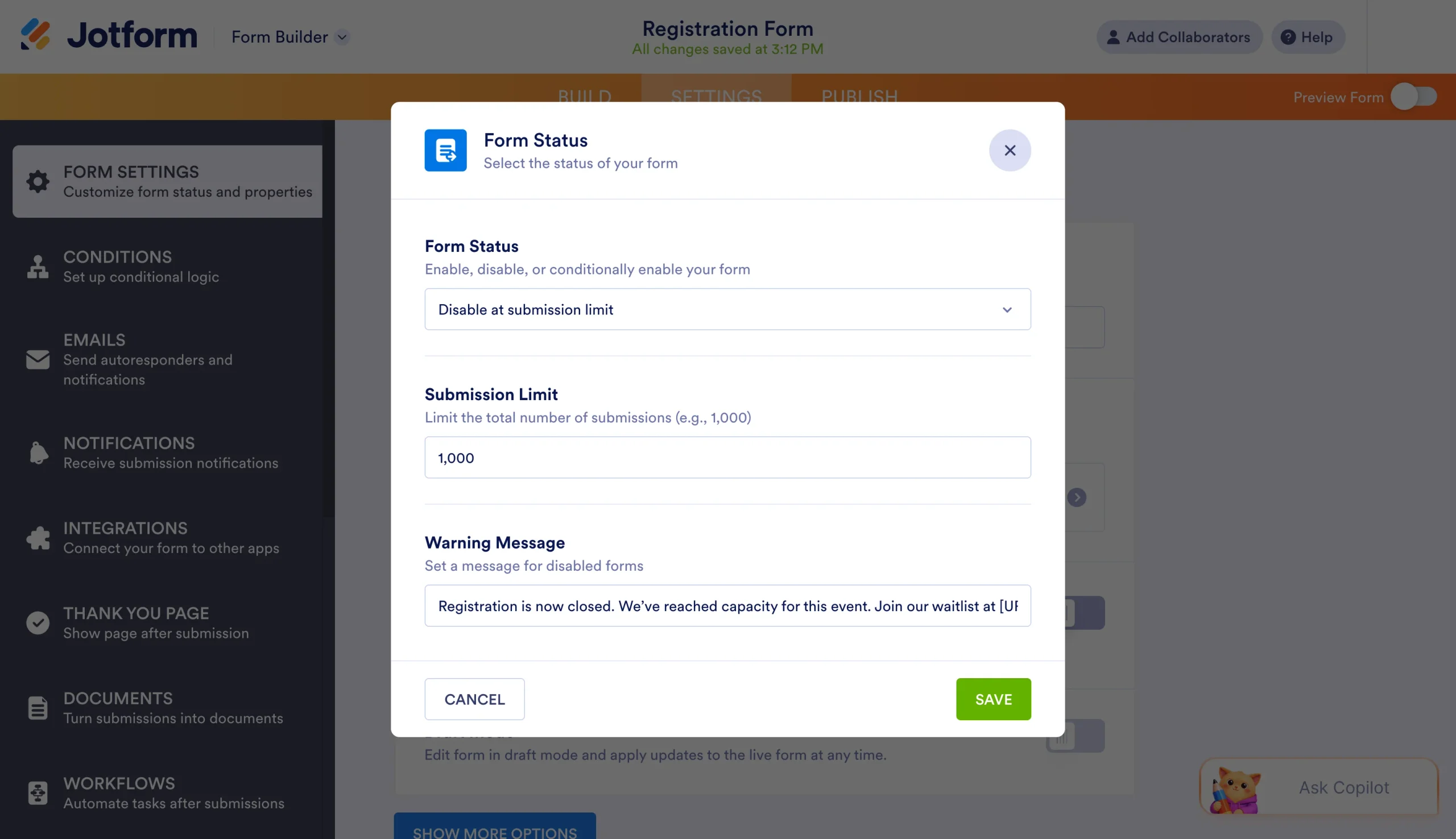
- 変更を保存したら、フォームを表示して動作を確認します。公開が近づいていて、実際の使い勝手を確かめたい場合は、テスト用に送信してみるとよいでしょう。
Pro Tip
受付終了のメッセージには、キャンセル待ちリストへのリンクや、次に受け付ける予定のセッションの案内を入れておきましょう。そうすれば、関心を持ってくれた人とのつながりを、あなたの団体やイベントシリーズにつなぎとめられます。
受付期限(受付期間の制限)を設ける3つのステップ
残りの空き枠の数にかかわらず、決まった日時で受付を締め切りたい場合もあります。先着順で締め切り時刻を設けた申し込みフォームを作るには、次の手順で進めます。
- フォームの受付状況の設定で、指定した日付で受付を停止を選びます。
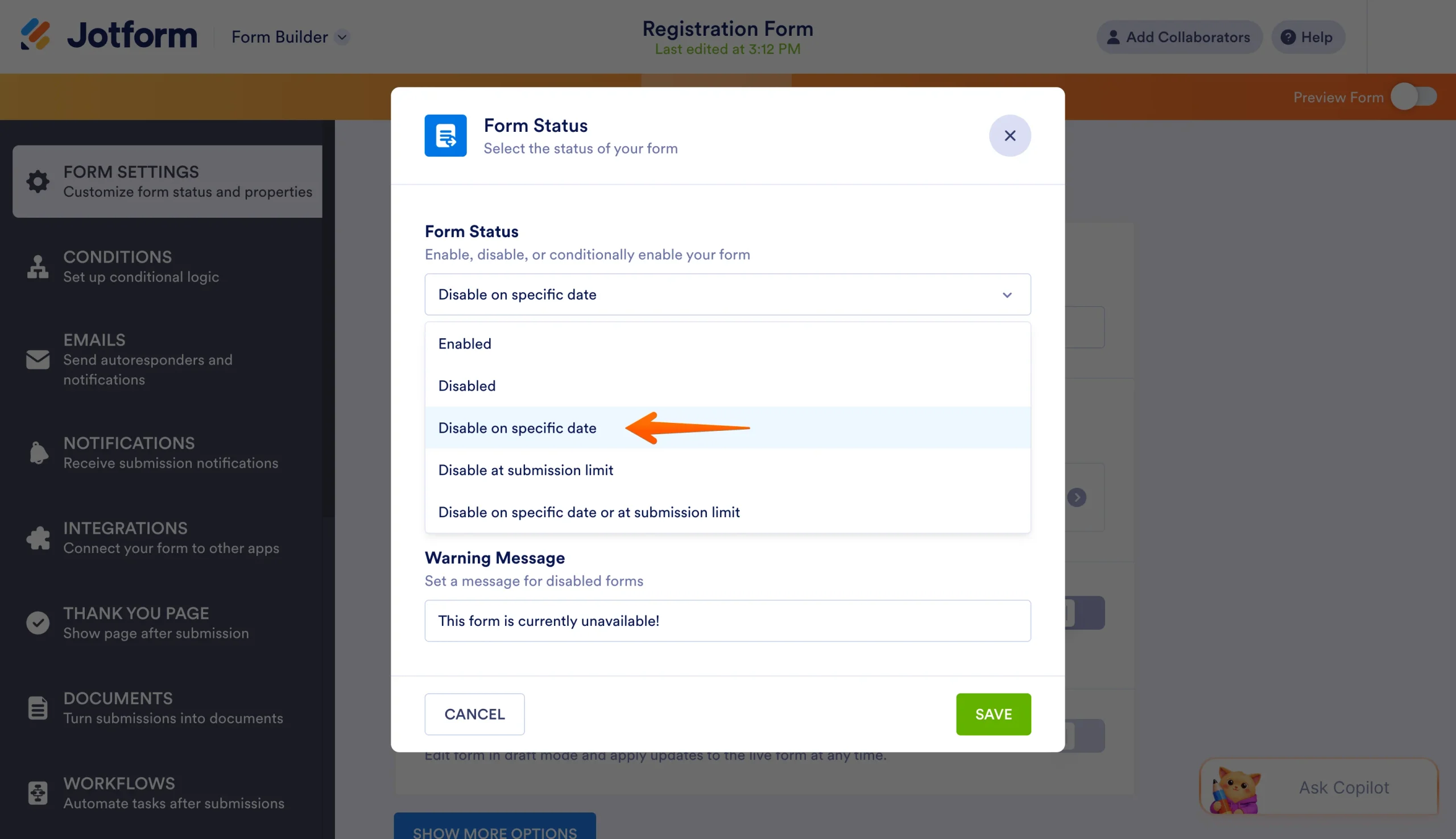
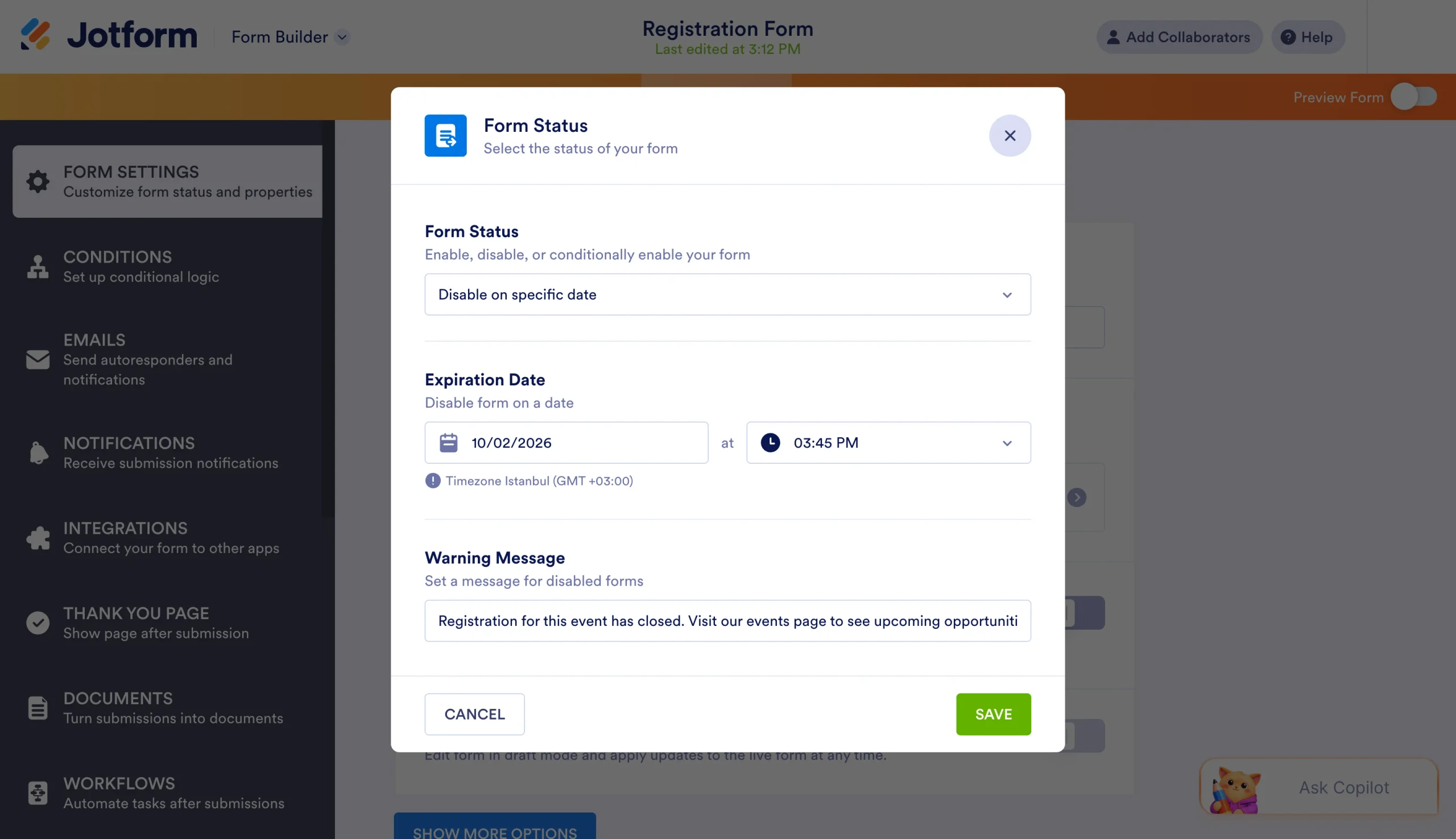
- 締め切りの日付と時刻を設定します。登録する人が複数の地域にまたがる場合は、タイムゾーンも忘れずに記載しましょう。
- 「このイベントの受付は終了しました。今後の開催予定はイベントページをご覧ください」といった受付終了のメッセージを入力します。
Pro Tip
受付の締め切りを、実際のイベントや期限より少し早めに設定しておくと、準備の時間を確保できます。たとえばワークショップが土曜の午前10時に始まるなら、金曜の午後5時で受付を締め切っておけば、金曜の夜のうちに参加者名簿を確認し、リマインダーを送り、資料を準備できます。
方法2:在庫管理ウィジェットで申し込みを制限する
全体でひとつの上限を設けるのではなく、セッションや時間枠、項目ごとに枠を分けて制限したいときは、この方法が役立ちます。在庫管理ウィジェットは、選択肢ごとに残りの数を管理し、ゼロになった選択肢は自動的に選べないようにしてくれます。これにより、空き状況がリアルタイムで伝わるので、二重予約を防げて、どの枠がまだ空いているかという正確な情報をタイミングよく届けられます。どのセッションに空きがあり、どれが満席かがひと目でわかれば、参加者は空き状況を問い合わせることなく、自分で判断して申し込めます。
たとえば、次のように設定できます。
- 月曜午前10時のセッション(残り8席)
- 火曜午後2時のセッション(残り3席)
- 水曜午後4時のセッション(満席)
誰かが選択肢を選んでフォームを送信するたびに、その選択肢の残り数が自動的にひとつ減ります。残りがゼロになると、その選択肢だけが選べなくなり、ほかの枠はそのまま受付を続けます。
こうして、選択肢ごとに枠を制限した申し込みフォームが作れます。在庫管理ウィジェットを使えば、イベントの申し込みフォームが自動で回答数を制限してくれます。あなたが手を動かさなくても、送信があるたびに在庫がその場で調整されます。
在庫管理ウィジェットをフォームに追加する5つのステップ
選択肢ごとの管理を設定するのはかんたんで、次の手順で在庫管理ウィジェットを追加して設定するだけです。
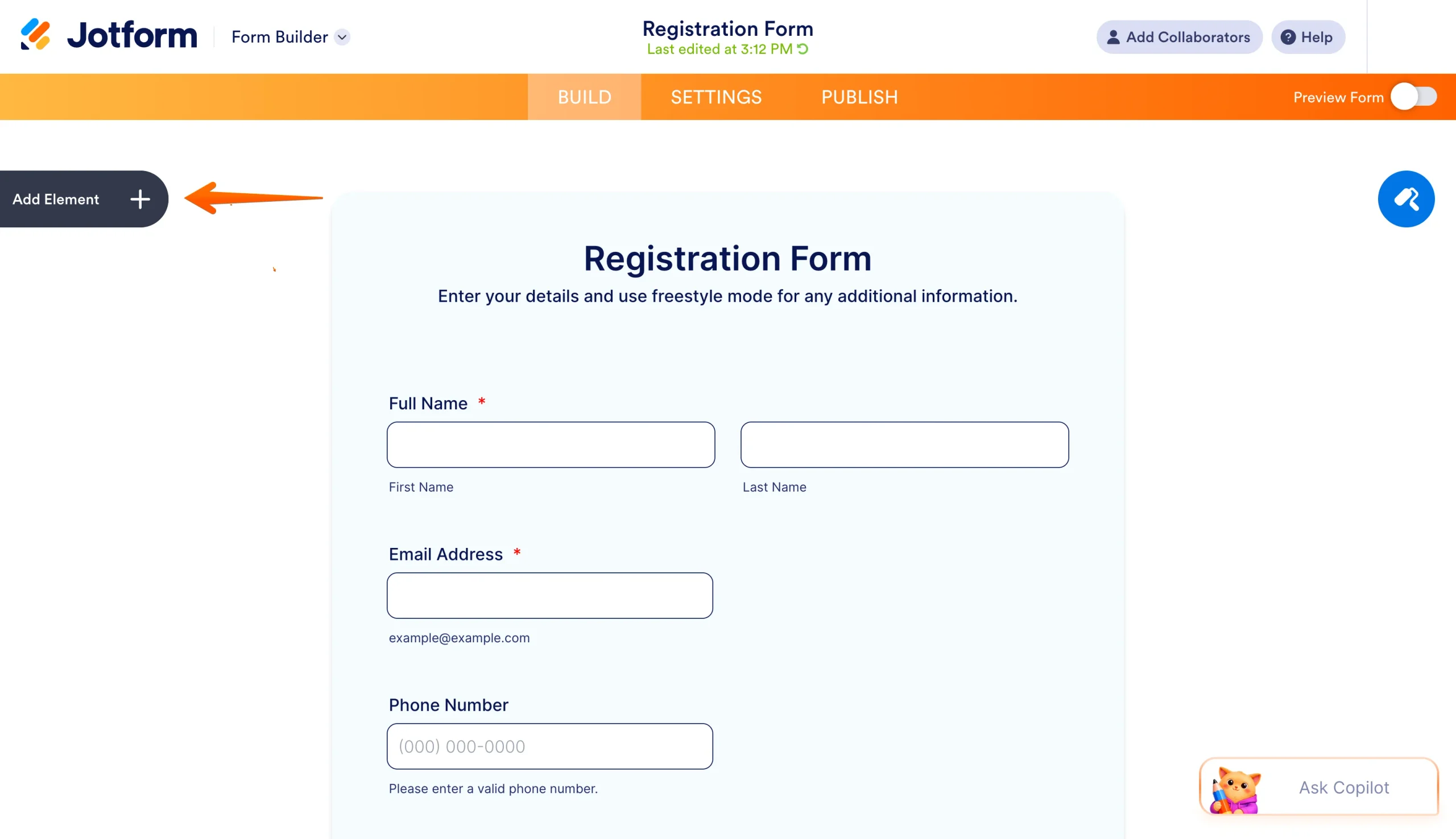
- フォームビルダーで、左側のサイドバーにある要素を追加をクリックします。
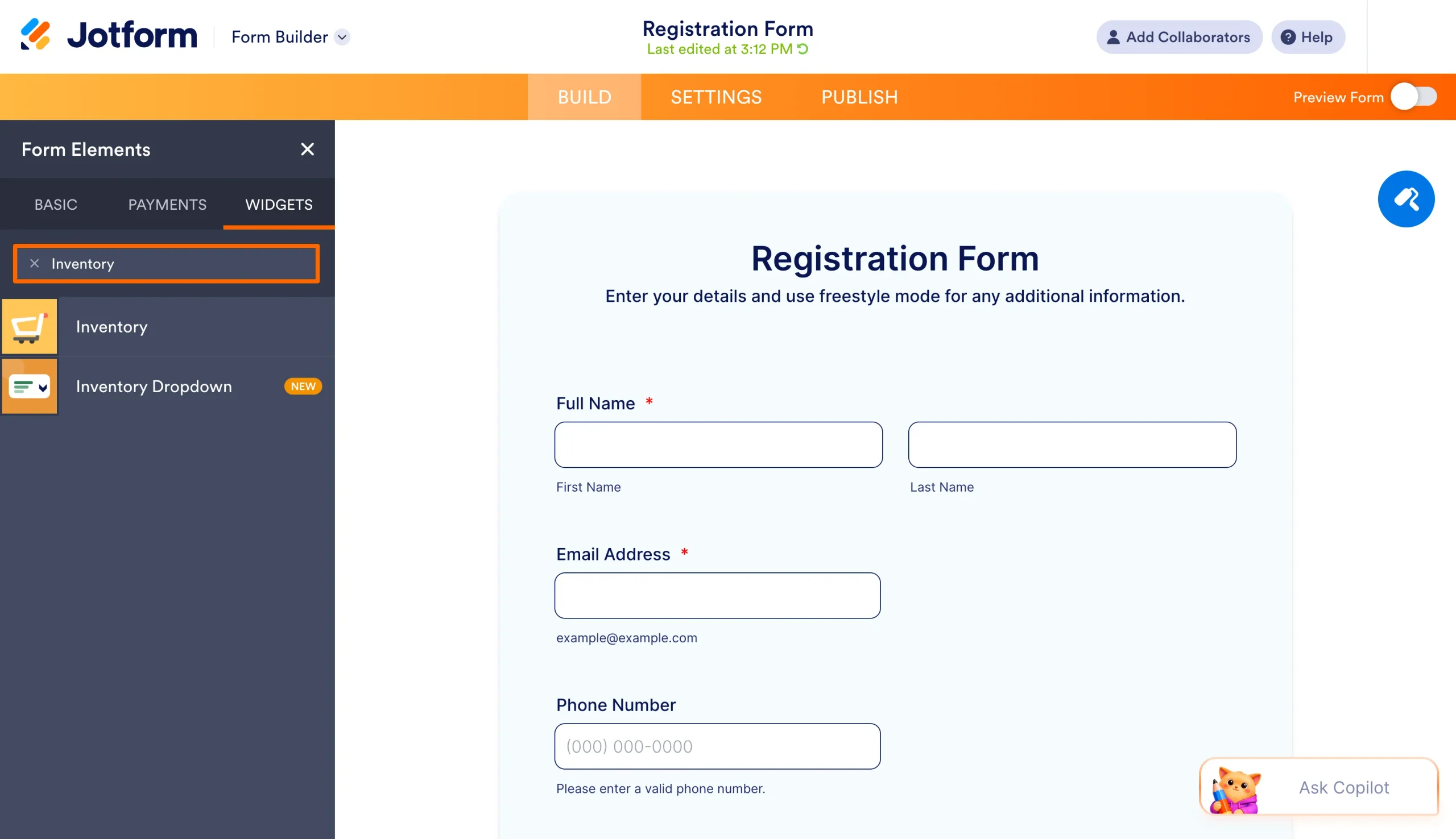
- ウィジェットのタブを開いて「Inventory」を検索し、クリックしてフォームに追加します。
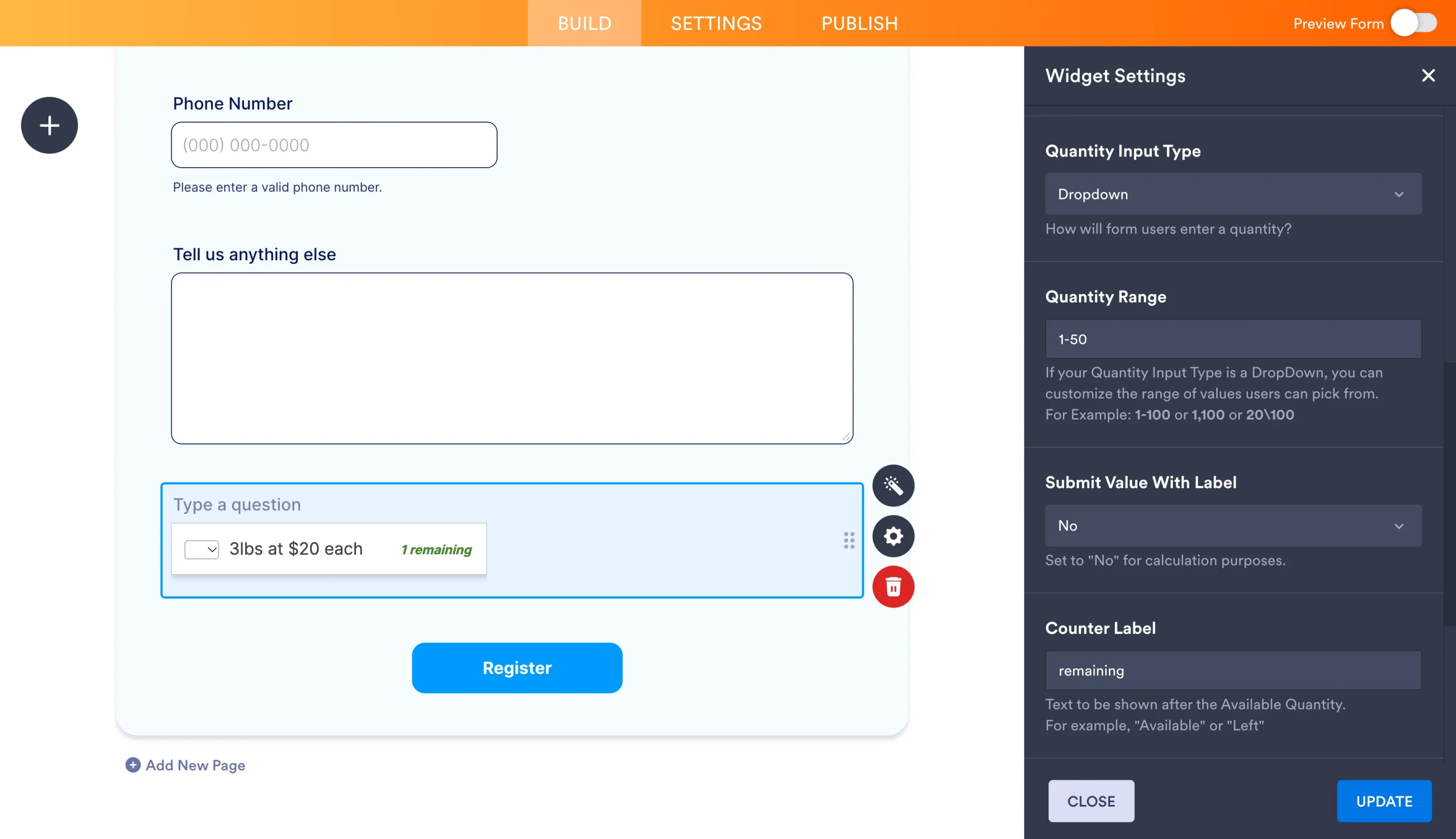
- 全般設定を整えます。ここでは、登録する人に表示される説明(たとえば「火曜のワークショップセッション」)、最初の枠数となる利用可能数、そして申し込みでは通常「手動」を選ぶ数量の入力方法を設定します。
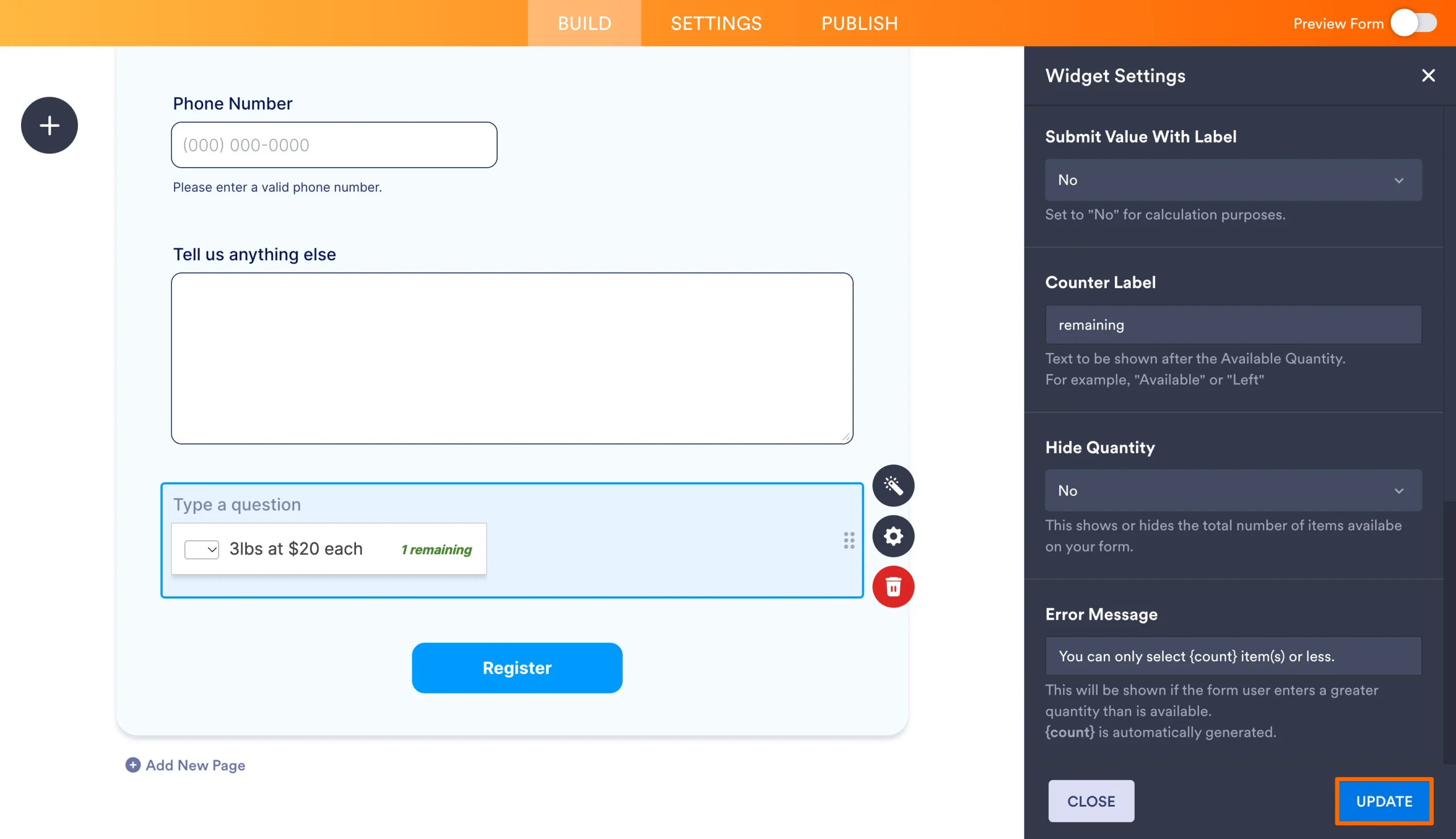
- このほかにも、残りの枠数を示すカウンターのラベルを変えたり、残数を見せたくない場合は数量を非表示にしたり、枠が満席になったときに表示するエラーメッセージを設定したりできます。
- 更新をクリックしてウィジェットの設定を保存して反映させ、フォームをプレビューして動作を確認します。
Pro Tip
選択肢の説明は、参加者の考え方に沿ったわかりやすく具体的なものにしましょう。「オプション1」ではなく、「3月15日(火)午前11時 — 初心者向け写真ワークショップ(8席)」のように書きます。こうすれば迷いが減り、希望する枠をかんたんに選んでもらえます。
複数の選択肢が必要なときは、枠ごとに在庫管理ウィジェットを追加する
ひとつ気をつけておきたいのは、在庫管理ウィジェットは1つの項目しか管理できないという点です。用意する枠や選択肢ごとに、ウィジェットを1つずつ追加する必要があります。
たとえば、次のように設定します。
- 月曜午前のセッション(午前10時) — 利用可能数:12
- 月曜午後のセッション(午後2時) — 利用可能数:12
- 火曜午前のセッション(午前10時) — 利用可能数:12
参加者が選べる時間枠を1つだけにしたい場合は、フォームの案内文ではっきり伝えるか、1つしか選べないとひと目でわかるようにフォームを組み立てましょう。「下記から希望のセッションをお選びください。ご登録は1つのセッションのみとなります」といった補足テキストを添えると役立ちます。
これが大事なのは、ふつうの固定式のドロップダウンやラジオボタンの選択項目では、空き数が自動では減らないからです。在庫管理ウィジェットは動きが違います。送信があるたびに数が減り、定員オーバーを防いでくれます。
定員を設けた申し込みフォームを数分で作る
このガイドを参考にすれば、見栄えのする定員制の登録フォームを作れます。Jotformのテンプレートライブラリから始めてもいいですし、ゼロから作っても構いません。あとは、あなたの状況に一番合った制限の方法を選ぶだけです。テンプレートを選んでから枠の制限を設定するまで、自分に合ったやり方さえわかっていれば、たいてい15分もかかりません。
どちらを選ぶか迷ったら、次を目安にしてください。
- フォーム全体に送信数の上限や締め切りを設けたいなら、フォームの受付状況の設定を使います。
- セッションや項目ごとに別々の定員があり、選択肢単位で空き状況をリアルタイムに管理したいなら、在庫管理ウィジェットを使います。
テンプレート、コード不要のビジュアルビルダー、そして使い勝手のよい制限ツールがそろったJotformは、定員制の申し込みを扱う人にとって最適なオンラインフォームビルダーです。10人規模の小さなワークショップでも、複数日にわたって数百もの枠がある大規模なボランティアプログラムでも、定員を設けた申し込みフォームを数分で用意できます。回答を自動で管理してくれるので、登録状況の把握に手を取られることが減り、イベントの準備に集中できます。
参加者の管理をスプレッドシートのような形式で行いたい方は、サインアップシートを使って、整った表形式でエントリーを整理・管理する方法も試してみてください。
さっそく申し込みテンプレートを使ってみるか、自分のニーズにぴったり合う申し込みフォームをゼロから作り始めてみましょう。定員を設けた予約フォームは、ほんの数クリックで手に入ります。
この記事は、定員が決まっているイベントやセッション、予約、ボランティアのスケジュールなどの申し込みフォームや予約フォームを作ろうとしている方、そして締め切りや送信数の上限、リアルタイムの空き状況を使って、定員オーバーをかんたんに防ぎたい方に向けたものです。













コメントの送信: