
この記事のポイント
- Googleフォームは、デザインにこだわらず、無料で手軽にすばやくデータを集めたい社内チームやGoogle Workspaceユーザーに向いています。
- Tallyは、洗練されたブランド感のある見た目や、NotionやAirtableとのスムーズな連携を求めるクリエイター、スタートアップ、顧客向けのビジネスに適しています。
- どちらも基本的なフォームは作れますが、柔軟性には大きな差があります。Googleは決まったテンプレートに沿う形なのに対し、Tallyは文書のような自由なキャンバスと高度な条件分岐機能を備えています。
- より複雑なフォームの条件分岐、決済、承認、データ管理をひとつの環境でまとめたいなら、Jotformが有力な選択肢になります。
オンラインのフォームビルダーは、今やほとんどあらゆる業務の入り口になっています。社内の簡単なアンケートを取るときも、新製品のローンチで見込み顧客を集めるときも、従業員の複雑なオンボーディングの流れを管理するときも、選んだフォームがそのやり取り全体の印象を決めます。使いにくいフォームは貴重な回答を取りこぼし、プロらしくない印象を与えてしまいます。逆によくできたフォームは、ブランドの見え方を引き上げてくれます。
こうした作業をこなせて、しかもコストを抑えられるツールを探しているなら、最後はたいてい2つの候補に絞られます。GoogleフォームとTallyフォームです。
ひとつはGoogleフォーム。長く使われてきた無料のツールで、すでにお使いのGoogleアカウントに含まれていることがほとんどです。誰もが使い方を知っているツールと言えます。もうひとつがTally(Tallyフォーム、Tally.soとも呼ばれます)。比較的新しいミニマルな挑戦者で、充実した無料プランと、文章を書くような心地よい作成体験を売りにしています。
私はどちらも使ってきましたが、結局は使う場面次第だと感じています。チーム向けにすばやく使える実用的なツールが欲しいのか、それとも顧客向けにブランド感のある体験を用意したいのか。ここからは、まず結論を手短にお伝えし、続いて両者の機能をより詳しく比較したうえで、柔軟な選択肢としてJotformがどう位置づけられるのかを見ていきます。
 Jotform |  Googleフォーム |  Tally | |
|---|---|---|---|
| 向いている用途 | 複雑で自動化されたワークフロー | 手早く作るシンプルなアンケート | モダンで顧客向けのフォーム |
| ワークフローと自動化 | 承認、電子署名、PDF生成を標準で搭載 | 基本的な直線的ロジック | 高度な条件分岐ロジック |
| 連携 | CRM、決済、マーケティング、コミュニケーションツールなど150以上の連携 | Googleスプレッドシートやドライブとスムーズに同期 | NotionやAirtableとの深いネイティブ連携 |
| フォームのデザインとUX | 高度なスタイル設定で自由にカスタマイズ可能 | 標準化された実用重視のテンプレート | 文書を書くような作成画面 |
| データとレポート | 強力な内蔵データベースとレポートビルダー | 基本的な集計グラフとスプレッドシートへの書き出し | シンプルな分析とデータベースへの直接同期 |
| 料金の考え方 | スタータープラン:無料(機能制限あり)/ブロンズプラン:月額34ドル/シルバープラン:月額39ドル/ゴールドプラン:月額99ドル/エンタープライズプラン:個別見積もり | 無料(Googleアカウントに含まれる) | 無料プランあり/Pro:月額24ドル/Business:月額74ドル |
Googleフォーム
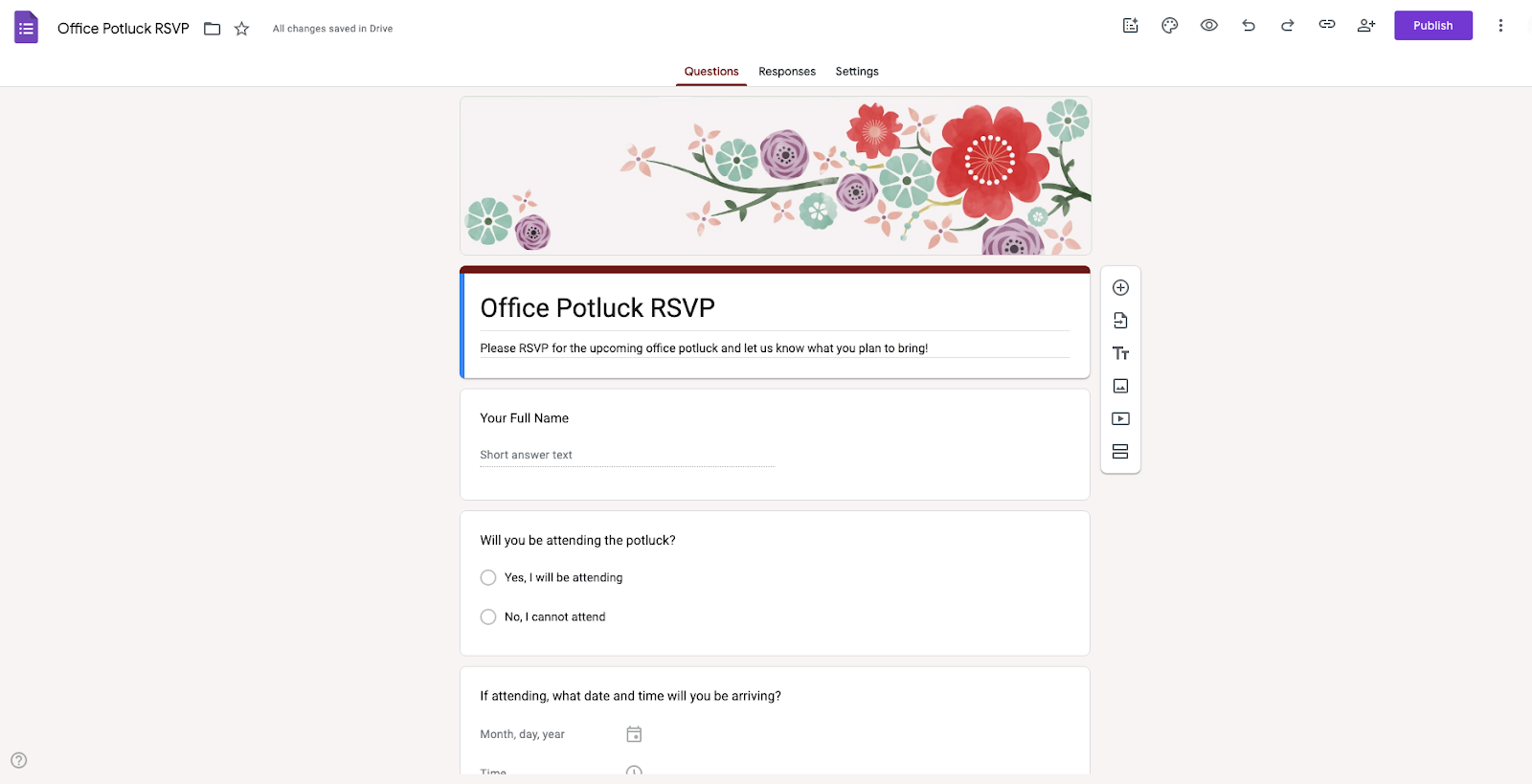
Googleフォームは、見た目よりも機能を重視する社内チームや教育関係者にとって、まず最初に候補に挙がるツールです。教室でクイズを作るときや、オフィスでITへの依頼やチームのアンケートを取るときなど、ブランド感よりも回答をすばやく集めることが大事な場面で力を発揮します。Googleドライブの中で動くので、信頼性が高く、使い方もシンプルで、特別な設定なしにすぐ使い始められます。
フォームの作成はGoogleドキュメントを使う感覚とほとんど同じです。クリックで質問を追加し、ドラッグして好きな位置に並べるだけ。共有もリンクを送るだけで済みます。そして何より光るのが、Googleスプレッドシートとの直接連携です。回答はリアルタイムで届き、すぐに分析できる形でスプレッドシートに整理されていきます。
- 教育関係者や社内チームなど、シンプルなアンケートや投票を無料でさっと作りたい人に向いています。
- 私のような技術に詳しくない人間でも簡単に使えたのがGoogleフォームの魅力です。テンプレートギャラリーのおかげですぐ作り始められましたし、もともとGoogleの環境で作業していたので、スプレッドシートへ即座に書き出せるのは大きな利点でした。
- 主な機能
- Google Workspaceとの連携
- 基本的な条件分岐
- 内蔵のクイズモード
- 組織内限定のアクセス設定
- リアルタイムの共同編集
- モバイル対応のデザイン
- メリット
- 学習コストがほぼゼロ。操作画面がGoogleドキュメントに似ているので、すぐに馴染めます。
- データがすぐにグラフになる。Googleフォームは集計グラフを自動で作ってくれるので、設定なしで回答の傾向をさっと把握できます。
- Google環境との深い連携。チームがGoogle Workspaceを使っているなら、フォームは今の業務の流れにそのまま溶け込みます。
- デメリット
- カスタマイズに限界がある。ヘッダー画像とテーマカラーは変えられますが、フォームを完全に自社ブランド仕様にすることはできません。どうしてもGoogleフォームらしい見た目になるため、顧客向けの用途ではやや物足りなさを感じます。
- ロジックが限られている。回答に応じて別のセクションへ飛ばすことはできますが、複雑な計算をしたり、同じページ内で特定の項目を動的に表示・非表示にしたりはできません。
- 決済機能が内蔵されていない。商品を販売したりイベント参加費を集めたりしたい場合は、サードパーティのアドオンや、手間のかかる回避策に頼るしかありません。
- プランと料金
- Googleアカウントがあれば無料で利用可能
Tallyフォーム
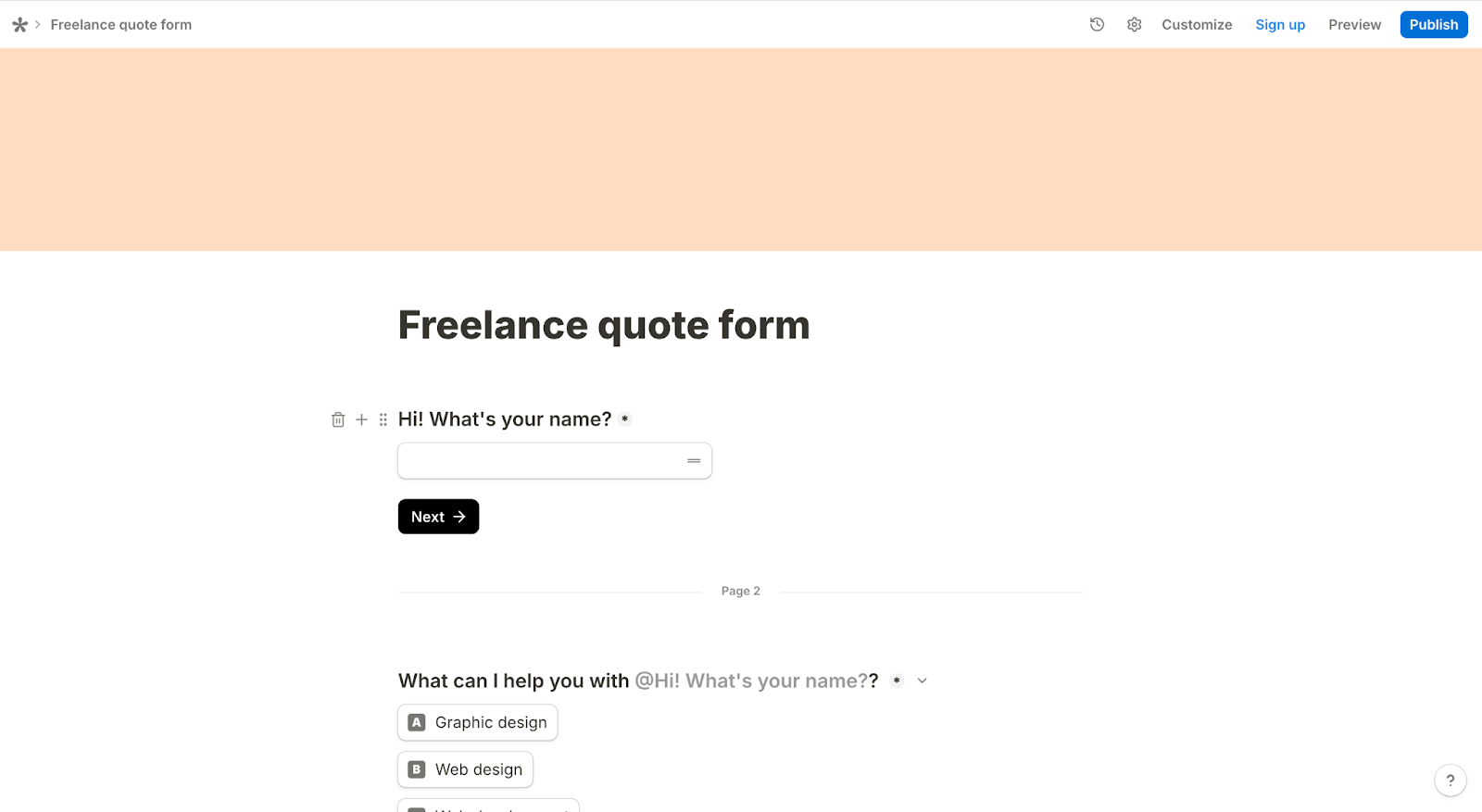
TallyはNotionユーザーに人気があります。というのも、操作画面がNotionとほぼそっくりだからです。従来のドラッグ&ドロップ式のビルダーではなく、テキストベースのエディタを採用しているので、アンケートを設計するというより文書を書いている感覚に近くなります。このやり方は、ランディングページのようなフォームや、個人ブランドの自然な延長として見せたい手早い見込み顧客の獲得フォームを作るクリエイターや個人事業主にぴったりです。
Tallyでフォームを作る体験は、気持ちいいほど直感的です。真っ白なページから始めて、スラッシュを入力すればキーボードから直接、質問や見出しを挿入できます。Googleフォームよりずっとモダンで洗練された印象ですが、細かい権限設定や複雑なデータ構造を必要とする大きなチームには、物足りない場面もあります。とはいえ、どんなデバイスでも読みやすい、すっきりした1列レイアウトのフォームを作るなら、Tallyはなかなか手強い相手です。
- スタートアップやクリエイターなど、コードを知らなくてもプロらしい見た目のフォームを作りたい人に向いています。
- 見た目の好みではTallyのほうが上で、ソフトウェアというよりメモ帳に書いている感覚に近いんです。スラッシュ(/)を打つだけで質問や決済を挿入するメニューがその場に出てくるので、作業の流れを止めずにさっと操作できました。
- 主な機能
- 文書スタイルのエディタ
- 決済の受け付け
- 計算と回答の差し込み
- Notionとの連携
- 非表示フィールド
- メリット
- プロらしくモダンな見た目。最初から高級感があり、洗練されたミニマルなフォームに仕上がります。
- 作成の流れが速い。文書スタイルのエディタとTallyフォームの高度な機能のおかげで、驚くほどスピーディーに作れます。
- 追加料金なしで使える高機能。計算や回答の差し込みといった機能は、たいていのフォームビルダーでは有料ですが、Tallyは無料プランでこうした強力なツールを使わせてくれます。
- デメリット
- デザインの自由度が低い。シンプルさを徹底しているぶん、縦1列のレイアウトに固定されてしまい、項目を横に並べてコンパクトに見せることができません。
- 分析は別のツールに頼ることになる。内蔵の結果ページでは基本的な数値は見られますが、深い分析やグラフが欲しいときは、データを外部に書き出す必要があることが多いです。
- 自動化には学習のハードルがある。いくつかのネイティブ連携はありますが、人気のツールの多くとつなぐにはWebhookやZapierを使うことになり、初心者には技術的な壁になります。
- プランと料金
- 無料プラン
- Proプラン:月額24ドル
- Businessプラン:月額74ドル
シンプルな社内アンケートなら、Googleフォームのほうが速くて直感的
どちらも使いやすいツールですが、フォームをどう作るべきかという考え方は違います。TallyとGoogleフォームで、作成の流れがどう違うのか見ていきましょう。
Googleフォームの使い勝手
Googleフォームの最大の強みは、おそらくあなたがすでに使い方を知っていることです。操作画面の見た目も使い心地もGoogleドキュメントとそっくりなので、学習コストはほぼありません。クリックで質問を追加し、ドラッグして配置し、リンクを送る。よそのサービスで新しいアカウントを登録するよりも短い時間で終わります。
この標準化されたやり方のおかげで、チームの誰でも扱えます。レイアウトやスタイルはツールが整えてくれるので、気にする必要はありません。デザイン賞を取るようなフォームにはならないかもしれませんが、実用的で信頼できるアンケートを作るうえでの引っかかりをすべて取り除いてくれます。
Tallyの使い勝手
Tallyは、入力しながら作るというまったく違うアプローチを取ります。Notionのようなツールに慣れている人にとっては、とても直感的です。手をキーボードから離すことなく、質問や決済を挿入できます。
ただ、私のように従来のビルダーに慣れていると、ちょっとした頭の切り替えが必要です。選択肢を常に表示するサイドバーメニューがないので、一覧をざっと眺めて何ができるか確認する、というわけにはいきません。自分でメニューを呼び出す必要があり、コマンドを打つよりボタンをクリックするほうが好きな人には、少し掴みどころがない感覚があります。
どんな人に向いているか
見た目よりもスピードと信頼性を求めるチームには、Googleフォームが間違いなく一歩リードします。業務部門や人事、教育の現場で働いていて、とにかく効率よくデータを集めたいなら、使い慣れたGoogleの操作画面が時間を節約してくれます。新しいツールを覚えなくても複数人で同時にフォームを編集できるので、共同作業が多いチームにも最適です。
一方、Tallyが向いているのは、フォームをブランドの一部として捉えるクリエイターや起業家、そして社外に向き合うチームです。Notionのようなモダンなツールに抵抗がなく、フォームに回答する体験にこだわるなら、少しの学習コストを払ってでもTallyのエディタを使う価値があります。
Tallyは、よりモダンなフォーム体験と見た目を実現する
デザインやブランドの印象を何より大事にするなら、2つのオンラインフォームビルダーの違いが最もはっきり表れるのがこの部分です。Googleフォームは決まったテンプレートを提供するのに対し、Tallyはページを自由に作り込める余地を残しています。
Googleフォームのデザインとカスタマイズ
Googleフォームでは、Google標準のスタイルから外れることはできません。色付きの背景にカードが縦に並ぶ形です。カスタマイズできるのは、ヘッダー画像のアップロード、テーマカラーの変更、そして数種類の基本フォントからの選択くらいに限られます。
この制約のおかげで統一感は保たれますが、どのフォームも一目でGoogleフォームとわかる見た目になります。ブランド表示を消すことも、レイアウトを大きく変えることも、自分のサイトに合わせて独自のCSSを追加することもできません。社内のデータ収集には十分ですが、顧客向けのアンケートや出欠確認では、ありきたりで少し古い印象を与えてしまいます。
Tallyのデザインとカスタマイズ
Tallyは、最初から格段に洗練された見た目を提供してくれます。文書のように作られているので、フォームはデータ入力シートというより、モダンなWebページに近い印象になります。見せ方を自分でコントロールできる幅も広く、横長のカバー画像を簡単に追加したり、ロゴを入れたり、ブランドの雰囲気に合わせてライトモードとダークモードを切り替えたりできます。
最大の魅力は、Tallyのミニマルさです。回答者の気を散らすような無骨な枠線やグレーの背景がありません。無料プランでも、この余白を活かしたデザインのおかげで、フォームが高級感のあるプロらしい見た目になります。
どんな人に向いているか
相手に好印象を与える必要があるフリーランスや代理店、スタートアップにはTallyのほうが向いています。クライアント向けの受付フォームや、商品のウェイトリスト、有料顧客へのフィードバックアンケートを送るなら、Tallyの洗練された見た目がプロらしさを伝えてくれます。
純粋に機能だけが必要な作業にはGoogleフォームが一番です。授業の課題を集めたり、チームにアンケートを取ったりするのに、カバー画像やカスタムフォントは要りません。欲しいのは回答そのものです。見た目より機能が優先される、気軽な場面にぴったりのツールです。
共有ワークスペースとの連携は、Googleフォームが優れている
本当の仕事は、たいていデータを集めた後に始まります。どちらのツールが共同作業の環境に馴染むかを確かめるため、チームでの共同編集のしやすさと、外部アプリとの連携のスムーズさを試してみました。
Googleフォームのチーム共同作業
チームがGoogle Workspace上で仕事をしているなら、フォームはすんなり溶け込みます。わざわざログインする別のツールではなく、普段使っているものすべてとつながっているからです。ボタンを1つ押すだけで、回答がリアルタイムに更新されるスプレッドシートに流れ込みます。スムーズで信頼でき、データは思ったとおりの場所にちゃんと収まります。
アクセス権の共有も同じくらい簡単です。Googleドキュメントと同じ権限の仕組みを使っているからです。数秒で同僚を編集者として追加でき、相手は別のログインをすることなく質問の手直しやデータの確認に取りかかれます。シート数やアカウント数の上限を気にする必要もありません。同じ会社のドメインにいれば、それだけで使えます。
Tallyのチーム共同作業
Tallyはスプレッドシートの中に住んでいるわけではありませんが、NotionやSlackといったスタートアップが使うツールとつながります。特にNotionとの連携は強力で、回答をNotionのデータベースに直接送れます。すべてをNotionで管理しているチームにはぴったりです。
ただ、この共同作業には料金がかかります。Googleが編集者を無制限に無料で招待できるのに対し、Tallyはチーム向けの機能をProプランの中に閉じ込めています。同僚と一緒にフォームを編集したいなら、アップグレードが必要です。
どんな人に向いているか
すでにGoogleのエコシステムの中にいるなら、迷わずGoogleフォームです。誰もがアカウントを持っていて、権限もGoogleドキュメントとまったく同じように動くので、引っかかりなく共同作業できます。追加のサブスクリプションを気にせずに協力して進めたいチームには、これがベストな選択です。
一方、NotionやAirtableを軸にワークフローを組んでいるならTallyが合います。連携は深く信頼でき、面倒な回避策なしに必要な場所へデータを届けてくれます。ただし共同編集には有料プランが必要なので、よりよいワークフローのためにアップグレードを厭わない個人クリエイターや小規模チームに最も向いています。
高度なロジックや条件分岐の作り込みは、Tallyのほうが強力
ユーザーの入力に応じてフォームを賢く反応させたいなら、この部分の違いは大きいです。Googleフォームは基本的な分岐を扱うだけの機能を備えており、Tallyはコードを書かずにアプリのような複雑な体験を作り込める奥深さを持っています。
Googleフォームのロジックと分岐
Googleフォームのロジックは、とても直線的な作りです。ページのセクション間を飛ばすことで実現します。回答に応じてセクションに移動という機能を使えば、ユーザーを別のルートへ誘導できます。たとえば、誰かがステーキを選んだらベジタリアン向けの質問を飛ばす、といった具合です。交通整理のように流れを振り分けるだけでよい、シンプルな分岐には頼れる方法です。
難点は、特定の質問をその場で表示したり隠したりできないことです。ルートを変えるには、まったく新しいページ(セクション)へユーザーを移動させるしかありません。回答の差し込み(ユーザーの名前を次の質問に挿入する機能)や計算といった高度な機能もありません。
Tallyのロジックと分岐
Tallyは、同じページ上で特定の質問を表示したり隠したりできるので、ずっとなめらかな体験を作れます。たとえば、ユーザーが食事制限がありますにチェックを入れると、その詳細を尋ねるテキストボックスがすぐ下にすっと現れます。おかげでフォームは、ばらばらのページの連続ではなく、ひとつのまとまった会話のように感じられます。
Googleにはない強力な機能も使えます。回答の差し込みや計算がその例です。最初の質問で得た回答者の名前を、次の質問に自動で挿入できます(「ありがとうございます、Sarahさん!目標を教えてください」のように)。また、選んだ選択肢に応じて金額をリアルタイムで更新する計算機を組むこともできます。
どんな人に向いているか
インタラクティブなフォームを作るならTallyが主役です。見積り金額を計算したり、複雑なクイズを採点したり、回答者の名前で質問をパーソナライズしたりしたいなら、ここで選べるのはTallyだけです。静的な一枚の紙ではなく、賢いアプリのように動くフォームを求めるユーザーのために作られています。
一方、シンプルで直線的なアンケートにはGoogleフォームが最適です。セクションを飛ばすだけでよいなら、問題なくこなせます。ロジックが単純で、計算も、回答を次の質問へ差し込む必要もないなら、堅実な選択肢です。
GoogleフォームとTally、勝つのはどちら?
どちらもデータ収集に優れたツールですが、馴染むワークフローはまるで違います。最適なオンラインフォームビルダーは、あなたの目的次第で変わります。社内で使う実用性ではGoogleフォームが揺るぎない王者で、社外向けのプロジェクトで創造的な自由を発揮するのがTallyです。
Googleフォームを選ぶなら…
- 普段からGoogle Workspaceを使っているなら。データをそのままスプレッドシートに取り込み、既存の会社アカウントで権限を管理できるので、社内のワークフローにはこれ以上なく便利です。
- 見た目より手軽さを取るなら。チームにランチの希望を聞いたり、生徒の小テストの答えを集めたりするだけなら、決まったデザインのおかげで数分でフォームを作って共有できます。
- 何よりコストを抑えたいなら。一部の共同作業機能を制限するTallyの無料プランと違い、Googleは回答数もチームでの編集も無制限で、1円もかかりません。
- とにかく早く公開したいなら。カスタマイズできる範囲が狭い分、細部に悩まされません。質問を5つ打ち込めば、2分もかからずに共有できるリンクが用意できます。
Tallyを選ぶなら…
- NotionやAirtableで仕事をしているなら。Tallyは、面倒なアドオンや回避策なしに、データを直接データベースへ送ります。
- 見せ方を重視するなら。クライアントや投資家にフォームを送るとき、Tallyの洗練された枠線のないデザインは、標準的なGoogleフォームにはできない形でプロらしさを伝えてくれます。
- 柔軟なロジックが必要なら。Tallyなら価格を計算したり、クイズを採点したり、前の回答に応じて質問をパーソナライズしたりでき、Googleフォームでは手が出せない複雑さもこなせます。
- なめらかな体験を届けたいなら。エディタが従来のアンケートにありがちな引っかかりを取り除いてくれるので、回答者にとっても手続きがスムーズに感じられます。
Jotformを検討するなら…
GoogleもTallyも、チームに必要な構造の奥深さに欠けると感じるなら、よりスケールするGoogleフォームの代替を調べてみる価値があります。Jotformは、シンプルなデータ収集と本格的な業務プロセス管理をつなぎたいチームのために作られています。


次のような場合は、Jotformが合うかもしれません。
- 一連のワークフローを自動化したいなら。Jotformワークフローで強力な自動化を組めます。承認を自動で上司に回したり、PDFの契約書を生成したり、あるいは普段は人の手が要る複雑なタスクをJotform AIエージェントに任せたりできます。
- 重要な決済を扱うなら。Jotformは40以上の決済ゲートウェイ(PayPal、Stripe、Squareなど)とネイティブに連携し、追加の取引手数料もかかりません。本格的なeコマースにも耐えられる堅牢さです。
- エンタープライズ水準のチーム共同作業が必要なら。大きな組織向けのJotformエンタープライズは、役割ごとの細かな権限設定、シングルサインオン、専用のアクティビティログを備え、軽量なビルダーにはない制御を与えてくれます。
- 高度なデータ管理を求めるなら。Jotformテーブルを使えば、プラットフォーム内でデータを整理・絞り込み・可視化できます。意味を読み解くためにすべてをスプレッドシートへ書き出す必要はありません。
- 会話のようなユーザー体験を届けたいなら。標準的なフォームがブランドには素っ気なく感じるなら、Jotform AIチャットボットビルダーで質問をやり取り形式の対話に変えられます。リードの見極めや、より自然な形でのサポート提供にうってつけです。
ワークフローに合わせて拡張できるフォームが欲しいなら、Jotformを
GoogleフォームとTallyの比較は実用性かデザインかという話に集中しがちですが、成長するチームにはアンケートツール以上のものが必要です。Jotformはワークフロー全体を自動化する総合プラットフォームで、フォームをデータや承認、高度な自動化へ直接つなげられます。
Jotformなら、単純なデータ収集をはるかに超えたことができます。
- 直感的なドラッグ&ドロップで、ブランドに合った本格的なフォームを数分で作成できます。チーム用にノーコードのJotformアプリとしてまとめることも可能です。
- 高度なロジックや計算、複数ステップの流れを組み合わせて、賢いやり取りを設計できます。
- 追加の取引手数料なしで、決済やファイルを安全に収集できます。
- テーブルのような共同作業スペースで、回答を保存して整理できます。
- 回答内容に応じて、承認を自動化し、タスクをメンバーに振り分けられます。
- 幅広いツールやAI機能とフォームを連携できます。たとえばInstagramエージェントでリードを獲得したり、Gmailエージェントでフォローアップを自動化したりできます。
軽量なビルダーではスケールが頭打ちになってきたと感じるなら、乗り換えどきです。今すぐJotformを試して、フォームビルダーがこまごました作業を効率化されたワークフローへと変えていく様子を確かめてみてください。
この記事は、すでにGoogle WorkspaceやTallyを使っている学生、教育者、フリーランサー、個人起業家、小規模ビジネス、社内チームに向けたものです。自分のワークフローにどのツールが一番合うのかを見極めたい方の参考になります。













コメントの送信: