
FormstackとDropbox Sign(旧HelloSign)を組み合わせると、ドキュメントの作成から署名リクエストの送信までをスムーズに進められます。
まずFormstackのフォームで情報を集め、それをもとにドキュメントを作成します。あとは自動的にDropbox Signへ送られ、電子サインを依頼できる仕組みです。Dropbox Signのアカウントからはすべてをリアルタイムで確認でき、署名がまだ完了していないかどうかも、誰がいつ署名したかもひと目で分かります。
ただし、FormstackとDropbox Signの連携は、2つのプラットフォームを組み合わせて使う仕組みです。きちんと機能はしますが、その分ワークフローに手順が増えてしまいます。ドキュメントの作成と署名を1つのシステムで自動化できる、もっとシンプルな方法をお探しなら、Jotformのようなオールインワンのプラットフォームがおすすめです。
このガイドでは、FormstackとDropbox Signの使い方や、この組み合わせの弱点、そしてフォームと電子サインの両方を備えたプラットフォームを使えば、どれだけ時間を節約でき、手間を減らせるかをご紹介します。
FormstackとDropbox Signの連携の仕組み
Dropbox SignとFormstackの連携とは、どのようなものでしょうか。これは、Formstackで作成したドキュメントを自動的にDropbox Signへ送れるようにする、ソフトウェア同士の連携です。2つのプラットフォームをつなげておけば、Dropbox Signに手作業でドキュメントをアップロードしたり、署名者ひとりずつにリンクを送ったりしなくても、電子サインを依頼できます。
ただし、こうしたスムーズな署名リクエストをFormstackのドキュメントワークフローに組み込むには、Dropbox Signのアカウントが必要です。まだお持ちでない場合は、Dropbox Signのウェブサイトから作成できます。なお、署名する側はアカウントがなくても、送られてきたドキュメントに署名できるのでご安心ください。
アカウントを作成したら、次はDropbox SignのAPIキーを発行します。このキーを使って、電子サインツールとFormstackをつなげます。
- Dropbox Signのアカウントにログインします。
- 画面右上にあるイニシャルまたはアバターをクリック(またはタップ)します。
- 設定→API→APIキーの順に進みます。
- Dropbox SignのAPIキーを初めて使う場合は、Generate key(キーを生成)をタップまたはクリックします。すでに使ったことがあれば、代わりにReveal key(キーを表示)と表示されます。
続いて、Formstack Documentsを使って、Dropbox Signと連携できるドキュメントを作成します。署名を集めるには、ドキュメント内の署名してほしい場所に、電子サイン用のタグを入れて指定する必要があります。タグは [sig|req|signer1] のような形です。このタグを完成後のドキュメントに表示させたくない場合は、文字色をドキュメントの背景色に合わせて変えておきましょう。そうすれば、署名者がフォームを記入し終えたときに、署名だけが表示されるようになります。
ドキュメントの準備ができたら、それをDropbox Signに送るようFormstackで設定します。この連携によって、Formstackが署名用のドキュメントを自動で送ってくれるようになります。
それでは、FormstackとDropbox Signを連携させる手順を見ていきましょう。
FormstackとDropbox Signの連携の使い方
- Formstack Documentsで、署名用に送りたいドキュメントを開き、Delivery(配信)タブに移動します。
- New Delivery(新規配信)をクリックまたはタップし、一覧からDropbox Signを選びます。
- Dropbox SignのAPIキーの入力を求める設定画面が表示されます。Dropbox Signのアカウントでコピーしたキーを、該当の欄に貼り付けます。
- 署名者の名前とメールアドレスを入力します。署名する人が複数いる場合は、その全員の情報も入力しましょう。続いて、メールの件名を入力し、必要であればコピーを受け取る人のメールアドレスも記入します。
- 設定画面の右下にあるSave Delivery(配信を保存)をクリックまたはタップします。
設定を保存すれば、連携の準備は完了です。あとはFormstackで送るすべてのドキュメントについて、Dropbox Signを通じて署名を自動的に集められるようになります。
注意しておきたいのは、この方法で署名リクエストを完全に自動化したい場合、Dropbox SignのAPIプランが必要になる点です。これはAPIを使わずに電子サインツールを利用するプランとは別物で、料金も高めに設定されています。
API連携なしでFormstackとDropbox Signを使う方法
API連携を使わなくても、署名リクエストを一括で送ることはできます。ただしその場合は、Formstackのドキュメントを手作業でDropbox Signに取り込む必要があります。
- Dropbox Signのアカウントにログインし、Sign documents(ドキュメントに署名)を選びます。
- パソコンから、またはDropboxやGoogle Driveなどのクラウドストレージから、Formstackのドキュメントをアップロードします。
- 署名者の名前とメールアドレスを入力します(署名者は有料プランで最大20人、無料プランで最大3人まで追加できます)。
- ドキュメントに、必要な署名欄や入力欄を配置します。
- ccの欄に、コピーを受け取る人を追加します。
- Email to signers(署名者へのメール)の欄に、メールの件名とメッセージを入力します。
- 有料プランをお使いの場合は、Document expiration date(ドキュメントの有効期限)にあるSet expiration date and time(有効期限の日時を設定)にチェックを入れて、リクエストの期限を設定します。
- Send for signature(署名のために送信)をクリックまたはタップします。
FormstackとDropbox Signを組み合わせる場合の弱点
Dropboxにはさまざまな利点がありますが、Dropboxの電子サインをFormstackと連携させる方法には、いくつか弱点もあります。こうした弱点を押さえておくと、2つのツールを組み合わせる方法がご自身のビジネスに合っているのか、それともFormstackとDropbox Signを1つにまとめた代替ツールのほうが向いているのかを判断しやすくなります。
- 2つの別々のツールが必要になります。データ収集はFormstack、署名はDropbox Signというように役割が分かれているため、2つのシステムを行き来することになり、ワークフローが複雑になりがちです。
- FormstackとDropbox Signのフィールドの対応づけを、手作業で設定し維持しなければなりません。[sig|req|signer1] や [date|req|signer1] といったテキストタグを使うということは、FormstackのドキュメントのどのフィールドがDropbox Signの署名フィールドに対応するのかを、自分で手作業で指定するということです。タグに1つでも打ち間違いがあったり、置き場所を誤ったりすると、ワークフローが止まってしまいます。しかも、ドキュメントのレイアウトを変えるたびに、タグを設定し直す必要があります。
- サブスクリプション費用が追加でかかります。すべてをスムーズに動かすには、FormstackとDropbox Sign、場合によってはFormstack Documentsの料金も支払うことになります。
- データがツールごとにばらばらになってしまいます。フォームの回答はFormstackに、署名済みのドキュメントはDropbox Signにと、情報の置き場所が分かれています。1か所にまとまっていないため、記録の管理が煩雑になります。
- 署名の体験が一続きになりません。署名者はフォームのワークフローから、Dropbox Signの画面へと移ることになるため、流れが途切れたように感じられることがあります。
- 連携まわりの影響を受けやすくなります。Dropbox SignがAPIを更新したり、Formstackが標準連携の仕組みを変えたりすると、こちらの設定も見直さなければなりません。つまり、常に状況を確認し、手入れを続ける必要があり、その分の手間がかかります。
- フォームと署名のステップをつなぐ自動化に限界があります。たとえば、この組み合わせには、より高機能な代替プラットフォームが備えている高度な条件分岐がありません。
Pro Tip
署名済みのドキュメントや顧客のファイルをすでにDropboxに保存しているチームなら、JotformのDropbox連携を使ってスムーズに移行できます。Jotformサインに乗り換えても、これまでの流れをそのまま引き継げるので安心です。
別々のツールを使う必要がなくなる、高機能な代替ツール「Jotform」
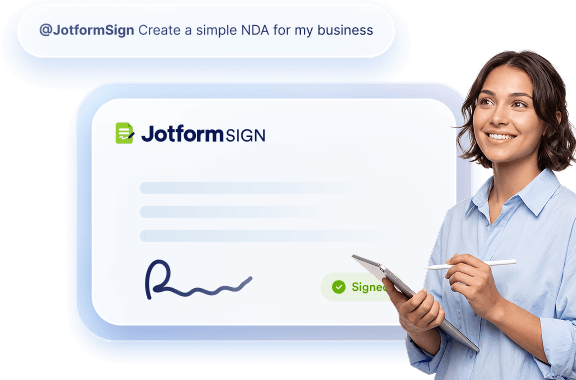
FormstackとDropbox Signの組み合わせに代わる、もっとシンプルなオールインワンのツールを求めて、Jotformにたどり着く企業は少なくありません。20,000点を超えるテンプレートをそろえ、プラグインのインストールも不要なフォームビルダーに加え、電子サインツール(Jotformサイン)が標準で組み込まれているため、ドキュメントの作成から電子署名までの一連の流れを、すべて1か所で完結できます。
Jotformサインを使えば、電子署名の工程を最初から最後まで自動化できます。ドキュメントをアップロードするか、用意されたテンプレートから作成し、あとはJotformのフォームビルダーで自由にカスタマイズするだけです。署名者を追加したら、承認が指揮系統に沿って進む必要がある場合には、指定した順番でドキュメントを送ることもできます。
ドキュメントの共有方法もさまざまです。メールで送ったり、Jotformサインのリンクを送ったり、自分のウェブサイトに直接埋め込んだりできるので、署名者や承認者はスマートフォンでもパソコンでも、いつでもどこからでもアクセスできます。どの方法を選んでも、手書きの署名を集めて回るような手間はもう必要ありません。
Jotformサインには、ほかにも次のような利点があります。
- すべてのデータを1か所にまとめて保存できます。FormstackとDropbox Signに記録を分けて管理する必要はもうありません。
- FormstackからJotformへ、データを失わずに乗り換えられます。FormstackのフォームをJotformに取り込むには、Formstack移行ポータルか、JotformのImport Formstack™ Formsアプリを使えます。Formstackの代替としてJotformを選ぶ理由が気になる方は、JotformとFormstackを比べて、その違いを確かめてみてください。
- タスクや承認を自動化できます。条件分岐やワークフロー、複数ステップの承認を使って、業務の流れをシンプルにできます。
- 計算やドキュメント作成も手軽に行えます。フォーム計算を使えばフォーム内で自動的に計算でき、Jotformのpdfエディタを使えばドキュメントをすばやく作成できます。



Jotformの代わりになるツールはたくさんありますが、Jotformが一線を画すのは、フォームと署名リクエストに必要なものをすべて1か所にまとめている点です。
フォームの作成・署名・保存を1つにまとめた自動化プラットフォーム
FormstackとDropbox Signを連携させる方法は、たしかに機能します。ただ、これは2つのツールを組み合わせる構成で、フィールドの対応づけを手作業で行い、それを維持し続けなければなりません。しかも、それぞれのツールで有料プランを契約する必要があります。
フォーム、署名、自動化、保存を1つのシステムでまかないたいチームにとって、Jotformは拡張もしやすいオールインワンの選択肢です。これらの機能をすべて1か所で提供することで、Jotformは次のことを実現します。
- ツールの乱立を抑えられます
- ワークフローをシンプルにできます
- チームの効率を高められます
- Formstackの電子サインアドオンに代わる、強力なツールとしてJotformサインを使えます
Jotformを無料でお試しください。Formstackのフォームをすぐに取り込んで、フォームと電子サインを1か所でまとめて使えます。
この記事は、FormstackとDropbox Signを連携させてドキュメントの自動化をシンプルにしたい方や、Jotformのようなよりすっきりしたオールインワンの代替ツールを検討したい方に向けたものです。デジタル業務チームやIT管理者、ワークフローの改善に取り組む方に役立つ内容です。












コメントの送信: