
Stel, je hebt Pipedrive net toegevoegd aan je marketingtools. Nu wil je uitzoeken hoe je Google Formulieren eraan koppelt. Voor je team is die workflow onmisbaar, want je gebruikt Google Formulieren om gegevens van nieuwe klanten te verzamelen. Namen en e-mailadressen met de hand overtypen is geen optie als je wekelijks honderden aanvragen binnenkrijgt. Welke mogelijkheden heb je dus?
Er zijn een paar oplossingen. Je kunt de workflow automatiseren met een externe app, of je stapt over op een andere formulierbouwer die rechtstreeks met Pipedrive samenwerkt.
In deze gids bekijken we allebei de aanpakken en leggen we je stap voor stap uit hoe je ze gebruikt.
Google Formulieren en Pipedrive koppelen
Het slechte nieuws eerst: Google Formulieren werkt niet rechtstreeks samen met Pipedrive. Er is geen ingebouwde instelling of functie waarmee je de twee platforms aan elkaar knoopt.
Toch sta je niet met lege handen. Je kunt ze alsnog verbinden via een externe automatiseringstool zoals Zapier of Make. Met die tools stuur je gegevens vanuit Google Formulieren door naar Pipedrive.
Google Formulieren via Zapier aan Pipedrive koppelen
Gebruik je Zapier al voor andere workflows, dan is Google Formulieren aan Pipedrive koppelen vrij eenvoudig. Zo ga je van start.
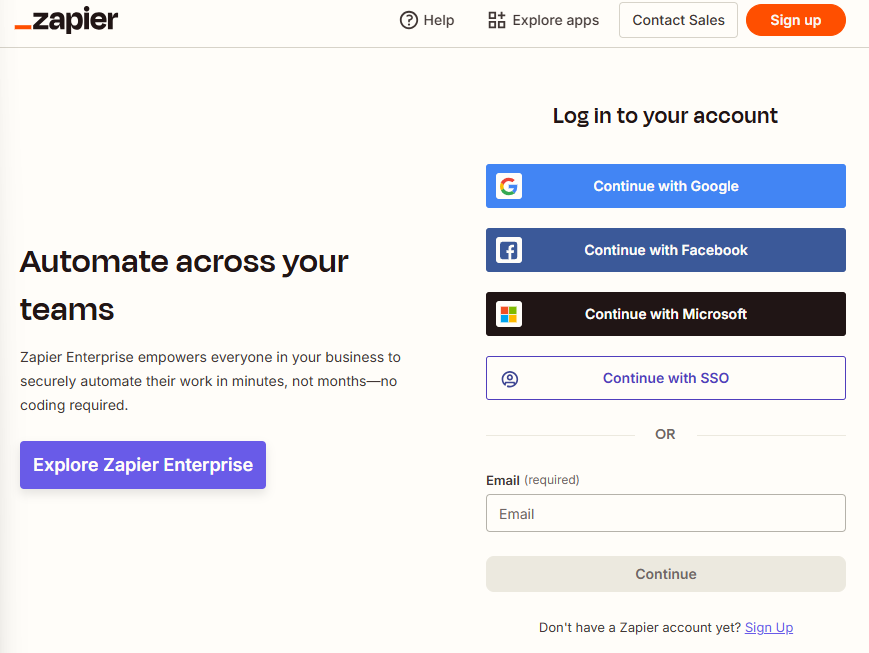
1. Log in op je Zapier-account
Ga naar Zapier en log in op je account.
2. Bekijk de beschikbare workflows voor Pipedrive en Google Formulieren
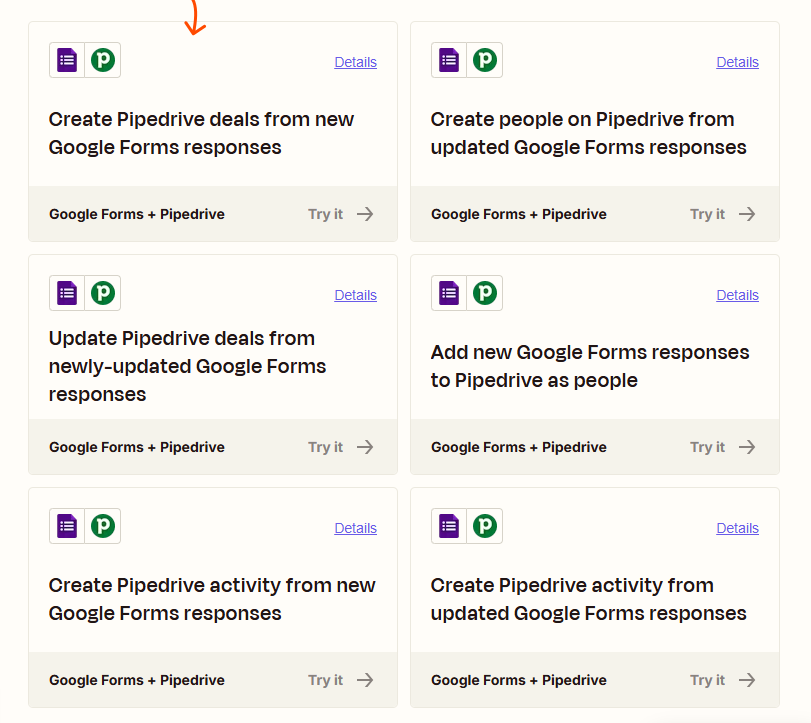
Ga naar de integratiepagina van Google Formulieren en Pipedrive om de beschikbare sjablonen te bekijken. Past een sjabloon al bij wat jij nodig hebt, klik dan op Try it om met de installatie te beginnen.
3. Optioneel: stel je eigen workflow in
De sjablonen van Zapier dekken de meeste situaties, maar misschien heb jij een scenario dat een eigen opzet vraagt. In dat geval maak je gewoon je eigen workflow aan.
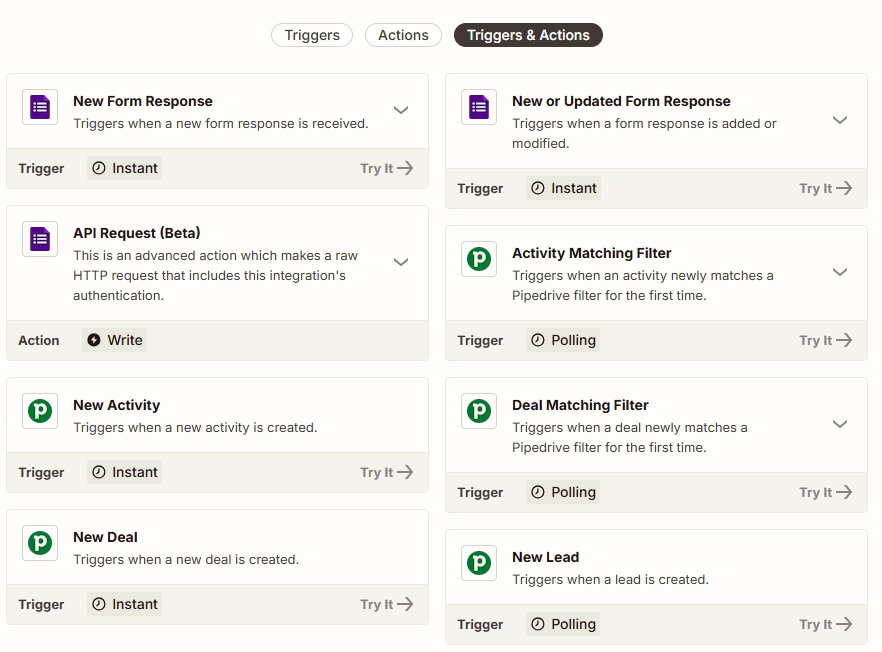
Begin met het instellen van een trigger voor Google Formulieren en een actie voor Pipedrive. De trigger bepaalt wanneer Zapier de workflow start, en de actie bepaalt wat Zapier met de gegevens in Pipedrive doet.
De beschikbare triggers en acties vind je terug in Zapier. Klik om te beginnen op Try it bij een trigger voor Google Formulieren en kies daarna een actie uit de opties.
Daarna vraagt Zapier je om in te loggen op je accounts van Google Formulieren en Pipedrive om de verbinding af te ronden.
4. Test je workflow
Pas een van de Google Formulieren van je organisatie aan om je nieuwe workflow te activeren. Zapier zou de gegevens dan automatisch volgens jouw instellingen naar Pipedrive moeten sturen. Gebeurt dat niet, loop de workflow dan nog eens na en stel bij waar nodig.
Google Formulieren en Pipedrive koppelen via Make
Make werkt ongeveer zoals Zapier. Je koppelt er platforms mee aan elkaar via automatiseringen, zonder dat je hoeft te programmeren.
Volg deze stappen om Google Formulieren en Pipedrive met Make te koppelen.
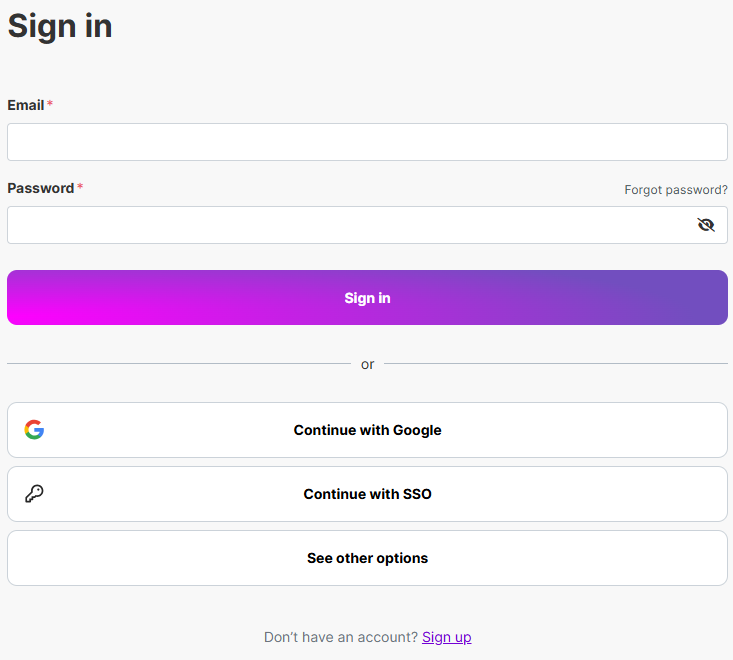
1. Log in op je Make-account
Ga naar Make en log in. Heb je nog geen account, maak er dan eentje aan.
2. Kies een workflow voor Pipedrive en Google Formulieren
Ga naar de integratiepagina van Pipedrive en Google Formulieren van Make. Daar vind je een aantal kant-en-klare workflows die automatisch gegevens uit Google Formulieren naar Pipedrive overbrengen. Zit er eentje tussen die past, klik dan op Try it om te starten.
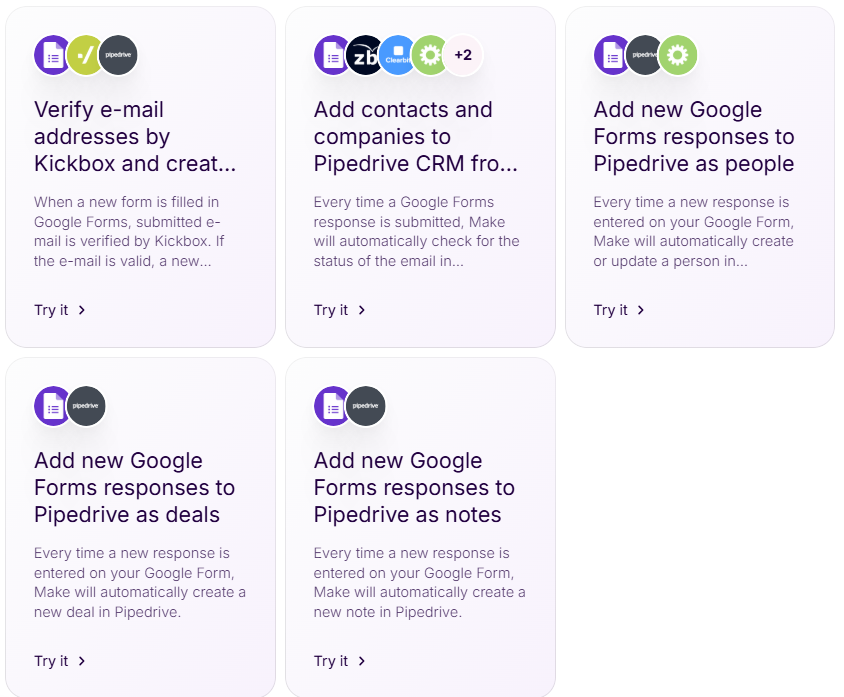
3. Optioneel: stel je eigen workflow in
Met Make bouw je je eigen workflows via slepen en neerzetten. Past geen van de sjablonen bij wat je zoekt, dan maak je er zelf een.
Ga om te beginnen naar het dashboard. Klik op Scenarios > Create a New Scenario. Klik daarna op het +-pictogram op je scherm en kies Google Formulieren.
Kies vervolgens een trigger uit de lijst. Die bepaalt wanneer Make gegevens van Google Formulieren naar Pipedrive overzet. Blijf voor het beste resultaat weg van verouderde triggers, want die werken mogelijk niet goed meer.
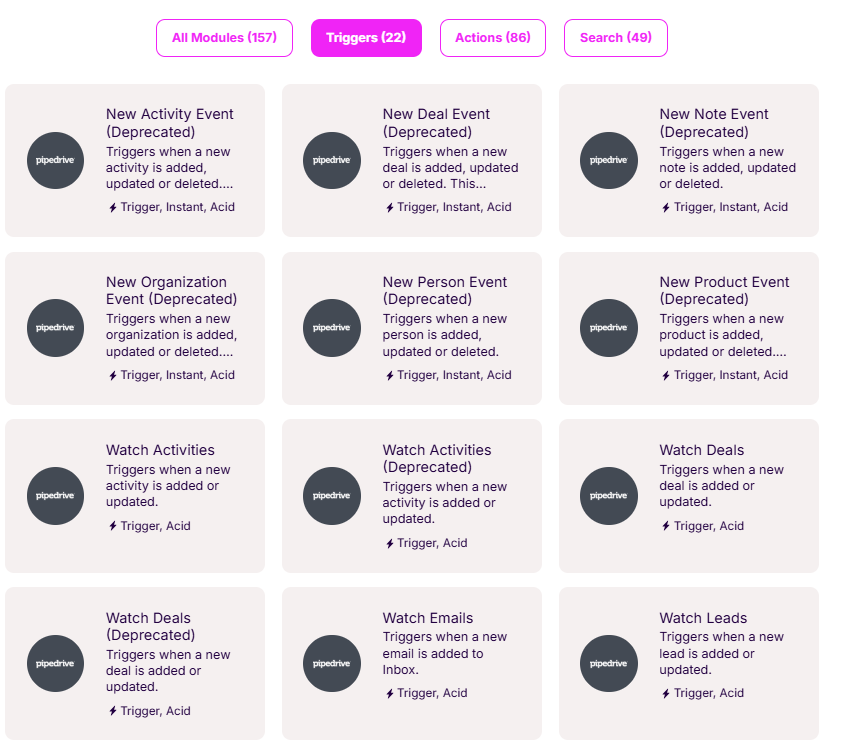
Klik daarna op het +-pictogram dat onder de trigger verschijnt en kies Pipedrive. Selecteer de actie die Make met je gegevens uit Google Formulieren moet uitvoeren.
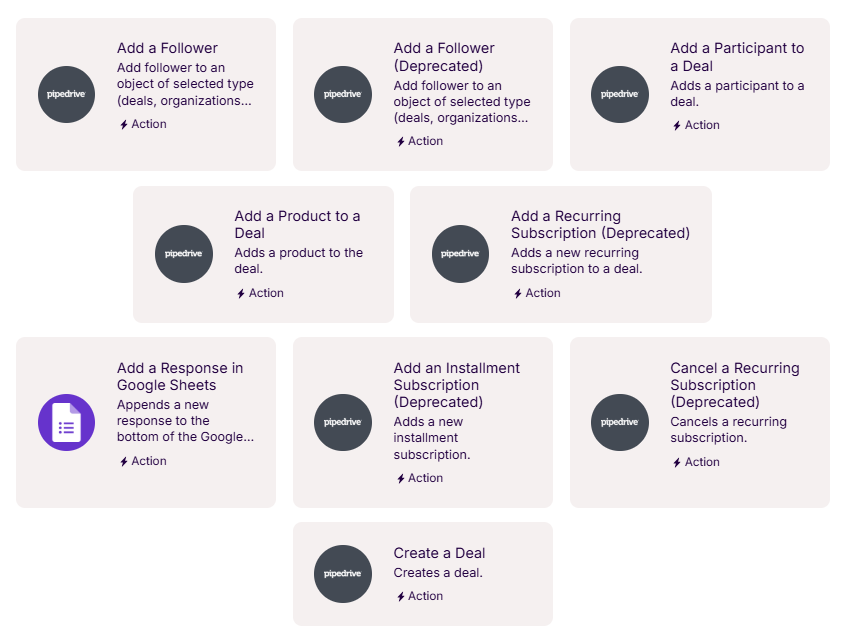
Voordat Make de nieuwe workflow opslaat, vraagt het je om de verbinding te bevestigen door in te loggen op je accounts van Google Formulieren en Pipedrive.
4. Test de nieuwe workflow
Vul een van je Google Formulieren in om te controleren of de workflow je gegevens netjes naar Pipedrive doorstuurt. Moet er iets bijgesteld worden, loop dan nog eens langs de trigger- of actiestappen.
Stuur formulierinzendingen moeiteloos naar Pipedrive met Jotform
Met tools als Make of Zapier koppel je Google Formulieren weliswaar aan Pipedrive, maar leunen op externe automatisering brengt extra kopzorgen met zich mee. Wat als het sjabloon ineens niet meer werkt, of je de precieze stappen voor een eigen workflow maar niet voor elkaar krijgt? Daar komt Jotform van pas.


Jotform werkt rechtstreeks samen met Pipedrive. In plaats van Google Formulieren bouw je je formulieren in Jotform en koppel je ze aan je Pipedrive-account. Zo integreer je Pipedrive met Jotform.
1. Maak je eerste formulier
Ga in Jotform naar My Workspace. Klik op Create > Form. Kies Use template om uit meer dan 20.000 kant-en-klare formulieren te putten, of klik op Start from Scratch om er zelf een te bouwen.
2. Volg de aanwijzingen om je formulier te maken
Voeg velden toe aan je formulier met de formulierbouwer, waarin je alles versleept en neerzet. Ben je klaar, klik dan op het verfroller-pictogram om de lettertypen, kleuren, lay-out en het thema aan te passen.
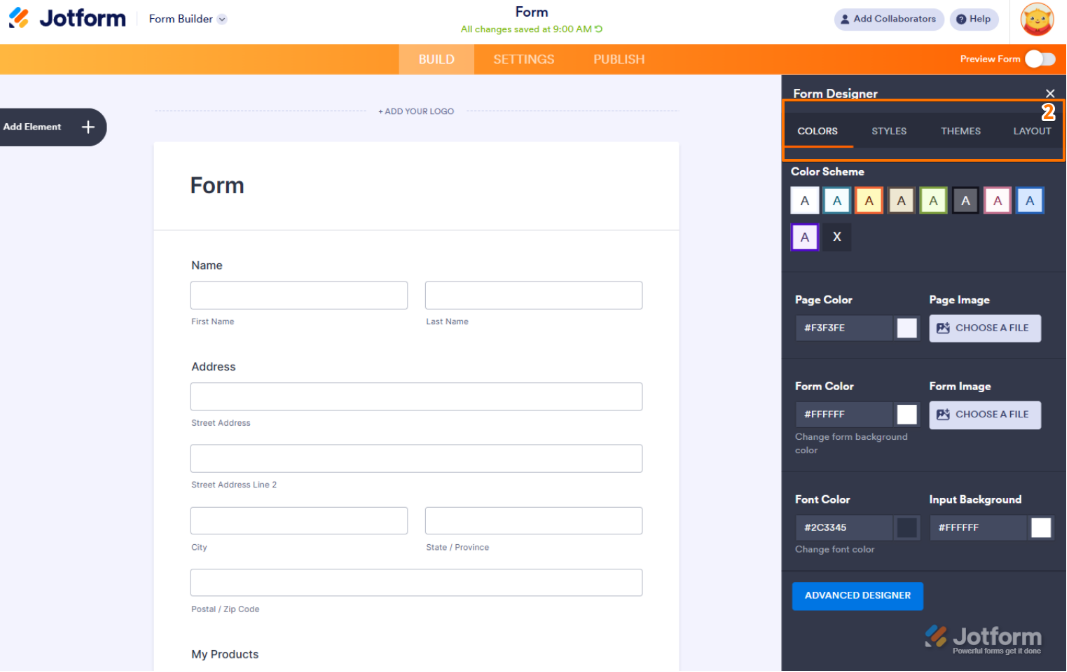
3. Koppel het formulier aan Pipedrive
Klik in de geopende formulierbouwer op Settings > Integrations en kies Pipedrive.
Klik op Authenticate om je Pipedrive-account aan Jotform te koppelen.
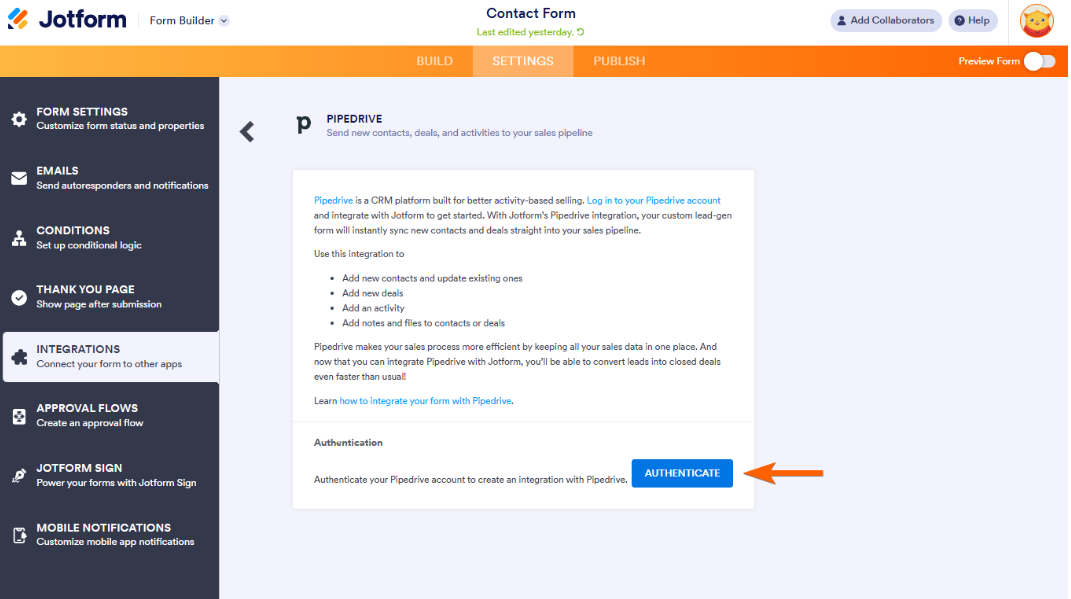
4. Kies een Pipedrive-actie en koppel je formuliervelden
Kies welke actie Jotform in Pipedrive moet uitvoeren zodra iemand je Pipedrive-webformulieren inzendt. Je kunt kiezen uit:
- een deal toevoegen
- een persoon toevoegen
- een activiteit toevoegen
Klik op Save. Koppel vervolgens de velden in Pipedrive aan de velden die je in Jotform hebt gebruikt.
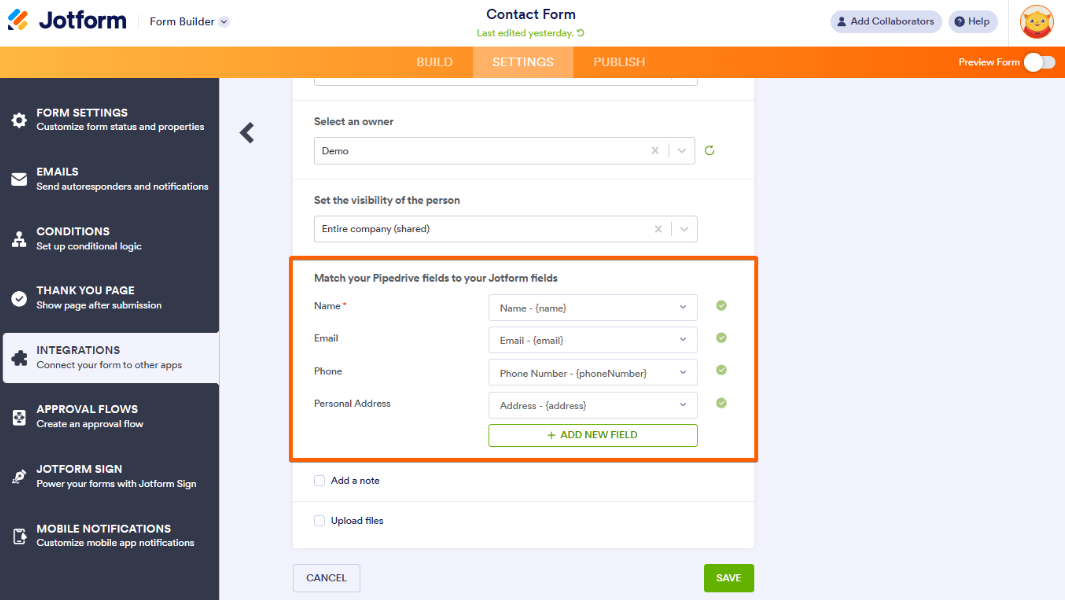
5. Rond de integratie af
Wil je dat Jotform notities toevoegt of bestanden naar Pipedrive uploadt, zoals een kopie van het ingevulde formulier, vink dan het bijbehorende vakje aan. Klik op Save om de workflow te voltooien.
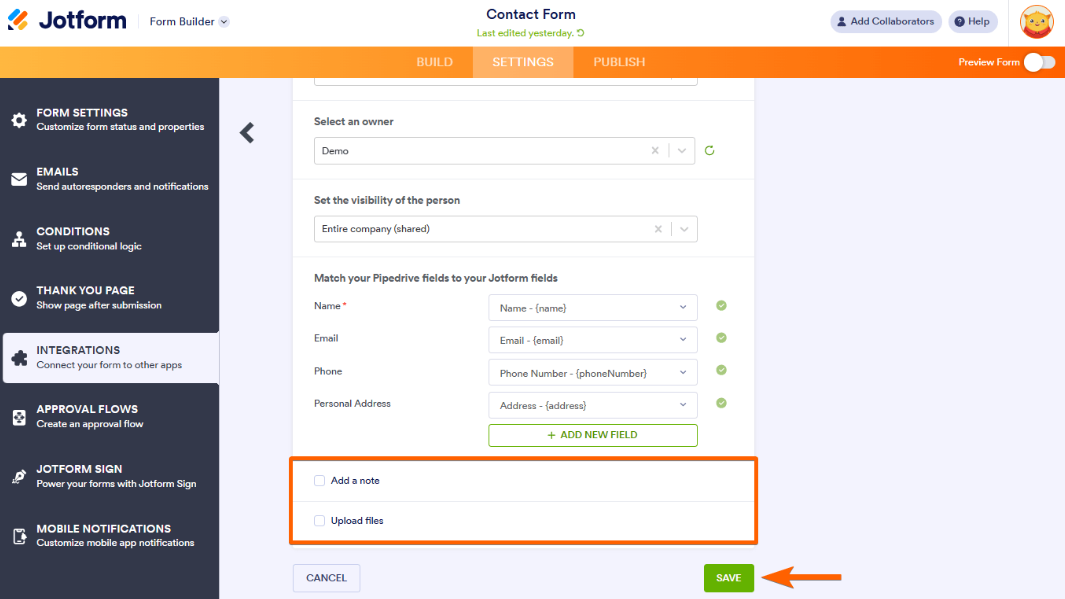
Nog een handige extra: je kunt ook formulieren vooraf invullen met gegevens uit Pipedrive. Zo werkt de koppeling beide kanten op en bespaar je je team en je klanten tijd.
Waarom je Jotform wilt gebruiken om formulierinzendingen naar Pipedrive te sturen
Lukt het je maar niet om je formuliergegevens via externe integraties met je CRM te verbinden, dan is het tijd om naar alternatieven voor Google Formulieren te kijken. Jotform zit boordevol handige functies en producten die je bedrijf vooruithelpen.
Met Jotform krijg je toegang tot meer dan 20.000 kant-en-klare sjablonen, van contactformulieren en enquêtes tot aanmeld- en onboardingformulieren. Elk sjabloon pas je aan je huisstijl en je gegevensbehoeften aan, of je maakt er zelf een met onze bouwer waarin je velden versleept en neerzet.
Een van onze populairste categorieën formulieren is leadgeneratie. We bieden meer dan 1.200 sjablonen voor leadgeneratie die je sales ondersteunen en contactgegevens verzamelen. Elk formulier koppel je aan je CRM in Pipedrive, zonder omwegen.
Beheert je team formuliergegevens liever in een soort spreadsheet, dan brengt Jotform Tabellen alles op één plek samen vanuit de bronnen die je al gebruikt, zoals formulieren, Excel en CSV-bestanden. Via gedeelde links bekijkt en beheert je team alles samen in Jotform Tabellen.
Jotform werkt samen met meer dan 250 tools, zonder dat je externe integratie-apps nodig hebt. Daar zitten bekende CRM-systemen bij zoals HubSpot, Salesforce en Zoho CRM, en betaaldiensten als Square, Stripe en PayPal. Wil je nieuwe contacten uit je aanmeldformulieren meteen aan je mailinglijst toevoegen? Dat regelt Jotform automatisch via integraties voor e-mailmarketing met onder meer Mailchimp en Constant Contact.
Wil je organisatie haar sales- en marketingprocessen stroomlijnen, dan is Jotform de voor de hand liggende keuze. Bekijk vandaag nog de producten en functies van Jotform.
Dit artikel is bedoeld voor sales- en marketingteams, CRM-beheerders, operationeel managers en iedereen die leads uit online formulieren automatisch in Pipedrive wil krijgen, zonder tijd te verliezen aan handmatig gegevens invoeren.













Verstuur Opmerking: