
人気のWordPress用フォームビルダー兼プラグインであるGravity Formsをお使いなら、アップロードされたファイルの保存、フォームデータのバックアップ、ファイル処理の自動化について、もっと良い方法を探しているかもしれません。Google ドライブを使っている方にとって、いちばんの解決策はGravity FormsとGoogle ドライブを連携させることです。
ただ、どちらのプラットフォームにも標準の連携機能は用意されていません。そのため、少し工夫してサードパーティのツールを活用する必要があります。
この記事では、Gravity FormsとGoogle ドライブを連携させるいくつかの方法をご紹介します。さらに、Google ドライブとのスムーズな標準連携を備えた、よりスマートなフォームビルダーであるJotformについてもお伝えします。
Gravity FormsをGoogle ドライブに連携する方法
Gravity FormsとGoogle ドライブを連携させる方法は、次の4つです。
手動で行う方法
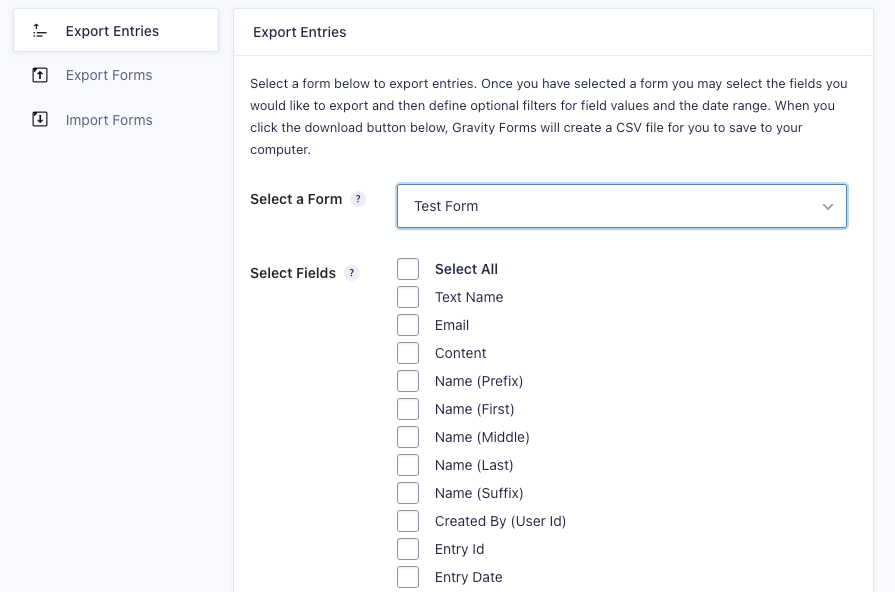
扱うデータが少なく、自動連携の仕組みまでは必要ないという場合に向いている方法です。Gravity Formsから回答データをCSVファイルとして手動でエクスポートし、それをGoogle ドライブにアップロードして、Google スプレッドシートとして保存します。
ただ、この方法はほかの手段に比べて手間がかかり、ミスも起こりやすい点には注意してください。
サードパーティのプラグイン
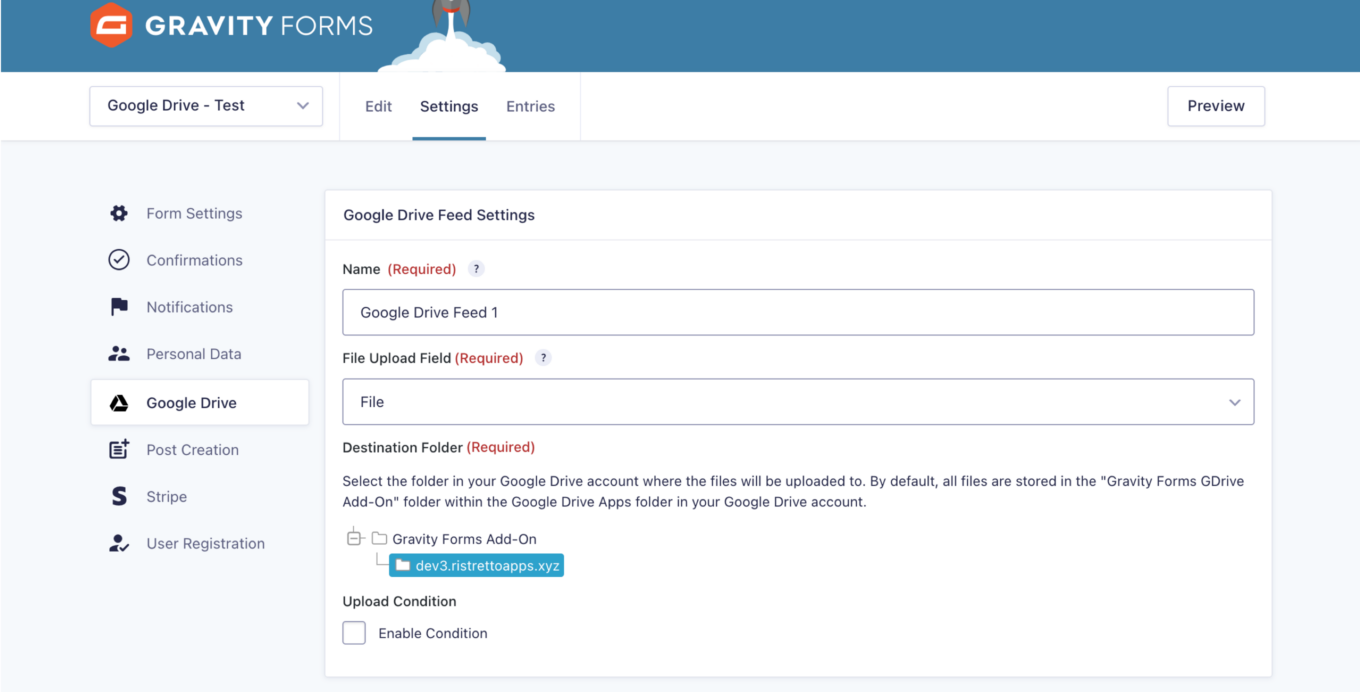
データ量が多い場合は、GDrive File Uploader for Gravity Formsのようなサードパーティのプラグインを試してみましょう。アップロードされたファイルを、Gravity FormsからGoogle ドライブへ自動で送ってくれます。こうしたプラグインは、たいていインストールも起動も簡単です。
自動化ツール
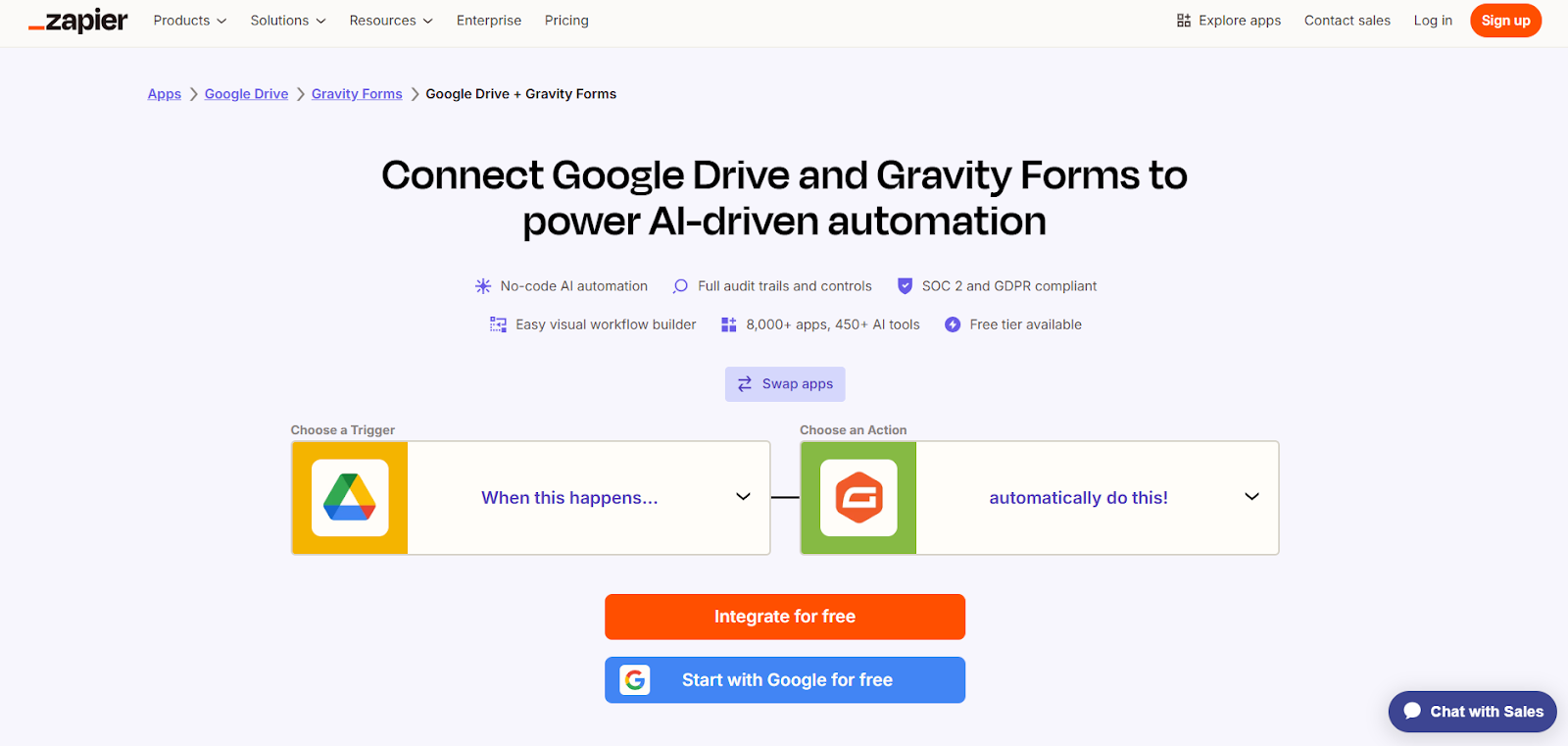
もっと大量の作業をこなしたいなら、Zapier、Make、Pabbly、n8nといったツールが役立ちます。これらはGravity FormsとGoogle ドライブの間で特定の処理を自動化してくれて、多くの場合AIも活用します。基本的な仕組みは「トリガーとアクション」です。つまり、トリガー(たとえばGravity Formsでフォームの回答を受け取る)と、それに対応するアクション(たとえば回答ファイルをGoogle ドライブに保存する)を設定していきます。
これらのツールを使うのにコーディングの知識は必要ありませんが、設定にはある程度の高度な技術的知識が求められます。
独自に連携を構築する
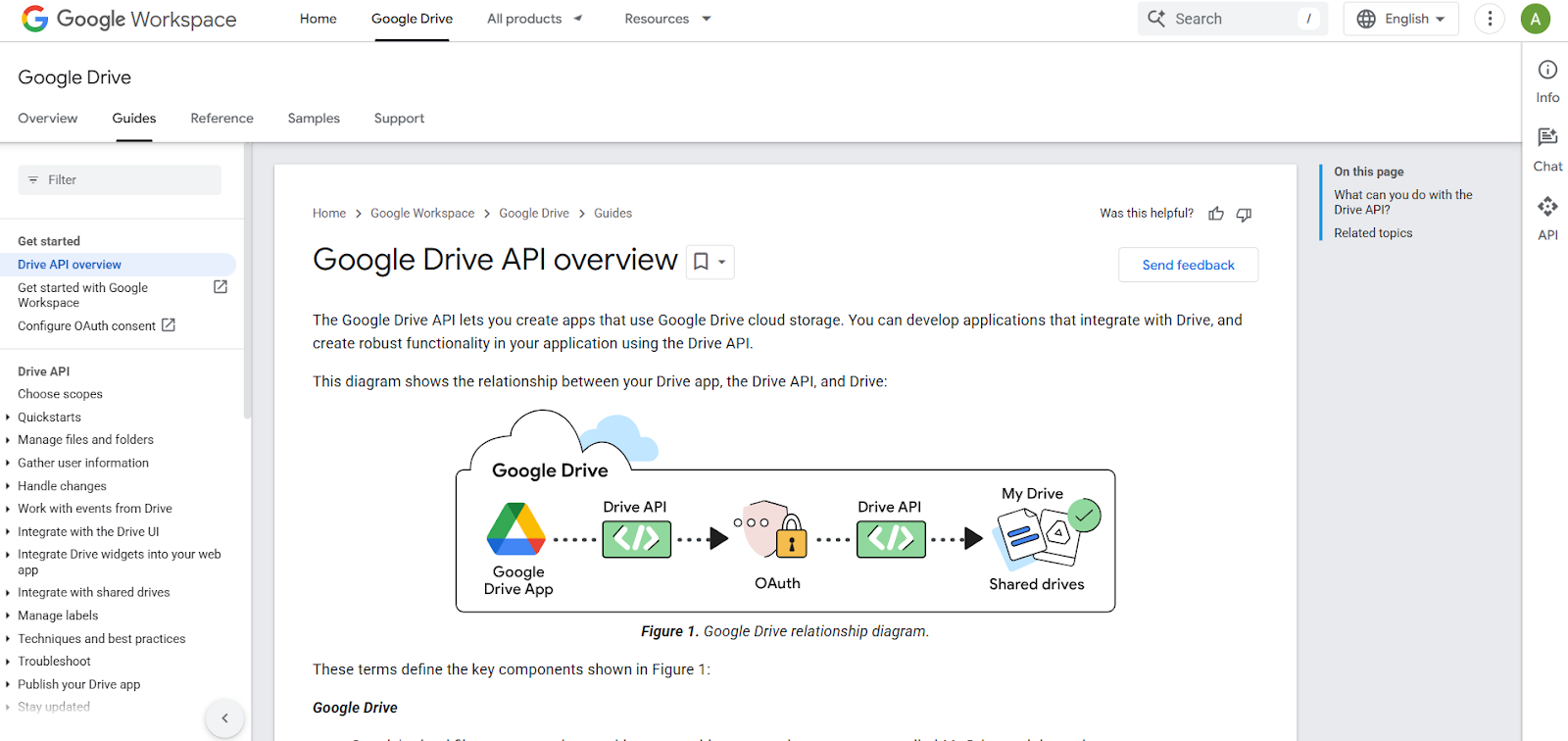
チームに開発者がいるなら、WebhookとGoogle Drive APIを使い、間にミドルウェアのエンドポイントを挟んで、Gravity FormsとGoogle ドライブの連携を独自に構築することもできます。ただ、この方法には専門的な技術が必要で、導入にも時間がかかる場合があります。
そろそろGravity FormsからJotformへ乗り換えませんか
Google ドライブとの標準連携がないことは、Gravity Formsの大きな弱点です。手動の作業やサードパーティの回避策では、どうしても力不足になる場面が多いのが実情です。
そこでおすすめしたいのが、Gravity Formsの代替として高く評価されているJotformです。Jotformのフォームビルダーがあれば、Gravity Formsやプラグイン、サードパーティの自動化ツールはもう必要ありません。
Migrate existing forms instantly
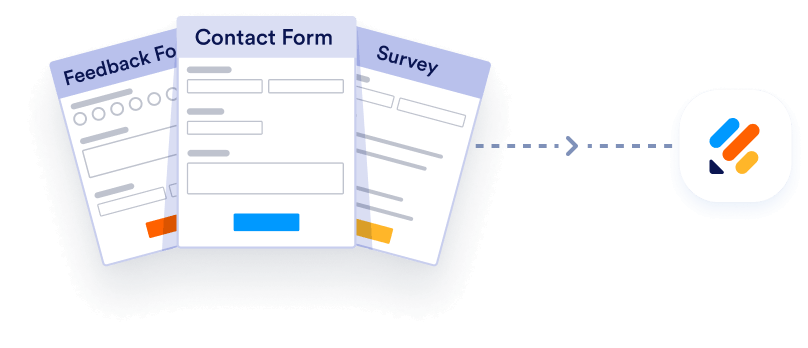
オンラインフォームを一から作り直す必要はありません。既存のフォームや送信データを、ワンクリックで、Jotformアカウントに移行できます。これにより、手を抜くことなくデータを収集することができます。
Your form can not be migrated.
Please ensure that your form URL is correct and that your form is set to “public” before attempting to migrate it again.
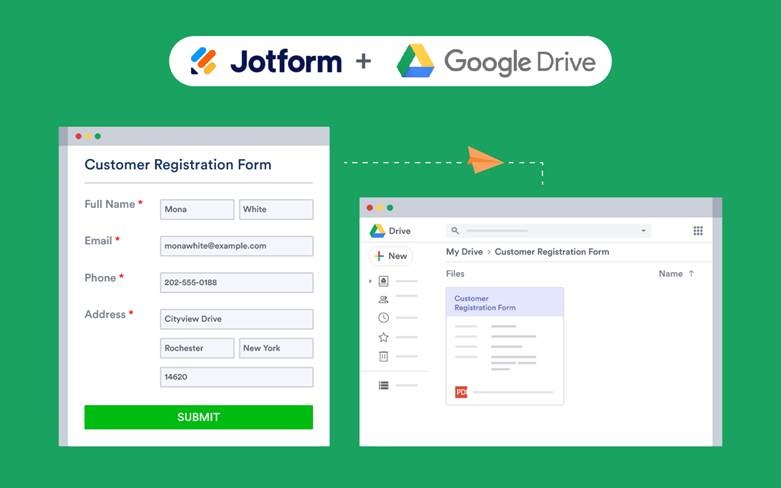
さらにJotformには、ワークフローが組み込まれたGoogle ドライブとの標準連携も用意されています。コーディングの知識がなくても、フォームの回答やアップロードされたファイルを、簡単かつ自動でGoogle ドライブに送れます。
ユーザーがGravity FormsではなくJotformを選ぶ理由を、いくつかご紹介します。
- 使いやすい豊富なテンプレートが魅力です。Jotformには、フォームやアンケート、投票、クイズなどに使える20,000以上のテンプレートが用意されています。テンプレートを選び、フォームビルダーで手を加えれば、すぐに使い始められます。
- 業務ツールがすべてつながっていれば、ビジネスはもっとスムーズに回ります。JotformはGoogle ドライブ、Google スプレッドシート、Google カレンダーと標準で連携しているので、いつものワークフローを崩すことなくGoogleのツールを使えます。
- PayPalやStripe、Squareをはじめとする40以上の決済ゲートウェイに対応しているので、安全に支払いを受け取れるのも安心です。
- 回答者にとってのストレスのない体験も大きな強みです。一部の代替サービスとは違い、Jotformでは回答者がファイルをアップロードするときでもログインを求められません。これが回答率の向上につながります。
- どんなサイトにもフォームを直接追加できる、シンプルな埋め込みコードも便利です。コーディングは一切必要ありません。
すでにGravity Formsでフォームを作ってあるなら、Jotformでゼロから作り直す必要はありません。移行ツールを使って、Gravity FormsのフォームをそのままJotformに移行するだけです。この方法は無料で安全、しかも設定に技術的な知識は要りません。移行が終わったら、Jotformに組み込まれたGoogle ドライブ連携を使って、思いどおりのワークフローを作れます。
WordPressをお使いの方もご安心ください。JotformはWordPressともスムーズに連携でき、もっと自由度の高いプラットフォームに移りたいWordPressユーザーに選ばれています。
JotformのWordPressプラグインを使えば、ノーコードのビルダーでフォームを作り、ワンクリックでWordPressサイトに埋め込めます(JotformでWordPressにフォームを埋め込む方法は、こちらでわかりやすく説明しています)。WordPressサイトで回答や支払い、ファイル、フィードバックを集めるのも、Jotformダッシュボードやモバイルアプリからフォームの回答を管理するのも、とても手軽です。
Jotformの連携機能なら、すべてがスムーズにつながります。サードパーティのツールをあれこれ寄せ集める手間に悩む必要はもうありません。
フォームからドライブへの流れをいちばんスマートにするならJotform
Gravity FormsにはGoogle ドライブとの標準連携がないため、ファイルのアップロードを自動化したり、データ保存を効率化したいGravity Formsユーザーは、どうしても外部の手段に頼らざるを得ません。アップロードを手動でエクスポートするか、サードパーティのプラグインや自動化ツール、APIを使うことになります。こうした方法は手入れの手間が多く、ミスが起きる可能性も高くなります。
その点、Jotformはより良い選択肢です。フォーム作成者に向けて、より安定していて拡張性の高いGoogle ドライブ連携を提供しています。仕組みがシンプルで、プラグイン特有のややこしさもないので、いつでもスムーズにワークフローを自動化できます。さっそくJotformを試して、Gravity Formsの代替として選ばれている理由をぜひ確かめてみてください。
この記事は、Gravity FormsとGoogle ドライブを連携させたり、Jotformのような効率的なノーコードの代替に切り替えたりして、ファイルのアップロードを自動化しデータ収集を効率化したいWordPressサイトの管理者、フォーム作成者、ビジネスチームに向けた内容です。













コメントの送信: