
Googleフォームの使い方を一度覚えてしまえば、アンケートの作成と配布はわずか数分で完了します。しかし回答が集まり始めると、「なぜ解約したのですか?」「当社を選んだ理由は何ですか?」といった自由回答の分析には、はるかに多くの時間がかかります。誰かが一つひとつ目を通し、回答者の意図を読み取らなければならないからです。
大量のデータを扱う場合、こうした回答を手作業で分析するのは大変で、ミスも起こりがちです。幸い、AIを使えば作業を大幅に効率化できます。AIは回答を読み取って要約し、繰り返し現れるテーマを抽出し、関係者と共有できるレポートへと結果をまとめてくれます。
学術研究を行う教育関係者の方でも、顧客フィードバックを測定するマーケターの方でも、Gemini、Claude、ChatGPTといったツールを使えば、分析作業の多くを任せられます。本ガイドでは、AIツールを使ってGoogleフォームのデータを分析する方法を順を追って解説します。さらに、複数のツールを組み合わせたり、回答をCSVファイルにエクスポートしたりする手間なく、データ収集・AIによるデータ分析・レポート作成を一つのプラットフォームで実現するJotformの仕組みについてもご紹介します。
Pro Tip
お使いのGoogleフォームのアカウントで利用できる場合は、まずGeminiを試してみましょう。Geminiは、対象となるテキスト回答のデータセットについて、Googleフォームの自由記述回答を要約し、テーマごとの割合を生成できます。これらの結果は、件数とグラフとともにGoogle スプレッドシートで開くことができます。
1. Googleフォームの概要タブでGeminiを使う
GeminiはGoogleのAIモデルで、対象となるGoogle WorkspaceおよびGoogle AIプランではGoogleフォームに標準搭載されています。短文回答や段落形式のフィールドなど、回答者が自分の言葉で記入するテキスト形式の質問を分析します。回答がGoogleフォームに集まると、データは「回答」タブに蓄積され、ここでGoogleフォームの分析機能が選択式の質問のグラフを表示します。
GeminiによるGoogleフォーム ai分析を実行するには、パソコンでフォームを開き、ページ上部の「回答」タブを選択します。「概要」タブでは、フォームの回答が3件から200件の範囲にあるとき、Geminiが各テキスト質問の要約を自動的に生成します。
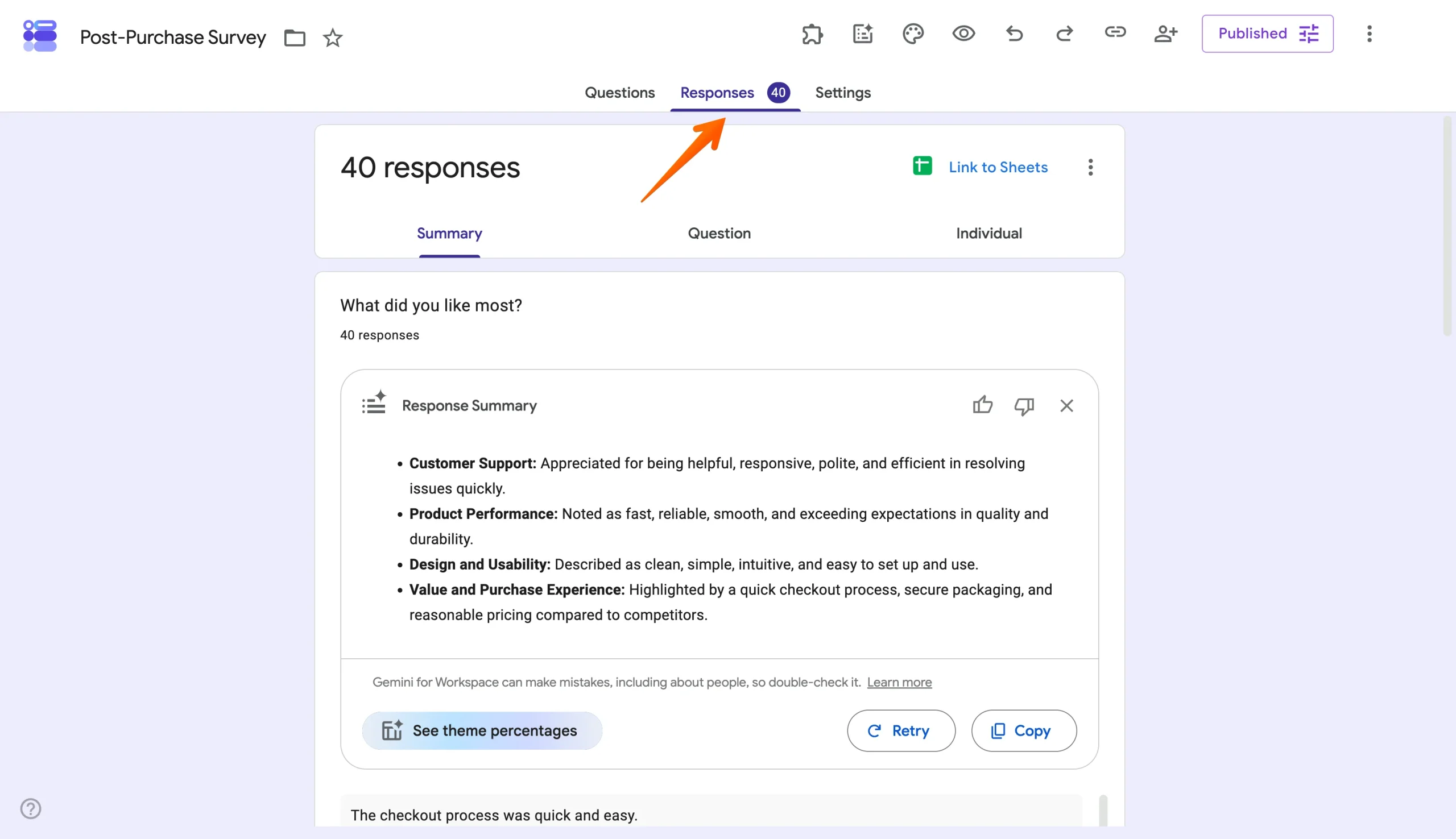
要約の内容に満足できない場合は「再試行」をクリックして別のバージョンを生成できます。また、確認中に新しい回答が届いた場合は「最新の回答で更新」をクリックしましょう。
GoogleフォームのAI分析が実際のデータでどのように機能するかを確かめるため、テスト用の購入後アンケートを実施し、40件の回答を集めました。このフォームには2つの自由回答形式の質問を用意しました。「最も気に入った点は何ですか?」と「改善できる点は何ですか?」です。「最も気に入った点は何ですか?」については、Geminiの要約で、カスタマーサポートと製品の品質・性能が最も多い回答として挙げられました。
この要約のおかげで、各回答を手作業で一つひとつ分析しなくても、すべての回答の概要を把握できました。
2. Google スプレッドシートでGeminiを使う
Googleフォームの「概要」タブでは、集めたデータの概要をすばやく確認できますが、フォームの回答をGoogle スプレッドシートに連携すると、Geminiは要約にとどまらない処理が可能になります。回答をテーマごとにグループ化したり、グラフを作成したり、データに関する質問に答えたりできるのです。テーマごとの割合を使ってフォームからスプレッドシートへ移動すると、テーマ別の内訳をまとめた別のシートが作成されます。
各テキスト質問の要約の下にある「テーマの割合を表示」をクリックすると、Geminiが類似した回答をテーマごとにグループ化します。
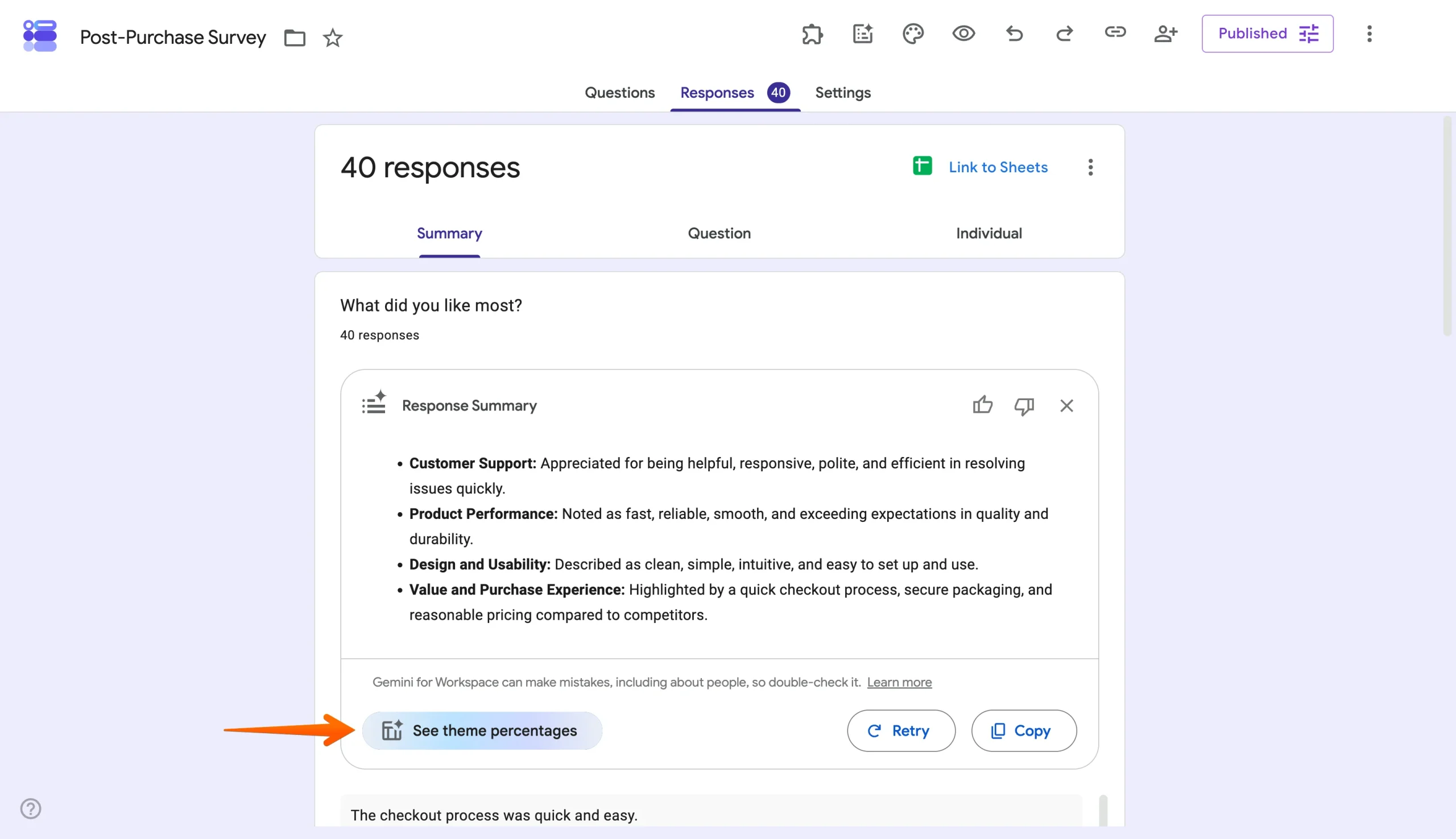
「テーマを編集」をクリックすると、Geminiが見落としたテーマを追加したり、適切でないテーマを削除したりできます。
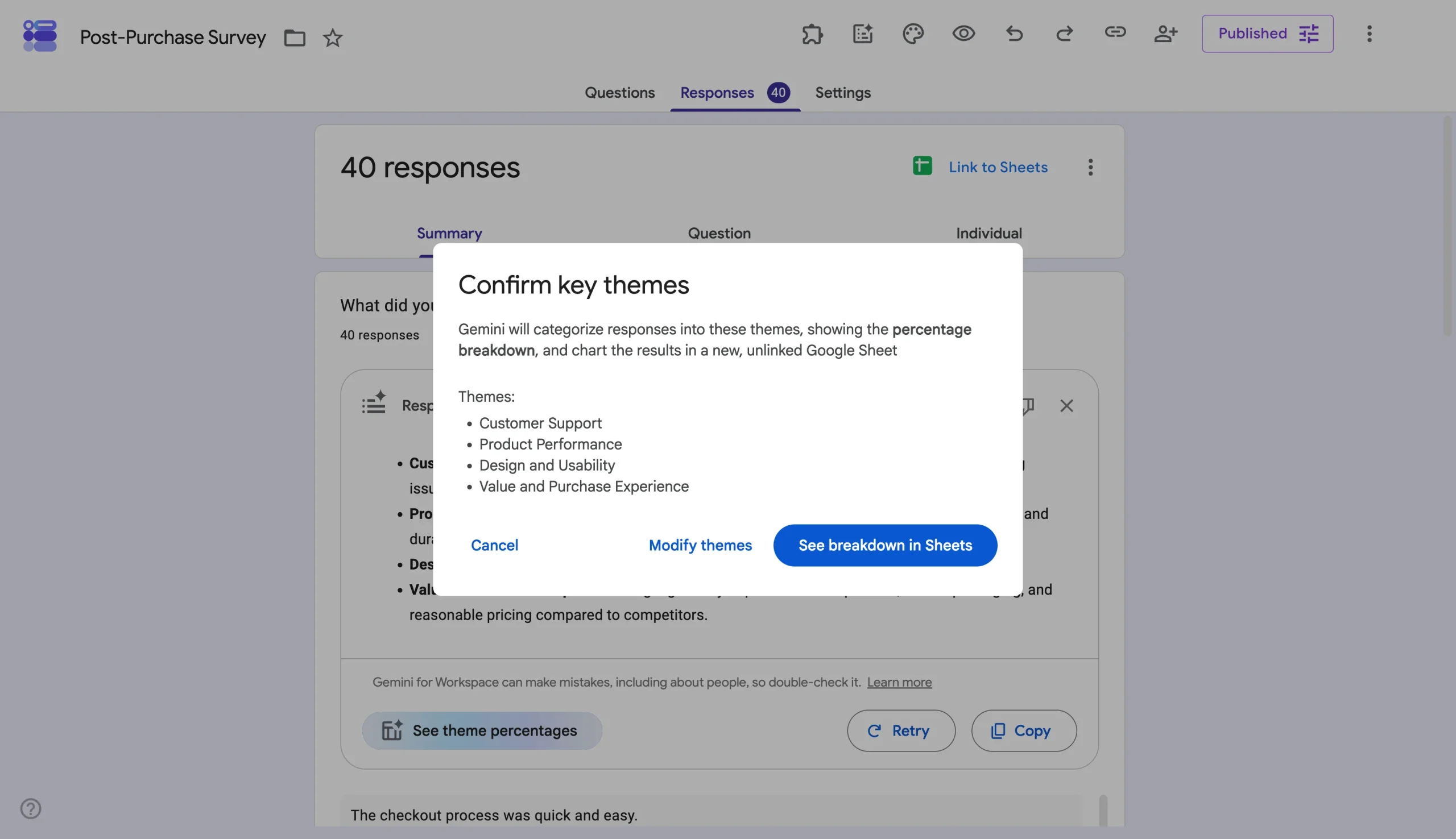
「スプレッドシートで内訳を表示」をクリックすると、Geminiは新しいGoogle スプレッドシートを作成し、回答がテーマごとにどのように分布しているかを示すグラフと、各テーマの回答数を表示します。
私の購入後アンケートでは、「改善できる点は何ですか?」のテーマ別内訳を見ると、40名の回答者のうち17.5パーセントが製品の選択肢について、27.5パーセントが配送の遅延について言及していました。
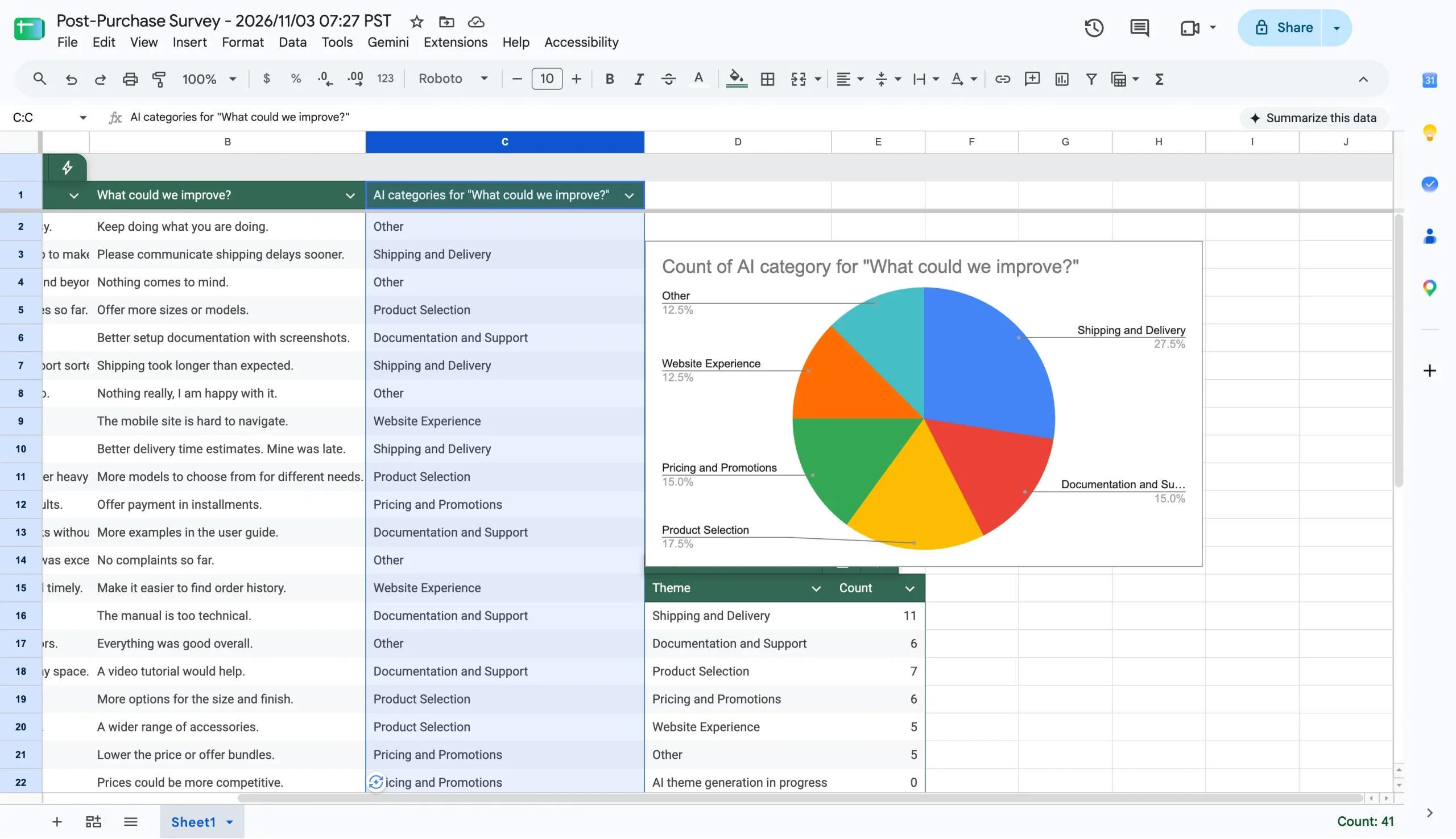
テーマごとの割合は、自由回答形式の質問をすばやく分析するための任意のショートカットとして機能し、対象となるGoogle WorkspaceまたはGoogle AIプランでのみ利用できます。完全な分析は、やはり回答全体が記録されたスプレッドシートで行います。
GoogleフォームをGoogle スプレッドシートに連携するには、Googleフォームの「回答」タブを開き、「スプレッドシートにリンク」をクリックします。これにより、新しい回答はすべて連携先のスプレッドシートに自動的に記録されます。
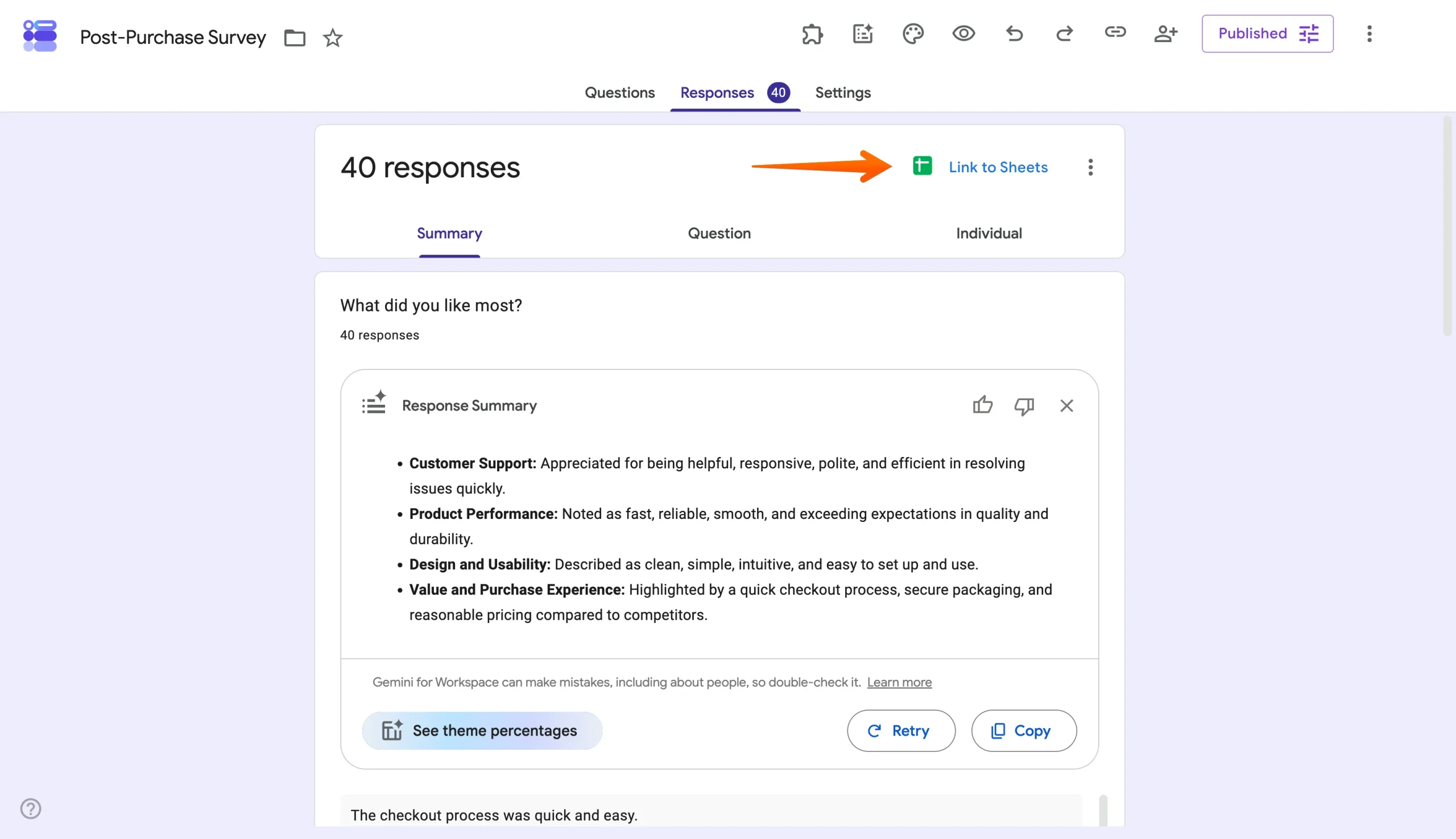
スプレッドシート内では、シート右上の「Geminiに質問」をクリックすることで、データをさらに要約したり、数式を生成したり、傾向を特定したり、簡単なテキストプロンプトを使ってデータに基づく回答を得たりできます。たとえば、「製品ごとの満足度評価の棒グラフを作成して」といったプロンプトを使えます。グラフは、その元となるデータとともに新しいタブに表示されます。データの整理が必要な場合も、Geminiに任せられます。AIは回答の並べ替えや絞り込み、テキストの検索と置換、条件付き書式の適用、ピボットテーブルの作成まで、すべてプロンプト一つで行えます。
Pro Tip
回答の整理と分析を手作業で行いたいですか?Googleフォームの回答を分析する方法に関するガイドでは、Google スプレッドシートでのフィルター、条件付き書式、ピボットテーブルの使い方を解説しています。
GoogleフォームとスプレッドシートのGeminiは、定性的な要約やテーマ別の集計、グラフの作成など、チームに必要な軽めのデータ分析を、Googleのツールから離れることなくカバーできます。ただし、データの要約は保存されず、プランの対象条件や回答数による制限もあります。これらについては本ガイドの後半で詳しく説明します。質問をまたいで回答を比較したり、回答をまとまった文章のレポートに仕上げたりといった、より高度な分析が必要な場合は、次の選択肢としてデータをAIツールにエクスポートする方法があります。
3. 外部のAIツールを活用する
ClaudeやChatGPTといった外部のAIツールを使えば、より高度な分析の余地が広がり、結果を関係者向けのレポートにまとめる作業にも役立ちます。これらを使い始めるには、まずGoogleフォームからデータを取り出す必要があります。次の手順に従ってください。
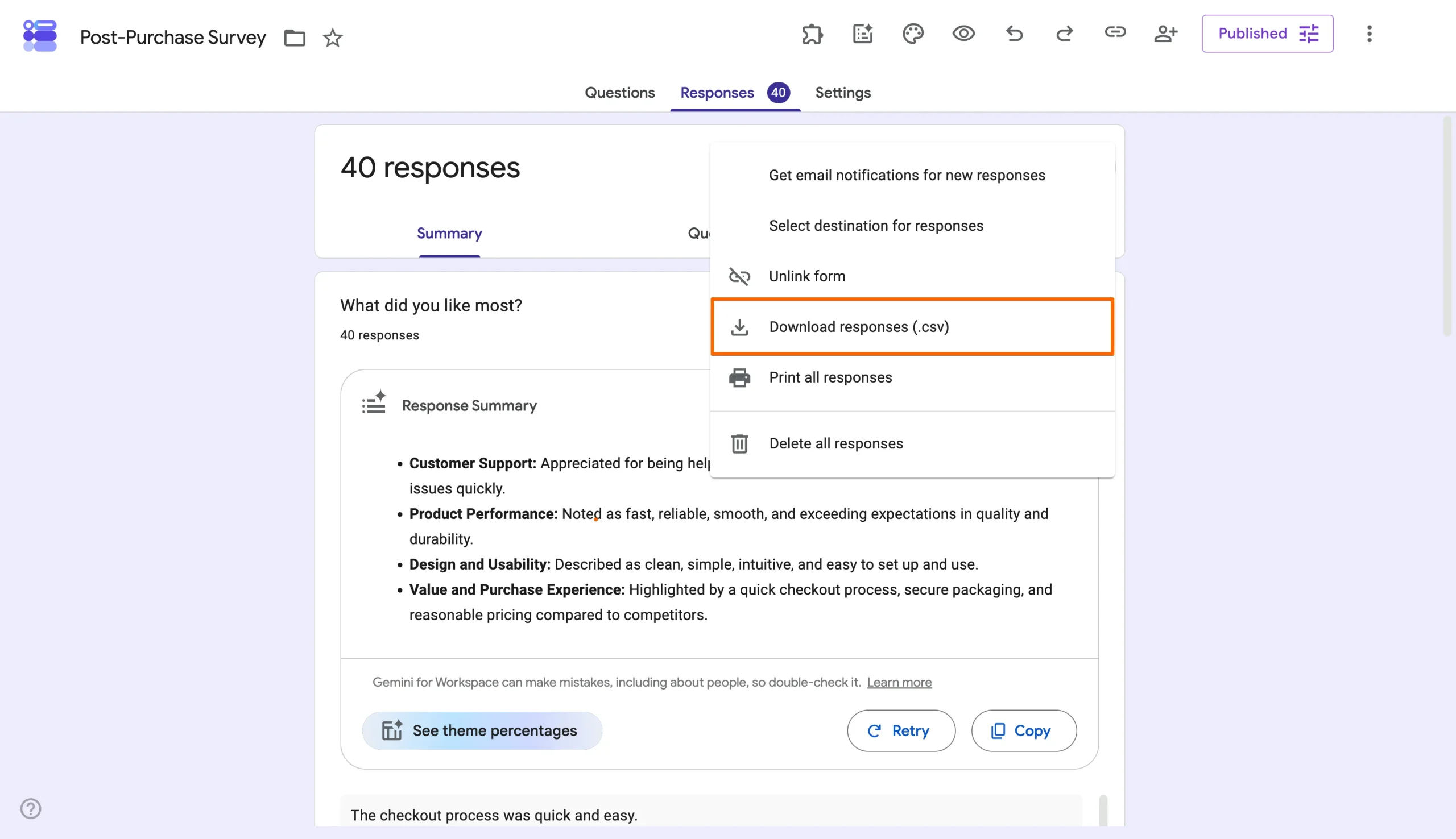
- フォームを開き、「回答」タブをクリックします。
- 「スプレッドシートにリンク」の横にあるその他ボタン(⋮)を選択し、「回答をダウンロード(.csv)」を選択します。
- ClaudeまたはChatGPTを開き、メッセージボックスの添付オプションをクリックして「ファイルまたは写真を追加」を選択し、CSVファイルをアップロードします。
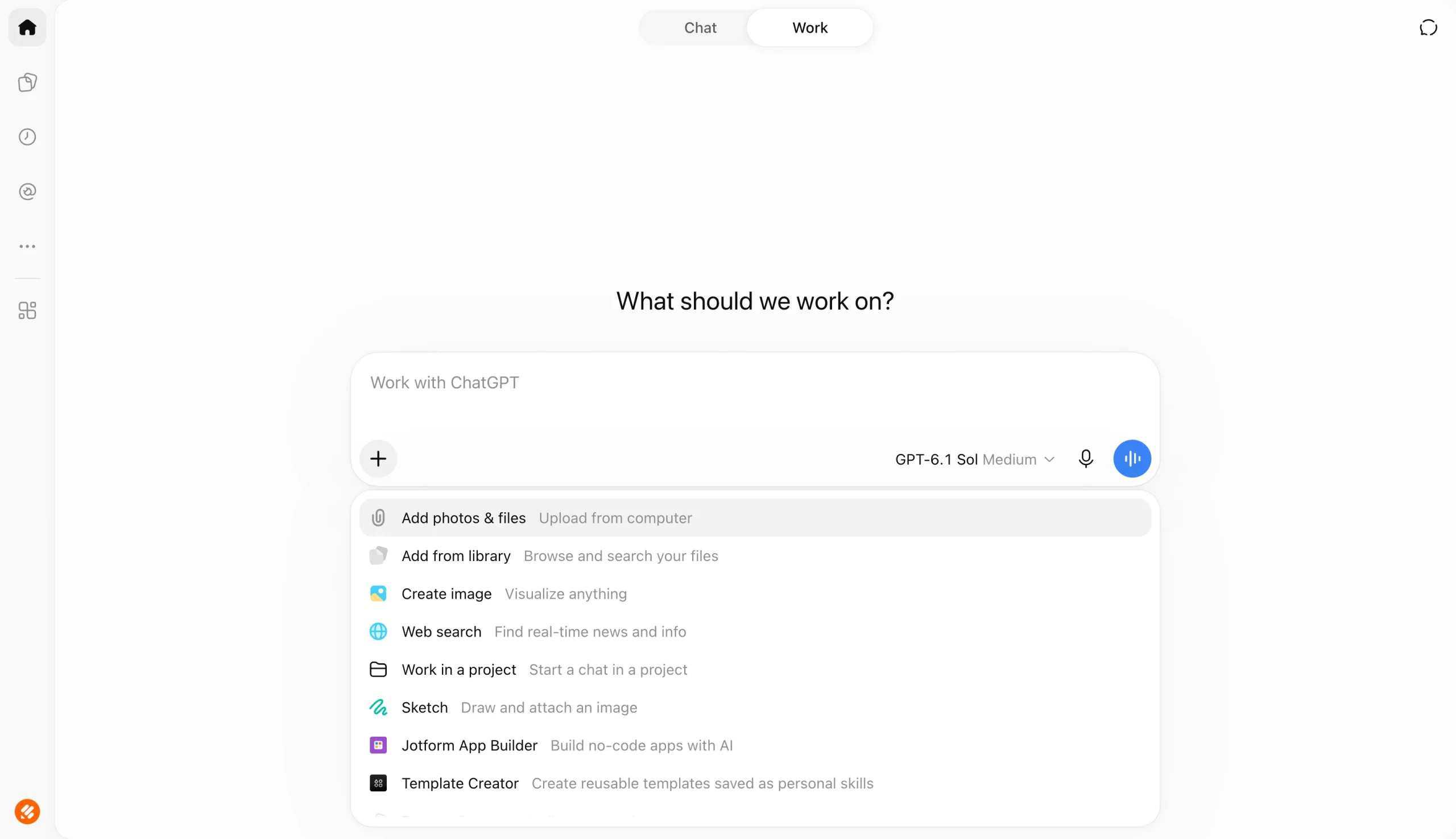
- 実行したい分析の内容を説明するプロンプトを入力します。
回答のアップロードが完了したら、AIツールにプロンプトを入力して、類似した回答をテーマごとにグループ化したり、質問をまたいで回答を比較してその関連性を把握したり、感情を分析・分類したり、データから結論を導く前に矛盾のある回答や欠損している回答を洗い出したりできます。また、AIを使って、テキストプロンプトから円グラフや棒グラフなどのビジュアルを生成することも可能です。
分析後は、主要な調査結果、グラフ、提案をまとめた、すぐに共有できるレポートをさまざまな形式で作成できます。これには、PDFのほか、Excel、PowerPoint、Wordに対応した形式も含まれます。
AIツールでは、プロンプトが具体的であるほど、出力結果も有用になります。そのため、分析してほしい質問、AIに探してほしいデータポイント、結果を提示してほしい形式を、明確に指定しましょう。
GoogleフォームのデータにAIを活用する際の制約
ここまで紹介したAIツールは、GoogleフォームのAI分析に伴う手作業での読み込みや仕分けの多くを引き受けてくれますが、それらを取り巻くワークフローには、依然として多くの手間が残っています。たとえば、Geminiの利用は、対象となるGoogle WorkspaceまたはGoogle AIプランへの加入が前提となります。個人アカウントを使用している場合、無料の個人アカウントには回答の要約が含まれていないため、Google AI Plus、Google AI Pro、またはGoogle AI Ultraのサブスクリプションが必要になります。
さらに、GoogleフォームのGeminiが要約できるのは、短答式や段落形式の質問といった自由記述の回答だけです。名前や住所などの直接的な質問はスキップされ、クイズの回答も要約されません。加えて、この要約機能はデスクトップでのみ動作し、英語のみに対応しており、回答数が3件から200件のフォームにのみ表示されます。
簡単な要約以上のことを行うには、データをGoogle スプレッドシートに移すか、CSVファイルとしてエクスポートして別の場所で分析する必要があります。また、フォーム内のGeminiの要約は保存されないため、フォームに戻るたびに要約をコピーしておくか、改めて生成し直す必要があります。
Googleフォームのレポートを作成する作業も、もう一つの手作業の工程となります。Geminiが生成したグラフは新しい回答が届いても更新されないため、最新の状態を保つには、スプレッドシートやLooker Studioで手動で作り直す必要があります。
さらに、メールの送信や新しい回答をチームに通知するといったフォローアップのアクションには、Google Workspace Studio、Zapier、n8nなどの別の自動化ツールが必要です。ClaudeやChatGPTのようなAIツールを使う場合でも、追加の手順が必要になります。すべての分析は、CSVのダウンロード、そのアップロード、そして使える結果を得られるだけの明確なプロンプトの入力から始まるのです。
アンケートや軽めの分析をときどき実施する程度であれば、GoogleフォームとGeminiや外部のAIツールを組み合わせることで、必要なことをまかなえるかもしれません。しかし、大量のフォームデータを日常的に分析するチームにとっては、回答、分析、レポート、フォローアップのアクションが一か所にまとまったJotformのような、より統合されたシステムの方が役立つでしょう。


フォームデータのAI分析には、代わりにJotformを使うべき理由
GoogleフォームのAI分析における手間の多くは、ツールとツールの間で発生します。というのも、受け渡しのたびに、見せられる形の結果を得るまでに余計な手作業の工程が追加されるからです。Jotformは、データ収集、分析、レポート作成、フォローアップのアクションというワークフロー全体を一か所にまとめることで、そのプロセスを簡略化します。
フォームの回答をClaude、スプレッドシート、CSVエクスポート、その他のレポートツールへと移す代わりに、Jotformでは、フォームの回答がすべて直接jotformテーブルに流れ込み、適切な行と列に自動的に整理される仕組みになっています。ここでは、テーブル表示、カード表示、カレンダー表示、レポート表示など、さまざまな方法でデータを閲覧できます。回答の検索や絞り込み、数式や計算の追加、カスタムアクセス設定によるチームメンバーへのレコードの割り当ても可能です。また、アクションボタンを使えば、テーブルから離れることなく、メールの送信、PDFの作成、他のツールへのデータ送信も行えます。
テーブル内では、Jotform AIデータアシスタントを使って、回答の分析や分類を行えるほか、要約、合計、傾向、繰り返し現れるテーマの生成も可能です。AIは、評価や選択式の回答といった構造化データと、自由記述の回答の両方に対応します。さらに、不満を抱えている顧客や記入漏れのある申請といった、注意が必要なレコードを洗い出すこともでき、テキストまたは音声でAIに指示できます。
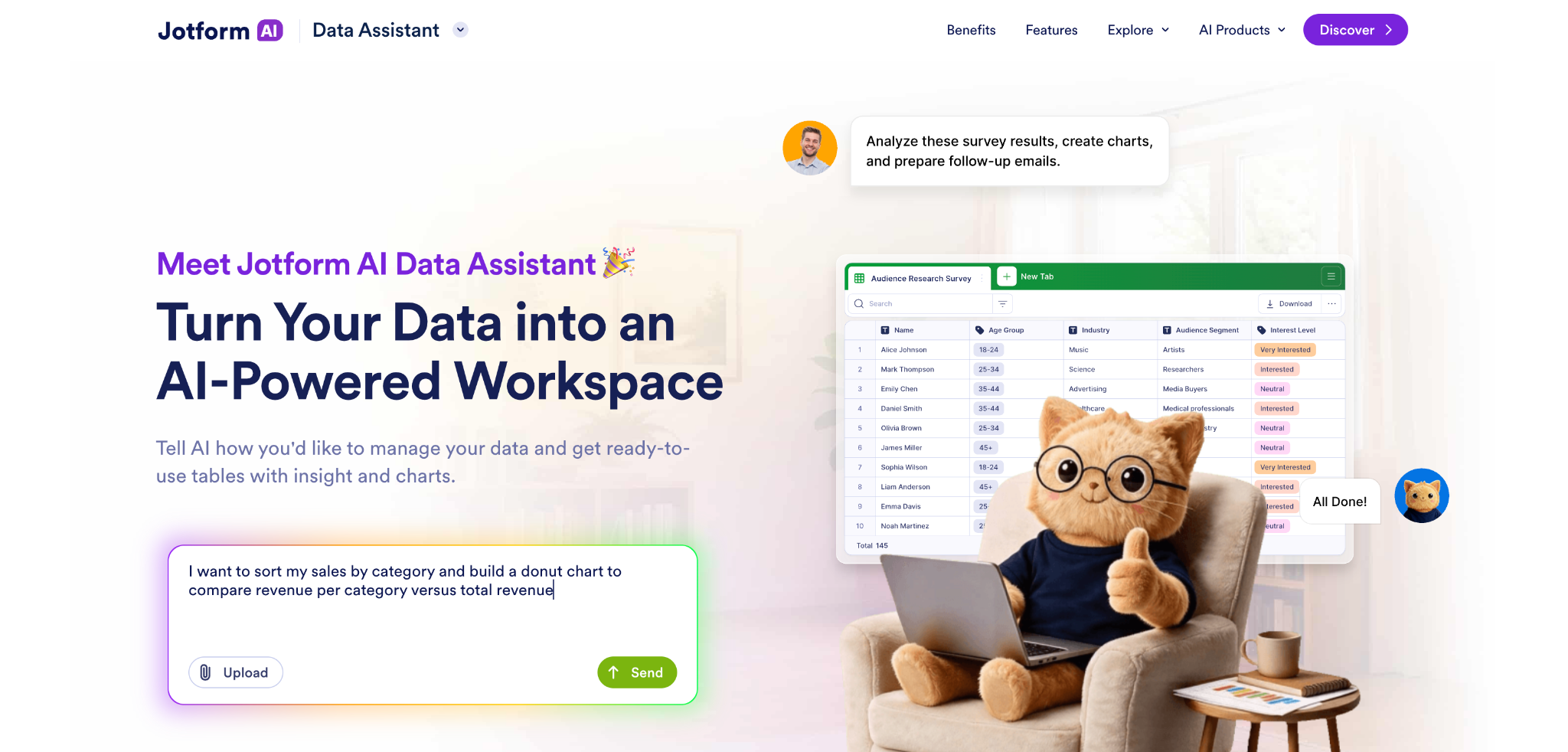
分析が終わると、jotformレポートビルダーが、フォームのデータをもとに、プロフェッショナルなレポートやプレゼンテーションを自動的に作成します。レポートは新しい回答が届くたびに更新されるため、チームが金曜日に見るグラフには、その週に収集されたすべてのデータが反映されます。作り直しは一切不要です。データを日付で絞り込んだり、ロゴやブランドカラーを追加したり、さまざまなグラフのオプションから選んだりできます。関係者とのレポート共有も簡単で、メールでの招待や専用リンクを使ったり、対面の会議用にPDFとしてダウンロードしたりできます。さらに、レポートを自社のWebサイトに埋め込むこともでき、新しい回答が届くたびに自動的に更新されます。
満足度の低い回答をサポートチームに振り分けたり、回答者にお礼のメールを送ったりといったフォローアップのアクションは、Jotformワークフローが自動的に処理します。条件分岐ロジックを使って回答に応じてワークフローを分岐させたり、タスクを割り当てたり、承認を依頼したり、メールやリマインダーを送ったり、フォームのデータをクラウドストレージやCRMといった業務に欠かせないアプリに連携したりできます。
すでにGoogleフォームを使っていますか?Jotformに移行して、Jotform AIデータアシスタントを活用しましょう
すでにGoogleフォームを使っている場合でも、ゼロから始めることなく、Jotformでスムーズなデータ収集・分析のワークフローを利用できます。JotformのGoogleフォーム移行ツールは、既存のフォームを、その質問、構成、回答ごとインポートするため、項目を一つずつ作り直す必要はありません。使い方は次のとおりです。
- JotformのGoogleフォーム移行ページにアクセスし、「フォームをJotformに移行する」をクリックします。
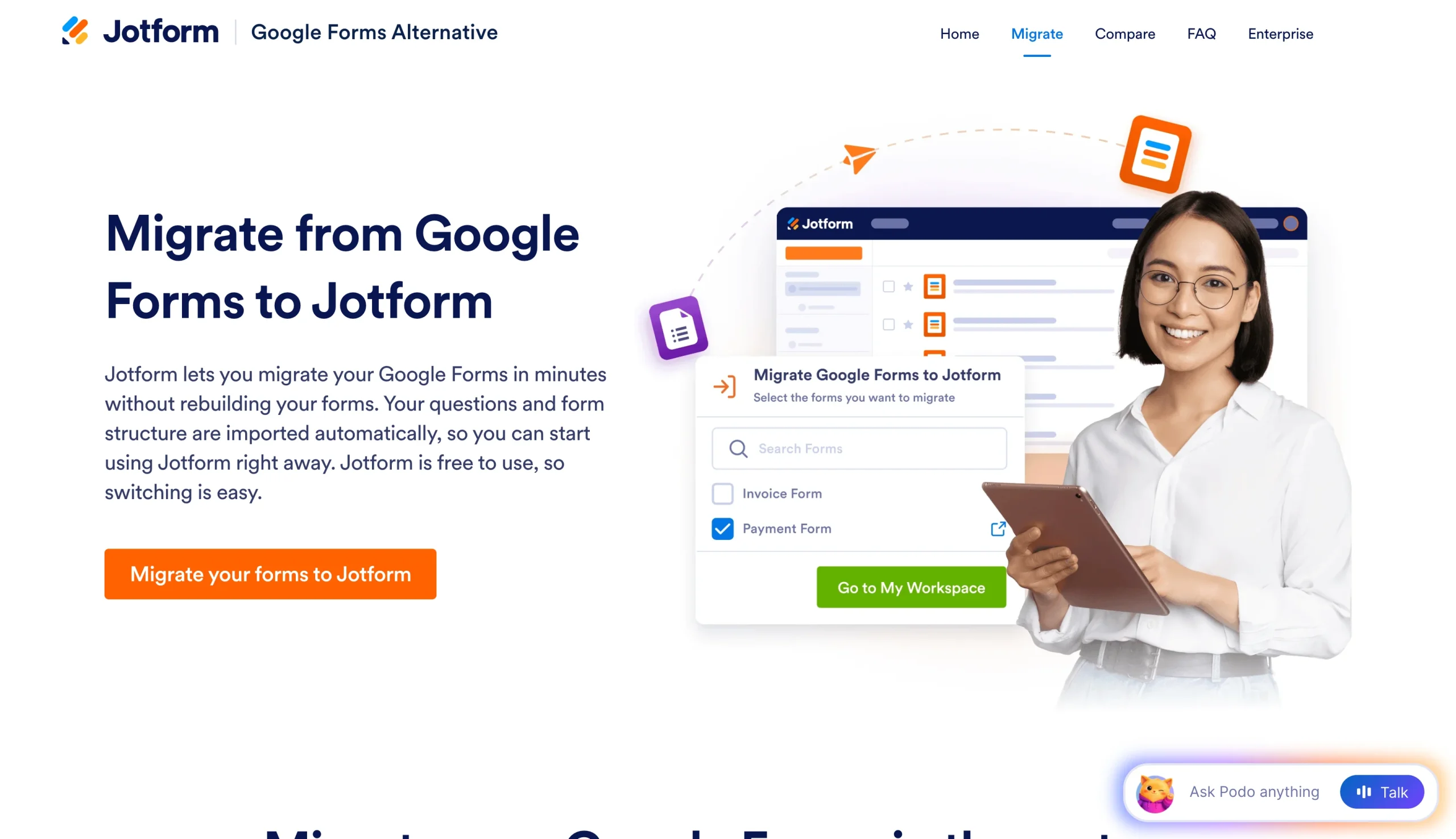
- Googleアカウントでサインインし、Jotformがフォームにアクセスするために必要な権限を許可します。
- インポートしたいフォームを選択し、「移行」をクリックします。回答も一緒にJotformに取り込みたい場合は、「回答とともに移行」ボタンにチェックを入れます。インポートが完了すると、各フォームの横に緑色のチェックマークが表示されます。
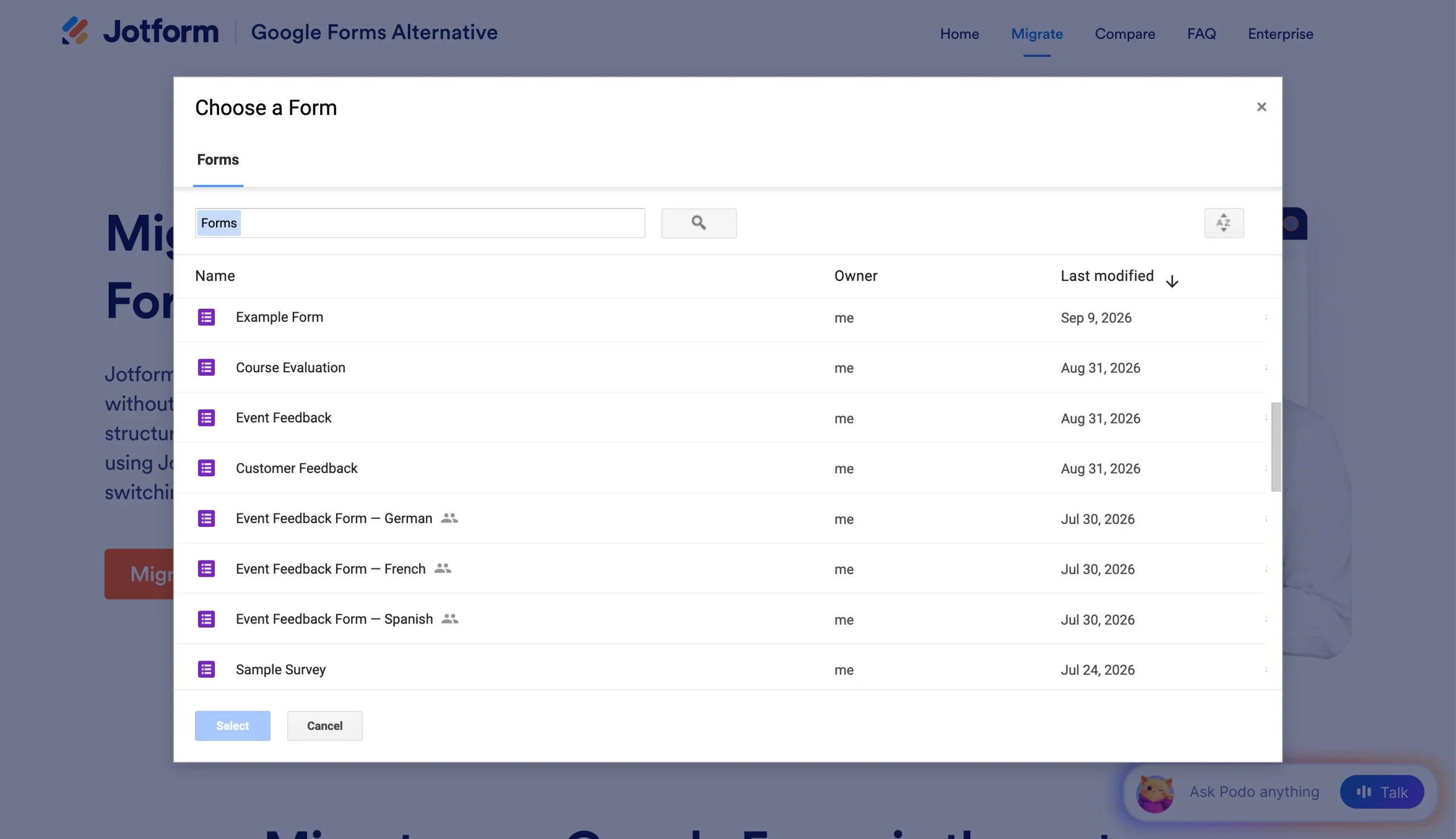
- 「マイフォームへ移動」をクリックします。インポートされたフォームは「すべてのフォーム」フォルダに保存され、各タイトルの先頭に「Imported」という接頭辞が付くため、簡単に見分けられます。
インポートしたフォームを共有する前に、Jotformのフォームビルダーで内容を確認し、テーマ、フォント、カラーを自社のブランドに合わせて更新したり、オンライン決済の受付など、Googleフォームには標準で備わっていない機能を追加したりしましょう。
フォームを公開すると、インポートした回答や新しい回答がすべて、直接jotformテーブルに届きます。そこから、Jotform AIデータアシスタントに依頼して、回答を要約したり、繰り返し現れるテーマを浮き彫りにしたり、傾向を特定したり、データをグラフやその他の視覚的な形式に変換したりできます。さらに、ツールを切り替えることなく、最新のレポートを共有したりフォローアップを起動したりできるほか、jotformのフォーム分析で閲覧数やコンバージョン率を追跡することも可能です。
フォームの回答を仕分ける時間を減らす準備はできましたか?GoogleフォームをJotformに移行して、より速いフォームデータの分析のためにJotform AIデータアシスタントをお試しください。Jotformの無料のStarterプランでご利用いただけます。
AIを使ったGoogleフォームのデータ分析に関するよくある質問
パソコンでフォームを開き、「回答」タブをクリックします。「概要」タブでは、フォームの回答数が3件から200件の範囲になると、Geminiが各記述式の質問を自動的に要約します。テーマ別の割合表示機能を使って回答をテーマごとにグループ化したり、回答をGoogle スプレッドシートに連携して「Geminiに質問」のサイドパネルを使い、より深く分析したりすることも可能です。
はい、GoogleフォームのGeminiは、短答式や段落形式の回答を要約し、共通するテーマを特定します。ただし、クイズの回答は要約されません。
より大規模なデータセットの場合は、ClaudeやChatGPTのようなAIツールを使って、エクスポートしたCSVファイルを分析し、似た回答をグループ化したり、すべての回答にわたって感情を分類したりできます。
はい。Googleフォームで「回答」タブを開き、その他アイコン(⋮)をクリックして、「回答をダウンロード(.csv)」を選択します。その後、メッセージボックスの添付オプションを使って、そのファイルをClaudeまたはChatGPTにアップロードします。
Geminiは、対象となるGoogle WorkspaceまたはGoogle AIプランへの加入が必要で、デスクトップでのみ動作し、英語のみに対応しています。要約やより深い分析を生成するには3件から200件の回答が必要で、そのためにはデータをスプレッドシートやCSVファイルに移す必要があります。さらに、レポートは手動で組み立てる必要があり、フォローアップのアクションには別の自動化ツールが必要です。また、ClaudeのようなAIツールでも、新しい回答を分析するには改めてエクスポートし直す必要があります。
フォームデータを日常的に分析するチームにとっては、はい、適しています。Jotformは、収集、分析、レポート作成、フォローアップを一つのプラットフォームにまとめます。回答はjotformテーブルに流れ込み、そこでJotform AIデータアシスタントが回答を要約し、テーマを浮き彫りにします。jotformレポートビルダーは、回答が届くたびに更新されるレポートを作成し、Jotformワークフローがフォローアップを自動化します。
この記事は、Googleフォームで回答を収集しており、結果の要約、テーマの特定、自由記述の回答の分析、よりわかりやすいレポートの作成を、スプレッドシートですべて手作業で行うことなくAIを使って実現したいと考えている、Googleフォームのユーザー、教育関係者、マーケター、研究者、人事チーム、顧客フィードバック担当チーム、中小企業の経営者の方々に向けたものです。













コメントの送信: