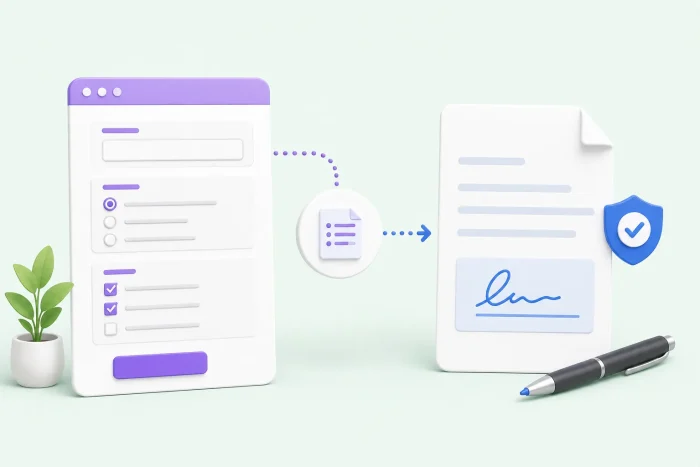
基本的なデータ収集ツールであるGoogleフォームは、アンケート、フォーム、投票、クイズへの回答を集めるのに役立ちます。データを構造化された形式で収集し、Google スプレッドシートに自動的に保存します。電子署名ツールのSignNowは、オンラインで文書に署名できる機能を備え、契約書や合意書を作成します。
この2つのソリューションを組み合わせることで、便利なワークフローを構築できます。
GoogleフォームはSignNowと連携でき、本記事ではその方法をご紹介します。さらに、ワークフローを効率化する電子署名ツールを標準搭載したフォームビルダー、Jotformもあわせてご紹介します。


GoogleフォームとSignNowを連携する方法
GoogleフォームのようなフォームビルダーとSignNowのような電子署名ツールを連携させると、データ収集とオンライン署名が必要なプロセスを自動化できます。たとえば、イベント参加者がGoogleフォームから登録すると、その情報がSignNowに送信され、参加者が署名するための免責同意書が作成されます。同様に、顧客がGoogleフォームでサービス依頼を完了すると、SignNowがサービス契約書を作成し、署名のために顧客へ送信できます。
ただし、GoogleフォームはSignNowとのネイティブ連携を提供していません。とはいえ、これが2つのツールを連携できない理由にはなりません。以下のセクションでは、連携するためのいくつかの方法をご紹介します。
始める前に、まだお持ちでない場合はGoogleアカウントとSignNowアカウントを用意しておきましょう。なお、SignNowは基本的に有料ツールですが、7日間の無料トライアルも提供されています。
方法1:SignNowのGoogle Form Signatureを使用する
SignNowのGoogle Form Signature機能を使うと、Googleフォームで作成した文書に署名できます。ただし、Googleフォームは電子署名をネイティブにサポートしていないため、まずフォームをPDFに変換する必要があります。変換後、そのPDFをSignNowにアップロードすれば、受信者がそれを開いて署名を追加し、返送できます。
この機能ではSignNowのすべての機能がGoogleフォームと自動的に連携するわけではありませんが、署名の収集には活用できます。
SignNowのGoogle Form Signature機能の使い方は次のとおりです。
- 署名が必要なフォームを開きます。
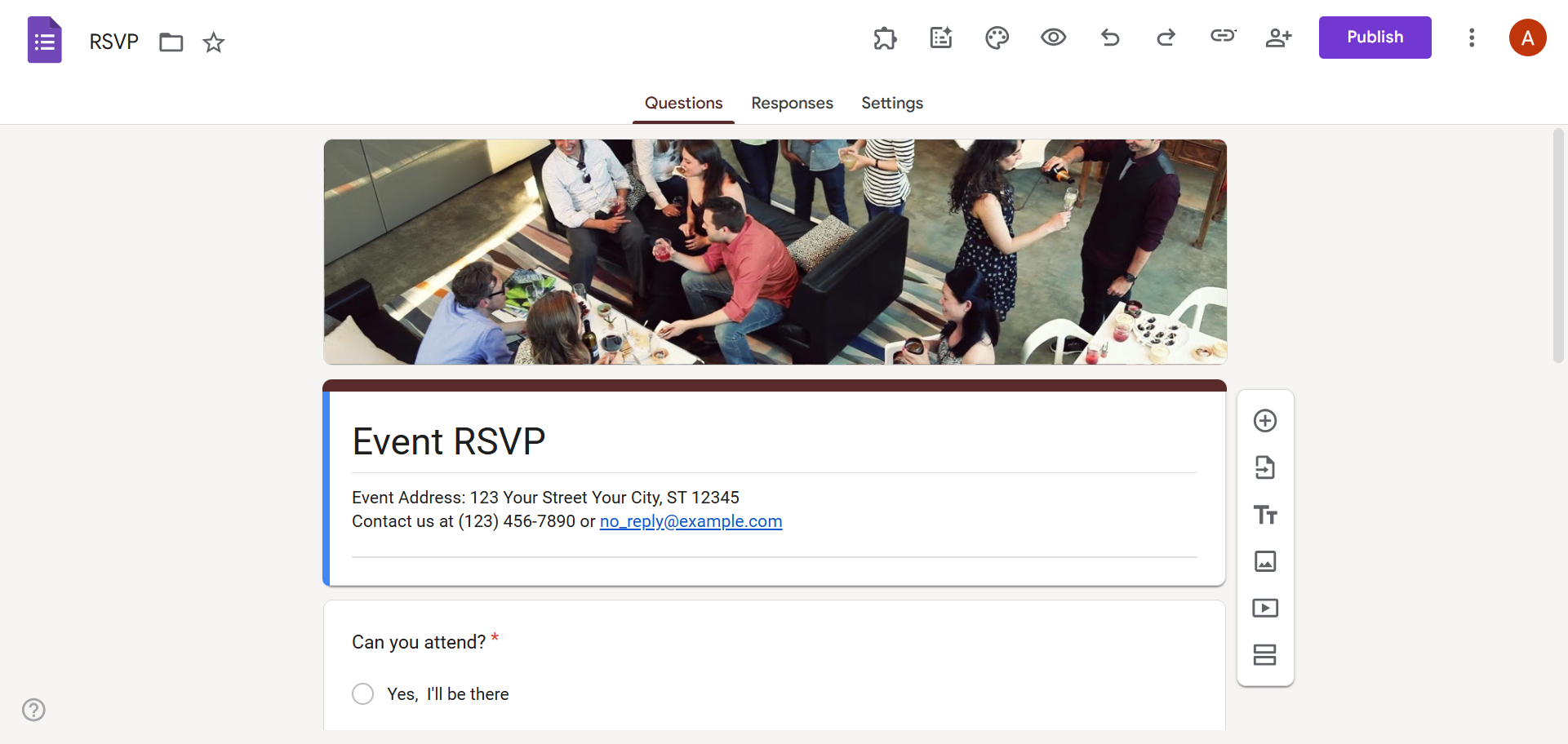
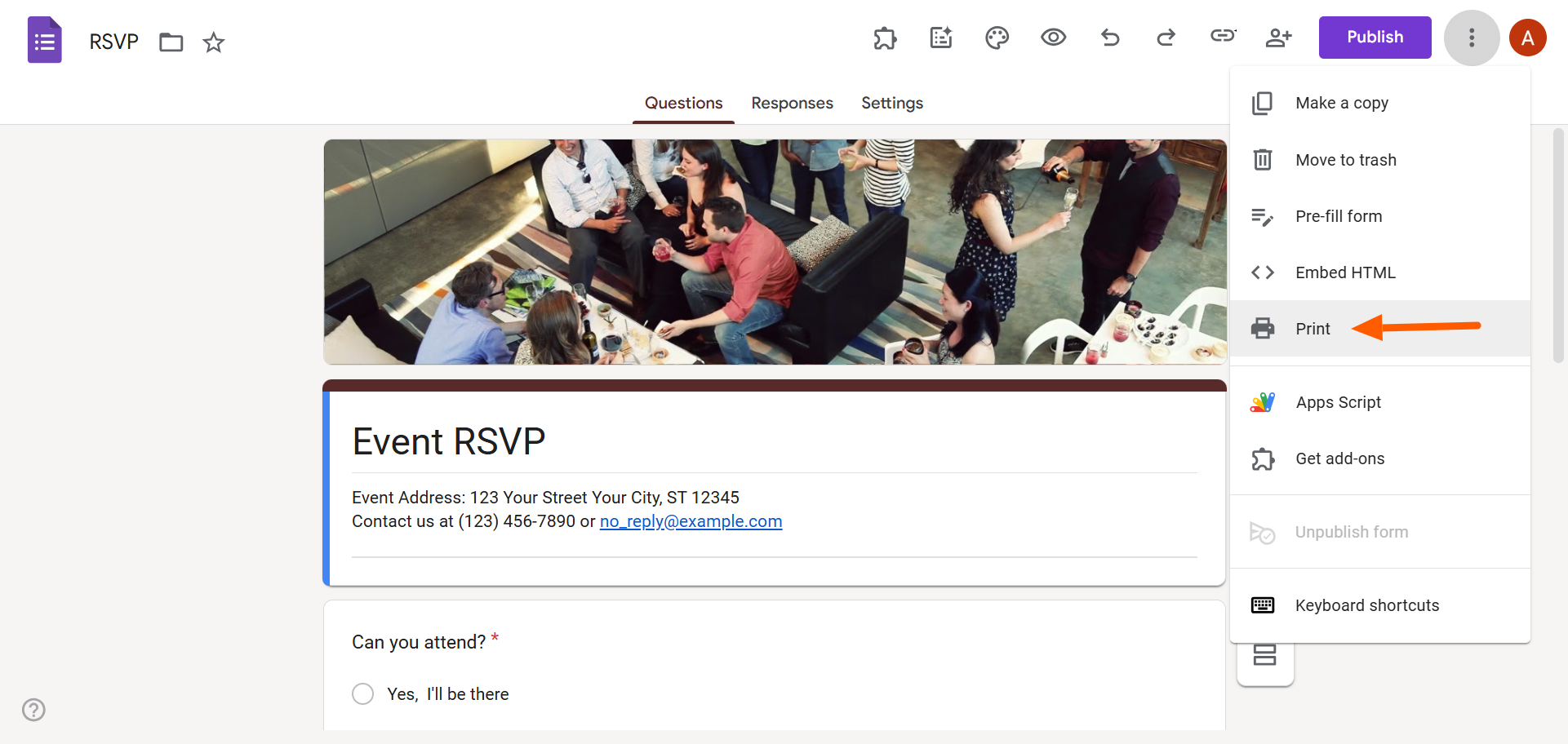
- 右上の3点アイコンをクリックします。印刷を選択します。
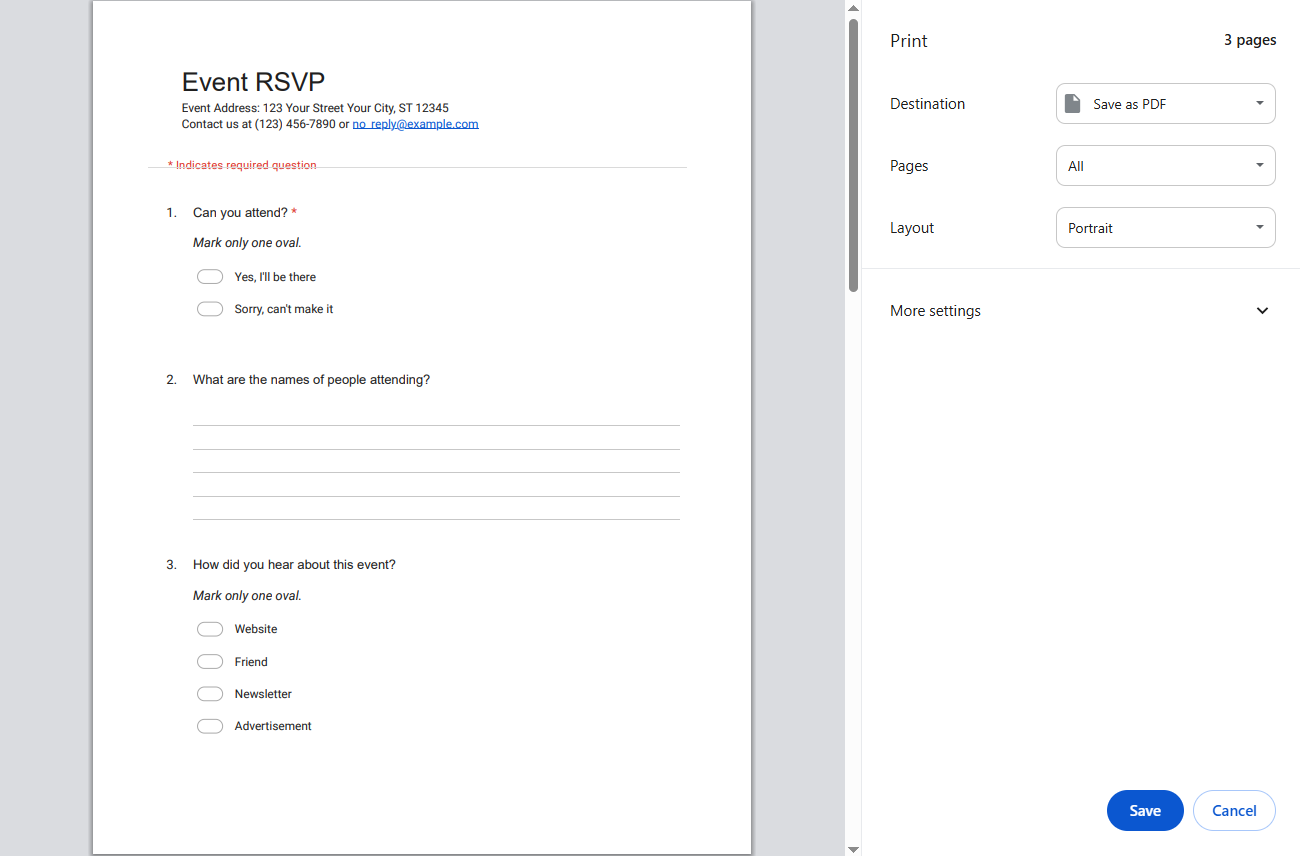
- PDFに保存を選択します。保存をクリックします。PDFファイルをお使いのデバイスに保存します。
- SignNowでDocumentsに移動します。Get Documents Signedをクリックします。
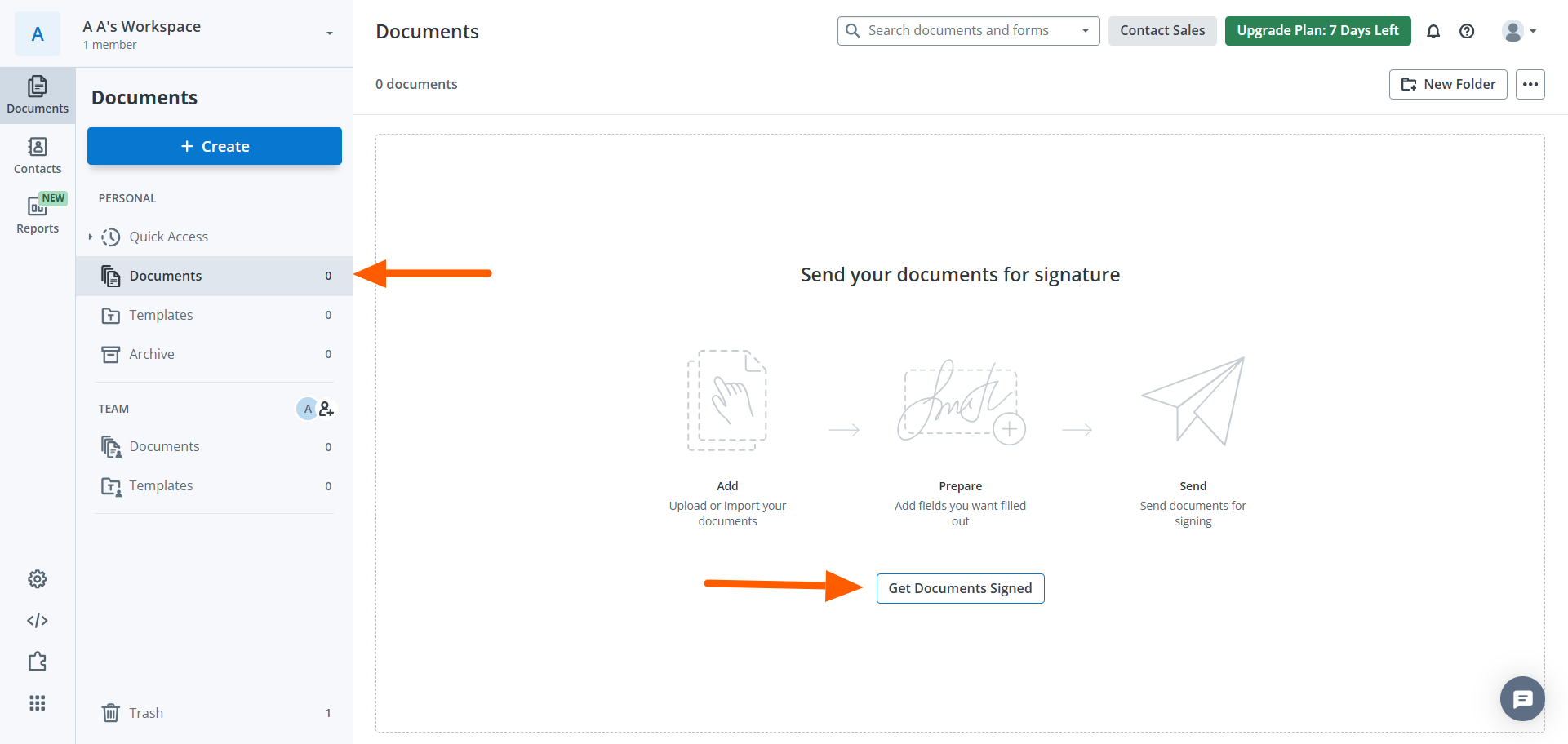
- Uploadを選択します。フォームのPDFをアップロードします。するとSignNowがPDFファイルを開きます。
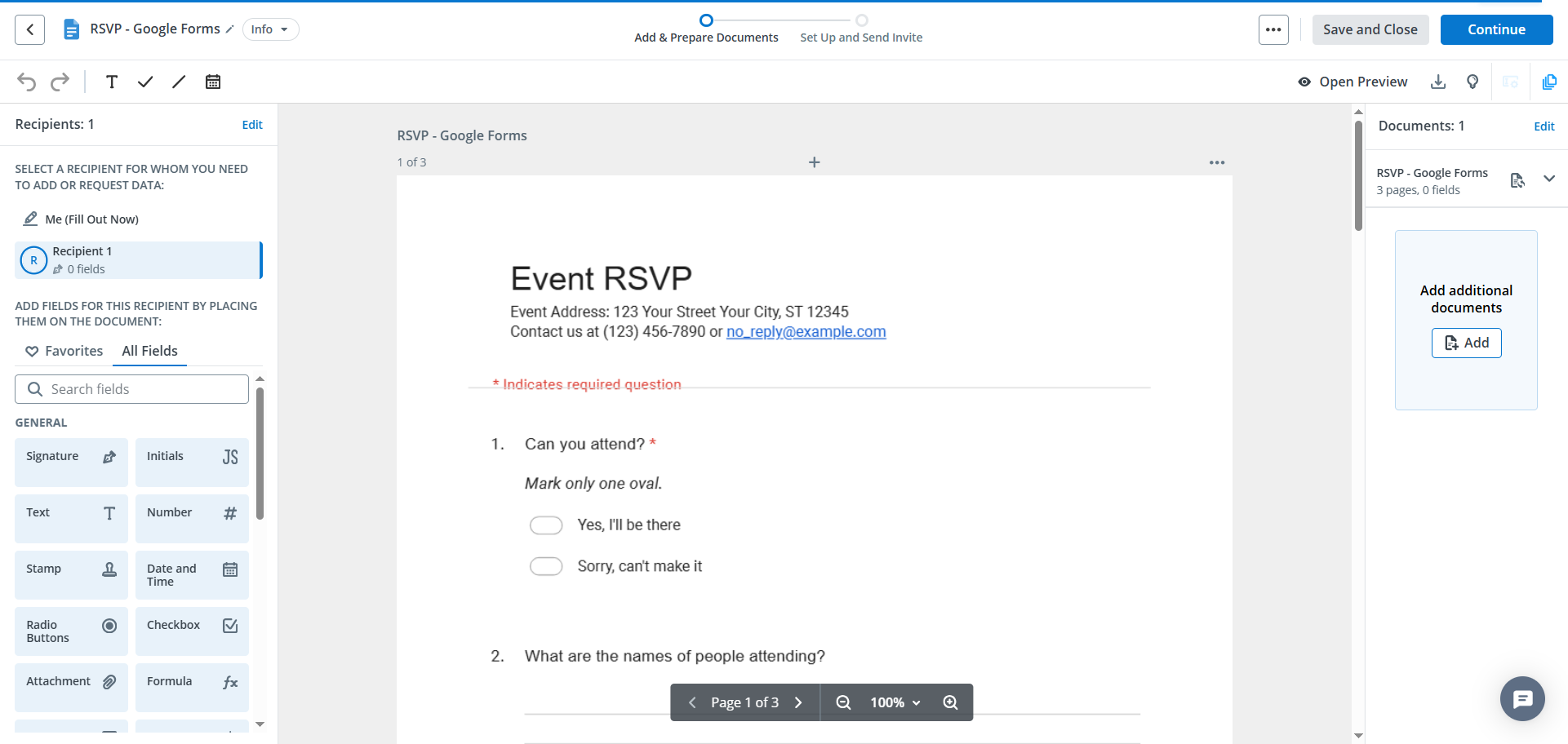
- Signatureをクリックします。Signatureフィールドをフォーム上の希望する位置へドラッグします。
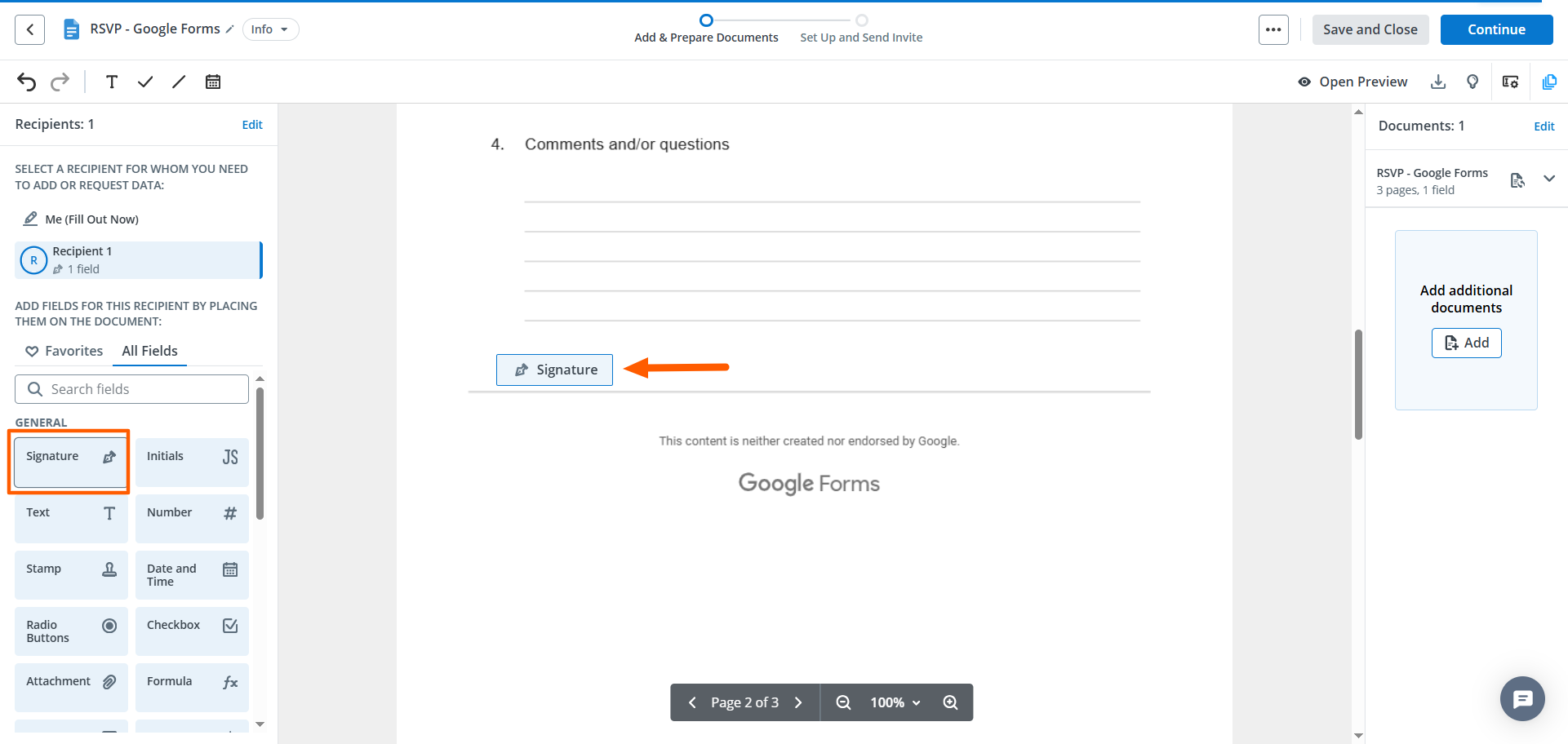
- Continueをクリックします。
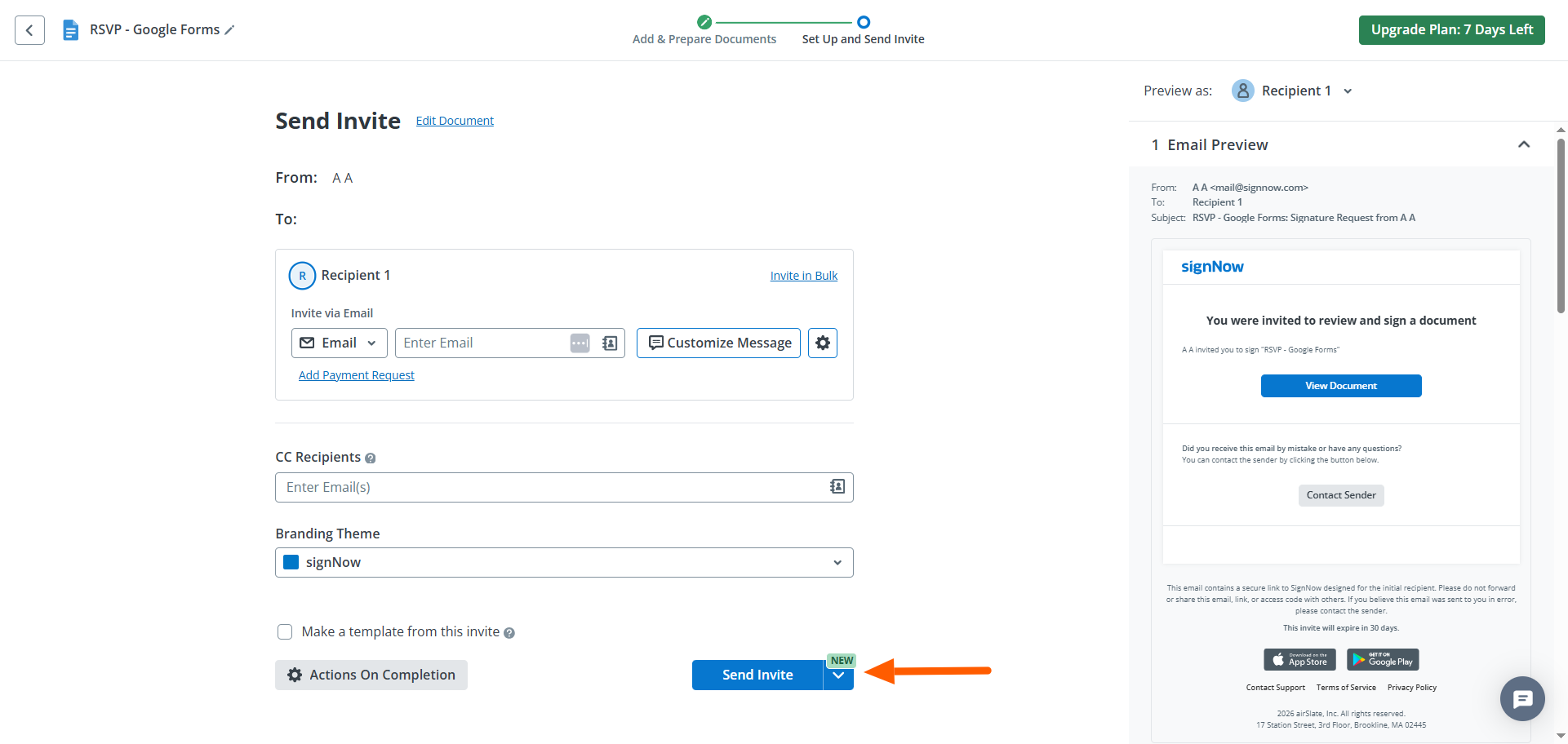
- Recipientの下にある詳細を入力します。Send Inviteをクリックします。
方法2:外部連携ツールを使用する
ZapierやMakeなどの外部連携ツールは、異なるアプリケーションを接続するプロセス(この場合はGoogleフォームとSignNowの連携)を効率化します。
連携ツールはトリガーとアクションの仕組みで動作します。ワークフローに特定のトリガー(新しいGoogleフォームの受信など)を割り当て、そのトリガーの結果として実行される特定のアクション(SignNow経由で署名用の文書を送信するなど)を定義します。
これらはノーコードツールですが、外部ソリューションを使うにはある程度の高度な技術的知識が必要です。連携がうまくいかない場合もあり、正しく機能させるためにトラブルシューティングが必要になることもあります。
ここでは、Zapierを使ってGoogleフォームに電子署名を追加する方法をご紹介します。Makeの手順は別途後述します。まずはZapierアカウントを用意する必要があります。
Zapierを使ってGoogleフォームとSignNowを連携する方法
Google スプレッドシートに接続されたGoogleフォームが必要です。また、SignNowのテンプレートも必要です。
- ZapierのGoogleフォーム–SignNow連携ページにアクセスします。
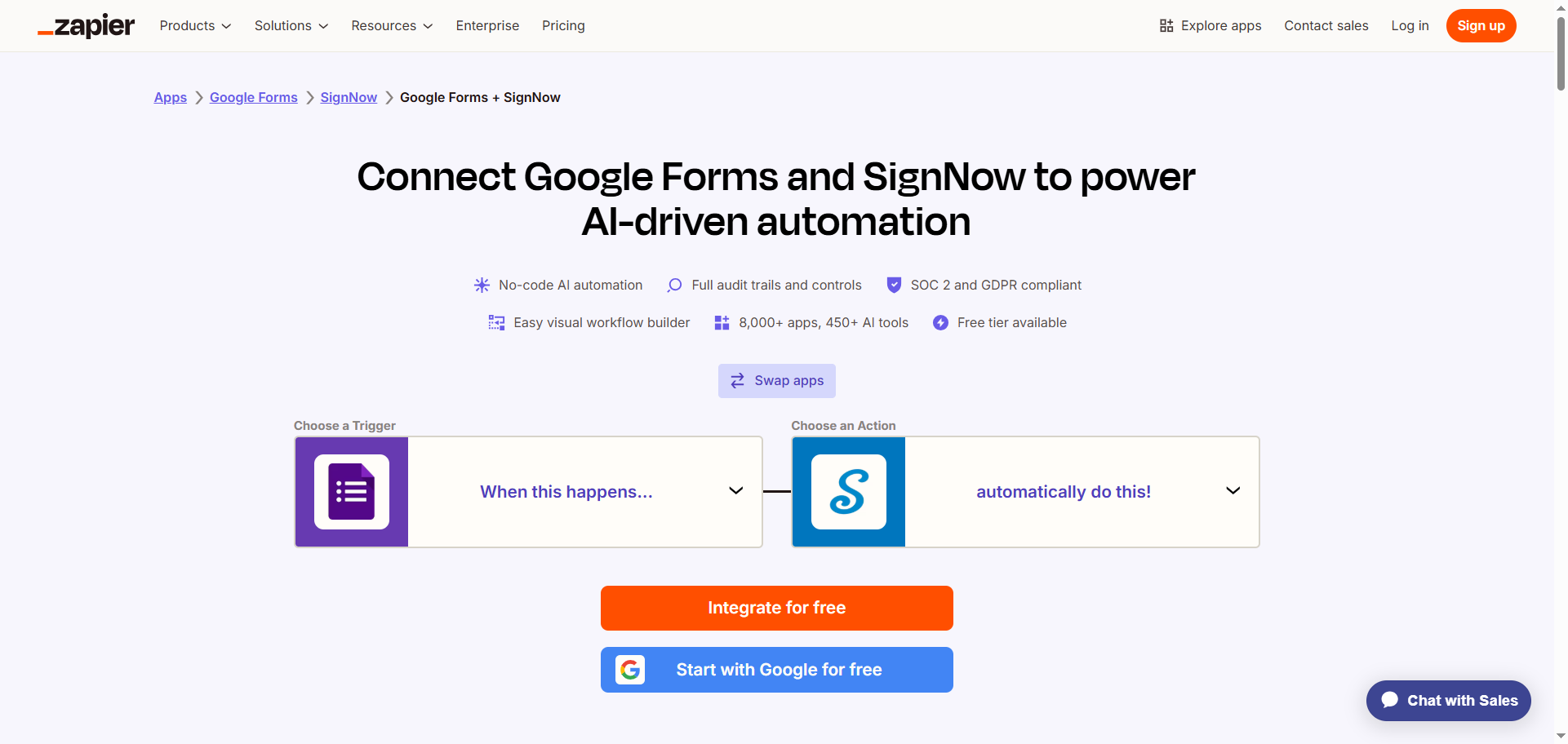
- ドロップダウンメニューを使って、設定したいトリガー とアクションを選択します。Zapierにはいくつかの組み込みオプションが用意されています。Swap Appsをクリックして、トリガーの発生元を切り替えることもできます。
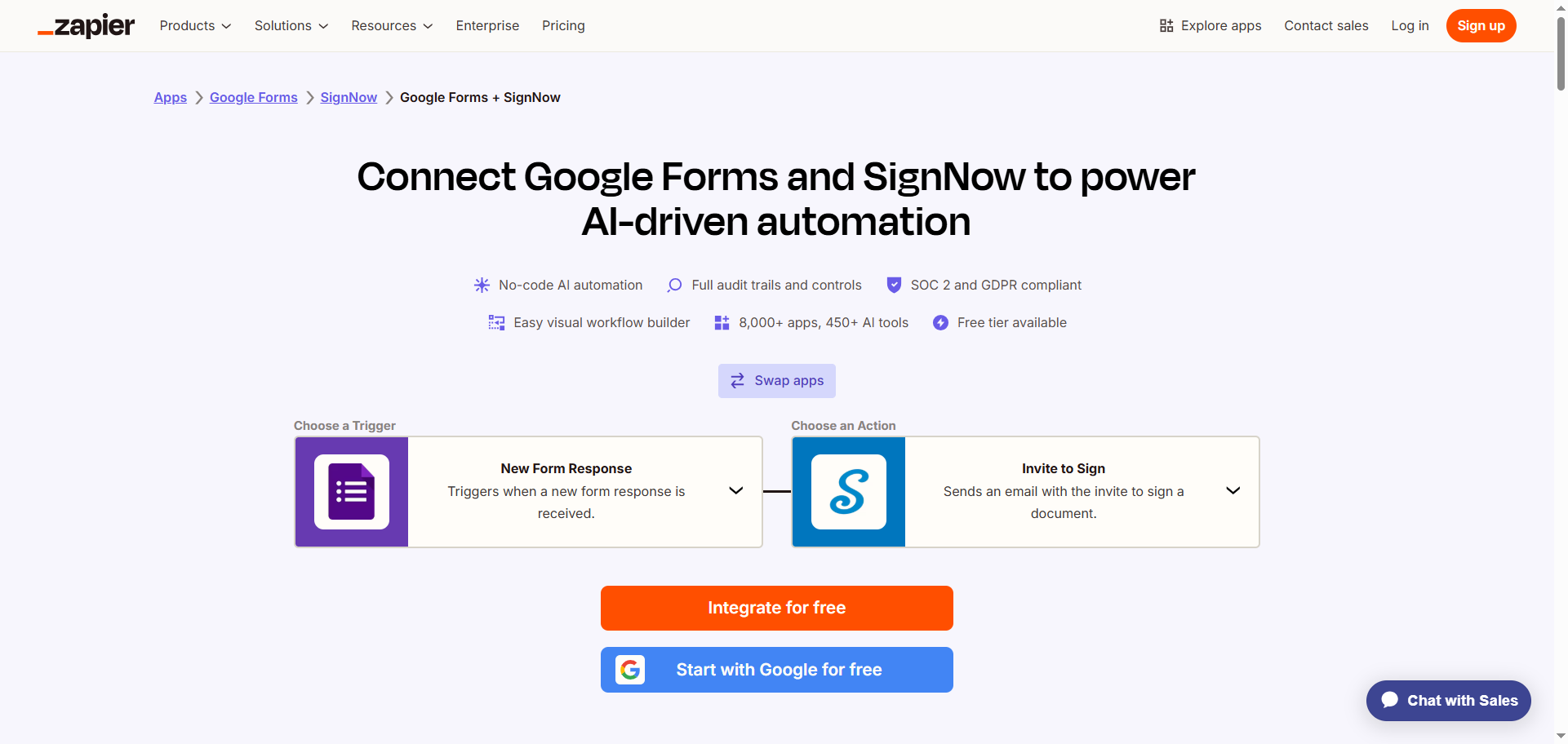
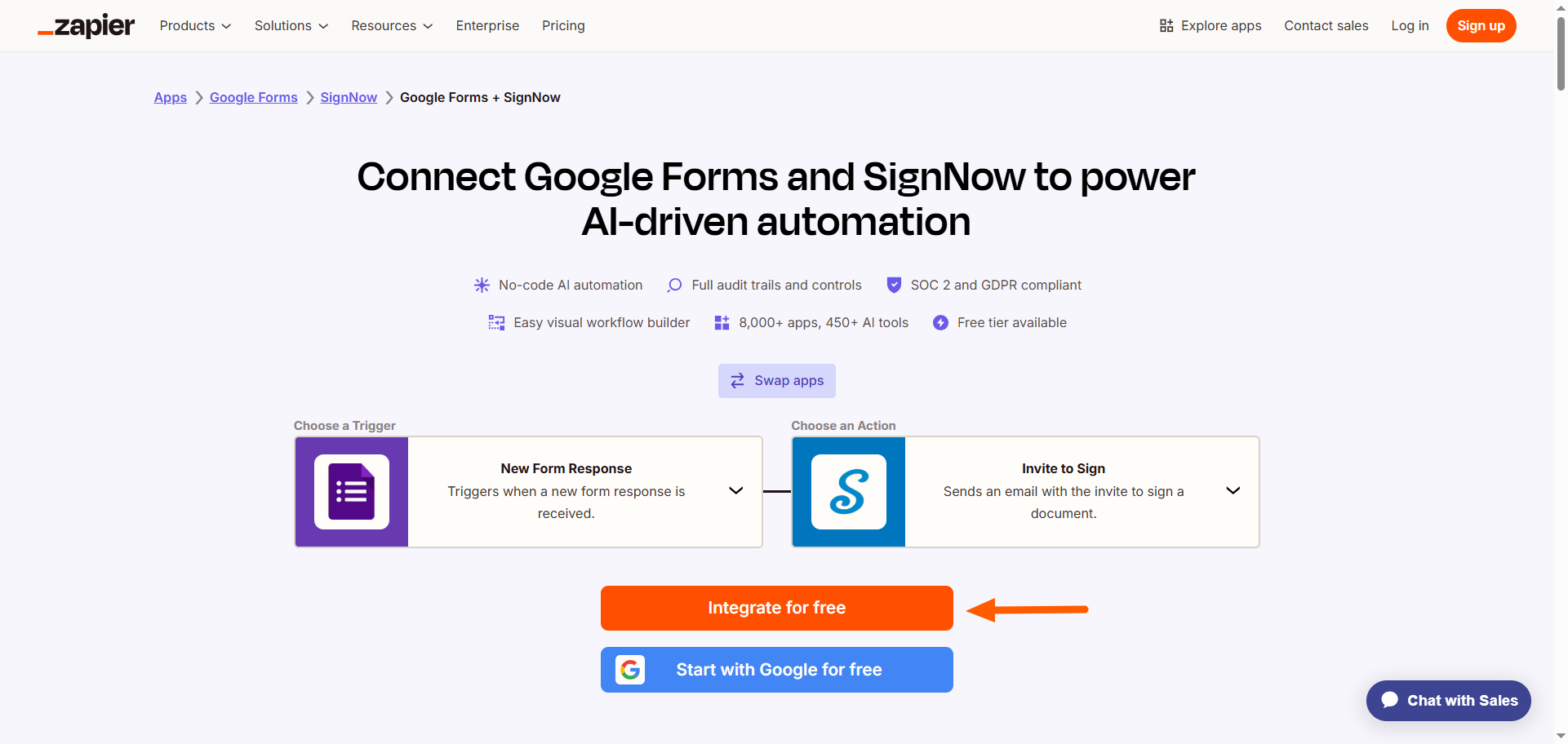
- Integrate for Freeをクリックします。Zapierアカウントにサインインします。
- GoogleフォームアカウントをZapierに接続します。Sign Inをクリックし、表示される指示に従います。サインインしたら、接続を設定してテストします。このステップは、接続が正しく機能するよう試行錯誤が必要になる場合があります。
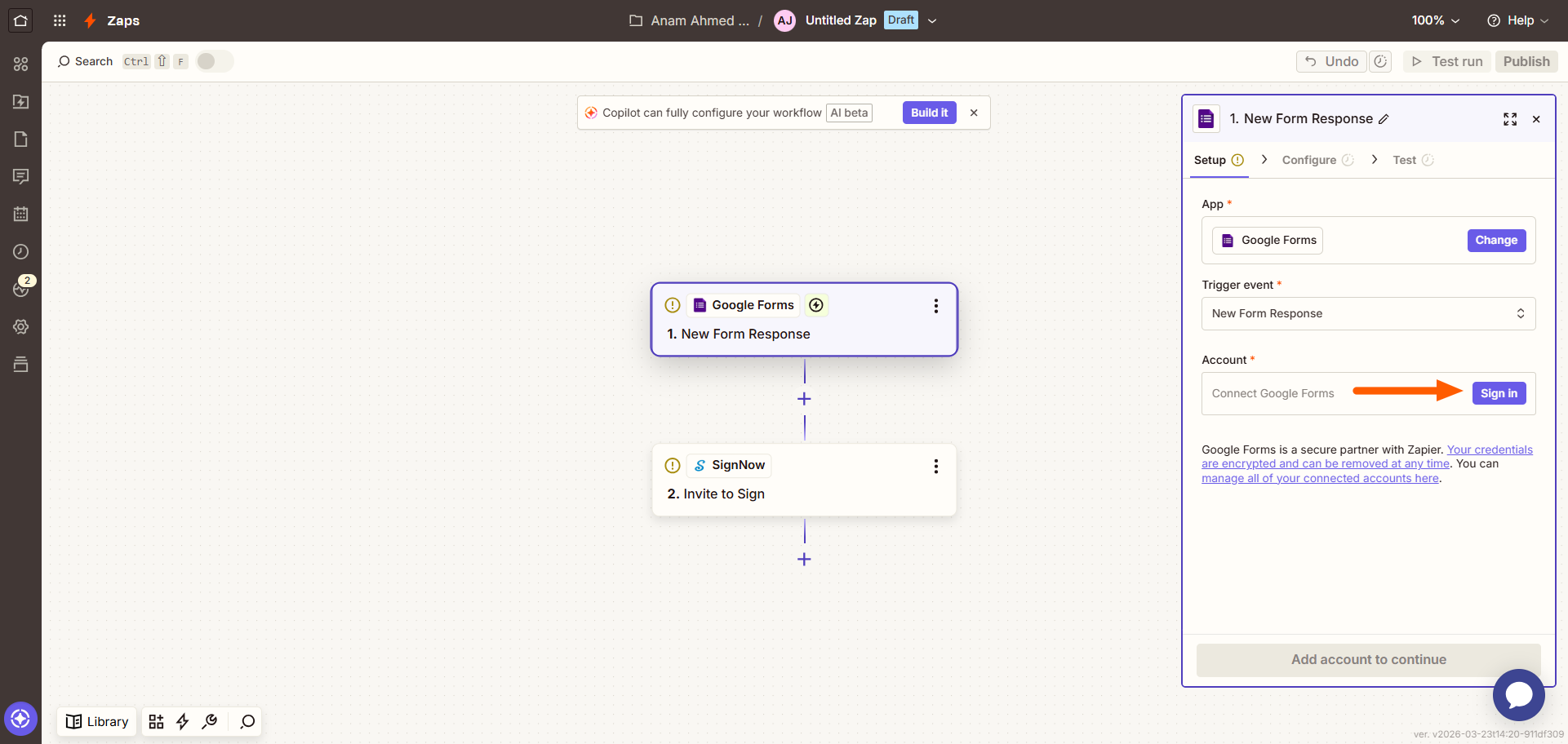
- SignNowをクリックします。
- SignNowアカウントをZapierに接続します。Sign Inをクリックし、表示される指示に従います。サインインしたら、接続を設定してテストします。こちらも、接続が機能するよう試行錯誤が必要になる場合があります。
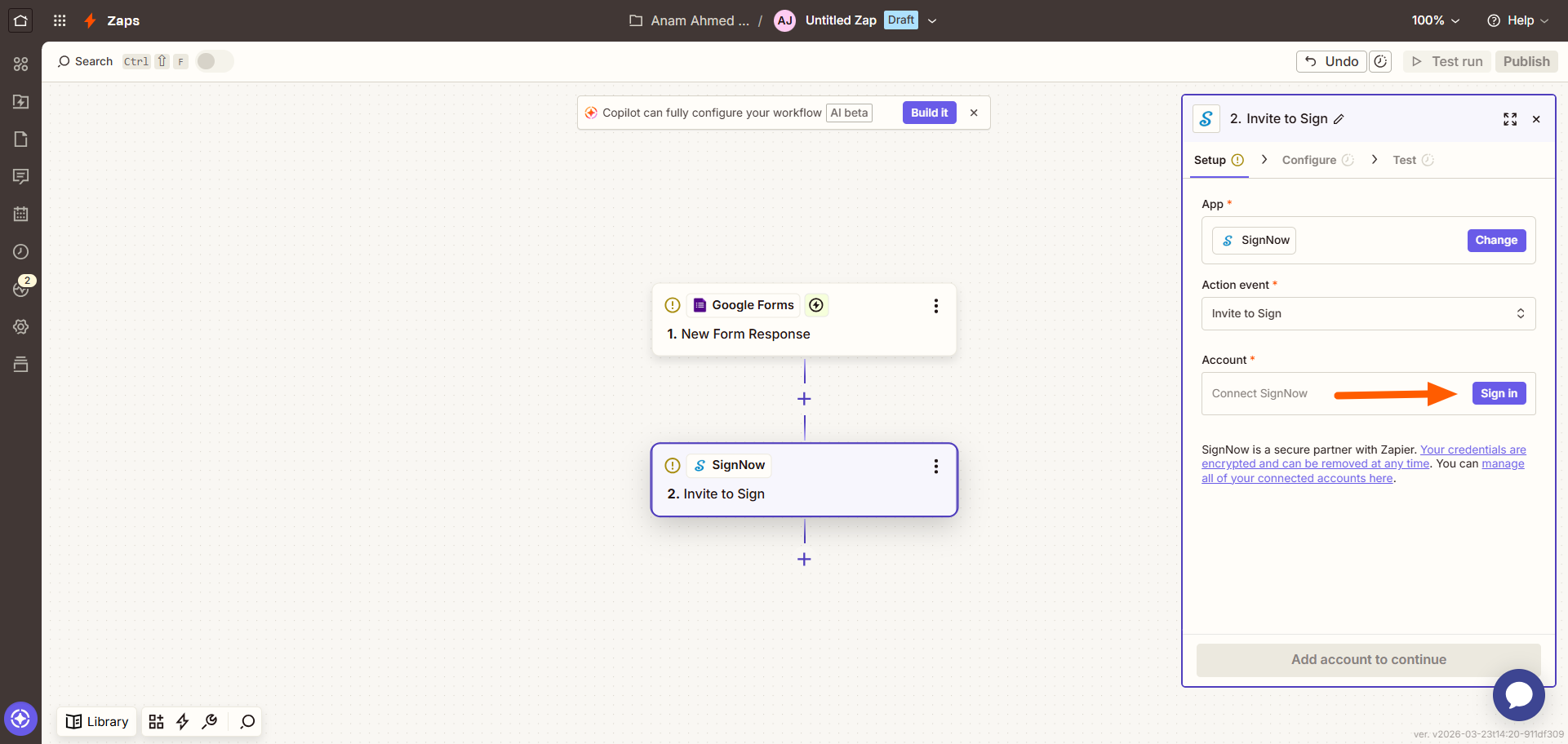
- Turn on Zapをクリックします。これで、GoogleフォームのトリガーがZapierを使ってSignNowのアクションを実行するようになります。
Makeを使ってGoogleフォームとSignNowを連携する方法
Makeアカウント、Google スプレッドシートに接続されたGoogleフォーム、そしてSignNowのテンプレートが必要です。
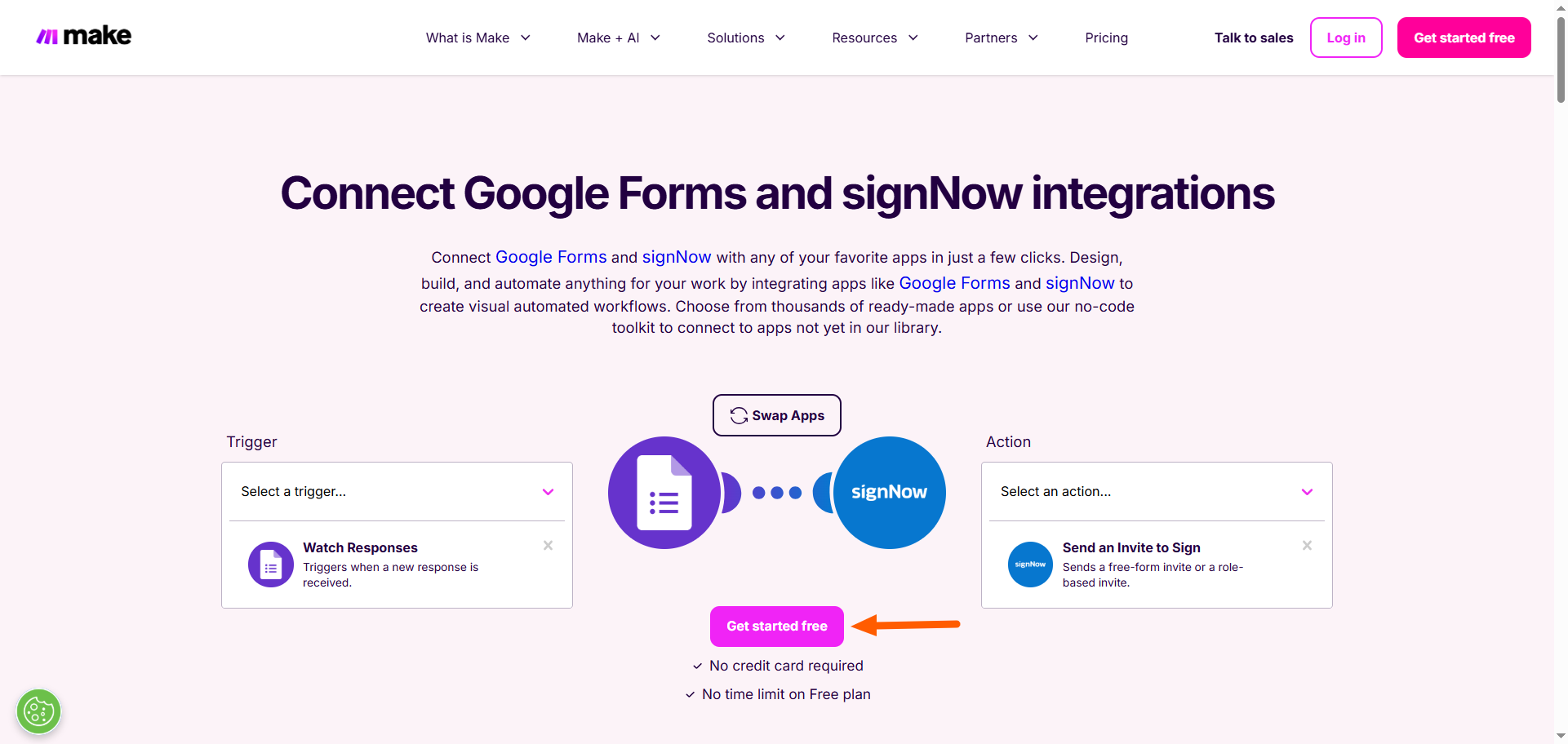
- MakeのSignNow–Googleフォーム連携ページにアクセスします。
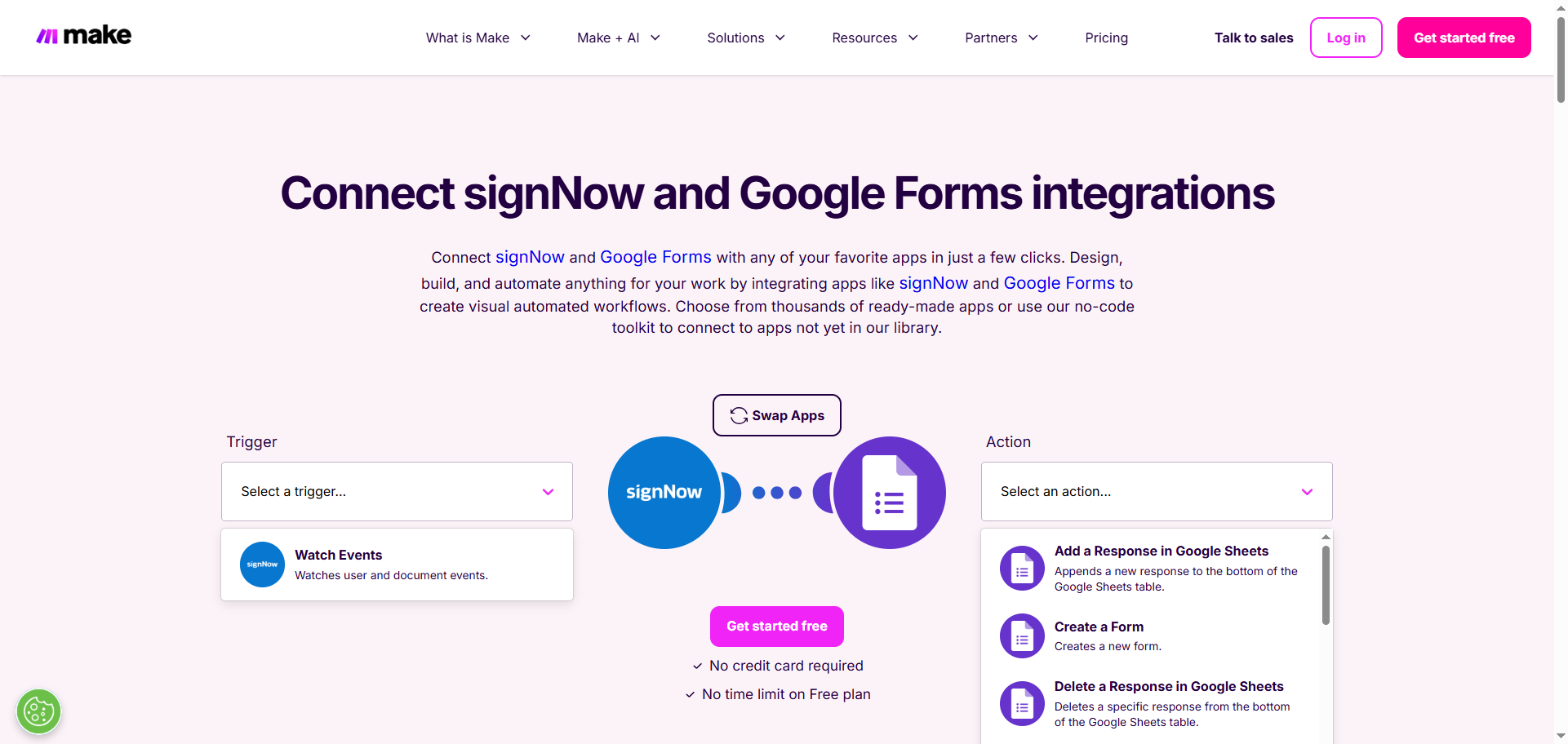
- ドロップダウンメニューを使って、設定したいトリガーとアクションを選択します。Makeにも組み込みオプションが用意されています。Swap Appsをクリックして、トリガーの発生元を切り替えます。
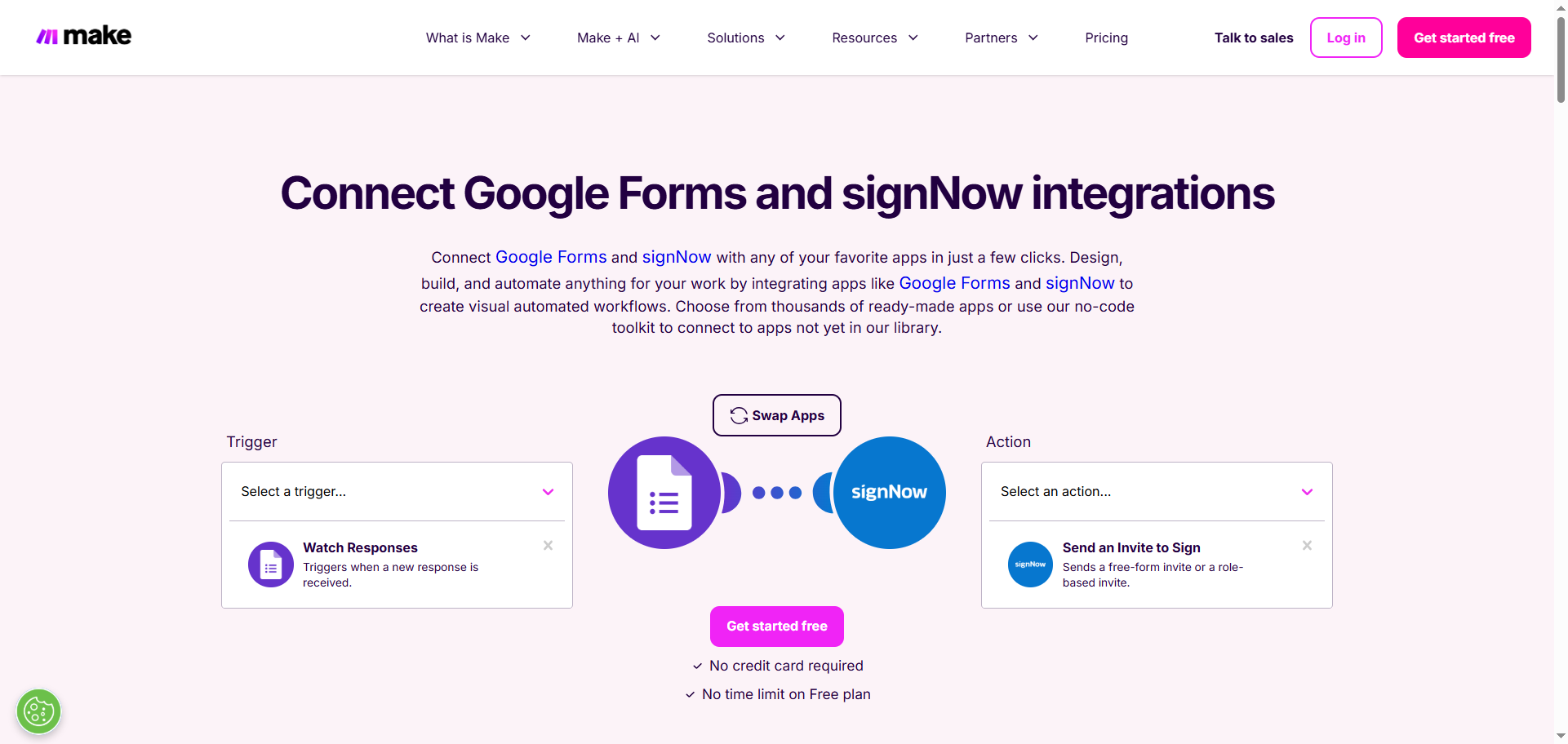
- Get Started Freeをクリックします。Makeアカウントにサインインします。
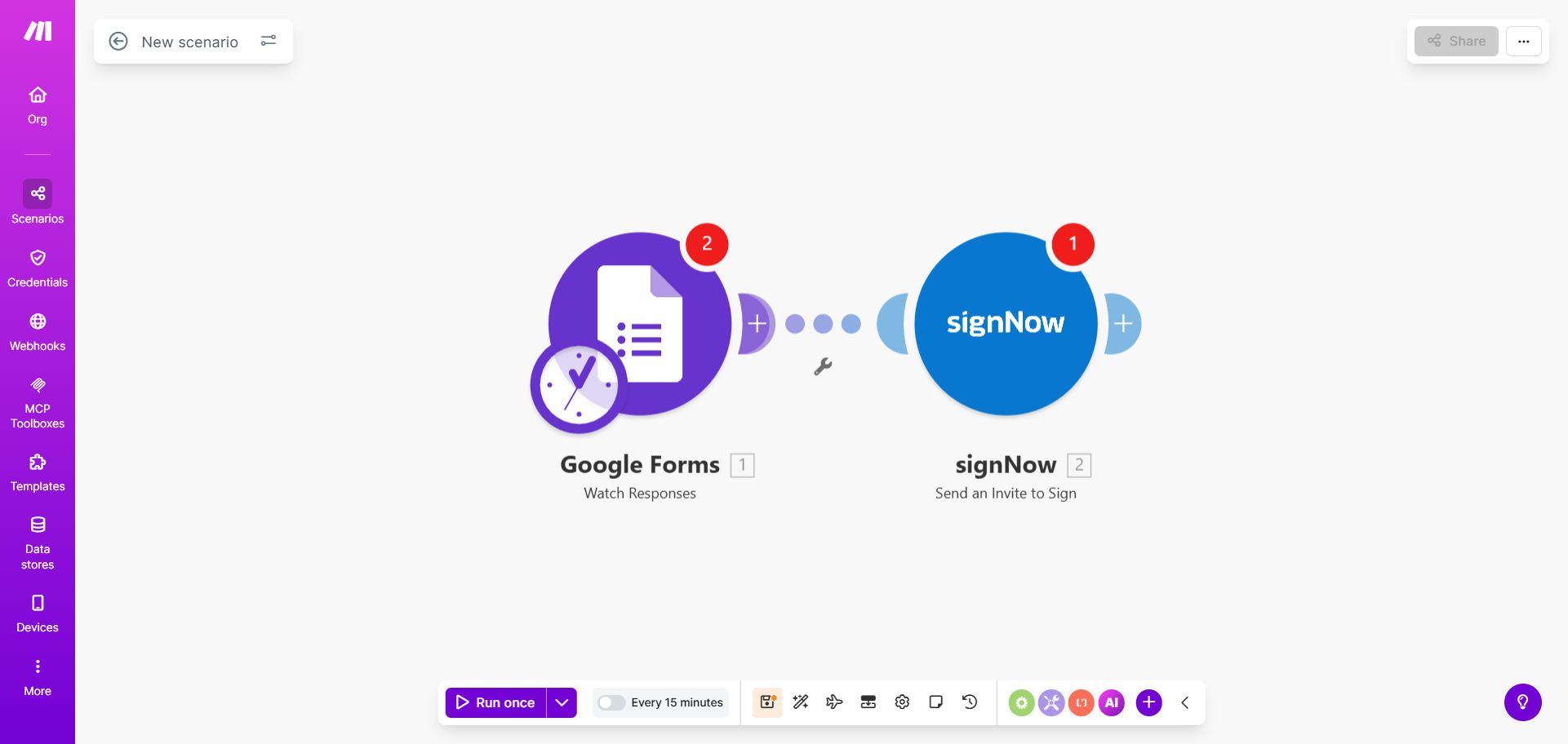
- Google Formsをクリックします。
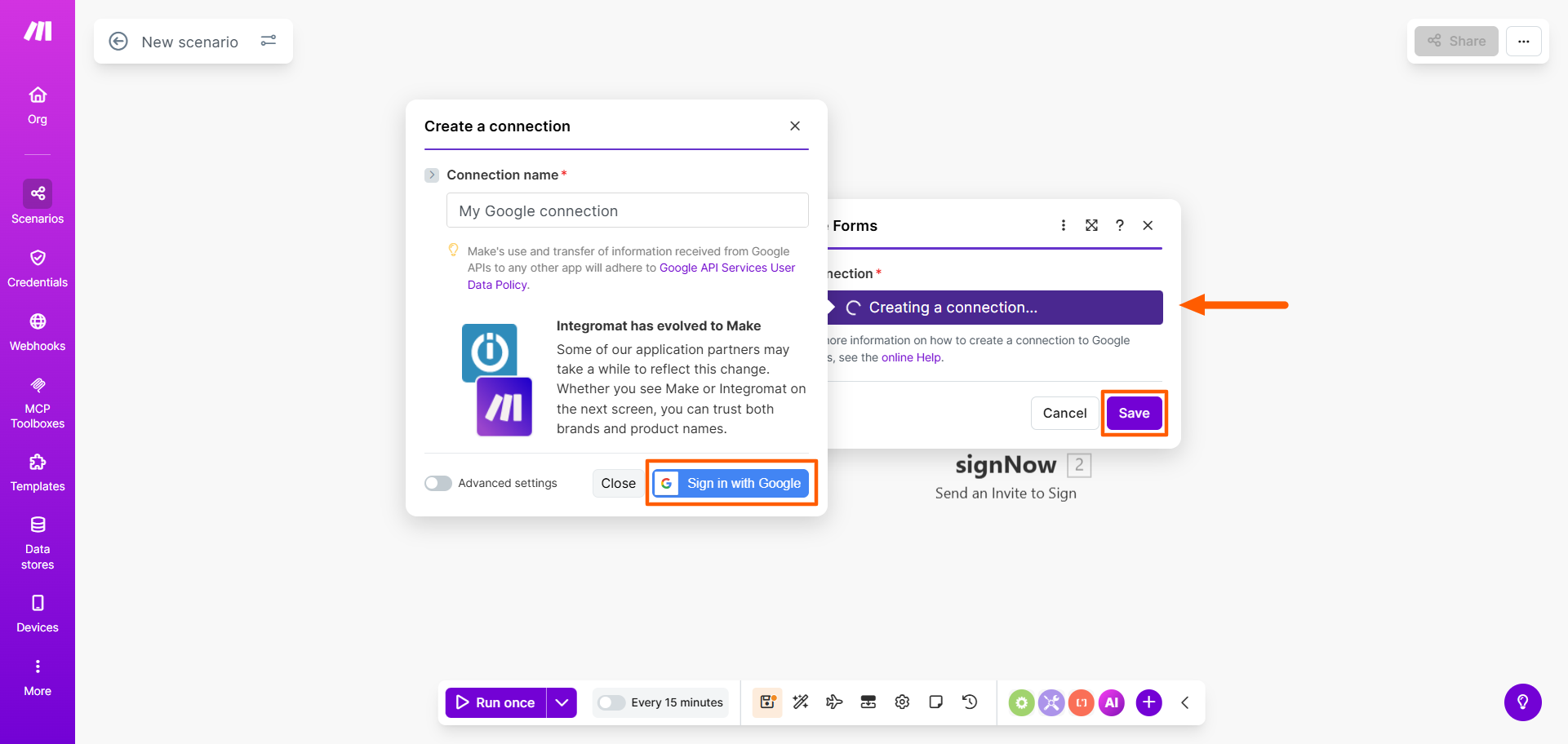
- Create a Connectionをクリックします。Sign In with Googleをクリックします。Googleアカウントに接続したら、Saveをクリックします。なお、MakeではGoogle フォームIDの入力が必要です。これは、Googleフォームを編集モードで開いたときのURLです。
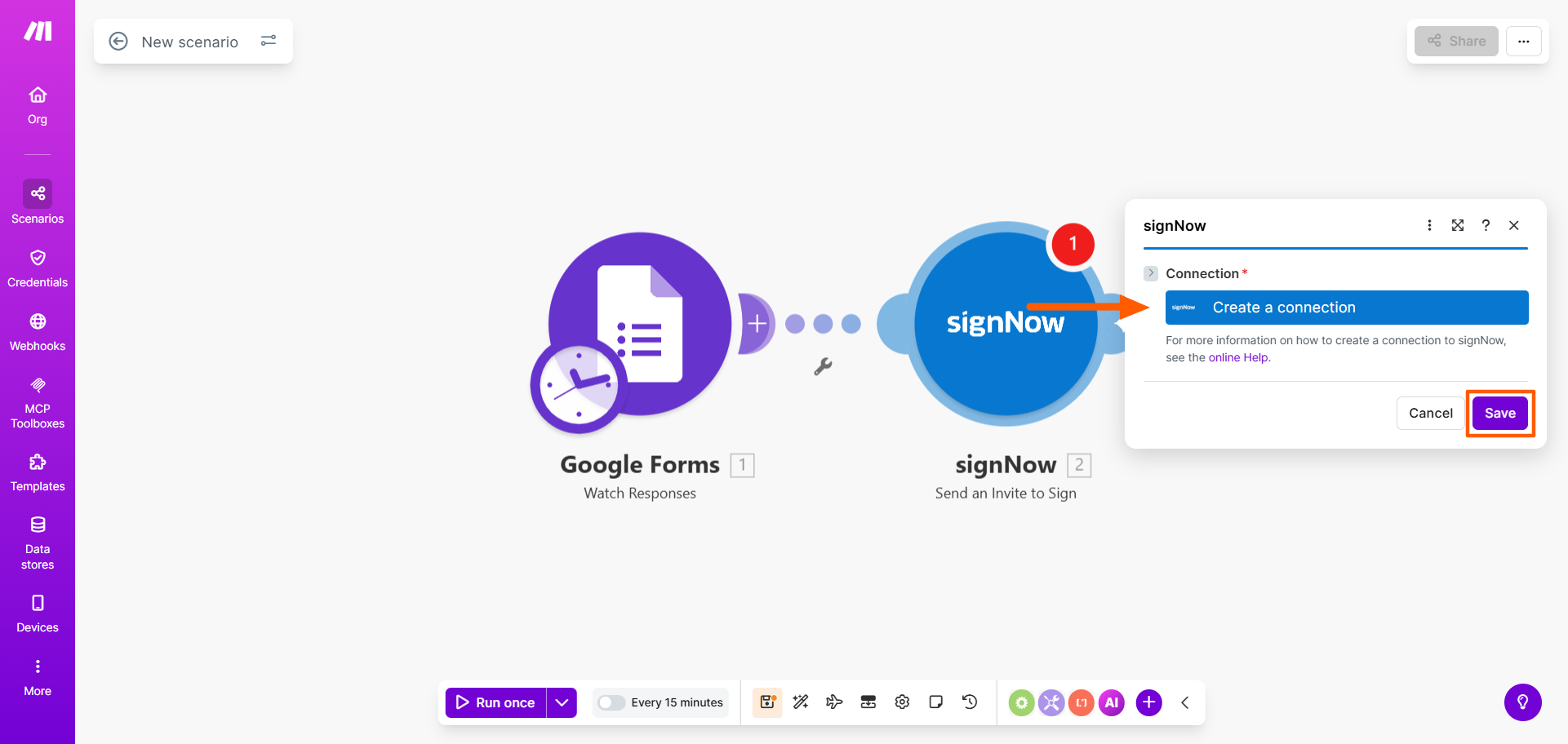
- SignNowをクリックします。Create a Connectionをクリックし、SignNowアカウントに接続します。Saveをクリックします。
- Run Onceをクリックします。必要に応じて編集します。
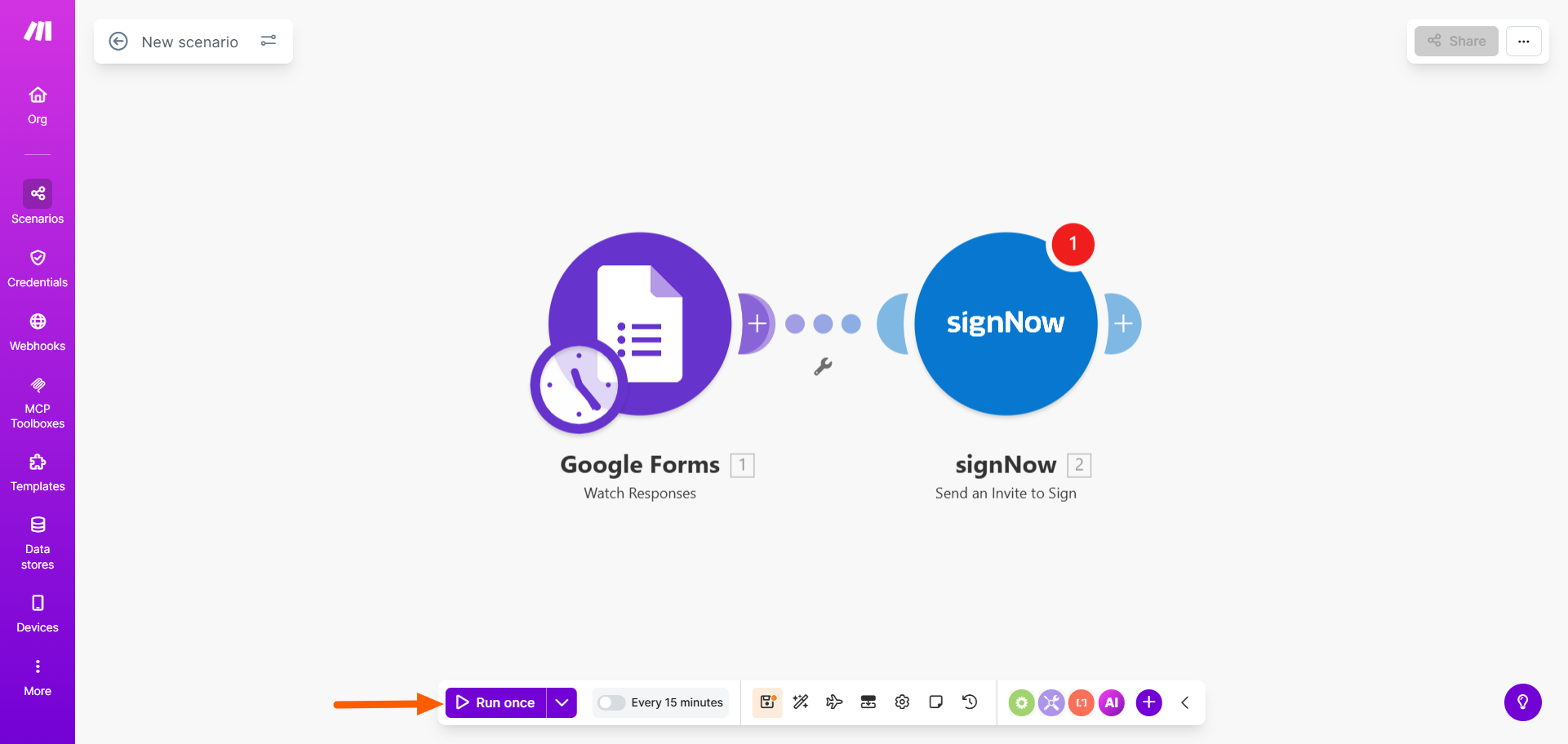
- シナリオの動作に問題がなければ、Turn Onをクリックします。これで、GoogleフォームのトリガーがSignNowのアクションを実行するようになります。
Jotformサインでフォームに電子署名を追加する方法
GoogleフォームとSignNowの連携を試みると、簡単で効率的な解決策がないため、イライラしてしまうかもしれません。フォームのPDFを利用するか、外部連携ツールの使い方を習得するかのいずれかに限られてしまいます。どちらの方法も直感的でもなければ、手早くもありません。
そこで登場するのが、主要な電子署名ソフトウェアでありSignNowの代替ツールでもあるJotformサインです。電子署名がネイティブ機能として組み込まれているため、回避策や外部ツールは一切必要ありません。
ユーザーがフォームと電子署名にJotformサインを選ぶ理由は次のとおりです。
- 電子署名機能を標準搭載: Jotformサインを使えば、あらゆるデバイスで数分のうちにドキュメントの作成・共有・電子署名が行えます。
- 数百種類のドキュメントテンプレート: Jotformサインには、賃貸契約書、契約書、請求書など、さまざまなユースケースに対応した1,000種類以上のドキュメントテンプレートが用意されています。
- ドラッグ&ドロップ操作のユーザーインターフェース: 署名フィールドを、フォーム内の必要な場所にドラッグ&ドロップするだけです。フォームビルダーでJotformのテンプレートを自由にカスタマイズすることもできます。
- 複数のワークフロー: 署名可能なドキュメントを、複数の相手に何度でも簡単に送信できます。必要なワークフローを構築するだけです。署名可能なドキュメントを埋め込むことも可能です。
- 豊富な連携機能: Jotformサインは複数の人気クラウドストレージサービスと連携できるため、署名済みのドキュメントに簡単にアクセスできます。
- データ管理ソリューション: Jotformサインはjotformテーブルと連携しており、フォームを通じて集まったデータを追跡・管理・整理できます。
その仕組みを見てみたいですか?無料のJotformアカウントを作成して、以下の2つの方法のいずれかでフォームに電子署名を追加してみましょう。
方法1:Jotformサインのテンプレートを使う
Jotformサインには、署名可能なドキュメント用のテンプレートが数百種類用意されています。使いたいテンプレートを選んで、ニーズに合わせてカスタマイズするだけです。フォームビルダーと外部ツールを連携させるよりも、はるかに簡単です。
必要な手順は次のとおりです。
- Jotformサインのテンプレートギャラリーにアクセスします。テンプレートを閲覧し、使いたいものを選びます。
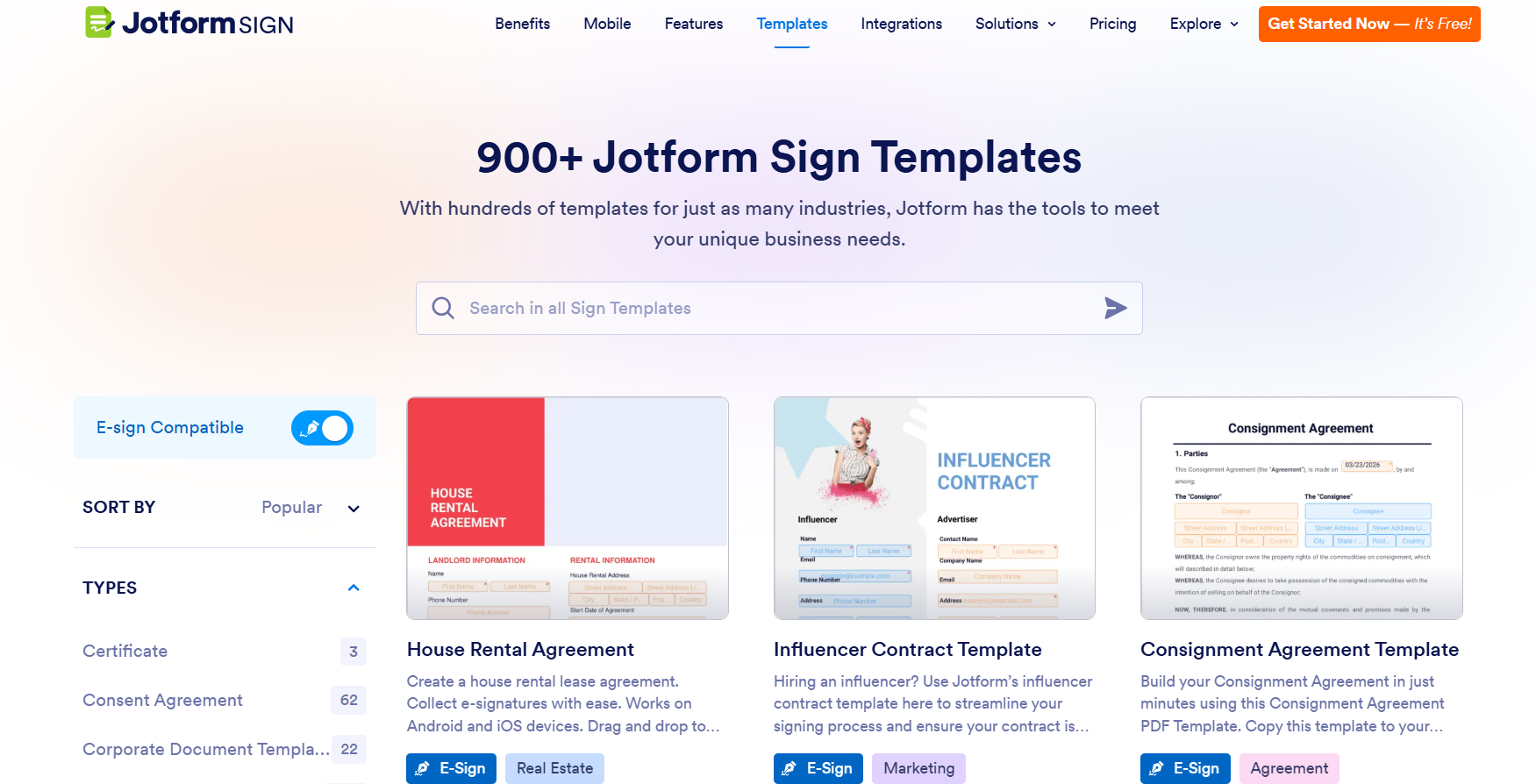
- Use Templateをクリックします。Jotformがサインビルダーでテンプレートを開きます。
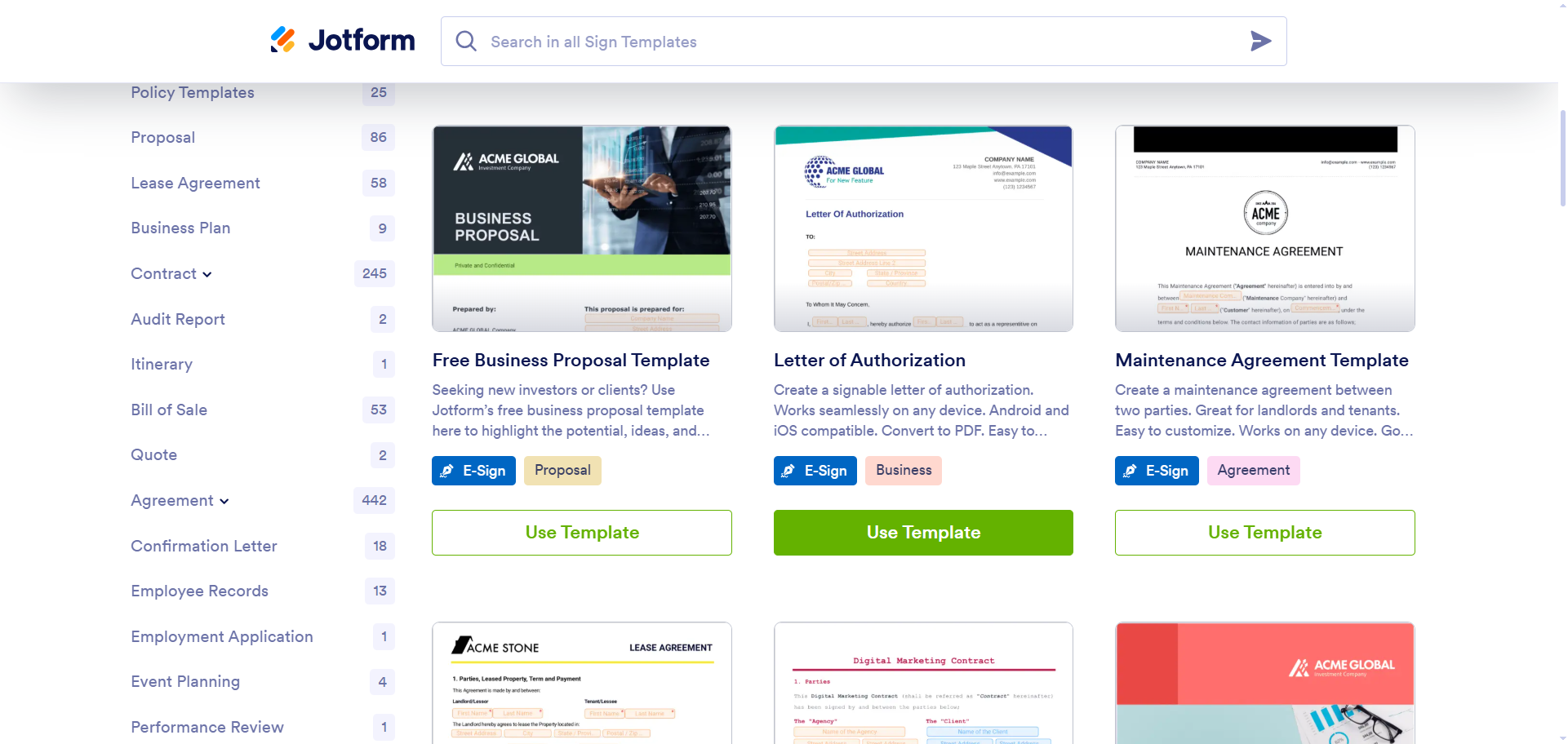
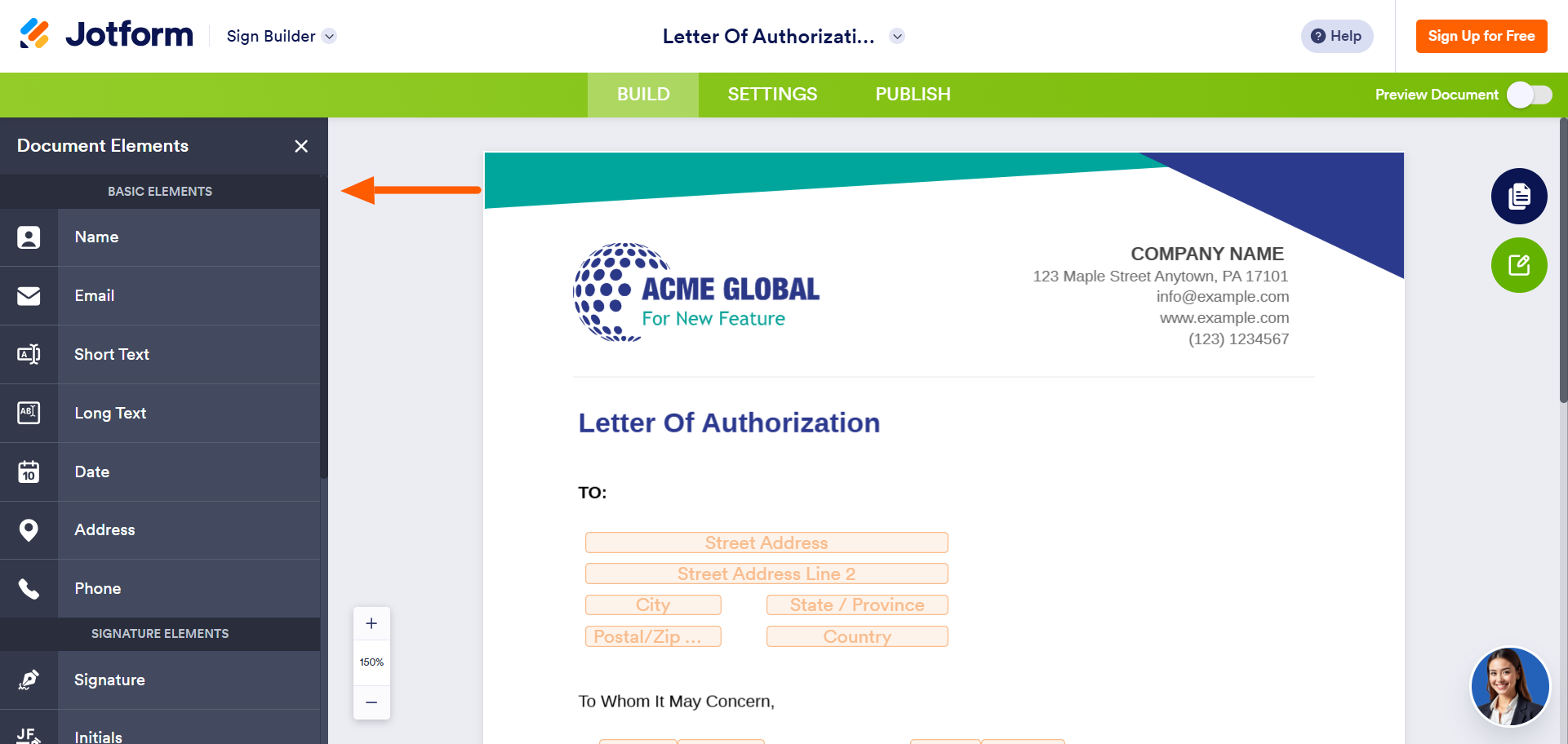
- Elementsメニューにあるツールを使って、テンプレートをカスタマイズします。テキストの編集、セクションの移動、フィールドの追加など、さまざまな操作が可能です。
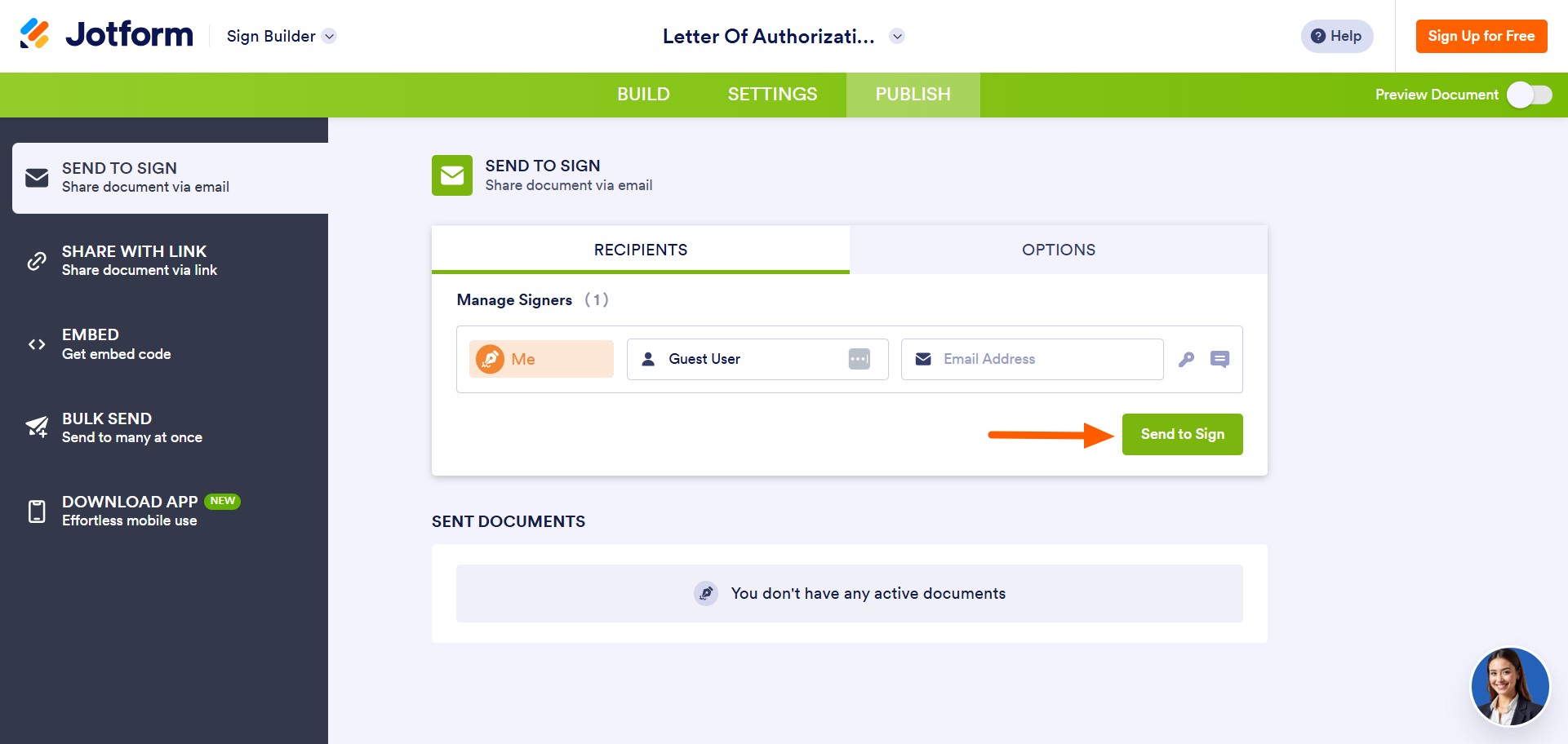
- Publishタブをクリックします。Recipientsの下にある詳細情報を入力します。
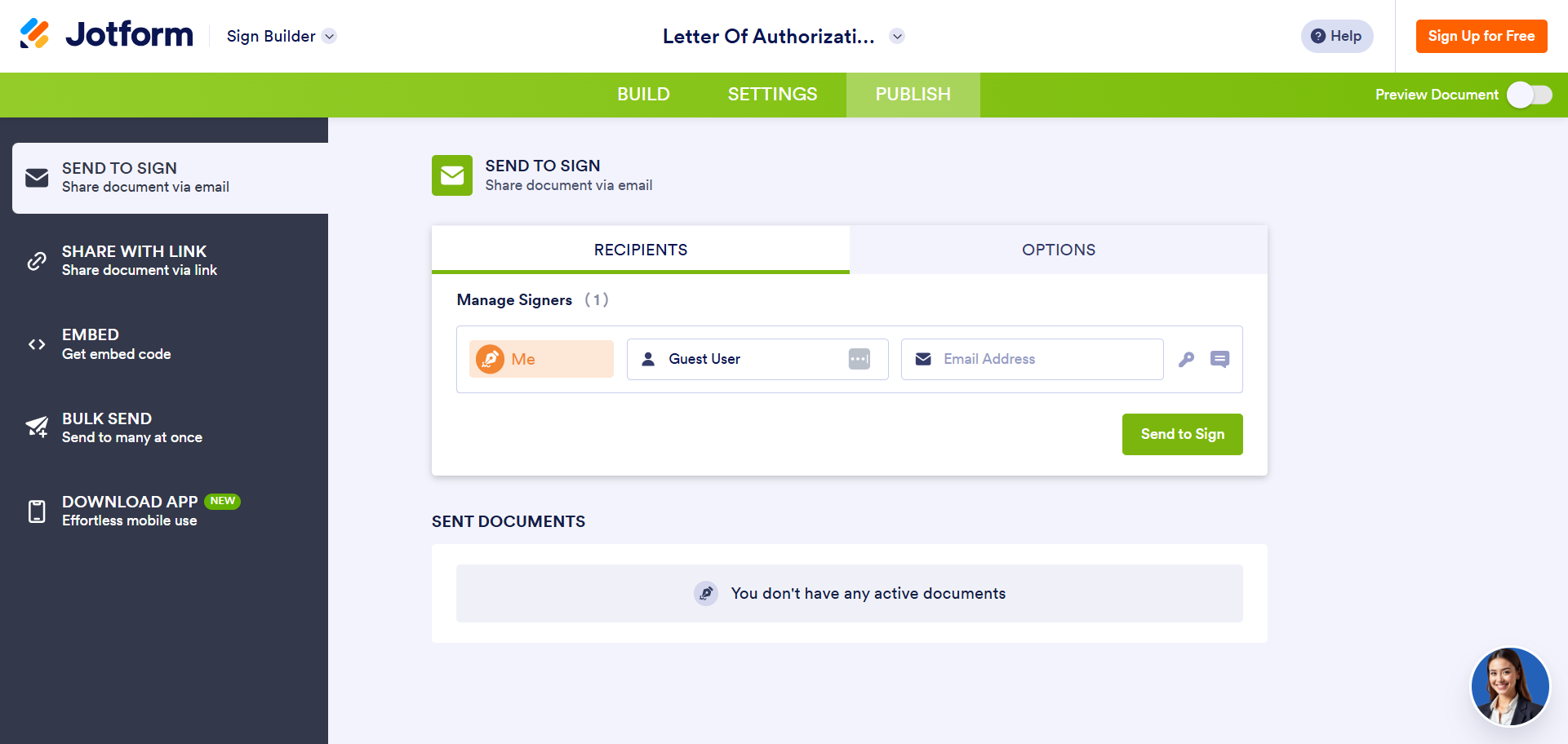
- Send to Signをクリックします。
方法2:フォームに電子署名を追加する
Jotformサインのテンプレートを使いたくない場合は、Jotformで独自のフォームを作成するか、すでに作成済みのフォームを利用できます。そのうえで、フォームに電子署名フィールドを追加し、署名の自動化を有効にできます。
次の手順に従ってください。
- 署名フィールドが必要なフォームをJotformで開きます。
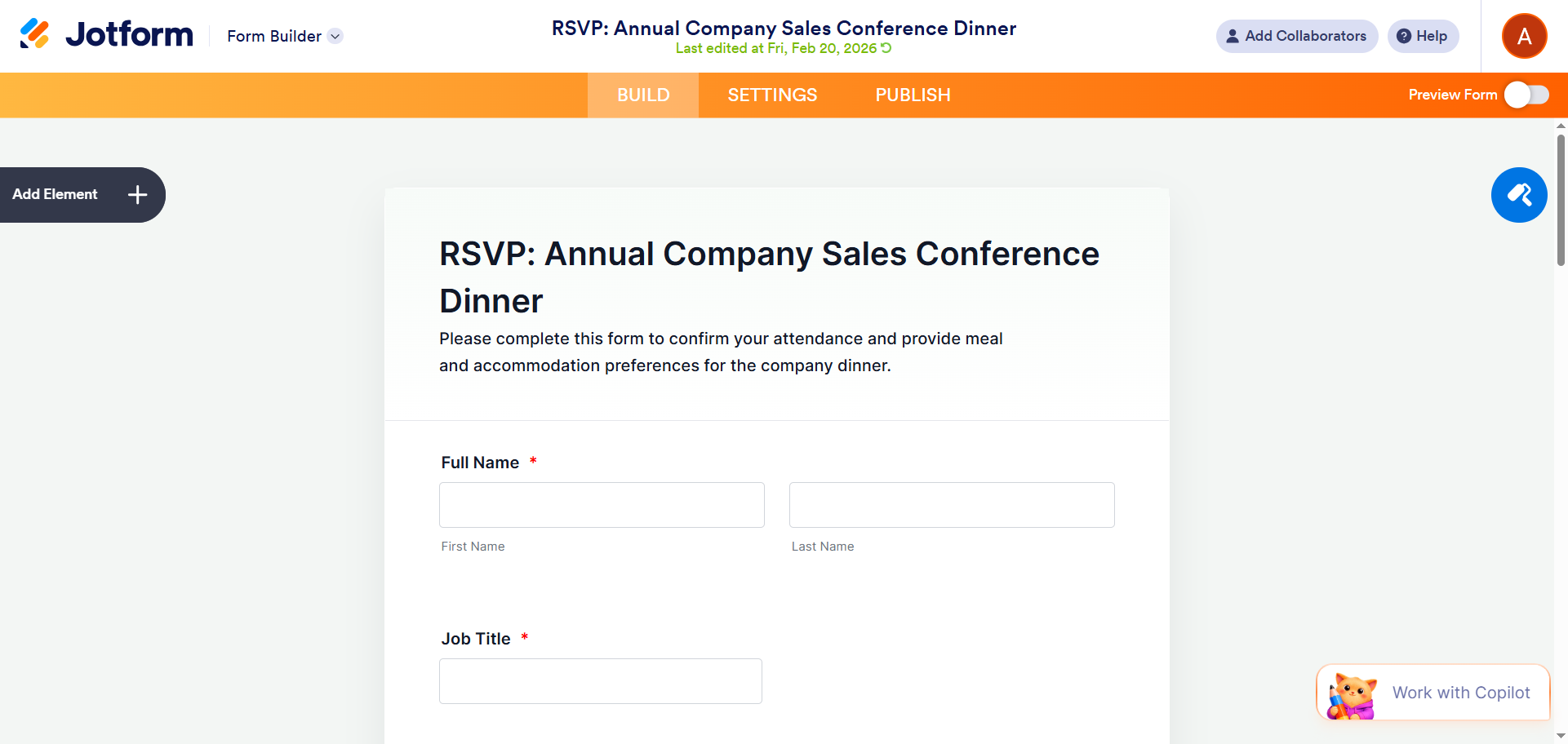
- Add Elementをクリックします。
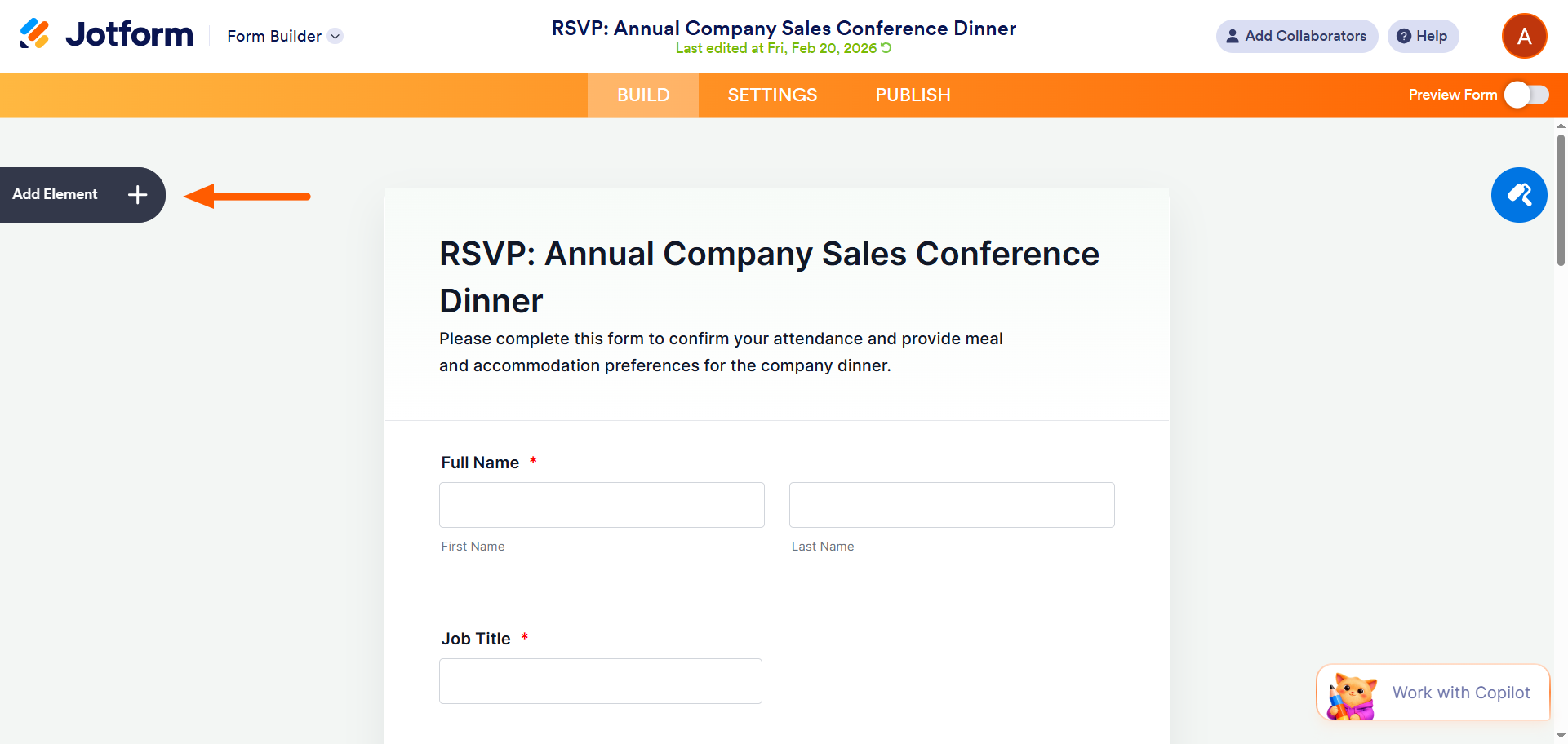
- Signatureをクリックし、フィールドをフォーム内の希望する場所にドラッグ&ドロップします。
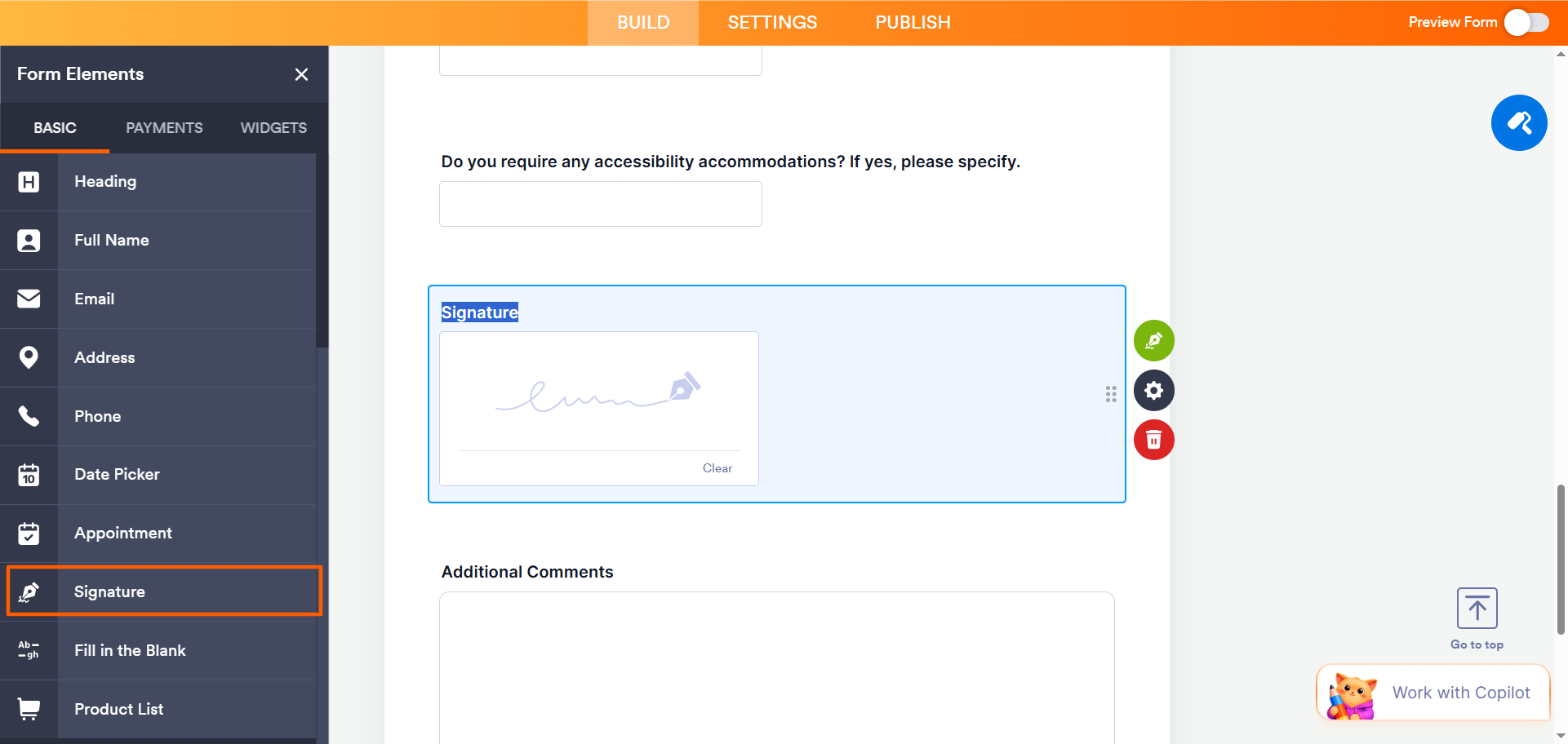
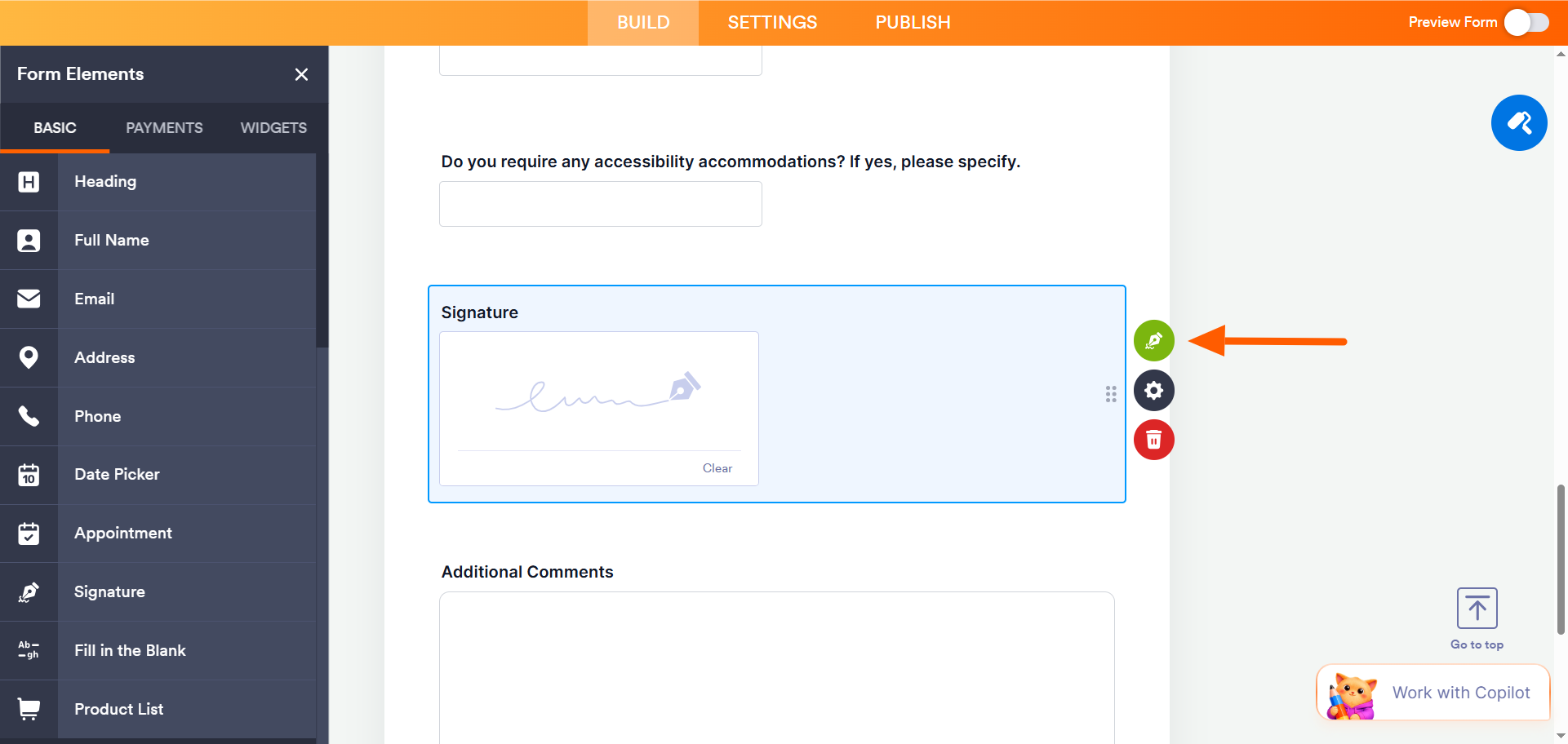
- Signatureフィールドの横にあるSign Automationアイコン(緑色のペン)をクリックします。
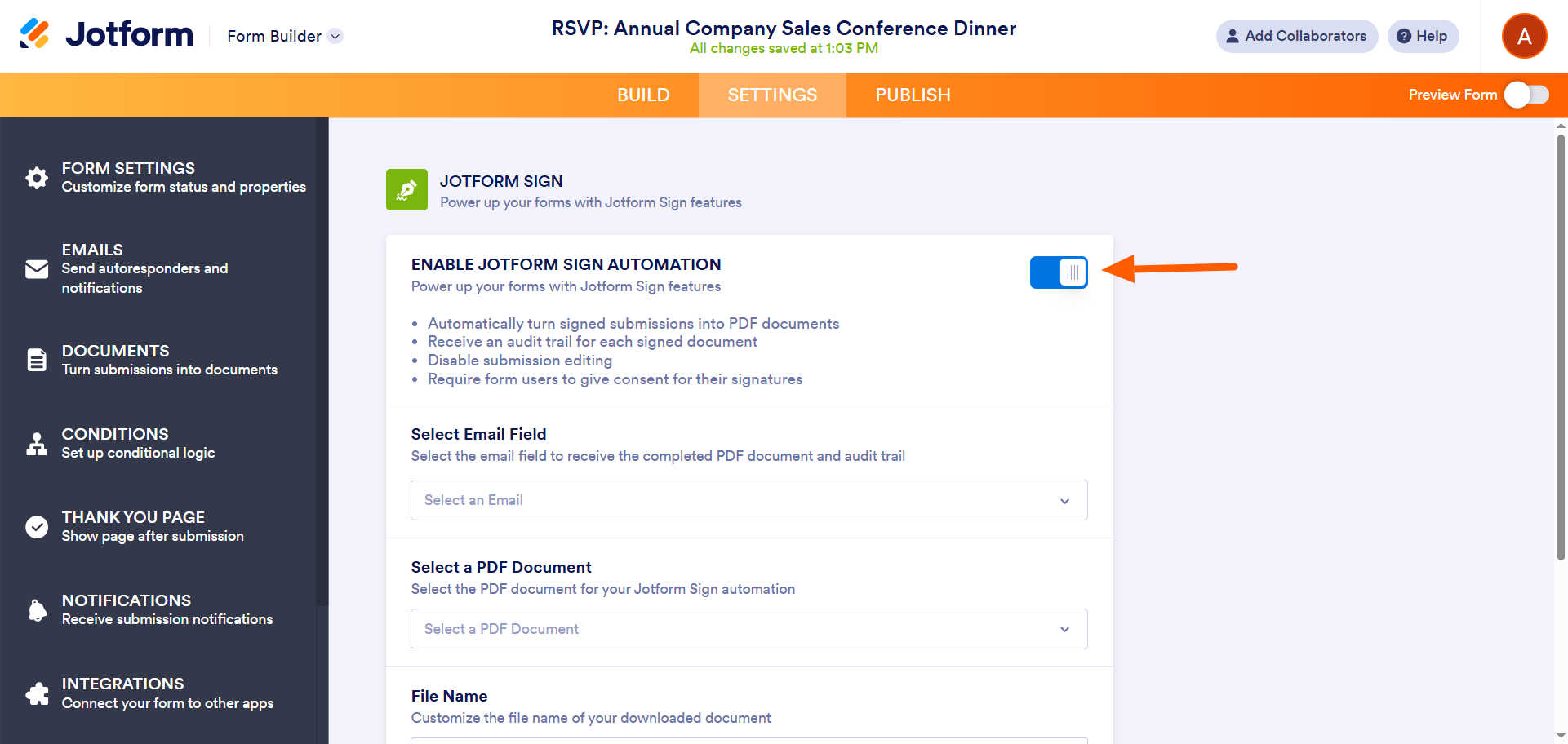
- Enable Jotform Sign AutomationをOnに切り替えます。
これで完了です。ご覧のとおり、Jotformサインは簡単に使えます。Jotformサインのテンプレートを使う場合でも、署名の自動化を設定した署名フィールドをフォームに追加する場合でも、プロセスはシンプルかつ迅速で直感的です。
JotformをSignNowと連携する
Jotformの高度なフォーム作成機能は気に入っているものの、電子署名には引き続きSignNowを使いたい場合は、Zapier経由でJotformをSignNowと連携できます。この手順を始める前に、SignNowのアカウントとテンプレートが必要です。
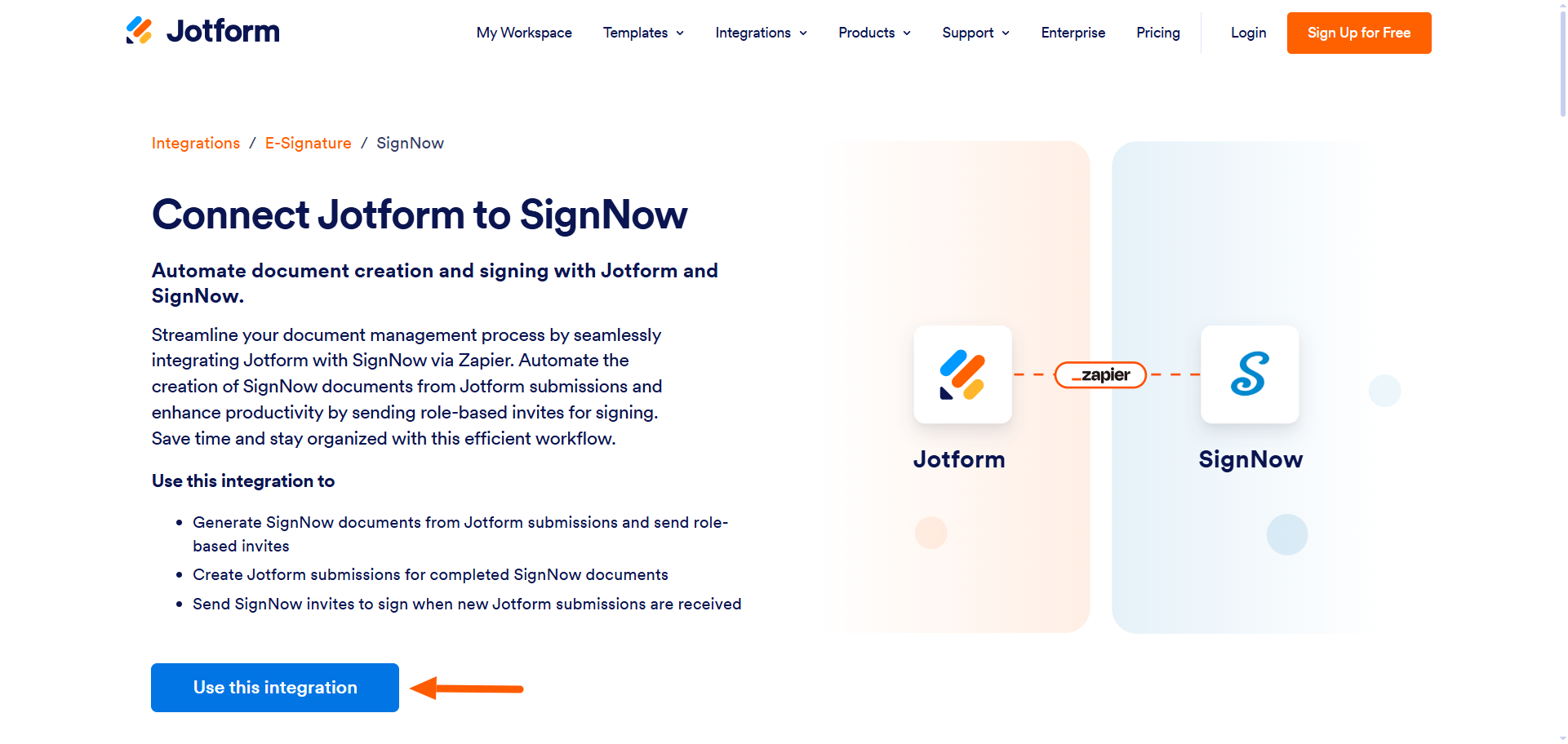
- Jotform–SignNow連携ページにアクセスします。
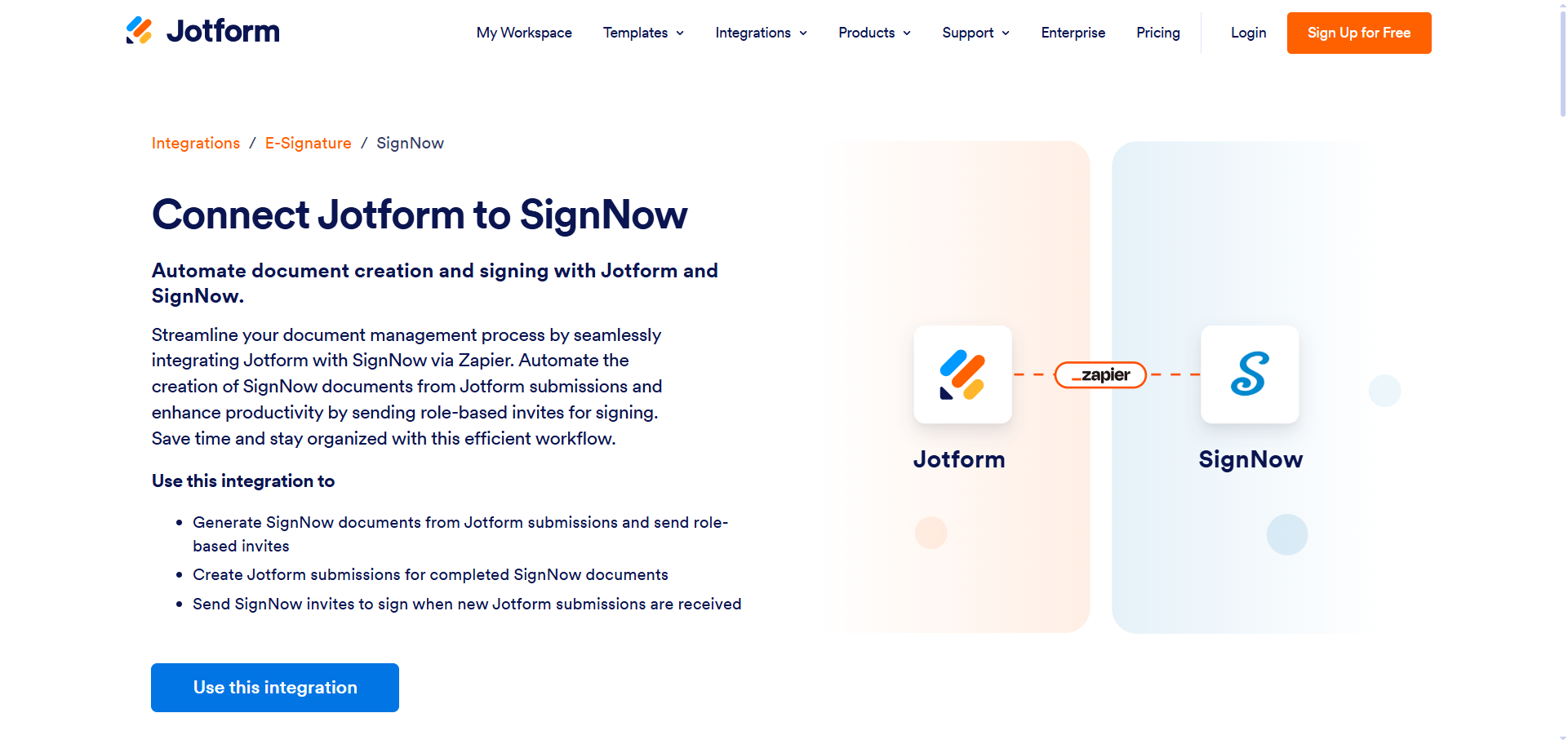
- Use This Integrationをクリックします。
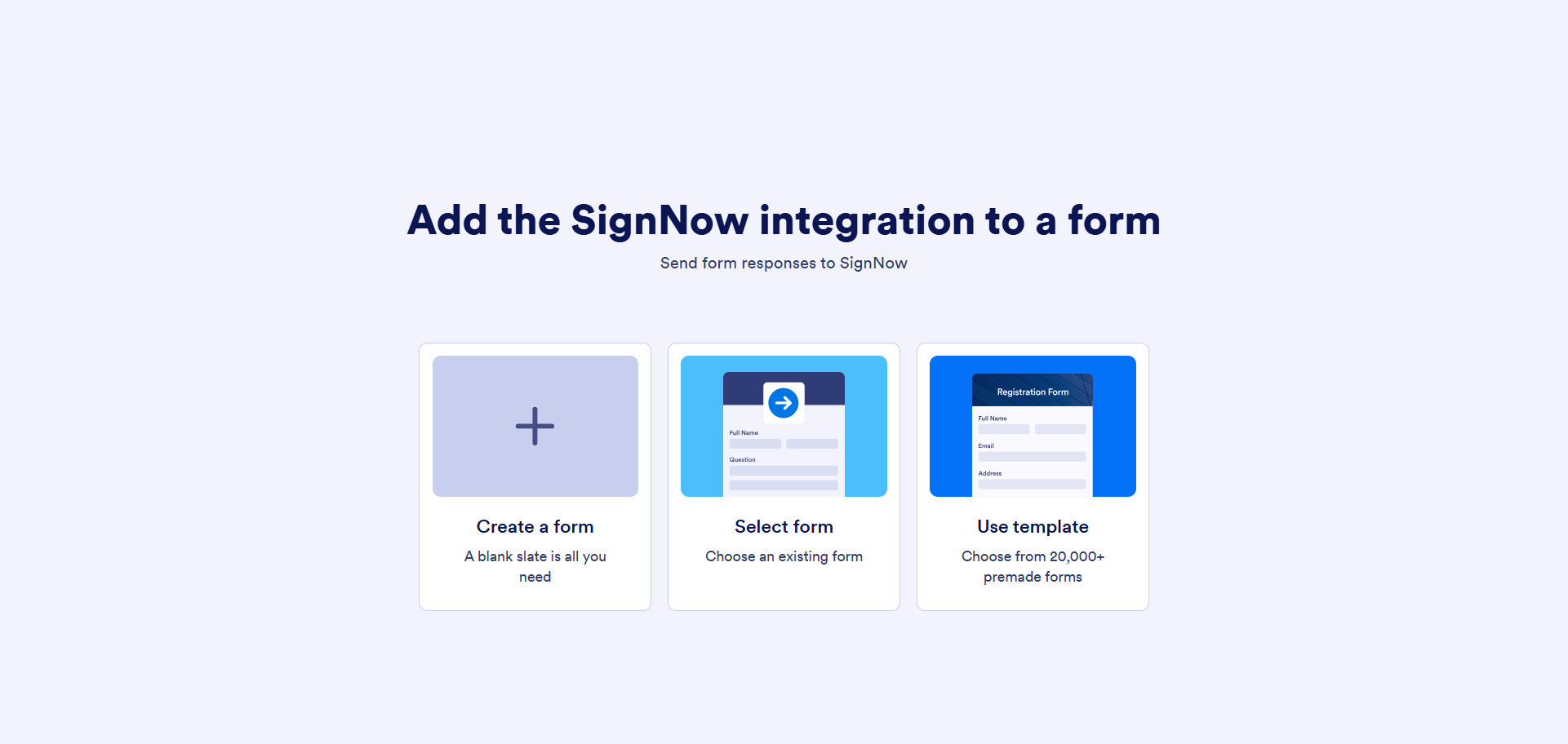
- 使用するフォームの種類を選択します。
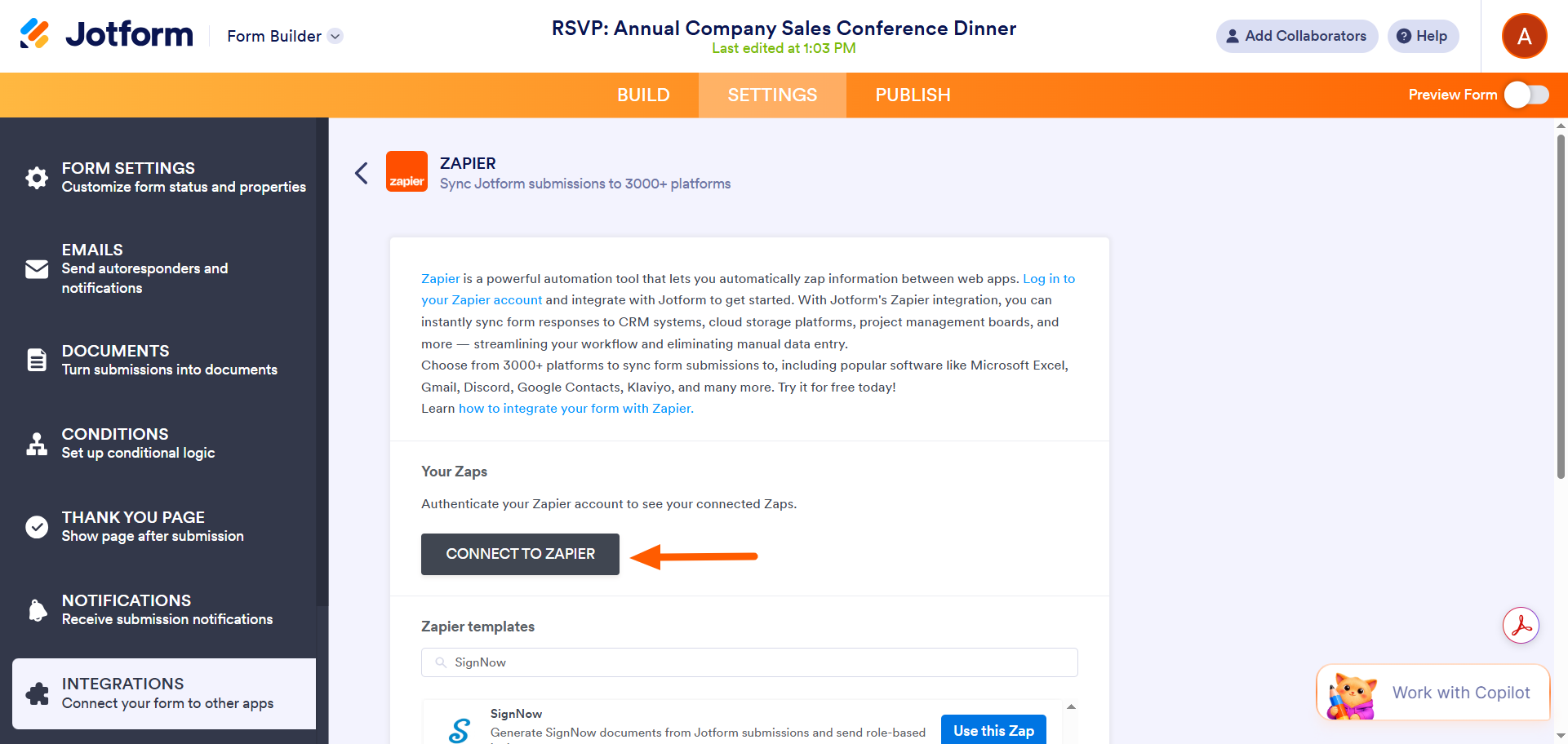
- Connect to Zapierをクリックします。接続を承認します。
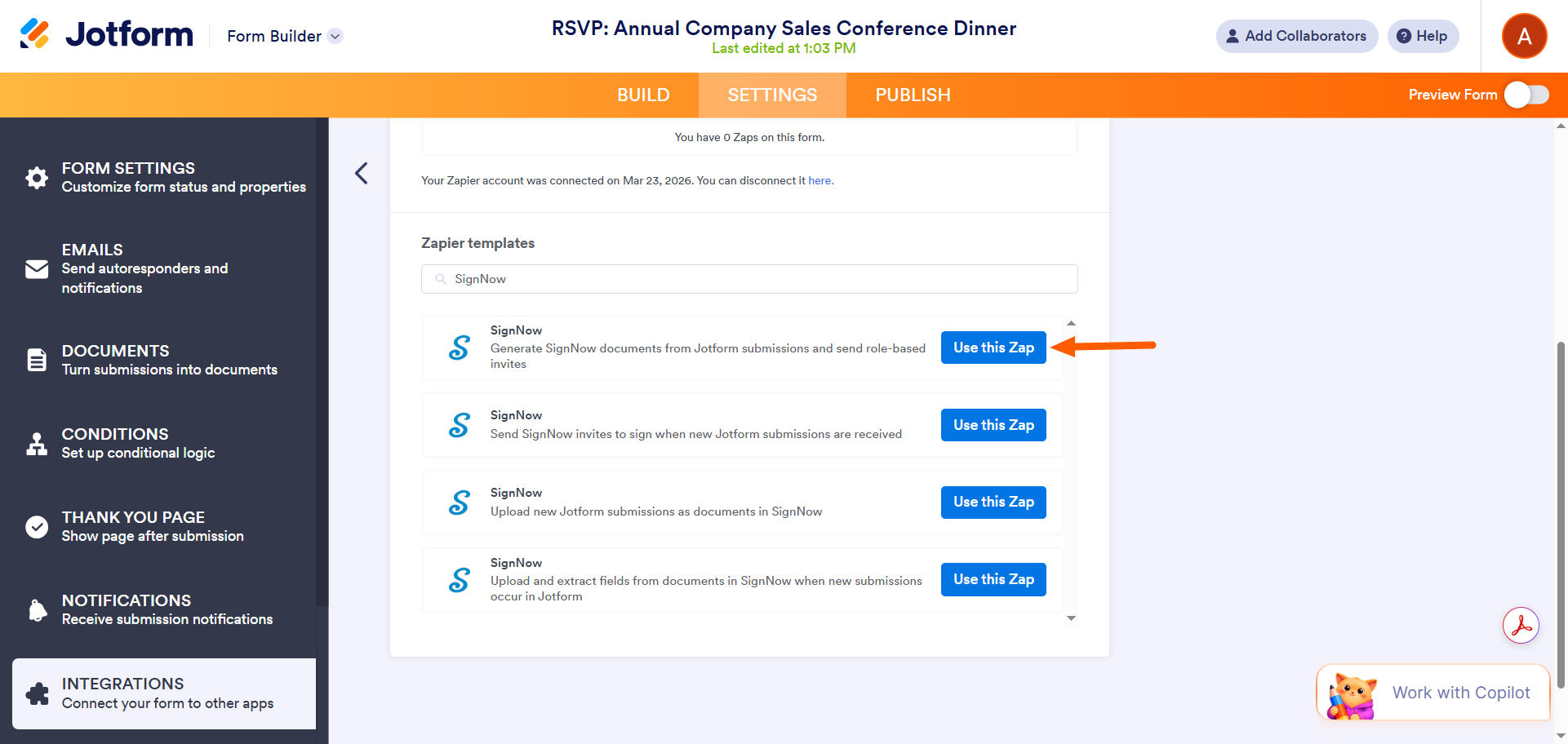
- 下にスクロールして、SignNow用のZapierテンプレートを表示します。使いたいものを選択し、Use This Zapをクリックします。
- 作成したい連携に合わせてZapを設定します。JotformとSignNowへのサインインを求められる場合があります。必要な承認を行ってください。
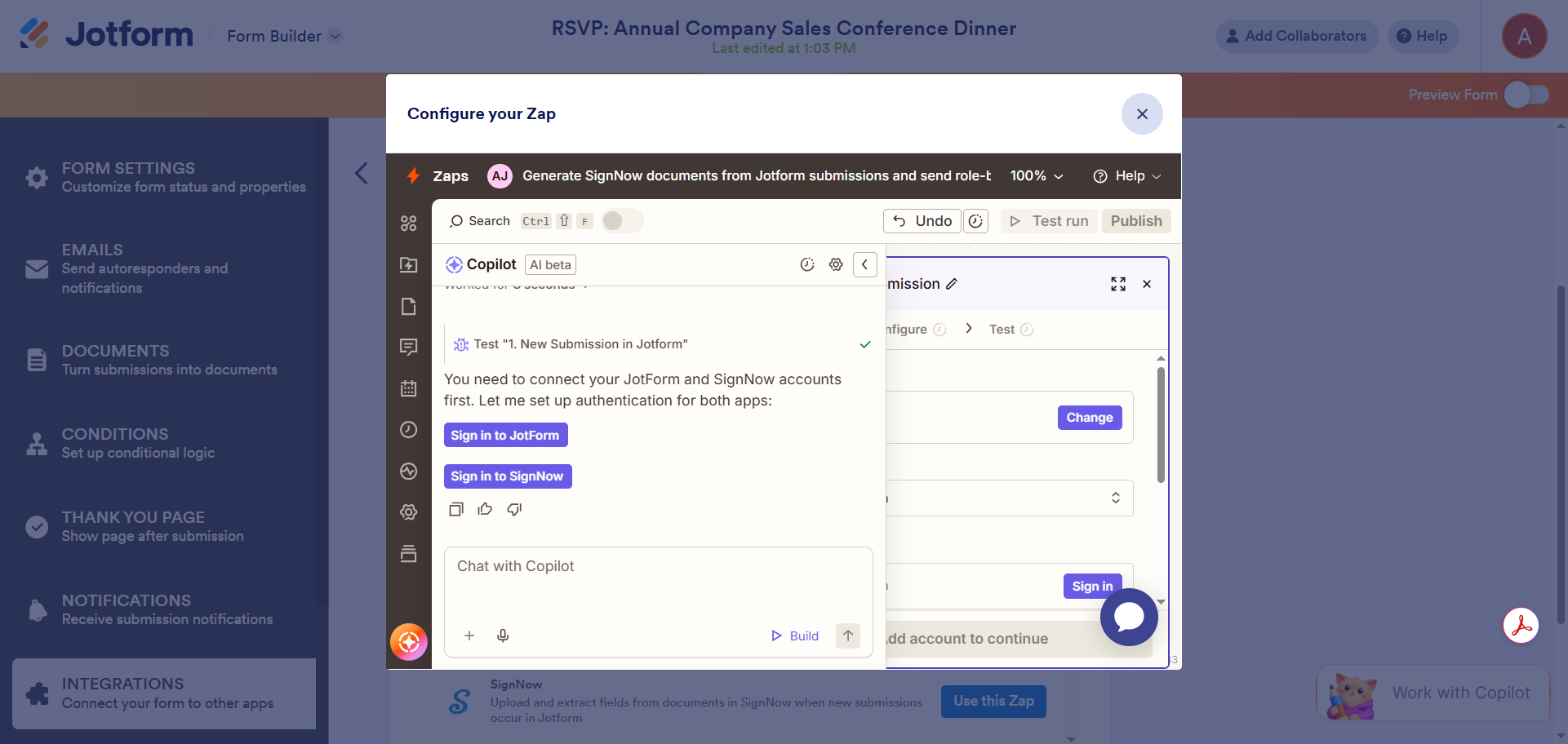
- Zapの設定が正常に完了したら、Turn on Zapをクリックします。これで完了です。JotformとSignNowの連携ができました。
これだけの電子署名フォームの選択肢がある中で、どれを選ぶべきか?
Googleフォームを使っている場合、SignNowと連携するための標準機能はありません。ただし、Googleフォームをpdfに変換してSignNowにアップロードし、そのpdfに署名フィールドを追加することは可能です。また、ZapierやMakeといったサードパーティのツールを使って、GoogleフォームとSignNowを連携させることもできます。これらのシステムは扱いが難しく、試行錯誤が必要になる場合もありますが、連携は実現できます。
とはいえ、誰もが回避策やサードパーティのツールを使いこなす技術的な知識や時間を持っているわけではありません。オンラインフォームに電子署名を追加するためのシンプルなソリューションをお探しなら、Jotformサインが最適です。
使いやすい標準搭載の電子署名ツールを使えば、余計な手順を気にする必要はありません。Jotformサインでは、電子署名ドキュメントのテンプレートをドラッグ&ドロップのツールでカスタマイズしたり、Jotformで作成した任意のフォームに署名の自動化を設定した署名フィールドを追加したりできます。
必要なのは数回のクリックだけで、面倒なく結果を得られます。SignNowをJotformと一緒に使いたい場合は、Zapierを利用して2つのツールを連携できます。
オンラインフォームに電子署名を追加する方法は数多くあります。さまざまな可能性を試して、ご自身のニーズに最も合ったものを見つけてください。
Send my document for signature
File type is not allowed.
Maximum file size limit exceeded. (5MB)
予期せぬエラーが発生しました。
AS ALWAYS, CONSULT AN ATTORNEY AND/OR OTHER APPLICABLE PROFESSIONALS BEFORE RELYING ON ANY INFORMATION ON THIS PAGE. THE CONTENT ABOVE IS FOR INFORMATIONAL PURPOSES ONLY. JOTFORM IS NOT PROVIDING LEGAL, TAX, FINANCIAL OR OTHER ADVICE.
この記事は、GoogleフォームやSignNowを使っているウェブサイト運営者、中小企業の経営者、ワークフロー自動化に関心のある方、そしてフォーム全体での電子署名の収集・管理を効率化したいすべての方を対象としています。













コメントの送信: