
Stel, u bent aan het ontdekken hoe u WordPress gebruikt om een nieuwe webshop te bouwen. Een van de eerste dingen die u aanpakt, is een contactformulier voor uw marketingmails. Maar u wilt natuurlijk dat echte mensen hun gegevens achterlaten en geen spambots. Een handig hulpmiddel daarvoor is CAPTCHA. Alleen weet u nog niet goed hoe u CAPTCHA aan een WordPress-contactformulier toevoegt.
Kort kennismaken met WordPress
WordPress is een ontzettend populair contentmanagementsysteem (CMS) waarmee je websites bouwt. Het biedt kant-en-klare thema’s voor allerlei doeleinden, van zakelijke sites en blogs tot webshops. En u hoeft echt geen ervaren programmeur te zijn: dankzij de no-code tools kan iedereen ermee overweg.
WordPress-gebruikers zetten vaak contactformulieren op hun site. Daarmee kunnen bezoekers hun gegevens achterlaten en contact leggen met de eigenaar. Zo kunnen bezoekers zich bijvoorbeeld inschrijven voor de e-maillijst van een website. Ze komen ook goed van pas om
- vragen te stellen over de producten of diensten van een bedrijf
- een demo of verkoopgesprek aan te vragen
- een afspraak te boeken
- om hulp of ondersteuning te vragen
- feedback te geven
Contactformulieren helpen eigenaren en bedrijven om een band op te bouwen met bezoekers en klanten en die band warm te houden. Wilt u een publiek opbouwen, ondersteuning bieden of meer verkopen? Dan is het verstandig om ze te gebruiken.
Waar u contactformulieren plaatst op een WordPress-website
Contactformulieren werken het best op drukbezochte, goed vindbare plekken van uw WordPress-website. Denk bijvoorbeeld aan
- de hero of de voettekst van de homepage
- landingspagina’s
- de contactpagina
- de call-to-action (CTA) van een blogbericht
- widgets in de zijbalk
Als u een contactformulier in WordPress toevoegt, zorg er dan voor dat het past bij het doel van de pagina. Een landingspagina draait meestal om één product of dienst. Daar past een contactformulier bij dat bezoekers aanzet om iets te doen met juist dat ene product dat u promoot.
Formulieren op de homepage en in de zijbalk nodigen bezoekers uit om zich in te schrijven voor een nieuwsbrief of marketingmails. Soms gebruiken bedrijven ze ook om demo’s of afspraken in te plannen. En in een blog kunt u een CTA-formulier plaatsen dat aansluit bij de inhoud van het bericht.
Helaas vullen spammers en bots soms nepgegevens in webformulieren in. Dat zorgt voor hoofdpijn bij site-eigenaren die er te goeder trouw mee aan de slag gaan. Met een CAPTCHA in uw WordPress-contactformulier houdt u dat tegen.
Wanneer u CAPTCHA inzet in contactformulieren op een WordPress-website
CAPTCHA is niet verplicht voor WordPress-formulieren, maar er zijn een paar situaties waarin het wel aan te raden is.
- Krijgt uw site veel bot-verkeer en nep-inzendingen, dan helpt CAPTCHA u de stroom spam in te dammen
- Bij openbare formulieren die iedereen zonder inloggen kan invullen, is CAPTCHA een slimme beveiliging
- Ook formulieren voor leadgeneratie of ondersteuning verdienen bescherming, want die vragen om uw tijd en hulp
Voor sites met weinig bezoekers is CAPTCHA minder noodzakelijk. Daar komen maar weinig inzendingen binnen, en een CAPTCHA kan bezoekers afschrikken die geen zin hebben in een extra stap.
Interne formulieren die alleen toegankelijk zijn na validatie of inloggen, hebben vaak ook geen CAPTCHA nodig. In die gevallen hebben bezoekers immers al bewezen dat ze echte mensen zijn en geen bots.
Heeft u last van bots op uw website, of wilt u gewoon extra bescherming? Dan kunt u CAPTCHA combineren met andere antispam-tools. Een populaire methode is de honeypot: een verborgen veld op uw formulier. Bots vullen dat veld in, maar echte bezoekers zien het niet eens. Zodra een inzending dat veld ingevuld heeft, weet u dat u met een spammer te maken hebt.
Een contactformulier met CAPTCHA insluiten via de WordPress-plug-in van Jotform
Met Jotform regelt u spambescherming voor uw WordPress-contactformulier in een handomdraai. Met onze Jotform Online Embed Forms-plug-in maakt u een formulier op maat met CAPTCHA erbij. Jotform is een no-code oplossing die iedereen kan gebruiken. Zo stelt u het in.
Maak een Jotform-account aan
- Heeft u nog geen account? Meld u dan aan bij Jotform. Dat is gratis, en zodra u klaar bent, heeft u toegang tot meer dan 1000 sjablonen voor contactformulieren. U kunt met onze tools ook helemaal zelf een formulier opbouwen.
Begin aan uw contactformulier
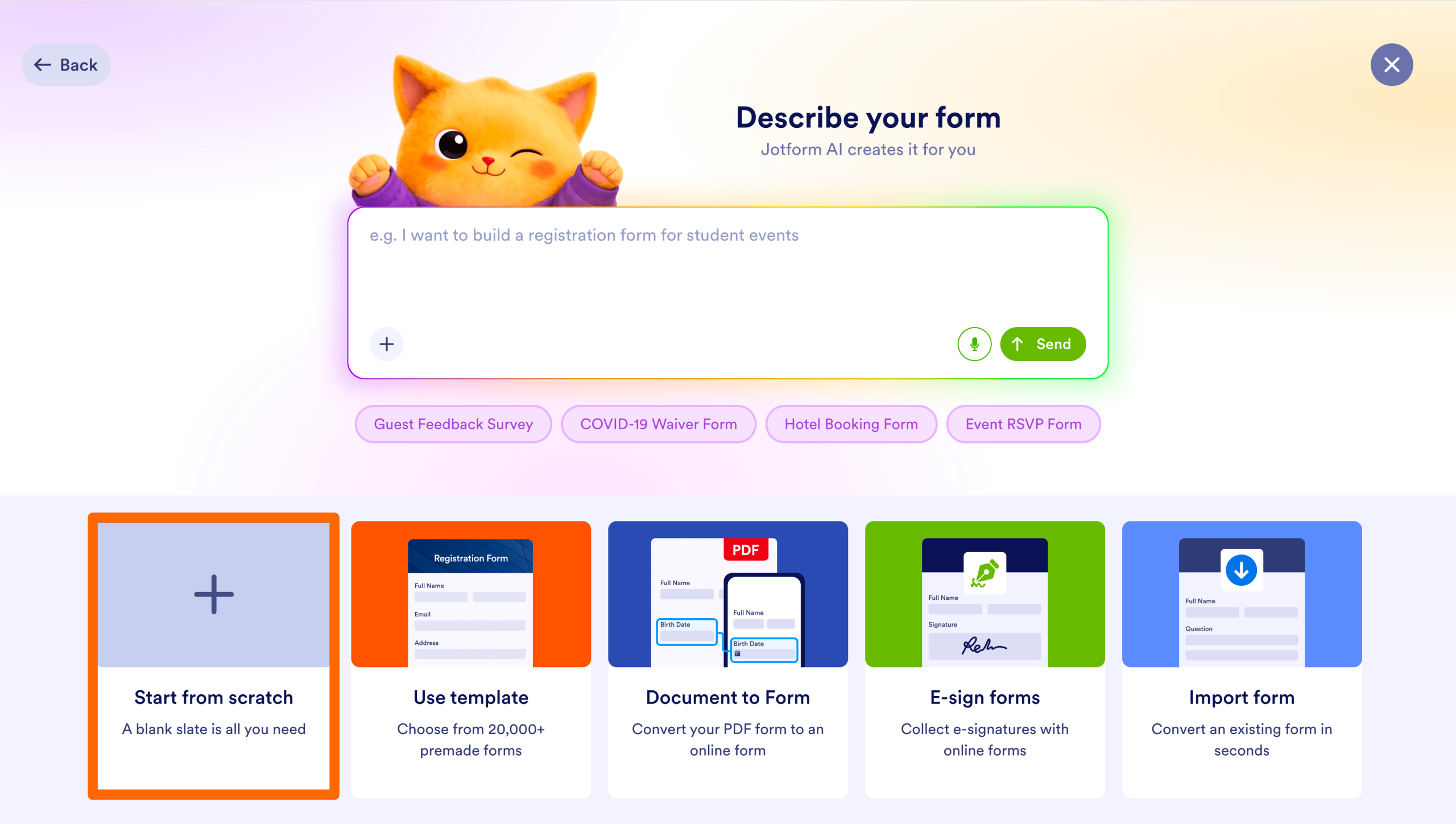
- Klik op de pagina Mijn werkruimte in Jotform op Maken > Formulier. Wilt u een kant-en-klaar formulier, kies dan Sjabloon gebruiken. Om zelf een formulier te maken, klikt u op Begin bij nul.
Kies een lay-out
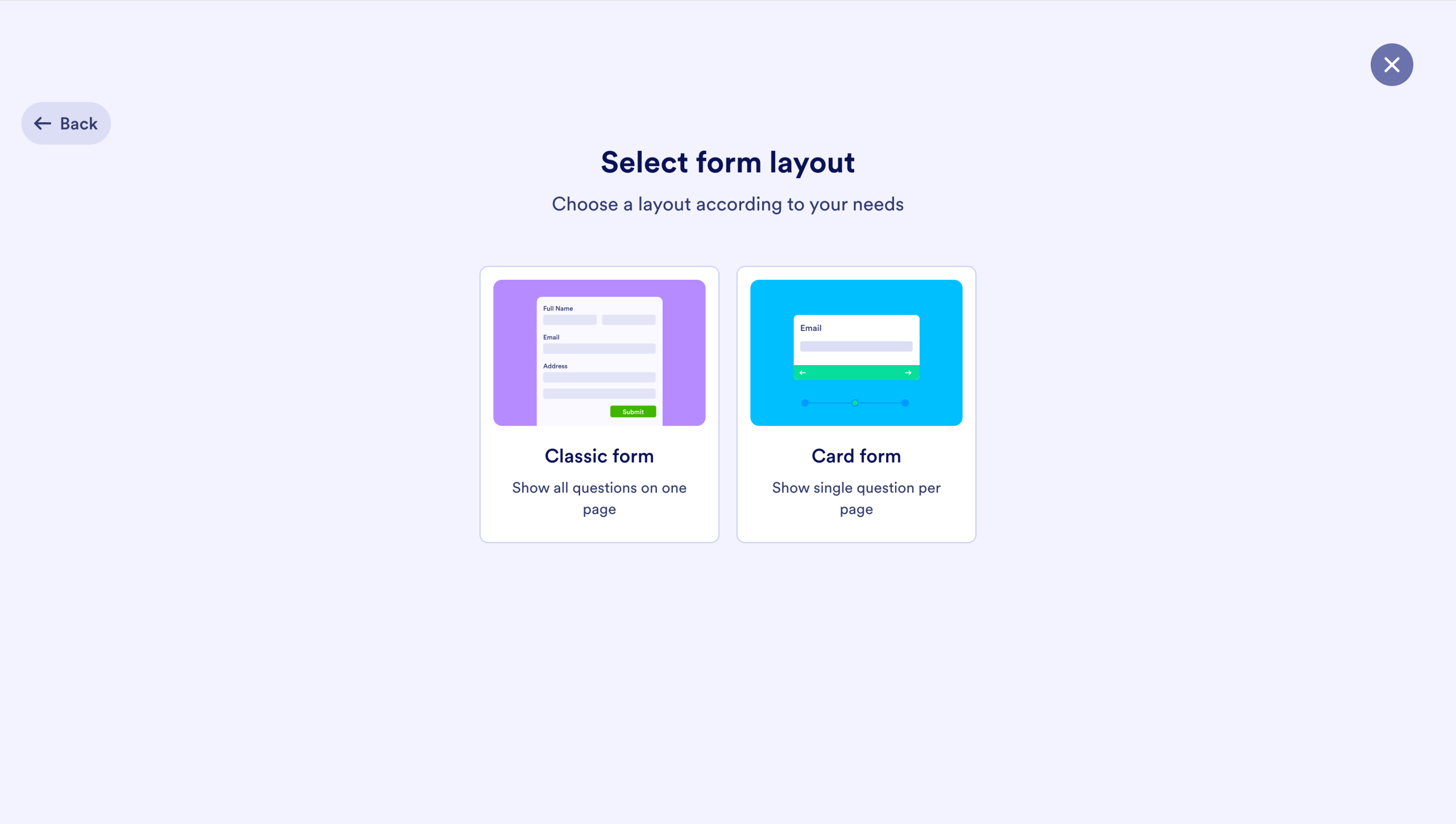
- U heeft twee keuzes: het klassieke formulier of het kaartformulier. Bij het klassieke formulier staan alle invulvelden op één pagina. Het kaartformulier toont één veld tegelijk en leidt de gebruiker stap voor stap door het formulier.
Stel uw velden in
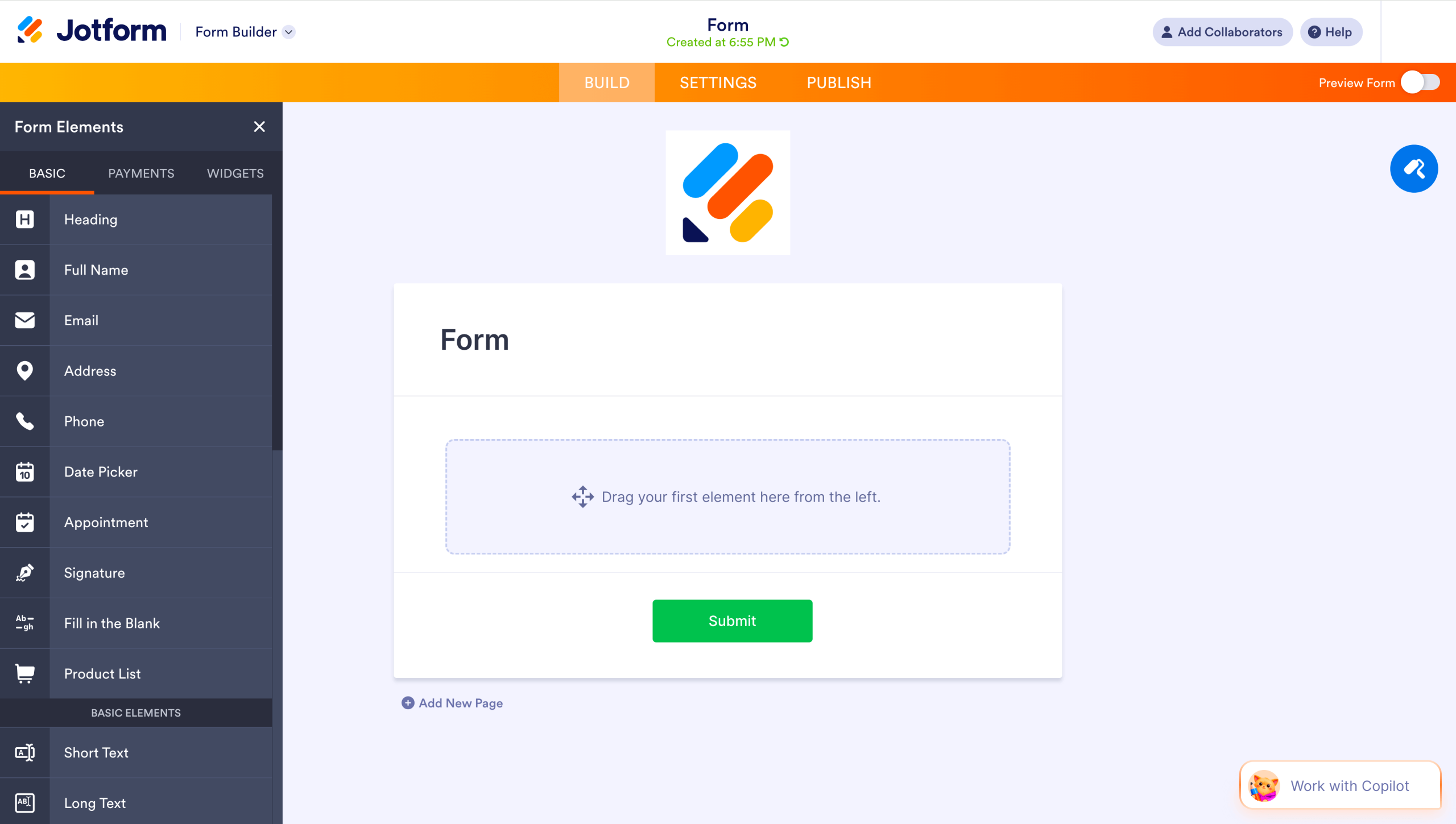
- Met de formulierbouwer sleept u de velden eenvoudig op hun plek. Denk aan velden als naam, e-mail, telefoonnummer en bericht. Onze formulierbouwer werkt ook met keuzelijsten, selectievakjes en het uploaden van bestanden.
Voeg CAPTCHA toe aan uw formulier
- Klik in de formulierbouwer op Element toevoegen. Zoek op het tabblad Basis naar Captcha en klik erop. Klik vervolgens op het tandwielpictogram om de CAPTCHA-instellingen aan te passen.
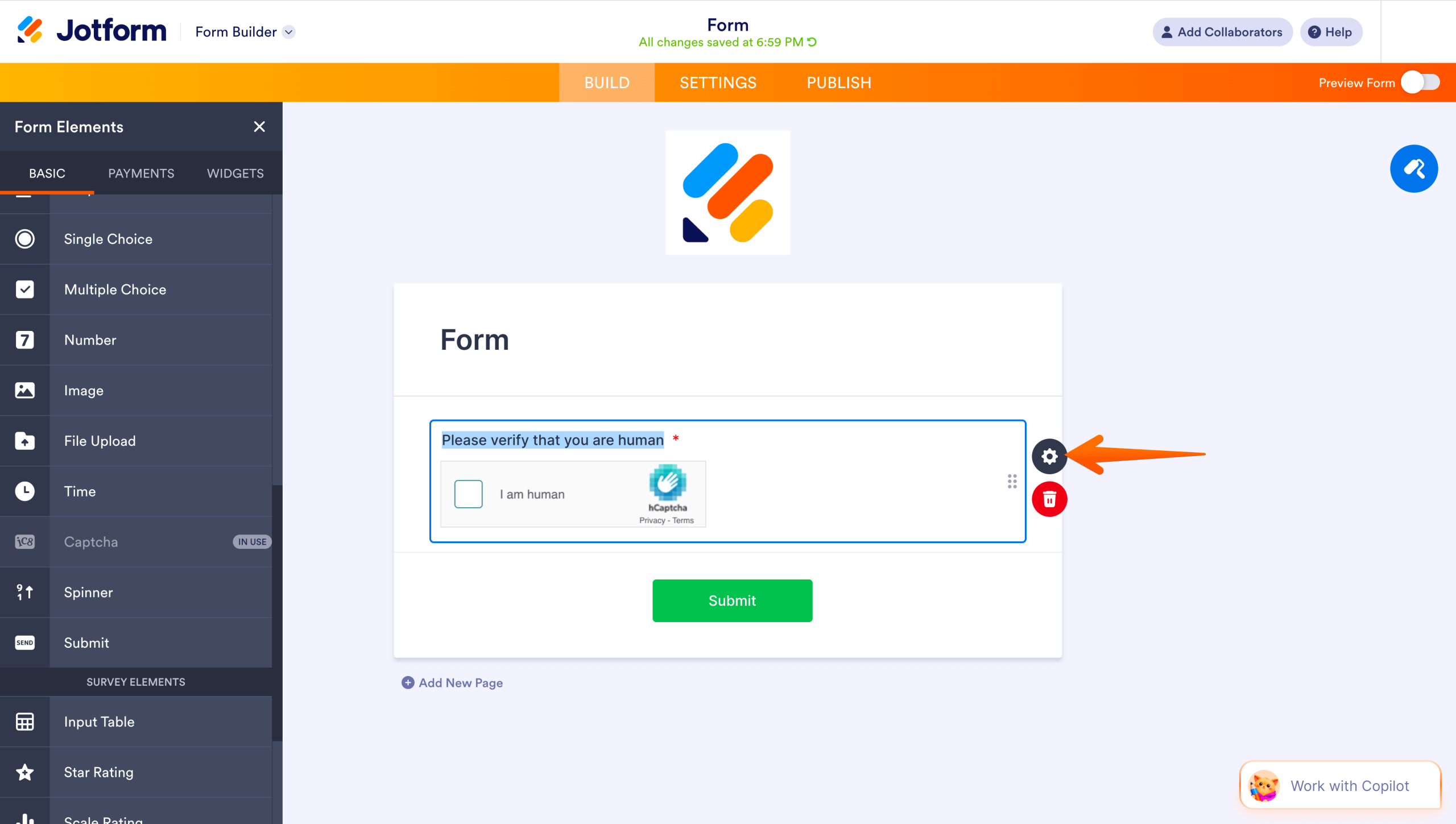
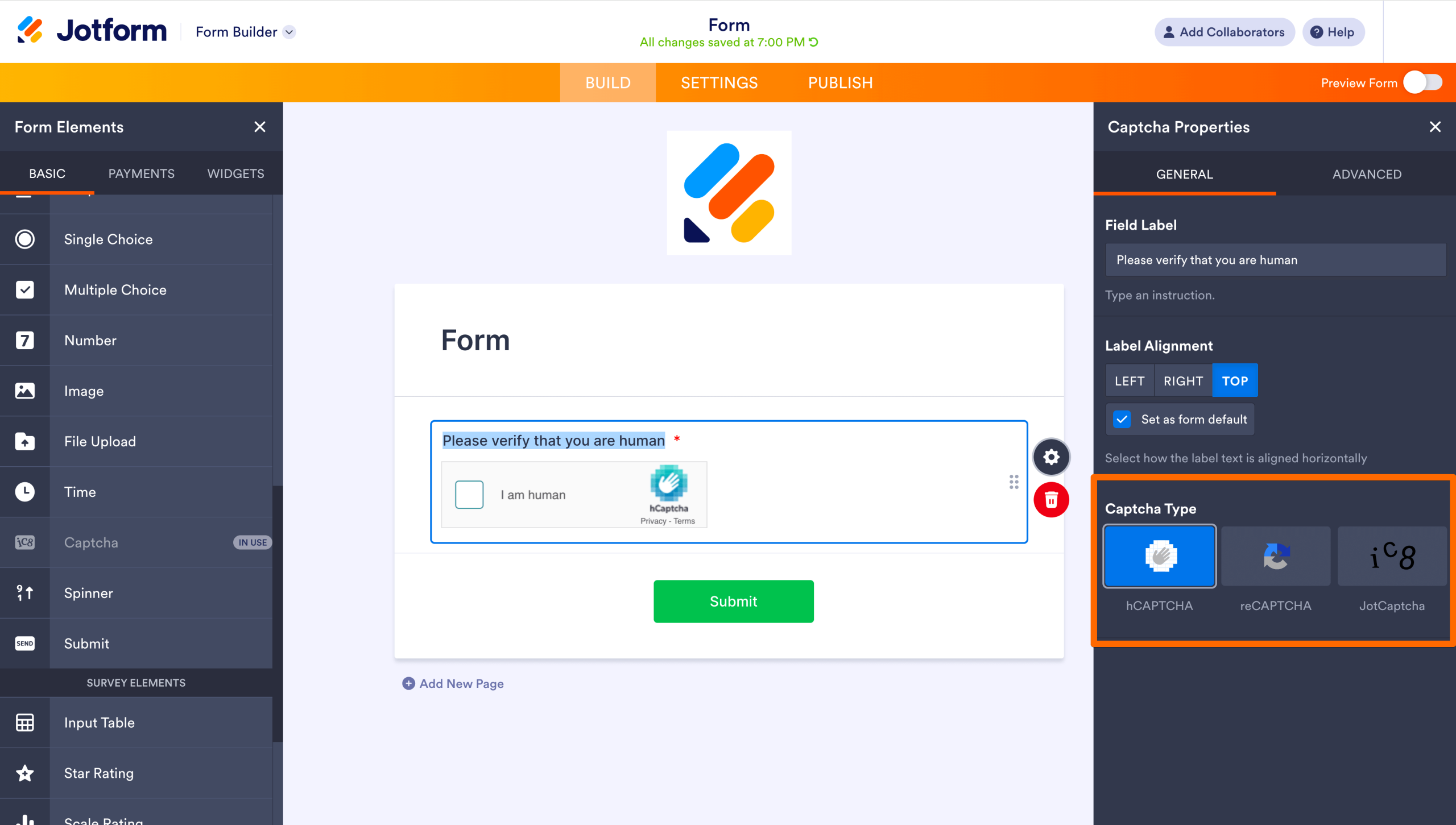
- Vul bij het veldlabel de tekst in die boven de CAPTCHA moet komen. Kies een uitlijning (boven, links of rechts) en selecteer daarna een type CAPTCHA. U heeft drie opties:
- Met hCAPTCHA lossen gebruikers een puzzel op of herkennen ze afbeeldingen om te bewijzen dat ze geen bot zijn.
- reCAPTCHA herkent bots aan hun gedrag. Gebruikers hoeven hier niets te doen, tenzij het systeem iets verdachts opmerkt.
- Bij JotCAPTCHA typen gebruikers de tekst over die in een afbeelding staat. Dit is het alternatief van Jotform voor CAPTCHA.
- Sla uw instellingen op voordat u naar de volgende stap gaat.
Pas de vormgeving van uw formulier aan
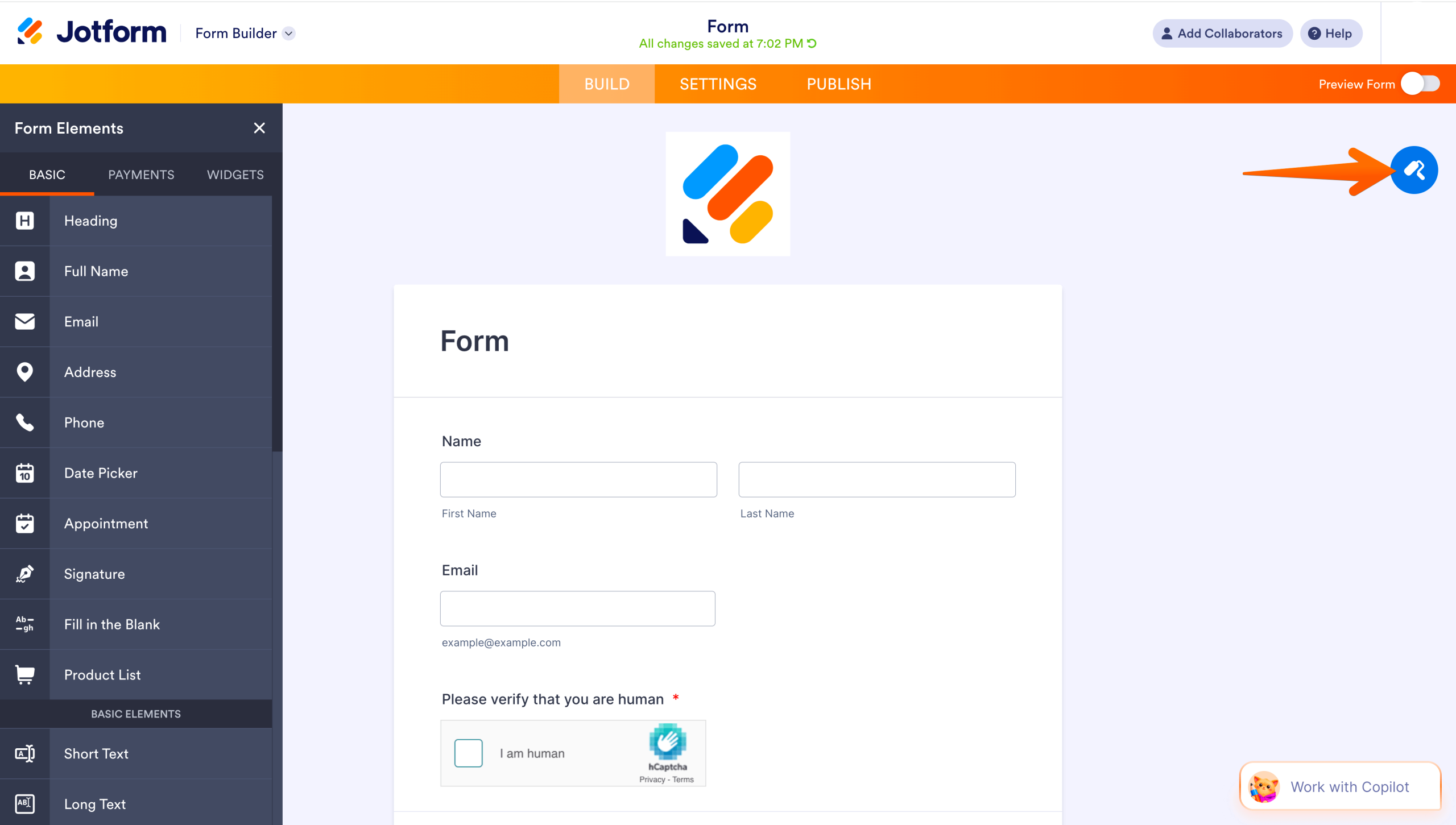
- Klik op het pictogram van de verfroller om bij de ontwerptools van het formulier te komen. Hier bepaalt u de kleuren, lettertypes en lay-out, zodat het formulier mooi aansluit bij uw site.
Stel meldingen voor uw formulier in
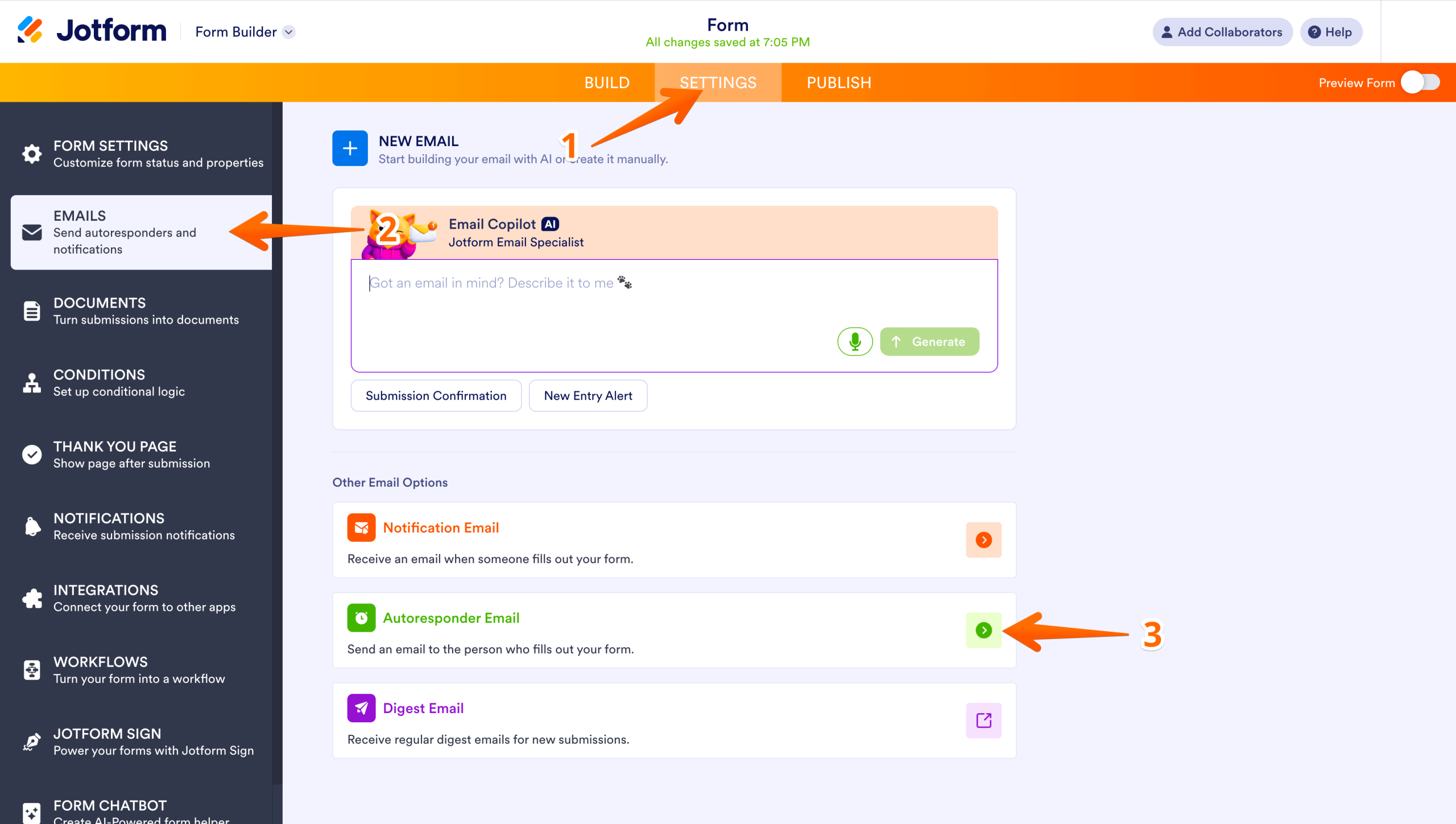
- Elke keer dat iemand uw formulier verstuurt, krijgt u een melding per e-mail. U kunt ook de autoresponder aanzetten, zodat de gebruiker automatisch een bevestiging ontvangt. Klik daarvoor op Instellingen en vul in het gedeelte voor e-mailmeldingen het adres van uw voorkeur in. Zet daarna de autoresponder-e-mails aan.
Publiceer uw formulier
- Bent u tevreden over het formulier, klik dan op Publiceren. Daarmee wordt het formulier deelbaar en kunt u het in uw website insluiten.
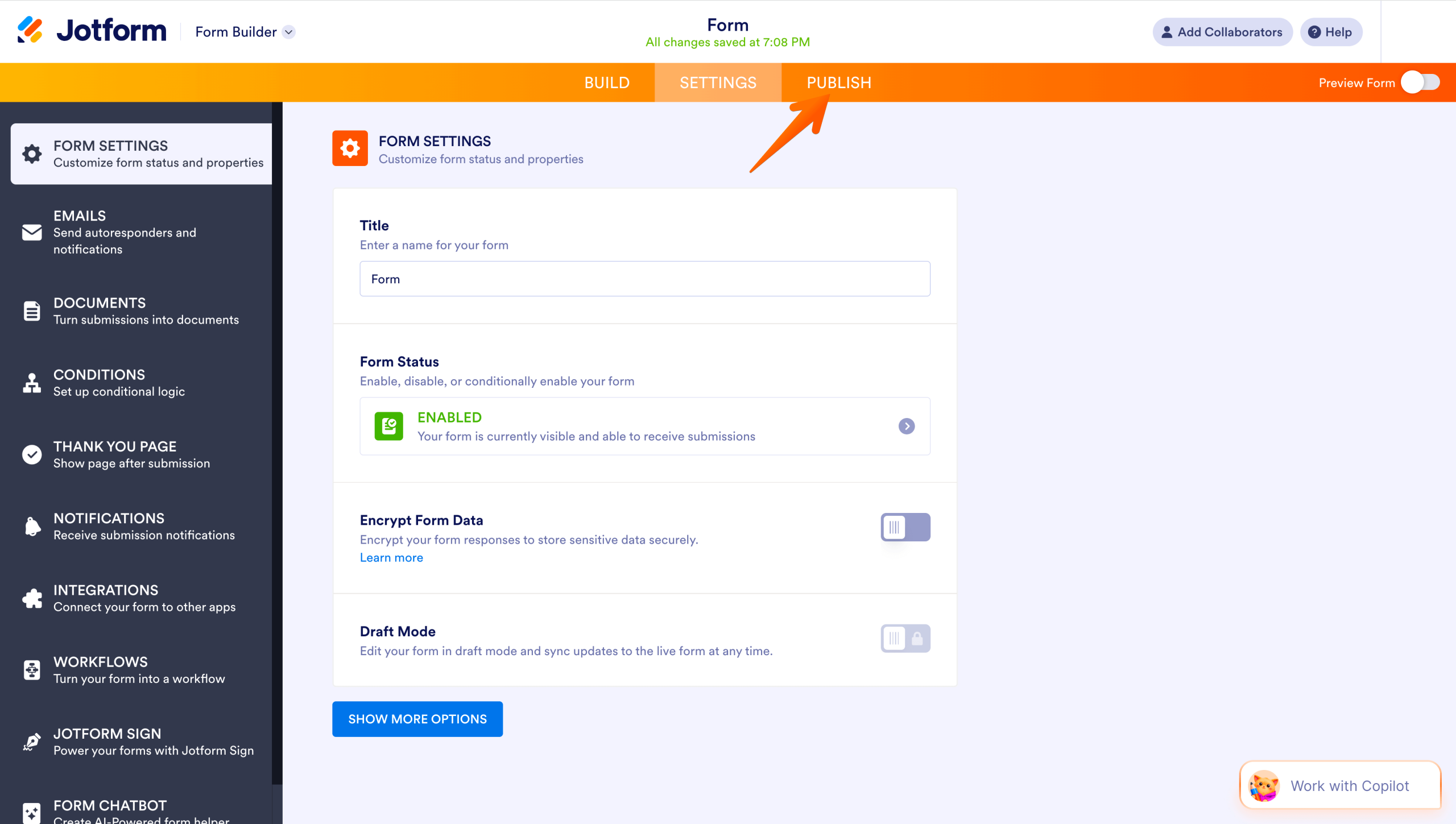
Installeer de Jotform-plug-in op uw WordPress-site
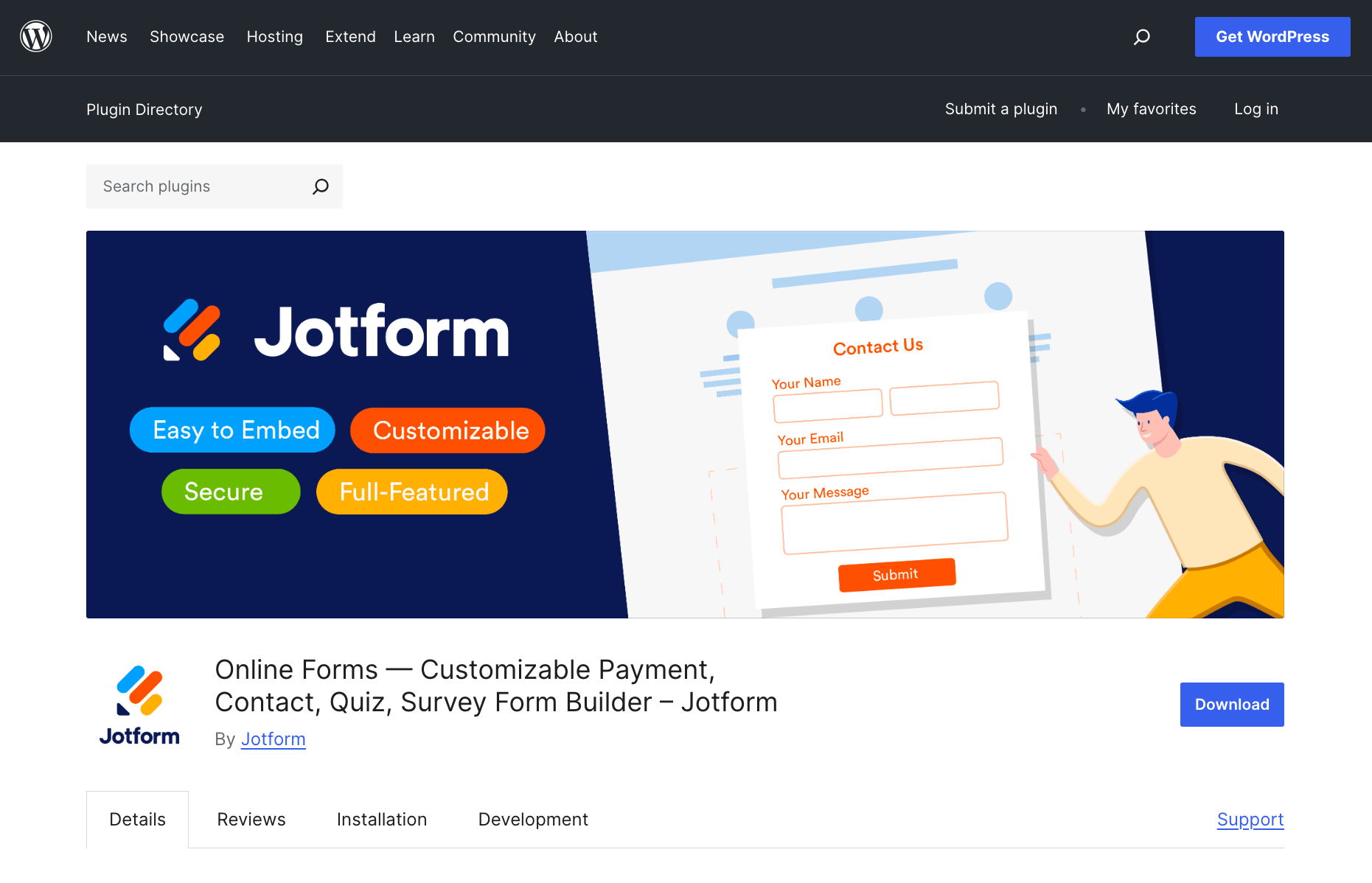
- Log in op WordPress en ga naar het WordPress-beheerdashboard. Klik op Plugins > Nieuwe plugin.
- Typ in het zoekveld “Jotform Online Forms”. Zoek de tool Online Forms — Customizable Payment, Contact, Quiz, Survey Form Builder — Jotform op. Klik op Nu installeren > Activeren.
Plaats uw formulier op uw site
- Ga naar de pagina waarop u het formulier wilt tonen. Klik op het pluspictogram om een blok toe te voegen, typ Classic in het zoekveld en klik erop.
- Als het bewerkingsvenster opent, zoekt u het Jotform-pictogram op en klikt u erop. Kies uit de lijst het formulier dat u heeft gemaakt en klik op Doorgaan >Opslaan. Bent u op dat moment niet ingelogd bij Jotform, dan vraagt WordPress u eerst om in te loggen voordat uw formulieren verschijnen.
Bekijk een voorbeeld en publiceer de pagina
- Wilt u zien hoe de pagina er na publicatie uitziet, klik dan op Voorbeeld. Bent u tevreden met de aanpassingen, klik dan op Publiceren. Daarmee zet u de pagina live.
Pro Tip
Benieuwd hoe Jotform nog meer voor uw bedrijf kan betekenen? Bekijk dan eens de Jotform AI-assistenten. Die bieden bezoekers 24/7 klantenservice, rechtstreeks via uw website.
De juiste manier kiezen om CAPTCHA aan een WordPress-contactformulier toe te voegen
CAPTCHA houdt spammers tegen die uw inbox anders volstoppen met nepinzendingen. Maar het levert ook extra moeite op, en dat kan echte bezoekers die contact met u willen opnemen irriteren. Een van de beste tips voor contactformulieren is daarom: kies een CAPTCHA die zijn werk doet zonder uw gebruikers tot last te zijn.
reCAPTCHA toevoegen aan WordPress-contactformulieren is een prima keuze, want het verschijnt alleen als het gedrag van een bezoeker afwijkt. Ook JotCAPTCHA is een goed alternatief, omdat gebruikers alleen tekst hoeven over te typen en geen puzzel hoeven op te lossen.
Test de pagina zodra u die heeft gepubliceerd. Vul het formulier zelf eens in en verstuur het. Controleer of de inzending in uw inbox binnenkomt en of u geen CAPTCHA-problemen tegenkomt.
Houd uw site in de gaten nadat u hebt gepubliceerd. Verlaten bezoekers de pagina zonder het formulier in te vullen, zoek dan uit waarom. Een eenvoudig formulier levert vaak meer op. Bent u op zoek naar een contactformulier met ingebouwde spambescherming dat uw bezoekers niet in de weg zit? Probeer Jotform dan gratis uit.
Dit artikel is bedoeld voor WordPress-sitebeheerders die een contactformulier willen toevoegen en minder spaminzendingen willen ontvangen. Het komt vooral van pas als u een webshop bouwt en op zoek bent naar een eenvoudige manier zonder code om het verzamelen van leads te beschermen.













Verstuur Opmerking: