
Microsoft Formsは、特にMicrosoft 365を利用するチームの間で人気の高いアンケート・データ収集ツールです。
フォームで収集するデータには、従業員のフィードバックや社内アンケートの結果、顧客情報など、機密性の高いものが含まれる場合があります。Microsoft Formsでフォームの回答への閲覧権限を制限したい方は、どのような方法があるのか、ぜひ読み進めてください。
Microsoft Formsでフォームの回答への閲覧権限を制限できるのか?
結論から言うと、Microsoft Formsには、グループが所有するフォームの回答データに対する標準の閲覧権限の管理機能はありません。Microsoft 365グループやTeamsチャネル内で作成されたフォームの場合、既定ではグループのすべてのメンバーが回答を閲覧できます。一部のメンバーだけに閲覧権限を制限することはできません。フォームがグループに移動すると、グループ内の全員が所有者になるためです。
つまり、Microsoft Formsの回答を誰が閲覧できるかは、主にフォームの保存場所によって決まります。Microsoft Formsの回答への閲覧権限を特定の少人数だけに制限したいと考えていた方にとって、それを簡単に実現する方法はありません。
Microsoft Formsの回答に関する権限設定には制限がありますが、いくつかの回避策を使えば目的を達成できます。従業員のフィードバックを収集する人事担当者、学生アンケートを集める教育者、顧客情報を扱う業務管理者など、どのような立場であっても、次の3つの方法のいずれかが役立つはずです。
回避策1:フォームを「自分のフォーム」内に保管して回答の閲覧範囲を制限する
「自分のフォーム」内でフォームを作成すると、既定では(フォームの所有者である)あなただけが回答を閲覧できます。自分のアカウント内のフォームは、共有しない限り非公開のまま保たれます。
これにより、回答データを非公開に保つことができます。ただし、この方法は、グループのメンバーが回答にアクセスできるMicrosoft 365グループやTeamsチャネル内で作成されたフォームには適用されません。また、共同作業のためにフォームを共有すると、共同編集者も結果を閲覧できるようになるため、状況が変わります。
回避策2:サマリーリンクを共有する
「自分のフォーム」内でフォームを作成し、結果の概要を簡単に共有したい場合は、サマリーリンクを使えば、誰にも編集権限を与えることなく共有できます。
作成するには、フォームを開き、回答タブを選択して、右上の3点アイコンをクリックし、サマリーリンクの共有を選択します。
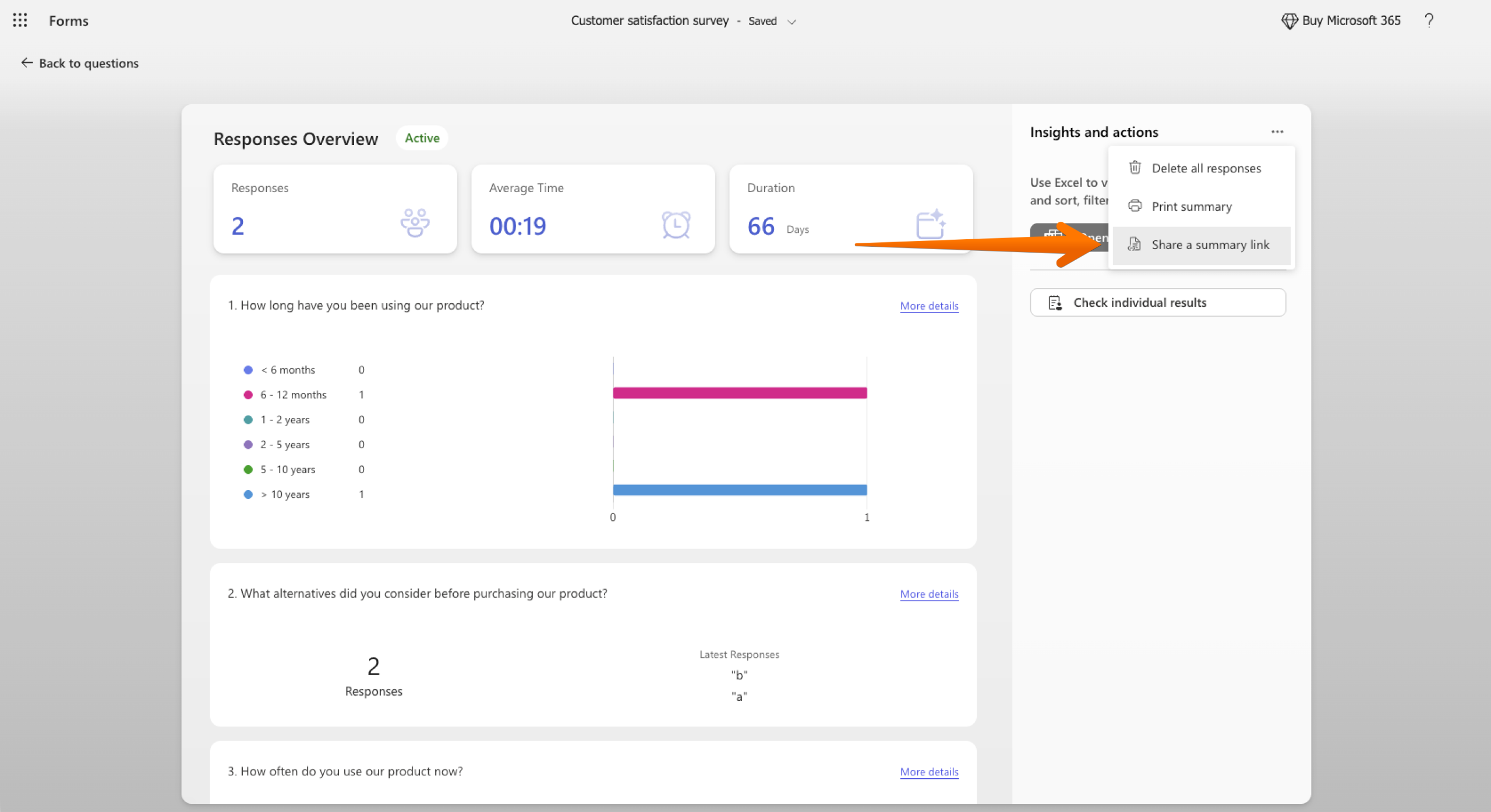
これは、個々の回答ではなく全体像を共有する方法だと考えてください。リンクを持っている人なら誰でもサマリーを開けるため、メールやTeamsチャネルに貼り付ける他のリンクと同じように扱いましょう。リンクを無効にしたい場合は、同じメニューに戻って削除します。
回避策3:ExcelとSharePointで閲覧権限を管理する
回答データを、より細かく管理できるファイルに移すこともできます。
- 回答タブで、Excelで結果を開くを選択します。
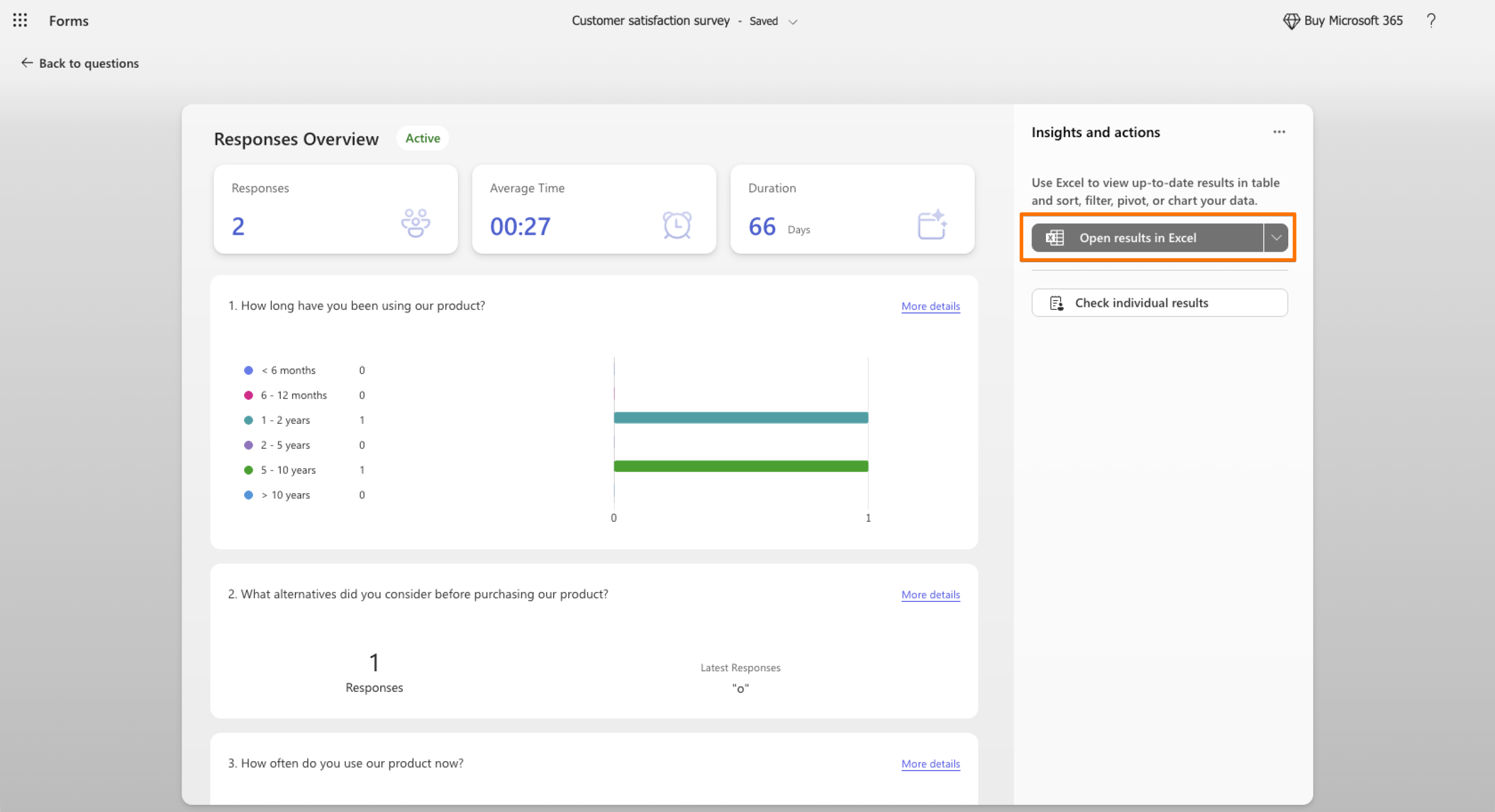
- ブックをSharePointに保存します。(グループのフォームのブックは、Microsoftが自動的にそこへ保存します。)
- SharePointの権限を使って、ファイルを閲覧または編集できる人を選択します。
データを更新できるのは、フォームの所有者と、ブックの編集権限を持つ人だけです。ただし、フォーム自体にアクセスできる人は依然として回答を閲覧できるため、この方法は最初の回避策と組み合わせて使うのが最も効果的です。
これらの回避策は役立ちますが、追加の手順が必要になるうえ、Microsoft Forms内で回答に対する権限を管理できるわけではありません。収集したフォームデータを誰が閲覧できるかをもっと簡単に管理したい場合は、Jotformがより柔軟な選択肢を提供しています。
Microsoft Formsの代替ツールでフォームの回答を閲覧できる人を管理する
Jotformは、フォームの回答を誰が閲覧できるかを管理できる、強力なMicrosoft Formsの代替ツールです。Microsoft Formsの機能は、Microsoft 365内での簡単な投票やクイズには便利ですが、機密データを扱う際にJotformとMicrosoft Formsを比較すると、Jotformにはより多くの機能が備わっています。
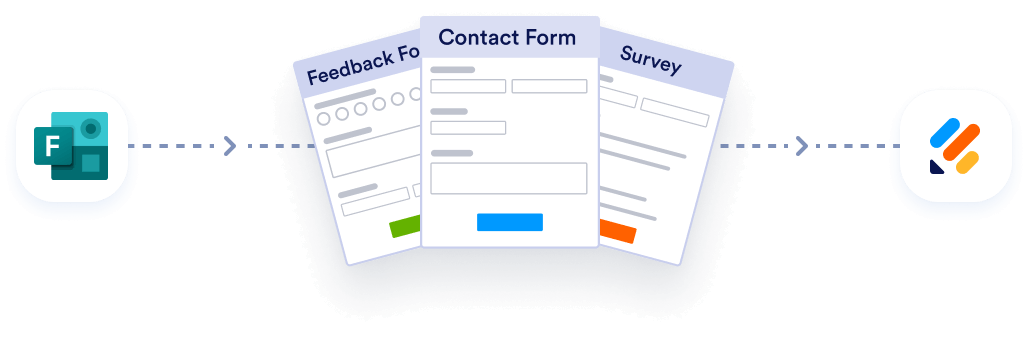
Migrate existing forms instantly
オンラインフォームを一から作り直す必要はありません。既存のフォームや送信データを、ワンクリックで、Jotformアカウントに移行できます。これにより、手を抜くことなくデータを収集することができます。
Your form can not be migrated.
Please ensure that your form URL is correct and that your form is set to “public” before attempting to migrate it again.
Jotformが際立っている点は次のとおりです。
- 柔軟な回答共有:jotformテーブルを使えば、フォームの回答を他の人と共有でき、各ユーザーに「閲覧のみ」「コメント可」「共同編集者」のいずれかの役割を割り当てられます。
- 標準装備のセキュリティオプション:フォームを暗号化して安全にアンケートデータを収集でき、GoldプランとEnterpriseプランでは任意のHIPAA準拠機能も利用できます。
- ノーコードでのフォーム作成:ドラッグ&ドロップのビルダー、条件分岐ロジック、20,000種類以上の無料テンプレートにより、コードを一切書かずに必要なフォームを作成できます。
- 連携できるツール:150種類以上の連携機能により、Google Sheets、Slack、Airtable、Microsoft Excel、Microsoft Teamsなどのアプリに回答を送信できます。
Jotformでフォームの回答への閲覧権限を制限する方法
jotformテーブルでは、回答は既定で非公開に保たれるため、誰がアクセスできるかを指定するのはあなた自身です。言い換えれば、Jotformでフォームの回答への閲覧権限を制限するために、特別な操作は必要ありません。
結果はわずか数ステップで共有できます。
リンクで共有するには:
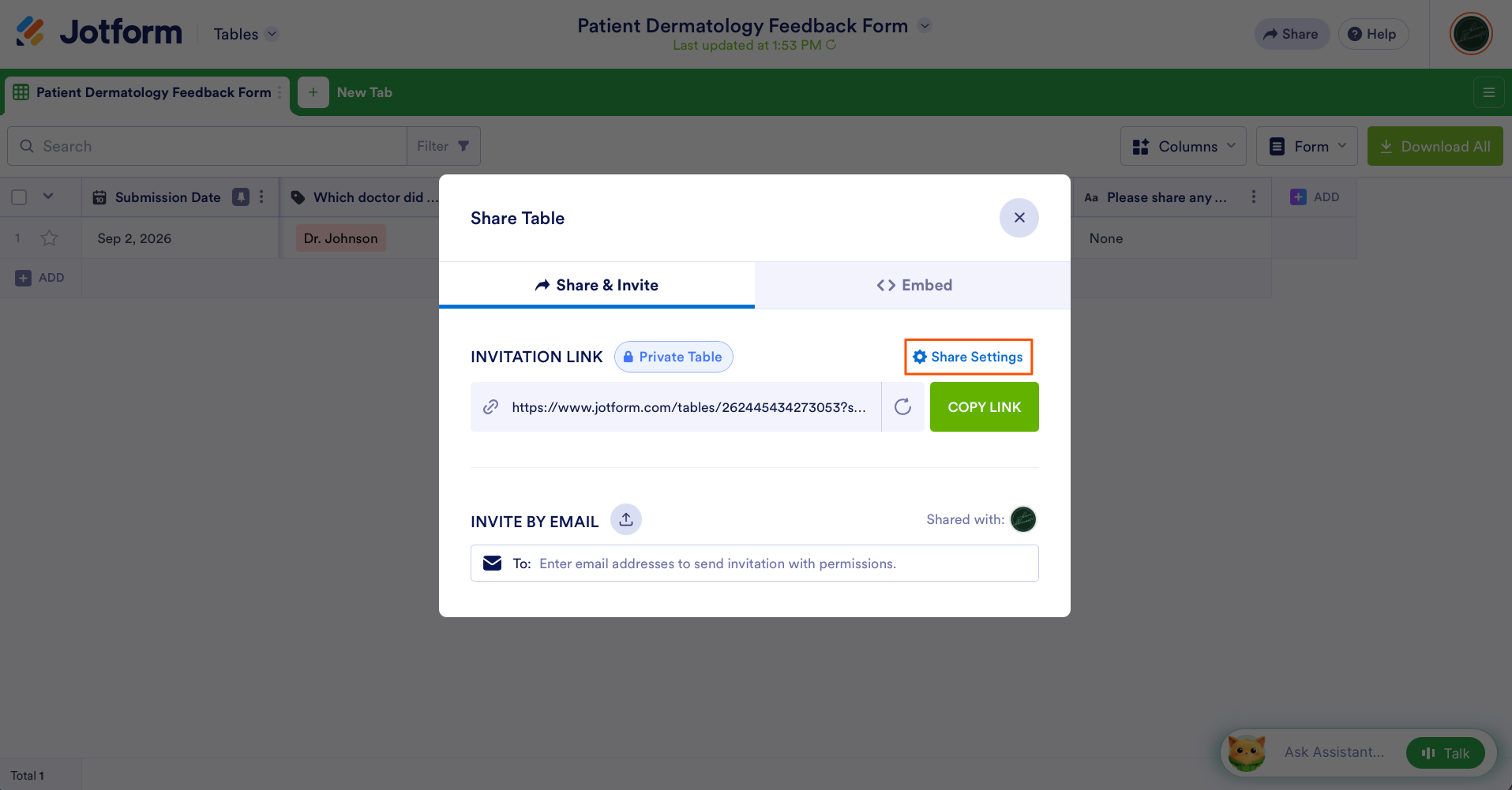
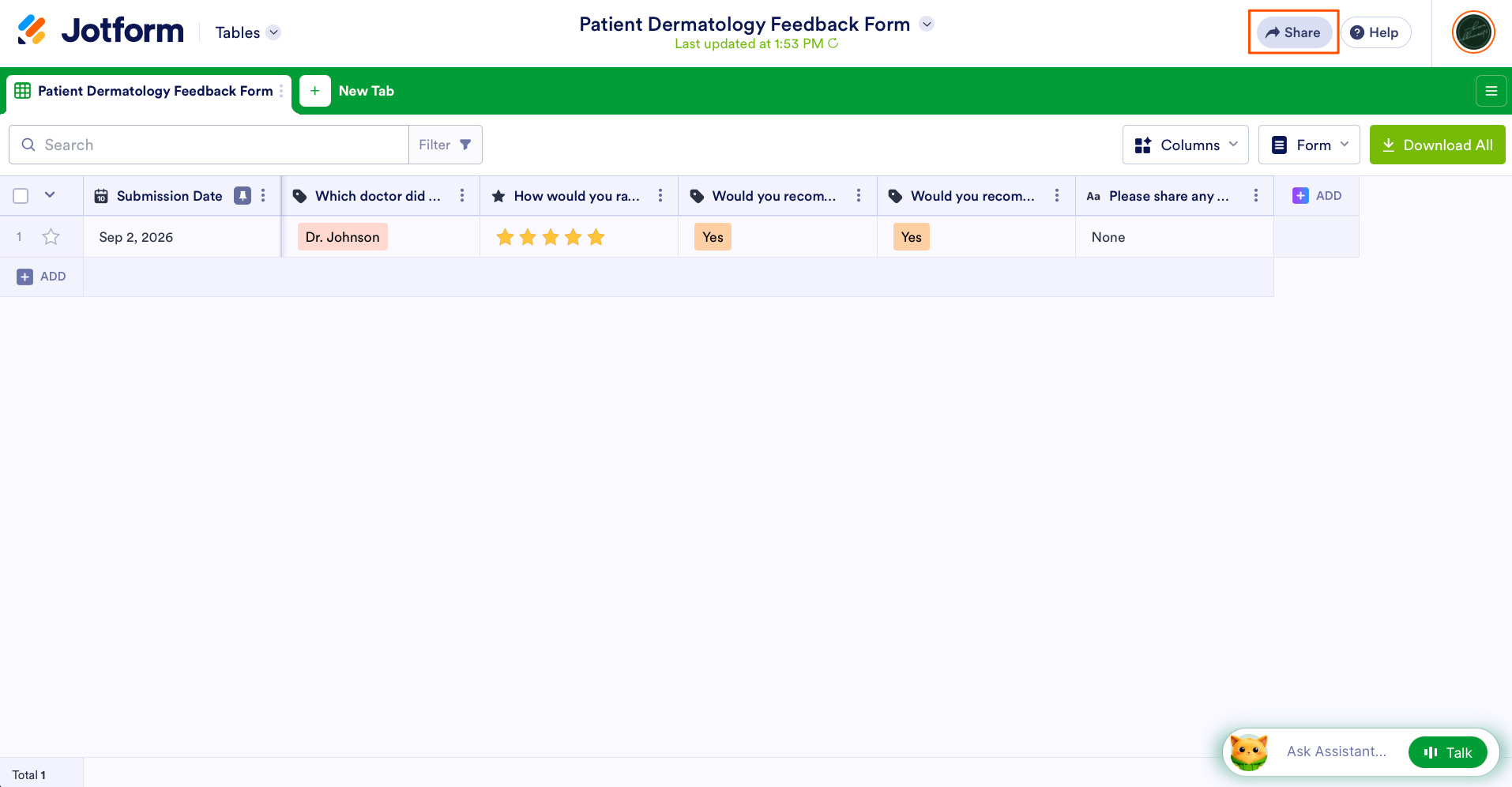
jotformテーブルでフォームの回答を開き、右上の共有をクリックします。
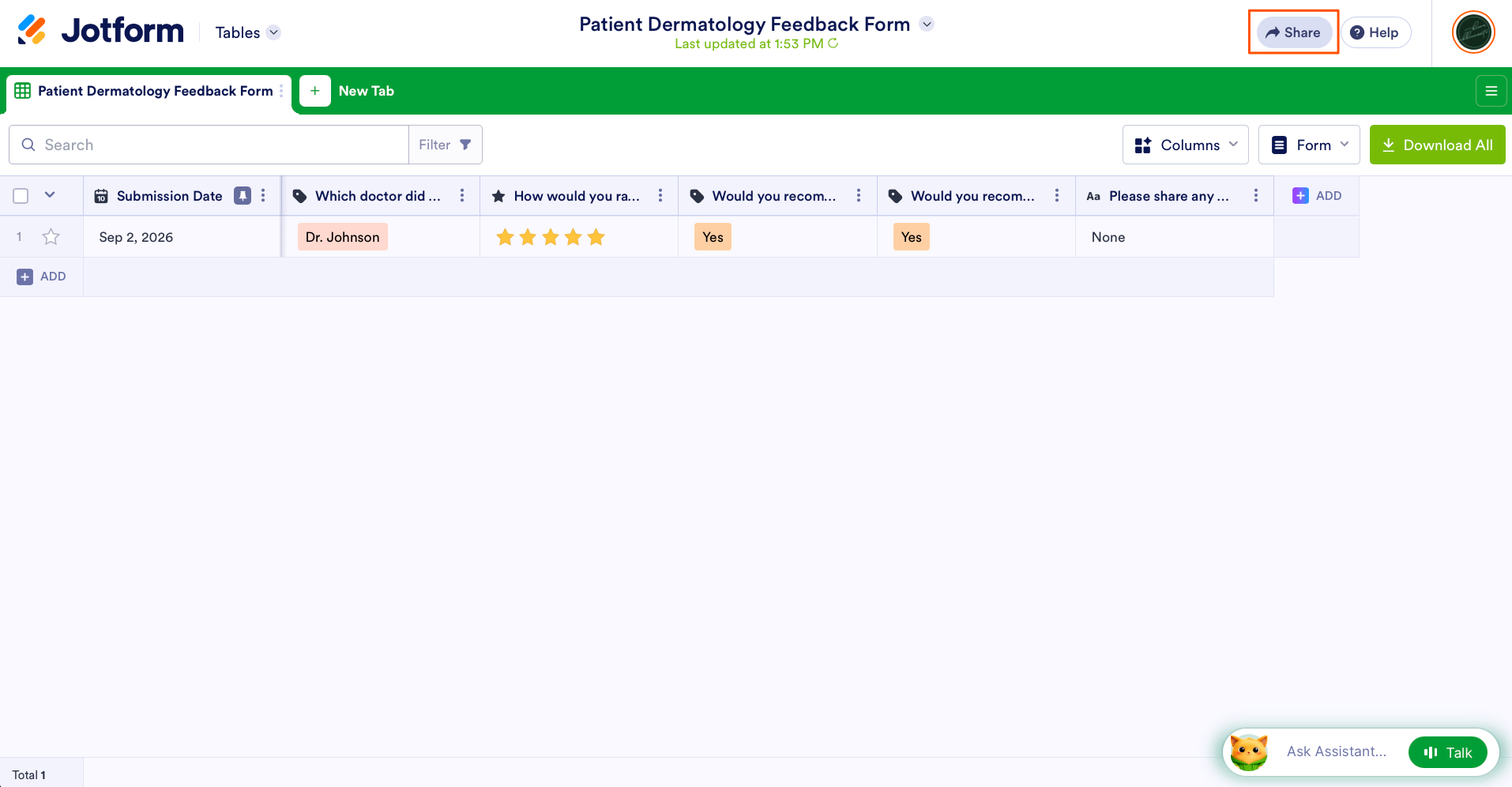
共有設定をクリックし、プライバシーオプションが非公開テーブルに設定されていることを確認します。これにより、招待した人だけが回答を閲覧できるようになります。(組織のドメイン名で登録されている全員にアクセスを許可したい場合は、会社アクセスを選択してください。)
プライバシーオプションで、招待リンクの既定の役割(閲覧のみ、コメント可、共同編集者)を選択します。「閲覧のみ」はデータの閲覧を許可し、「コメント可」はコメントの投稿を許可し、「共同編集者」は閲覧と編集の両方を許可します。
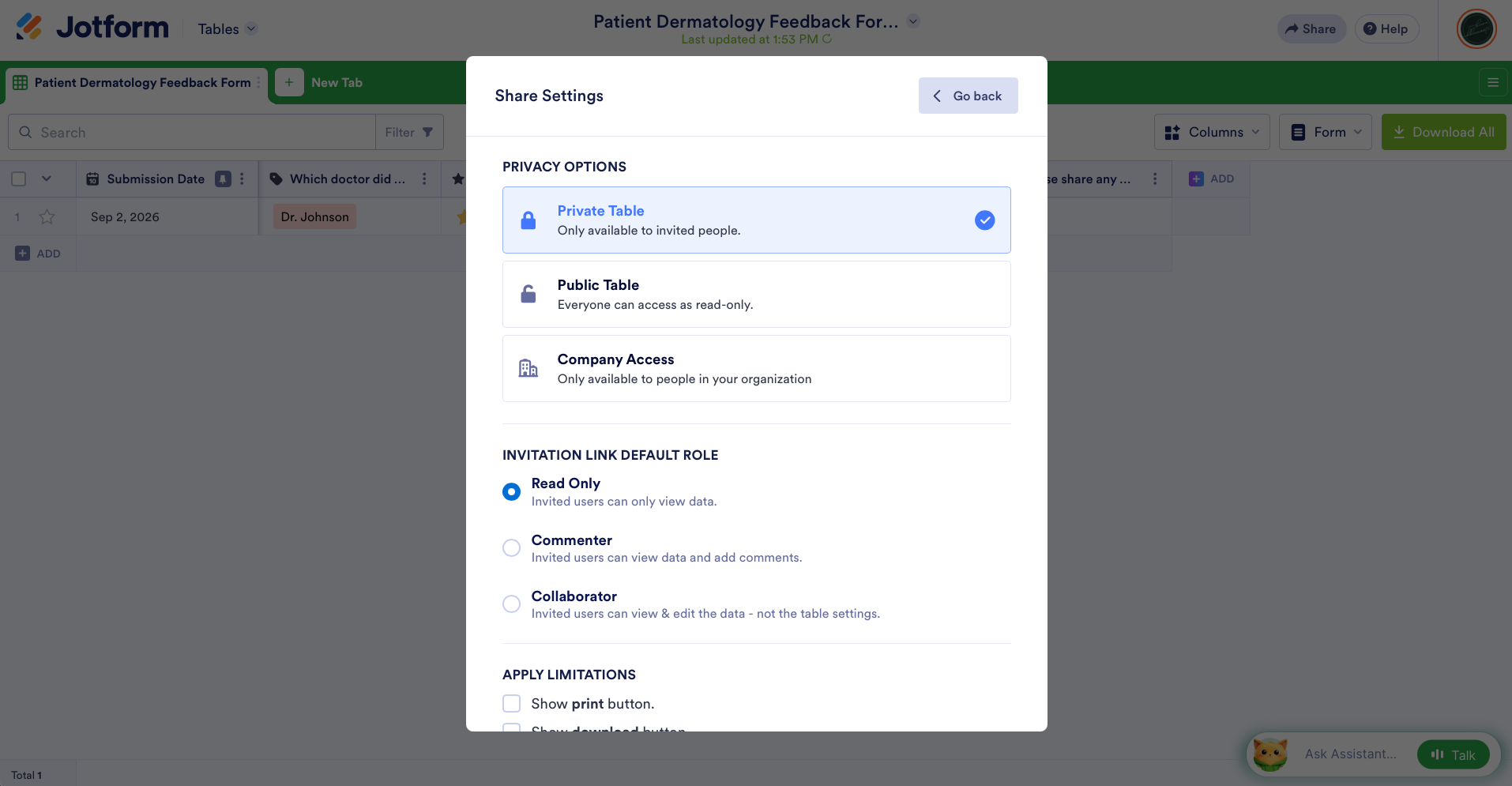
また、回答の印刷やダウンロードを制限したり、アクセスをリクエストする必要があるように設定したり、リンクに有効期限を設定したりすることもできます。
設定に問題がなければ、右上の戻るをクリックします。そこからリンクをコピーして、共有したい相手と共有できます。
メールで共有するには:
jotformテーブルでフォームの回答を開き、右上の共有をクリックします。
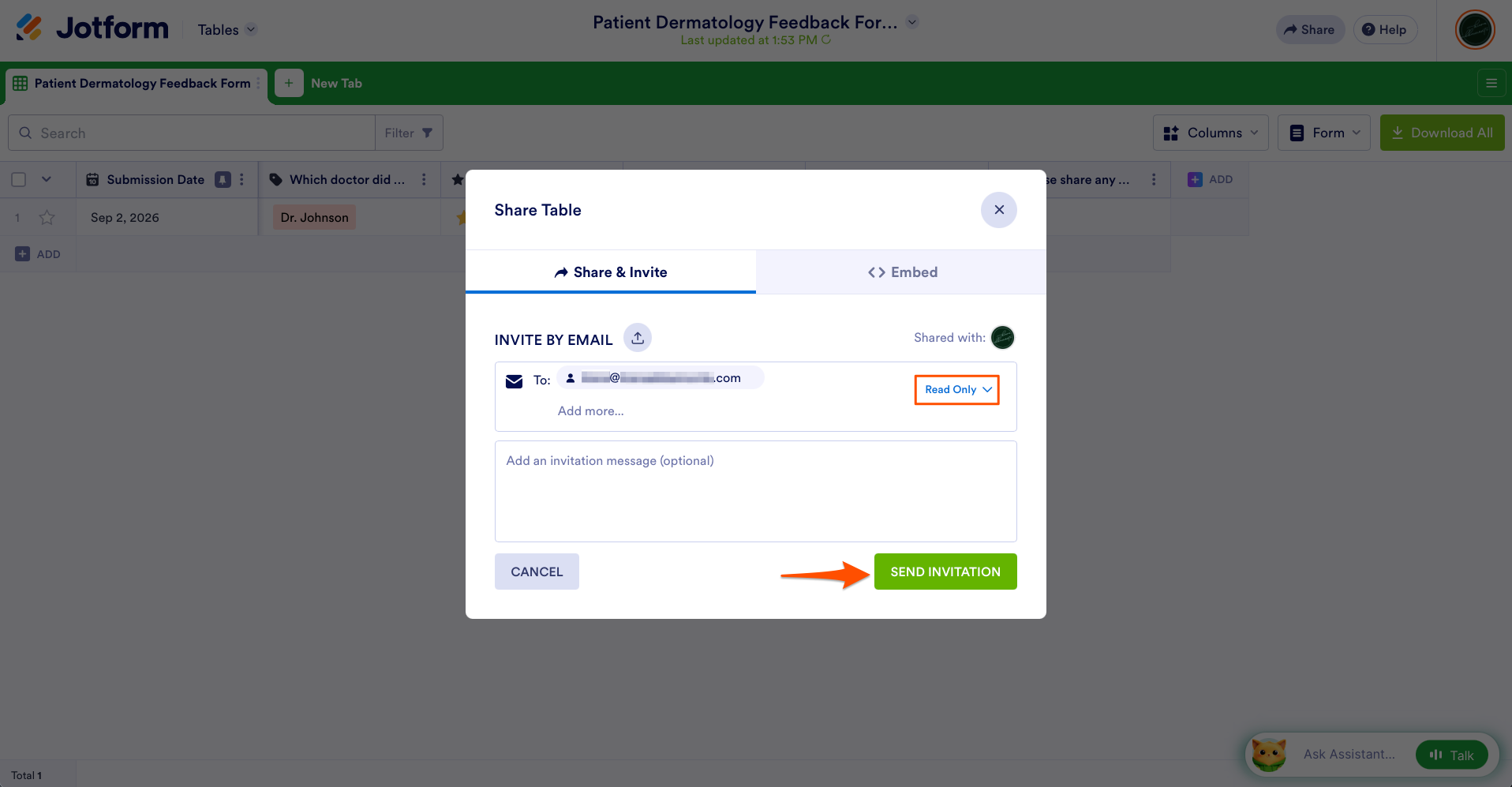
「メールで招待」で、メールアドレスを入力し、閲覧のみをクリックしてドロップダウンメニューから割り当てたい役割(閲覧のみ、コメント可、共同編集者)を選択します。続いて招待を送信をクリックします。
一点注意すべきことがあります。招待する相手はJotformアカウントを持っている必要があり、そのアカウントに紐づいているメールアドレスを使用することになります。アクセス権のない人がリンクを開くと、「アクセスをリクエスト」という画面が表示され、あなたがその人を承認するかどうかを決められます。
Pro Tip
後で誰かを削除するには、テーブルの右上にある共有を開き、共有相手をクリックしてアクセス権を持つユーザーの一覧を表示します。削除したい人の横にある3点アイコンをクリックし、ユーザーを取り消すを選択します。
フォームの権限を簡単に管理する
Microsoft Formsでは、回避策を使わずにフォームの回答への閲覧権限を制限することはできません。Microsoft Formsの代替ツールであるJotformなら、それが可能なうえ、回答データを誰が閲覧できるかをはるかに細かく管理できます。
とはいえ、乗り換えはゼロから作り直すことを意味しません。Microsoft FormsからJotformへのフォームの移行は、数分で完了できます。
Microsoft Formの公開URLをコピーして、Jotformの移行ツールに貼り付け、フォームをJotformに移行をクリックするだけです。あとはJotformが面倒な作業を引き受け、インポートしたフォームをすぐに確認できます。
この記事は、機密性の高いフォームデータを収集し、フォームの回答を誰が閲覧できるかを管理する必要がある、Microsoft Formsのユーザー、企業経営者、人事チーム、教育関係者、管理者、オペレーションチームを対象としています。













コメントの送信: