
新しいECサイトを立ち上げようと、WordPressの使い方を学び始めたところだとします。最初にやることのひとつが、マーケティングメール用のお問い合わせフォームの設置ではないでしょうか。ただ、情報を入力してほしいのは実在する人であって、スパムボットではありません。そこで役立つのがCAPTCHAです。とはいえ、WordPressのお問い合わせフォームにCAPTCHAをどう組み込めばいいのか、よく分からないという方も多いはずです。
WordPressとは
WordPressは、Webサイトの制作に使われる非常に人気の高いコンテンツ管理システム(CMS)です。あらかじめ用意されたテーマが豊富にそろっていて、企業サイトやブログ、ECサイトなど幅広い用途に対応できます。コーディングの専門知識がなくても大丈夫です。ノーコードのツールが充実しているので、誰でも手軽に扱えます。
WordPressでサイトを作る人の多くは、お問い合わせフォームを設置しています。フォームがあれば、訪問者は情報を送ったり、サイト運営者に連絡したりできます。たとえば、サイトのメールリストへの登録もお問い合わせフォームから行えます。ほかにも、次のような場面で役立ちます。
- 企業の製品やサービスについての問い合わせ
- デモや営業担当との通話の依頼
- 予約の受付
- サポートや手助けの依頼
- フィードバックの収集
お問い合わせフォームは、サイト運営者や企業が訪問者・顧客との関係を築き、維持していくうえで大きな助けになります。オーディエンスを増やしたい、サポートを提供したい、売上につなげたいと考えているなら、ぜひ設置しておきたいものです。
WordPressサイトのどこにお問い合わせフォームを置くか
お問い合わせフォームは、WordPressサイトのなかでもアクセスが多く、目に留まりやすい場所に配置すると効果を発揮します。たとえば、次のような場所です。
- トップページのメインビジュアルやフッター
- ランディングページ
- お問い合わせページ
- ブログ記事の行動喚起(CTA)部分
- サイドバーのウィジェット
WordPressにお問い合わせフォームを追加するときは、ページの目的とフォームの役割をそろえることが大切です。たとえばランディングページは、たいてい特定の製品やサービスひとつを宣伝するものです。そのため、宣伝している商品に対して訪問者が行動を起こしたくなるようなフォームを使うとよいでしょう。
トップページやサイドバーのフォームは、ニュースレターやマーケティングメールへの登録を促すのに向いています。デモや予約の受付に使う企業もあります。ブログなら、記事の内容に合わせたCTAフォームを置くといいでしょう。
ただ厄介なのが、スパム業者やボットがフォームに偽の情報を送ってくることです。その情報を善意で使おうとするサイト運営者にとっては、頭の痛い問題です。こうしたトラブルを防いでくれるのが、お問い合わせフォームに組み込むCAPTCHAなのです。
WordPressサイトのお問い合わせフォームにCAPTCHAを使うべきタイミング
CAPTCHAはWordPressのフォームに必須というわけではありませんが、入れておくことをおすすめしたい場面はいくつかあります。
- ボットからのアクセスや偽のフォーム送信が多く、スパムの量が多いサイトの場合
- 認証なしで誰でもアクセスできる公開フォームの場合
- こちらの時間や対応を求める、リード獲得やサポート用のフォームの場合
一方、アクセスの少ないサイトではCAPTCHAはなくてもかまいません。フォームの送信件数自体が少ないうえ、CAPTCHAを入れることで、余計な手間をかけたくない訪問者を遠ざけてしまうおそれがあるからです。
ユーザーの確認や認証を済ませた人だけがアクセスできる社内向けフォームも、CAPTCHAは不要なことが多いです。こうした場合、訪問者はすでに自分がボットではなく実在する人だと証明しているからです。
もしボットがサイトの悩みの種になっているなら(あるいはより手厚く守りたいなら)、CAPTCHAをほかのスパム対策ツールと組み合わせる手もあります。よく使われるのがハニーポットという方法で、フォームに見えない項目をひとつ仕込んでおきます。ボットはこの項目を入力してしまいますが、実在する訪問者には見えません。もし送信内容にこの項目が入力されていれば、スパムだと判断できるというわけです。
JotformのWordPressプラグインでCAPTCHA付きのお問い合わせフォームを埋め込む
Jotformを使えば、WordPressのお問い合わせフォームのスパム対策はとても簡単です。Jotform Online Embed Formsプラグインを使えば、CAPTCHA付きのカスタムフォームを作成できます。Jotformはノーコードのツールなので、誰でも使えます。ここからは設定の手順を見ていきましょう。
Jotformアカウントを作成する
- まだアカウントをお持ちでなければ、Jotformにアカウントを登録しましょう。無料で始められ、登録すれば1,000種類以上の問い合わせフォームテンプレートが使えるようになります。ツールを使ってゼロからフォームを作ることも可能です。
お問い合わせフォームを作り始める
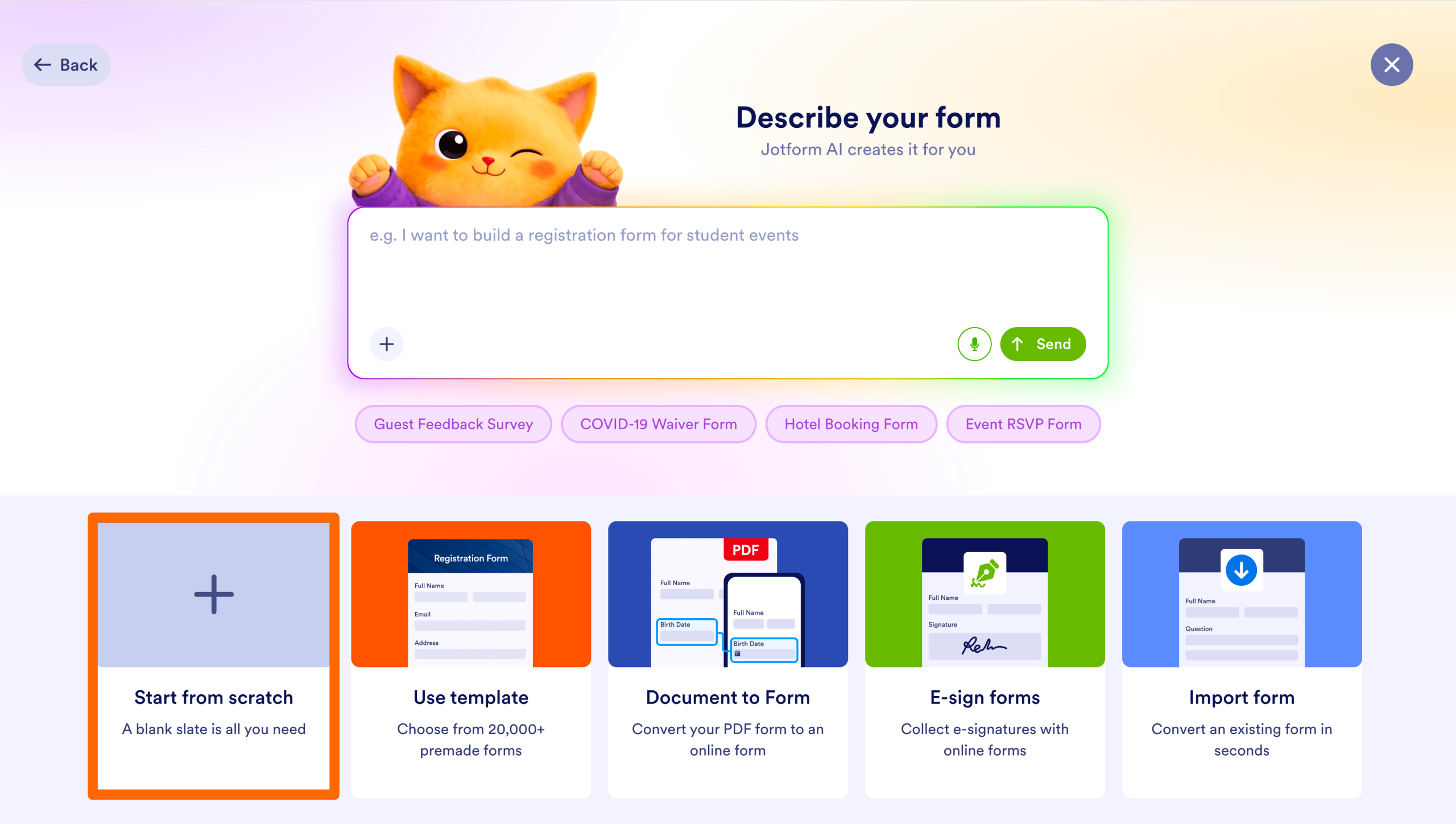
- Jotformのマイワークスペースのページで、作成>フォームの順にクリックします。あらかじめ用意されたフォームを使いたい場合はテンプレートを使用を選びます。自分でフォームを作るなら最初から作成をクリックしてください。
レイアウトを選ぶ
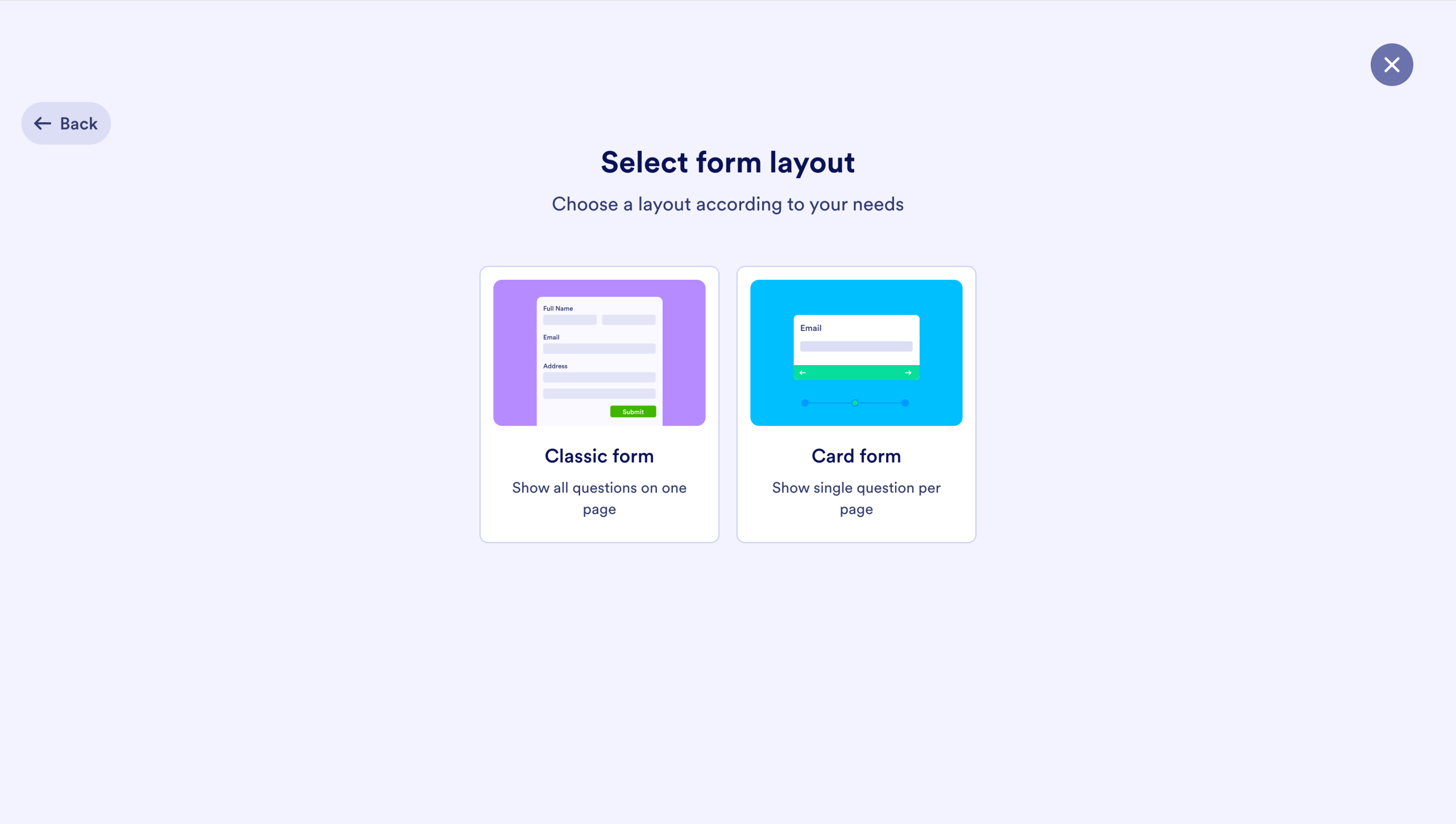
- 選べるのはクラシックフォームとカードフォームの2種類です。クラシックフォームは、すべての入力項目を1ページにまとめて表示します。カードフォームは1項目ずつ表示し、ユーザーを順番に案内しながら入力を進めてもらう形式です。
項目を設定する
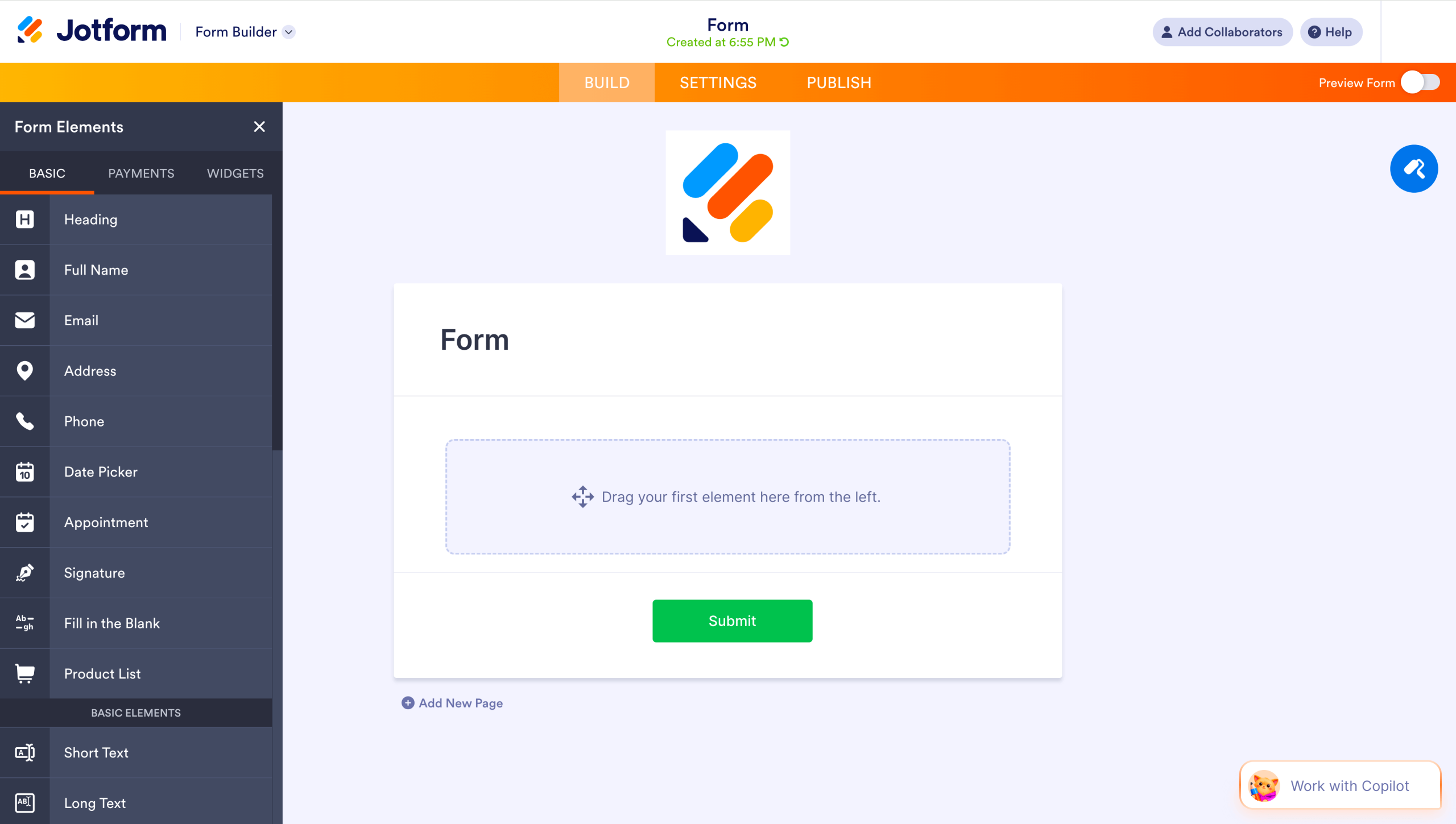
- ドラッグ&ドロップ式のフォームビルダーを使って、フォームに項目を追加していきます。たとえば氏名、メールアドレス、電話番号、メッセージなどです。フォームビルダーでは、プルダウンやチェックボックス、ファイルのアップロードにも対応しています。
フォームにCAPTCHAを追加する
- フォームビルダーで要素を追加をクリックします。基本タブの中からCaptchaを探してクリックしてください。そのあと歯車アイコンをクリックすると、CAPTCHAの設定を調整できます。
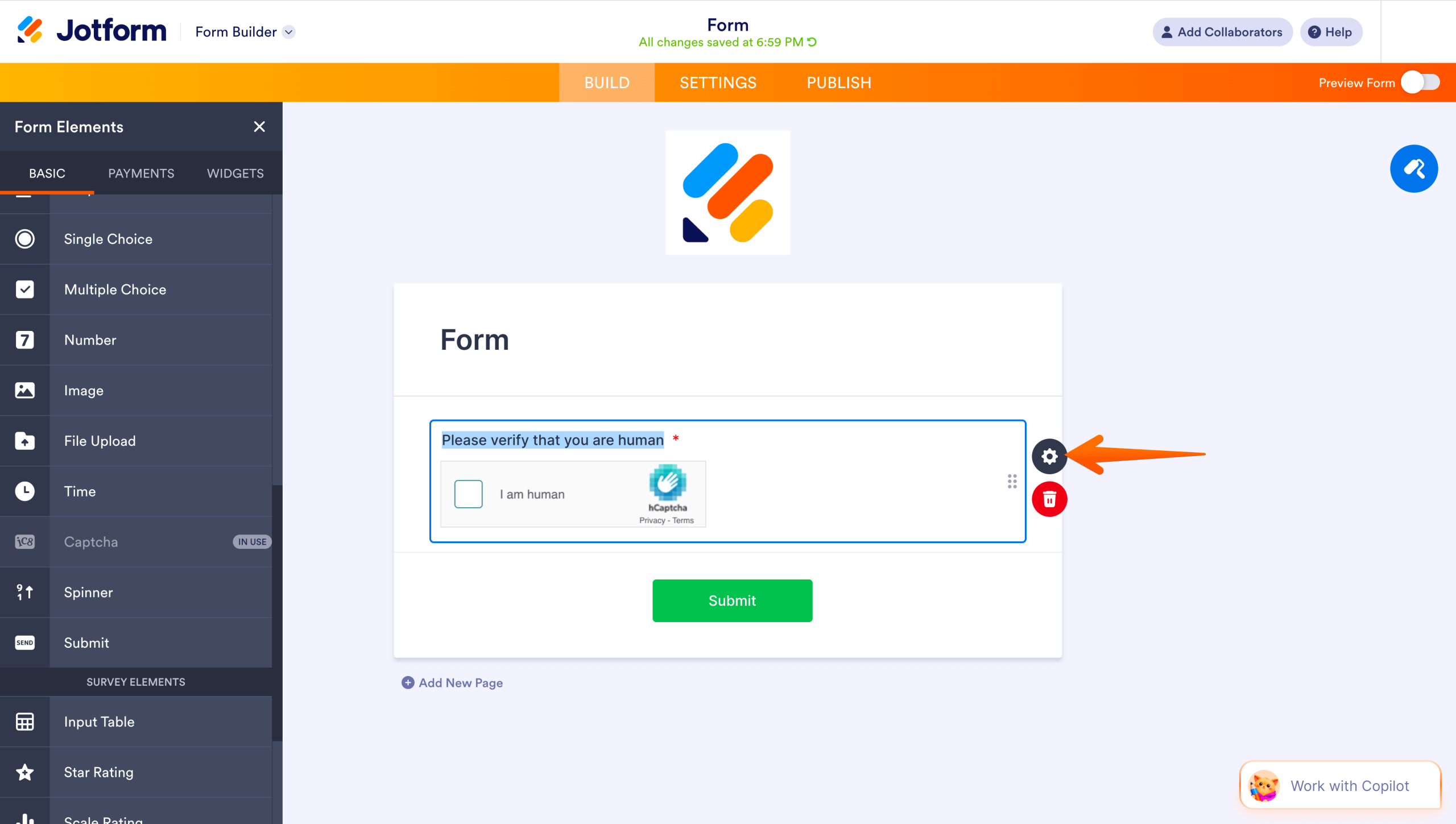
- フィールドラベルに、CAPTCHAの上に表示したいテキストを入力します。配置(上・左・右)を選んだら、CAPTCHAの種類を決めます。選べるのは次の3つです。
- ユーザーにパズルを解いてもらったり画像を選んでもらったりして、ボットでないことを確認するのがhCAPTCHAです。
- ユーザーの行動からボットを見分けるのがreCAPTCHAです。不審な動きが検出されない限り、ユーザーは何も操作する必要がありません。
- 画像に表示された文字を入力してもらうのがJotCAPTCHAで、これはJotformが用意したCAPTCHAの代替手段です。
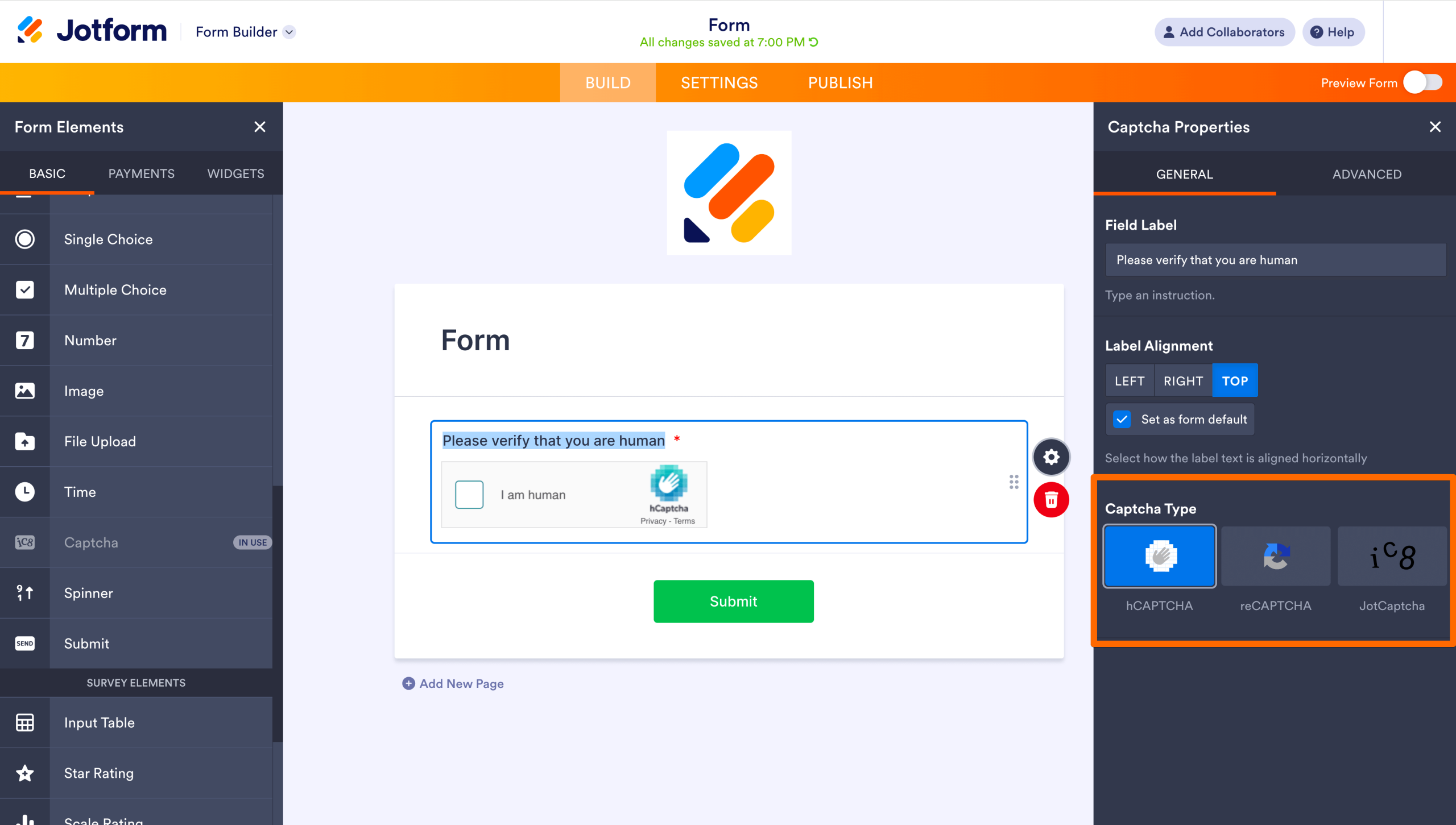
- 次のステップに進む前に、設定を保存しておきましょう。
フォームの見た目をカスタマイズする
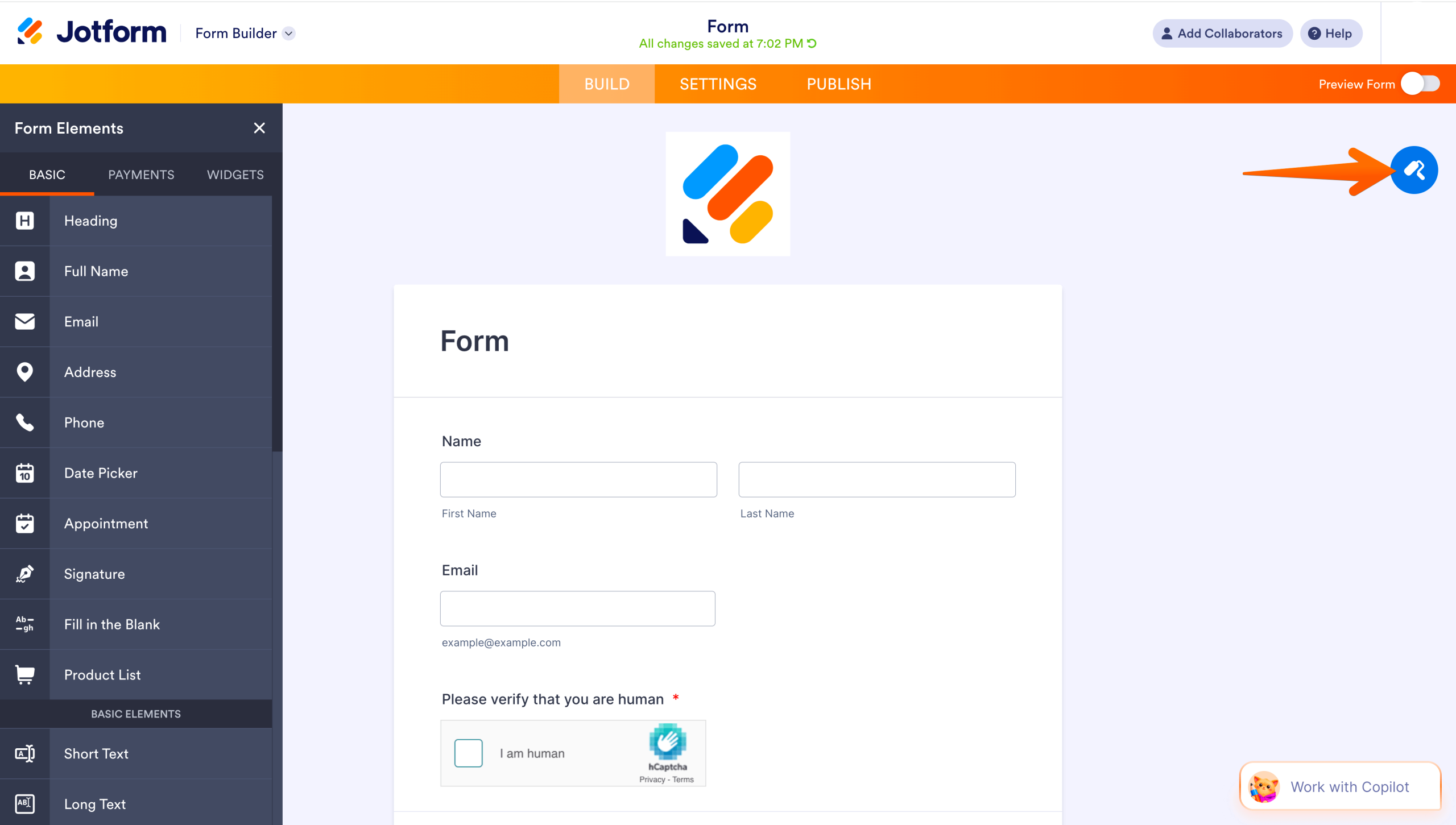
- ペイントローラーのアイコンをクリックすると、フォームデザイナーのツールが開きます。ここでフォームの色やフォント、レイアウトを指定して、サイトになじむように整えられます。
フォームの通知を設定する
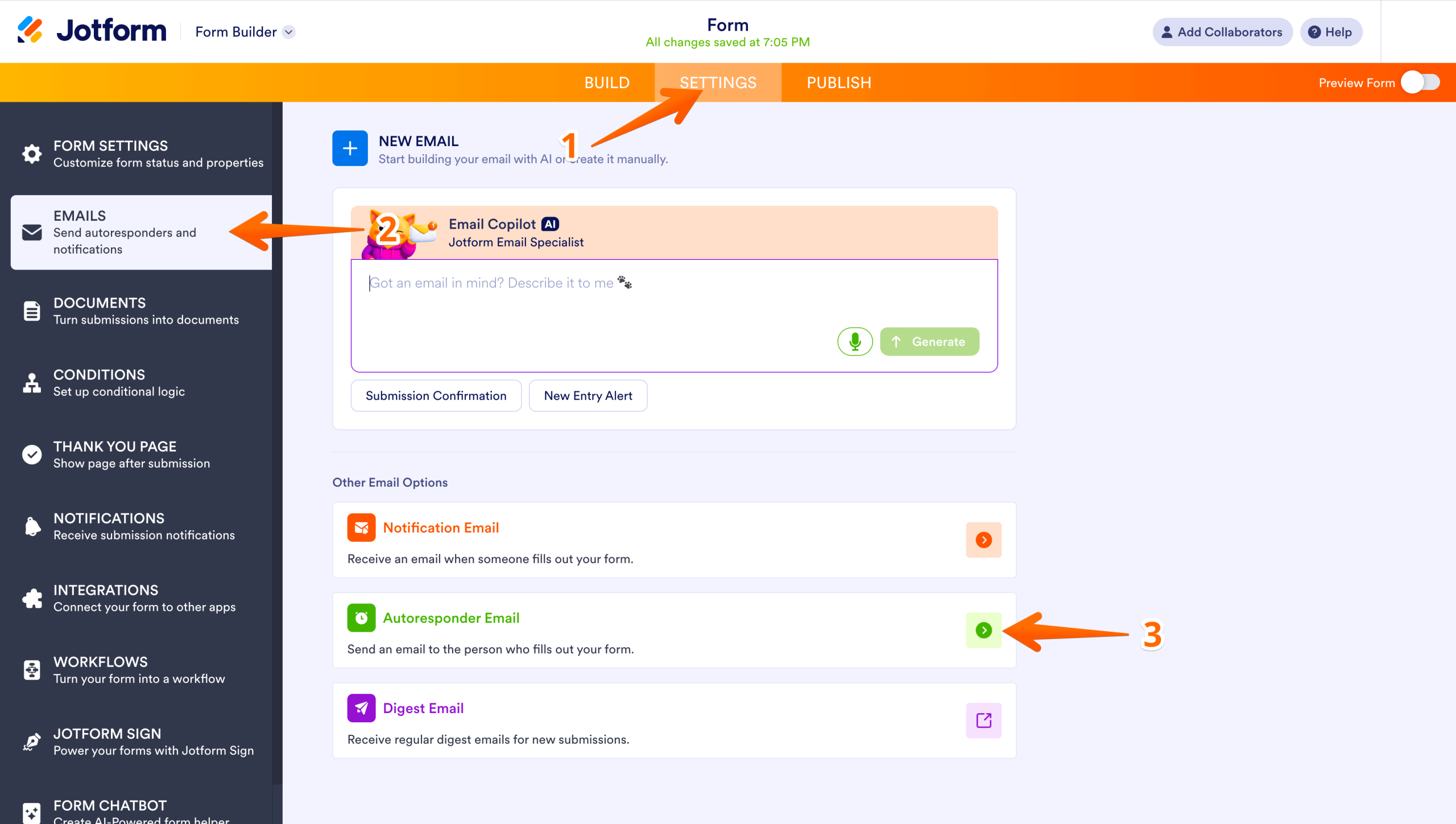
- 誰かがフォームを送信するたびに、メールで通知が届きます。自動返信をオンにすれば、ユーザーに確認メッセージを送ることもできます。設定するには設定をクリックし、メール通知のセクションに受信したいメールアドレスを入力してください。そのあと自動返信メールを有効にします。
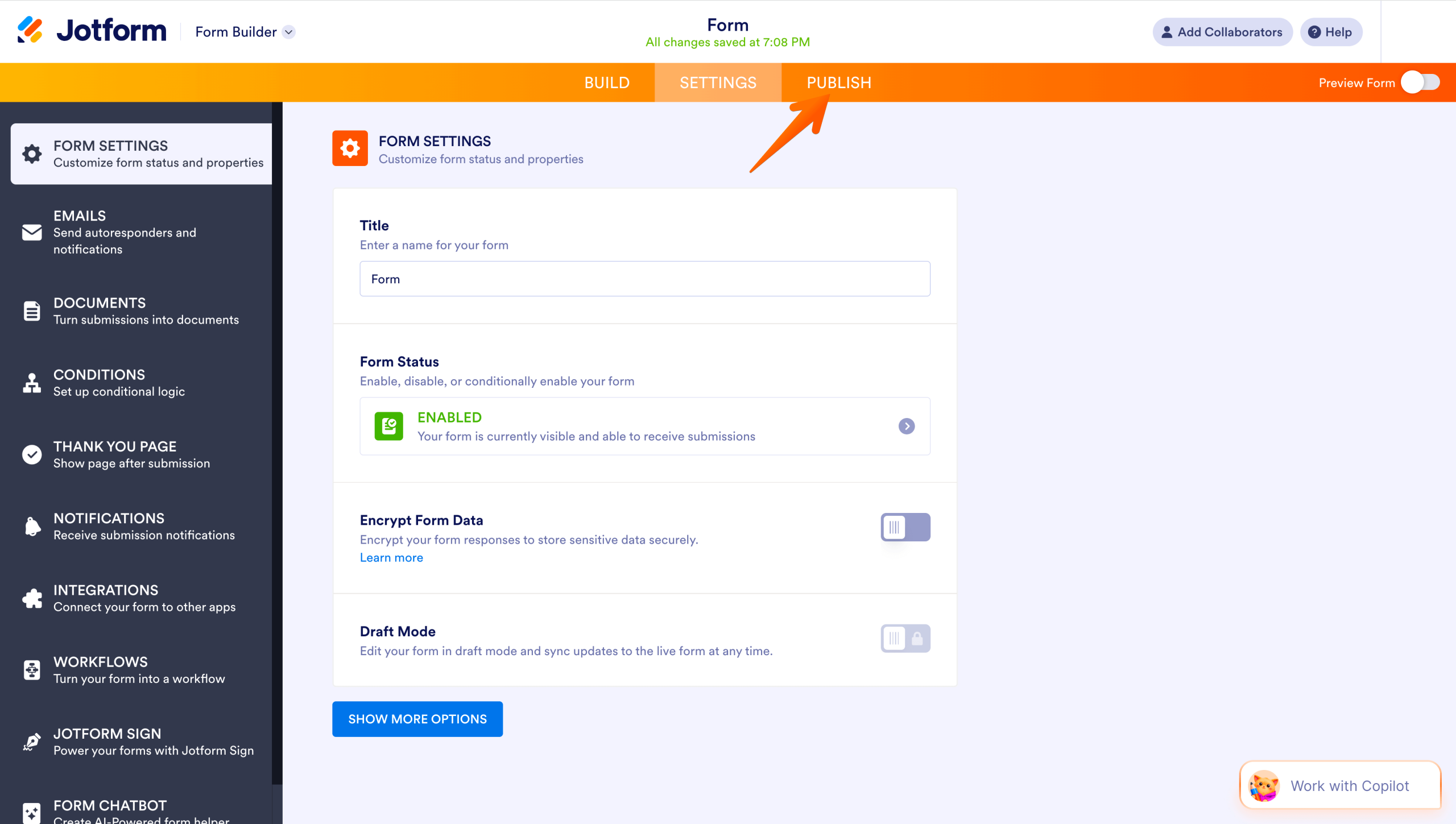
フォームを公開する
- フォームができあがったら、公開をクリックします。これでフォームを共有できるようになり、自分のサイトに埋め込むことができます。
WordPressサイトにJotformプラグインを追加する
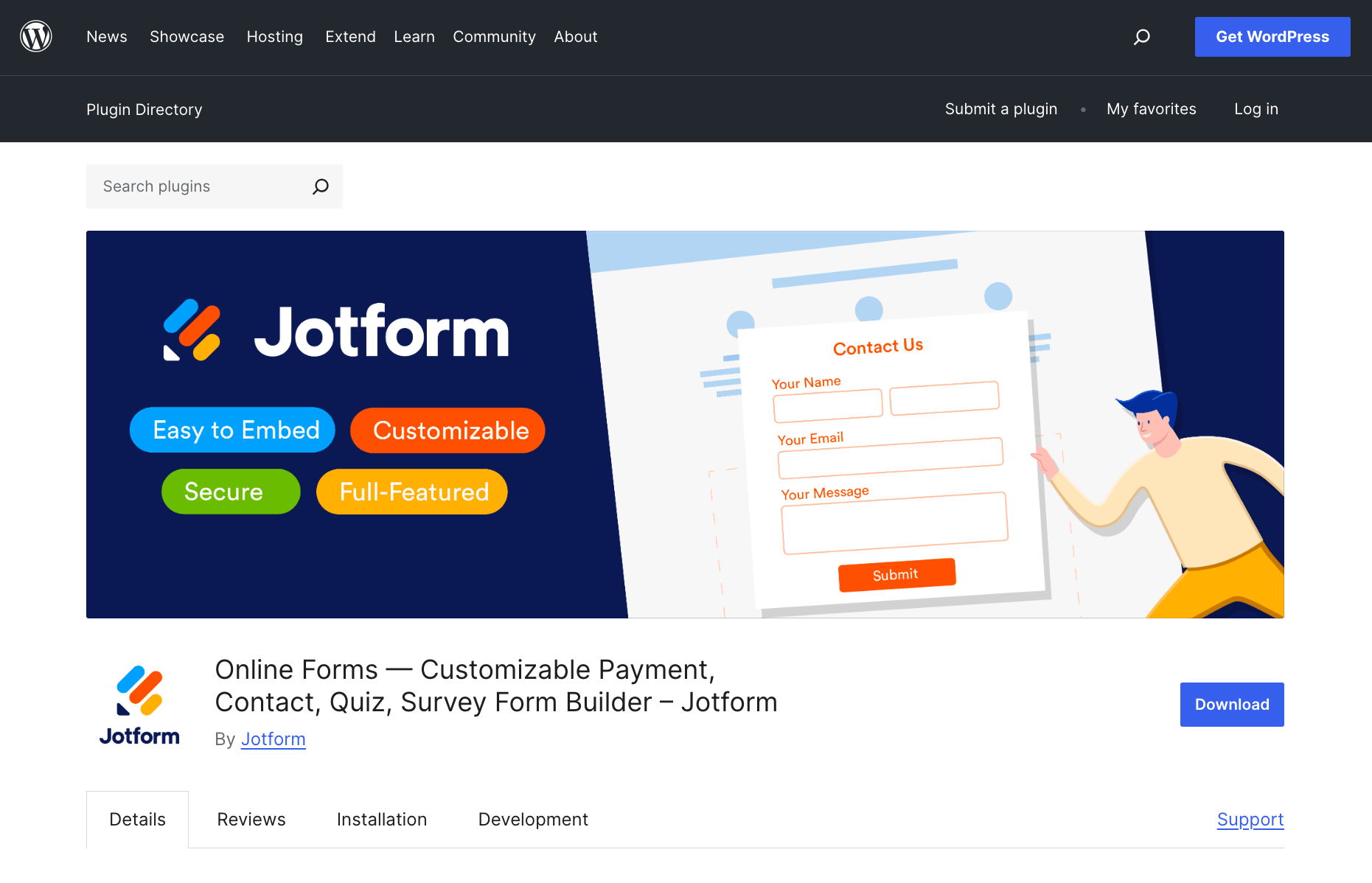
- WordPressにログインし、管理画面を開きます。Plugin>Add Pluginの順にクリックしてください。
- 検索欄に「Jotform Online Forms」と入力します。表示されたOnline Forms — Customizable Payment, Contact, Quiz, Survey Form Builder — Jotformを見つけたら、今すぐインストール>有効化の順にクリックします。
サイトにフォームを挿入する
- フォームを表示したいページを開きます。プラスアイコンをクリックしてブロックを追加し、検索欄にClassicと入力してクリックします。
- エディタのウィンドウが開いたら、Jotformアイコンを見つけてクリックします。作成したフォームを一覧から選び、続行>保存の順にクリックしてください。 Jotformにログインしていない場合は、フォームの一覧が表示される前にWordPressからログインを求められます。
ページをプレビューして公開する
- 公開後のページの見え方を確認するには、プレビューボタンをクリックします。内容に問題がなければ公開をクリックしてください。これでページが公開されます。
Pro Tip
Jotformでビジネスにさらに価値を加える方法に興味はありませんか。ぜひjotform aiエージェントをチェックしてみてください。サイト上で訪問者に24時間365日のカスタマーサポートを提供できます。
WordPressの問い合わせフォームに合ったCAPTCHAの選び方
CAPTCHAを使えば、スパム業者による偽の送信で受信箱が埋め尽くされるのを防げます。ただし、そのぶん手間が増えるため、本当に連絡を取りたい人をいら立たせてしまうこともあります。問い合わせフォームを運用するコツのひとつは、ユーザーに負担をかけずにきちんと役割を果たすCAPTCHAを選ぶことです。
WordPressの問い合わせフォームにreCAPTCHAを入れておくのは、しっかりした選択肢です。訪問者の行動に不審な点があるときだけ表示されるからです。もうひとつの良い代替手段がJotCAPTCHAで、ユーザーはパズルを解く必要がなく、文字を入力するだけで済みます。
ページを公開したら、実際に試してみましょう。フォームに入力して送信してみてください。送信内容が受信箱に届いているか、CAPTCHA周りで不具合が起きていないかを確認します。
公開したあとも、サイトの様子を見守りましょう。訪問者がフォームを送信せずに離脱しているなら、その理由を探ってみてください。フォームをできるだけシンプルに保つと、結果につながりやすくなります。訪問者を困らせることなく、スパム対策が最初から組み込まれた問い合わせフォームをお探しですか。Jotformを無料で試してみましょう。
この記事は、問い合わせフォームを設置してスパム送信を減らしたいWordPressサイトの運営者に向けたものです。特に、ECサイトを構築していて、コードを書かずにリード獲得をシンプルに守りたい方に役立ちます。













コメントの送信: