
最近、マーケティング用のツール群にPipedriveを追加したとしましょう。次に考えるのは、Googleフォームとどうつなげるかという点ではないでしょうか。新規顧客の情報を集めるのにGoogleフォームを使っているなら、この連携はチームにとって欠かせない仕組みです。毎週何百件もの問い合わせが届くなかで、名前やメールアドレスを手作業で移していくのは現実的ではありません。では、どんな方法があるのでしょうか。
いくつかの選択肢があります。外部アプリを使ってワークフローを自動化する方法もあれば、Pipedriveと直接連携できる別のフォームビルダーに乗り換えるという手もあります。
このガイドでは、その両方のアプローチを取り上げ、それぞれの進め方を手順を追って説明していきます。
GoogleフォームとPipedriveを連携させる方法
まず残念なお知らせから。GoogleフォームはPipedriveと直接は連携できません。2つのプラットフォームをつなぐための設定や機能は、もともと備わっていないのです。
とはいえ、打つ手がないわけではありません。ZapierやMakeといった外部の自動化ツールを使えば、連携は可能です。こうしたツールを経由すれば、Googleフォームの情報をPipedriveに送れるようになります。
Zapierを使ってGoogleフォームとPipedriveを連携させる方法
すでにほかのワークフローの自動化にZapierを使っているなら、GoogleフォームとPipedriveの連携は比較的かんたんです。始め方を見ていきましょう。
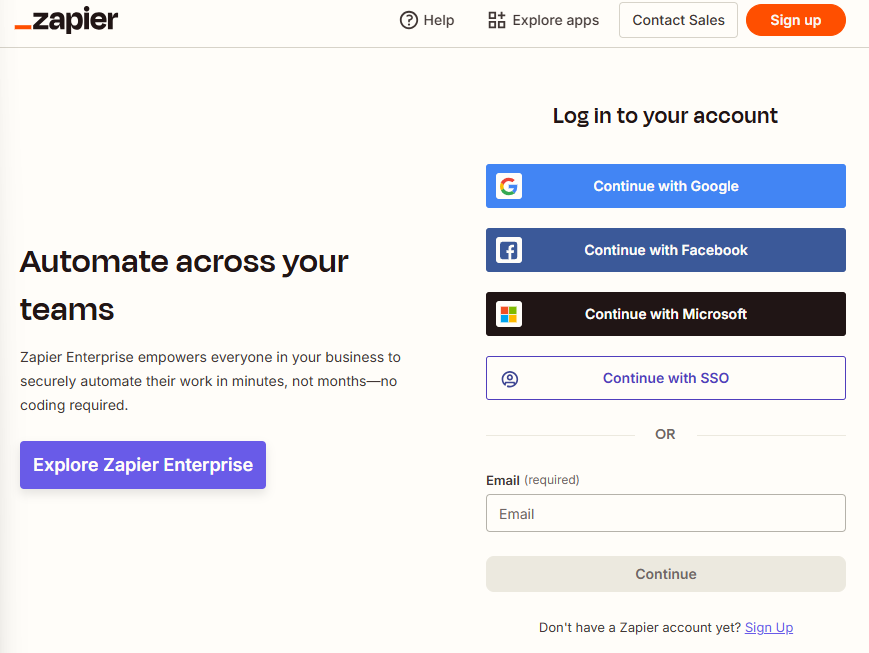
1. Zapierのアカウントにログインする
Zapierにアクセスし、アカウントにログインします。
2. 利用できるPipedriveとGoogleフォームのワークフローを確認する
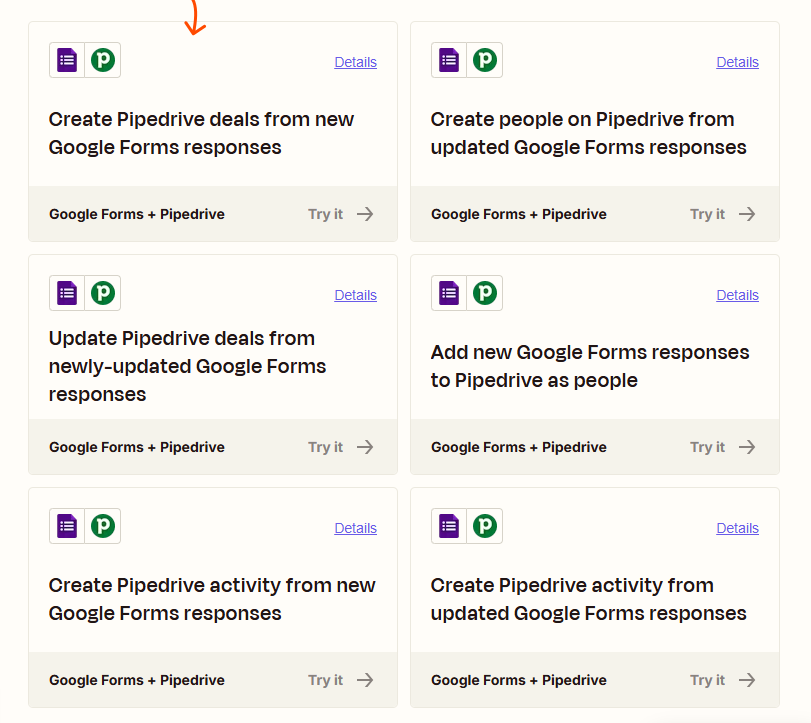
GoogleフォームとPipedriveの連携ページにアクセスすると、使えるテンプレートの一覧が見られます。やりたいことにぴったり合うテンプレートがあれば、Try itをクリックするだけで設定を始められます。
3. 自分だけのワークフローを作る(任意)
Zapierのテンプレートはたいていの使い方に合いますが、独自の設定が必要なケースもあるかもしれません。そんなときは、自分でワークフローを作れます。
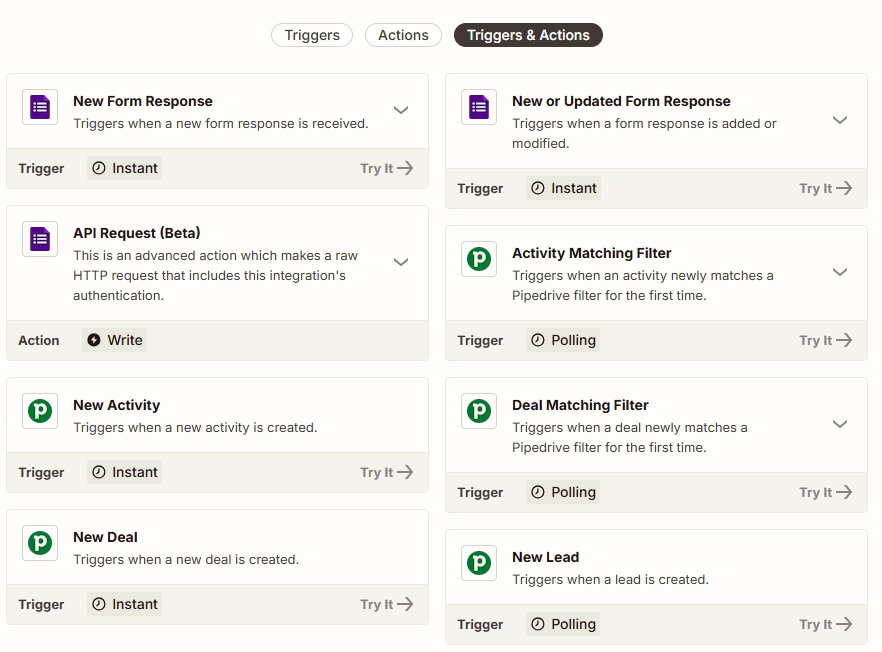
まずはGoogleフォーム側のトリガーと、Pipedrive側のアクションを決めます。トリガーはワークフローをいつ始めるかをZapierに伝え、アクションはPipedriveでそのデータをどう扱うかをZapierに伝えるものです。
使えるトリガーとアクションはZapier上で確認できます。まずはGoogleフォームのトリガーでTry itをクリックし、表示される選択肢からアクションを選びましょう。
続いてZapierから、GoogleフォームとPipedriveのアカウントにログインするよう求められるので、それで接続が完了します。
4. ワークフローをテスト
社内で使っているGoogleフォームのどれかを更新して、新しく作ったワークフローを動かしてみましょう。設定どおりであれば、Zapierが自動でデータをPipedriveに転送してくれるはずです。うまくいかない場合は、ワークフローを見直して必要な調整を加えてください。
Makeを使ってGoogleフォームとPipedriveを連携させる方法
Makeの仕組みはZapierとよく似ています。コードを書かずに、自動化を使ってプラットフォーム同士をつなげられます。
Makeを使ってGoogleフォームとPipedriveを連携させる手順は、次のとおりです。
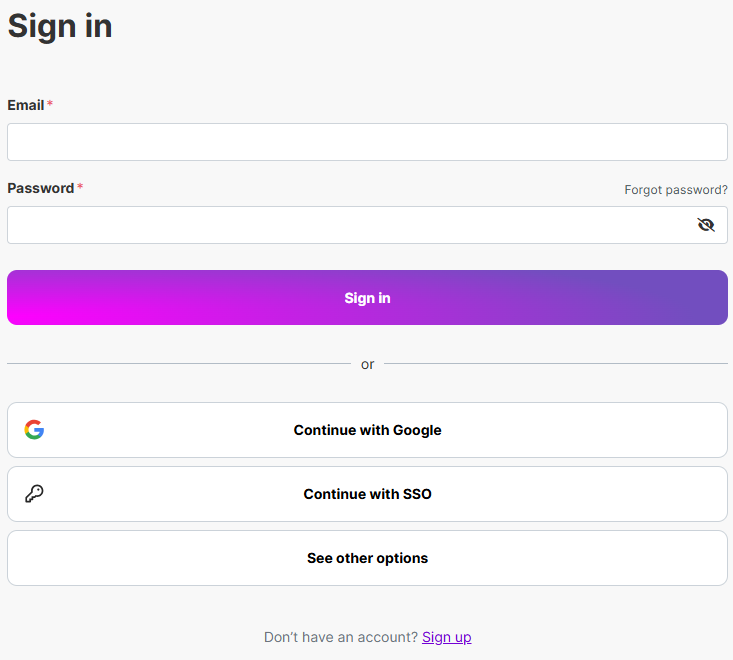
1. Makeのアカウントにログインする
Makeにアクセスしてログインします。アカウントがなければ、まず作成してください。
2. PipedriveとGoogleフォームのワークフローを選ぶ
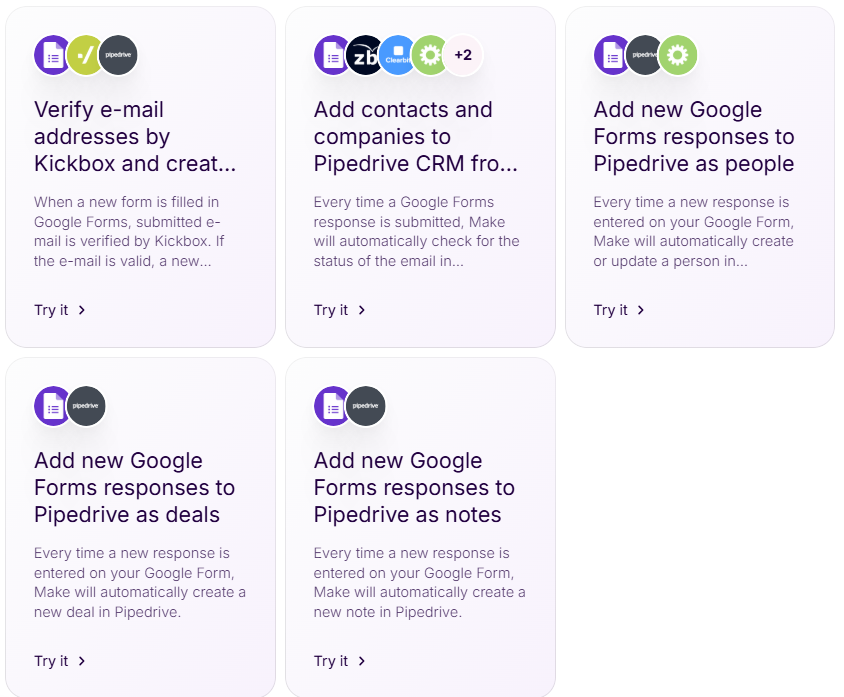
MakeのPipedriveとGoogleフォームの連携ページにアクセスすると、Googleフォームのデータを自動でPipedriveに送るワークフローがいくつも用意されています。ニーズに合うものが見つかったら、Try itをクリックして始めましょう。
3. 自分だけのワークフローを作る(任意)
Makeでは、ドラッグ&ドロップの操作で自分だけのワークフローを作れます。ぴったり合うテンプレートがなければ、一から組み立てましょう。
まずダッシュボードを開き、ScenariosからCreate a New Scenarioをクリックします。次に画面上の+アイコンをクリックして、Googleフォームを選びます。
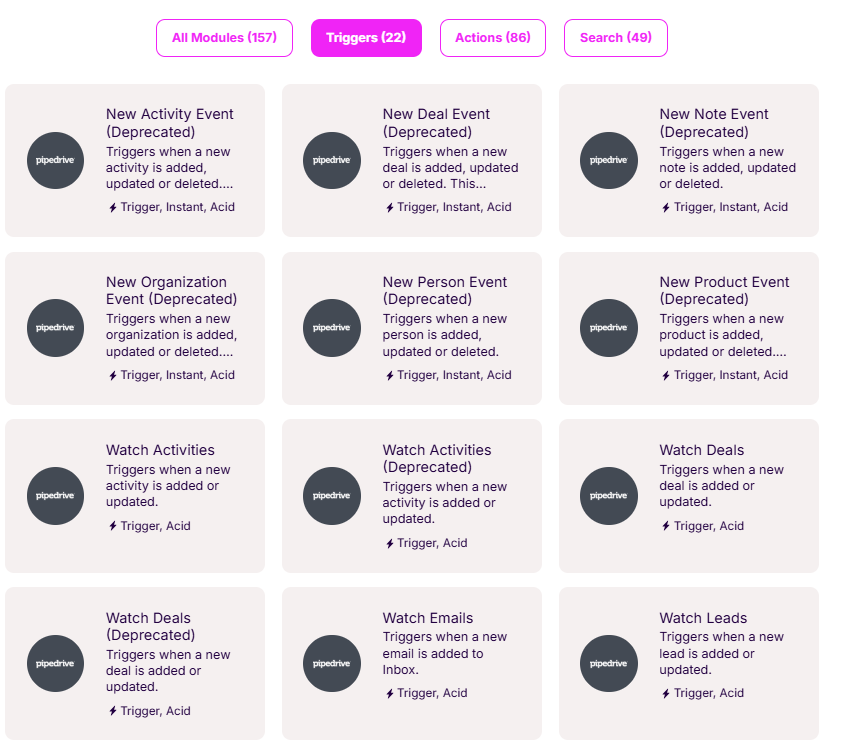
続いて、GoogleフォームからPipedriveへ情報を送るタイミングを決めるトリガーを、一覧から選びます。うまく動かすコツは、非推奨(deprecated)のトリガーを避けること。非推奨のものは正しく動かない場合があります。
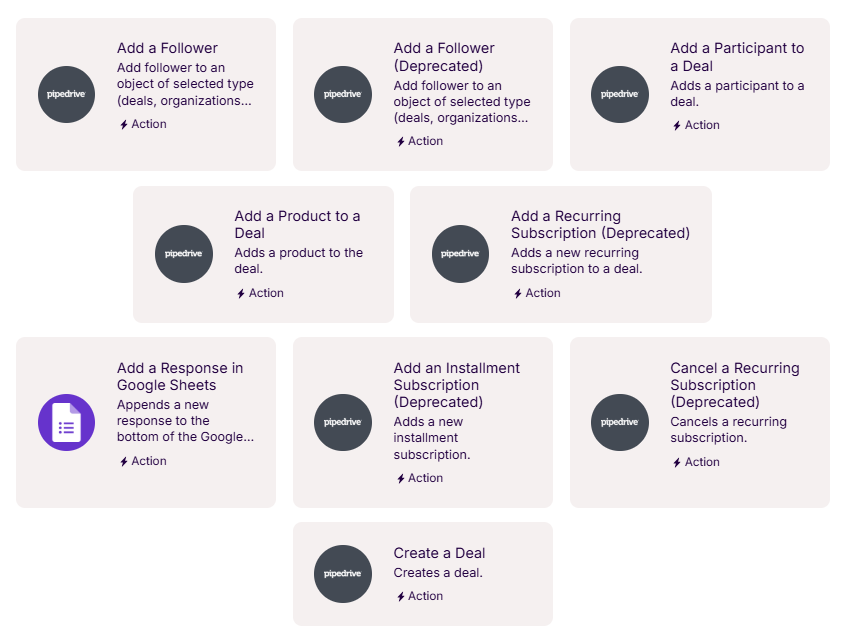
次に、トリガーの下に表示される+アイコンをクリックしてPipedriveを選びます。そして、Googleフォームのデータを使ってMakeに実行してほしいアクションを選びましょう。
新しいワークフローを保存する前に、Makeから接続の認証を求められます。GoogleフォームとPipedriveの両方のアカウントにログインして認証しましょう。
4. 新しいワークフローをテスト
Googleフォームのどれかに実際に回答してみて、データがちゃんとPipedriveに送られるか確かめましょう。調整が必要なら、トリガーかアクションの手順に戻って見直してください。
Jotformを使えば、フォームの回答をPipedriveにスムーズに送れる
MakeやZapierといったツールを使えばGoogleフォームとPipedriveをつなげられますが、外部の自動化に頼ると、かえって手間が増えることもあります。テンプレートが急に動かなくなったら、あるいはカスタムのワークフローの手順がどうしても固まらなかったら、どうすればいいのでしょうか。そんなときに役立つのがJotformです。


JotformはPipedriveと直接連携できます。Googleフォームの代わりにJotformでフォームを作り、それをPipedriveのアカウントにつなぐという流れです。PipedriveとJotformの連携方法を見ていきましょう。
1. 最初のフォームを作る
JotformのMy Workspaceを開き、CreateからFormをクリックします。Use templateを選べば20,000種類以上の既成フォームが使えますし、Start from Scratchをクリックすれば一から自分で作ることもできます。
2. 画面の案内に沿ってフォームを作る
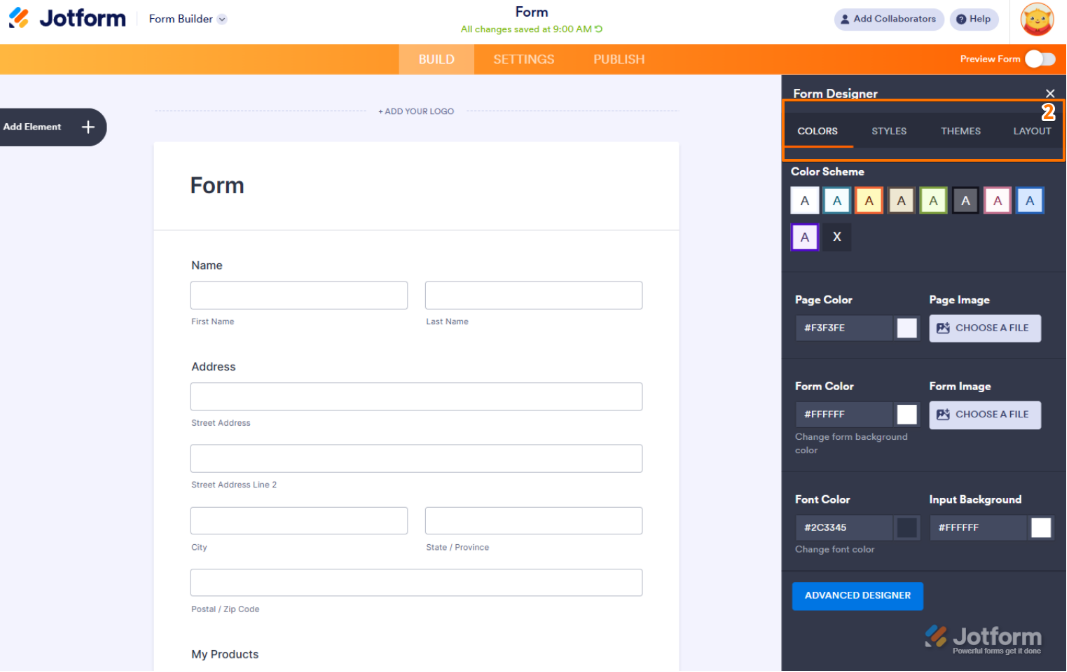
ドラッグ&ドロップで操作できるフォームビルダーで、フォームにフィールドを追加していきます。できあがったらPaint Rollerアイコンをクリックして、フォント、色、レイアウト、テーマを調整しましょう。
3. フォームをPipedriveと連携させる
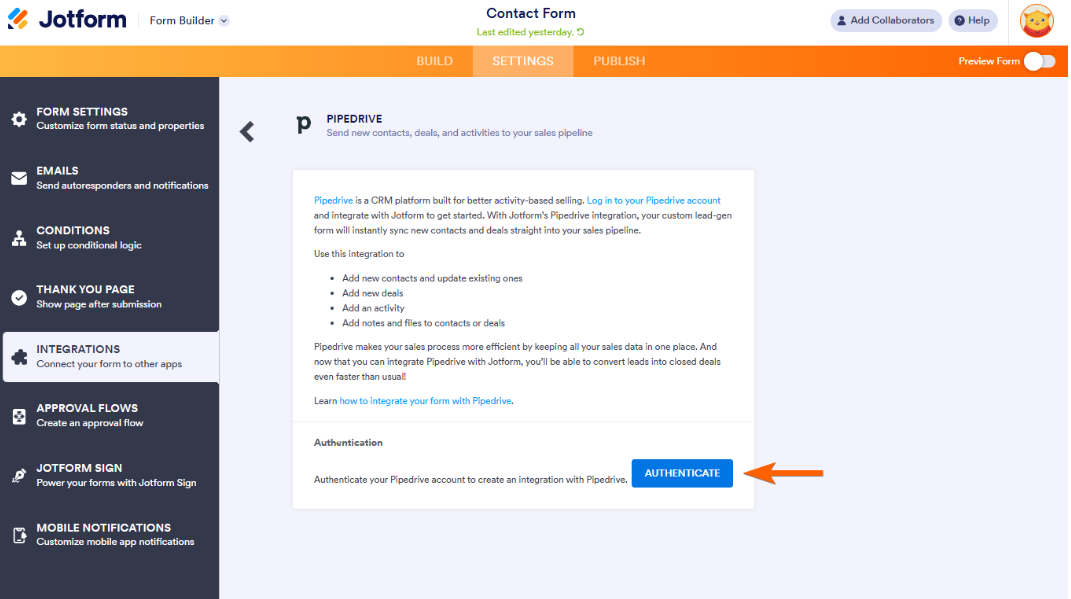
フォームビルダーを開いたまま、SettingsからIntegrationsをクリックし、Pipedriveを選びます。
Authenticateをクリックすると、PipedriveのアカウントがJotformとつながります。
4. Pipedriveのアクションを選び、フォームを対応づける
誰かがあなたのPipedrive用のWebフォームに回答したとき、JotformにPipedriveで何をしてほしいかを選びます。選べるアクションは次のとおりです。
- 取引(deal)を追加する
- 連絡先(person)を追加する
- アクティビティを追加する
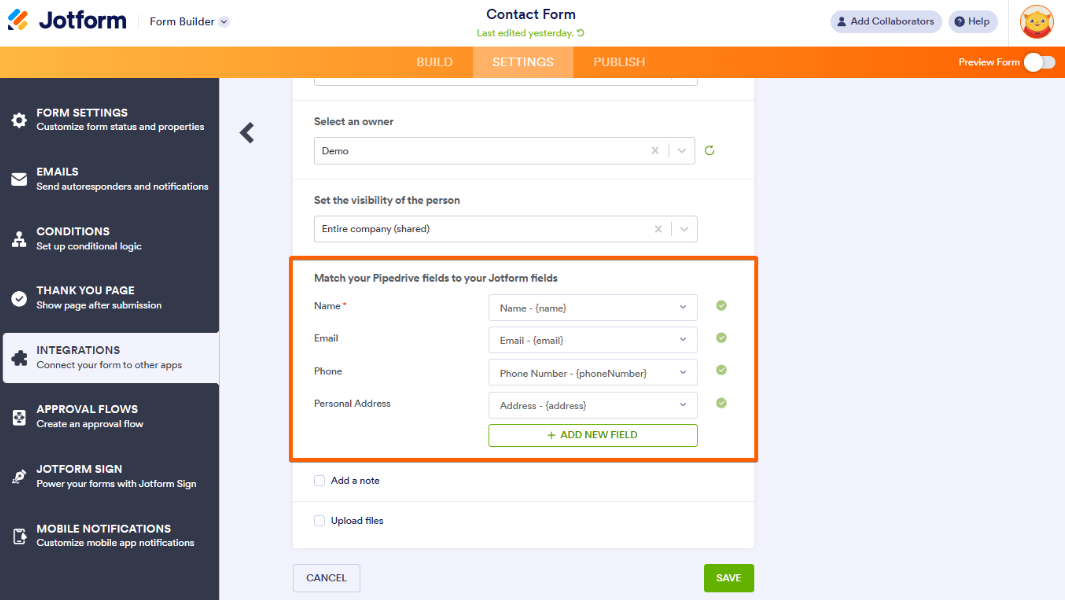
Saveをクリックします。続いて、Pipedriveのフィールドと、Jotformで使ったフィールドを対応づけましょう。
5. 連携を仕上げる
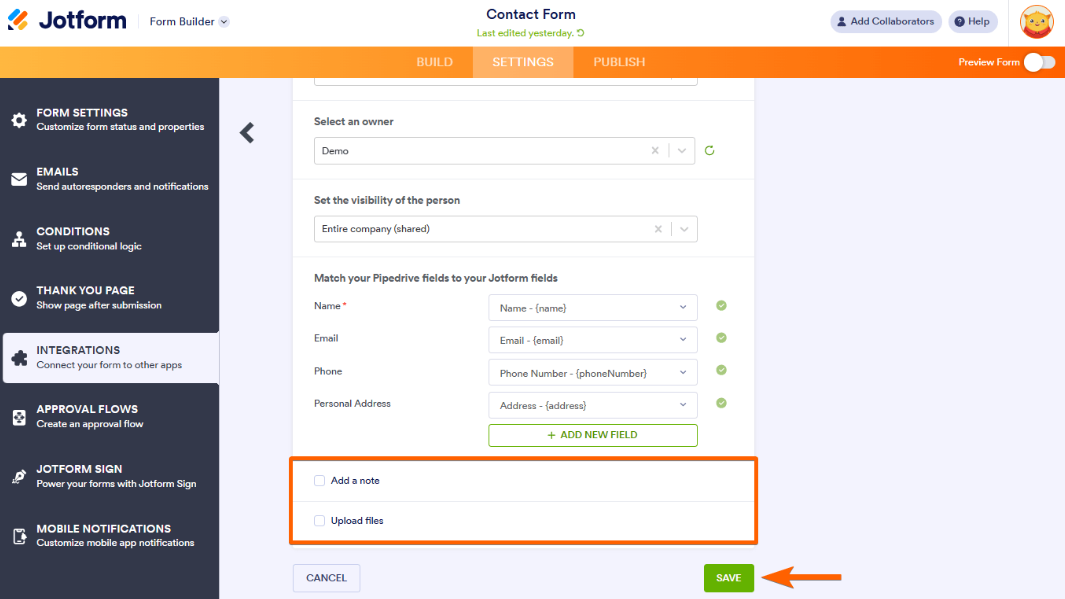
Jotformにメモを追加させたり、記入済みフォームのコピーなどのファイルをPipedriveにアップロードさせたりしたい場合は、該当するチェックボックスをオンにします。最後にSaveをクリックすれば、ワークフローの完成です。
さらに便利な使い方として、Pipedriveのデータを使ってフォームにあらかじめ入力しておくこともできます。こうすると連携が双方向になり、チームにとっても顧客にとっても時間の節約につながります。
フォームの回答をPipedriveに送るなら、なぜJotformがいいのか
外部連携を使ってフォームのデータとCRMをつなぐのに苦労しているなら、Googleフォームの代替ツールを探してみる頃合いかもしれません。Jotformには、あなたのビジネスを支える便利な機能や製品がたくさんそろっています。
Jotformを使えば、問い合わせフォームやアンケート、申し込みフォーム、オンボーディング用のフォームなど、20,000種類以上の既成テンプレートが使えます。自社のブランドや必要なデータに合わせて各テンプレートをカスタマイズできるほか、ドラッグ&ドロップのビルダーで一から作ることもできます。
特に人気が高いのが、リード獲得向けのフォームです。営業活動を後押しし、連絡先を集めるための1,200種類以上のリード獲得テンプレートをご用意しています。どのフォームも、面倒な回避策なしでそのままPipedriveのCRMと連携できます。
フォームのデータを表形式で扱いたいチームには、jotformテーブルが便利です。フォームやExcel、CSVスプレッドシートなど、普段お使いのデータソースから情報を一か所にまとめて同期できます。共有リンクを使えば、チームのみんなでjotformテーブルを閲覧・管理できます。
Jotformは、外部の連携アプリを使わなくても250種類以上のツールとつながります。その中には、HubSpot、Salesforce、Zoho CRMといった人気のCRMはもちろん、Square、Stripe、PayPalなどの決済サービスも含まれています。受付フォームから集めた新しい連絡先をメーリングリストに追加したいときは、どうすればいいでしょうか。Jotformなら、MailchimpやConstant Contactなどとのメールマーケティング連携を通じて、それも自動でこなしてくれます。
営業やマーケティングの流れをもっとスムーズにしたいなら、Jotformがおすすめです。ぜひ今日からJotformの製品と機能を試してみてください。
この記事は、営業やマーケティングのチーム、CRMの管理者、業務マネージャー、そしてオンラインフォームからのリード獲得をPipedriveに自動で取り込み、手作業のデータ入力に時間を取られたくないと考えているすべての方に向けた内容です。













コメントの送信: